
Oppo Find N5は、シンガポール版のCPH2671モデルにおいてeSIMに対応しており、nano-SIMとeSIMのデュアル構成で、ColorOS 15.0.1を搭載しています。この折りたたみ式スマートフォンで最も確実な設定手順は、端末を閉じた状態(ポートレート向きのカバー画面)で行うことです。この設定画面は、手順を一つずつ確実に進めやすい設計になっているためです。
旅行者は通常、出発前にiRoamlyの旅行用eSIMをインストールしておくことで、到着後に物理的なSIMカードを差し替えることなく、すぐにモバイルデータ通信を開始できます。iRoamlyのQRコードを別のデバイスの画面や印刷物で用意できる場合は、QRコード読み取りによる設定が最も迅速です。
QRコードが読み取れない場合や、QRコードが表示されている同じ端末で設定を行う場合、あるいはiRoamlyからSM-DP+アドレスとアクティベーションコードが個別に提供されている場合は、手動入力が役立ちます。メニュー名はColorOSのバージョンや地域、キャリアのファームウェアによって多少異なる場合がありますが、本ガイドではColorOS 15の以下の手順に基づいています:設定 > モバイルネットワーク > eSIM > eSIMを追加。
iRoamly eSIMをセットアップする前に
eSIMプロファイルをダウンロードする際は、Oppo Find N5を安定したWi-Fi環境に接続してください。
お使いのFind N5がeSIMに対応しているかをご確認ください。CPH2671の仕様上はNano-SIM/Nano-USIM + eSIMとなっていますが、お住まいの地域や通信キャリアのソフトウェア設定によって利用できない場合があります。
iRoamlyのQRコードは、別の端末に表示させておくか、印刷するか、iRoamlyアカウントや購入時のメールからいつでも確認できるように準備しておいてください。
手動で設定する場合は、iRoamlyのSM-DP+アドレス、アクティベーションコード、および必要な場合は確認コードを手元にご用意ください。
プランで許可されている場合はご出発の1〜2日前にインストールしても問題ありませんが、実際に旅行先で回線が必要になるまではデータローミングをオンにしないでください。
iRoamly eSIMの有効期間はアクティベーション(有効化)した時点から開始されます。開始のタイミングはプランによって異なるため、インストールやデータ通信を行う前に必ずプラン詳細をご確認ください。
iRoamlyの旅行用eSIMプランの多くはデータ通信専用です。音声通話やSMSが利用できるかどうかはプランによりますので、明記がない限り含まれていないものとお考えください。
インストールしたiRoamly eSIMは削除しないでください。一度削除すると再インストールできないプロファイルが多いため、iRoamlyサポートから指示があった場合を除き、そのままにしてください。
方法1:QRコードをスキャンしてeSIMをインストールする
Oppo Find N5のカバー画面で「設定」を開き、「モバイルネットワーク」をタップします。SIMとeSIMの項目があるモバイルネットワーク設定ページが表示されます。
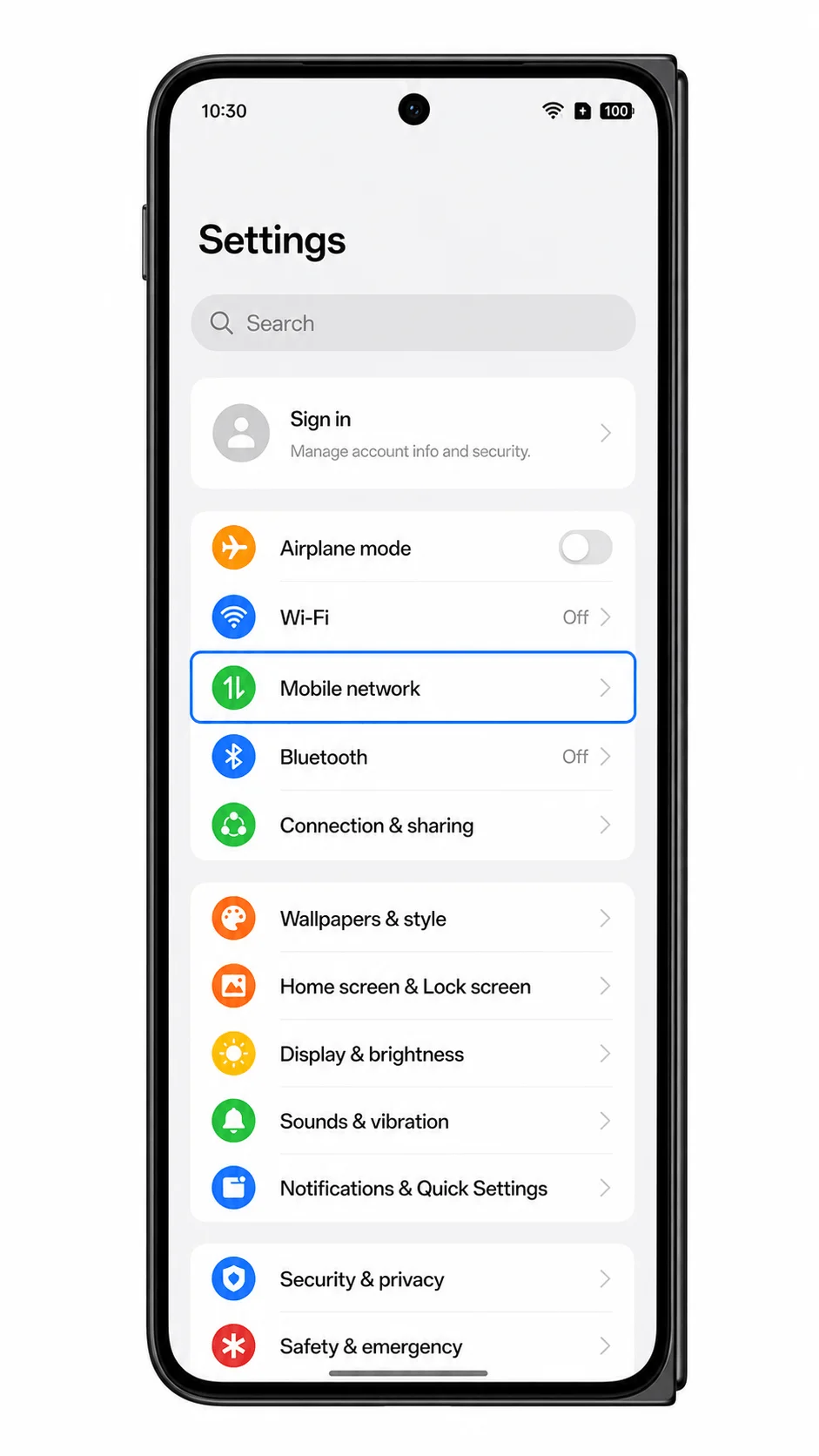
モバイルネットワークページで「eSIM」をタップします。eSIM管理画面が開き、新しいeSIMプロファイルを追加できるようになります。
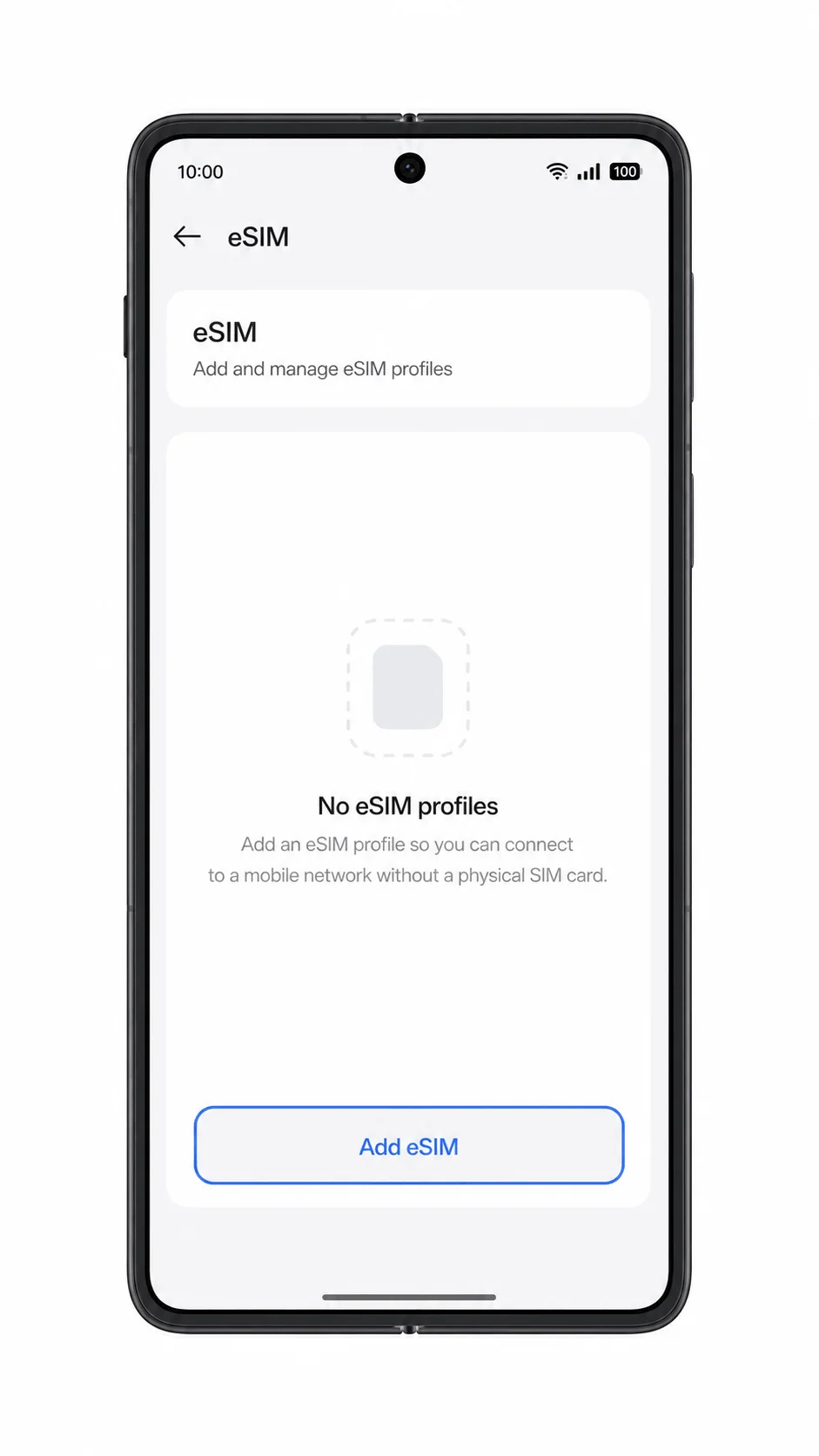
「eSIMを追加」をタップします。Find N5でキャリアプロファイルの設定フローが開始され、QRコードスキャナーが起動します。
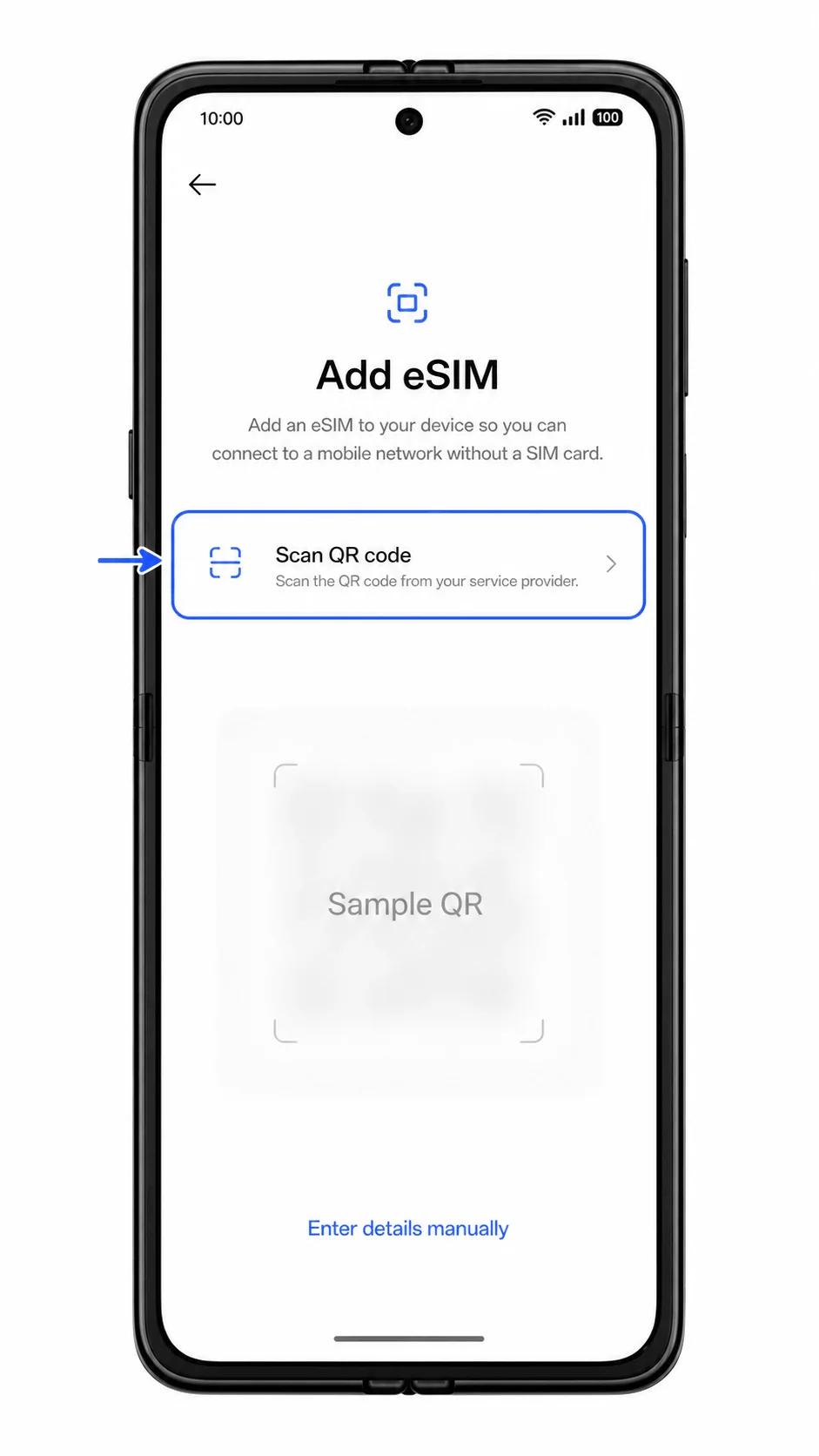
設定方法の選択を求められたら「QRコードをスキャン」を選択し、カメラをiRoamlyのQRコードに向けます。コードが読み取られるまで、明るい場所で平らな状態を維持してください。
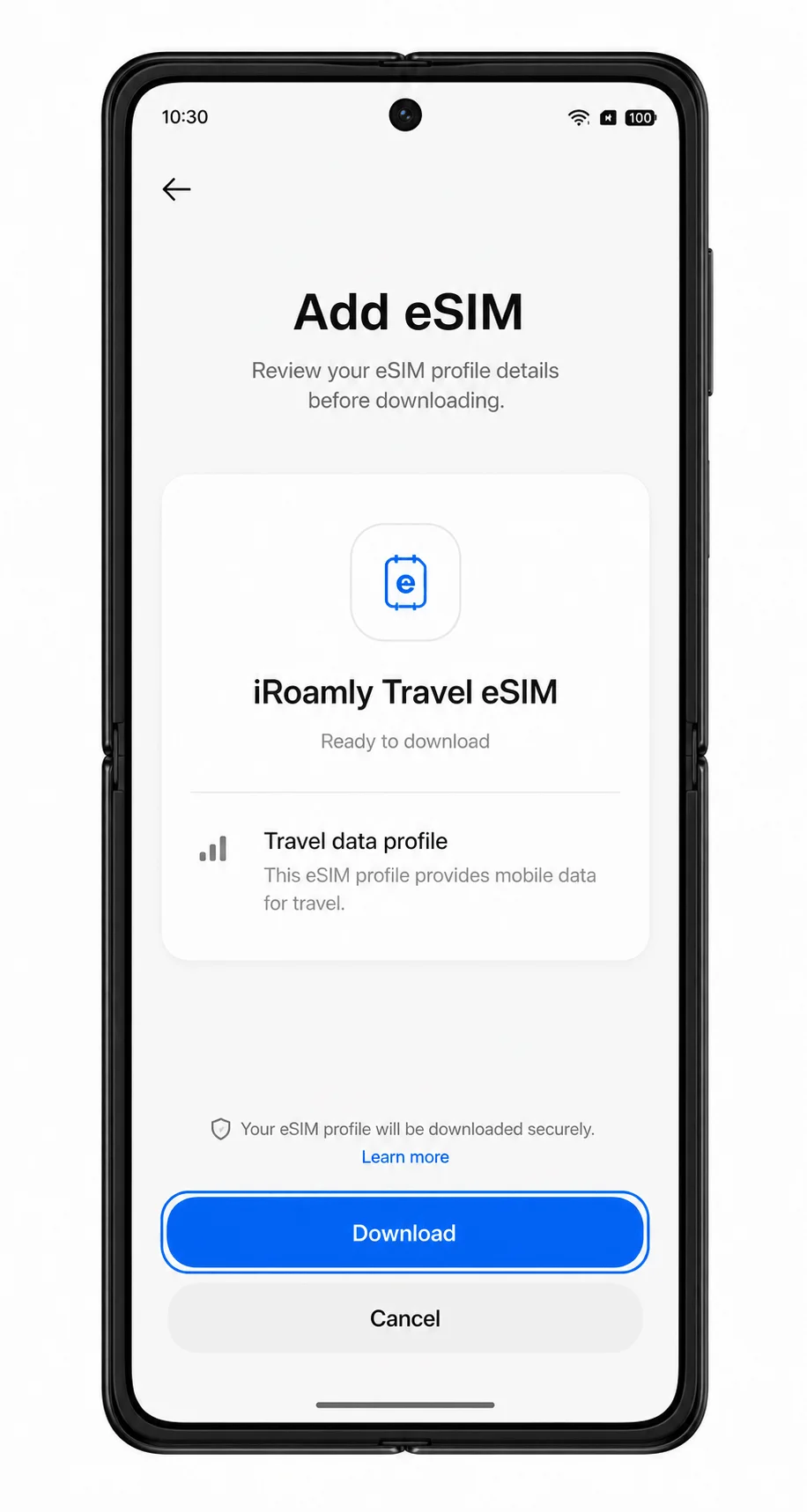
検出されたiRoamly eSIMプロファイルを確認し、「ダウンロード」または「追加」をタップします。ColorOSによるeSIMのダウンロード中は、Wi-Fi接続を維持してください。
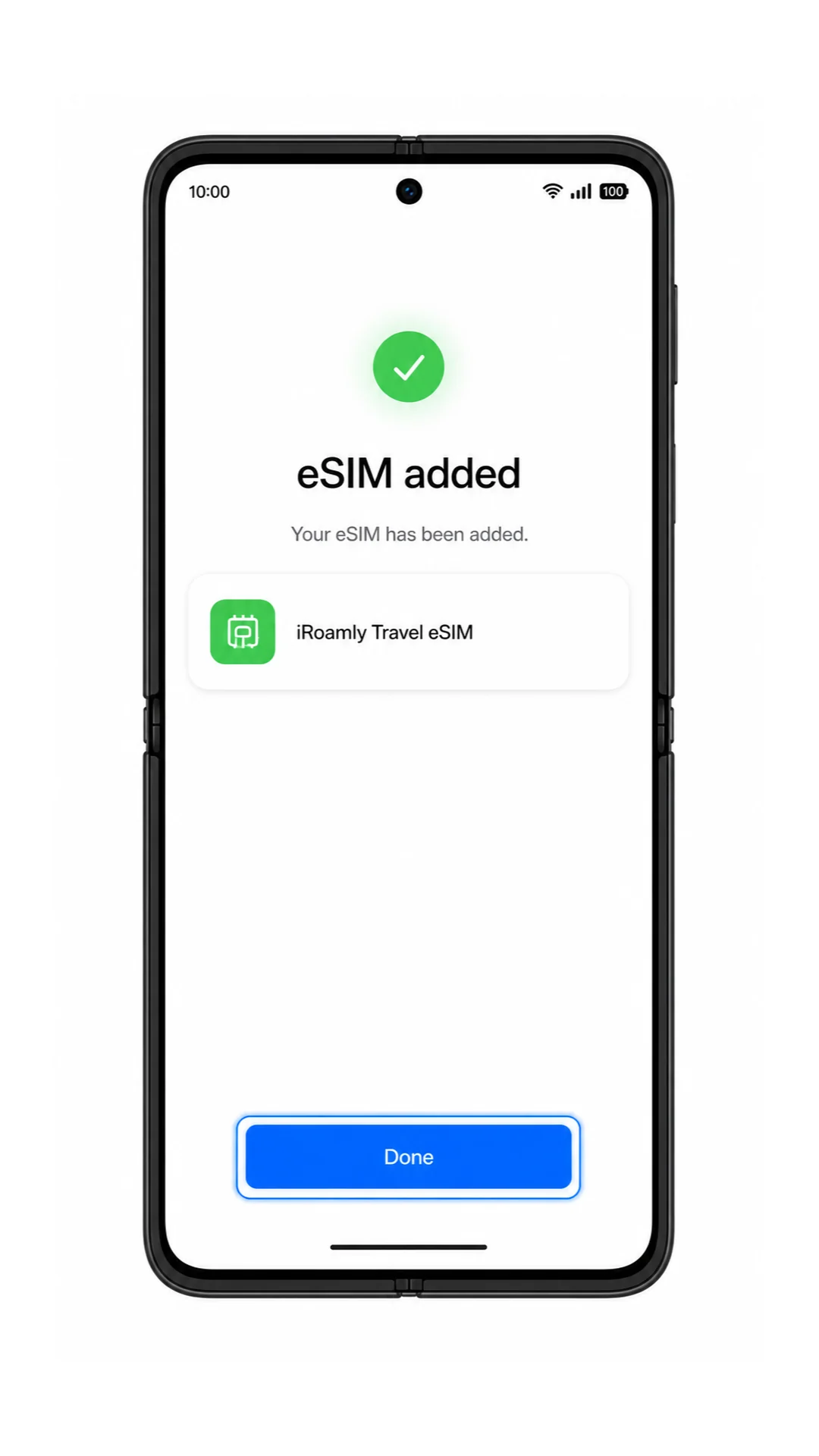
ダウンロード完了後、「完了」をタップします。ColorOSから新しいeSIMを有効にするか確認された場合、設定はそのままにしておき、渡航準備ができるまでデータローミングの使用は控えてください。
方法2:eSIMを手動でインストールする
Oppo Find N5のカバー画面から「設定」を開き、「モバイルネットワーク」をタップします。ここまでの手順はQRコード方式と同じです。
「モバイルネットワーク」ページで「eSIM」をタップします。eSIM管理ページが表示されます。
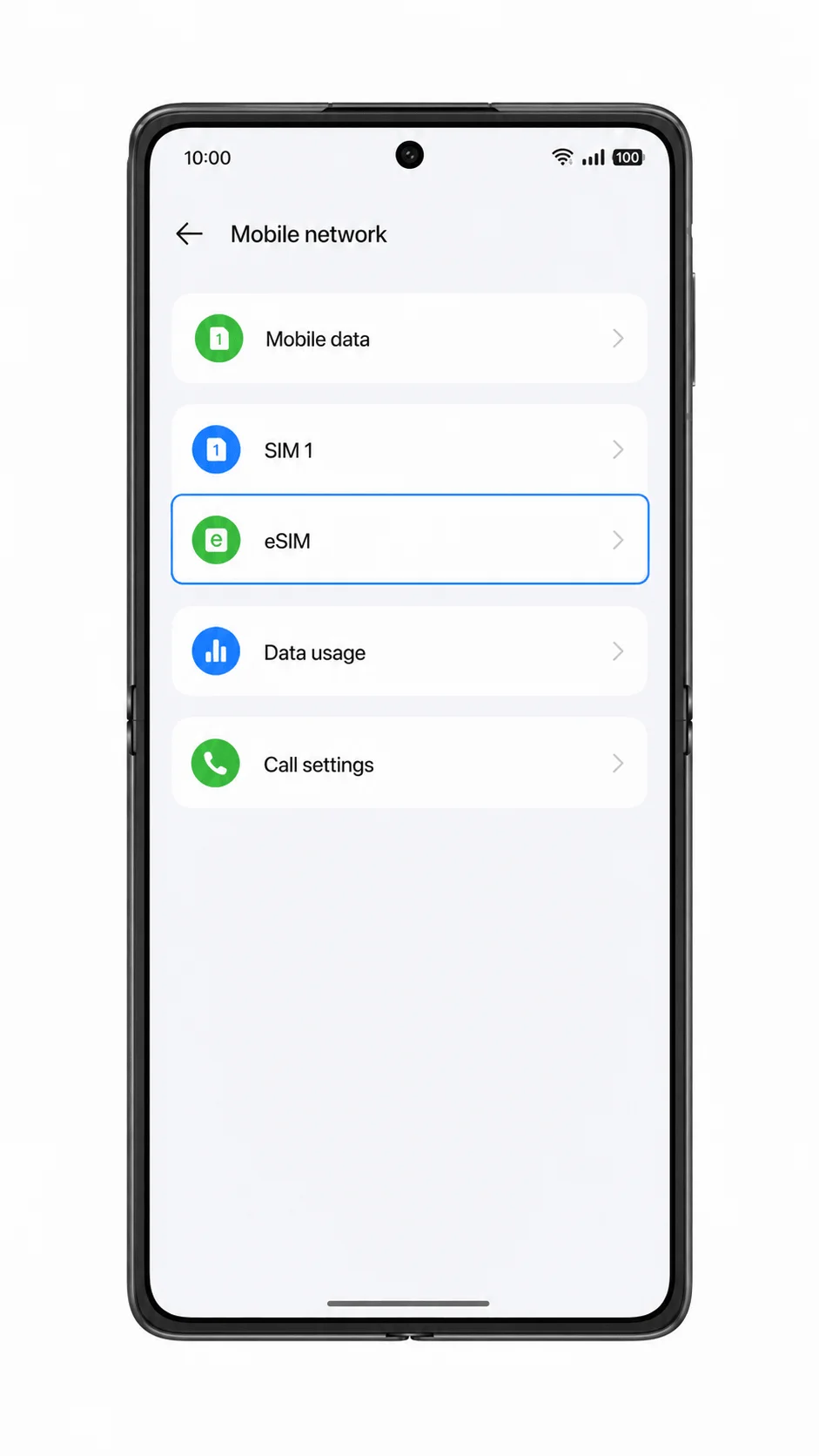
「eSIMを追加」をタップして、追加プロセスを開始します。
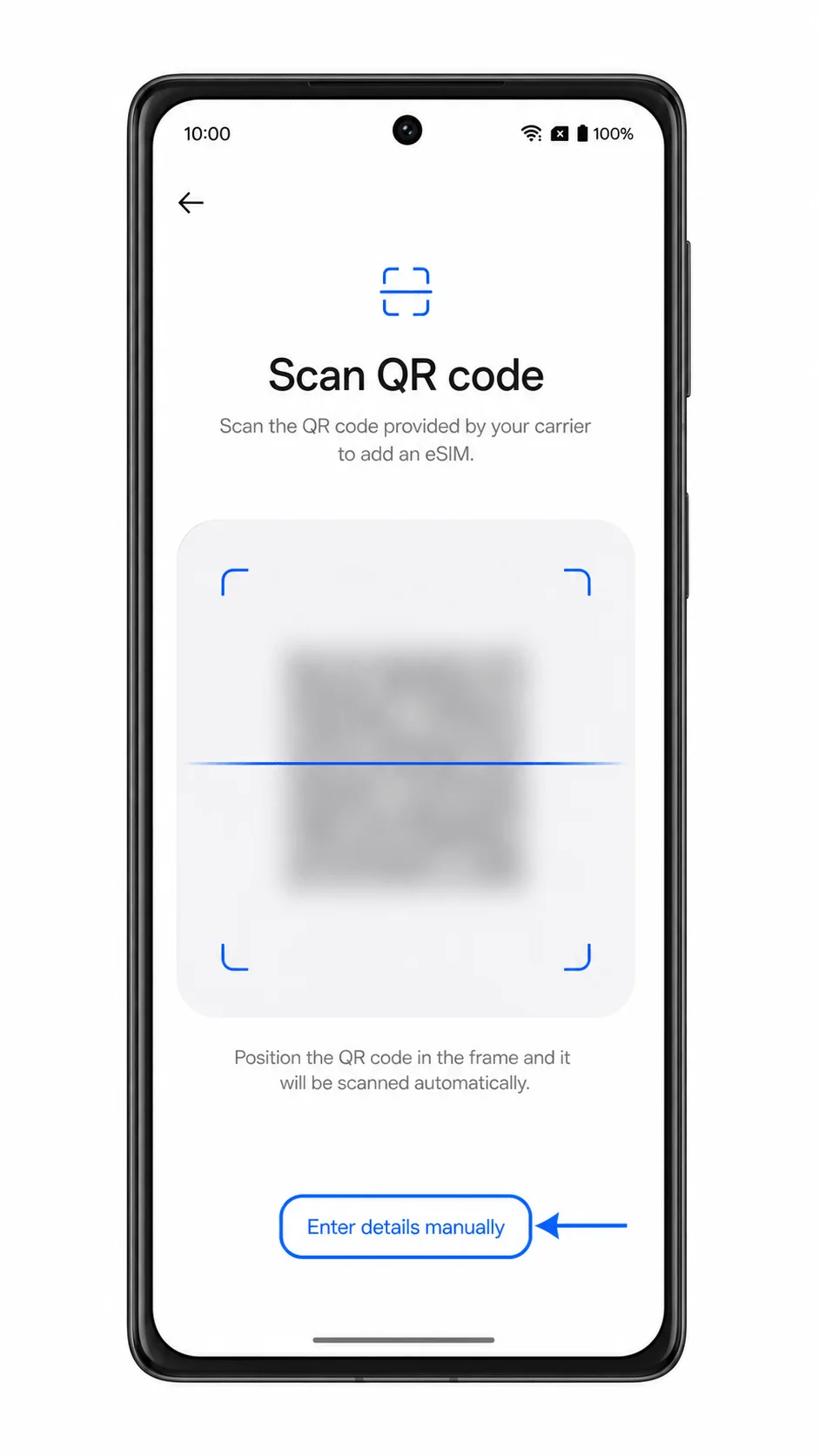
QRコード読み取り画面で「ヘルプが必要ですか?」または「詳細を手動で入力」をタップします。ColorOSの手動アクティベーション入力画面が表示されます。
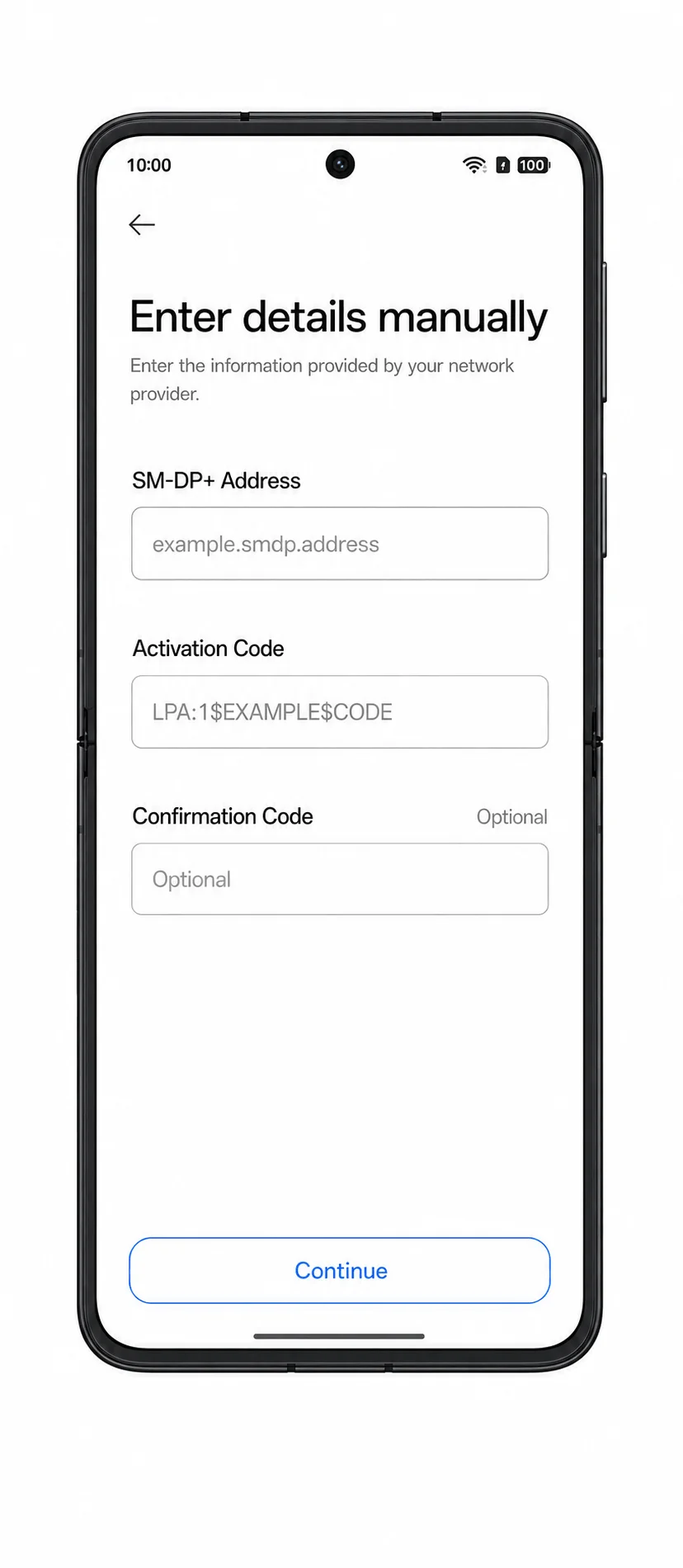
提供されたiRoamlyのSM-DP+アドレスとアクティベーションコードを正確に入力します。「確認コード」の項目が表示された場合は、iRoamlyから指定がない限り空欄のままにし、「続行」をタップします。
iRoamly eSIMプロファイルの内容を確認し、「ダウンロード」または「追加」をタップします。プロファイルのダウンロードが完了するまで、Find N5をWi-Fiに接続したままにしてください。
ColorOSでeSIM追加完了のメッセージが表示されたら、「完了」をタップします。これで、データ通信に使用するかどうかにかかわらず、プロファイルがFind N5に保存されます。
iRoamly eSIMがインストールされているか確認する方法
「設定」>「モバイルネットワーク」>「eSIM」の順にタップします。iRoamly、渡航先名、または通信事業者名で表示されている新しいeSIMプロファイルを探してください。
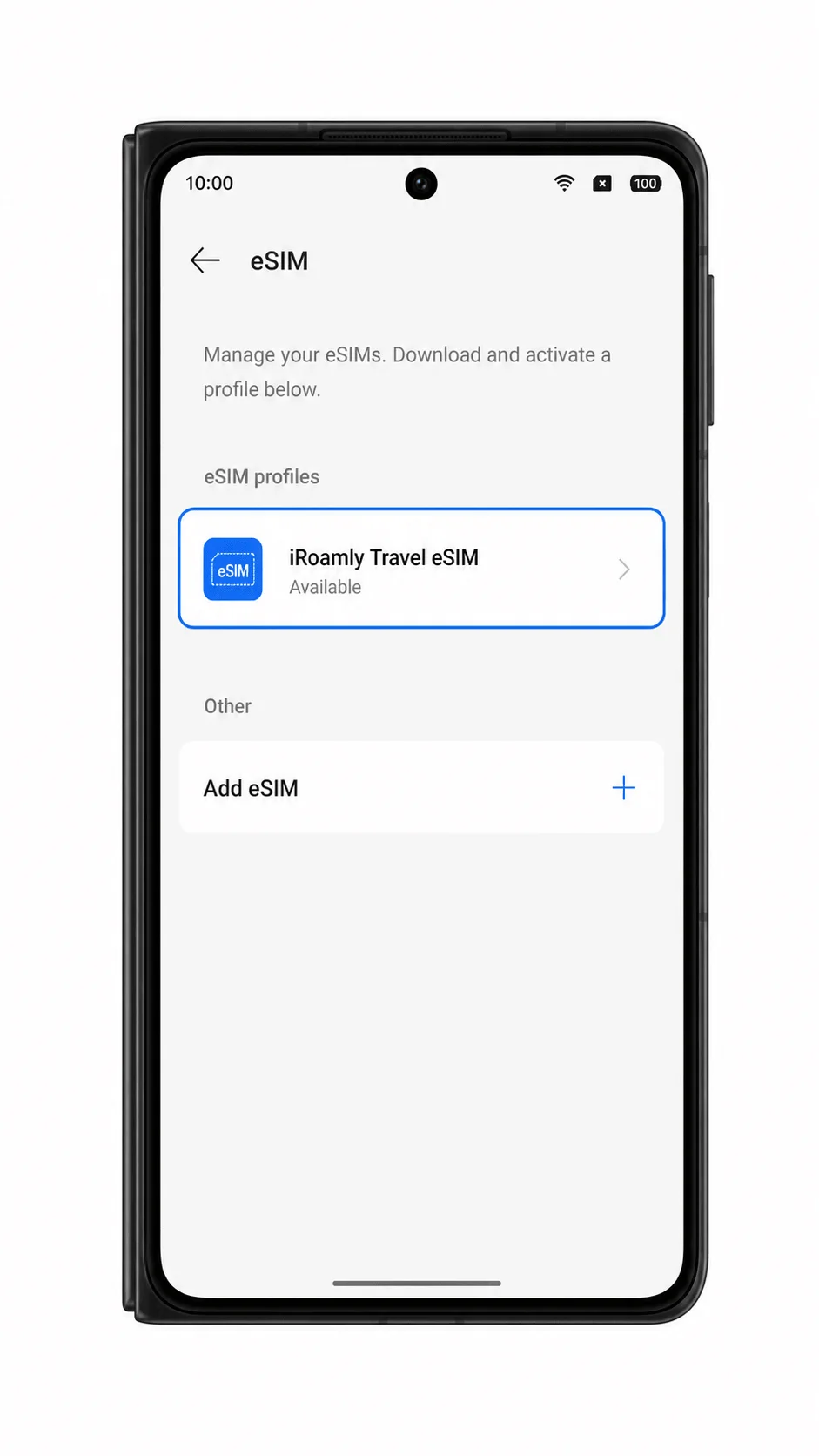
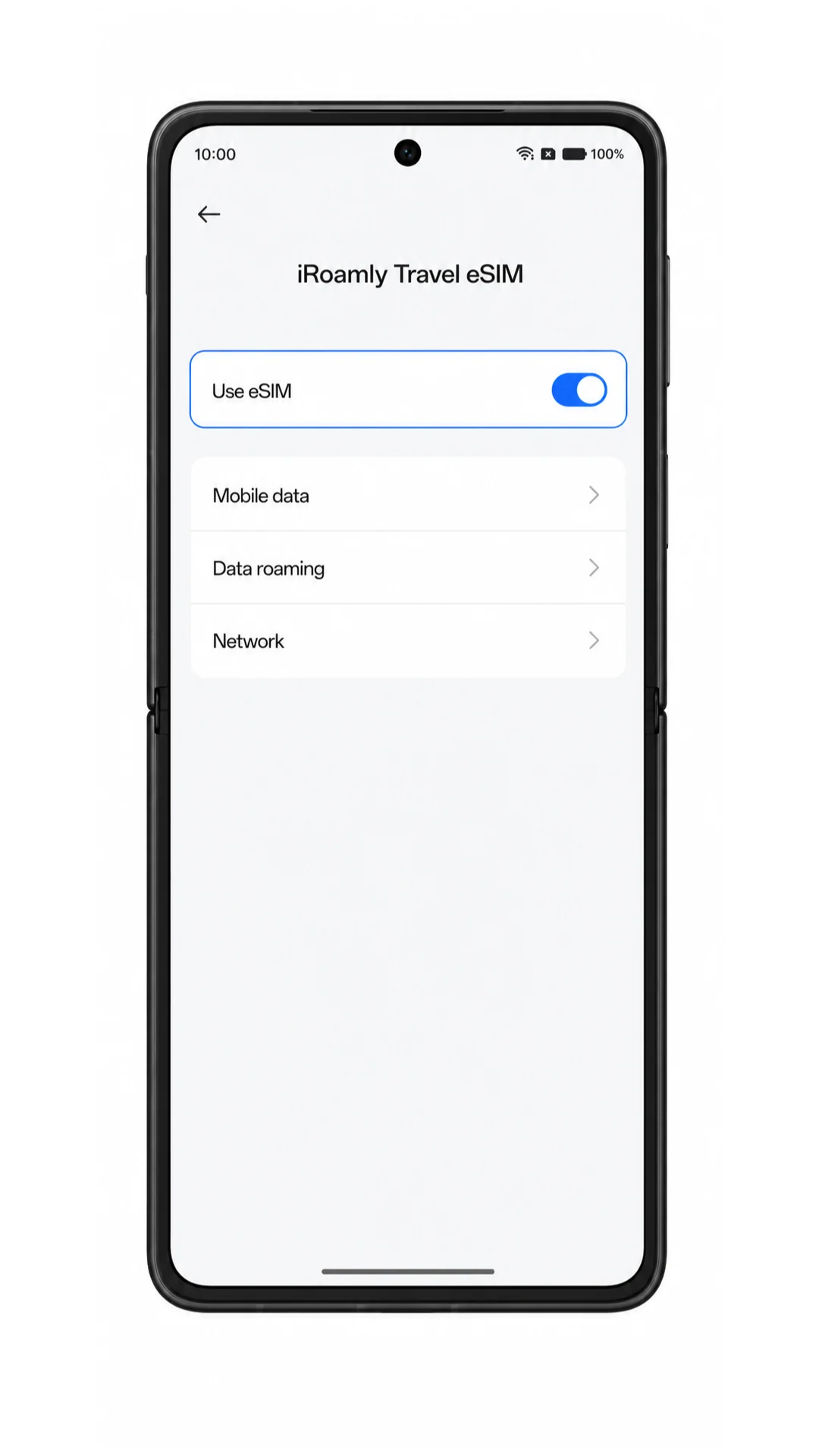
新しいiRoamly eSIMプロファイルをタップし、eSIMのスイッチがオンにできる状態か確認します。データ通信専用プランの場合、確認テストでSMSや通話を使用しないでください。
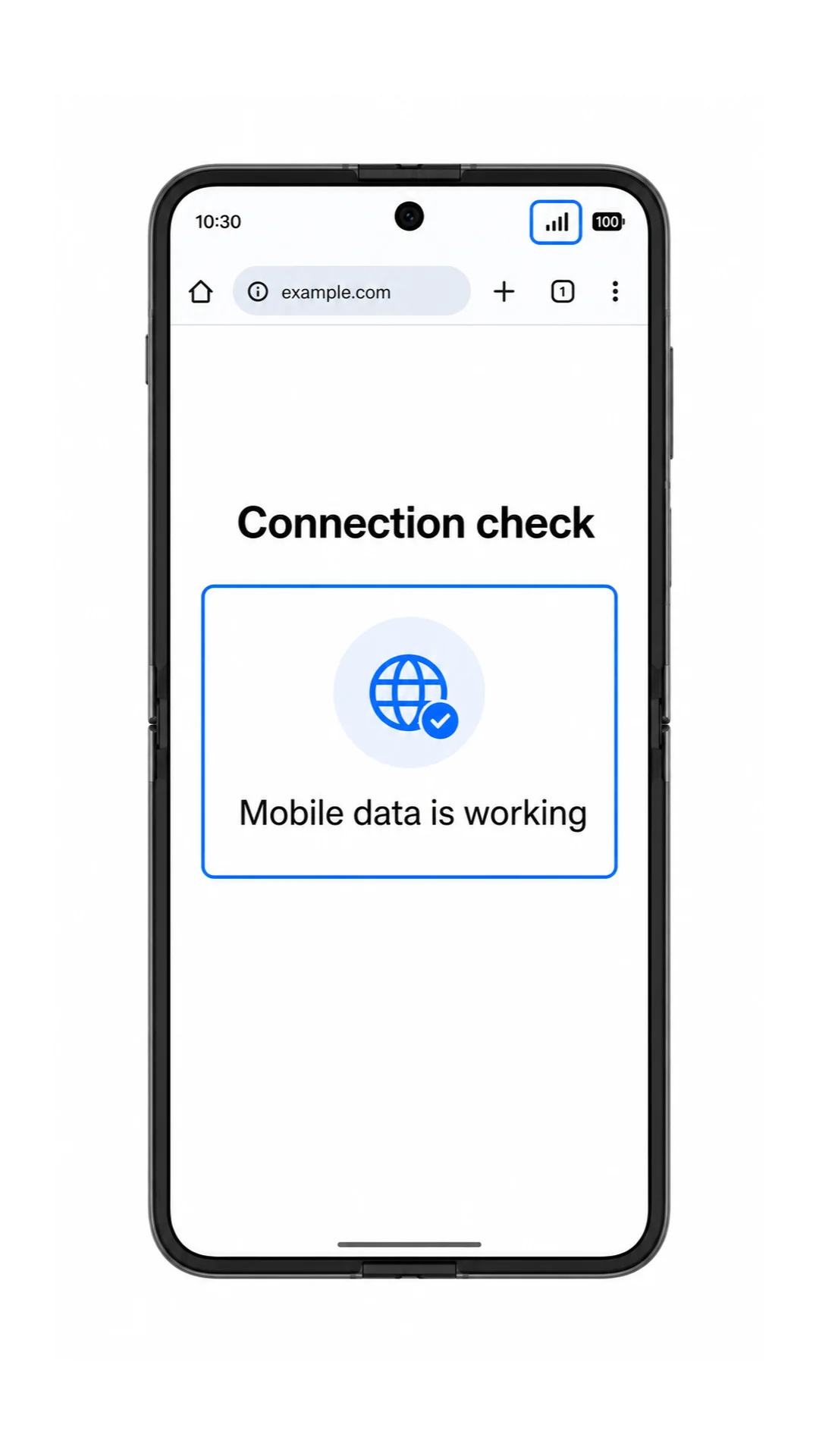
すでに現地に到着しており、プランが有効な場合は、Wi-Fiを一時的にオフにしてから軽量なウェブページを開いてみてください。ページが正常に表示されれば、データ通信が問題なく機能しています。
モバイルデータ用にeSIMを設定する
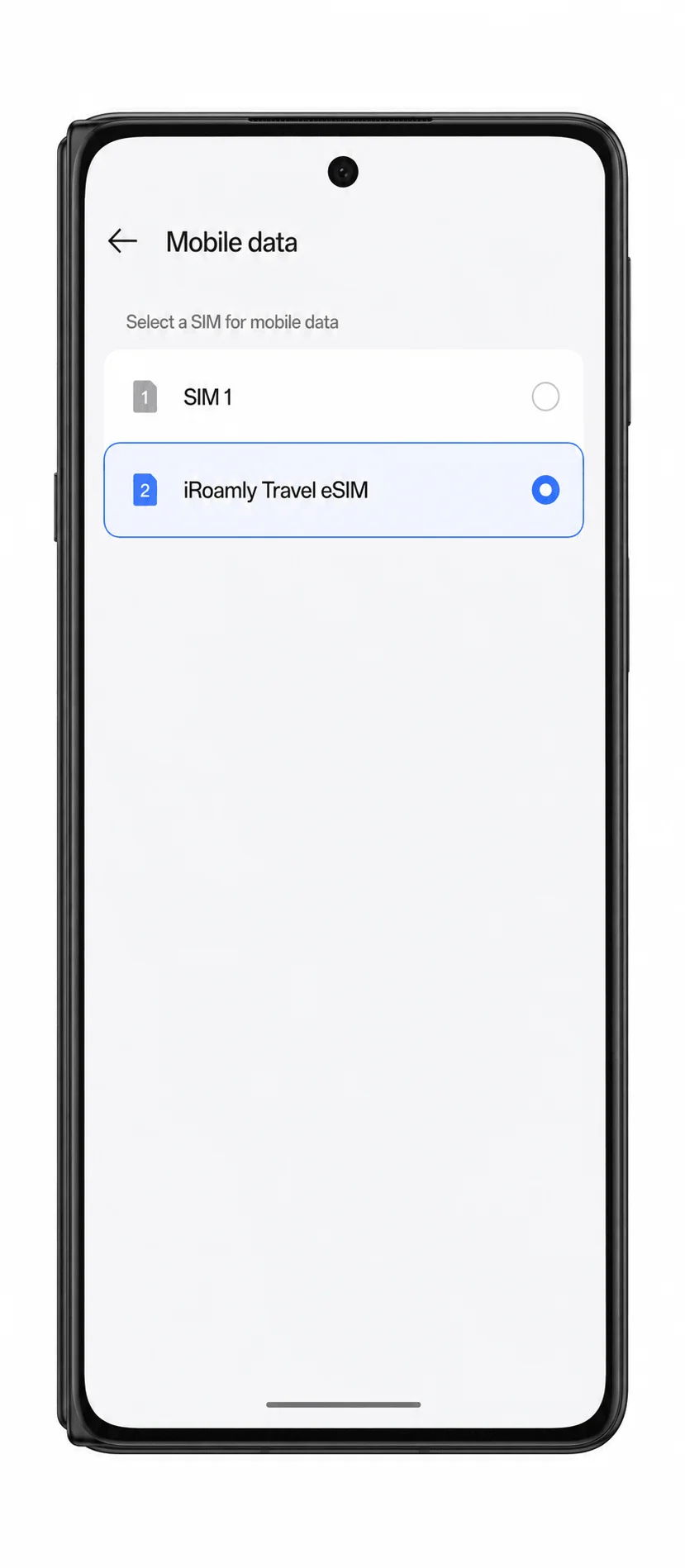
「設定」>「モバイルネットワーク」を開き、「モバイルデータ」をタップします。端末で利用可能なSIMまたはeSIMの選択肢が表示されます。
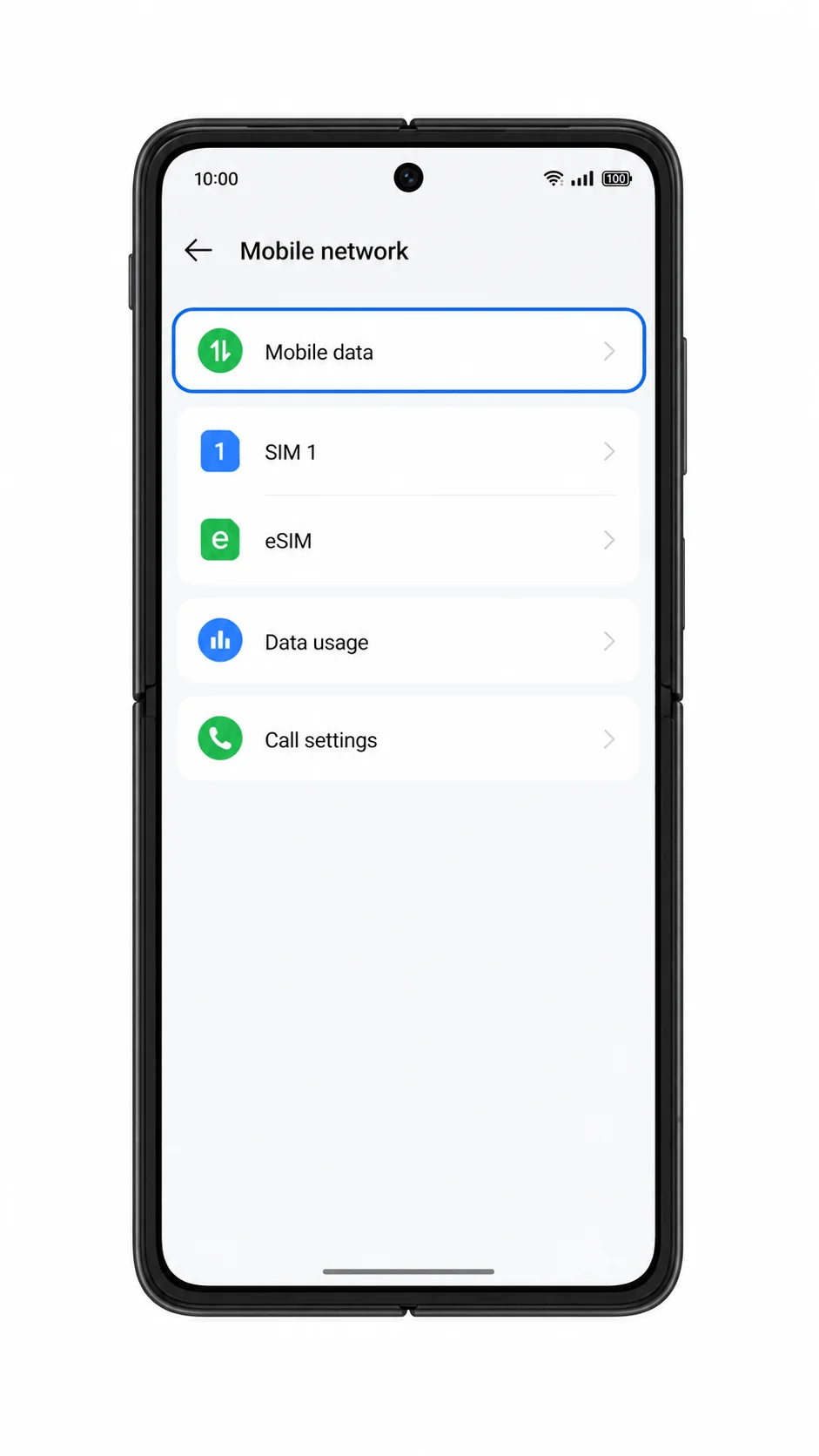
モバイルデータ回線としてiRoamly eSIMを選択します。これにより、旅行中の通信はメインのSIMではなく、iRoamlyプラン経由で行われるようになります。
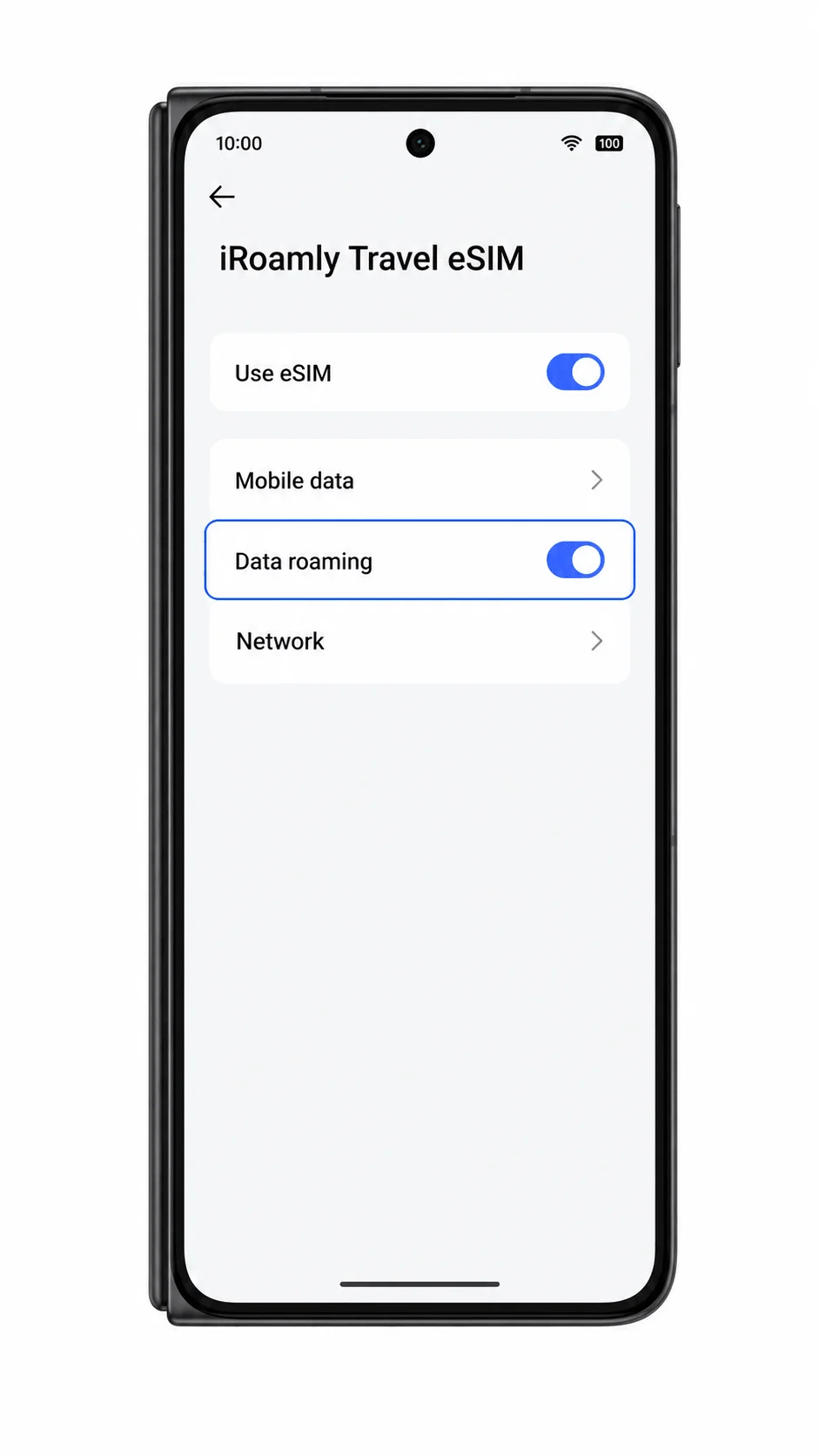
iRoamly eSIMプロファイルを開き、お使いのiRoamlyプランや渡航先の指示で必要な場合は、「データローミング」をオンにします。意図しない料金発生を防ぐため、メインSIMのローミングはオフにしておくことを推奨します。
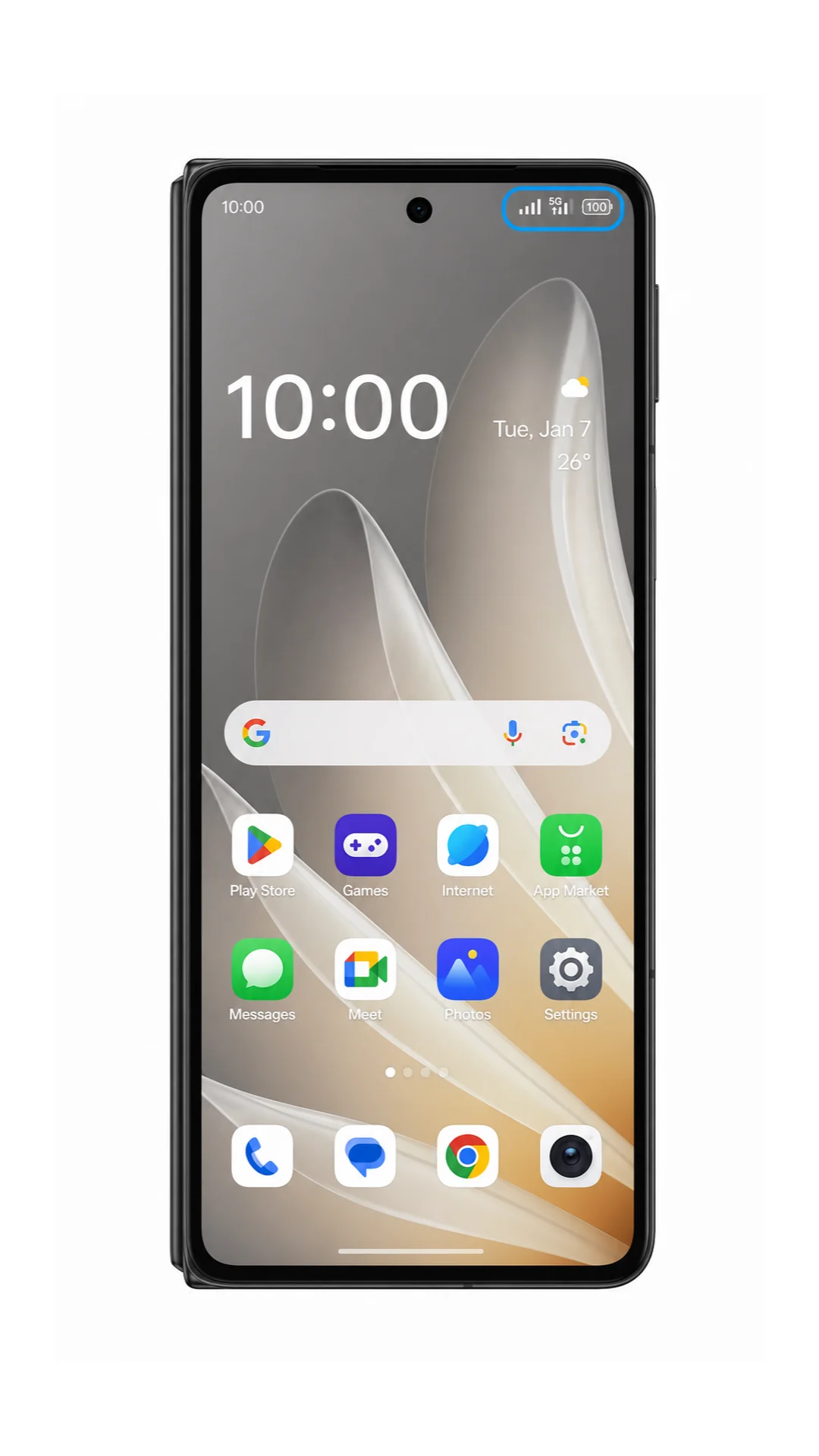
Wi-Fiをオフにした後、ステータスバーを確認してください。Find N5の画面上に有効なeSIMのモバイル信号が表示され、モバイルデータ通信でアプリが利用できるようになります。
トラブルシューティング
「eSIMを追加」が表示されない場合は、お使いのFind N5がeSIMに対応しているかを確認してください。また、ColorOSのアップデート、端末の再起動を行い、ご利用の地域や通信事業者のファームウェアでeSIMが無効化されていないかをご確認ください。
QRコードがスキャンできない場合は、コードを表示しているデバイスの画面輝度を上げ、カメラレンズを清掃し、反射を避けてください。それでも解決しない場合は、SM-DP+アドレスとアクティベーションコードを使用して手動入力を行ってください。
ColorOSで「QRコードは既に使用済みです」と表示される場合、削除して何度も再試行することは避けてください。多くのeSIMプロファイルは1回限りのインストールであるため、iRoamlyサポートへお問い合わせください。
アクティベーションが保留中の場合は、Wi-Fiをオンにしたまま数分待機してください。設定画面で推奨される場合は、端末を再起動してください。
eSIMは認識されているがモバイルデータ通信ができない場合は、モバイルデータの設定でiRoamly eSIMが選択されているか確認し、必要に応じて「データローミング」をオンにしてください。また、渡航先がプランの対象エリアであることを確認してください。
通話やSMSが利用できない場合は、プランの詳細を確認してください。多くの旅行用eSIMはデータ専用であり、電話番号や音声通話、SMS機能は含まれていない場合があります。
手動入力でエラーになる場合は、SM-DP+アドレスとアクティベーションコードの各文字に間違いがないか確認してください。iRoamlyから指定がない限り、スペースは含めないでください。
結論
これで iRoamly eSIM が Oppo Find N5 に追加され、旅行先でいつでもすぐに通信できる状態になりました。プランが有効化されれば、対応している国や地域でモバイルデータ通信を利用できます。また、必要に応じて物理 SIM を挿入したままにしておけば、通常の通話やメッセージの受信も可能です。
出発前に eSIM を準備しておけば、到着後の設定作業が不要になり、使い慣れたオンラインサービスにもすぐにアクセスできるため、海外旅行がよりスムーズになります。どこへ旅に出ても、快適で柔軟に接続を維持できる便利な方法です。