
Oppo Find X3 Proは、対応する地域や通信事業者のモデルであればeSIMを利用可能です。そのため、物理SIMカードを差し替えることなくiRoamlyのトラベル用eSIMを追加したい旅行者にとって、非常に便利なスマートフォンです。
ColorOSの場合、設定手順は通常「設定」>「SIMカードとモバイルデータ」から「eSIM」エリアへと進みます。ただし、モデルや地域、通信事業者がeSIMに対応していない場合、ソフトウェアやキャリアのファームウェアによって設定項目が表示されないことがあります。
このガイドでは、iRoamlyのQRコードをスキャンする方法と、eSIM情報を手動で入力する方法の両方について説明しています。手動入力は、QRコードがうまく読み取れない場合や、QRコードを表示している端末と同じスマホでインストールを行う場合、あるいはiRoamlyのアカウントやメールで送られた有効化情報のみを持っている場合に役立ちます。
iRoamly eSIMを設定する前に
ダウンロードを開始する前に、Oppo Find X3 Proを安定したWi-Fiに接続してください。
端末のSIMロックが解除されていること、およびお使いの地域のFind X3 ProがeSIMに対応していることを確認してください。
iRoamlyのQRコードを手元に用意するか、手動入力に必要な情報(SM-DP+アドレス、アクティベーションコード、および確認コードが提供されている場合はそのコード)を準備してください。
可能な限り旅行の1〜2日前にeSIMをインストールしてください。ただし、あらかじめ選択したiRoamlyプランの詳細を必ずご確認ください。iRoamlyプランの有効期間はアクティベーション時から開始されます。多くの旅行用eSIMの場合、プランによって異なりますが、eSIMのインストール時、または対応する目的地のネットワークに初めて接続した時にアクティベーションが行われます。
iRoamlyのサポート窓口から指示がない限り、インストール済みのiRoamly eSIMプロファイルを削除しないでください。多くのeSIMプロファイルは、一度削除すると再インストールができなくなります。
iRoamly eSIMプランはデータ通信専用の場合があります。音声通話やSMSが利用できるかどうかはプランによって異なるため、これらのサービスを利用する予定がある場合は、事前にプランの詳細を確認してください。
方法 1: QR コードをスキャンして eSIM をインストールする
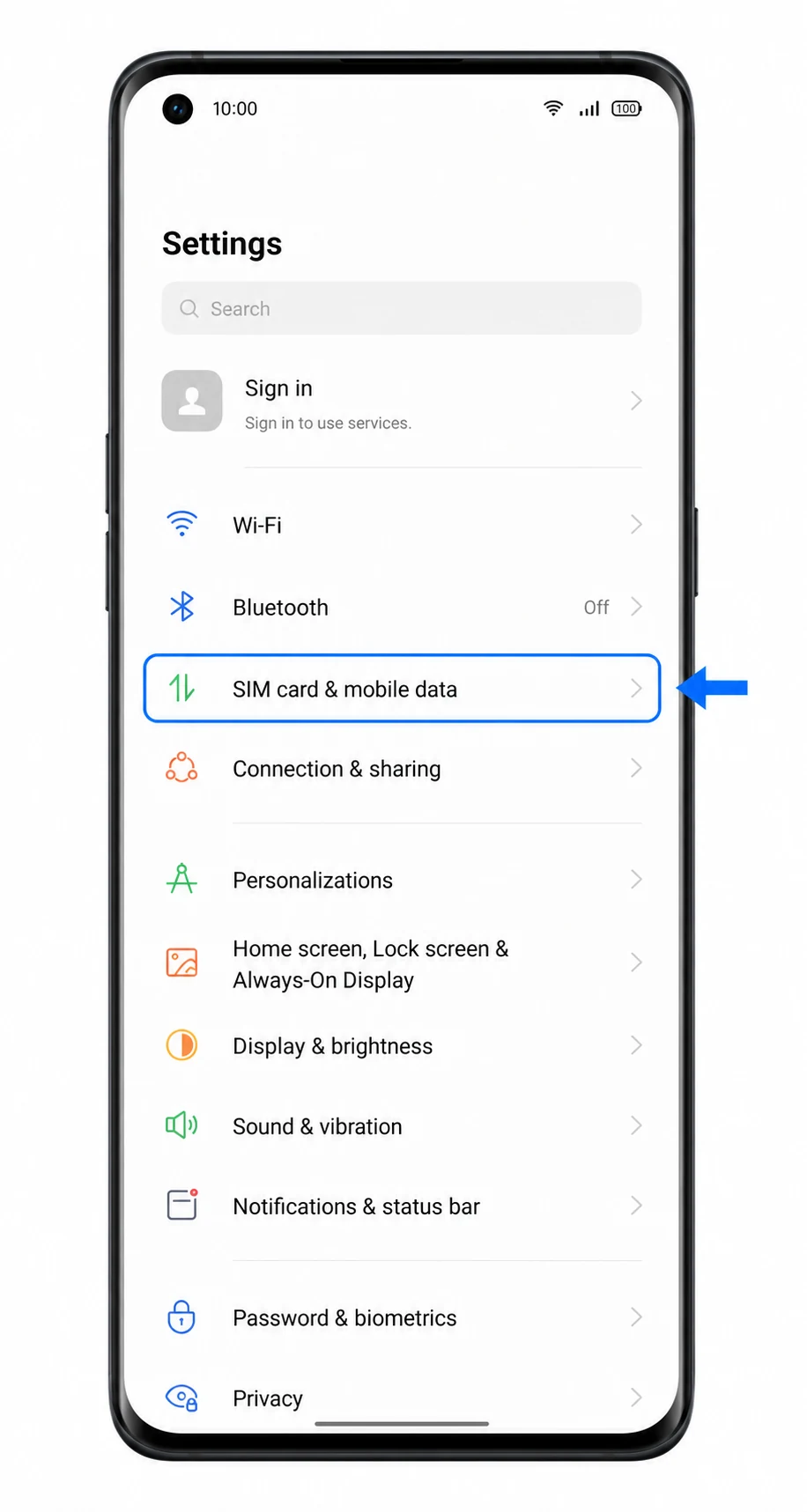
Oppo Find X3 Pro の「設定」を開き、「SIM カードおよびモバイルデータ」をタップします。
物理 SIM と対応する eSIM オプションを管理するための、ColorOS のモバイルネットワーク設定画面が表示されます。
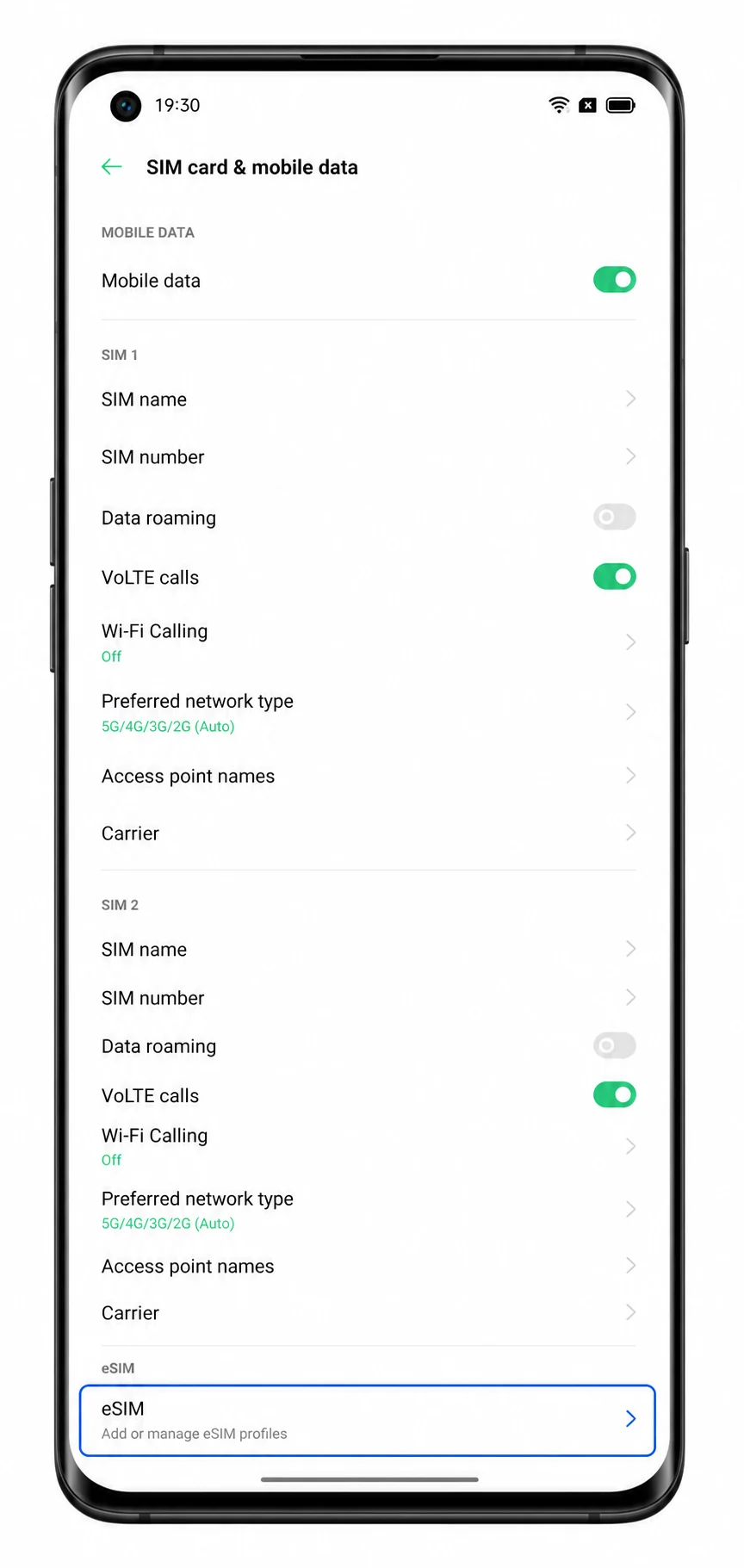
「SIM カードおよびモバイルデータ」内にある「eSIM」をタップします。
eSIM 管理画面が開きます。もし「eSIM」の項目が見当たらない場合は、作業を続ける前にトラブルシューティングのセクションを確認してください。
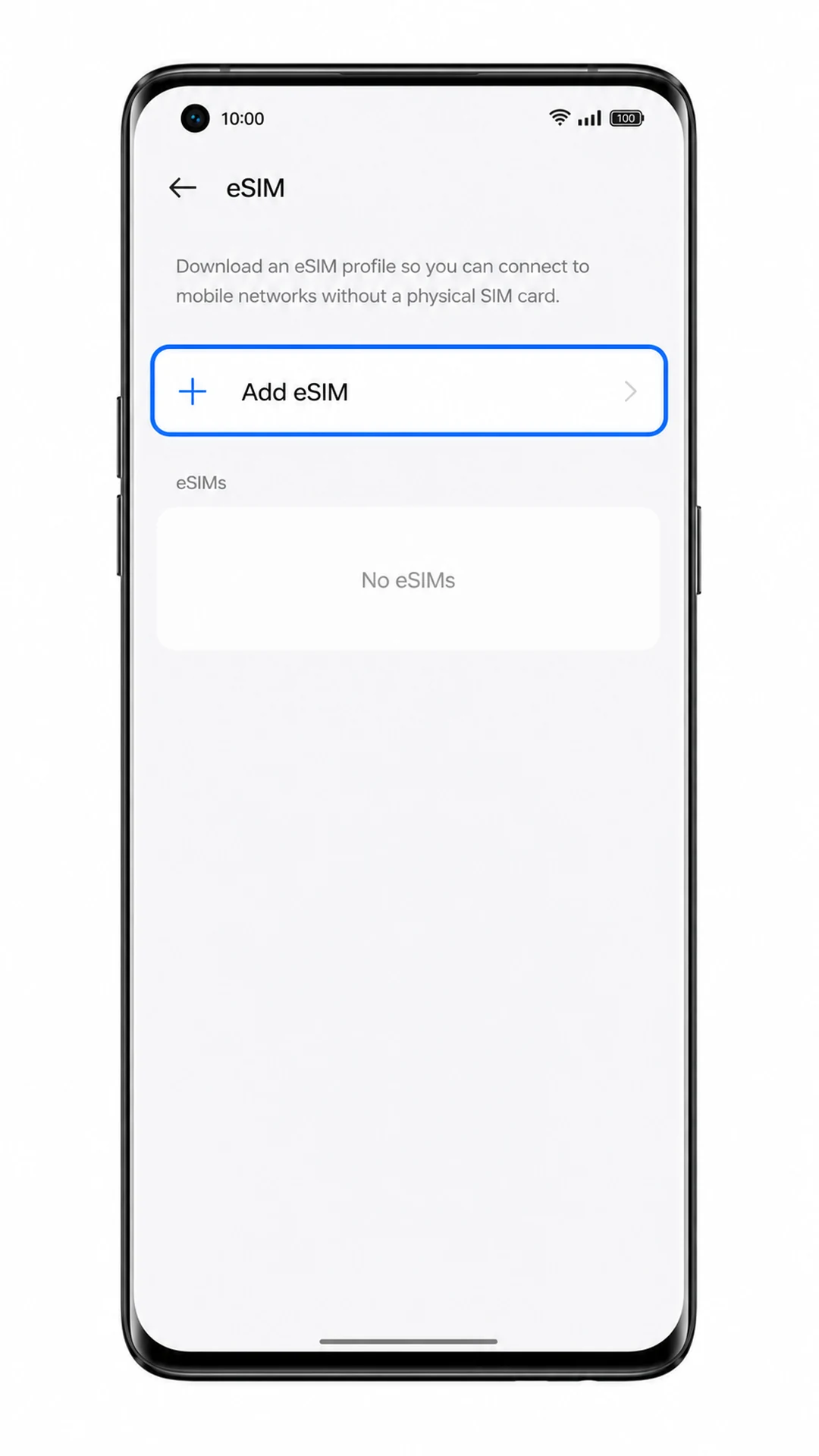
「eSIM を追加」をタップします。
新しい eSIM をダウンロードするためのプロファイル追加画面が開きます。
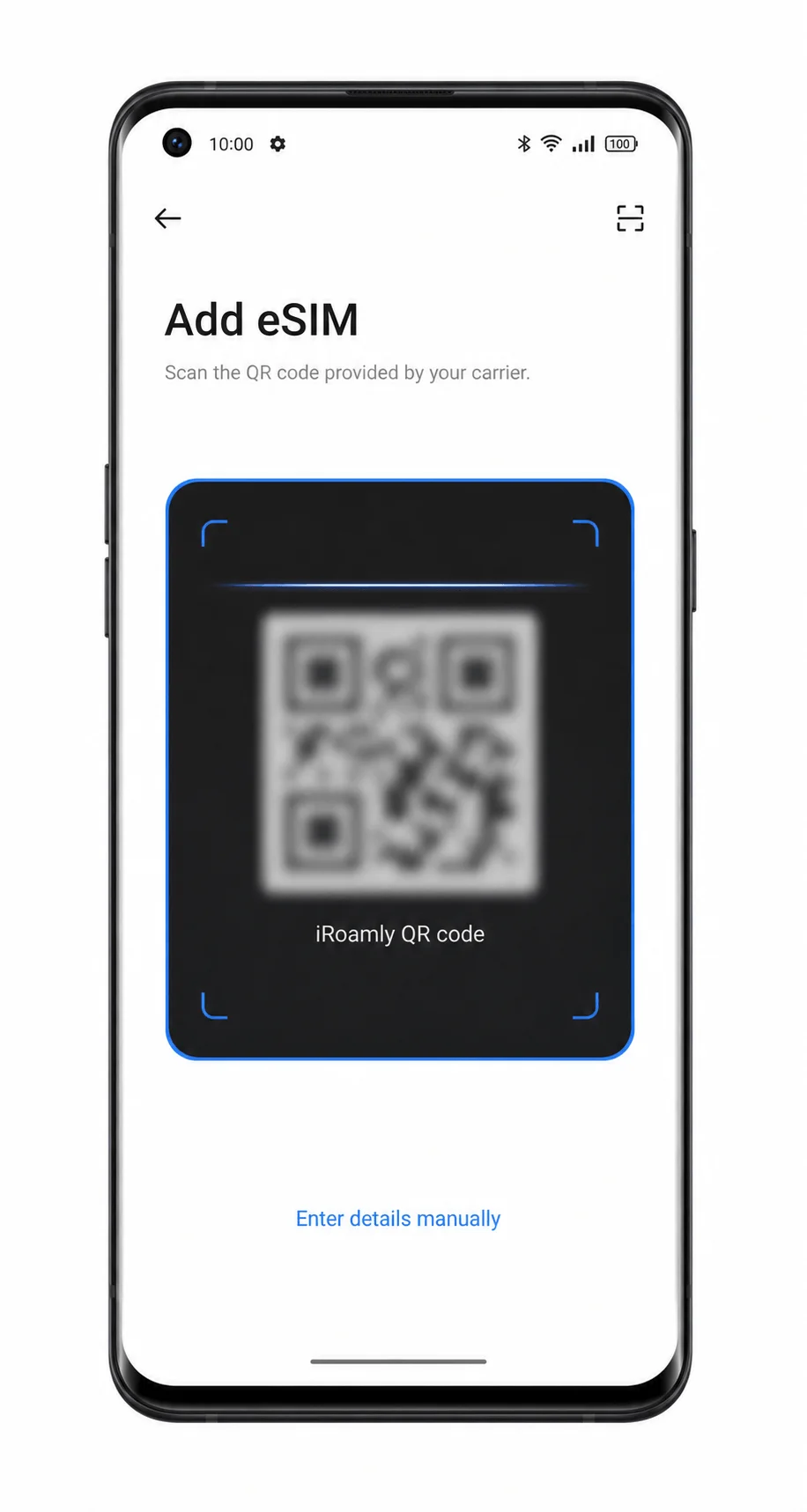
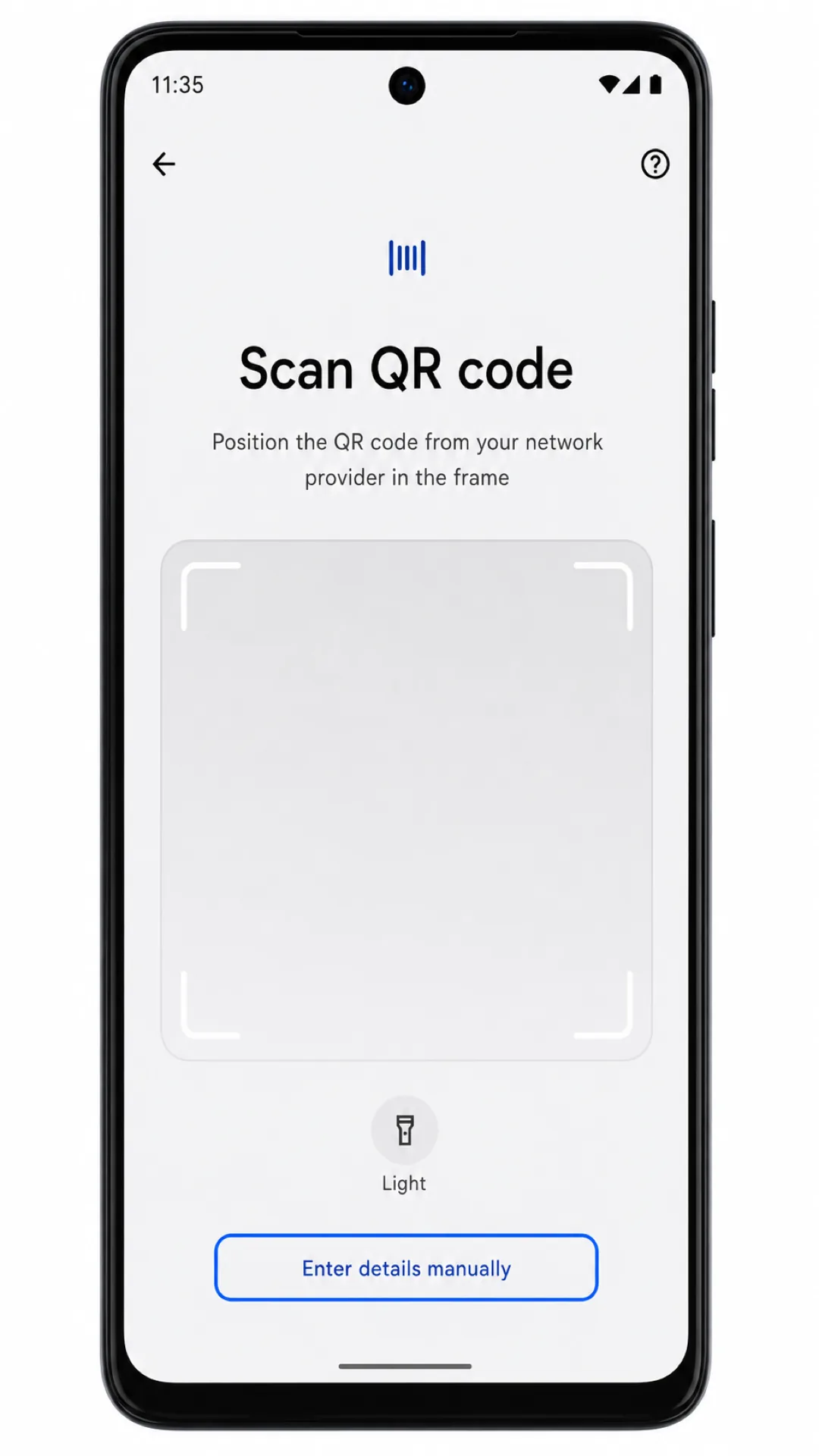
QR コードスキャナーを iRoamly の QR コードに向けます。
iRoamly の注文ページまたはメールに記載されている QR コードを使用してください。コードは平らな場所に置き、スキャンできるように十分な明るさを確保してください。すでに他の端末で使用済みの QR コードはスキャンしないでください。
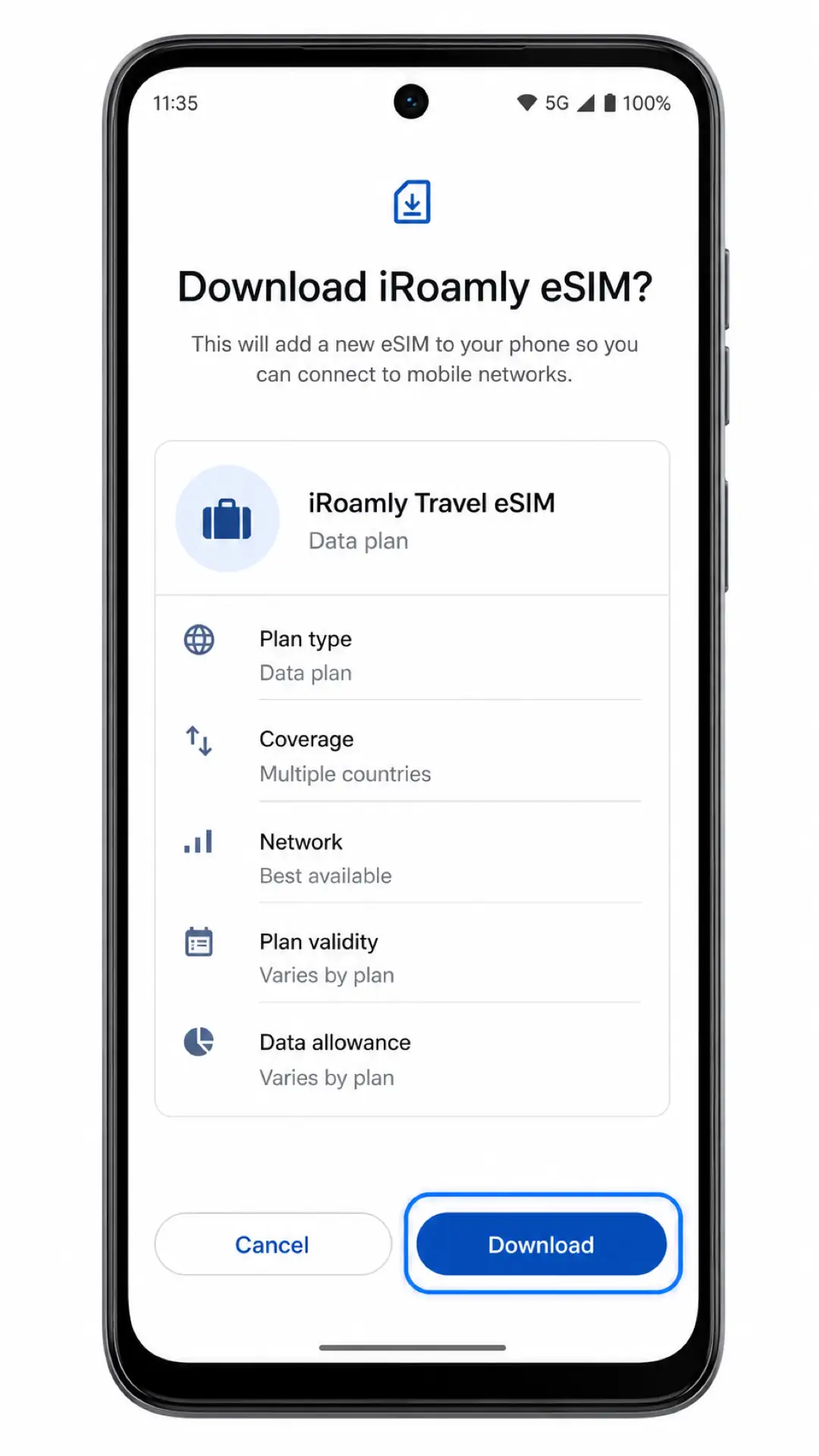
検出された iRoamly Travel eSIM プロファイルを確認し、「ダウンロード」をタップします。
プロファイルのダウンロードと追加が完了するまで、Wi-Fi に接続したままお待ちください。ColorOS でプロファイルを今すぐ有効にするか確認された場合は、iRoamly eSIM を旅行で利用できるように設定するオプションを選択してください。
方法 2: eSIM を手動でインストールする
Oppo Find X3 Pro の「設定」を開き、「SIM カードおよびモバイルデータ」をタップします。
これは QR コードでのインストールと同じ手順の開始点ですが、端末で eSIM のダウンロード処理を開始するために、必ず「設定」から進めてください。
「SIM カードおよびモバイルデータ」画面内の「eSIM」をタップします。
お使いの Find X3 Pro のモデルとキャリアのファームウェアが eSIM に対応していれば、eSIM 管理画面が表示されます。
「eSIM を追加」をタップします。
ColorOS 上で、QR コードのスキャンまたは手動での詳細入力を行うための画面が開きます。
「詳細を手動で入力」をタップします。
このオプションは、QR コードがインストール対象の端末内にある場合や、カメラで読み取れない場合、または iRoamly からテキスト形式で設定情報が提供されている場合に使用してください。
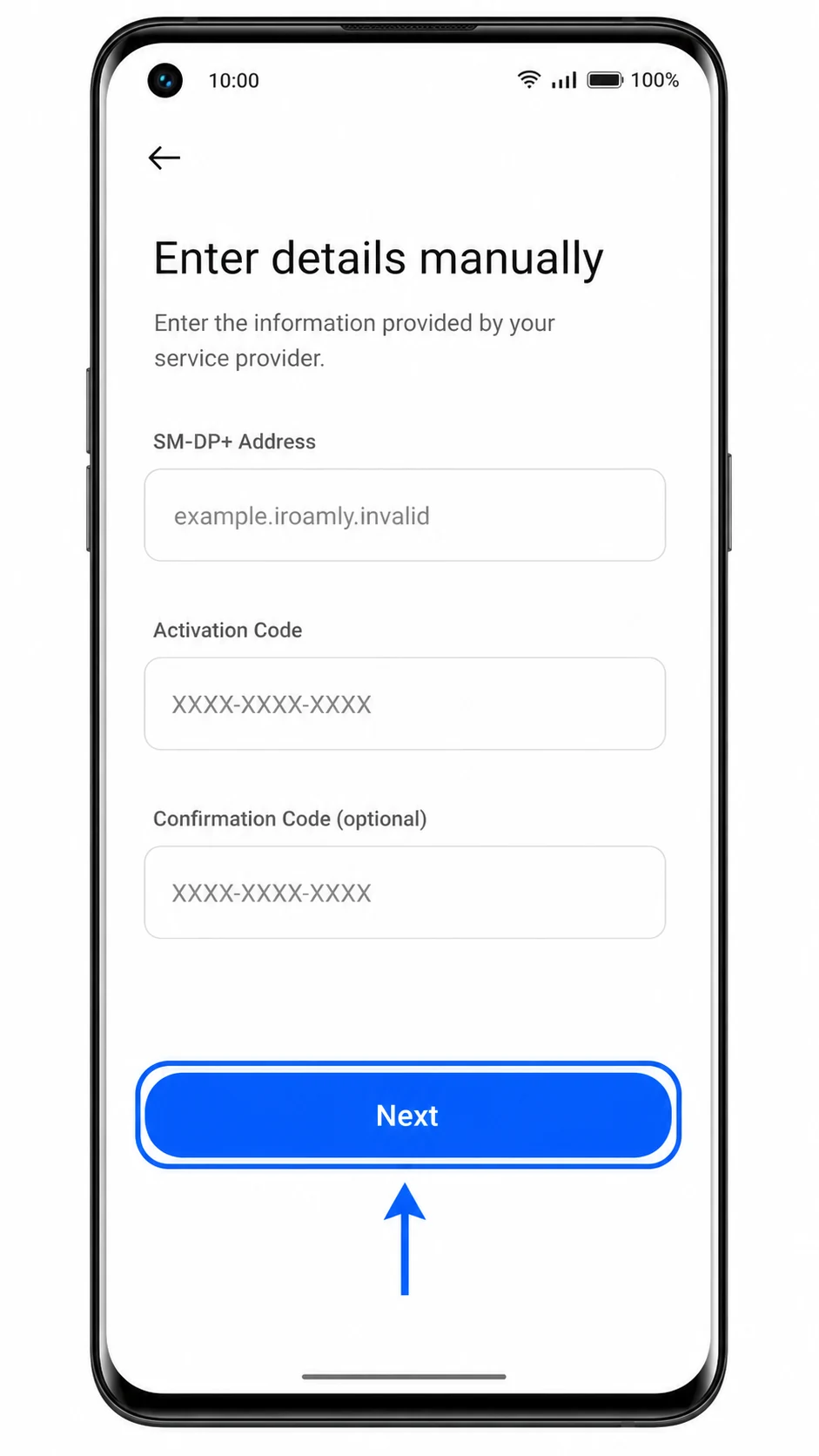
iRoamly から提供された SM-DP+ アドレスとアクティベーションコードを正確に入力してください。確認コードがある場合はそれも入力し、「次へ」をタップします。
スペースの追加、大文字・小文字の変更、アクティベーションコードの形式変更は行わないでください。ColorOS では、SM-DP+ サーバーアドレスとアクティベーションコードを個別の入力フィールドに入力する必要があります。
検出された iRoamly トラベル eSIM プロファイルの内容を確認し、「ダウンロード」をタップします。
設定画面を閉じたり端末を再起動したりせず、ColorOS によるプロファイルの追加が完了するまで待機してください。
iRoamly eSIMのインストール状況を確認する方法
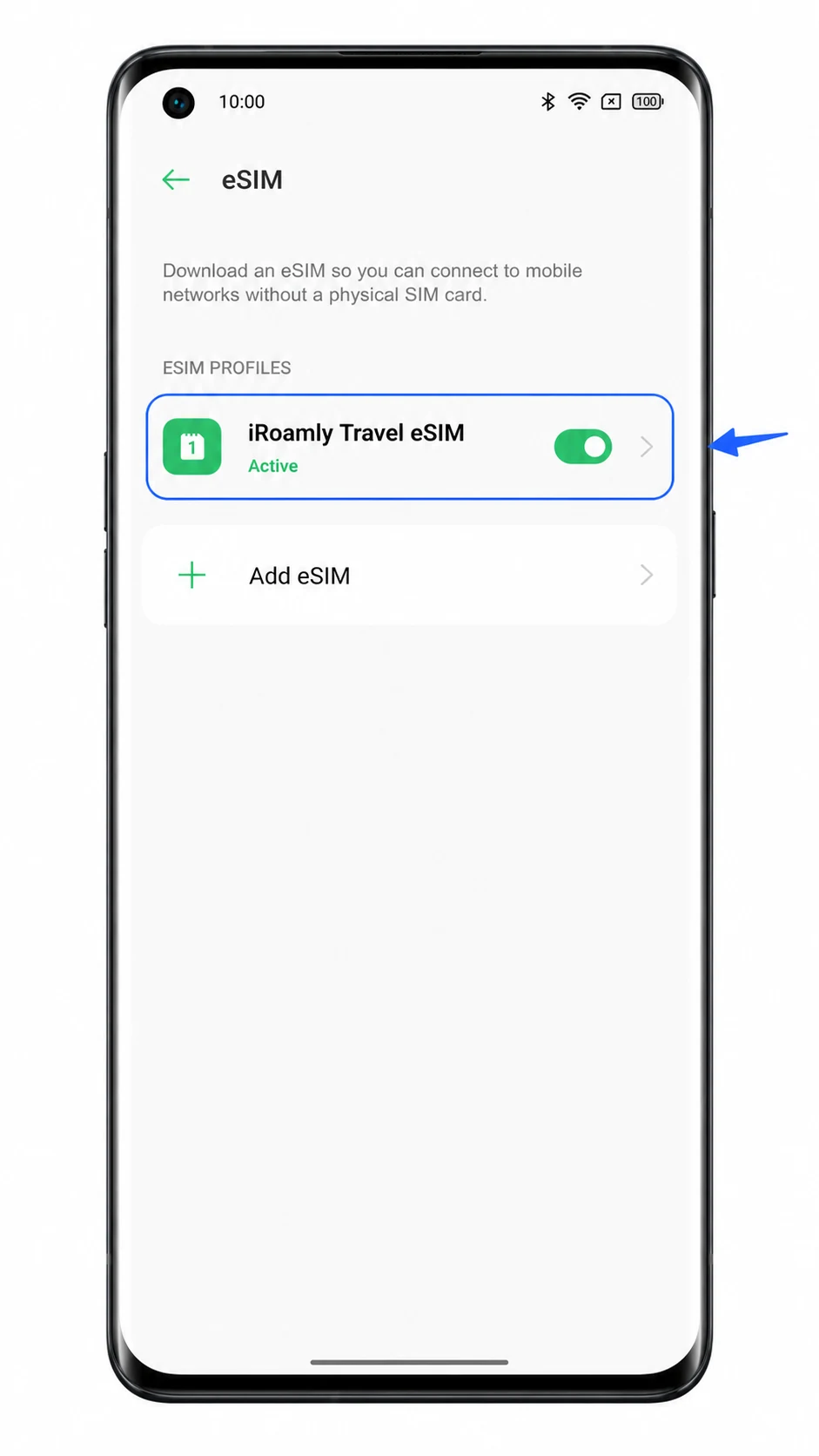
「設定」>「SIMカードとモバイルデータ」>「eSIM」の順にタップし、インストール済みプロファイルの一覧に iRoamly Travel eSIM が表示されているか確認します。
プロファイルの状態が「インストール済み」または「有効」と表示されていれば問題ありません。オフになっている場合は、データ通信の設定を行う前にオンに切り替えてください。
すでに現地に到着している場合は、Wi-Fiを一時的にオフにし、データ通信の設定を行った後、iRoamly eSIM を介してモバイルデータ通信ができるか確認してください。
ご利用の iRoamly プランに通話やSMSが含まれていると明記されていない限り、これらの機能はテストしないでください。多くの旅行用 eSIM プランはデータ専用です。
モバイルデータ用のeSIM設定
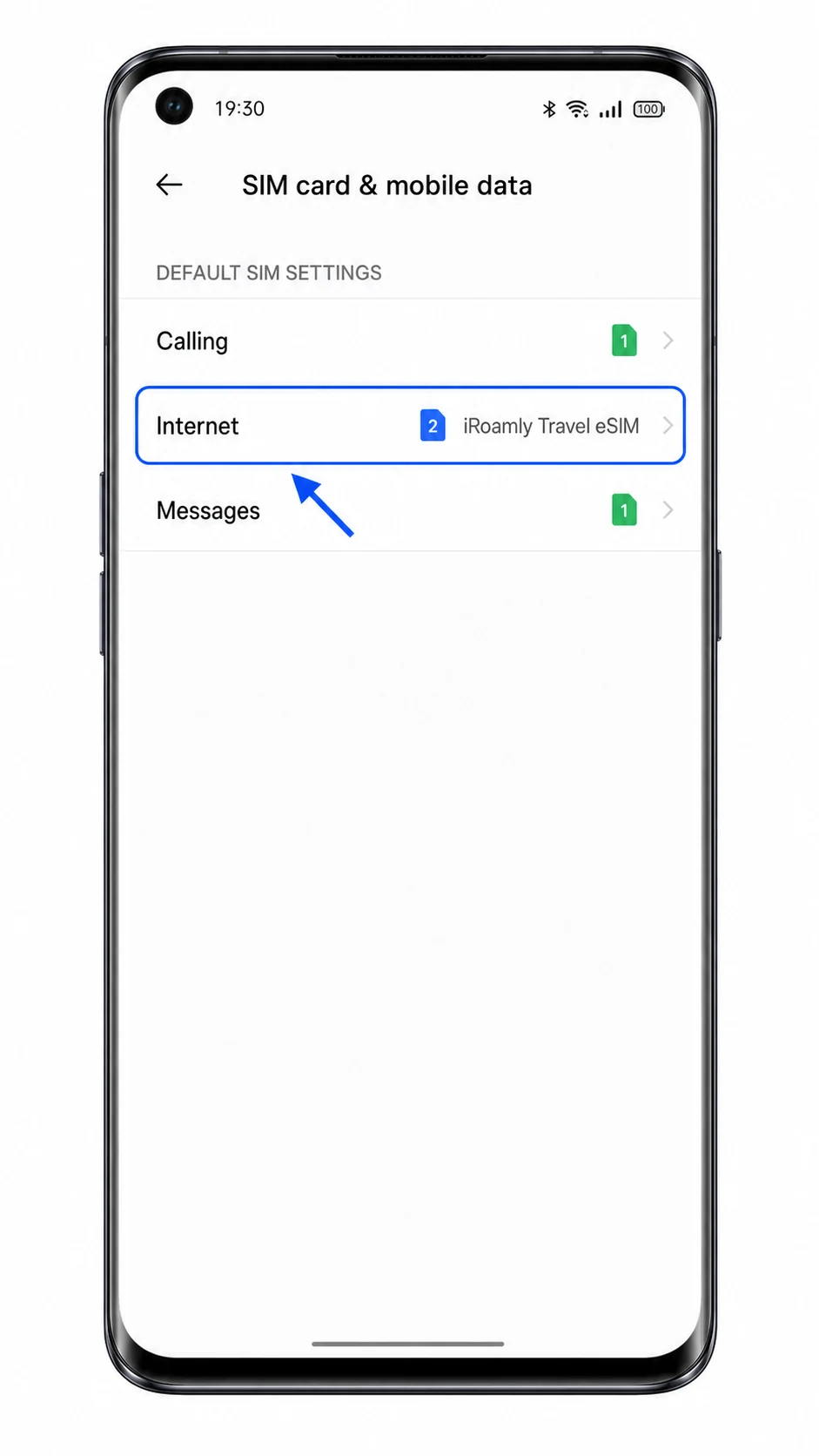
「設定」>「SIMカードおよびモバイルデータ」を開き、「デフォルトのSIM設定」内の「インターネット」または「モバイルデータ」をタップして、iRoamly Travel eSIMを選択してください。
これでiRoamly eSIMがデータ通信用回線として設定されます。物理SIMをオンのままにしておけば、通話やメッセージ用として引き続き利用可能です。
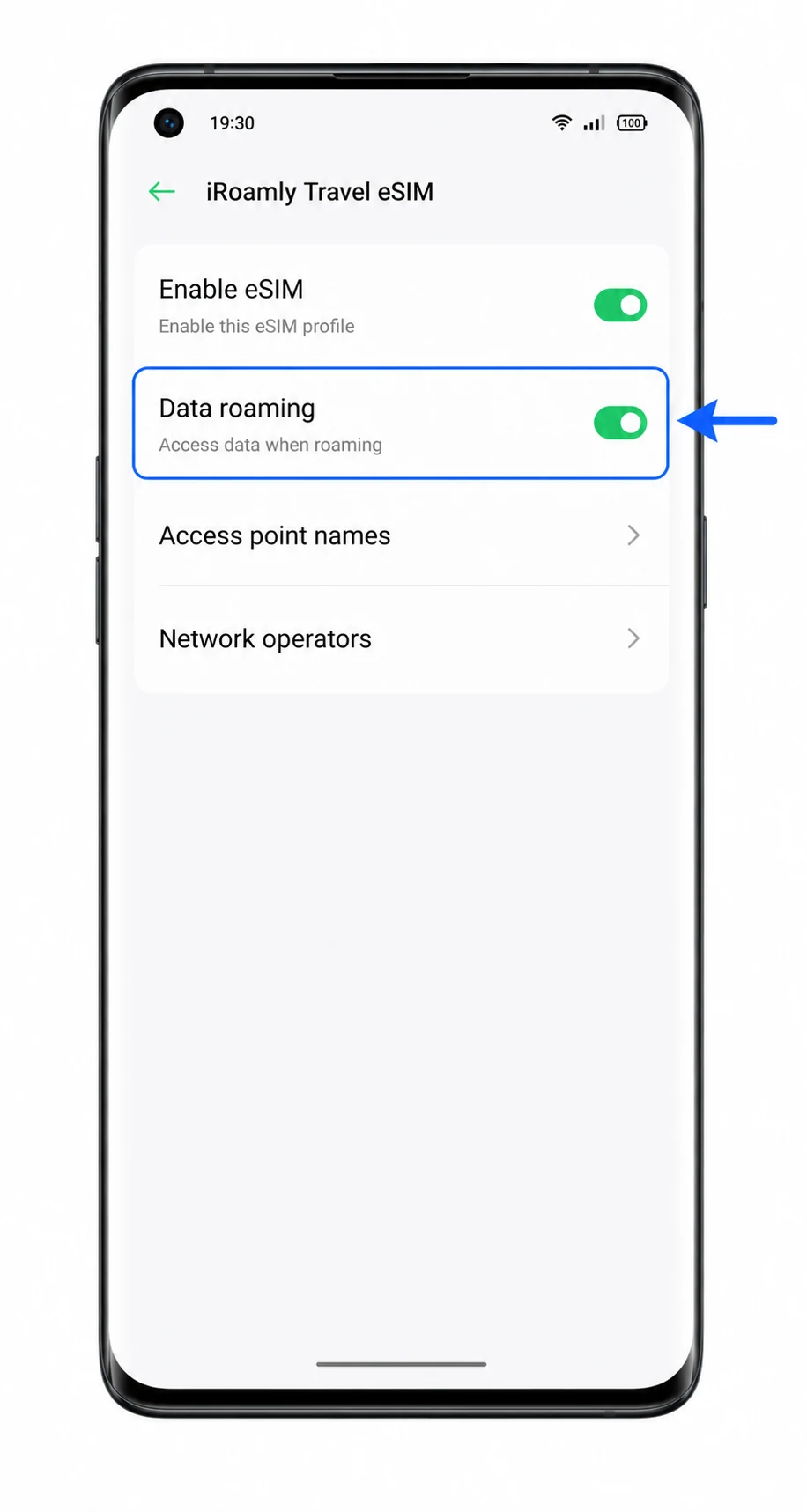
iRoamly Travel eSIMのプロファイルを開き、お使いのiRoamlyプランや渡航先の指示で必要な場合は、「データローミング」をオンにします。
Travel eSIMで海外のパートナーネットワークに接続するには、データローミングを有効にする必要があります。現地到着後にデータ通信ができない場合は、まずこの設定を確認してください。
トラブルシューティング
eSIMや「eSIMの追加」が表示されない場合は、お使いのOppo Find X3 Proの地域モデルがeSIMに対応しているか、通信事業者のファームウェアで制限されていないかを確認してください。また、デバイスで利用可能な最新のColorOSアップデートをインストールしてください。
QRコードが読み取れない場合は、コードを表示している端末の画面の明るさを上げ、カメラのレンズを拭くか、「詳細を手動で入力」を試してください。
ColorOSで「QRコードは既に使用されています」と表示された場合は、何度もやり直さないでください。多くのeSIMのQRコードは一度しかインストールできない仕様のため、iRoamlyサポートへお問い合わせください。
アクティベーションが保留中のまま進まない場合は、Wi-Fiに接続した状態でeSIMプロファイルをオンにしたまま、端末を一度再起動してください。一部のプランは、渡航先のネットワークに接続された時点でアクティベーションが完了します。
ダウンロード後にiRoamlyのeSIMが表示されない場合は、「設定」>「SIMカードおよびモバイルデータ」>「eSIM」を開き、プロファイルがオフになっていないか、セットアップ完了待ちの状態になっていないかを確認してください。
モバイルデータが使えない場合は、インターネットの設定でiRoamly Travel eSIMを選択しているか、データローミングが有効になっているかを確認し、テストのためにWi-Fiをオフにした上で、渡航先がiRoamlyプランの対象エリア内であることを確認してください。
通話やSMSが使えない場合は、プランの詳細を確認してください。旅行用eSIMにこれらのサービスが含まれているとは限らない点にご注意ください。
結論
Oppo Find X3 Proをご利用の場合、iRoamlyのQRコードをスキャンするのが最も迅速な方法です。ColorOSの「eSIMを追加」機能がスキャナーからeSIMプロファイルを自動検出し、そのままダウンロードへ進むことができるためです。QRコードが利用できない、あるいはスキャンが困難な場合は、手動入力による設定が有効な代替手段となります。その際は、別途発行されるSM-DP+アドレスとアクティベーションコードを正確に入力してください。
インストール後は、「設定」>「SIMカードおよびモバイルデータ」>「eSIM」から以下の項目を確認してください。iRoamly Travel eSIMが表示され、有効になっていることを確認し、通信用SIMとして選択します。また、渡航先のプランで必要な場合はデータローミングをオンにしてください。これらの設定が完了すれば、Find X3 Proで旅行用データ通信としてiRoamly eSIMを使用する準備は完了です。