
「Oppo Find X3」という用語はFind X3シリーズ全体を指す場合がありますが、本ガイドでは、最も確実な設定手順としてOppo Find X3 Pro / ColorOS 11.2のパスを使用します。OPPOのデバイスにおけるeSIMの対応状況はキャリアによって異なるため、設定を開始する前に、お使いのモデル、ソフトウェアバージョン、通信事業者の設定でeSIMメニューが表示されていることを必ずご確認ください。
海外旅行の際、iRoamlyの旅行用eSIMを利用すれば、物理SIMを入れ替えることなく、Oppo Find X3でそのまま海外のモバイルデータ通信が可能です。設定は通常「設定」>「モバイルネットワーク」>「eSIM」から行い、iRoamlyの注文ページやメールで提供されるQRコード、または手動設定用の詳細情報を使用します。
本ガイドでは、両方のインストール方法に加え、iRoamly eSIMが正しく追加されたことの確認方法、およびモバイルデータ通信用に選択する方法を解説します。メニューの名称はColorOSのバージョンや地域、キャリアのファームウェアによって多少異なる場合がありますが、以下の操作手順では、一般的なOPPO端末の表記である「モバイルネットワーク」および「eSIM」という名称を使用しています。
iRoamly eSIMを設定する前に
インストール前に、Oppo Find X3を安定したWi-Fiに接続してください。eSIMプロファイルのダウンロードにはインターネット接続が必要です。
端末のSIMロックが解除されていること、およびお使いのOppo Find X3 / Find X3 Proが、各キャリアの仕様においてeSIMに対応していることを確認してください。
iRoamlyのQRコードは、別の画面で開いておくか、印刷したもの、または別の端末に保存したものをご用意ください。手動設定を行う場合は、SM-DP+アドレス、アクティベーションコード、および(必要な場合)確認コードを準備してください。
iRoamly eSIMは、可能であれば旅行の1〜2日前にインストールしてください。ただし、事前にプランの詳細をご確認ください。iRoamlyのプラン有効期間はアクティベーション時から開始され、アクティベーションが開始される条件はプランによって異なります。
iRoamlyサポートから指示がない限り、インストール済みのiRoamly eSIMを削除しないでください。多くの旅行用eSIMプロファイルは、一度削除すると再インストールできない場合があります。
音声通話とSMSについては各プランページをご確認ください。iRoamlyの旅行用eSIMプランはデータ通信専用の場合があり、音声通話やSMSの対応状況はプランごとに異なります。
方法1:QRコードをスキャンしてeSIMをインストールする
Oppo Find X3で「設定」を開き、「モバイルネットワーク」をタップします。
SIMおよびeSIMの設定を管理するColorOSのモバイルネットワーク画面が表示されます。
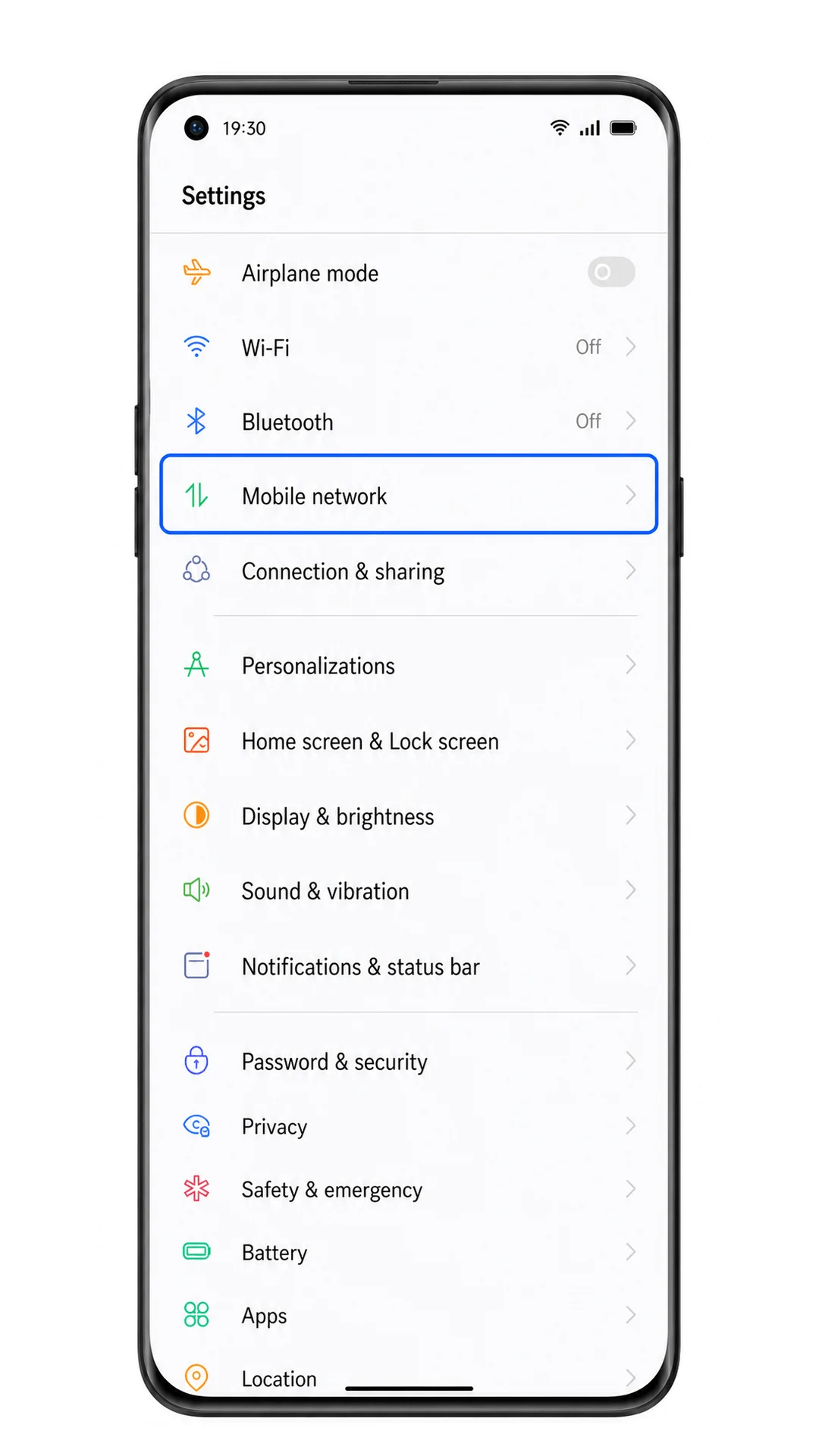
モバイルネットワーク画面で「eSIM」をタップします。
eSIM管理画面が開きます。eSIMの項目が見当たらない場合、お使いの地域のモデル、キャリアのファームウェア、またはソフトウェアのバージョンがeSIMに対応していない可能性があります。
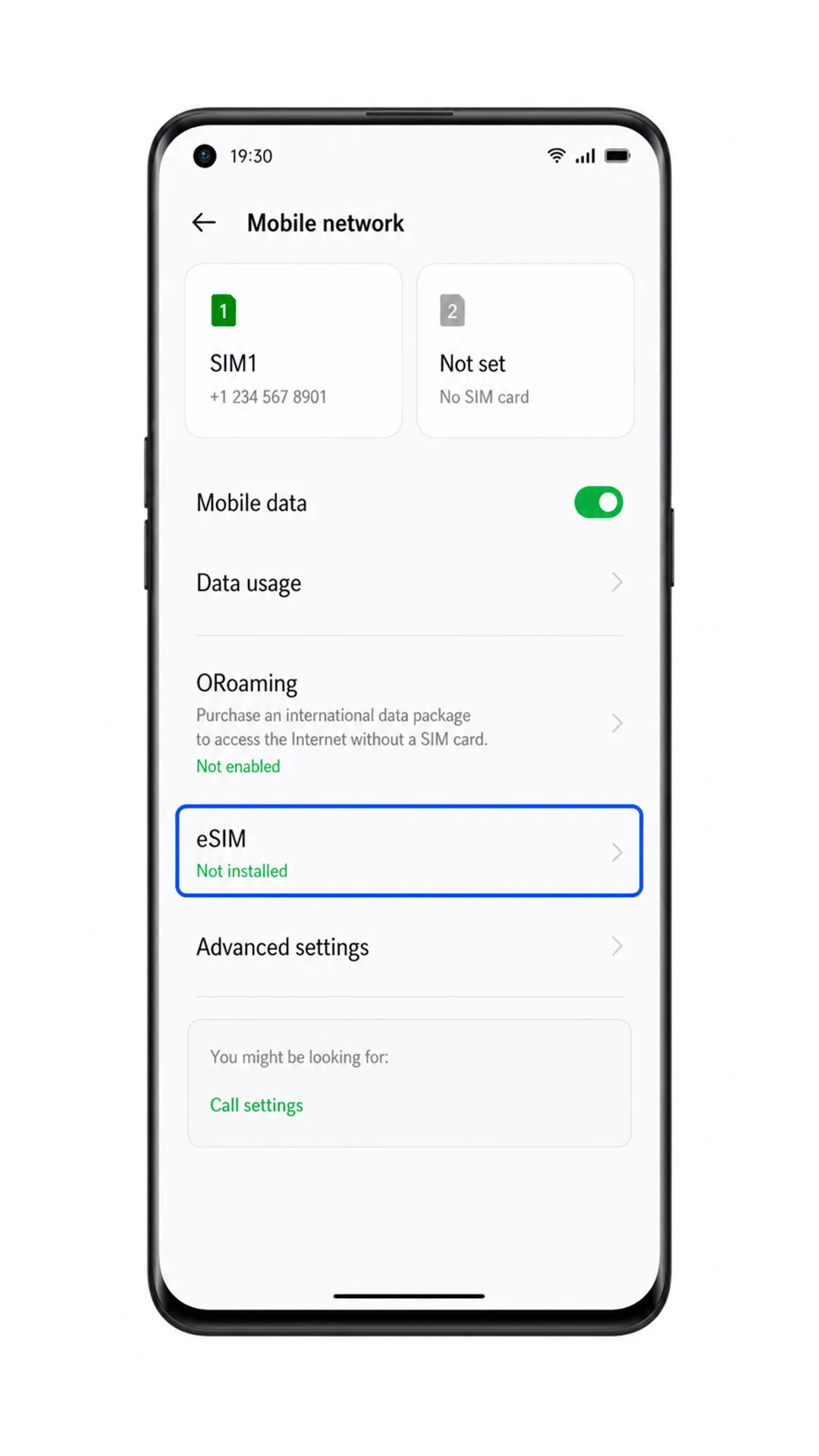
「eSIMを追加」をタップします。
ColorOSで、新しいeSIMプロファイルを追加するための設定画面が表示されます。
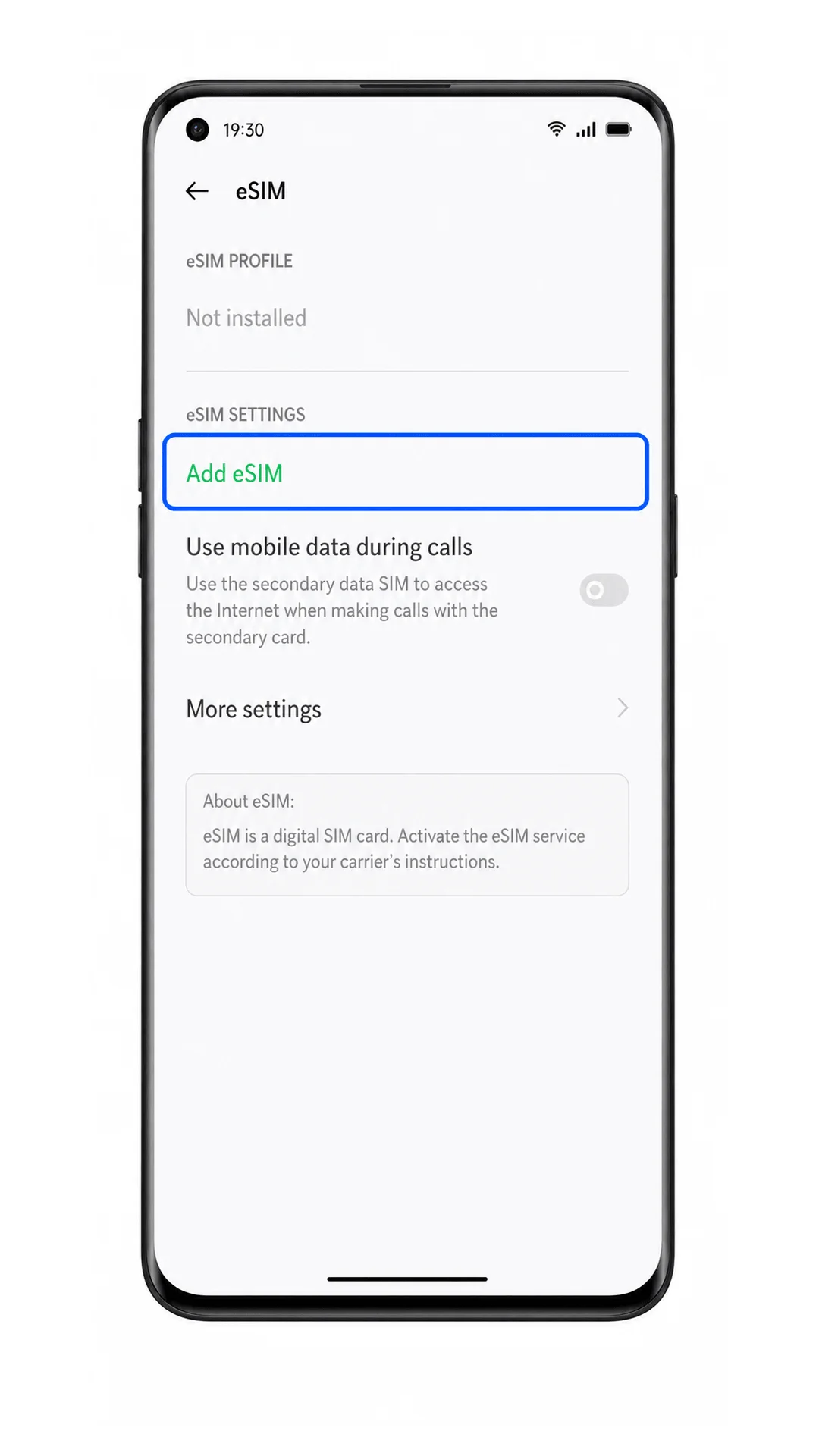
QRコードスキャンを選択し、カメラをiRoamly eSIMのQRコードに向けます。
QRコードは平らな場所に置き、全体がしっかり映るようにしてください。他の端末ですでに使用済みのQRコードはスキャンしないでください。
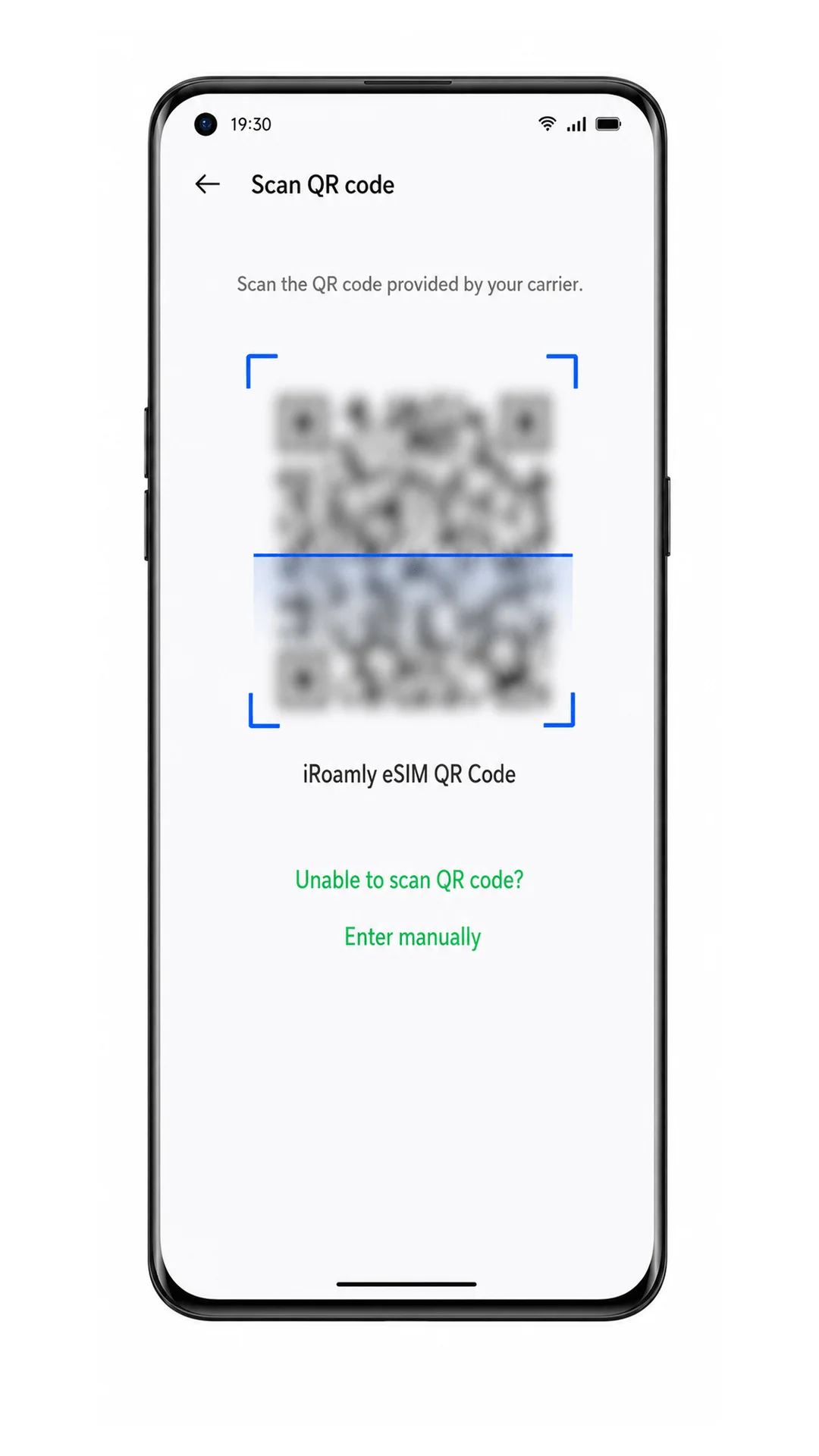
iRoamly eSIMプロファイルの詳細を確認し、「追加」または「ダウンロード」をタップします。
eSIMプロファイルのダウンロードが完了するまで待ちます。完了するまではWi-Fi接続を維持してください。
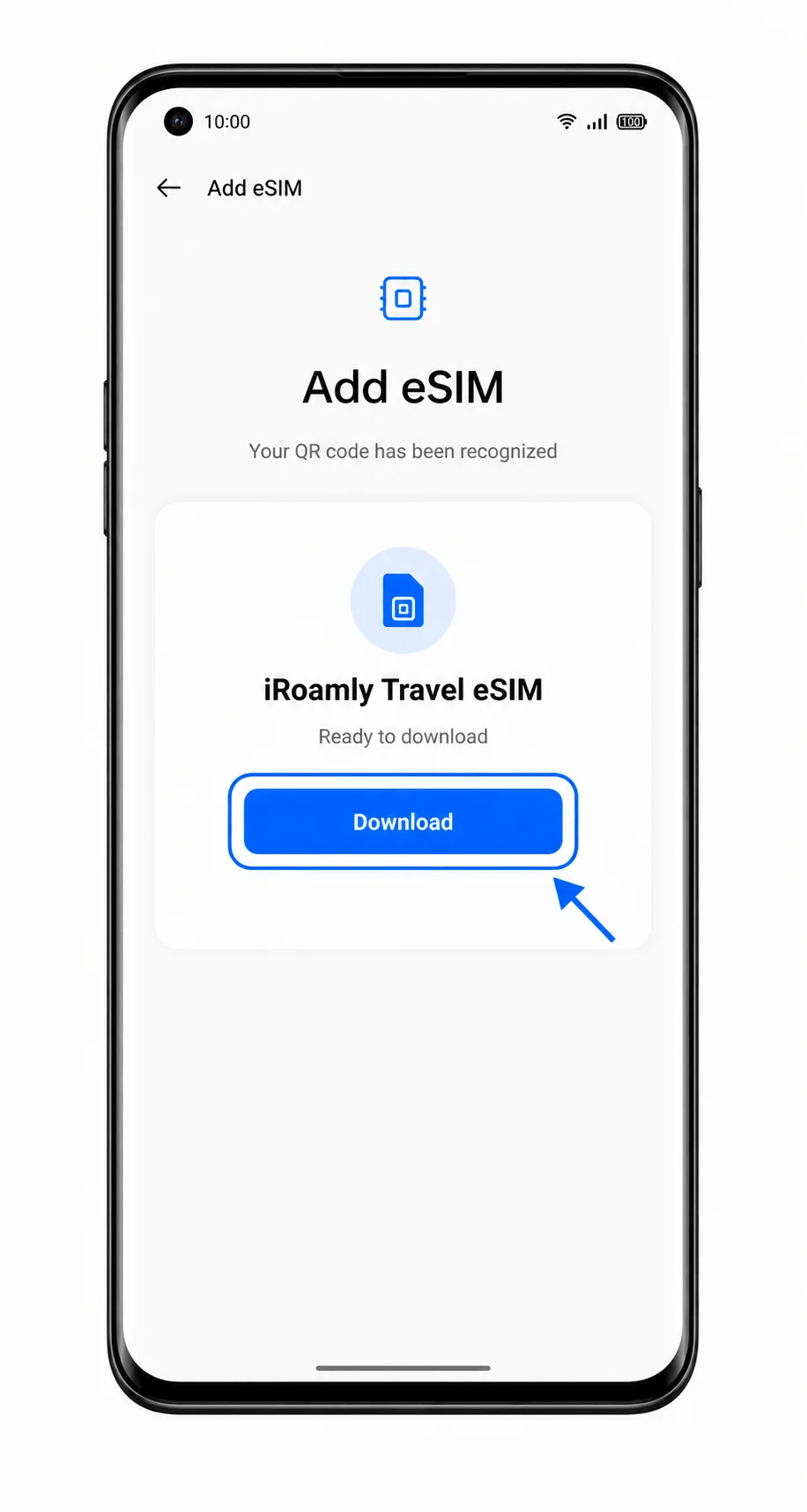
ColorOSにeSIMが追加された旨が表示されたら、目的地に到着するまで待機する場合を除き、iRoamly eSIMをオンのままにしておきます。
これで、携帯電話のeSIMまたはSIM管理画面にeSIMが表示されるはずです。
方法 2: eSIM を手動でインストールする
Oppo Find X3 で「設定」を開き、「モバイルネットワーク」をタップします。
これは QR コード設定時と同じ開始手順です。
「eSIM」をタップします。
eSIM メニューが開きます。メニューが表示されない場合は、ColorOS を最新版にアップデートし、お使いの端末および通信事業者が eSIM に対応しているか確認してください。
「eSIM を追加」をタップします。
ColorOS の eSIM 追加設定画面が開きます。
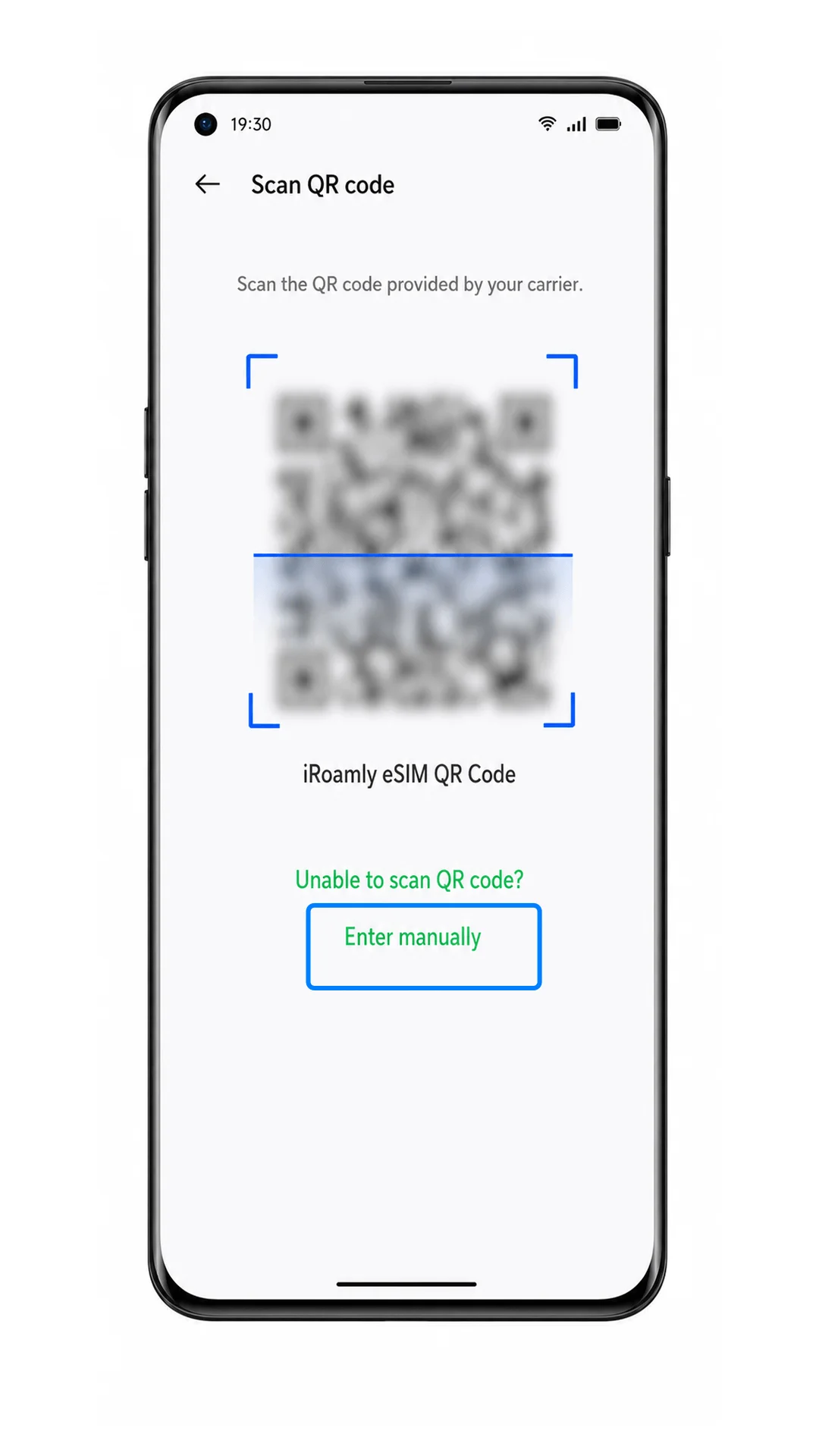
QR コードの読み取り画面で、「手動で入力」または「詳細を手動で入力」をタップします。
QR コードが読み取れない場合や、iroamly から手動アクティベーション用の詳細情報が提供されている場合にこのオプションを使用します。
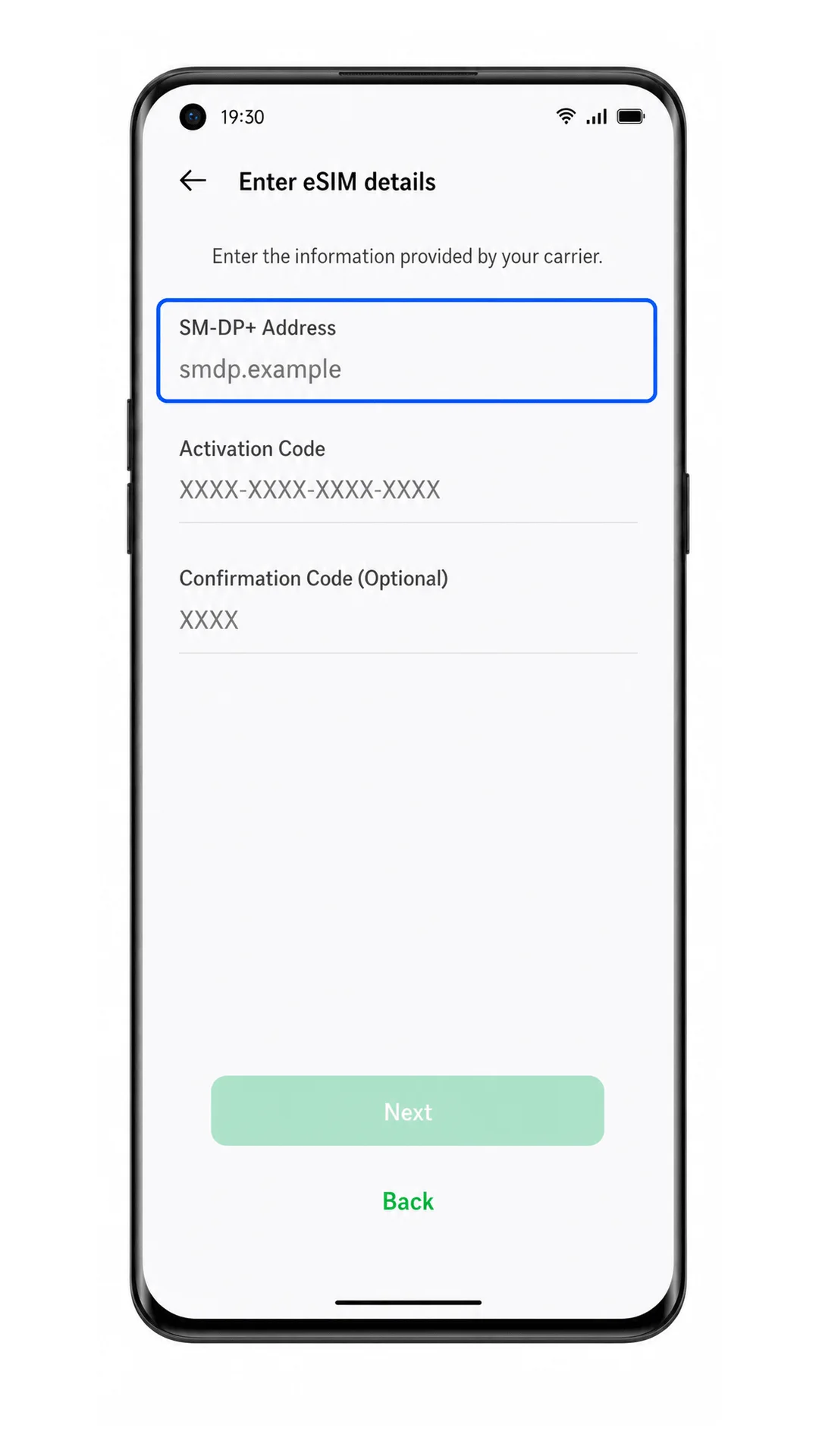
iroamly の「SM-DP+ アドレス」、「アクティベーションコード」、および提供されている場合は「確認コード」を入力し、「続行」をタップします。
入力内容に誤りがないか確認してから進んでください。iroamly からの指示でスペースが含まれている場合を除き、スペースは入力しないでください。
プロファイルの詳細を確認し、「追加」または「ダウンロード」をタップします。
eSIM プロファイルのダウンロードが完了するまで、Wi-Fi に接続したままにしてください。
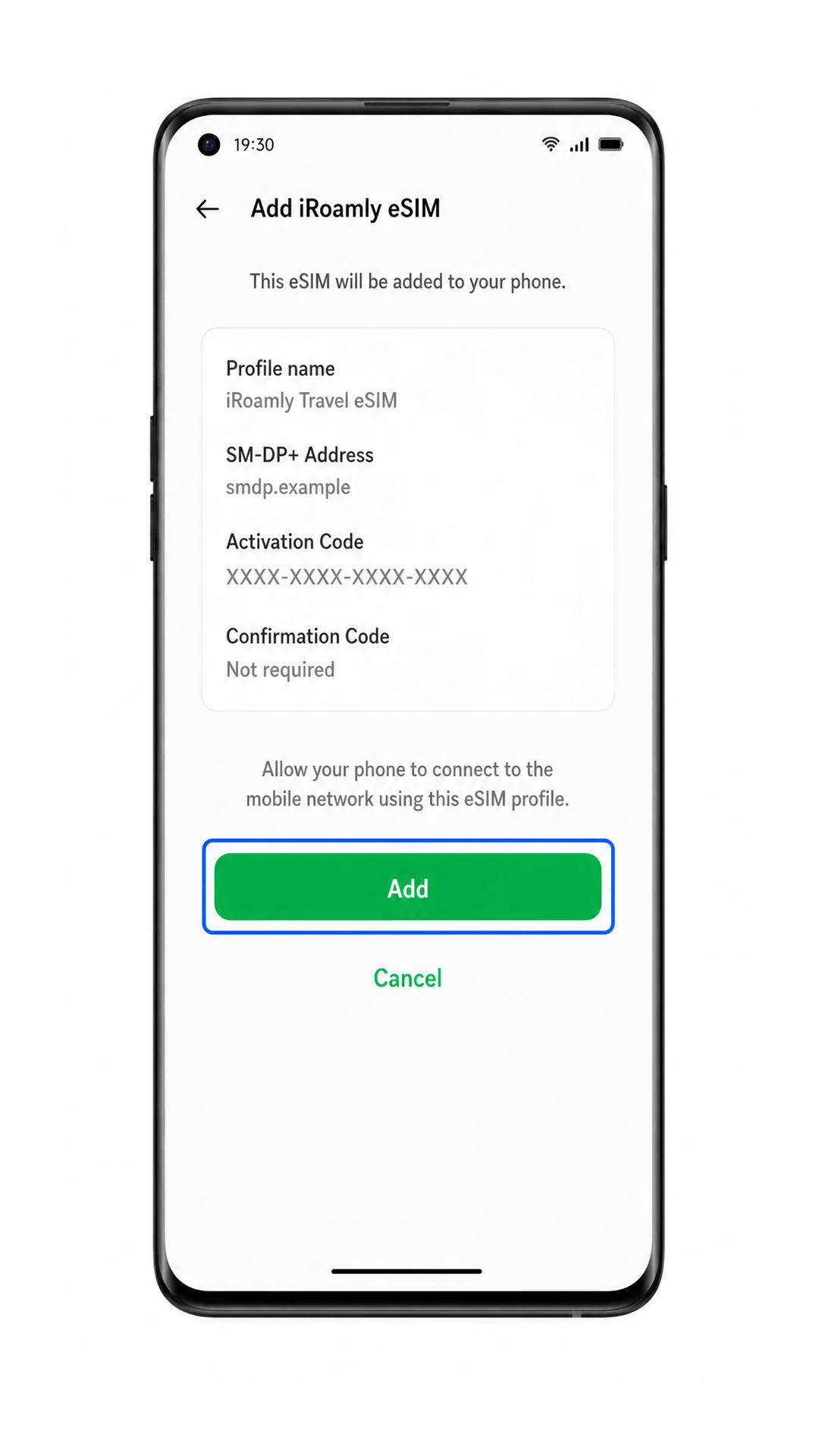
インストールが完了したら、eSIM メニューで iroamly eSIM が利用可能な状態になっていることを確認してください。
プロファイルがインストール済み eSIM 回線として表示され、モバイルデータ通信の設定ができるようになります。
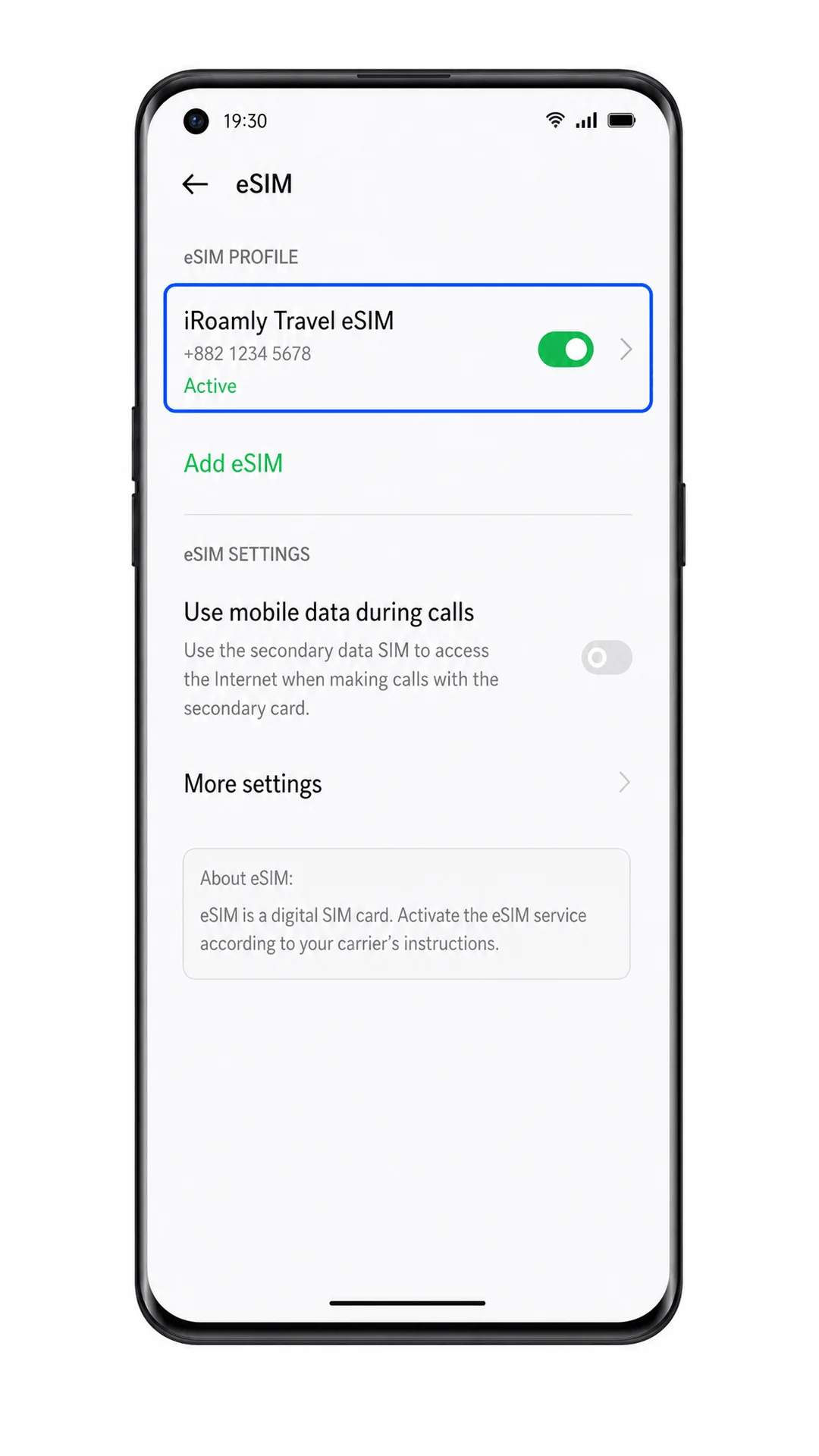
iRoamly eSIMがインストールされているか確認する方法
「設定」>「モバイルネットワーク」>「eSIM」の順にタップします。
インストール済みの回線の中から、「iRoamly」、「Travel eSIM」、またはそれらに類する名称のeSIMプロファイルを探してください。
iRoamly eSIMの回線をタップし、eSIMがオン(有効)になっていることを確認します。
プロファイルの状態が「インストール済み」または「有効」と表示されているはずです。データ通信専用プランの場合、この回線で音声通話やSMSは利用できませんのでご注意ください。
プランの対象エリアに到着したら、データ通信用にiRoamly eSIMを選択し、電波強度を示すアンテナピクトやデータ通信インジケーターが表示されるか確認してください。
「圏外」と表示される場合は、数分待ってから端末を再起動し、データローミング設定がオンになっているか確認してください。
モバイルデータ用のeSIMを設定する
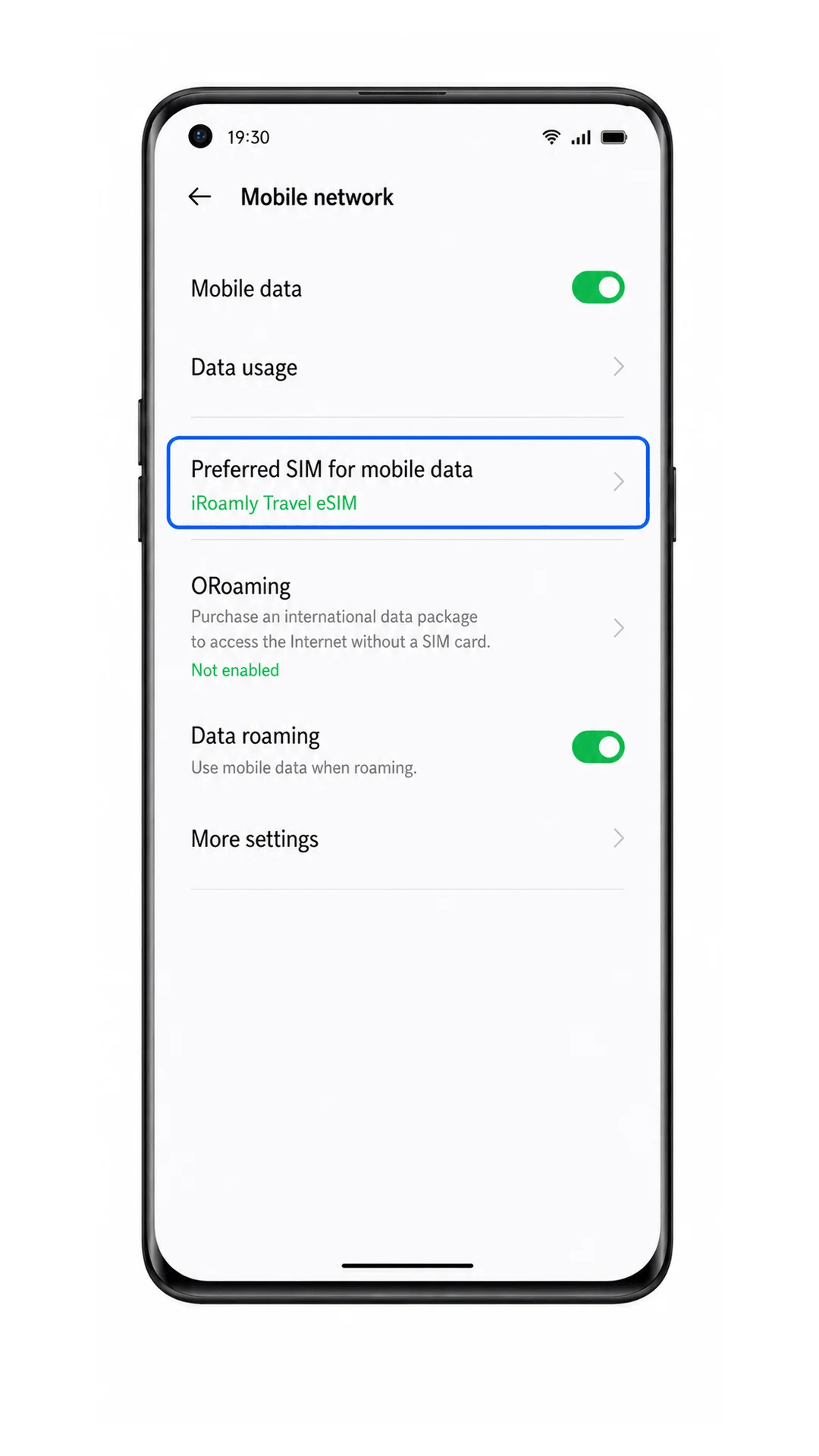
「設定」>「モバイルネットワーク」を開き、「モバイルデータ」または「優先データSIM」の設定をタップします。
ここでColorOSが使用するSIMまたはeSIMを選択します。
モバイルデータの優先SIMとしてiRoamly eSIMを選択します。
メインのSIMでの予期せぬローミング料金の発生を防ぎたい場合は、通話やSMS専用に設定しておくことをおすすめします。
iRoamlyのプランや利用方法の案内で必要な場合は、iRoamly eSIMの「データローミング」をオンにします。
旅行用eSIMは現地の提携キャリアのネットワークを利用して通信するため、データローミングを有効にする必要があることが一般的です。
Wi-Fiをオフにしてブラウザや地図アプリを開き、モバイルデータ通信ができるか確認します。
Webページが読み込まれれば、Oppo Find X3でiRoamlyトラベルeSIMを使った通信が正しく設定されています。
トラブルシューティング
eSIMの追加オプションが表示されない場合:お使いのOppo Find X3 / Find X3 ProがeSIMに対応しているか確認してください。ColorOSのアップデートがあれば適用し、キャリアのファームウェアによりメニューが無効になっていないかもご確認ください。
QRコードがスキャンできない場合:表示側の画面輝度を上げ、カメラレンズを拭いて汚れを取り除き、QRコードを平らな状態に保ってください。それでも解決しない場合は、SM-DP+アドレスとアクティベーションコードを用いた手動入力に切り替えてください。
QRコードが既に使用済みと表示される場合:別の端末で繰り返しスキャンしないでください。多くのeSIM用QRコードは一度しか使用できないため、iRoamlyサポートまでお問い合わせください。
アクティベーションに失敗する場合:Wi-Fi接続が正常か確認し、入力したアクティベーション情報がiRoamlyの注文詳細と完全に一致しているか確認してください。その後、端末を再起動して再度お試しください。
eSIMは認識されるがデータ通信ができない場合:モバイルデータ通信の設定でiRoamly eSIMが選択されているか確認し、必要に応じてデータローミングを有効にしてください。確認のためWi-Fiをオフにし、対象の国・地域内にいることを確認してください。
eSIMが「保留中」から進まない場合:数分間待ち、端末をオンライン状態に保ってください。端末を再起動し、iRoamlyサポートから指示があるまではプロファイルを削除しないでください。
通話やSMSが利用できない場合:iRoamlyのプラン詳細をご確認ください。旅行用eSIMプランの多くはモバイルデータ専用であり、音声通話やSMSには対応していない場合があります。
結論
iRoamly eSIMの追加が完了し、これでOppo Find X3の旅行準備は万端です。プランが規定通りに有効化されれば、追加の設定なしでサポート対象のモバイルネットワークに接続し、モバイルデータ通信を開始できます。
地図の確認や交通機関の予約から、ウェブ検索や旅行の様子のシェアまで、この旅行用eSIMがあれば旅先でも常にネットに接続でき、必要に応じてメインのSIMもそのまま使用可能です。