
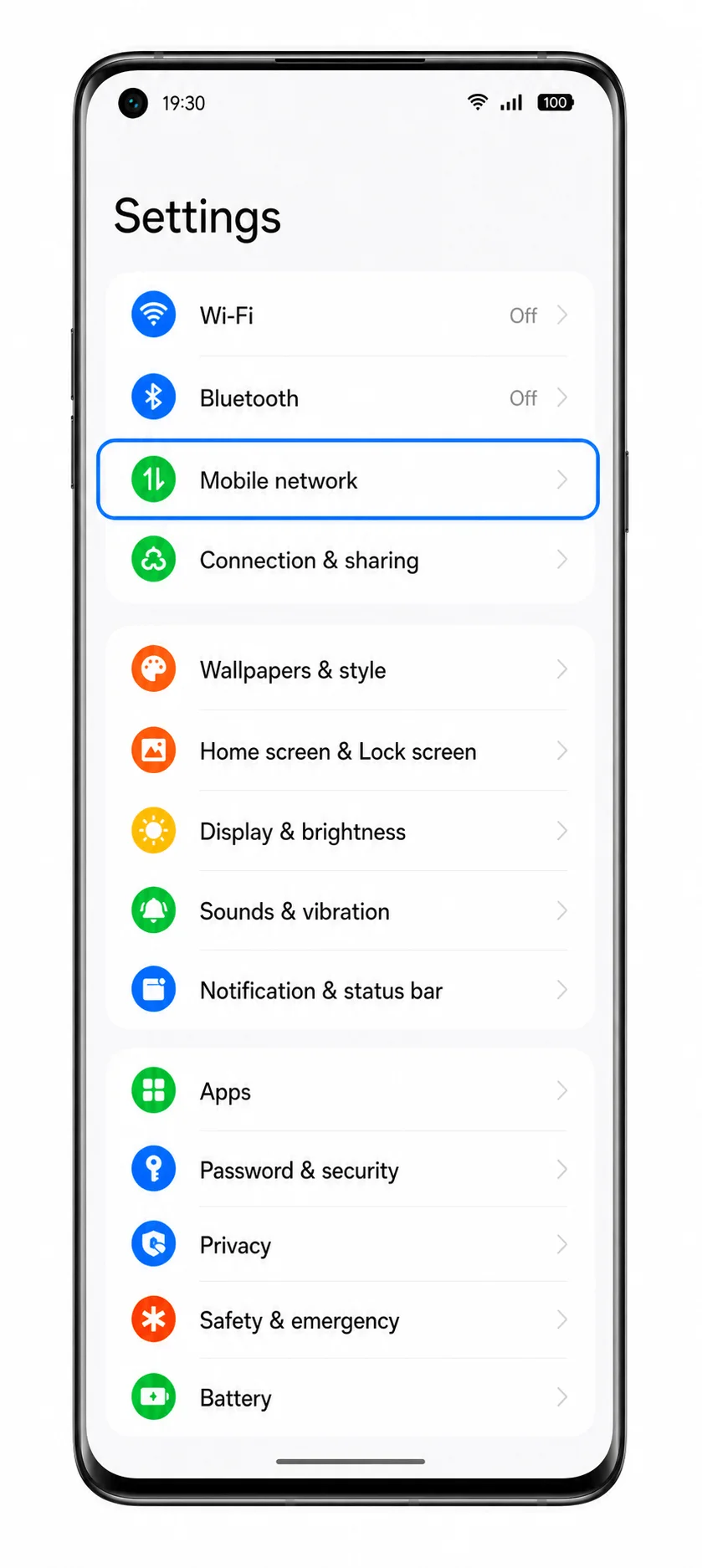
Oppo Find X5 Proは、対応する地域モデルであればeSIMを利用できるため、物理SIMを差し替えることなくモバイルデータ通信を行いたい旅行者に最適な端末です。本ガイドは、最新のColorOSを搭載した英語版のOppo Find X5 Proを前提としており、eSIMの設定は「設定 > モバイルネットワーク > eSIM」から行えます。
iRoamlyの旅行用eSIMは旅行前にインストールしておけるため、現地に到着してすぐにデータ通信を利用可能です。メニューの名称は、ColorOSのバージョンや国、通信事業者のファームウェアによって多少異なる場合があり、モデルによってはeSIMの項目自体が表示されないこともあります。
本ガイドでは、iRoamlyのeSIMを追加する2つの方法(QRコードのスキャン、または手動でのアクティベーション情報の入力)について解説します。手動入力は、同じ端末上にQRコードが表示されている場合や、スキャナーが読み取れない場合、あるいはiRoamlyのアカウントやメールから設定情報をコピーして入力する必要がある場合に便利です。
iRoamly eSIMをセットアップする前に
作業を始める前に、Oppo Find X5 Proを安定したWi-Fi環境に接続してください。
お使いのOppo Find X5 Proが、ご利用の地域でeSIMに対応しているか、またSIMロックが解除されているかをご確認ください。
iRoamlyのQRコードを別のデバイスの画面で表示させておくか、手動設定用の情報をすぐ確認できるように準備しておいてください。
手動設定には通常、SM-DP+アドレスとアクティベーションコード、場合によっては確認コードが必要となります。
旅行用eSIMのインストールは、可能であれば出発の1〜2日前に行うことをお勧めします。ただし、事前にプラン詳細を必ずご確認ください。iRoamly eSIMの有効期間はアクティベーション時から開始されますが、そのタイミング(トリガー)はプランによって異なる場合があります。
iRoamlyサポートからの指示がない限り、インストール済みのiRoamly eSIMを削除しないでください。多くのeSIMプロファイルは、一度削除すると再インストールができなくなります。
iRoamly eSIMプランはデータ通信専用の場合があります。音声通話やSMSが利用できるかはプランによって異なるため、通話やSMSを利用する予定がある場合は、事前にプランの詳細を必ずご確認ください。
方法 1: QRコードをスキャンしてeSIMをインストールする
1. Oppo Find X5 Proの「設定」を開き、「モバイルネットワーク」をタップします。
SIMおよびeSIMの設定を管理するモバイルネットワークページが表示されます。
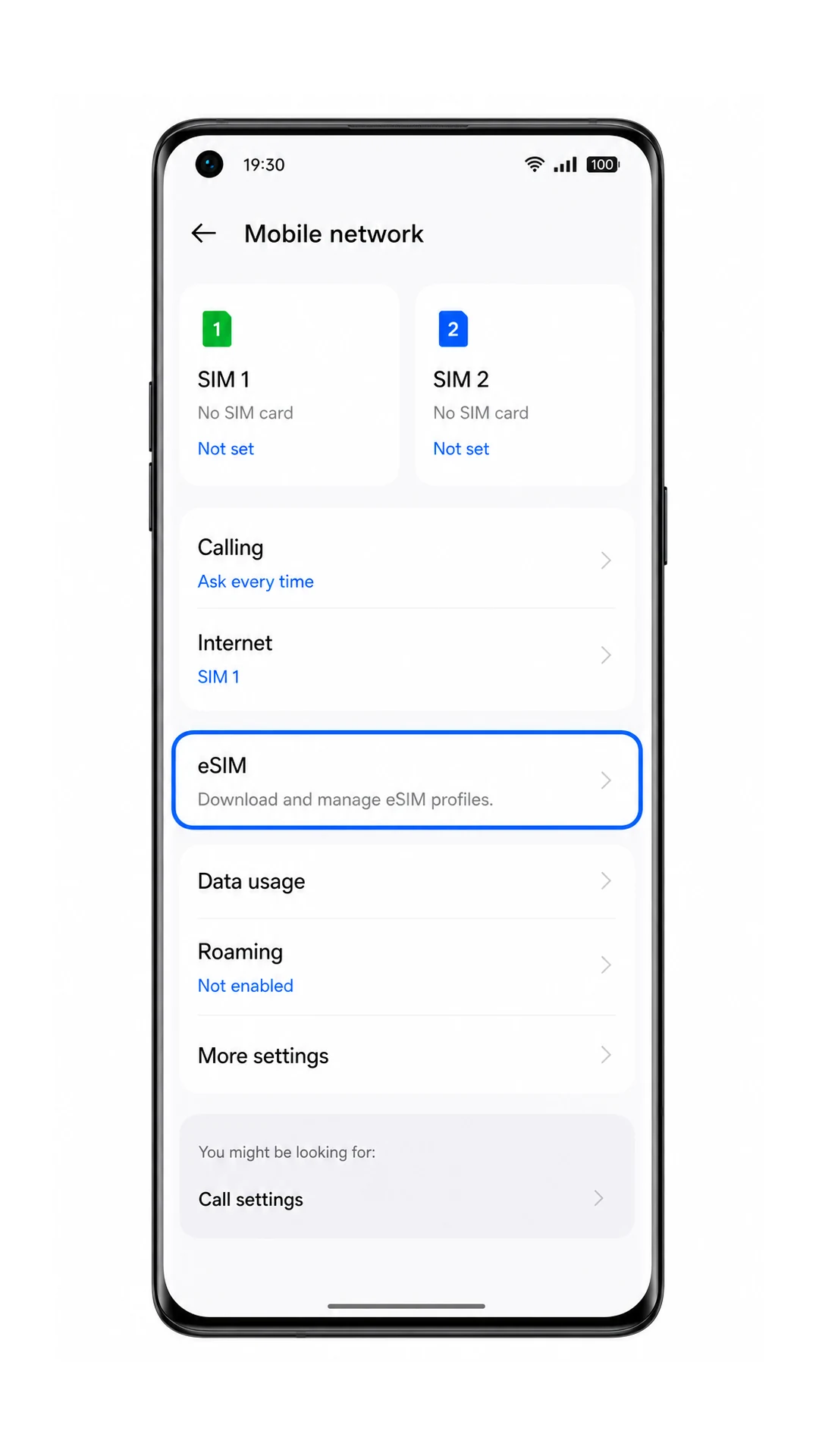
2. モバイルネットワーク画面で「eSIM」をタップします。
eSIM管理ページが開きます。eSIMの項目が表示されない場合は、操作を続ける前にトラブルシューティングのセクションを確認してください。
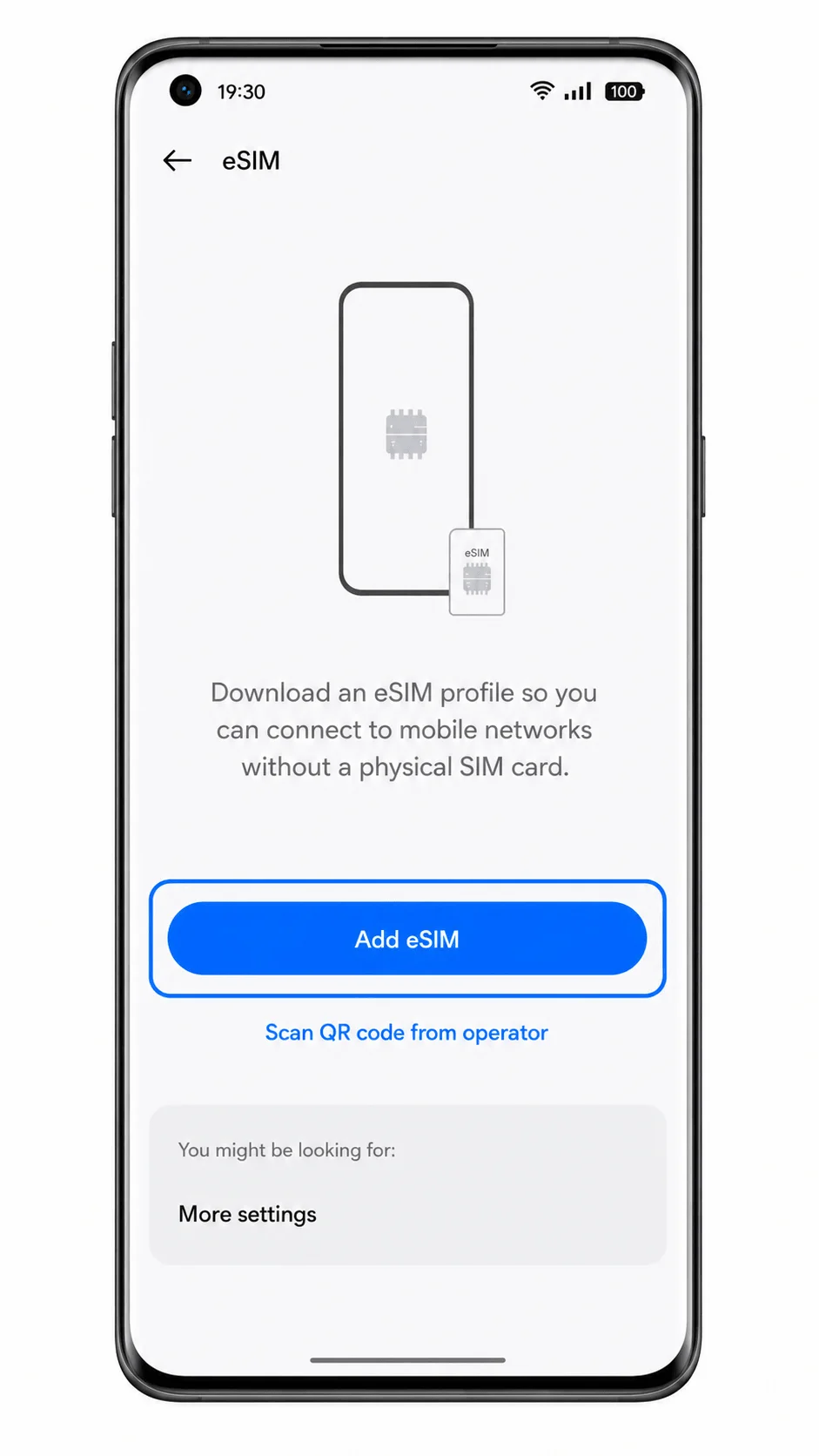
3. 「eSIMを追加」をタップします。
ColorOSでeSIMの設定画面が開き、QRコードでの設定が選択できるようになります。
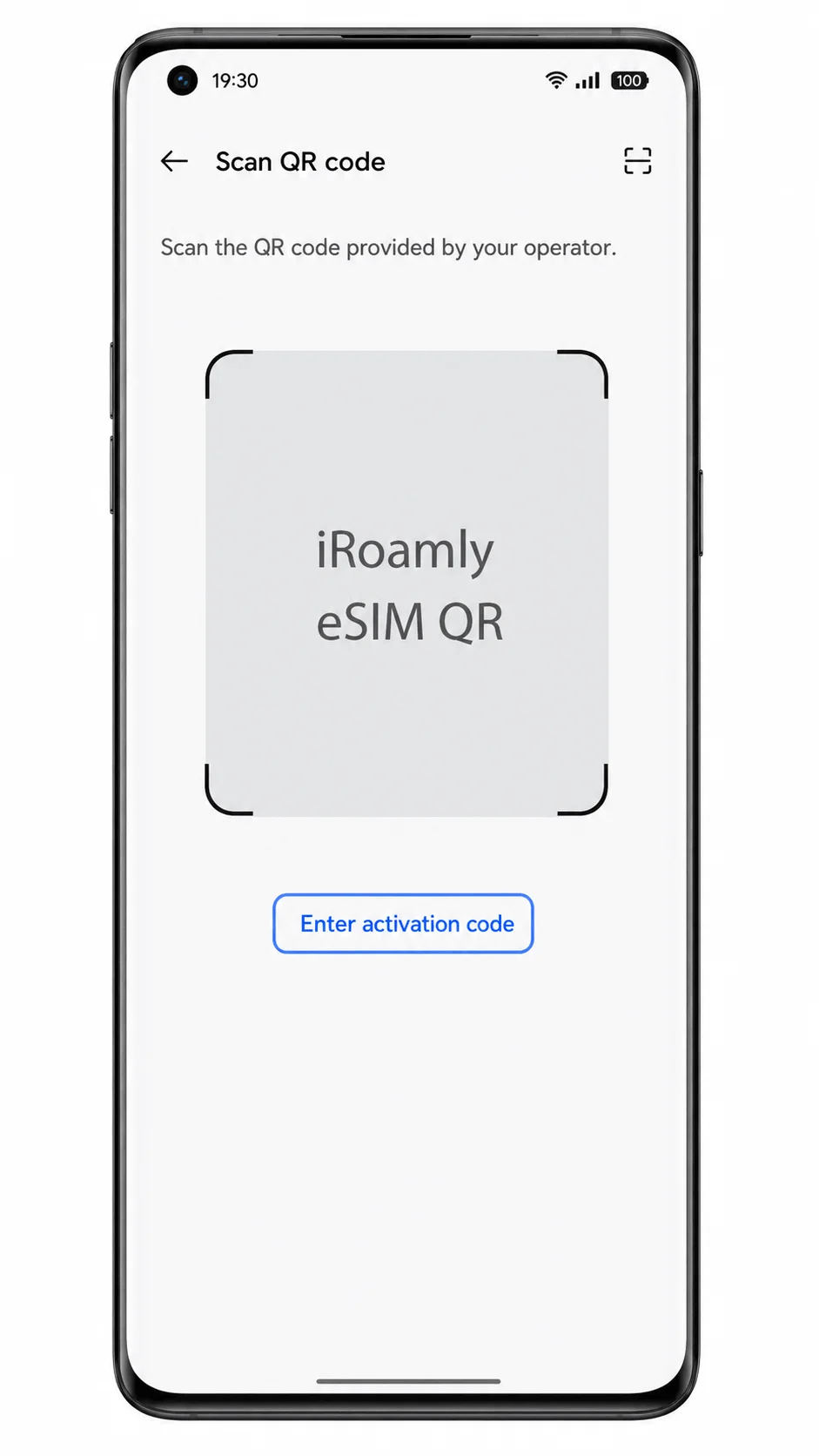
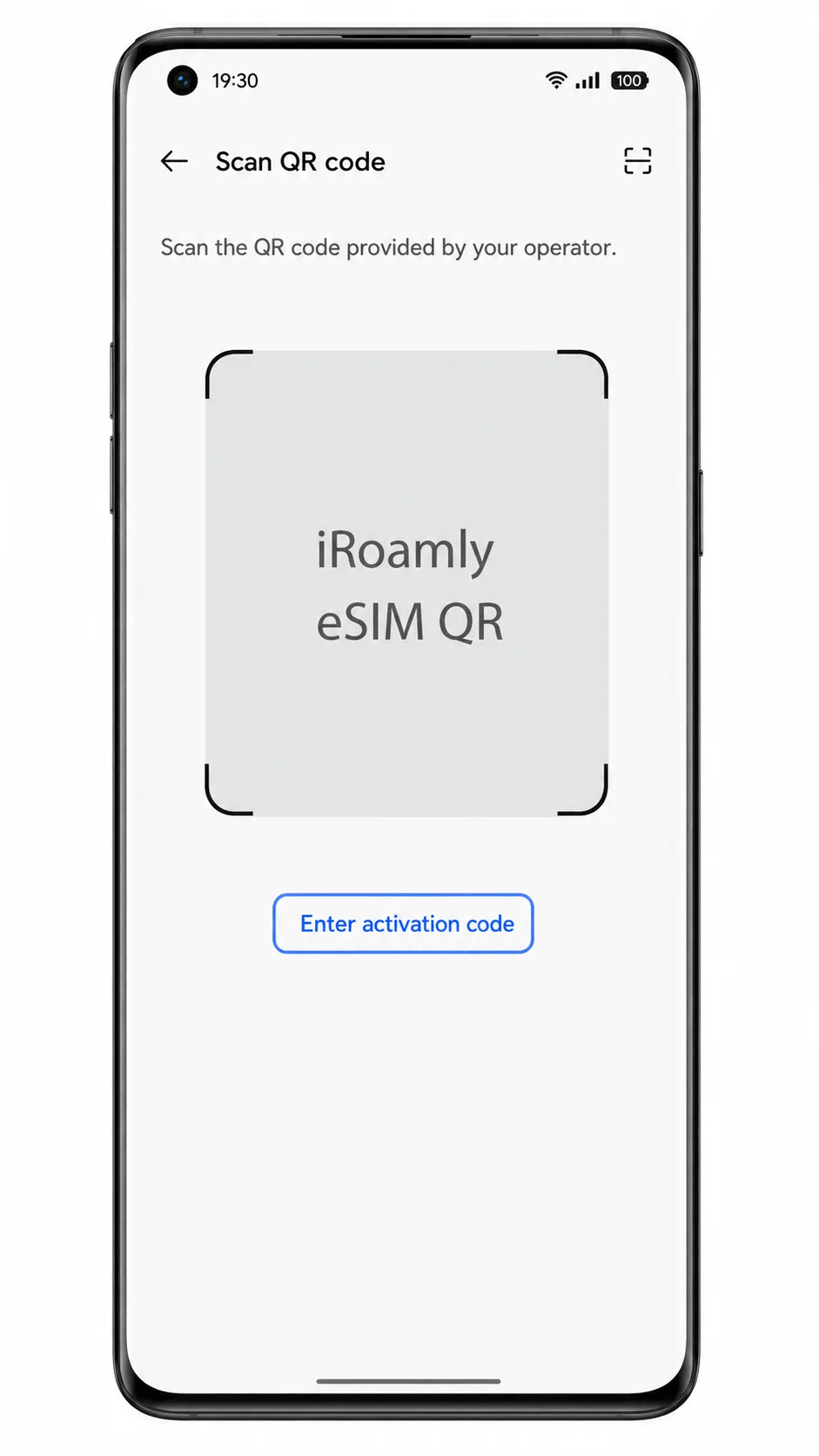
4. QRコードを選択し、別のデバイスや印刷された紙に表示されたiRoamly eSIMのQRコードをスキャンします。
Oppo Find X5 ProがeSIMプロファイルを認識するまで、QRコードをスキャナーの枠内に収めてください。
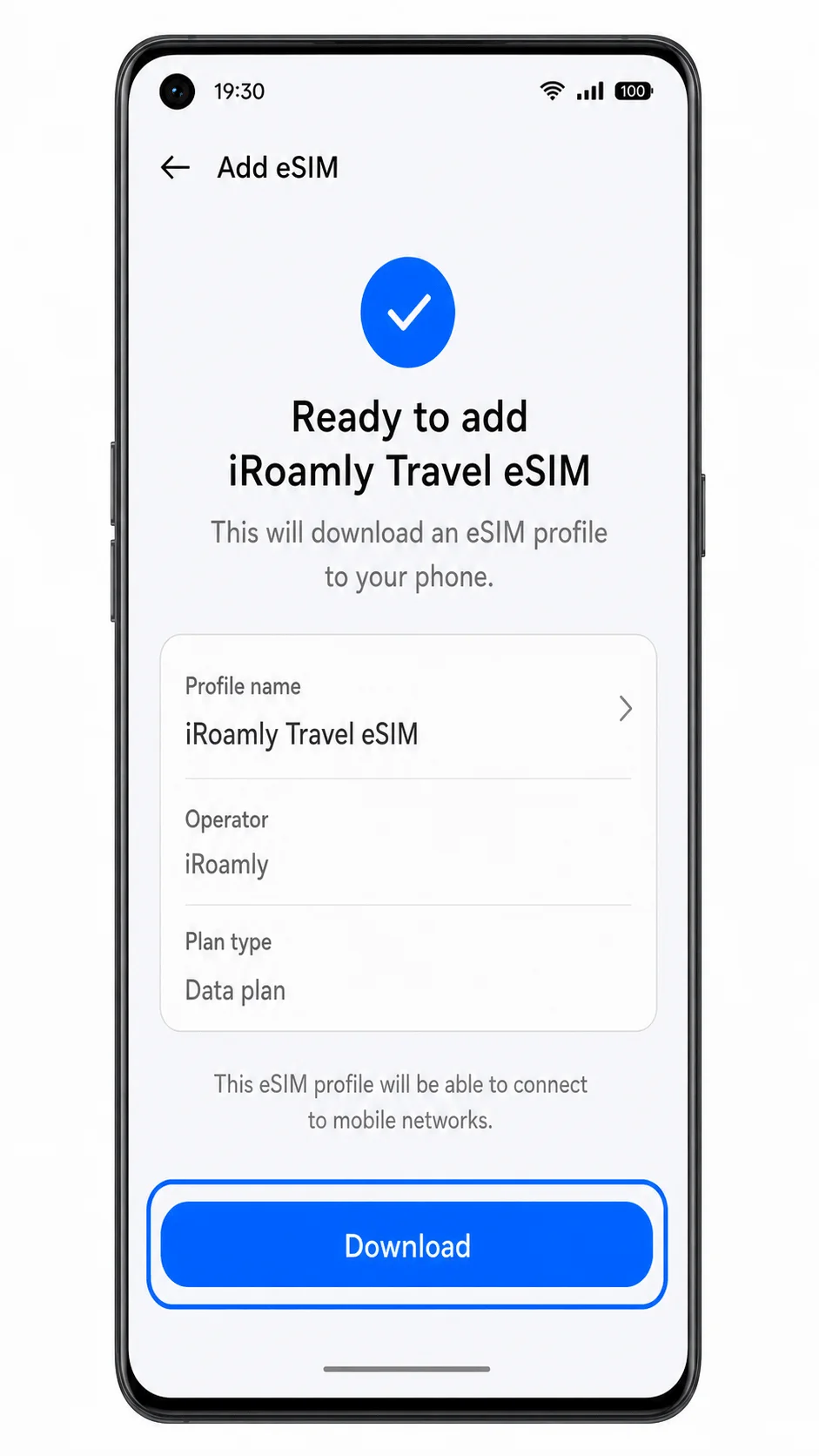
5. 検出されたiRoamly eSIMプロファイルの内容を確認し、「ダウンロード」、「追加」、またはColorOS上に表示される確認ボタンをタップします。
ダウンロード中はそのままお待ちください。プロセスが完了するまで、Wi-Fi接続を切断しないでください。
方法 2: eSIM を手動でインストールする
1. Oppo Find X5 Pro の設定を開き、「モバイルネットワーク」をタップします。
手順はQRコードインストール時と同じです。
2. 「モバイルネットワーク」画面で「eSIM」をタップします。
eSIM 管理ページが表示されます。
3. 「eSIM を追加」をタップします。
ColorOS のセットアップ画面が開き、QRコードのスキャンまたは手動での詳細入力が可能になります。
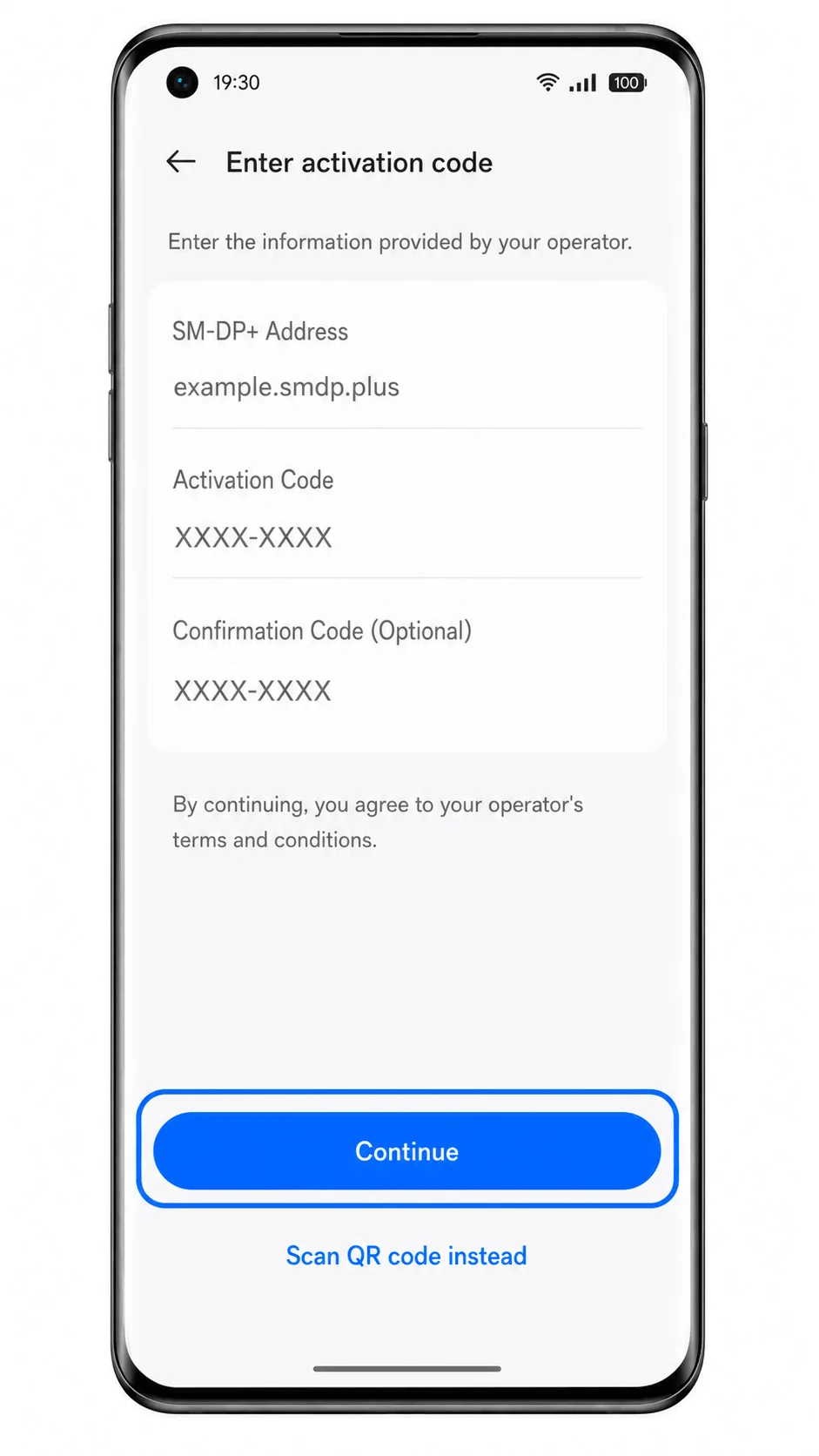
4. QRコードセットアップ画面で、「詳細を手動で入力」や「アクティベーションコードを入力」などの手動入力オプションを選択します。
別のデバイスから iRoamly のQRコードを読み取れない場合にこの方法を使用してください。
5. iRoamly から提供された SM-DP+ アドレス、アクティベーションコード、および確認コード(必要な場合)を入力し、「続行」をタップします。
iRoamly に記載されている情報を正確に入力してください。指定がない限り、スペースなどは含めずに入力してください。
6. 検出された iRoamly eSIM プロファイルの内容を確認し、Oppo Find X5 Pro 画面上の「ダウンロード」、「追加」、または確認ボタンをタップします。
ColorOS で eSIM の追加が完了するまでは、Wi-Fi 接続を維持してください。
iRoamly eSIMがインストールされているか確認する方法
1. 「設定」>「モバイルネットワーク」>「eSIM」の順に開き、「iRoamly Travel eSIM」、「Travel」、またはそれらに類するプラン名が表示されているか確認します。
iRoamly eSIMがeSIMリストに表示されており、オンの状態(または有効化可能な状態)であることを確認してください。
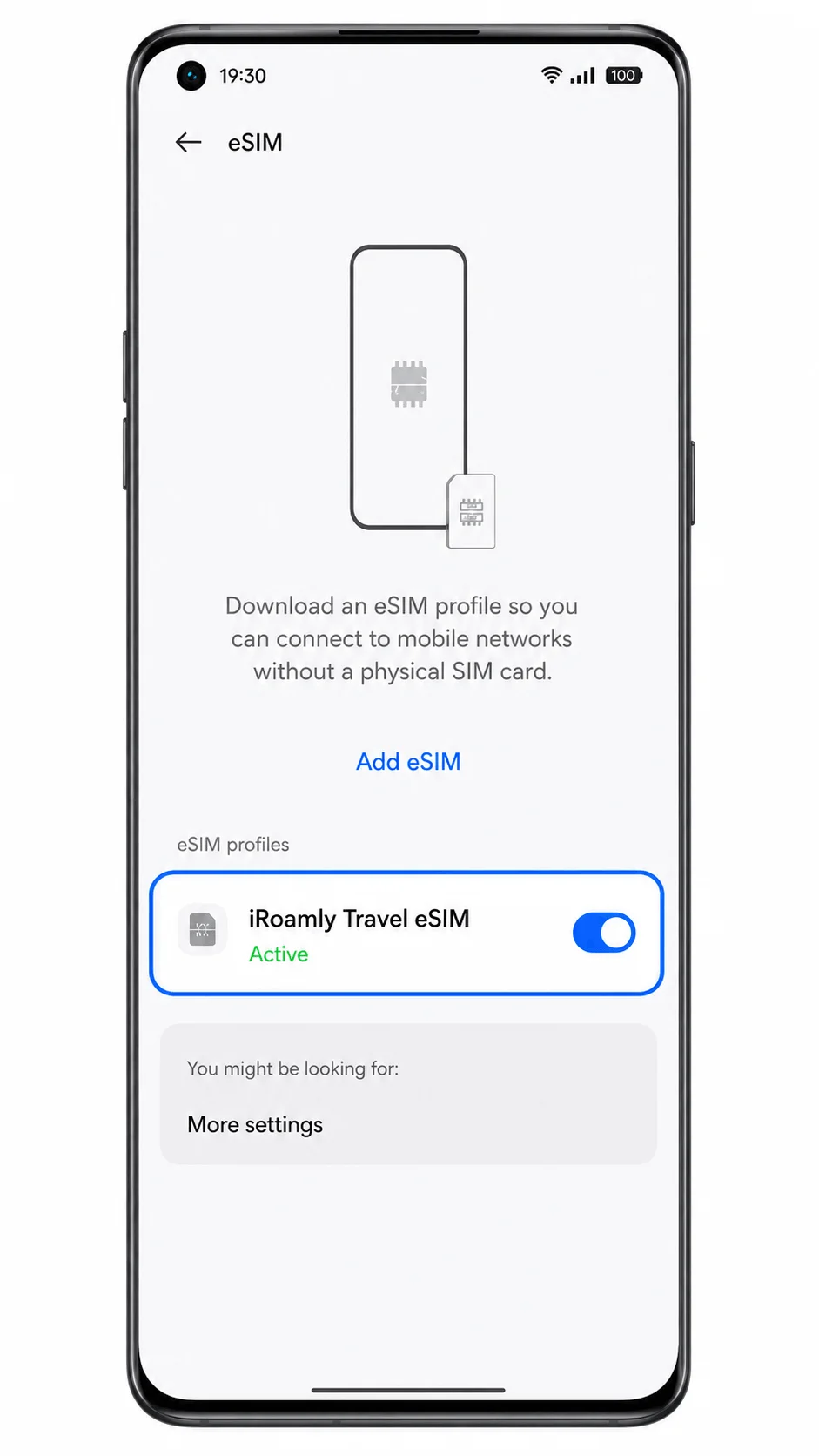
2. インストールされたiRoamly eSIMのプロファイルをタップし、有効になっていることを確認します。
データ通信専用プランの場合、このeSIMで音声通話やSMSはご利用いただけません。設定完了後、ブラウザでウェブサイトを開き、データ通信ができるかテストしてください。
モバイルデータ用のeSIMを設定する
1. 「設定」>「モバイルネットワーク」を開き、「モバイルデータ」または「デフォルトデータSIM」をiRoamly eSIMに設定します。
これにより、Oppo Find X5 ProはメインのSIMではなく、iRoamlyのトラベルeSIMを使用してインターネットに接続するようになります。
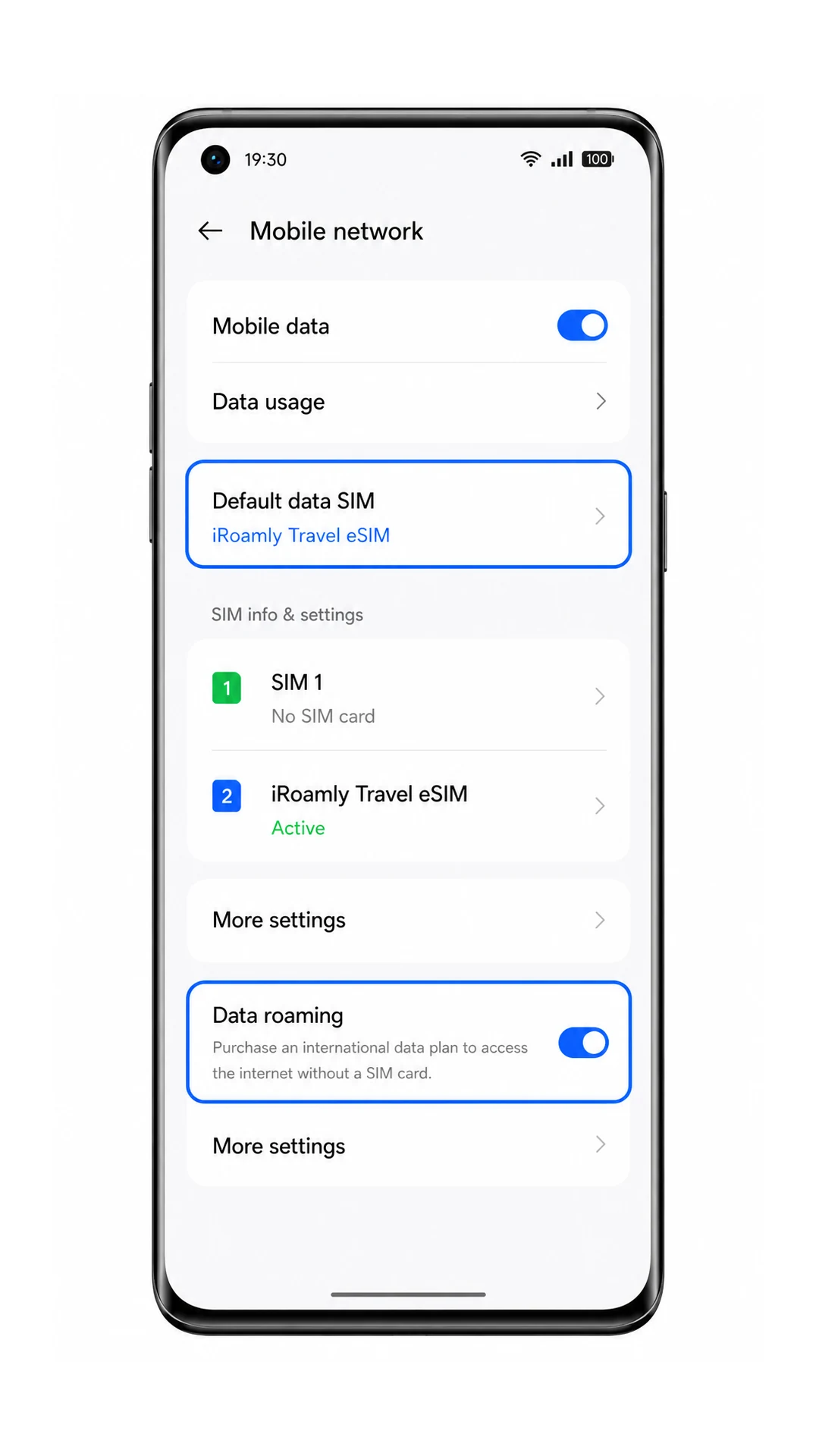
2. iRoamly eSIMの設定を開き、ご利用のiRoamlyプランまたは渡航先で必要な場合は、「データローミング」をオンにします。
トラベルeSIMによるデータ通信は、現地の提携ネットワークを経由して接続されるため、通常はローミングを有効にする必要があります。
3. 到着後、iRoamly eSIMをオンの状態でWi-Fiを切り、ウェブページを開いてモバイルデータ通信ができるか確認します。
万が一、データ通信がメインのSIMに切り替わってしまう場合は、「モバイルネットワーク」設定に戻り、再度iRoamly eSIMをデータSIMとして選択してください。
トラブルシューティング
「eSIMを追加」が表示されない場合は、お使いのOppo Find X5 ProがeSIMに対応しているかを確認してください。また、ColorOSを最新にアップデートし、端末を再起動した上で、契約している通信事業者や地域でeSIMが制限されていないかご確認ください。
QRコードが読み取れない場合は、表示元の画面を明るくする、QRコードを拡大する、カメラのレンズを拭く、または手動で情報を入力してください。
QRコードが使用済みと表示される場合は、eSIMを削除しないでください。多くのeSIM用QRコードは一度しかインストールできないため、iRoamlyサポートまでお問い合わせください。
アクティベーションが失敗する場合は、Wi-Fi環境を確認し、SM-DP+アドレスとアクティベーションコードを再入力の上、端末を再起動して再度お試しください。
eSIMは認識されているがモバイルデータ通信ができない場合は、モバイルデータ通信の設定でiRoamly eSIMが選択されていること、また必要に応じてデータローミングが有効になっていることを確認してください。
旅行前にiRoamly eSIMが「保留中」のままの場合は、現地の対応ネットワークに接続するまで有効化されない可能性があります。ご契約のiRoamlyプランに記載されているアクティベーションルールをご確認ください。
通話やSMSが利用できない場合は、プランの詳細を確認してください。多くの旅行用eSIMはデータ通信専用であり、電話番号、音声通話、SMSには対応していない場合があります。
結論
iRoamly eSIMのインストールが完了し、旅行中のモバイルデータ通信がいつでも利用可能になりました。プランが有効になれば、既存のSIMカードを差し替えることなく、Oppo Find X5 Proで対応ネットワークに接続し、オンライン状態を維持できます。
出発前にトラベルeSIMを準備しておけば、旅行開始直後から地図アプリ、メッセージの送受信、各種予約サイトなど、欠かせないオンラインサービスへすぐにアクセスでき、より快適な海外旅行を楽しめます。