
Oppo Find X5は、対応する地域のモデルにおいてeSIMをサポートしており、その設定はColorOSのモバイルネットワーク設定から行います。現在のColorOSでは、通常「設定」>「モバイルネットワーク」>「eSIM」の順に進みますが、メニュー名はソフトウェアのバージョン、国、キャリアのファームウェアによって多少異なる場合があります。
旅行者の方は、出発前にiRoamlyのトラベルeSIMをインストールしておくことで、データプロファイルが既に端末に設定された状態となるため、到着後の手続きがスムーズになります。iRoamlyのQRコードを別の画面や印刷した紙に表示できる環境であれば、通常QRコードによる設定が最も迅速です。
QRコードが読み取れない場合や、端末が1台しかない場合、または購入時のメールに個別の有効化情報が記載されている場合は、手動入力が便利です。このガイドでは、両方の設定方法を解説したうえで、インストールされたiRoamly eSIMを確認し、Oppo Find X5で旅行用データとして選択する手順を紹介します。
iRoamly eSIMをセットアップする前に
お使いのOppo Find X5がeSIMに対応しているか確認してください。モデルや通信事業者によっては、eSIMメニューが表示されない場合があります。
ColorOSにアップデートがある場合は更新を行い、その後、安定したWi-Fi環境に接続してください。
iRoamlyのQRコードを手元に準備するか、iRoamlyの注文詳細から手動設定用の情報(SM-DP+アドレス、アクティベーションコード、および必要に応じて確認コード)を表示できるようにしておいてください。
海外でiRoamlyを利用する予定がある場合は、端末のSIMロックが解除されていることを確認してください。
iRoamlyサポートからの指示がない限り、インストールしたiRoamly eSIMを削除しないでください。一度使用したeSIMプロファイルは、通常のアプリのように再インストールできないことがあります。
可能な限り旅行の1〜2日前にインストールすることをお勧めしますが、事前にプランの詳細を確認してください。iRoamlyのプラン有効期間はアクティベーション時から開始されます。有効化のタイミングはプランによって異なる場合があります。
iRoamlyの旅行用eSIMプランはデータ通信専用の場合があります。音声通話やSMSは保証されておりませんので、利用を予定されている場合は事前に各プランの詳細を必ずご確認ください。
方法 1:QRコードをスキャンしてeSIMをインストールする
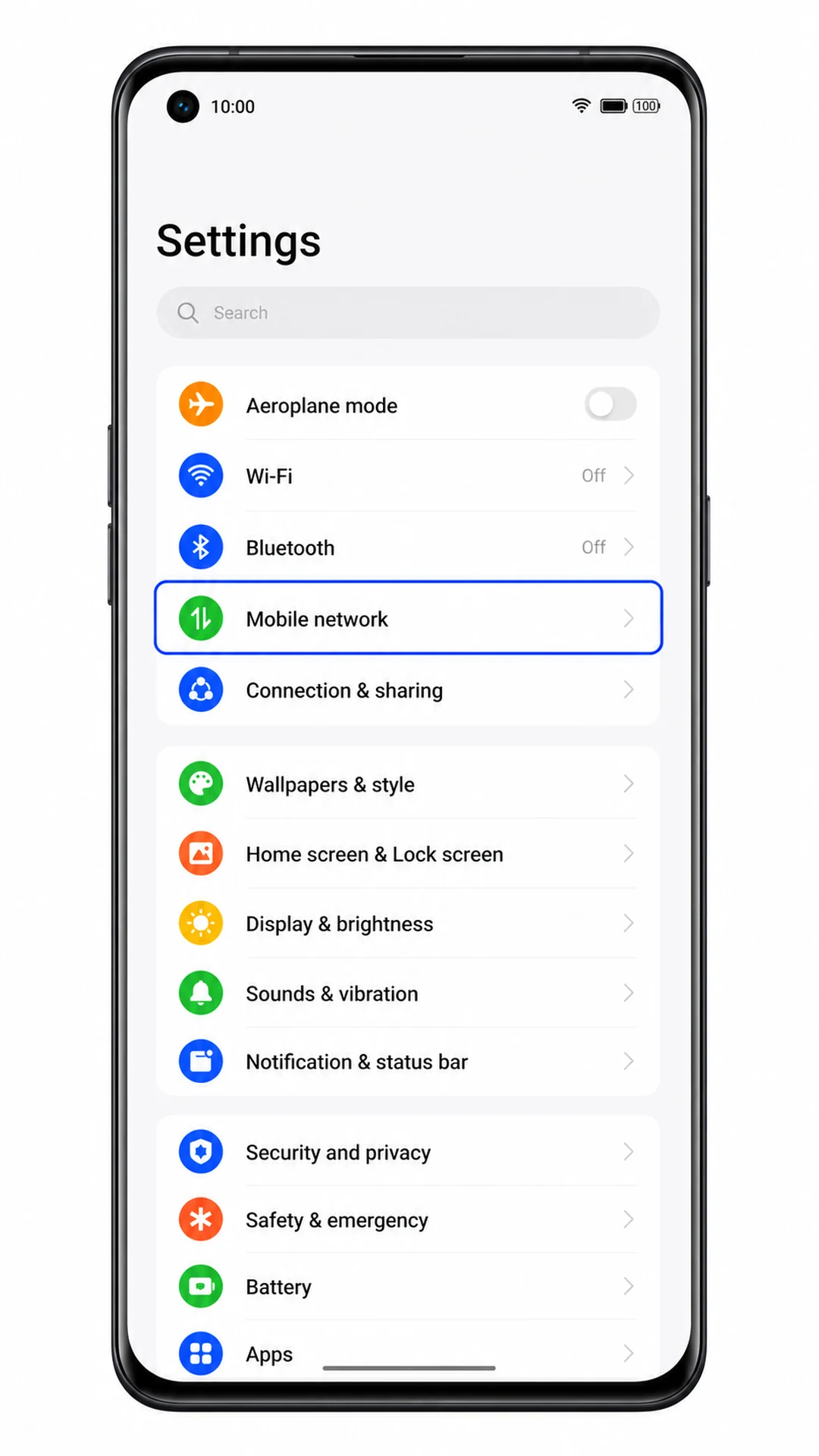
1. Oppo Find X5で「設定」を開き、「モバイルネットワーク」をタップします。
SIMおよびeSIMのオプションが管理されている、ColorOSのモバイルネットワーク設定画面が表示されます。
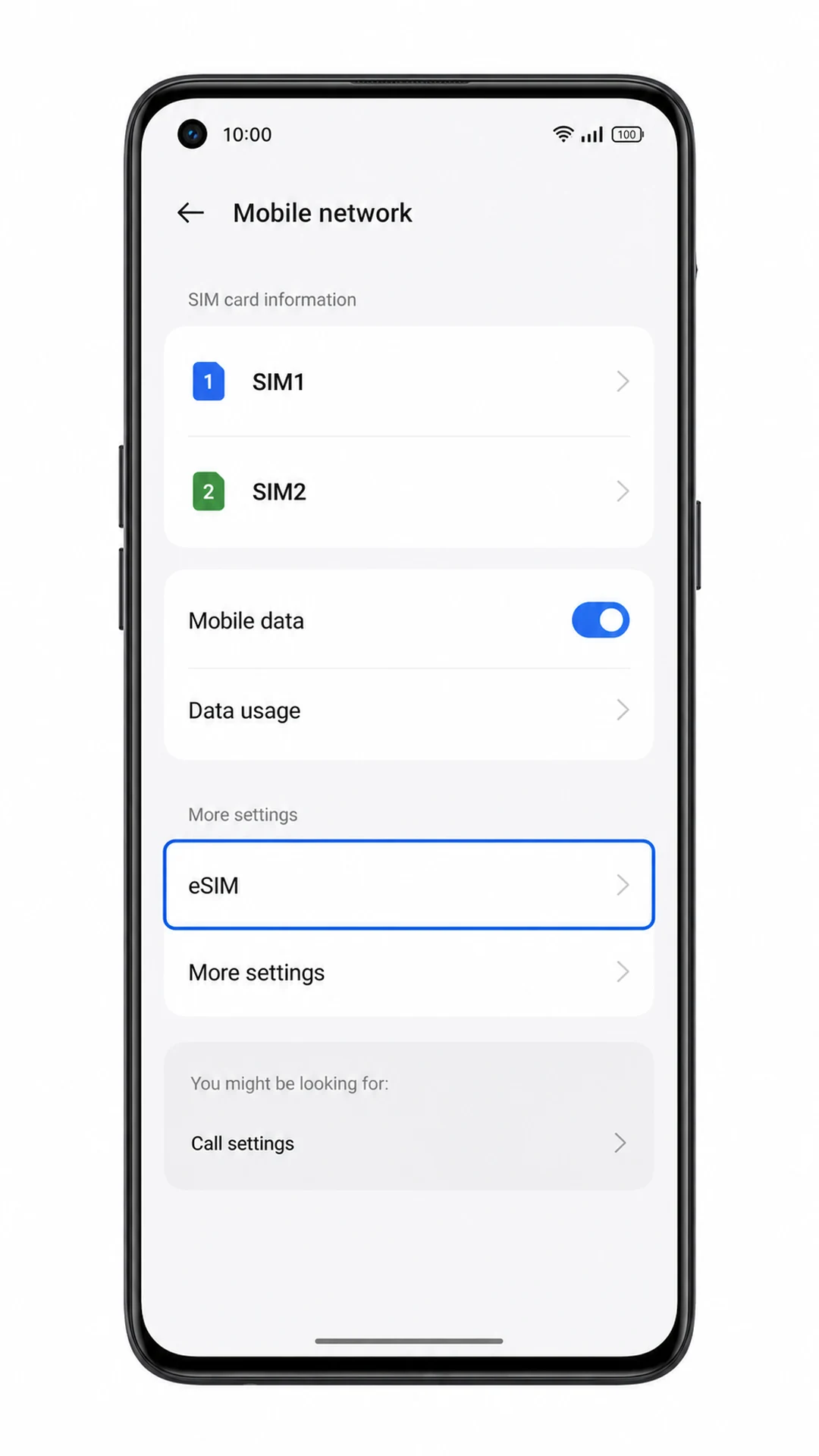
2. モバイルネットワークの画面で、「eSIM」をタップします。
eSIMの管理画面が開きます。eSIMの項目が見当たらない場合は、お使いのモデル、地域、キャリアのファームウェア、またはソフトウェアのバージョンが対応していない可能性があるため、トラブルシューティングの項目を確認してください。
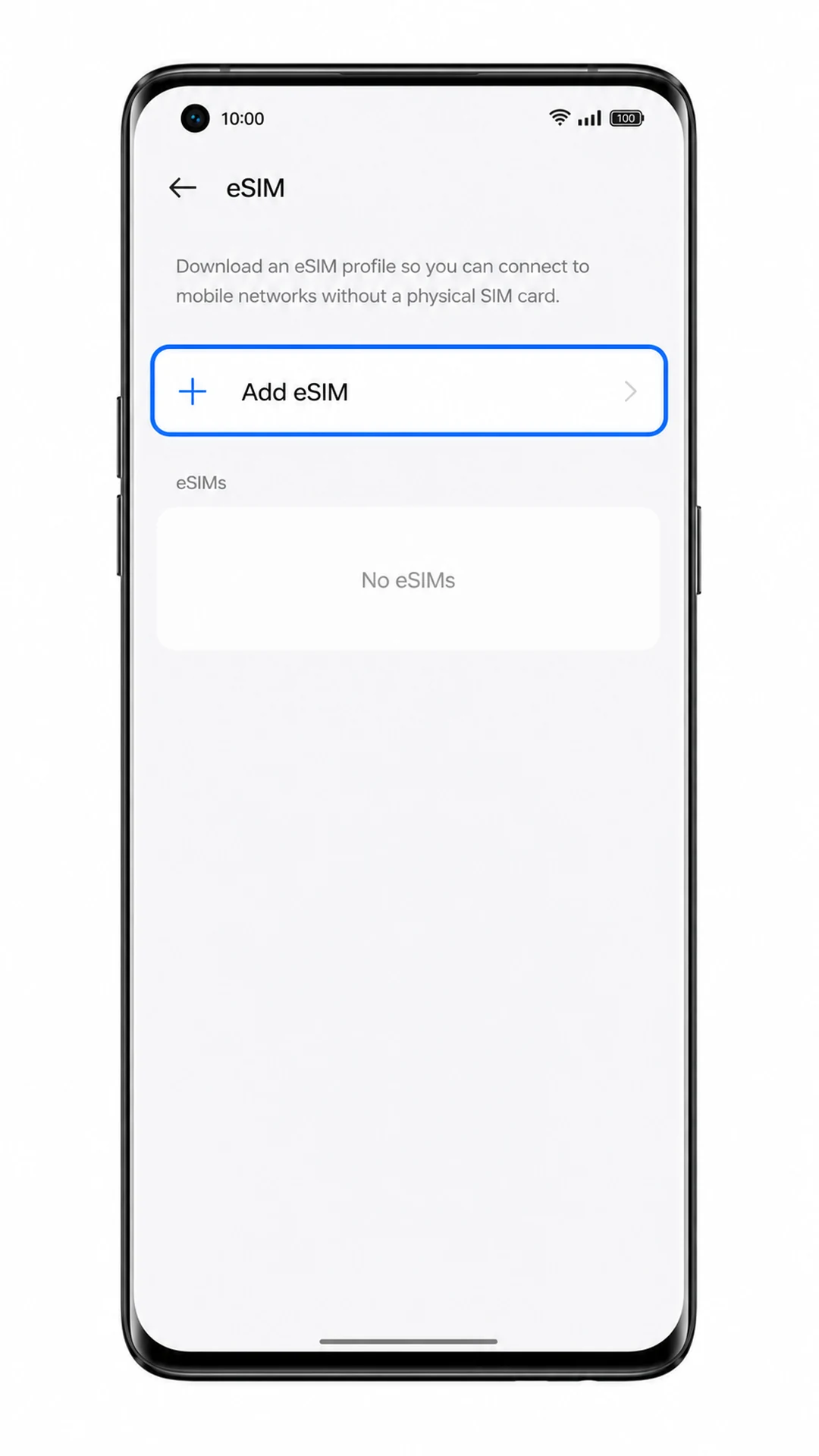
3. 「eSIMを追加」をタップします。
Oppo Find X5でeSIM設定画面が開き、新しいeSIMプロファイルを追加できるようになります。
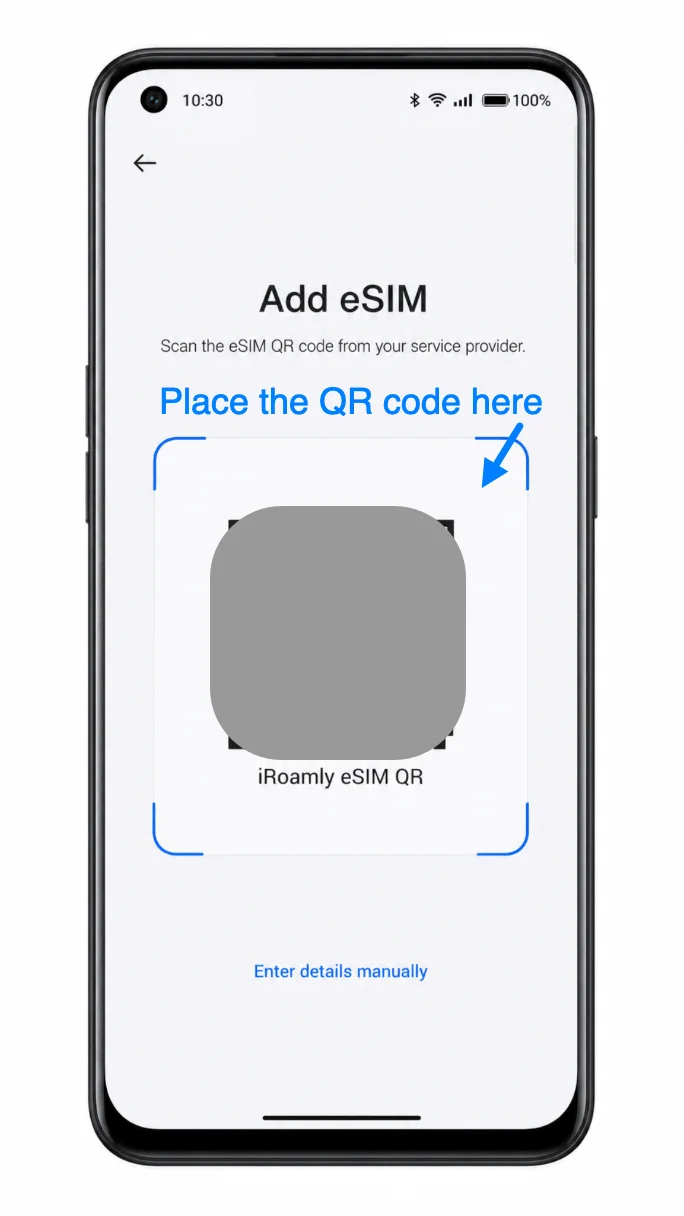
4. QRコードによる設定を選択し、別の画面や印刷物などに表示されたiRoamlyのQRコードをスキャンします。
スマートフォンがQRコードを認識するまで、コードをスキャン枠内に合わせて保持してください。ご自身のQRコードを公開したり、すでに他のデバイスでインストール済みのQRコードを再度使用したりしないでください。
5. iRoamlyのeSIMプロファイルが表示されたら、「ダウンロード」をタップします。
ColorOSがeSIMプロファイルをダウンロードしている間は、Wi-Fi接続を維持してください。確認を求められた場合は、画面の指示に従って進めてください。
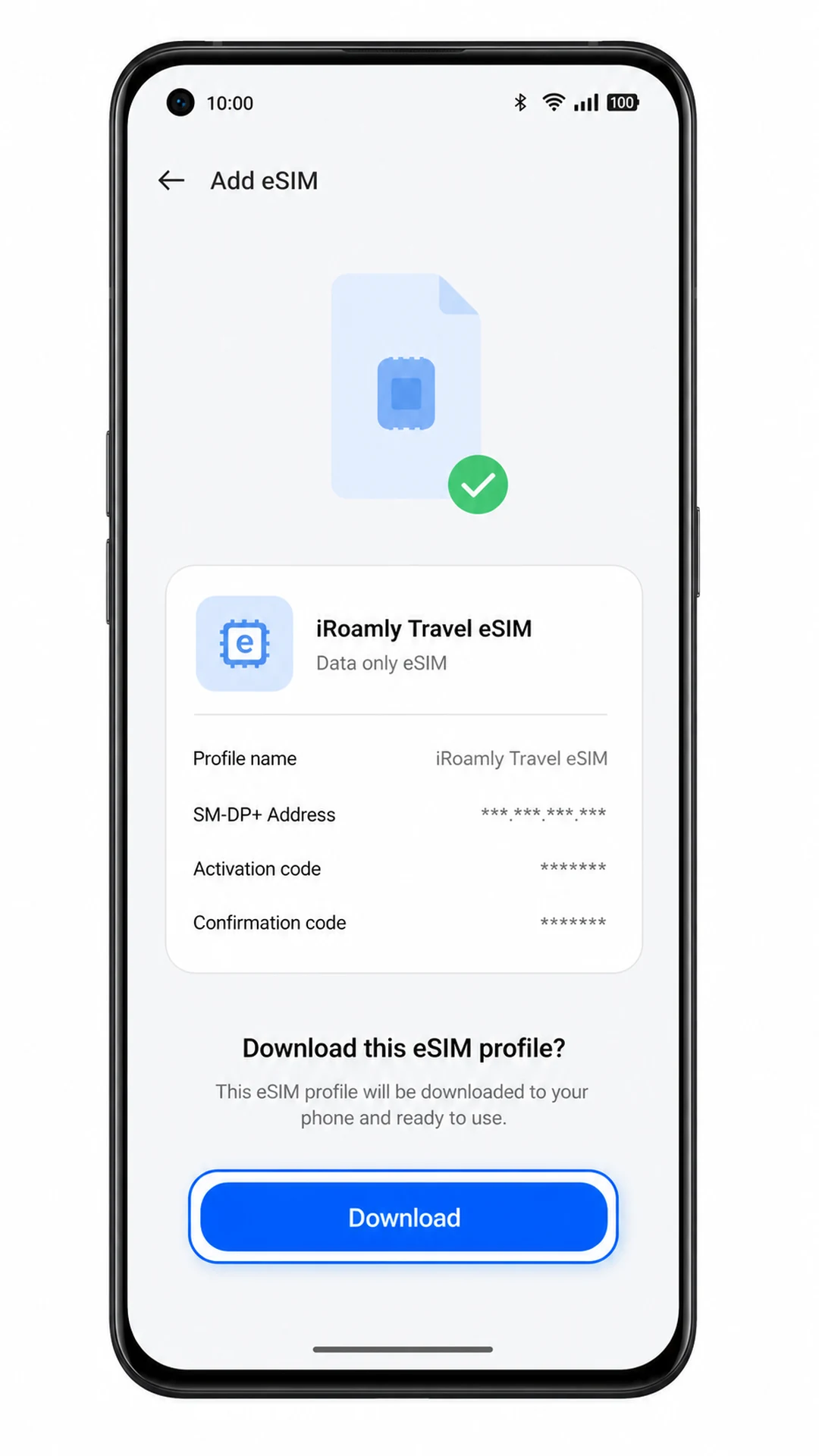
6. ダウンロードが完了するまで待ち、「完了」をタップするか、eSIM画面へ戻ります。
eSIMリストにiRoamlyのプロファイルが表示されます。ColorOSがeSIMを有効にするか尋ねてきた場合は、旅行当日まで意図的に待機する場合を除き、そのままオンに切り替えてください。
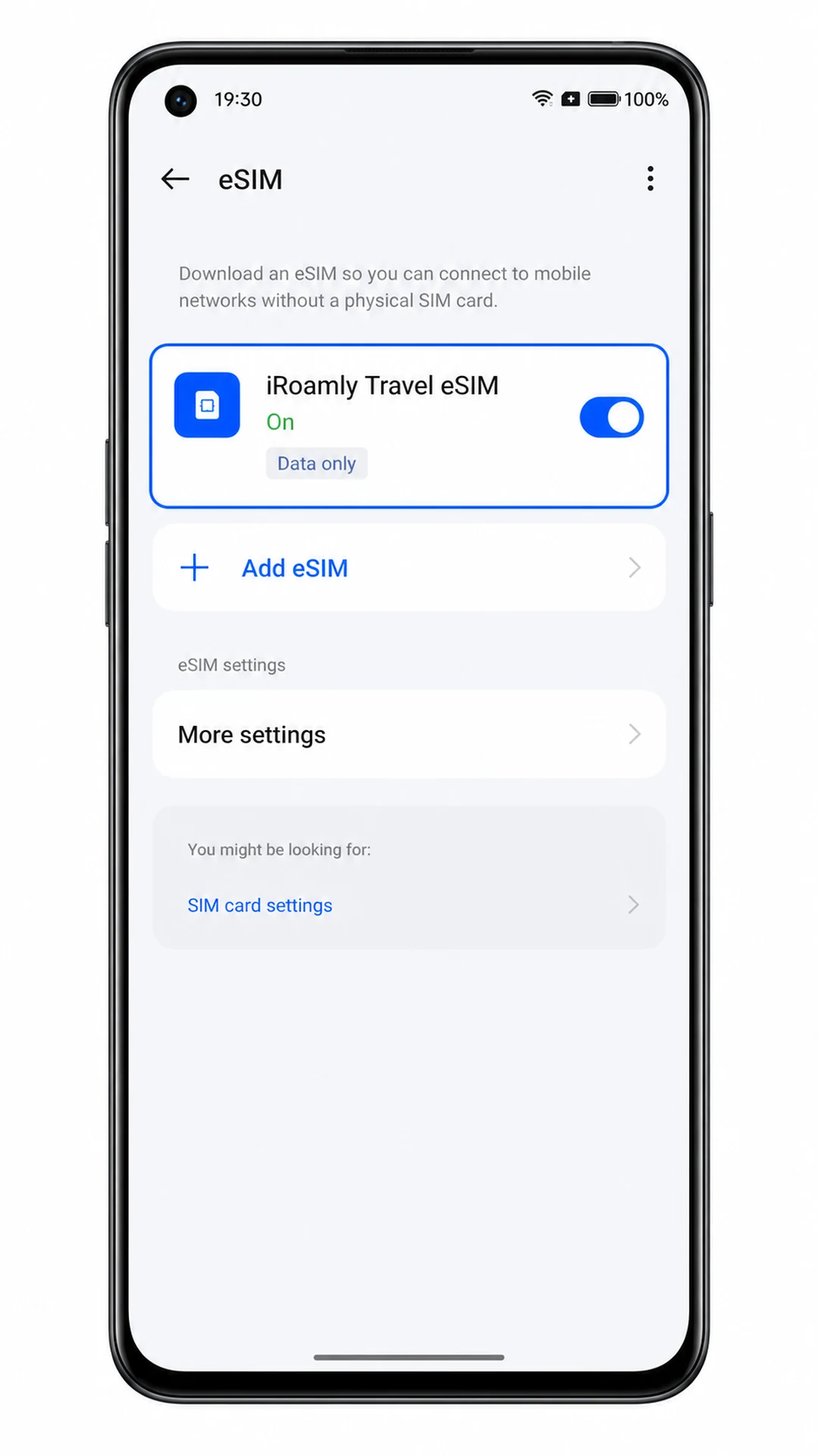
方法 2: eSIM を手動でインストールする
1. Oppo Find X5 で「設定」を開き、「モバイルネットワーク」をタップします。
この手順は QR コード方式と同じ ColorOS 設定画面から始まりますが、スキャンする代わりに iRoamly の情報を手動で入力します。
2. モバイルネットワーク画面で「eSIM」をタップします。
デジタル SIM プロファイルを追加・管理するための eSIM 管理ページが開きます。
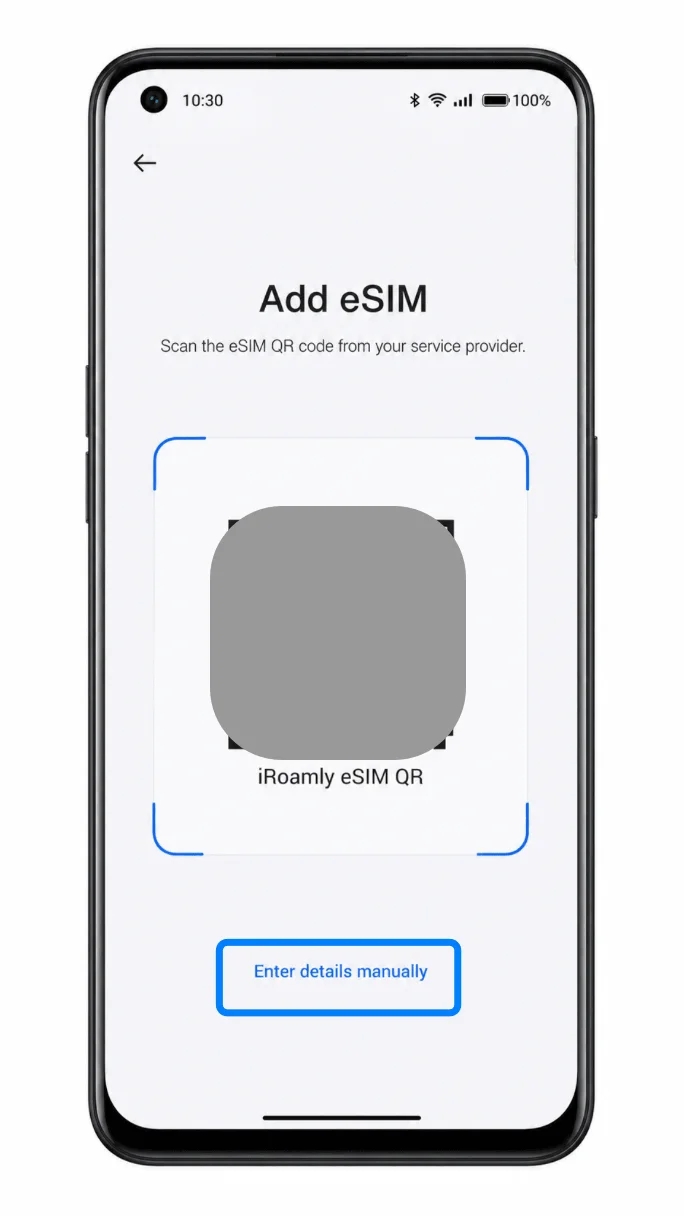
3. 「eSIM を追加」をタップし、QR コードのスキャン画面で「詳細を手動で入力」を選択します。
ColorOS のバージョンによっては、「詳細を手動で入力」が QR コードスキャン画面上のテキストリンクとして表示されます。見当たらない場合は、設定画面の下部を確認してください。
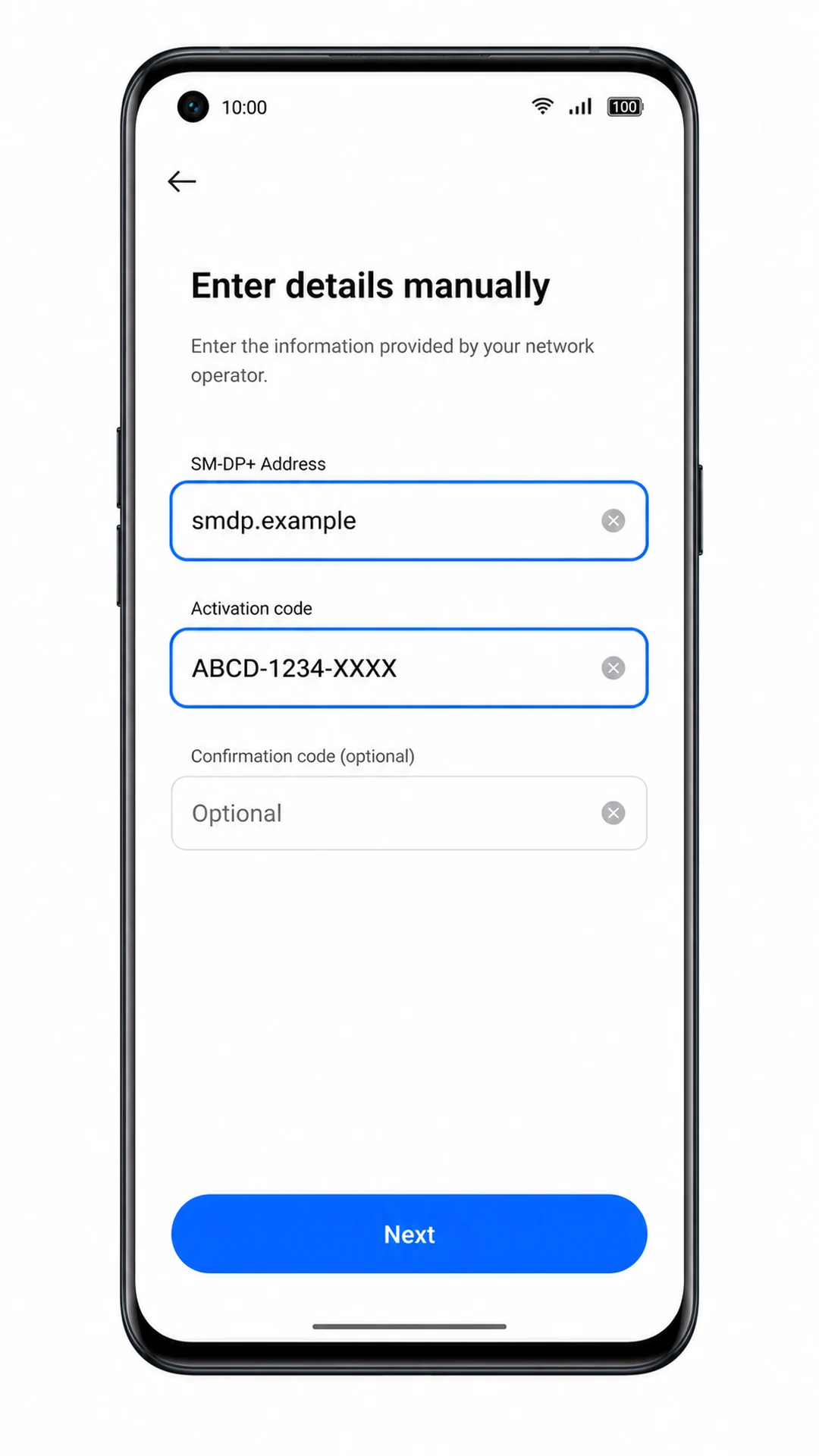
4. iRoamly の SM-DP+ アドレスとアクティベーションコードを入力します。確認コード(Confirmation code)は、iRoamly から提供されている場合のみ入力してください。
iRoamly の注文ページまたはメールに記載されている情報を正確に入力してください。余分なスペースが入らないように注意し、iRoamly から特に指定がない限り、SM-DP+ アドレスを Web サイトの URL に書き換えないでください。
5. 「次へ」をタップし、eSIM プロファイルの詳細を確認してから「ダウンロード」をタップします。
ダウンロードが完了するまでは Wi-Fi 接続を維持してください。プロファイル名を編集できる場合は、後で判別しやすいように「iRoamly Travel eSIM」といった名前に変更することをおすすめします。
6. ColorOS によるプロファイルの追加完了を待ち、「完了」をタップするか eSIM 設定画面に戻ります。
eSIM リストに iRoamly eSIM が表示されます。端末から eSIM をすぐに有効にするか確認された場合は、オンにすることで次のセクションのデータ設定へ進めます。
iRoamly eSIMのインストール確認方法
1. 「設定」>「モバイルネットワーク」>「eSIM」の順に進み、リストにiRoamly Travel eSIMが表示されているか確認します。
プロファイルがインストール済みと表示されているはずです。オン/オフの切り替えスイッチがある場合は、旅行プランを利用するタイミングでオンにしてください。
2. iRoamly eSIMのプロファイルを開き、有効になっていることを確認します。
データ専用プランの場合、そのeSIMでの通常の音声通話やSMSはご利用いただけません。旅行用データ通信の設定が完了した後にウェブページを開くなどして、モバイルデータ通信の動作確認を行ってください。
モバイルデータ用のeSIM設定
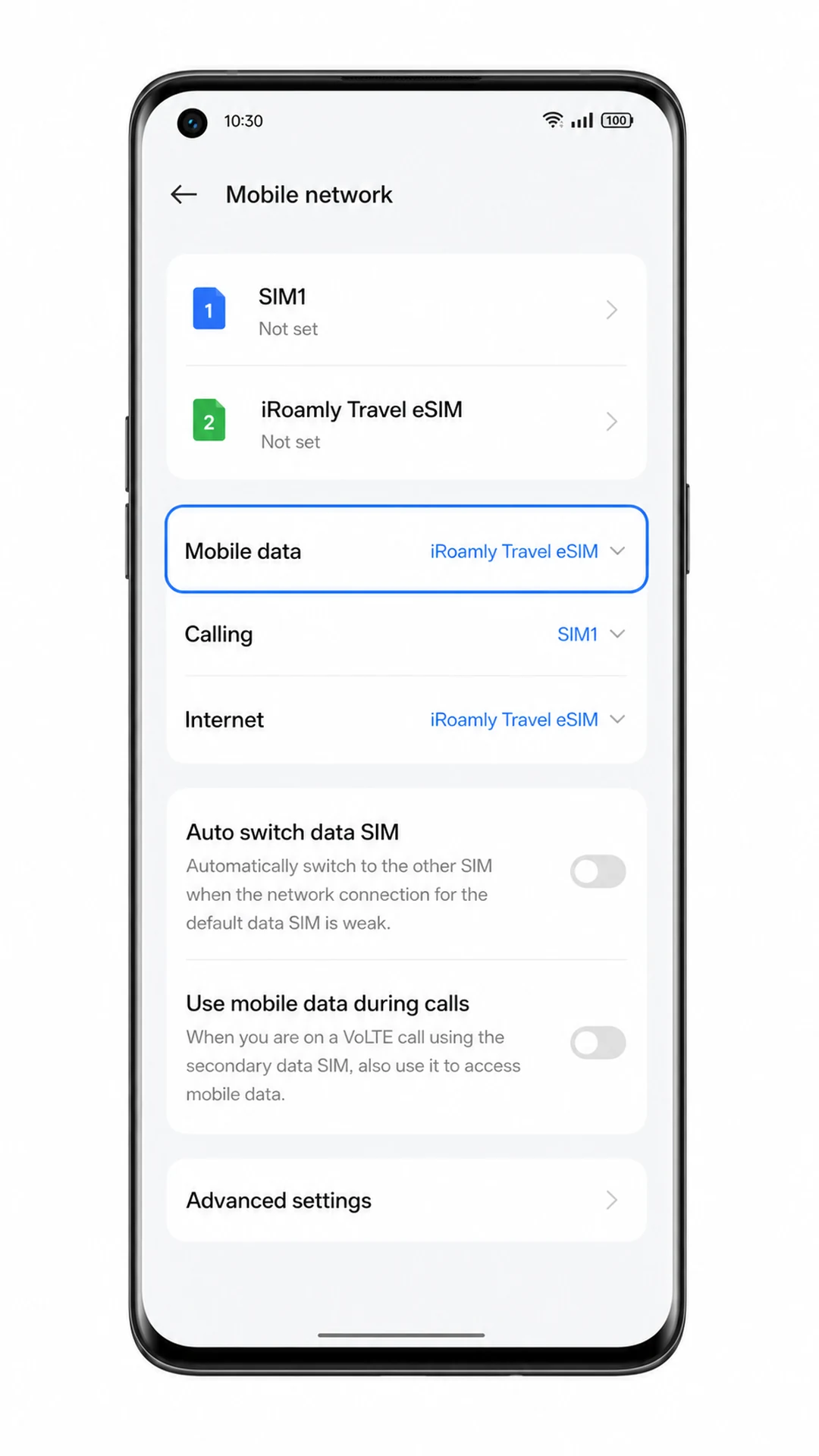
1. 「設定」>「モバイルネットワーク」へ進み、「モバイルデータ」の回線選択をタップして、iRoamly Travel eSIMを選択してください。
これにより、Oppo Find X5はモバイルデータ通信にメインのSIMではなく、iRoamly eSIMを使用するようになります。
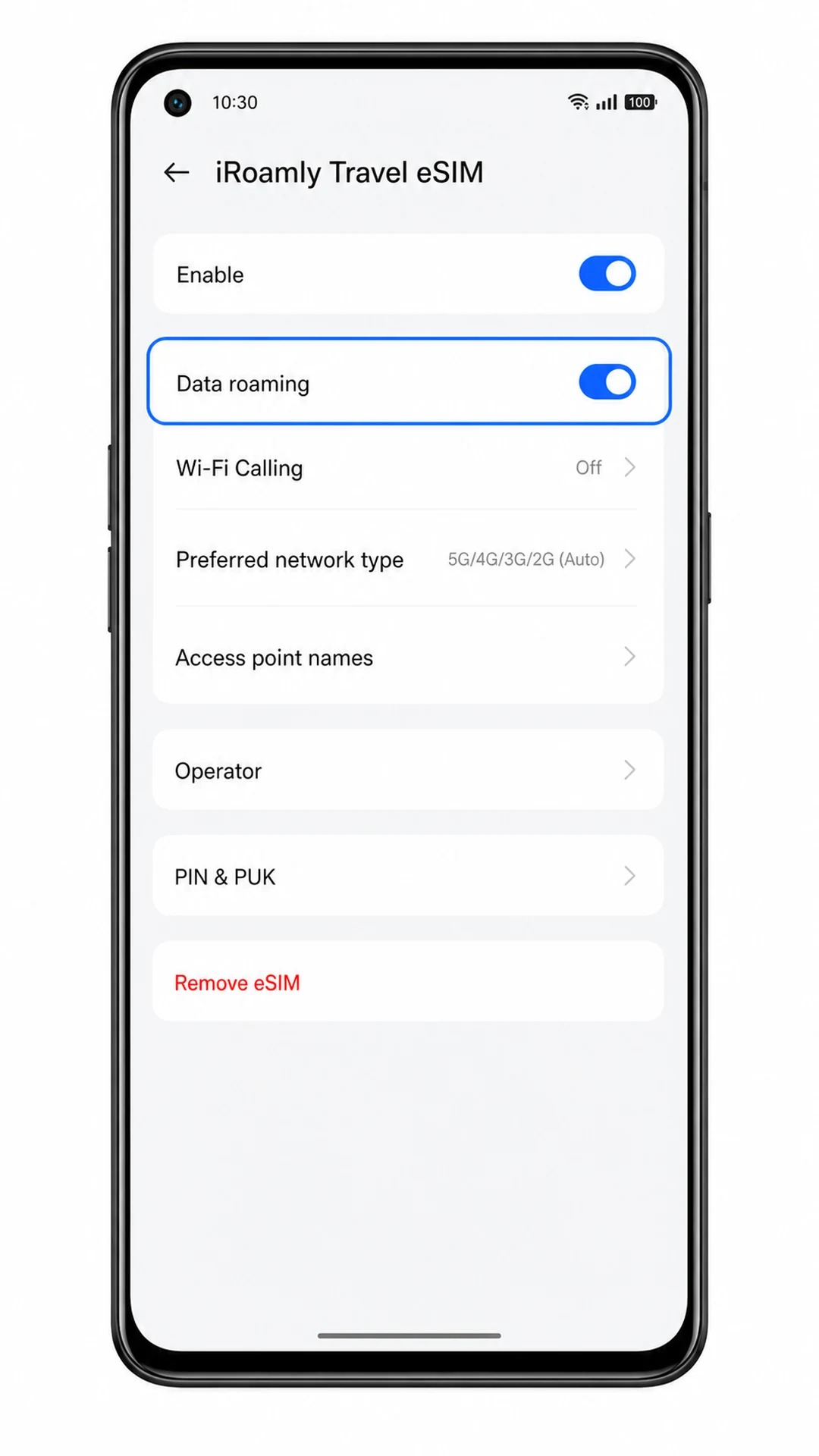
2. iRoamly Travel eSIMのプロファイルを開き、ご利用のiRoamlyプランや渡航先で必要な場合は「データローミング」をオンにしてください。
Travel eSIMは海外の提携ネットワークを通じて通信を行うため、ローミング設定を有効にする必要があります。通信キャリアからの予期せぬローミング料金の発生を防ぐため、メインSIMのモバイルデータ設定はオフにしておくことを推奨します。
3. ご利用のColorOSのバージョンで選択可能な場合は、モバイルデータの自動切り替えをオフにしてください。
これにより、データ通信がメインSIMに自動的に切り替わってしまう事態を防ぐことができます。現地到着後、Wi-Fiをオフにしてウェブページにアクセスし、正しく接続できるか確認してください。
トラブルシューティング
モバイルネットワークにeSIMが表示されない:お使いのOppo Find X5の地域別モデルがeSIMに対応しているかを確認し、ColorOSをアップデートした上で端末を再起動してください。また、通信事業者のファームウェアによりeSIM設定が非表示になっていないかも確認してください。
QRコードがスキャンできない:QRコードを表示している端末の画面の明るさを上げ、Oppoのカメラレンズを清掃してください。光の反射を避け、iRoamlyの有効化情報を使って手動入力を試してください。
QRコードが既に使用済みと表示される:削除して何度も再試行しないでください。eSIMのQRコードはインストールを開始すると一度しか使用できないことが多いため、iRoamlyのサポート窓口までご連絡ください。
手動入力が失敗する:SM-DP+アドレスとアクティベーションコードの各文字に誤りがないか確認し、余分なスペースを削除してください。また、正しい手動eSIM設定画面に情報を入力しているか確認してください。
eSIMはインストールされているがデータ通信ができない:モバイルデータ通信にiRoamly Travel eSIMを選択してください。必要に応じてiRoamlyプロファイルのデータローミングを有効にし、テストのためにWi-Fiをオフにした上で、端末を再起動してください。
アクティベーションが保留中:Wi-Fiに接続したまま数分間お待ちください。まだ目的地に到着していない場合、現地に到着するまでプランが対応ネットワークに接続されないことがあります。
通話やSMSが機能しない:iRoamlyのプラン詳細を確認してください。多くの旅行用eSIMプランはデータ専用です。通話やテキスト送信には、インターネットアプリを使用するか、メインのSIMをご利用ください。
結論
Oppo Find X5へのiRoamly eSIMの設定が完了しました。これで旅行開始時からすぐに通信を利用できます。対応エリアに到着して接続が確立されれば、地図アプリやメッセージツール、旅行ガイド、オンライン予約など、日常的に使用するアプリやサービスでモバイルデータ通信が利用可能になります。
出発前にeSIMの準備を済ませておけば、旅行前のチェックリストを一つ減らすことができ、よりスムーズな海外旅行を実現できます。次の目的地がどこであっても、現地に到着したその瞬間から、快適に通信を行うことができます。