
Oppo Find X8 ProはAndroid 15ベースのColorOS 15を搭載したスマートフォンであり、現在の互換性情報ではグローバルモデルがeSIMに対応しているとされています。OppoのeSIM利用可否は地域、通信キャリア、モデルによって異なる可能性があるため、渡航前にご自身のFind X8 ProにeSIMの設定項目が表示されていることを必ずご確認ください。
旅行者にとって、iRoamlyの旅行用eSIMは、物理的なSIMカードを差し替えることなく、到着前からモバイル通信の準備を整えられる便利なツールです。最も簡単な設定方法はiRoamlyの注文時に発行されるQRコードを読み込むことですが、QRコードを表示している端末と同じスマートフォンに設定する場合や、カメラで読み取れない場合、またアクティベーション情報を直接コピー&ペーストしたい場合には、手動入力も可能です。
本ガイドでは、ColorOSの「設定」>「モバイルネットワーク」>「eSIM」>「eSIMを追加」という手順に基づき、QRコードによるインストール、SM-DP+アドレスとアクティベーションコードを用いた手動インストール、設定確認、モバイルデータ設定、および一般的なトラブルシューティングについて解説します。メニュー名は、ColorOSのバージョンや各地域のファームウェアによって多少異なる場合があります。
iRoamly eSIMを設定する前に
eSIMプロファイルをダウンロードする前に、Oppo Find X8 Proを安定したWi-Fiネットワークに接続してください。
デバイスのSIMロックが解除されていること、およびお使いの地域のモデルがeSIMに対応していることを確認してください。OppoのeSIM対応状況は、市場や通信事業者によって異なる場合があります。
注文時のメールまたはiRoamlyアカウントから、iRoamlyのQRコード、SM-DP+アドレス、アクティベーションコードを確認できる状態にしておいてください。
可能な限り旅行の1〜2日前にeSIMをインストールすることをお勧めしますが、実際に必要になるまではデータローミングをオンにしないでください。
iRoamlyサポートから指示がない限り、インストール済みのiRoamly eSIMを削除しないでください。多くのeSIMプロファイルは、一度削除すると再インストールできません。
iRoamlyプランの有効期間はアクティベーション(有効化)時から開始されます。旅行用プランの場合は、渡航先でインストールや接続を行う前に、プラン詳細でアクティベーションの条件(トリガー)を必ずご確認ください。
iRoamlyのeSIMプランには、音声通話やSMSが含まれていない場合があります。利用可能なサービスはプランによって異なるため、これらの機能を利用する予定がある場合は、事前にプランページで詳細をご確認ください。
方法1:QRコードをスキャンしてeSIMをインストールする
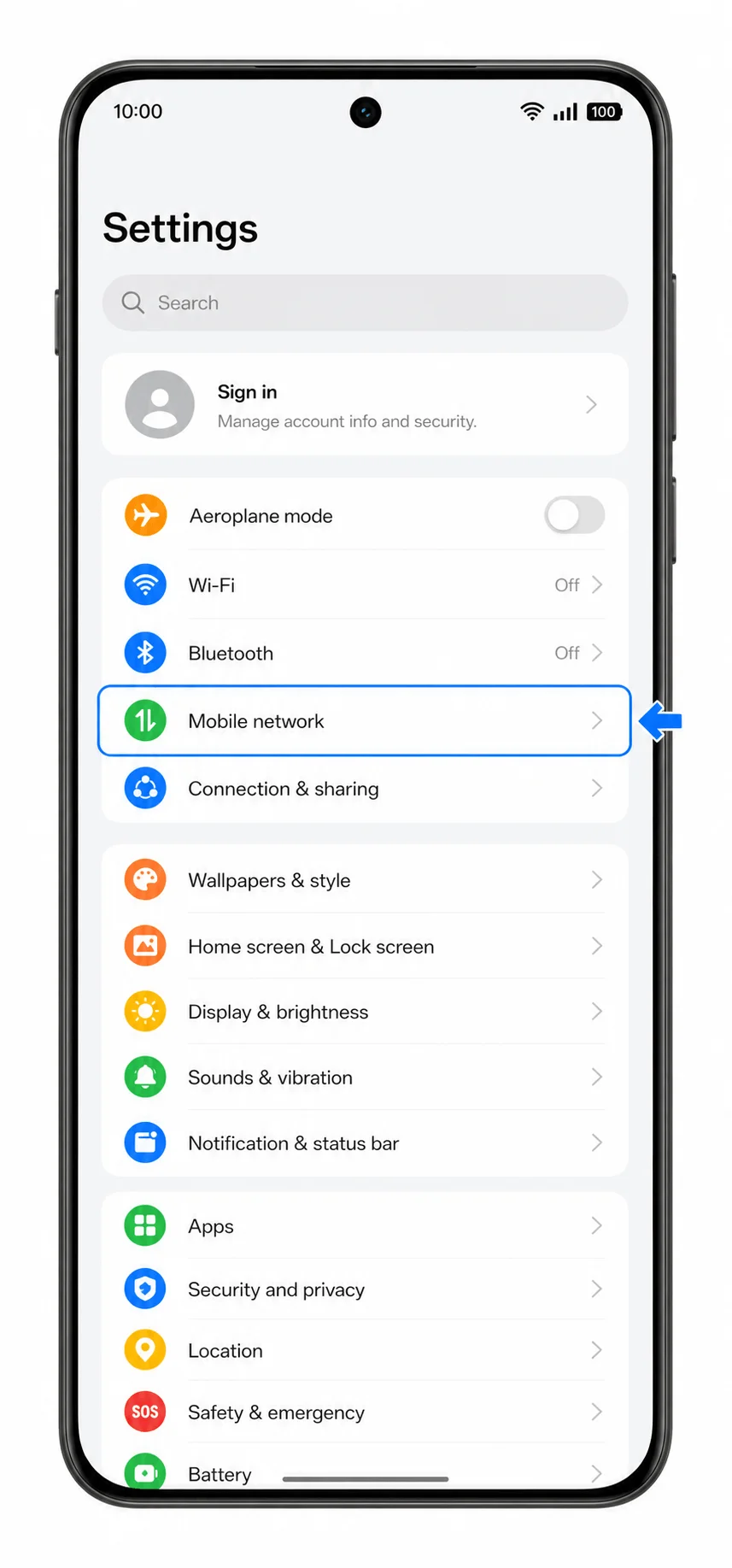
1. Oppo Find X8 Proの「設定」を開き、「モバイルネットワーク」をタップします。
SIMおよびeSIMの設定を管理するColorOSのモバイルネットワークページが表示されます。
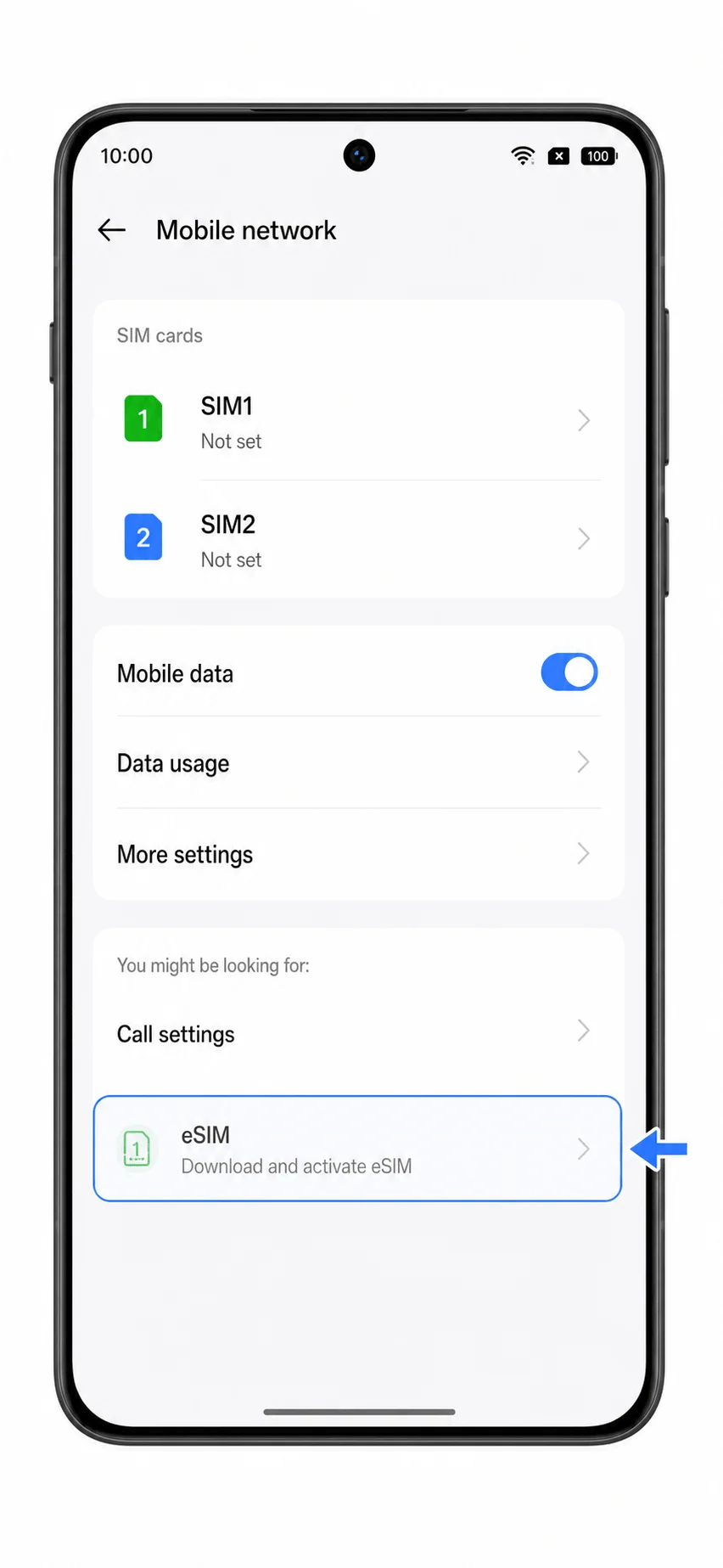
2. 「eSIM」をタップします。
eSIM管理ページが開きます。もしeSIMの項目が表示されない場合は、作業を続ける前にトラブルシューティングのセクションを確認してください。
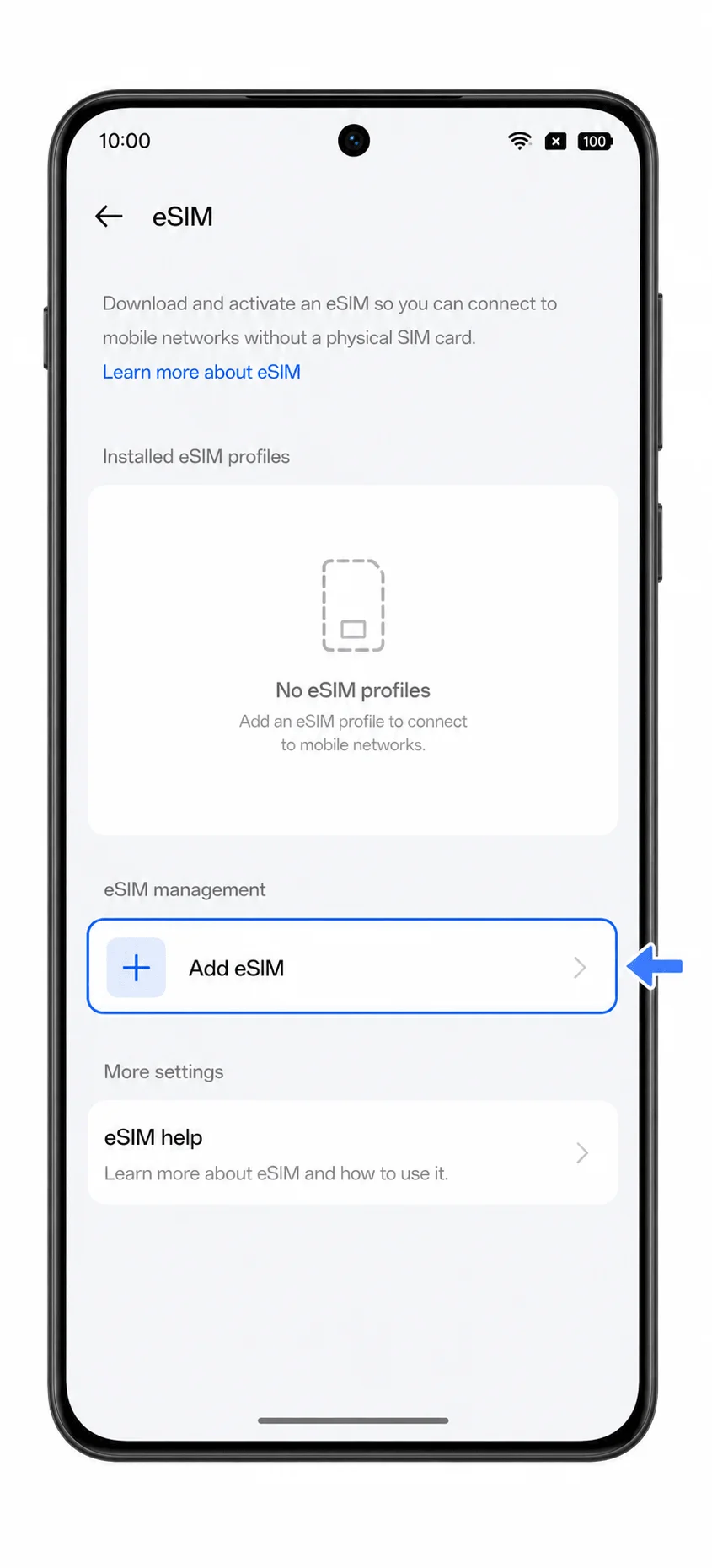
3. 「eSIMを追加」をタップします。
eSIM追加画面へと進み、QRコードスキャナーが起動します。
4. 設定方法の選択画面が表示されたら「QRコードをスキャン」を選択し、別の端末の画面や印刷物からiRoamlyのQRコードを読み取ります。
QRコードが平らで、全体がしっかり映るようにしてください。一度使用したQRコードはスキャンしないでください。

5. iRoamly eSIMのプロファイルが見つかったら、「ダウンロード」または「追加」をタップします。
ColorOSがeSIMプロファイルをダウンロードしますので、完了するまでWi-Fi接続を維持し、その間は設定画面を閉じないでください。

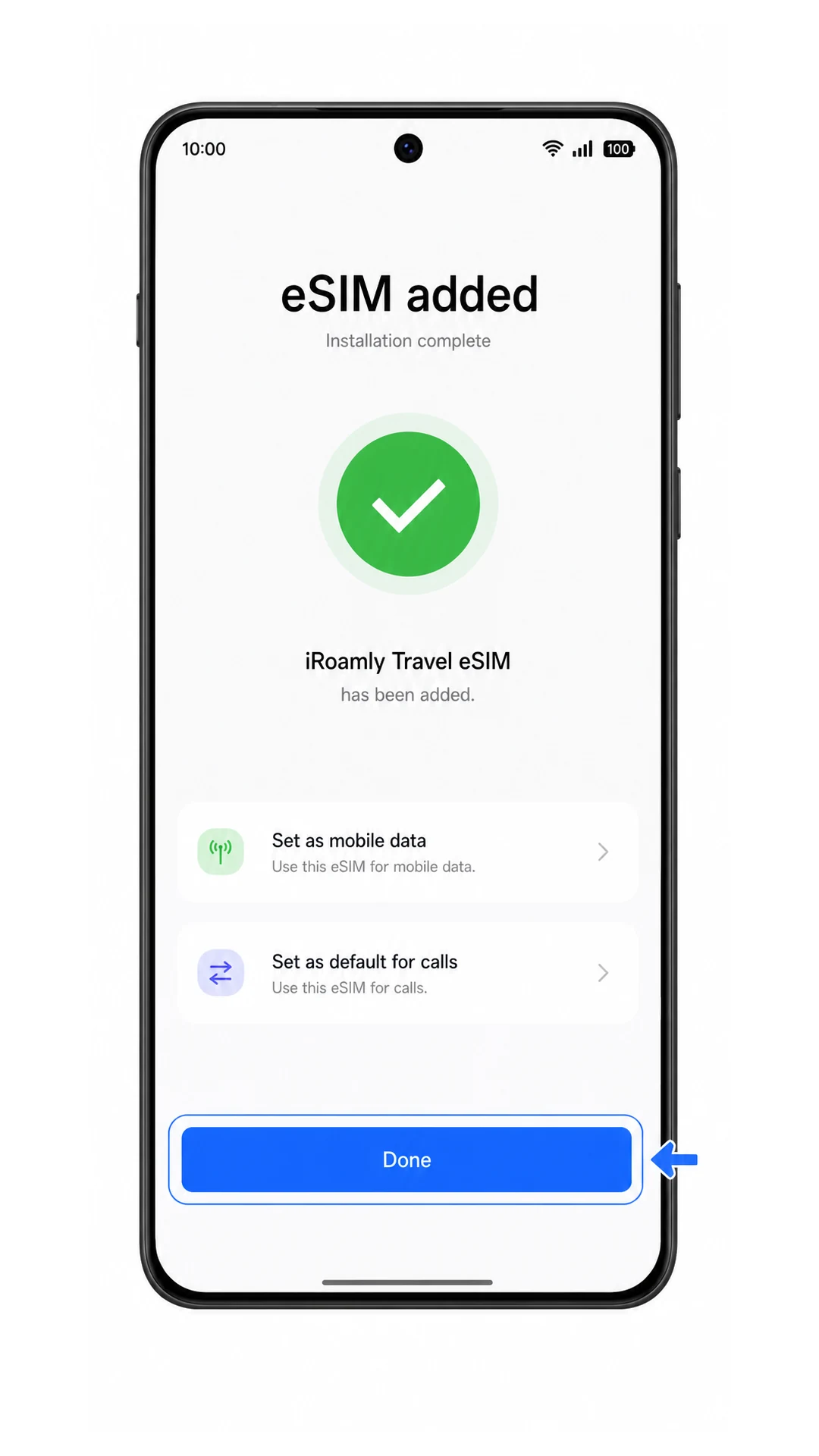
6. インストールが完了したら「完了」をタップします。
これでiRoamly eSIMが端末のeSIMリストに追加されます。設定を有効にするか、現地のネットワークに接続されるまでは無効の状態となっている場合があります。
方法 2: eSIM を手動でインストールする
1. Oppo Find X8 Pro の「設定」を開き、「モバイルネットワーク」をタップします。
これは、QR コードによる設定時と同じ場所です。
2. 「eSIM」をタップします。
eSIM ページでは、ColorOS にダウンロード済みの eSIM プロファイルが管理されます。
3. 「eSIM を追加」をタップします。
すると、eSIM 追加の設定手順が始まります。
4. QR コード読み取り画面で「詳細を手動で入力」または「手動で入力」をタップします。
QR コードをスキャンできない場合や、同じスマートフォン画面上に QR コードが表示されている場合に使用してください。
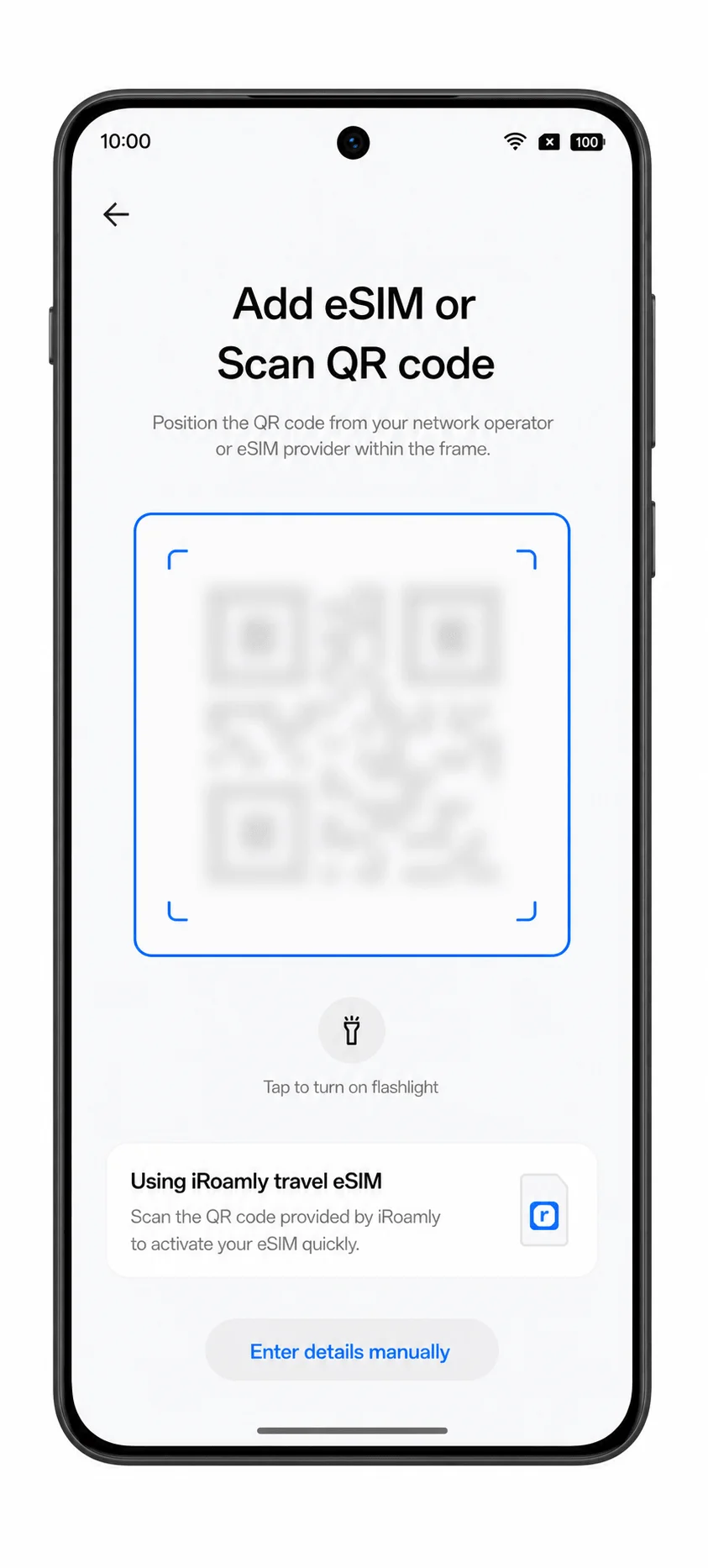
5. iRoamly から提供された SM-DP+ アドレスとアクティベーションコードを入力し、「次へ」をタップします。
iRoamly が確認コードを提供している場合、ColorOS 上で対応する入力欄が表示された場合にのみ入力してください。スペースや余分な文字は含めないでください。
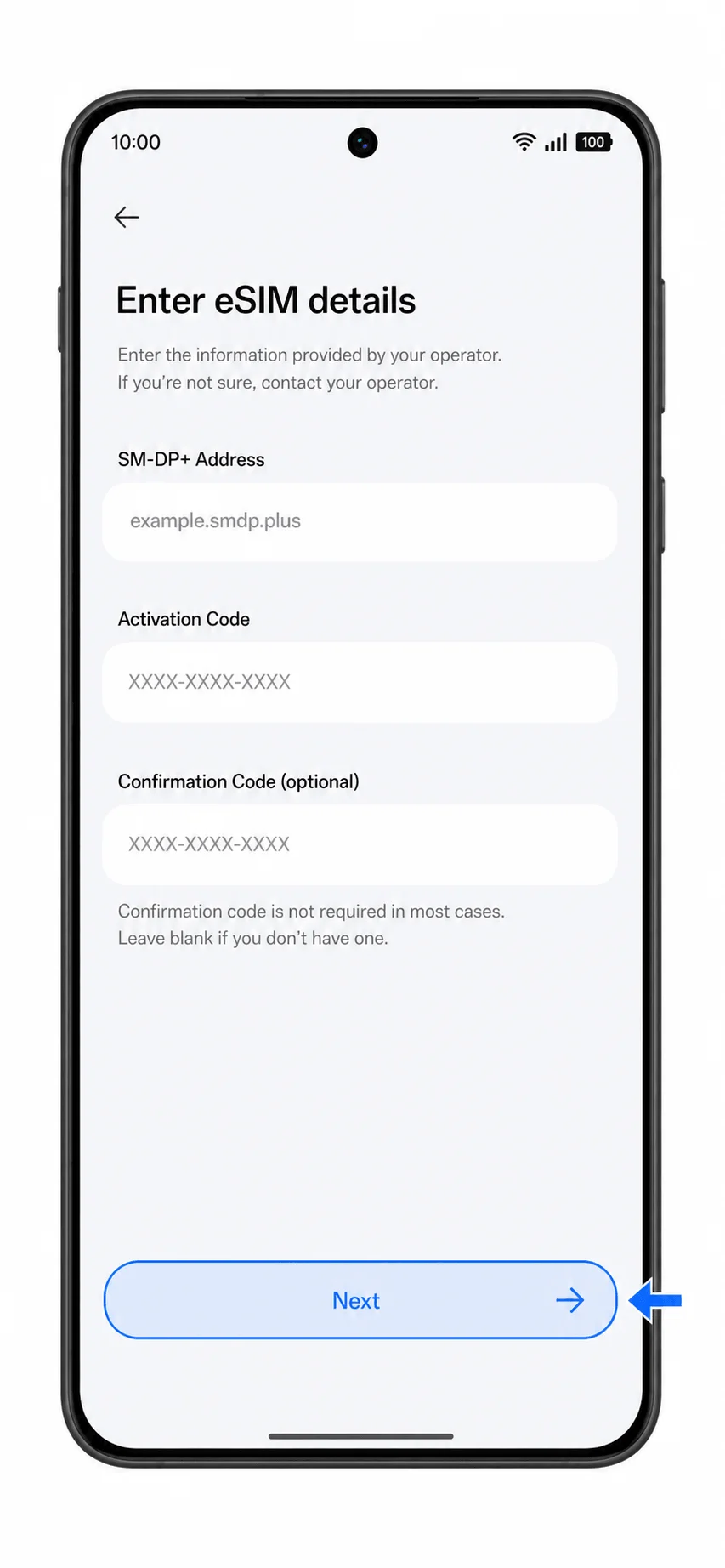
6. ColorOS が iRoamly eSIM プロファイルを検出したら、「ダウンロード」または「追加」をタップします。
ダウンロードが完了するまで、Wi-Fi 接続を切断しないでください。
7. 手動インストールが完了したら「完了」をタップします。
これで iRoamly プロファイルが Oppo Find X8 Pro に保存されました。
iRoamly eSIMのインストール状況を確認する方法
1. 「設定」>「モバイルネットワーク」>「eSIM」の順に移動します。
eSIMリストの中に、新しく追加されたiRoamly eSIMプロファイルがあるか確認してください。旅行用通信事業者名や目的地のネットワーク名、またはインストール時に設定したラベル名で表示されます。
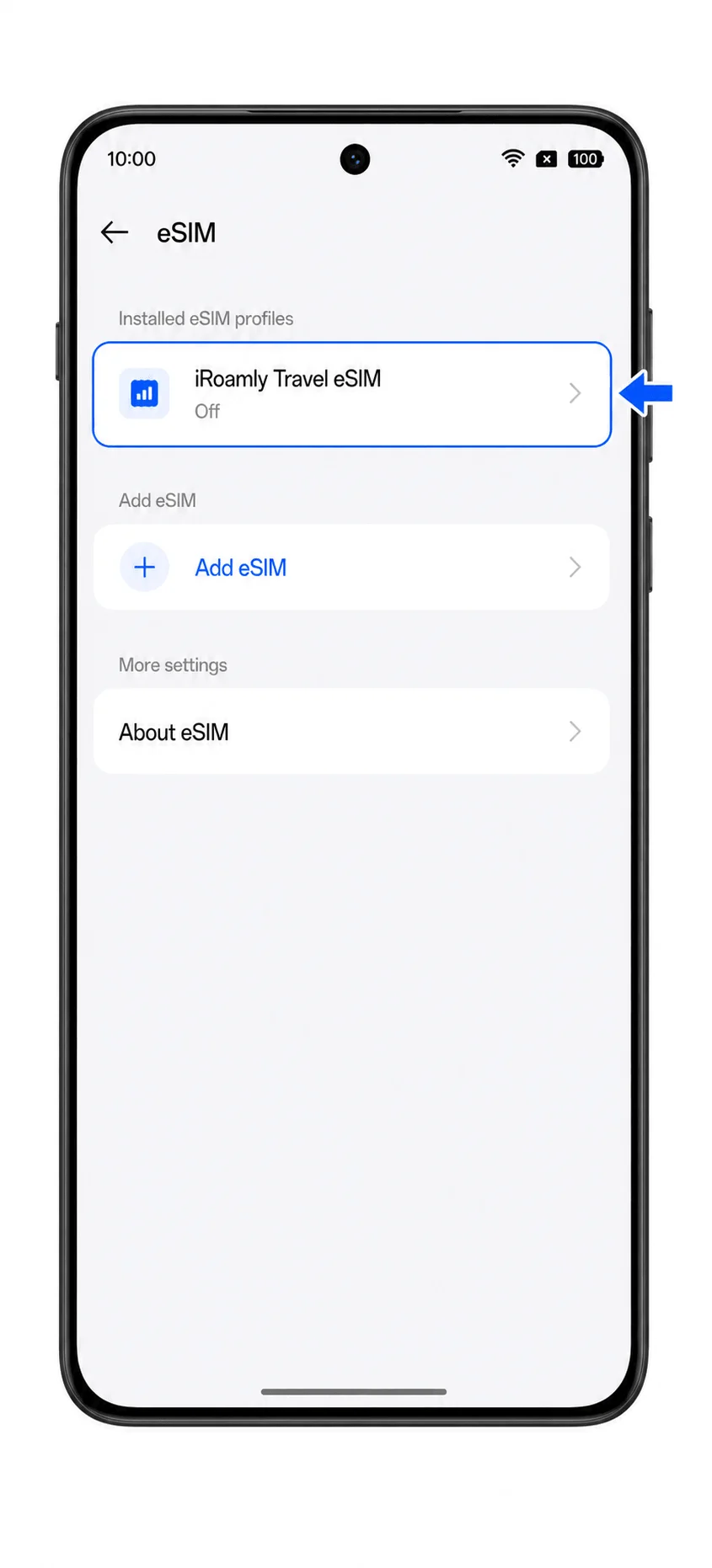
2. インストール済みのiRoamly eSIMプロファイルをタップし、回線がオンにできることを確認します。
プロファイルの詳細画面で、回線のスイッチとデータ通信の設定項目が表示されます。スイッチがオフになっている場合は、プランを利用するタイミングでオンに切り替えてください。
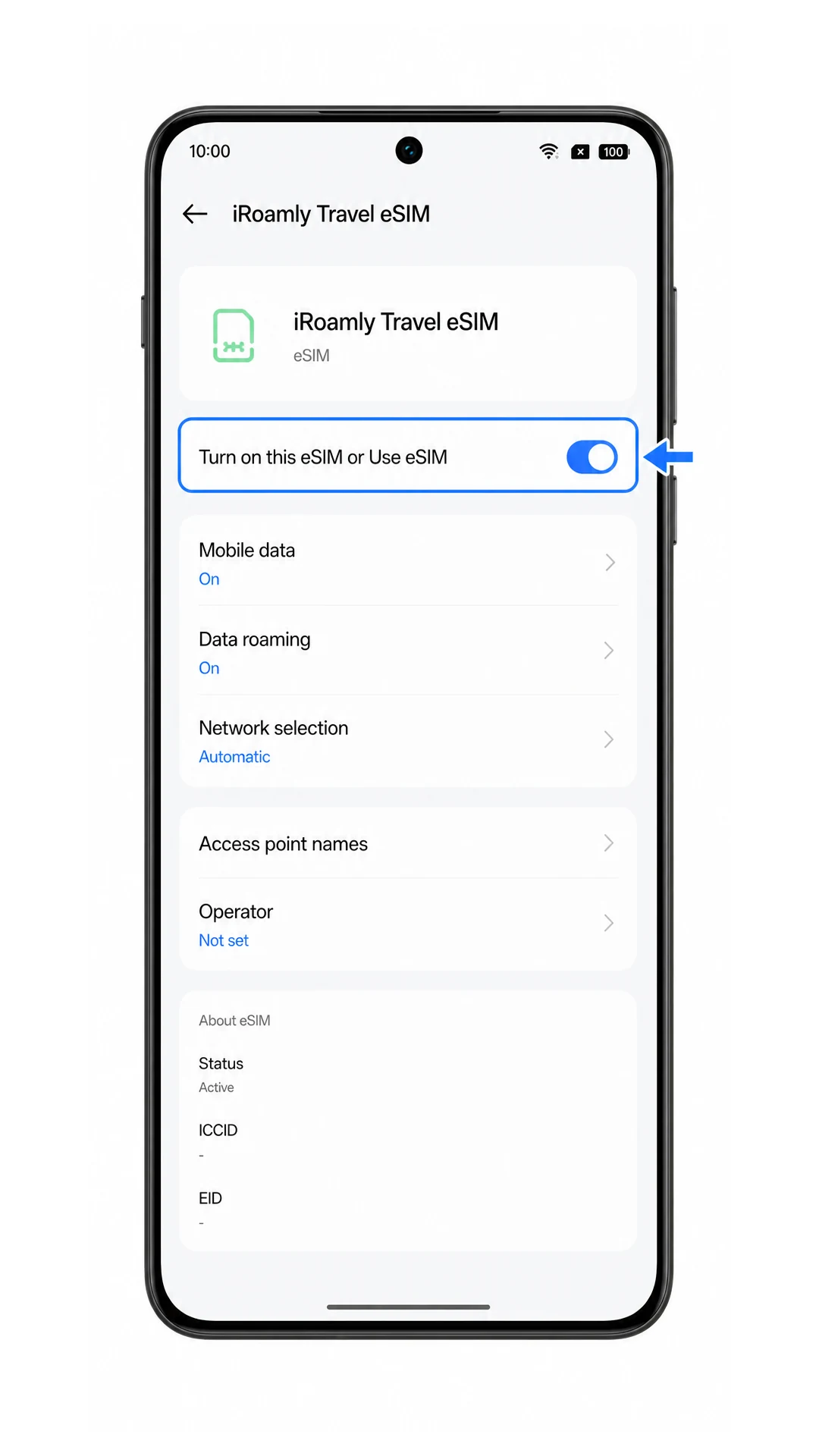
3. 回線をオンにした後、ステータスバーまたはクイック設定を確認します。
現地のネットワークに接続されると、iRoamly eSIMの電波強度を示すアイコンが表示されます。まだ渡航先に到着していない場合、到着するまでは「保留中」と表示されたり、「サービスなし」の状態になったりすることがあります。
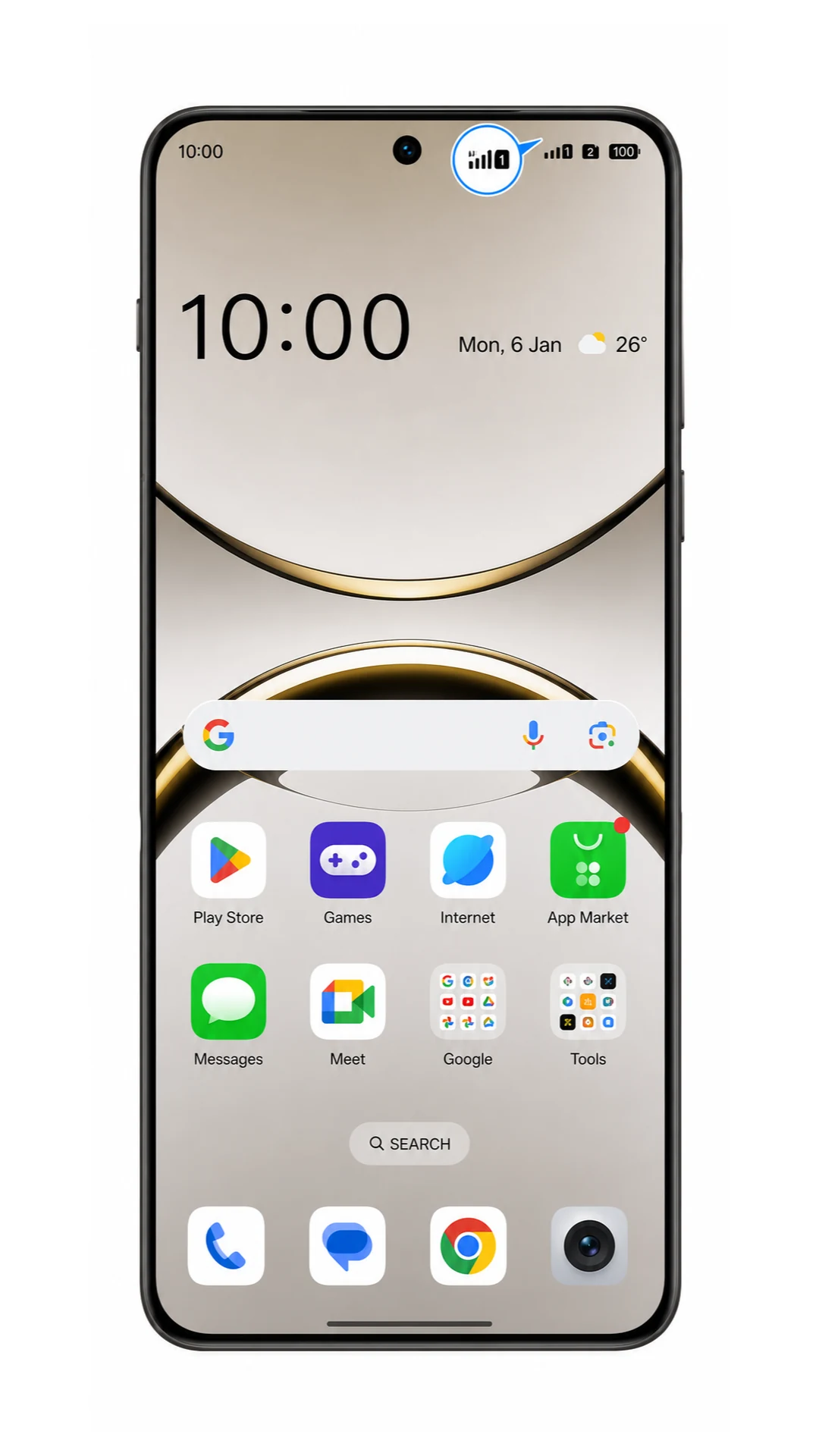
モバイルデータ用のeSIM設定
1. 「設定」>「モバイルネットワーク」を開き、「モバイルデータ」をタップします。
この画面では、Oppo Find X8 Proでインターネット接続に使用するSIMまたはeSIMを選択できます。
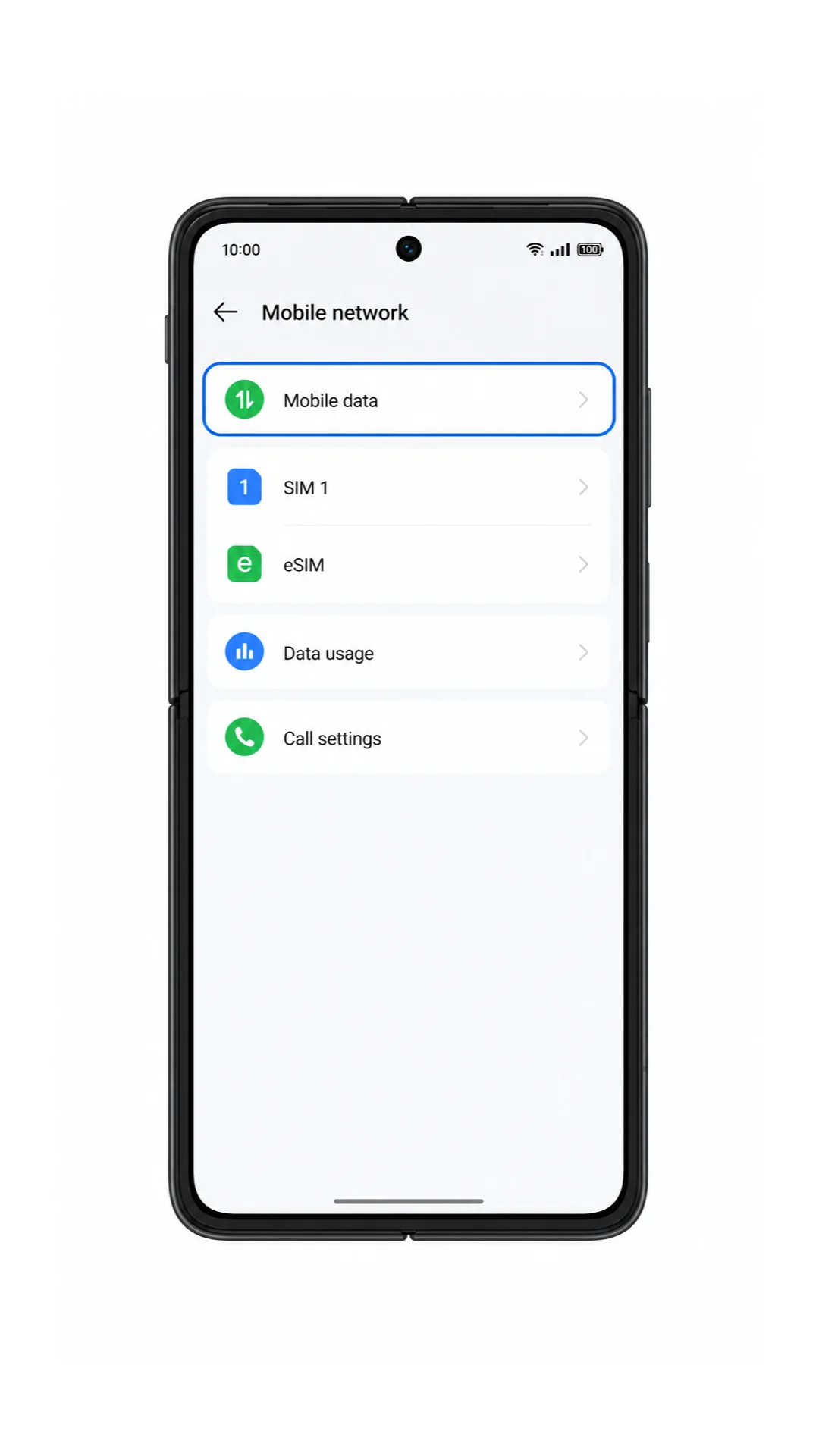
2. モバイルデータ回線としてiRoamly eSIMを選択します。
通話やSMSが必要な場合はメインのSIMを有効のままにできますが、旅行中のデータ通信にはiRoamlyを使用することで、ご契約中の通信キャリアからの高額なローミング料金を回避できます。
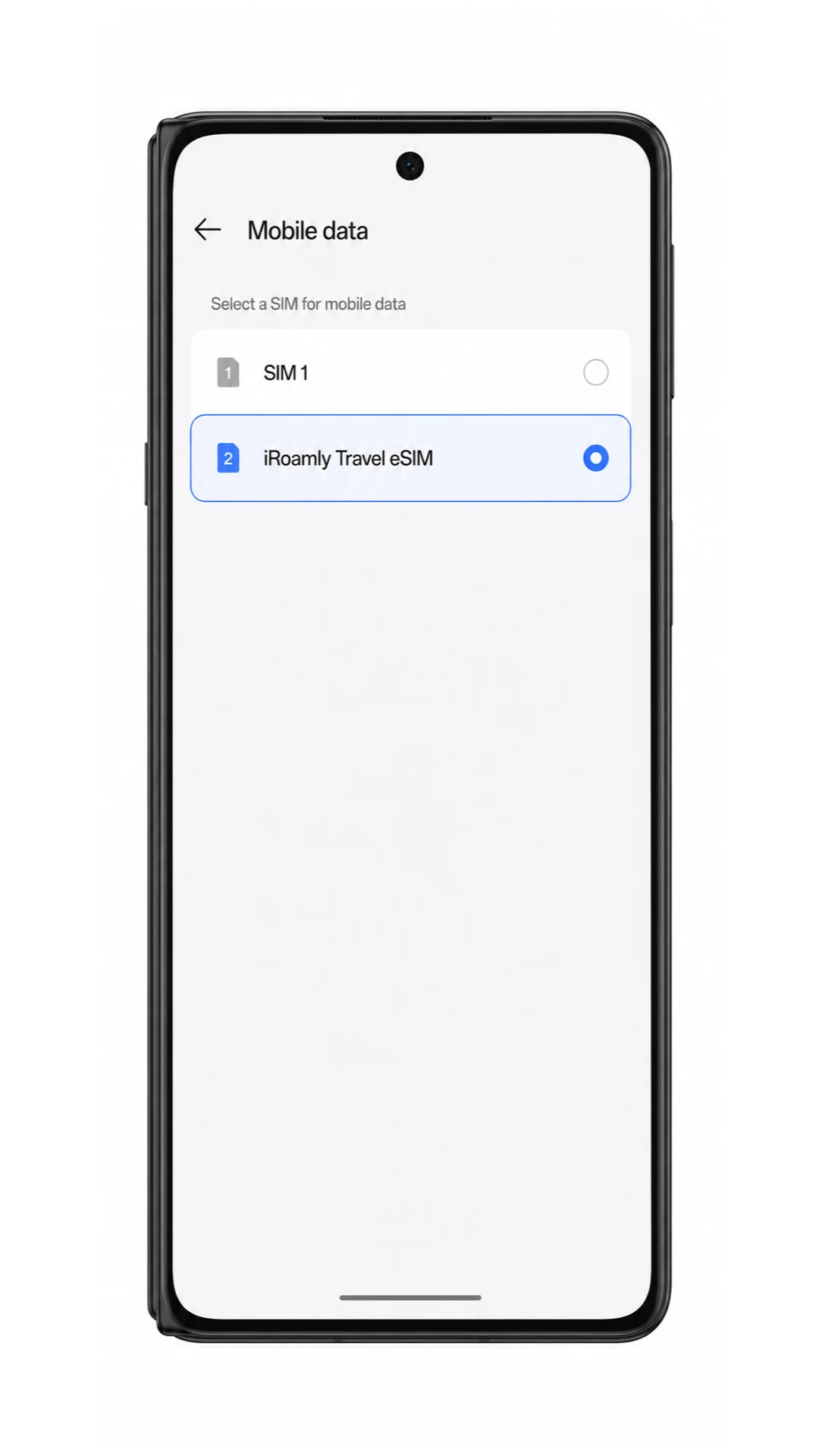
3. iRoamly eSIMのプロファイルを開き、ご利用のiRoamlyプランや渡航先の指示に従って「データローミング」をオンにします。
旅行用eSIMプランは現地の提携ネットワークを経由して接続するため、データローミングを有効にする必要があります。意図的に海外で利用する場合を除き、メインのSIM側のローミング設定はオフにしておいてください。
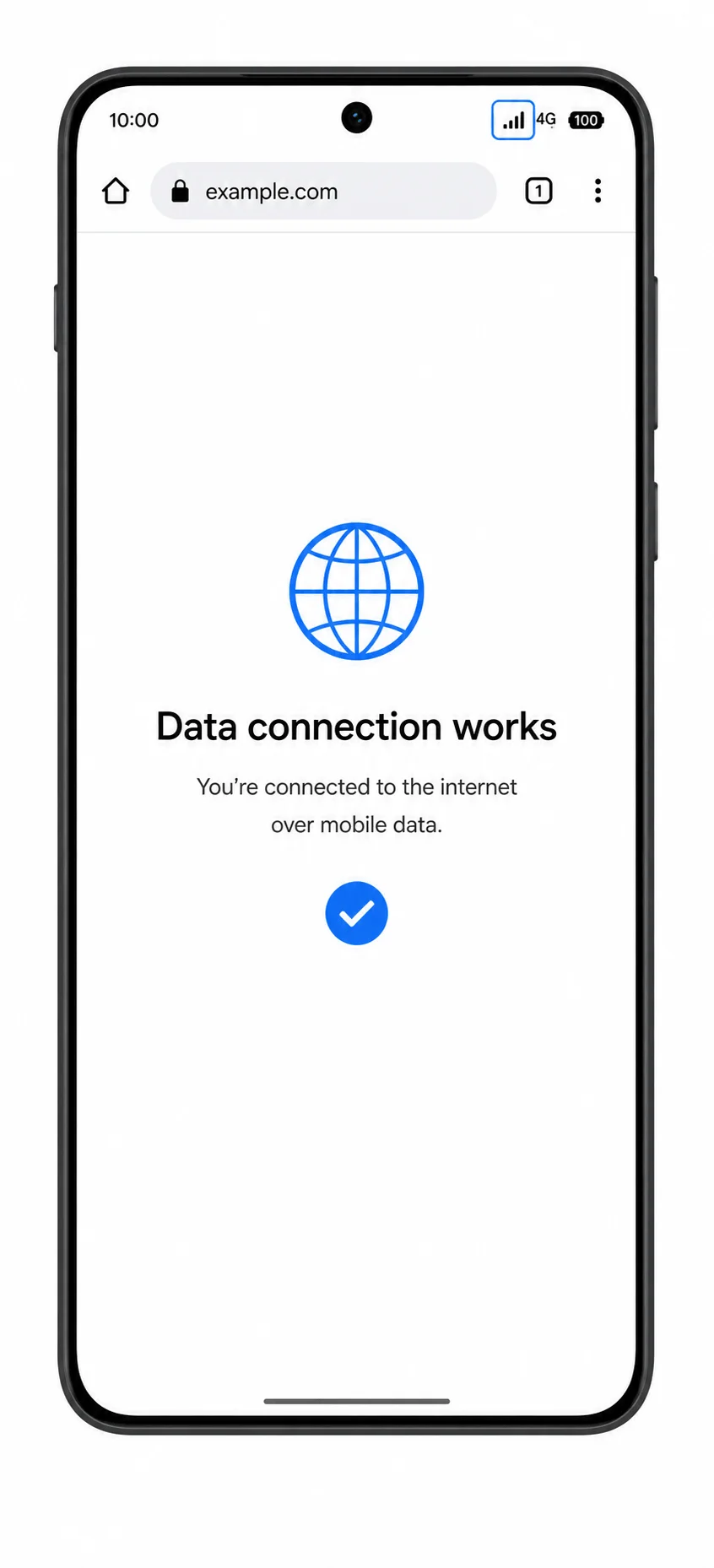
4. ブラウザを開き、モバイルデータ通信でウェブページが表示されるか確認します。
Wi-Fiをオフにした状態でページが読み込めれば、iRoamly eSIMの旅行用データ通信の設定は完了です。読み込めない場合は、渡航先に関するiRoamlyのAPN設定やネットワーク選択の案内を確認してください。
トラブルシューティング
eSIMが追加できない、またはeSIMが見当たらない場合:お使いのOppo Find X8 Proの仕様が、お住まいの地域でのeSIM利用に対応しているか確認してください。モデル名が同じであっても、Oppoの機種やキャリアのファームウェアによっては、eSIM機能が制限されている場合があります。
QRコードがスキャンできない場合:QRコードを表示している端末の画面の明るさを上げ、カメラのレンズを清掃してください。または、SM-DP+アドレスとアクティベーションコードを使用して手動で入力してください。
QRコードが使用済みと表示される場合:ほとんどのeSIM QRコードは一度しかインストールできません。削除してやり直さず、iRoamlyのサポートまでご連絡ください。
アクティベーションが保留中のまま進まない場合:Wi-Fiに接続した状態で数分待機してからOppo Find X8 Proを再起動し、「設定」>「モバイルネットワーク」>「eSIM」から再度状況を確認してください。
インストール後にデータ通信ができない場合:「モバイルデータ」設定からiRoamly eSIMが選択されているか確認し、必要に応じてiRoamly回線の「データローミング」を有効にしてください。Wi-Fiをオフにして接続テストを行い、サービス提供エリア内にいることを確認してください。
手動入力の情報が誤っている場合:iRoamlyから提供されたSM-DP+アドレスとアクティベーションコードを正確に入力してください。ColorOS側で1つの文字列としての入力を求められない限り、QRコードの全文字列を一つのフィールドに貼り付けないように注意してください。
音声通話やSMSが利用できない場合:多くの旅行用eSIMプランはデータ通信専用です。通話やテキスト送信を行う前に、ご自身のiRoamlyプラン詳細を確認してください。
結論
これで、お使いのOppo Find X8 ProにiRoamly eSIMがインストールされ、海外旅行の準備が完了しました。旅行プランが有効になれば、対応する目的地でモバイルデータ通信が利用できるだけでなく、必要に応じて通常の物理SIMをそのまま使い続けることも可能です。
出発前に通信環境を整えておくことで、現地でモバイルサービスを探す手間が省け、その分、旅先での時間を存分に楽しめます。旅の期間中、快適にインターネットに接続するためのシンプルな解決策です。