
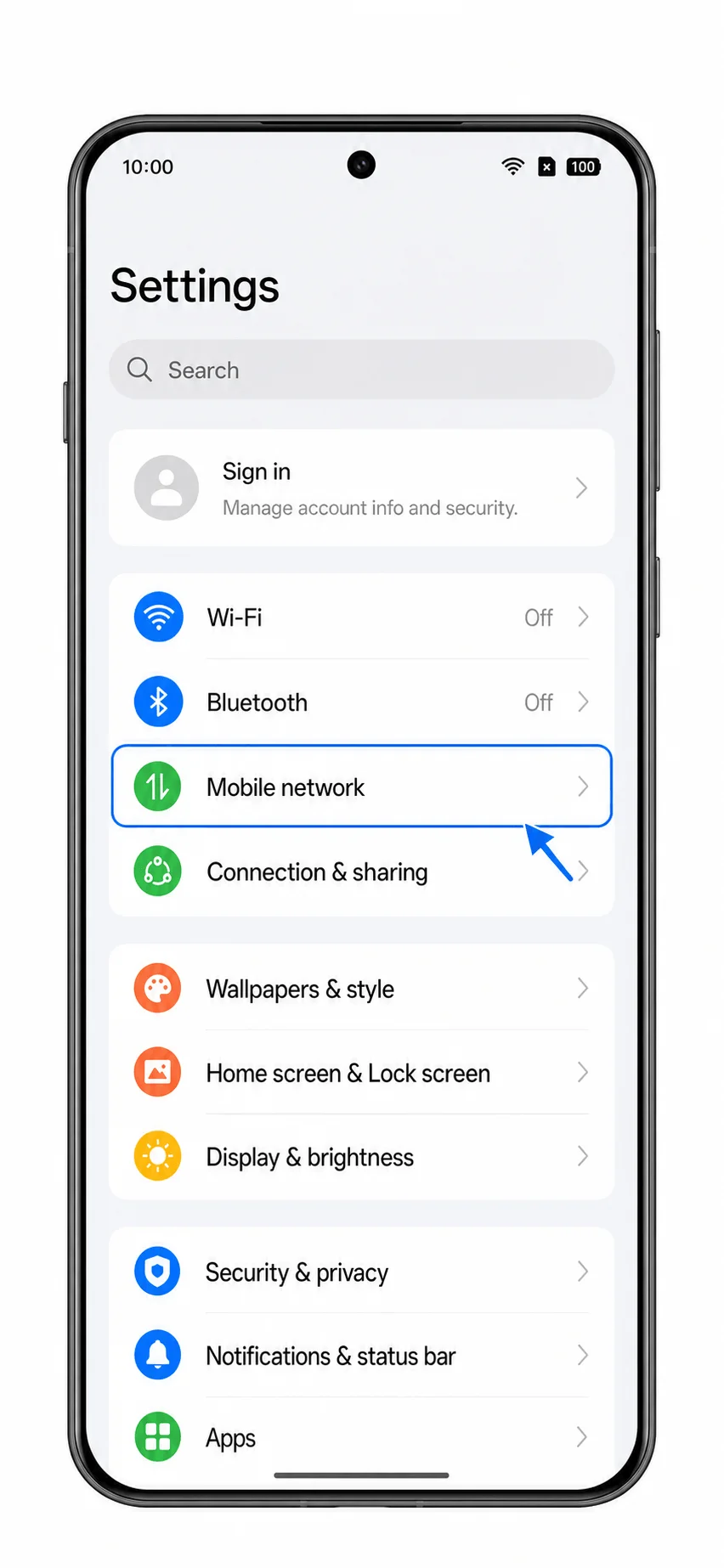
Oppo Find X8は、対応する地域モデルにおいてeSIMをサポートしています。グローバルモデルでは通常、Android 15をベースとしたColorOS 15が搭載されています。この端末でのeSIM設定手順は、「設定」から「モバイルネットワーク」を開き、「eSIM」ページへ進むことで行えます。
旅行者の場合、出発前にiRoamlyの旅行用eSIMをインストールしておけば、すでにデータプロファイルが端末内に保存されているため、現地到着後の手続きがスムーズになります。QRコードを使用する方法が最も迅速ですが、QRコードを読み取れない場合や、QRコードが表示されているのと同じ画面からインストールを行う場合には、手動入力が便利です。
本ガイドでは、Oppo Find X8ユーザー向けに両方の設定方法を解説し、iRoamly eSIMが正常に追加されたかの確認方法や、モバイルデータ通信用として設定する手順を紹介します。メニュー名はColorOSのバージョン、地域、キャリアのファームウェアによって多少異なる場合があります。作業を開始する前に、端末にeSIMの項目が表示されていることを確認してください。
iRoamly eSIMの設定を始める前に
iRoamly eSIMプロファイルをダウンロードする際は、Oppo Find X8を安定したWi-Fi環境に接続してください。
お使いのOppo Find X8のモデルがeSIMに対応しているかご確認ください。OPPOのモデルによっては、eSIMではなく物理SIM×2枚に対応している場合があります。
旅行用eSIMを使用する前に、端末がSIMロック解除済みであることを確認してください。
iRoamlyのQRコードを別の端末の画面や印刷物で確認できるようにするか、手動設定用の情報(SM-DP+アドレス、アクティベーションコード、および必要に応じて確認コード)を手元に準備してください。
可能な限り旅行の1〜2日前にeSIMをインストールすることをお勧めしますが、事前にiRoamlyのプラン詳細をご確認ください。iRoamlyの有効期間はアクティベーション(有効化)した時点から始まり、そのトリガーとなるタイミングはプランによって異なります。
iRoamlyのサポートから指示がない限り、インストール済みのiRoamly eSIMを削除しないでください。一度削除すると、多くのeSIMプロファイルは簡単に再インストールできなくなります。
音声通話とSMSの利用可否についてプラン詳細をご確認ください。iRoamlyの旅行用eSIMプランはデータ通信専用の場合があり、音声通話やSMSが利用できるかどうかはプランによって異なります。
方法 1: QRコードをスキャンしてeSIMをインストールする
Oppo Find X8で「設定」を開き、「モバイルネットワーク」をタップします。ここからSIMおよびデータ関連の設定が行えます。
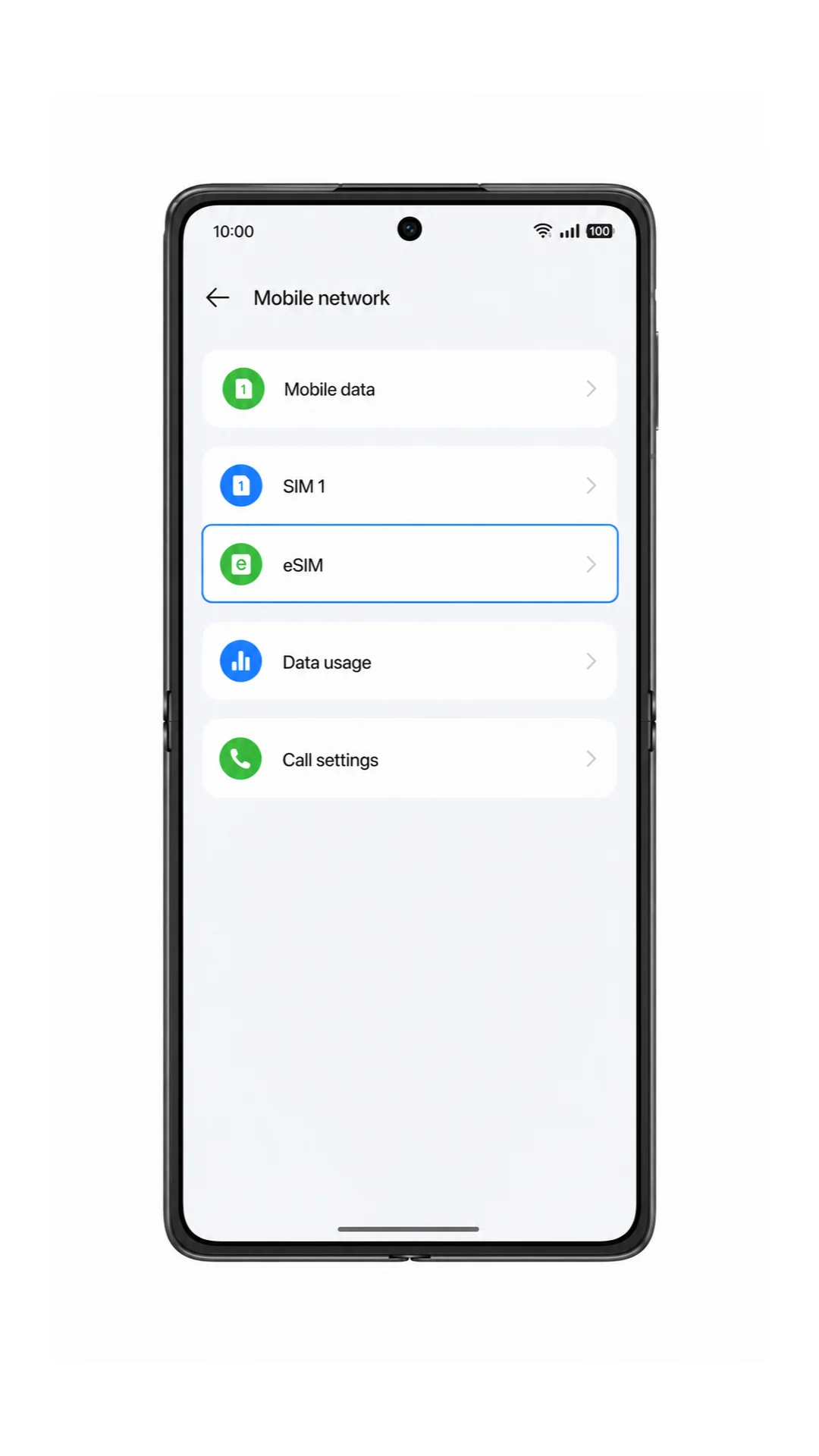
モバイルネットワークのページで「eSIM」をタップすると、eSIM管理画面が表示されます。
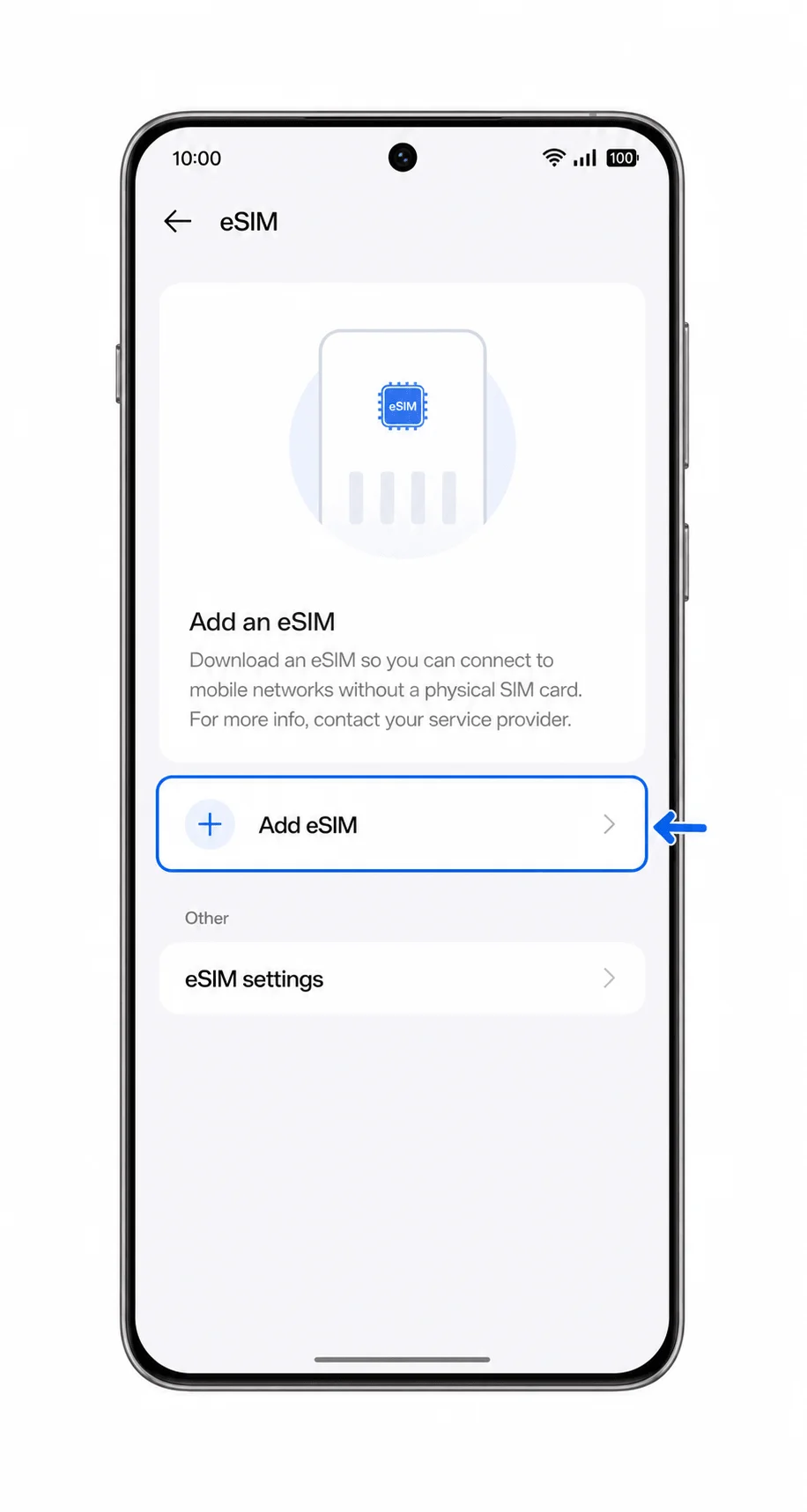
「eSIMを追加」をタップして、セットアップを開始します。
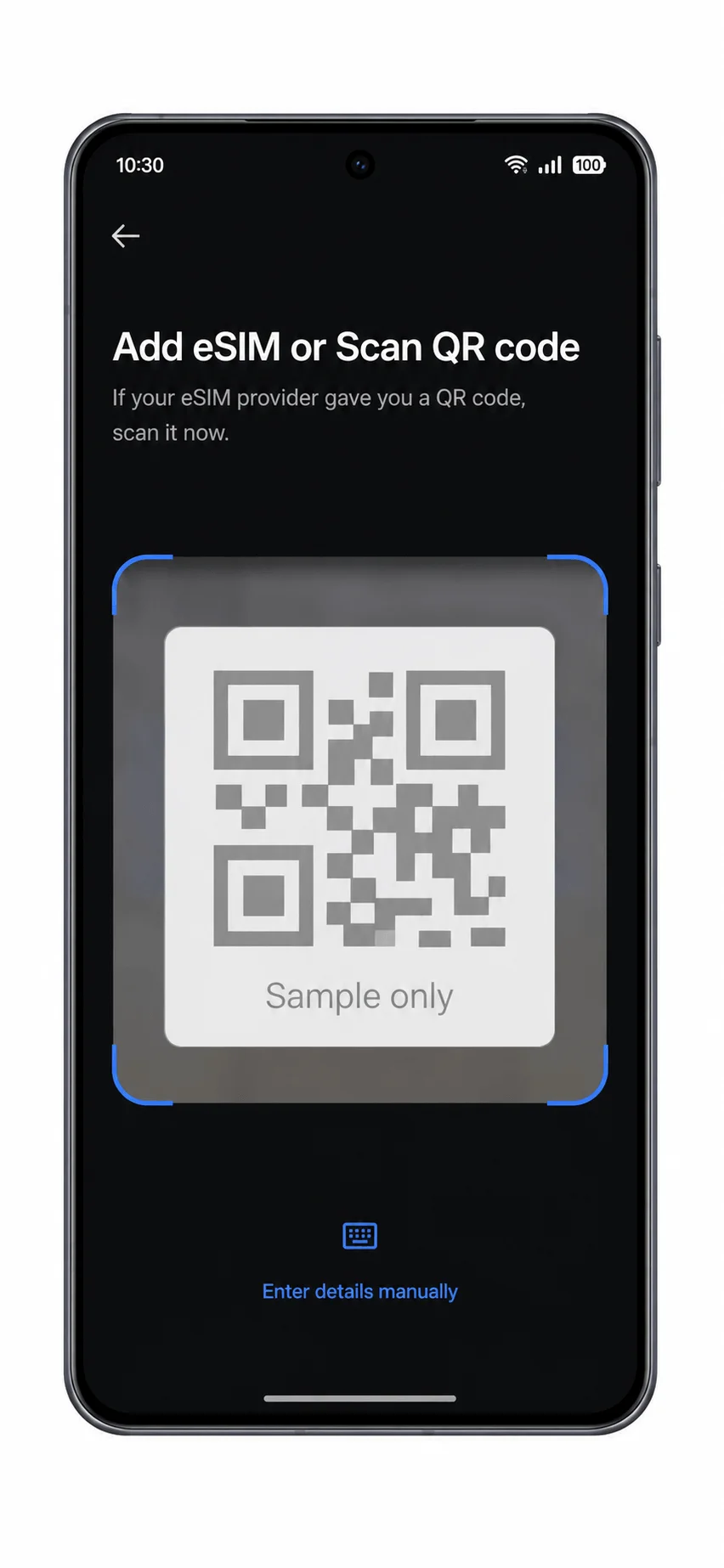
スキャナーが起動したら、Oppo Find X8のカメラをiRoamly QRコードにかざしてください。QRコードが認識されるまで、スキャン枠内に収まるように維持します。
確認画面でプロファイルの内容を確認し、「ダウンロード」をタップします。ColorOSによるiRoamly eSIMのダウンロード中は、Wi-Fi接続を維持してください。
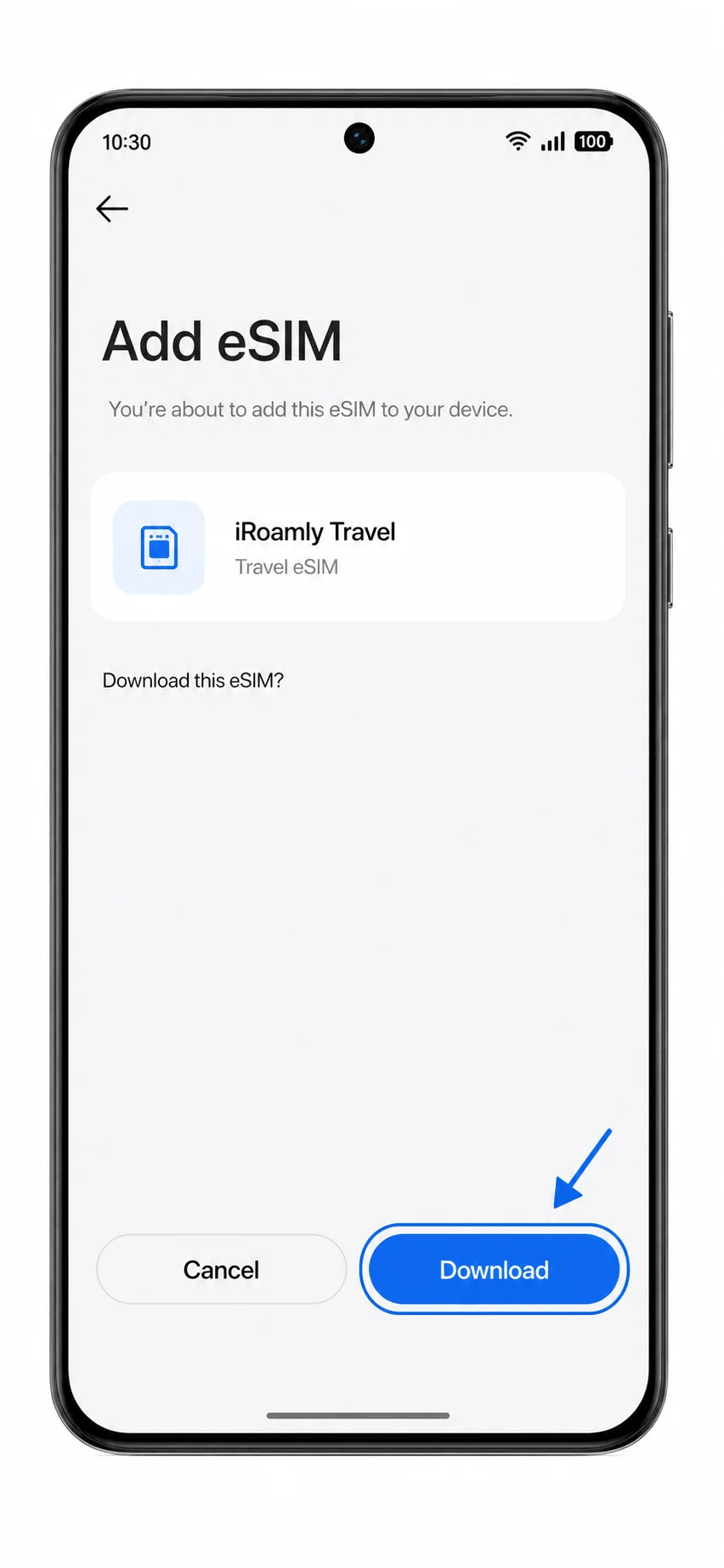
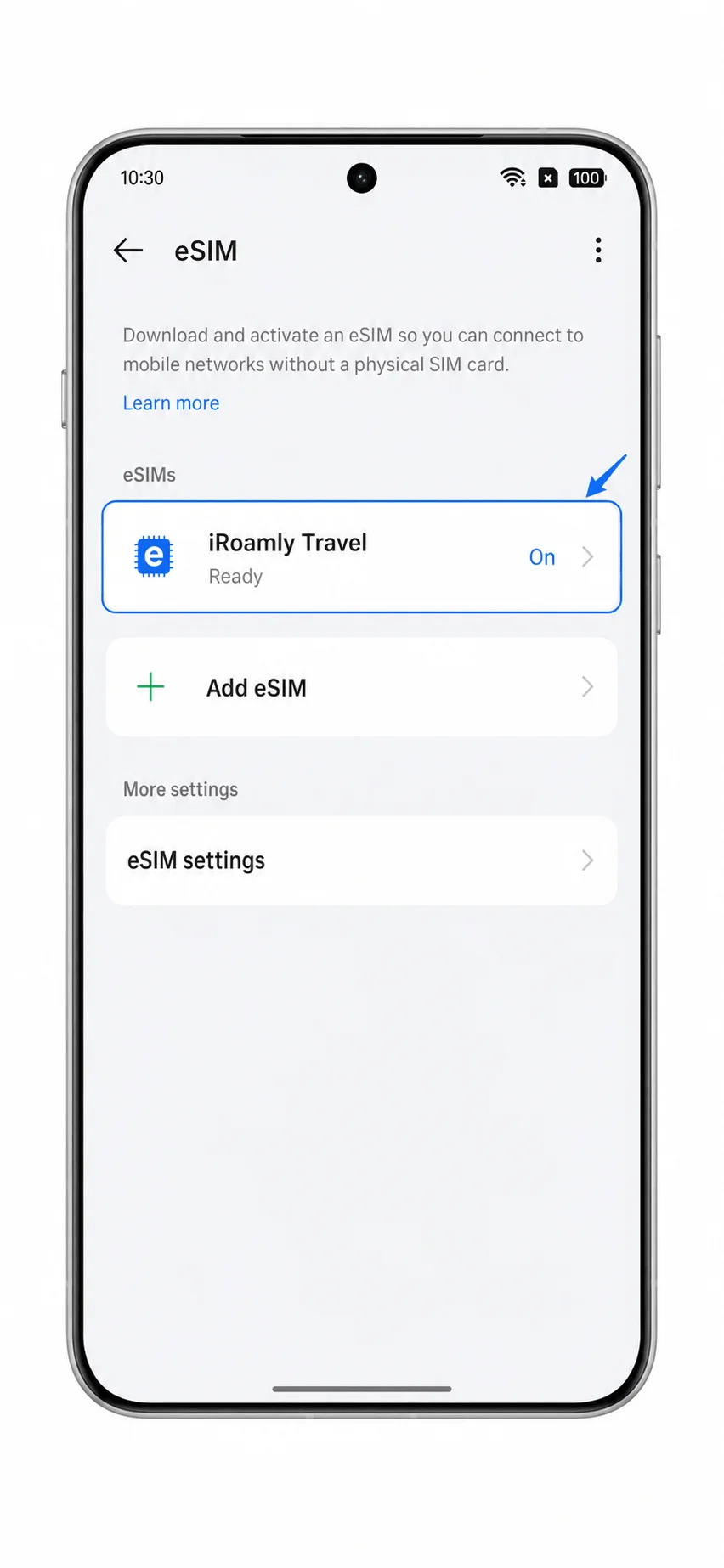
ダウンロード完了後、渡航時にすぐ使えるようにするため、iRoamly eSIMをオンのままにしておきます。もしモバイルデータ通信回線の選択を求められた場合、実際に旅行先でデータ通信を利用する直前までは選択しないようにしてください。
方法 2: eSIM を手動でインストールする
Oppo Find X8 の「設定」を開き、「モバイルネットワーク」をタップします。これは QR コード設定時と同じ手順です。
モバイルネットワークのページで「eSIM」をタップします。eSIM 管理ページが表示されます。
「eSIM を追加」をタップします。eSIM 追加の手順に進みます。
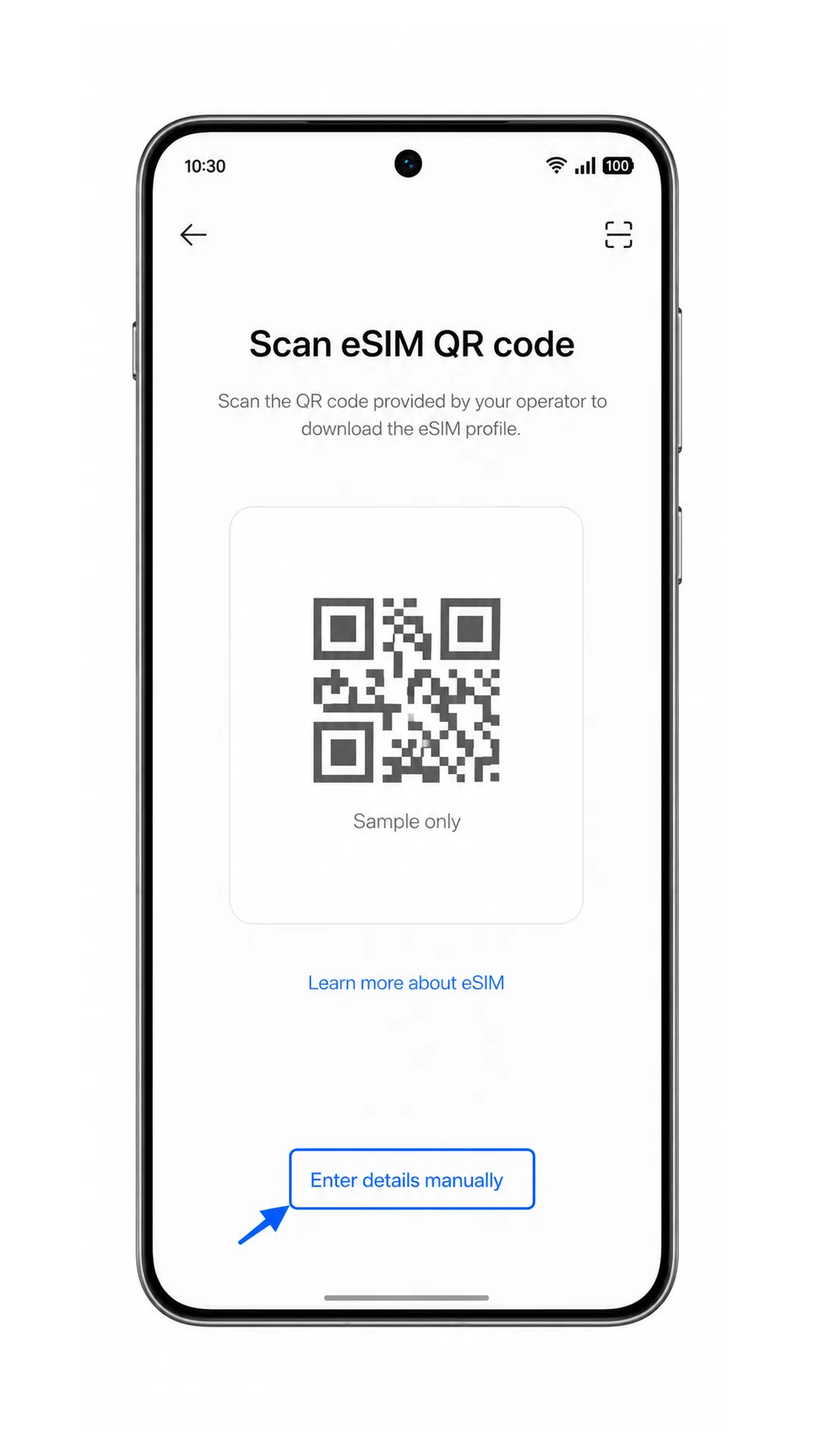
QR スキャナーの画面で「詳細を手動で入力」をタップします。QR コードがこのスマホ自体に表示されている場合や、スキャンができない場合、また iroamly から手動設定情報を受け取っている場合はこのオプションを使用します。
iroamly アカウントまたはメールに記載されている SM-DP+ アドレスとアクティベーションコードを正確に入力してください。iroamly から確認コード(Confirmation Code)が提供されている場合は該当するフィールドに入力し、そうでない場合は空白のままにします。
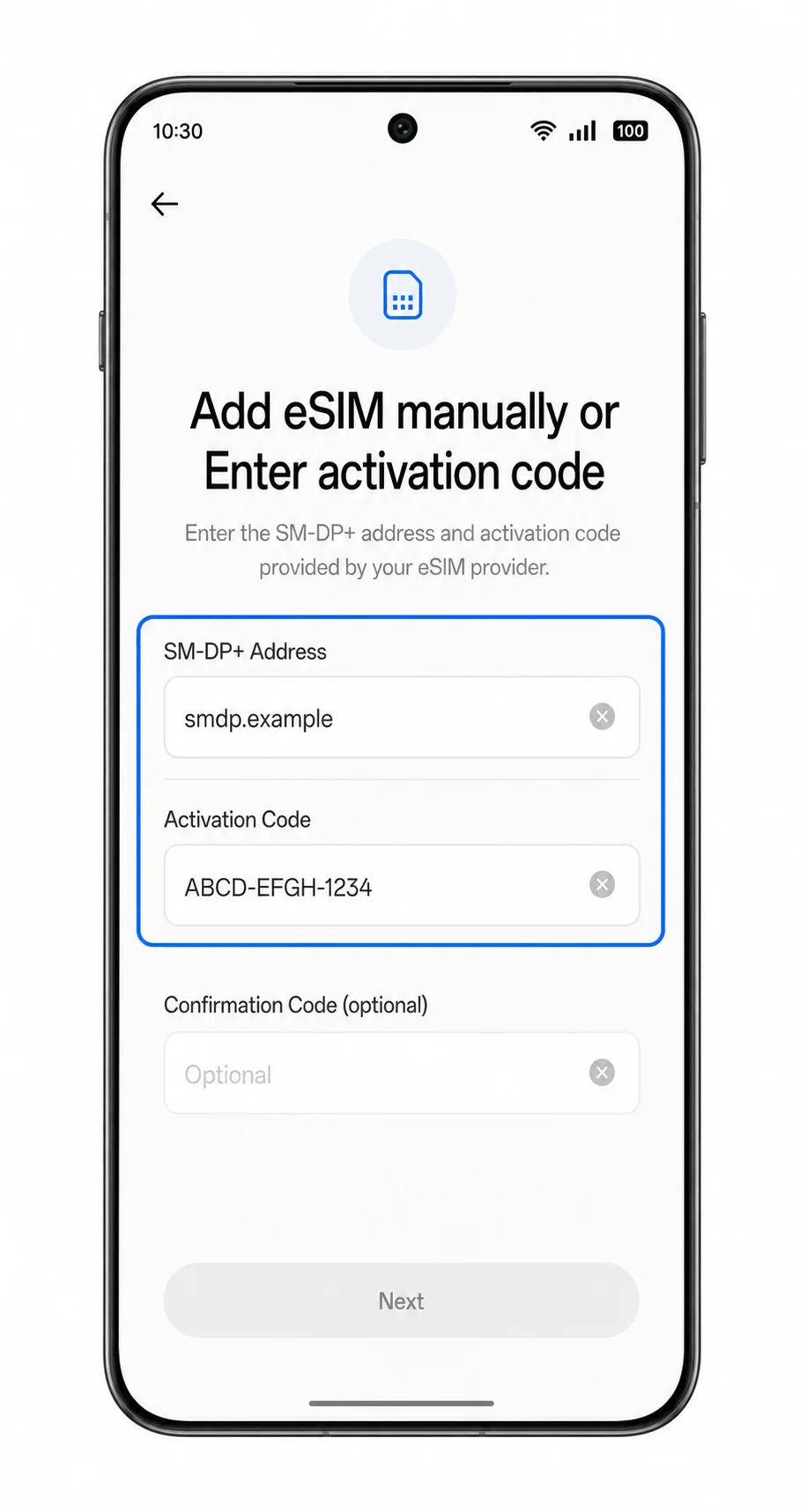
「次へ」をタップし、iroamly のプロファイルを確認してから「ダウンロード」をタップします。eSIM プロファイルのダウンロードが完了するまで Wi-Fi に接続したままにしてください。
プロファイルの追加が完了するのを待ち、eSIM ページで iroamly eSIM が利用可能な状態であることを確認します。ラベル名を入力するフィールドが表示された場合は、後で判別しやすいように「iroamly Travel」と名前を付けてください。
iRoamly eSIMがインストールされているか確認する方法
「設定」>「モバイルネットワーク」>「eSIM」の順に移動し、eSIMリストに「iRoamly Travel」が表示されているか確認してください。「オン」「準備完了」といったステータスや、トグルスイッチが有効になっていれば、プロファイルが端末に正常にインストールされています。
「iRoamly Travel」のeSIMプロファイルをタップし、有効になっていることを確認します。回線ラベル(名称)の設定が必要な場合は、メインのSIMと混同しないよう、「iRoamly Travel」などの分かりやすい名称を付けてください。
ご契約のiRoamlyプランにSMSや通話機能が含まれている場合は、まずそのプランが対応していることを確認してからテストを行ってください。データ専用プランの場合は、ブラウザや地図アプリを起動し、モバイル通信が利用できるかテストしてください。
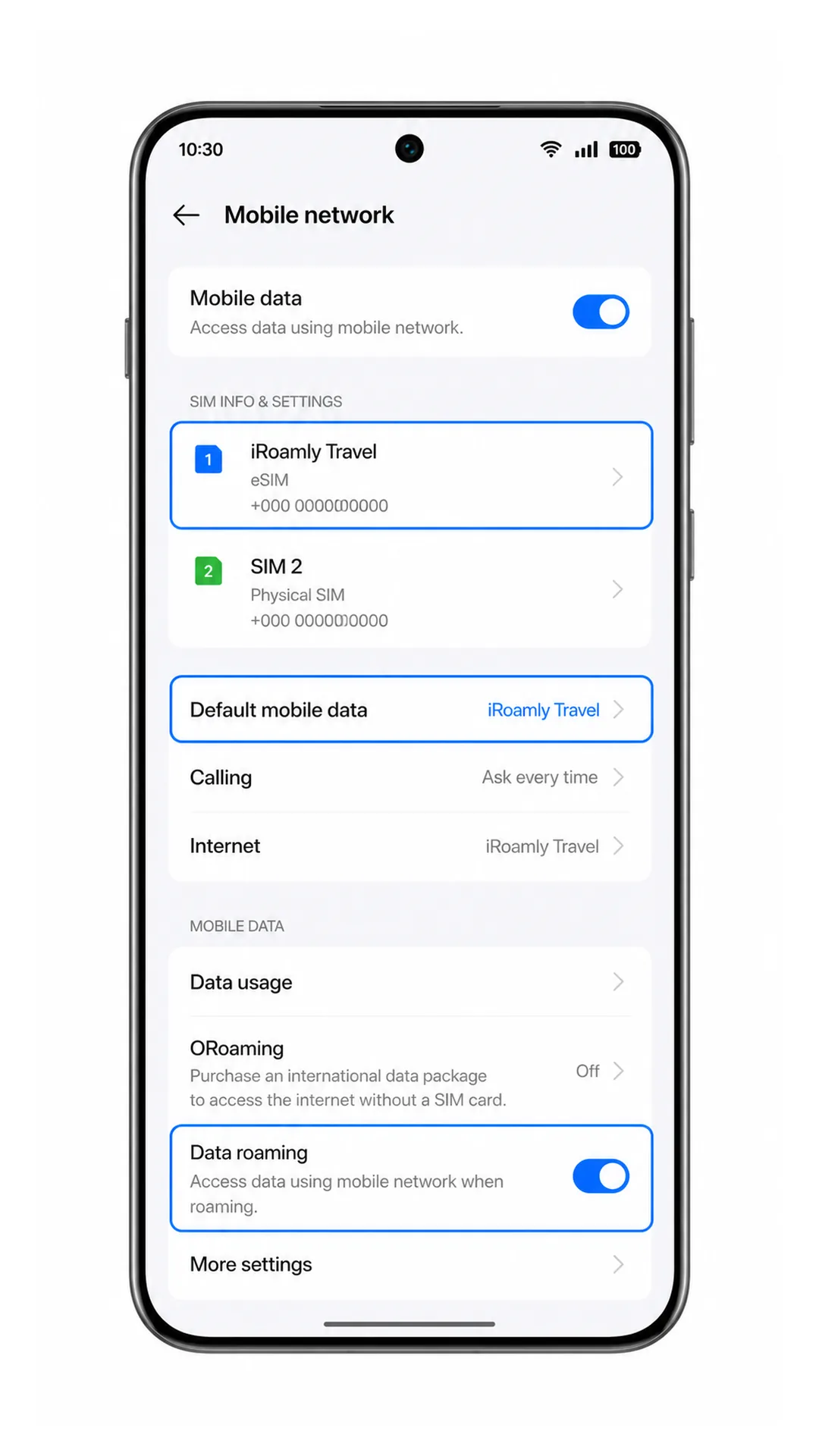
モバイルデータ用にeSIMを設定する
「設定」>「モバイルネットワーク」の順に開き、「モバイルデータ」をオンにします。スイッチが有効になっていることを確認してください。
「デフォルトのモバイルデータ」またはデータ回線設定をタップし、「iRoamly Travel」を選択します。これにより、Oppo Find X8はメインのSIMではなく、iRoamly eSIMを介してインターネットに接続するようになります。
iRoamly Travel eSIMの設定を開き、ご利用のプランや渡航先の指示に従って「データローミング」をオンにします。海外のパートナーネットワークへ接続するために、トラベルeSIMでは通常ローミング設定を有効にする必要があります。
ColorOSに自動切り替えのオプションがある場合は、不要なSIMの切り替えをオフにしておいてください。これにより、意図せずメインのSIMに接続されてローミング料金が発生することを防げます。
トラブルシューティング
「eSIMを追加」が表示されない、またはeSIMが見当たらない場合は、お使いのOppo Find X8のモデルがeSIMに対応しているか確認し、ColorOSをアップデートした上で端末を再起動してください。また、ご利用の通信事業者や地域でeSIMが無効にされていないかも併せてご確認ください。
QRコードがスキャンできない場合は、表示側の画面を明るくする、カメラレンズを拭く、QRコードを拡大表示する、あるいは「詳細を手動で入力」をお試しください。
ColorOSで「QRコードは既に使用済みです」と表示される場合は、プロファイルを削除しないでください。多くのeSIM QRコードは1回限り有効なため、iRoamlyサポートまでお問い合わせください。
手動設定がうまくいかない場合は、SM-DP+アドレスとアクティベーションコードの各文字に誤りがないか確認してください。余分なスペースやコピーした際の句読点の混入、確認コードの入力漏れなどが原因でアクティベーションが完了しないことがあります。
eSIMのインストールは完了したがモバイルデータが通信できない場合は、デフォルトのモバイルデータ通信設定で「iRoamly Travel」を選択し、「モバイルデータ」をオンにしてください。必要に応じて「データローミング」を有効にし、端末を再起動してください。
eSIMの状態が「保留中」のまま変わらない場合は、Wi-Fiに接続した状態で数分待ってから、電波状況の良い場所に移動してください。旅行用プランの中には、対応する渡航先のネットワークに接続した時点で初めてアクティベートが完了するものがあります。
通話やSMSが利用できない場合は、iRoamlyのプラン詳細をご確認ください。旅行用eSIMプランの多くはデータ通信専用です。
結論
iRoamly eSIMのインストールが完了すれば、Oppo Find X8で旅行中も快適なモバイルデータ通信をご利用いただけます。プランが有効になると、物理的なSIMカードを差し替えることなく、対応ネットワークに接続して、日常的に使用しているアプリやオンラインサービスをそのまま継続して利用可能です。
週末のちょっとした旅行から長期の海外旅行まで、出発前にeSIMを準備しておけば、現地に到着したその瞬間から、旅の終わりまでスムーズに通信環境を確保できます。