
Oppo Reno 14 Pro 5Gは、ほとんどの市場でAndroid 15をベースとしたColorOS 15で動作しており、eSIM設定は通常「設定」>「モバイルネットワーク」>「eSIM」から確認できます。OPPOのeSIM機能は地域や通信事業者のファームウェアに依存するため、渡航前にReno 14 Proで「eSIM」または「eSIMを追加」のオプションが表示されることを必ずご確認ください。
iRoamlyの旅行用eSIMを利用すれば、物理SIMを差し替えることなくデータプランを追加できます。海外でモバイルデータ通信を利用しつつ、銀行の認証コードの受信やメッセージアプリ、普段の電話番号での連絡のために、メインのSIMも併用したい場合に非常に便利です。
本ガイドでは、Oppo Reno 14 ProにおけるiRoamlyの設定手順として、QRコードをスキャンする方法と、アクティベーション情報を手動で入力する方法の両方を解説します。また、プロファイルのインストール確認、モバイルデータ通信用の回線設定、および一般的なトラブルシューティングについても説明します。
iRoamly eSIMの設定を行う前に
eSIMのインストール前に、Oppo Reno 14 Proを安定したWi-Fi環境に接続してください。
お使いのスマートフォンがSIMフリーの状態であり、かつeSIM対応モデルであることを確認してください。
iRoamlyのQRコードは、別のデバイスで表示しておくか、あらかじめ印刷して手元に用意してください。
SM-DP+アドレス、アクティベーションコード、および必要に応じて確認コード(提供されている場合)など、iRoamlyから提供された情報をすぐ確認できるようにしてください。
モバイルネットワークの設定中にColorOSがアカウント認証を求める場合は、該当するGoogleアカウントでサインインしてください。
可能な限り渡航の1〜2日前にインストールすることをお勧めしますが、まずはご自身のプランを確認してください。iRoamly eSIMの有効期限はアクティベーション(有効化)時に開始され、開始タイミングはプランや渡航先によって異なる場合があります。
iRoamlyサポートからの指示がない限り、インストール済みのiRoamly eSIMを削除しないでください。多くの渡航用eSIMプロファイルは、一度削除すると再インストールができません。
iRoamlyのプランは主にデータ通信専用です。音声通話やSMSの可否はプランごとに異なるため、利用が必要な場合は必ず事前に各プランの詳細をご確認ください。
方法1:QRコードをスキャンしてeSIMをインストールする
1. Oppo Reno 14 Proで「設定」を開き、「モバイルネットワーク」をタップします。
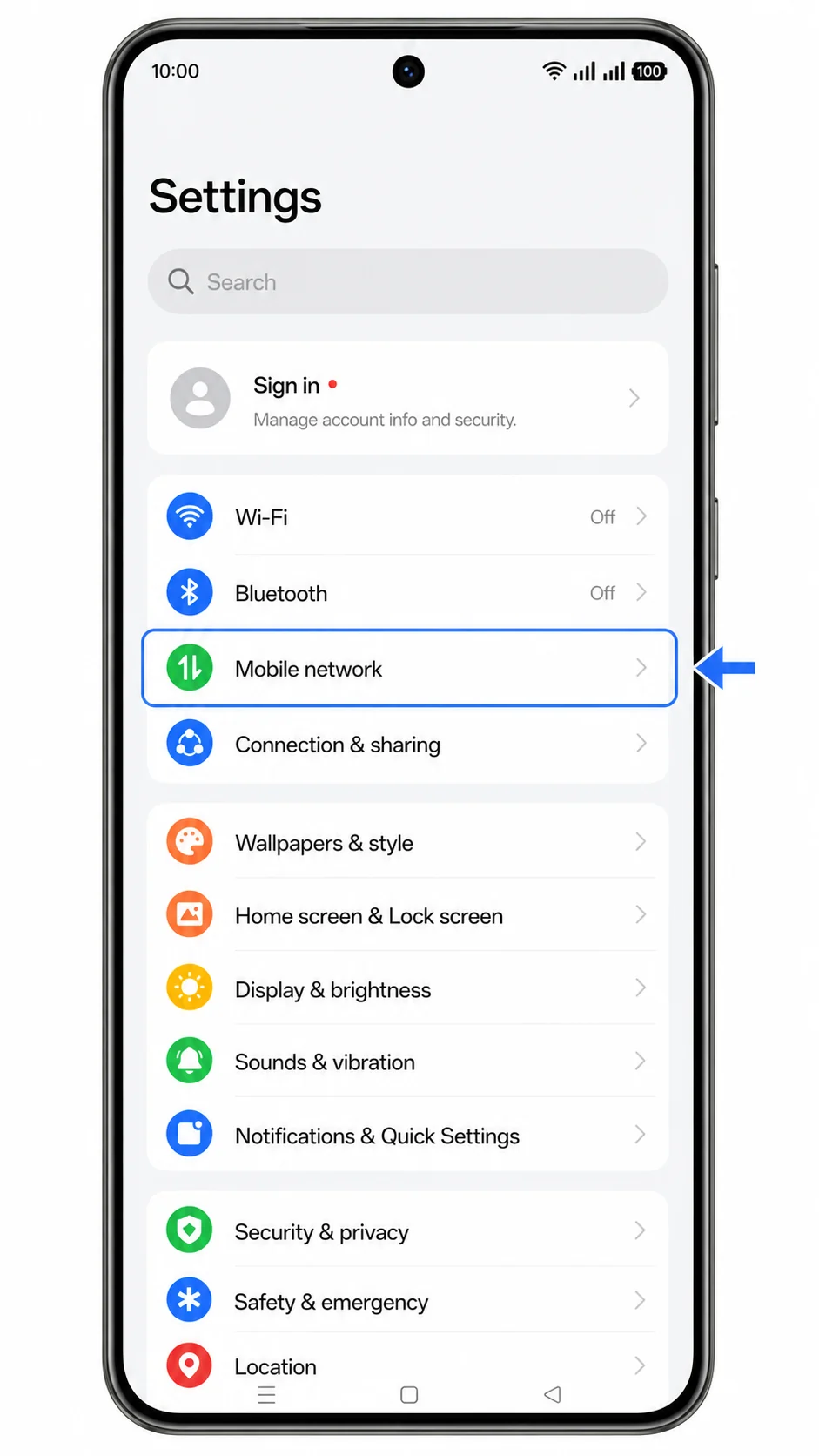
2. 「モバイルネットワーク」画面で「eSIM」をタップします。
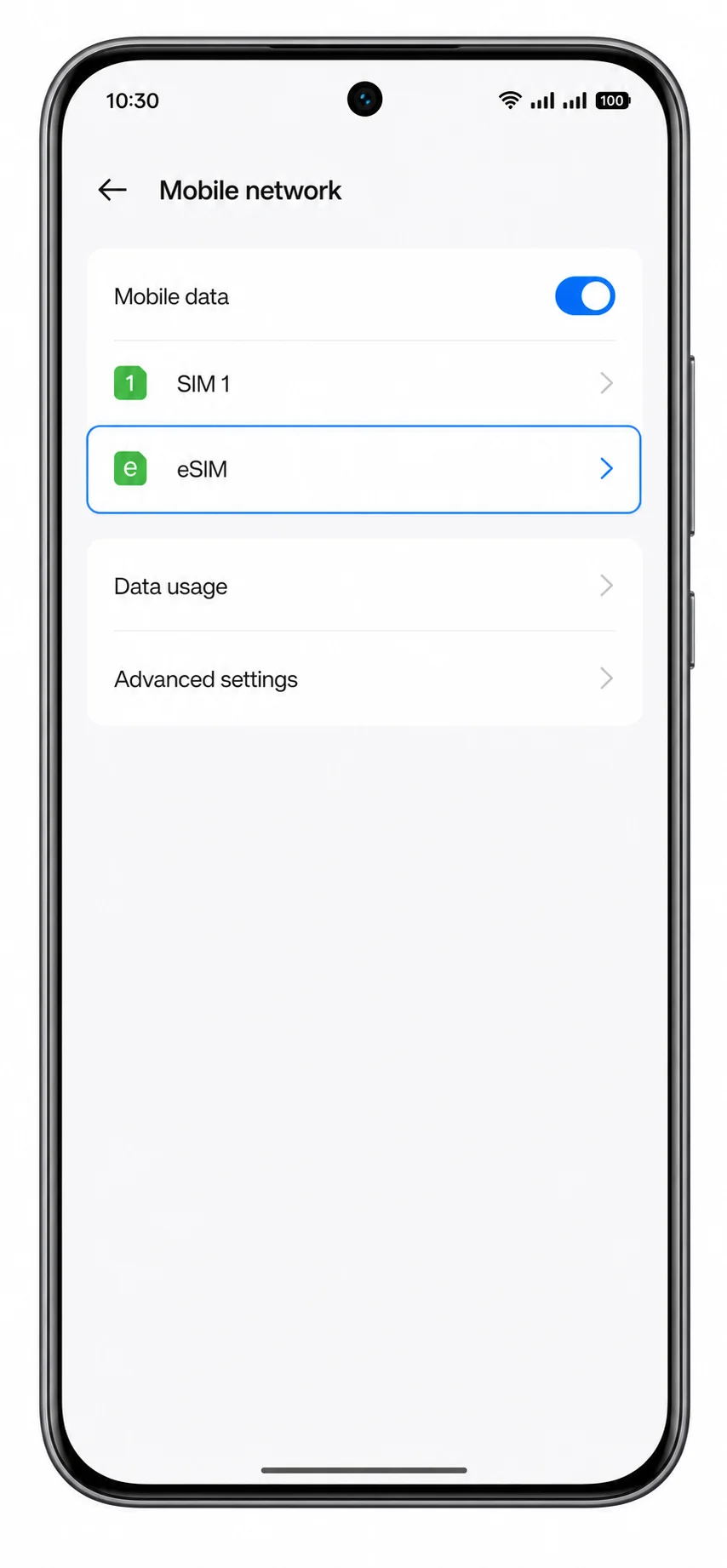
3. 「eSIMを追加」をタップして、新しいモバイルプランの設定を開始します。
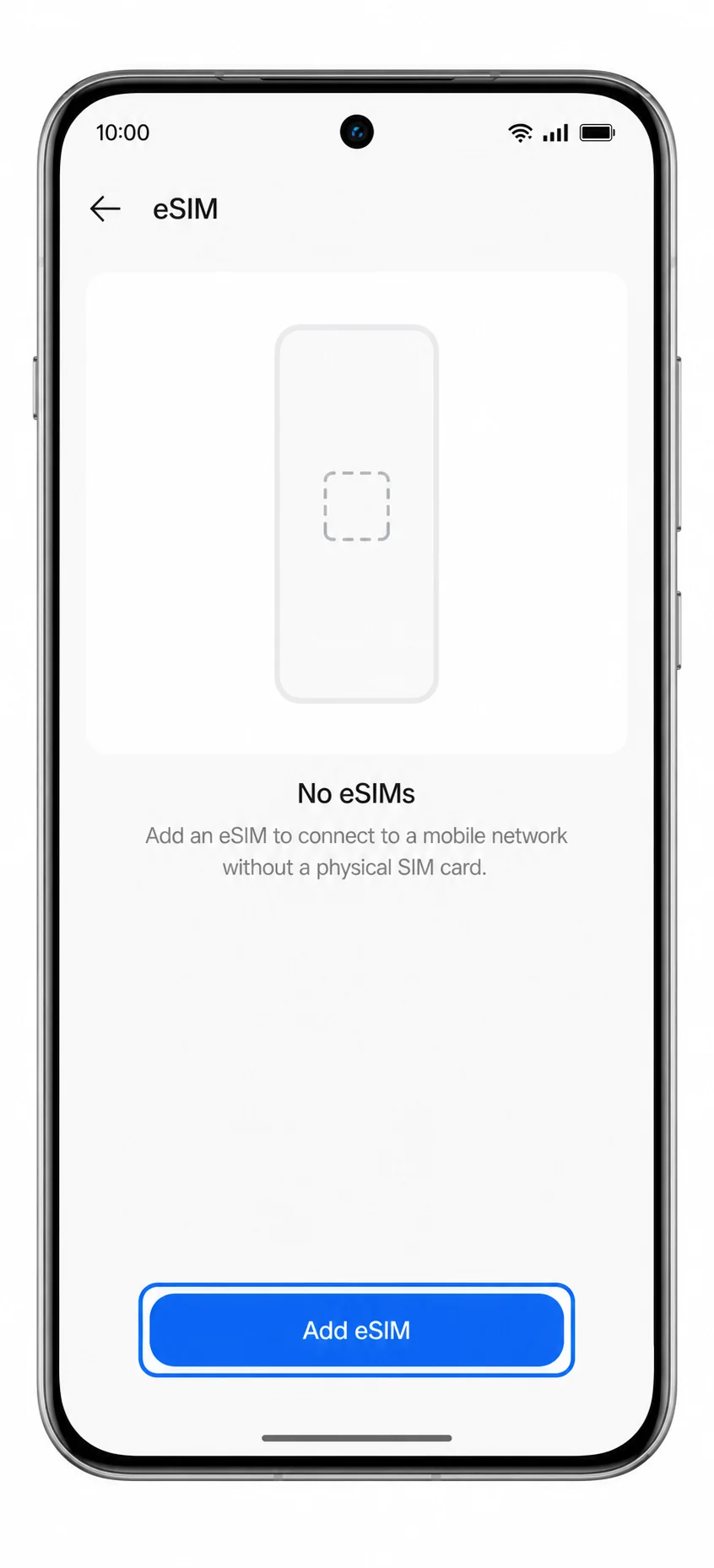
4. 「QRコードをスキャン」を選択し、注文確認メールまたはiRoamlyアカウントに記載されているiRoamlyのQRコードをカメラで読み取ります。
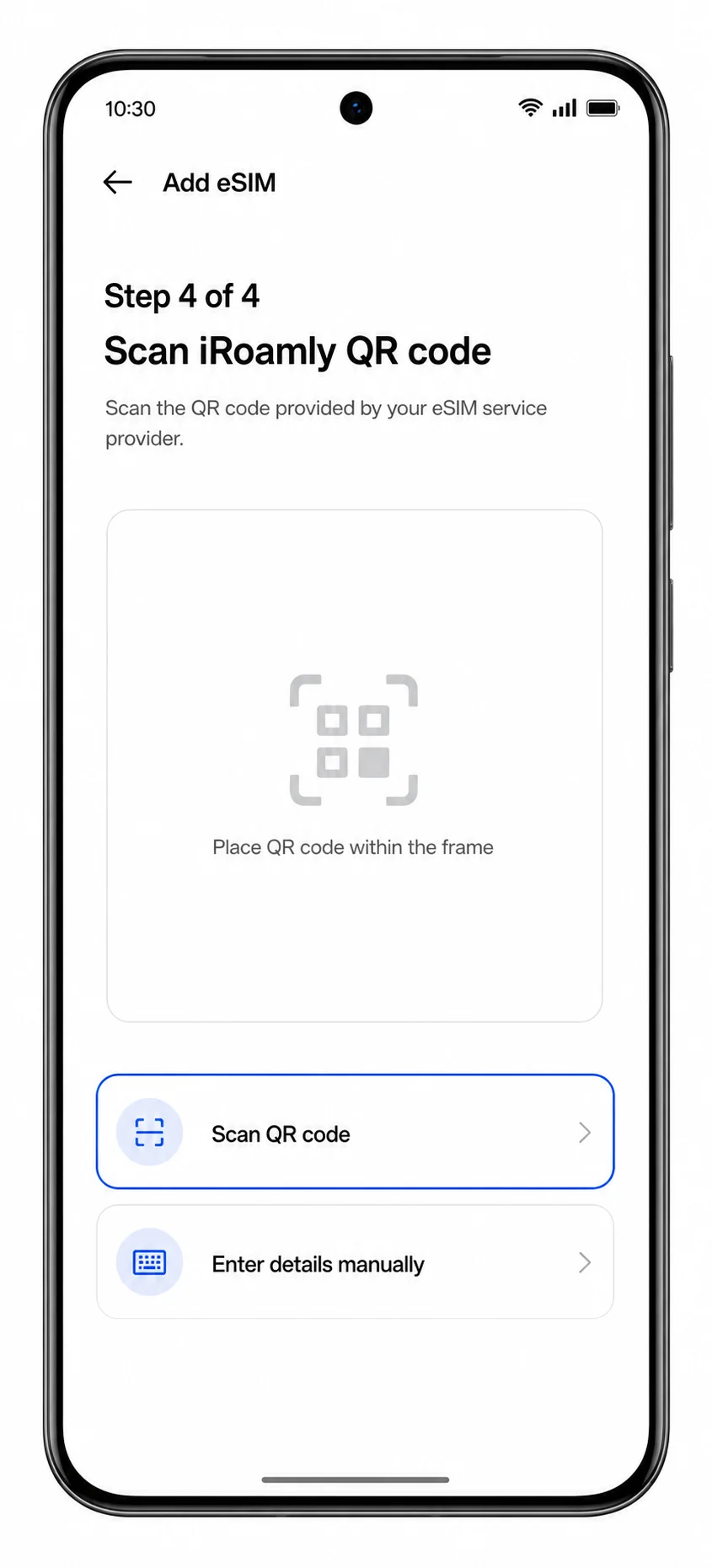
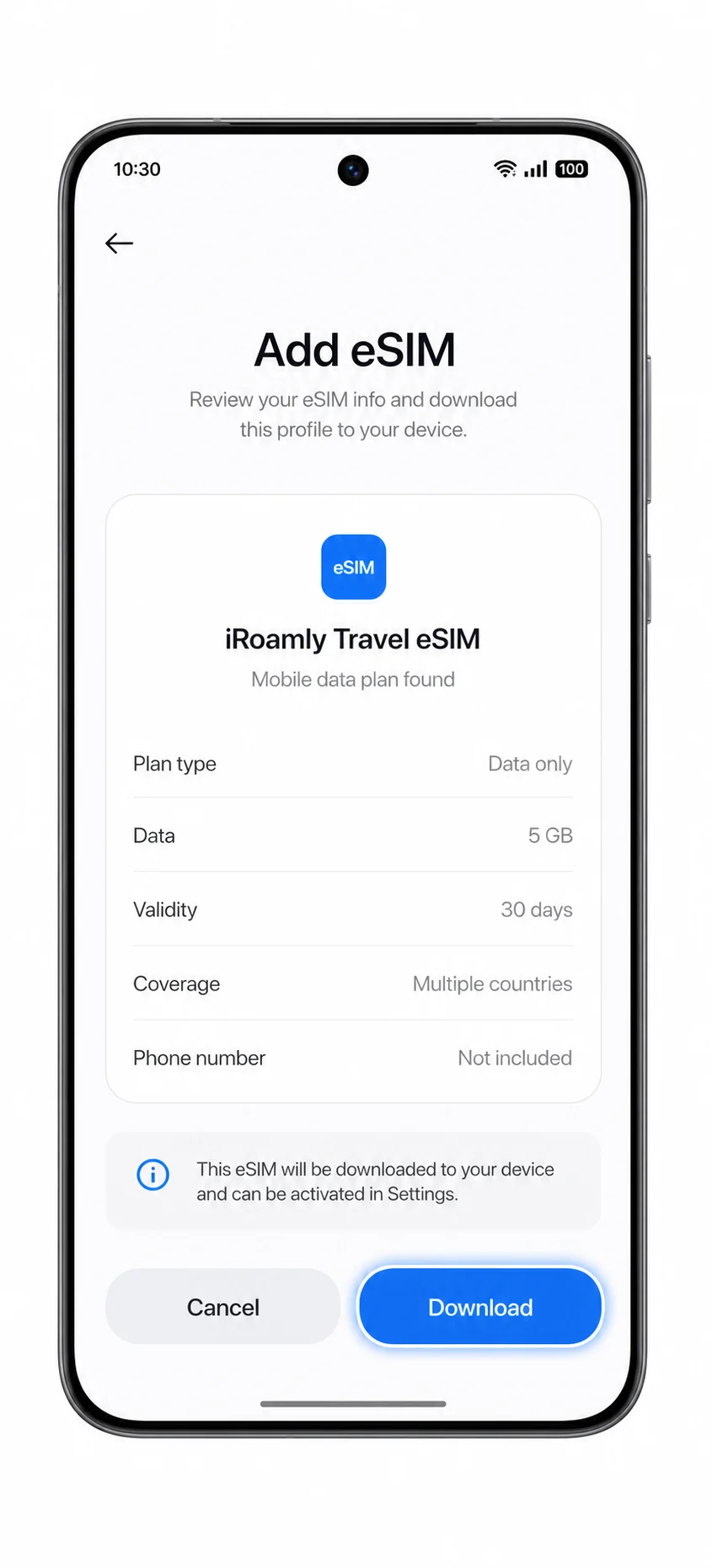
5. ColorOS上でモバイルプランが検出されたら、「ダウンロード」または「追加」をタップします。プロファイルのダウンロードが完了するまで、Wi-Fi接続を維持してください。
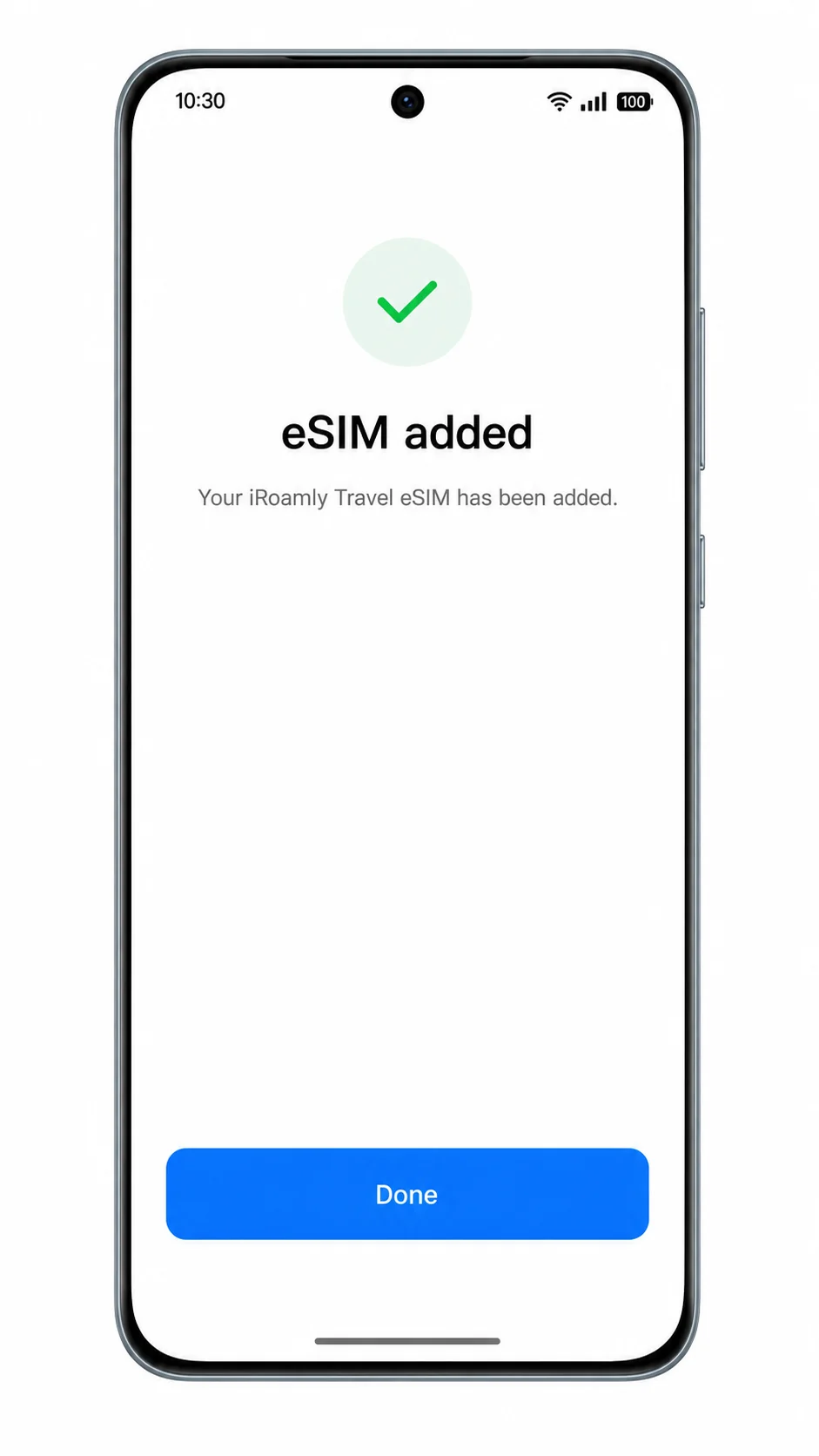
6. セットアップ画面に「eSIMが追加されました」と表示されたら、「完了」をタップして「モバイルネットワーク」画面に戻ります。
方法 2: 手動でeSIMをインストールする
1. 「設定」を開き、「モバイルネットワーク」をタップします。
2. 「モバイルネットワーク」画面で「eSIM」をタップします。
3. 「eSIMを追加」をタップします。
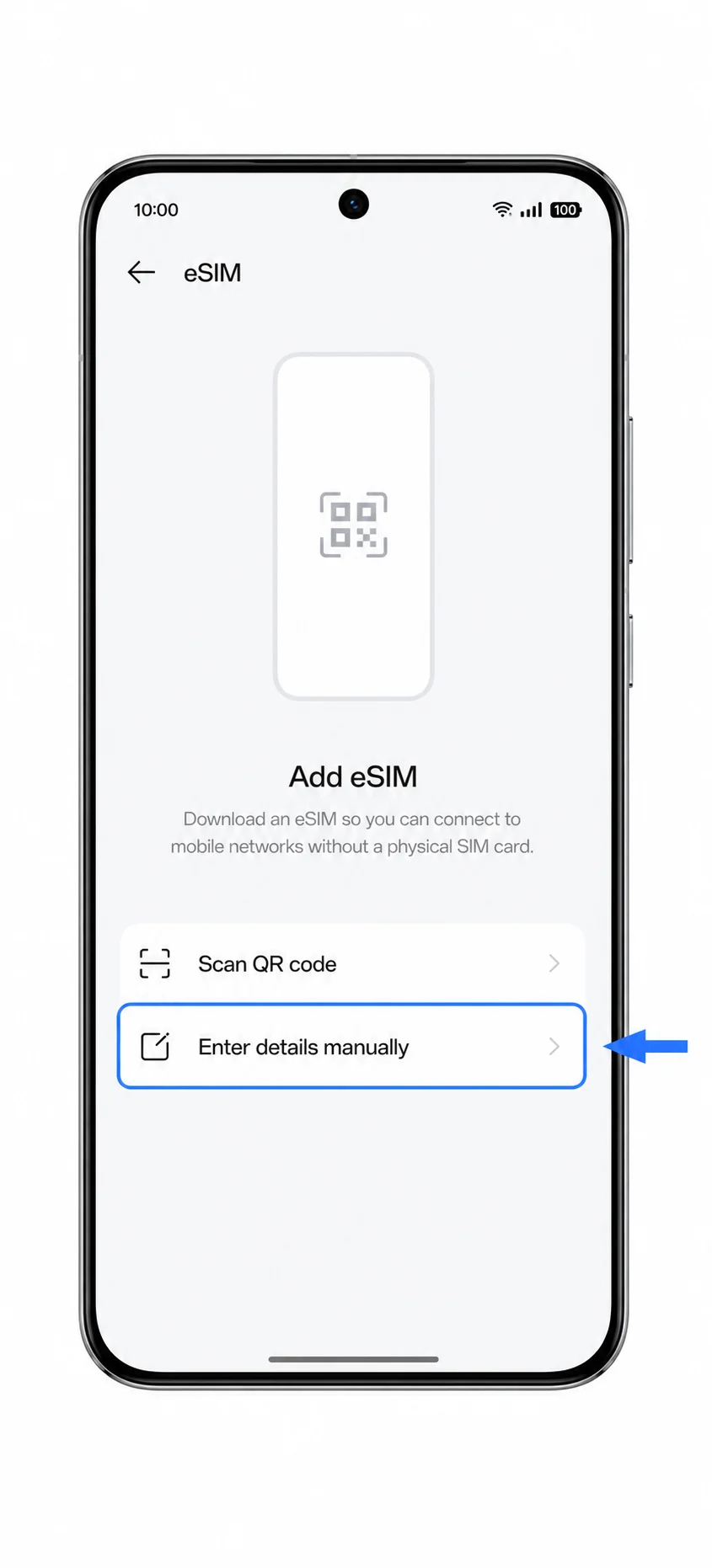
4. QRコードの画面で、「詳細を手動で入力」をタップします。もしColorOSの画面上に「ヘルプが必要ですか?」と表示されている場合は、そちらをタップしてください。
5. iroamlyの注文詳細ページに記載されている「SM-DP+アドレス」と「アクティベーションコード」を正確に入力します。iRoamlyから確認コードが提供されている場合は、該当するオプション欄に入力してください。
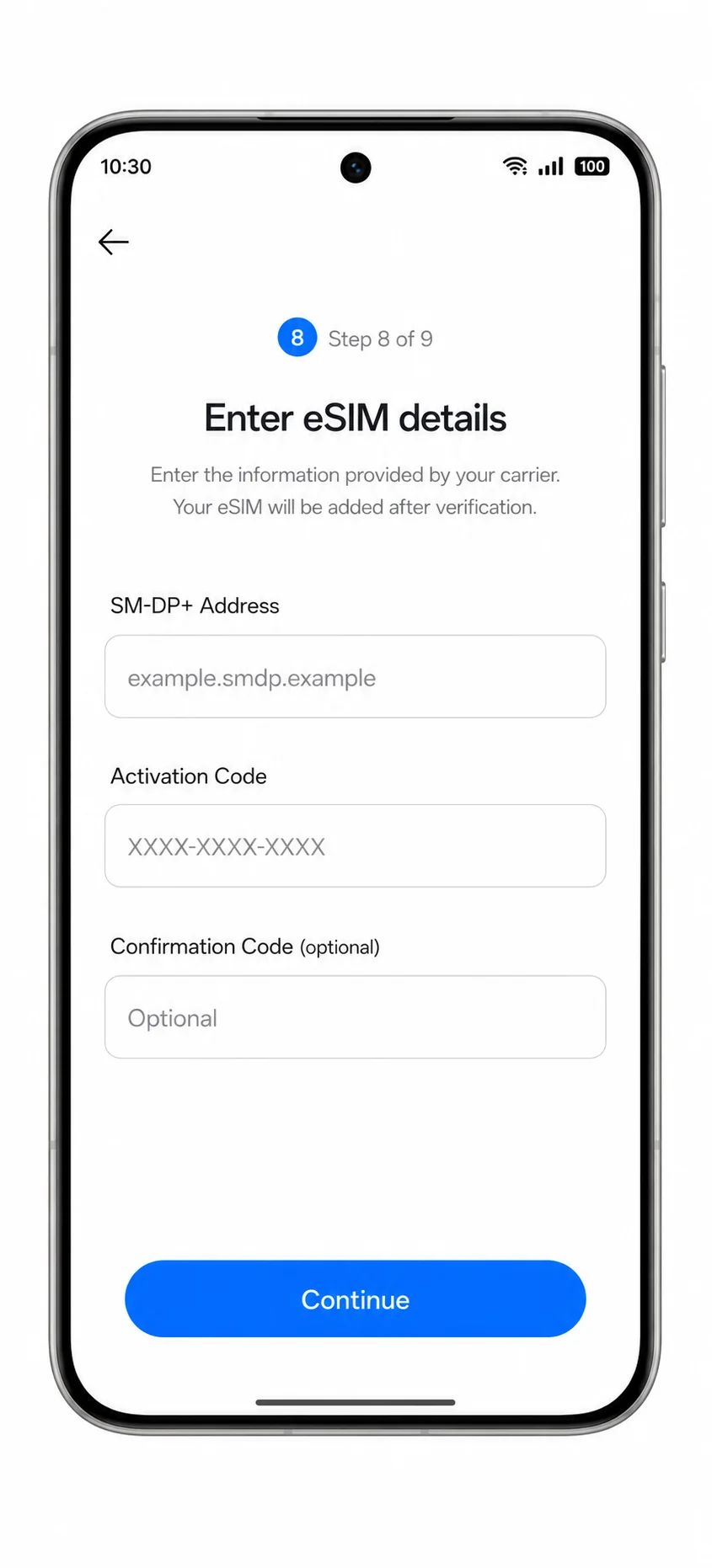
6. 「続行」をタップし、ColorOSがモバイルプランを確認した後に「ダウンロード」または「追加」をタップします。
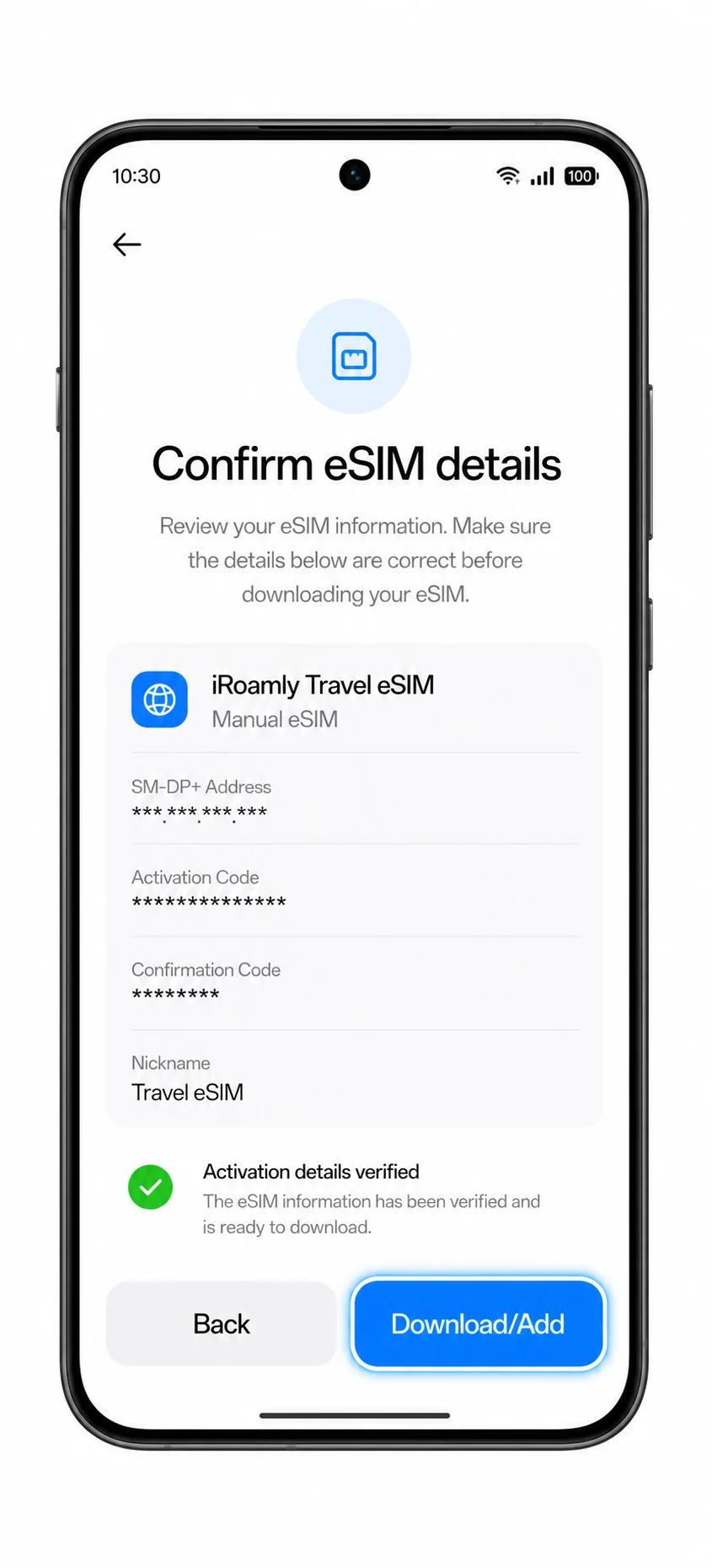
7. ダウンロードが完了するまで待ち、iroamly eSIMが「追加されました」と表示されたら「完了」をタップします。
iRoamly eSIMがインストールされているか確認する方法
1. 「設定」>「モバイルネットワーク」>「eSIM」の順にタップし、リストに新しいiRoamlyのトラベル用eSIMが表示されていることを確認します。
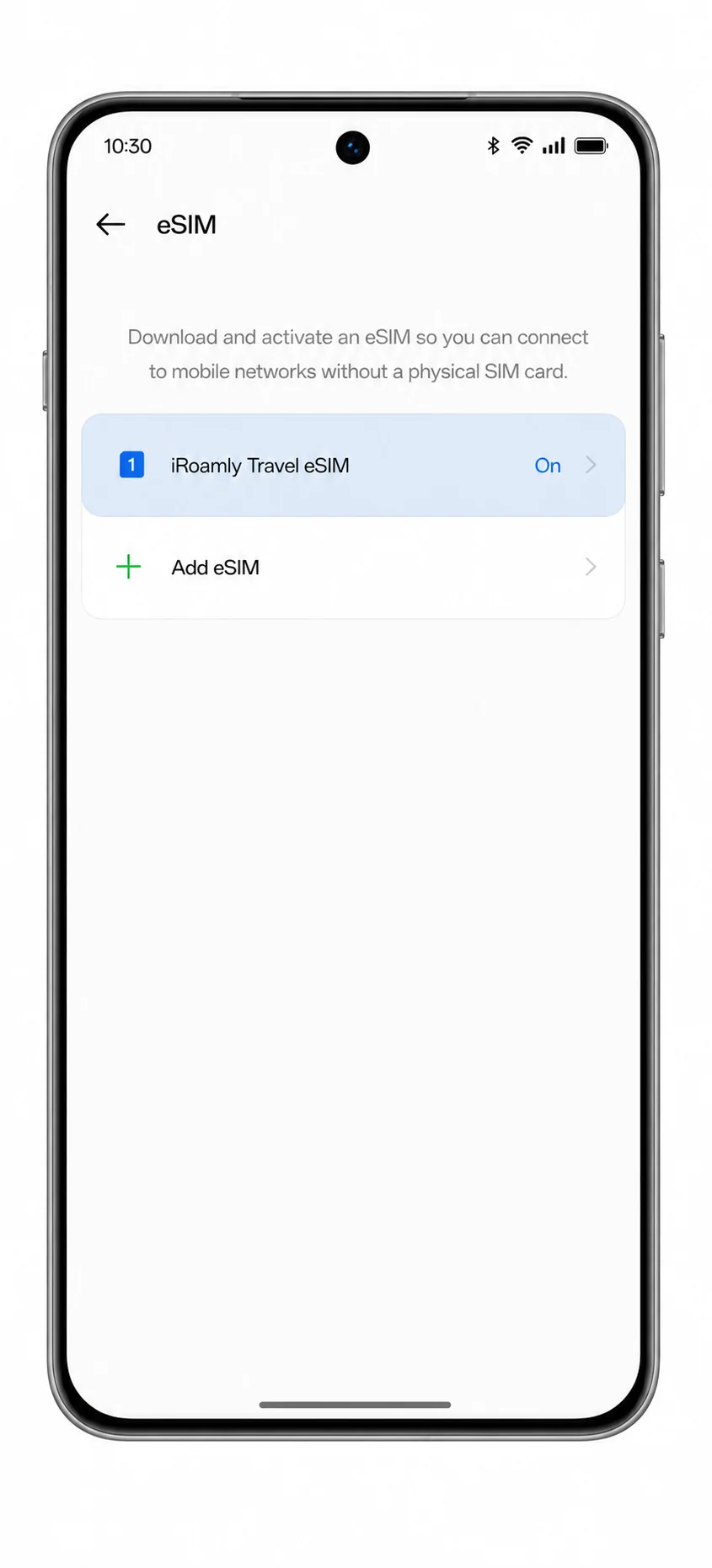
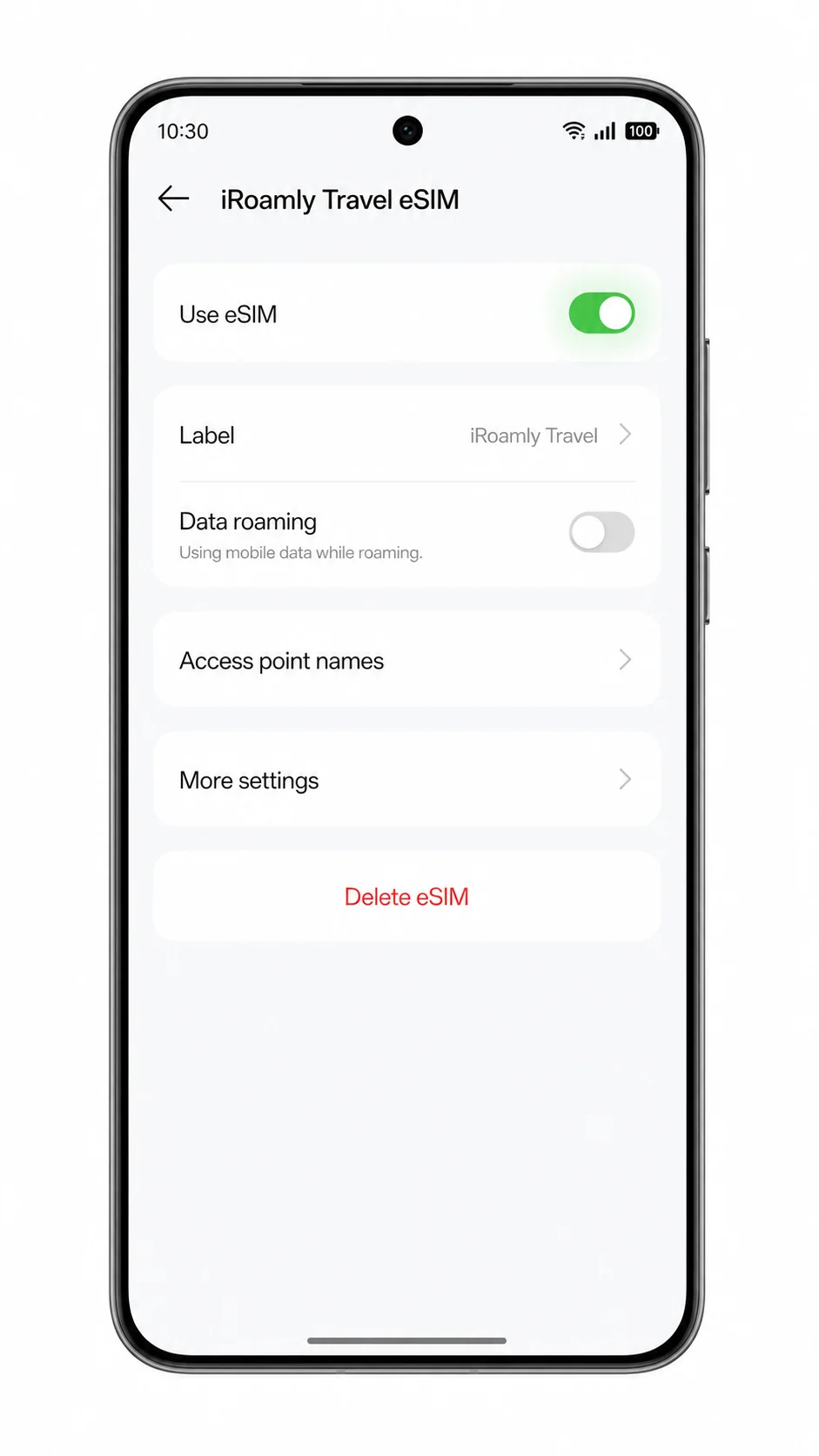
2. iRoamly eSIMのプロファイルをタップし、回線がオンになっていることを確認します。ラベル(名称)を設定する項目がある場合は、後で判別しやすいよう「iRoamly Travel」に変更してください。
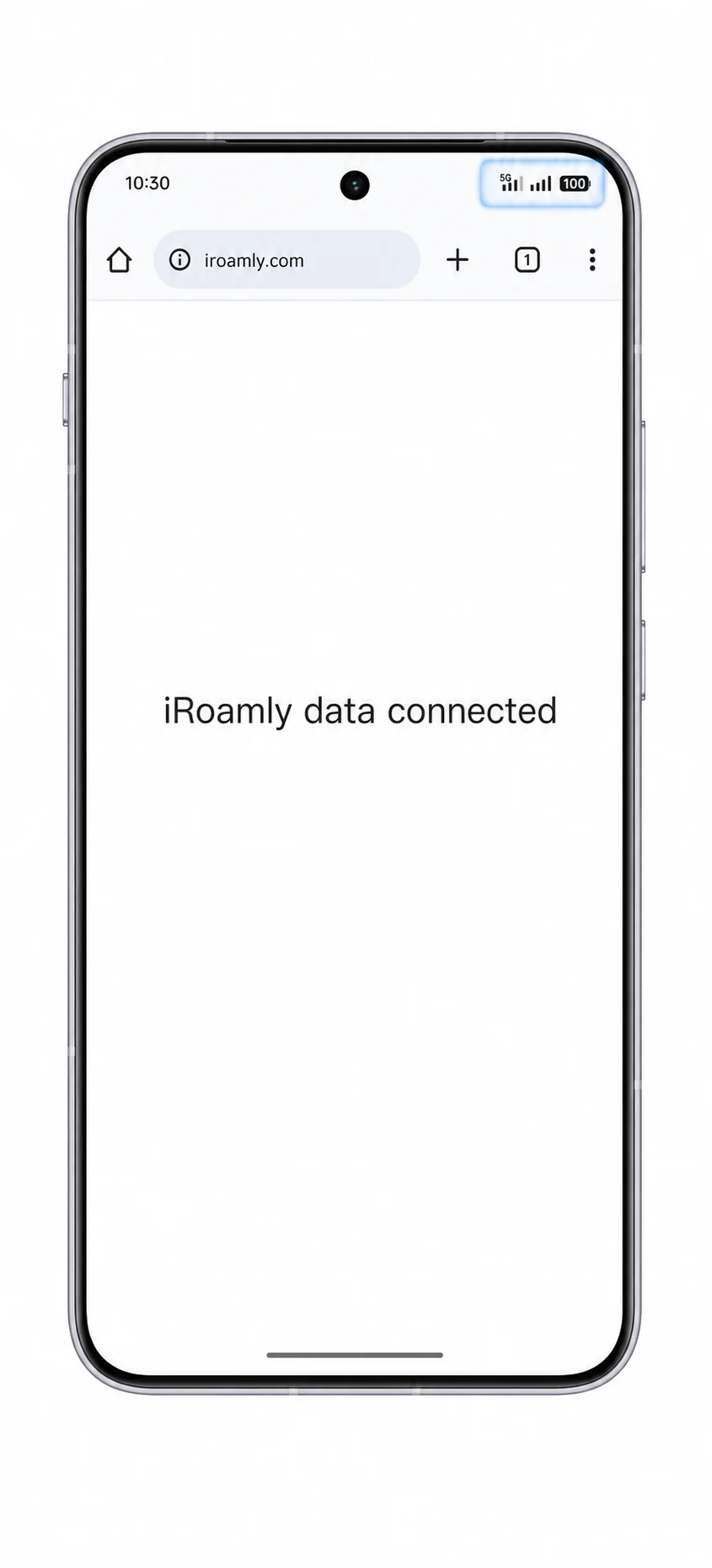
3. 目的地に到着したら、アンテナ表示を確認し、Wi-Fiをオフにした状態でウェブページを開き、モバイルデータ通信が利用できるかテストしてください。SMSや通話のテストは、ご利用のiRoamlyプランにそれらの機能が含まれている場合のみ行ってください。
モバイルデータ用のeSIMを設定する
1. 「設定」>「モバイルネットワーク」を開き、「モバイルデータ」をタップします。
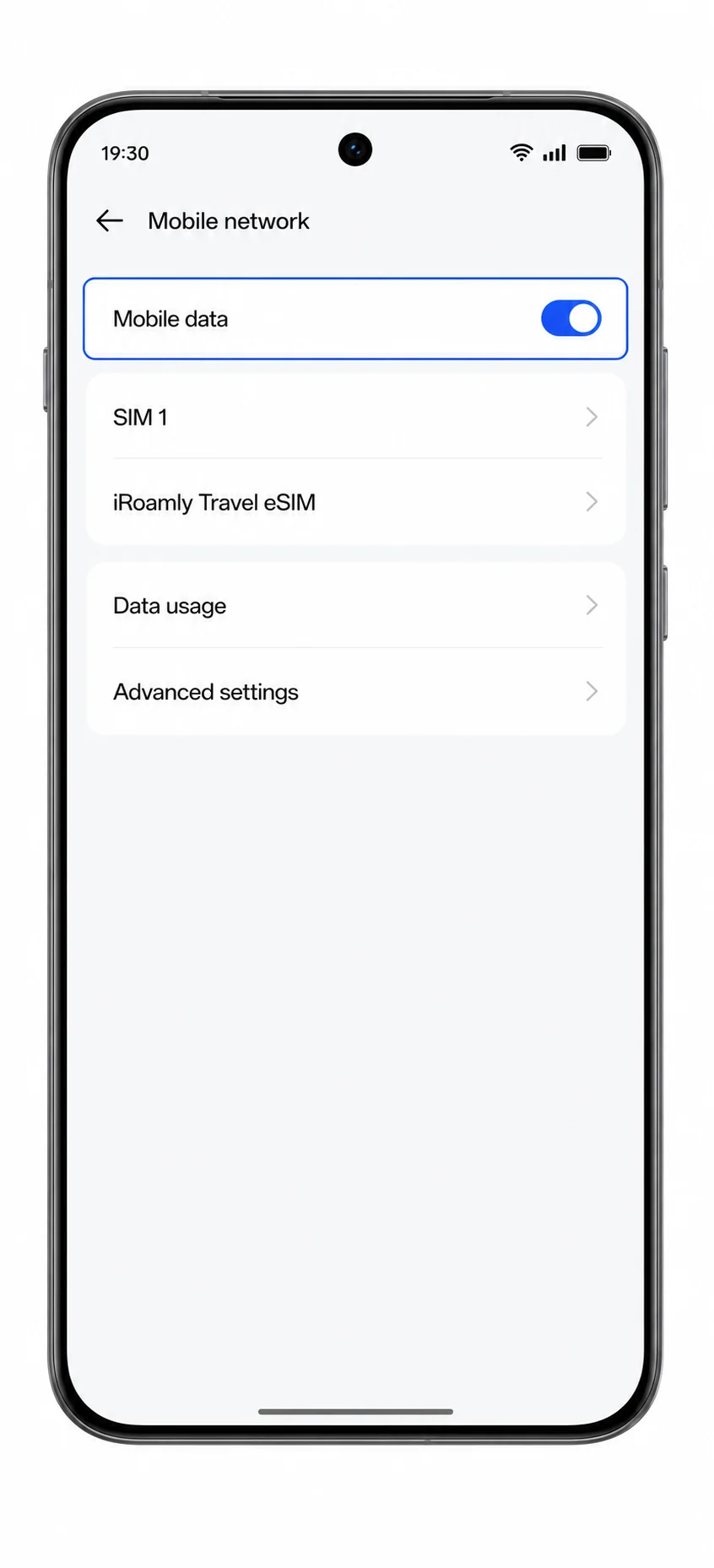
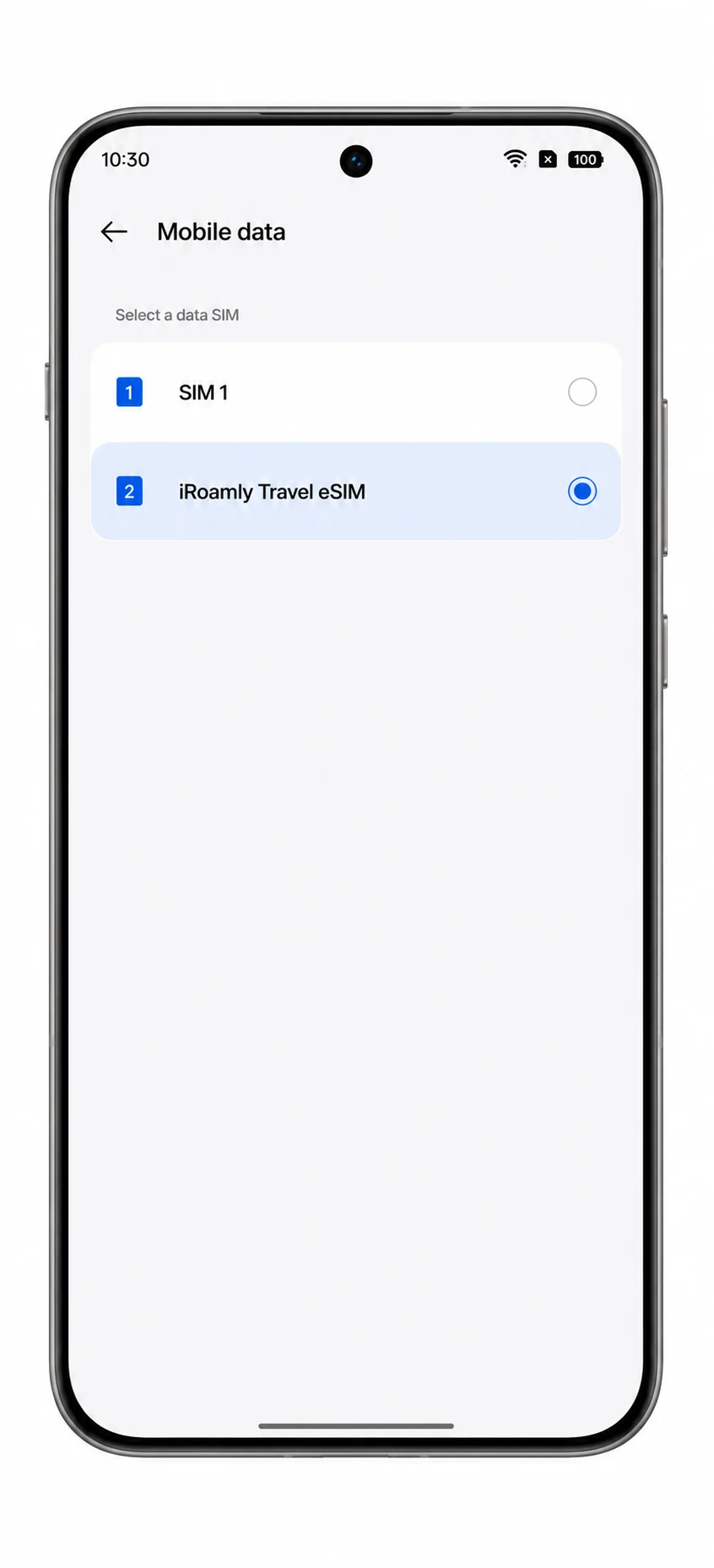
2. モバイルデータの優先回線としてiRoamly eSIMを選択します。
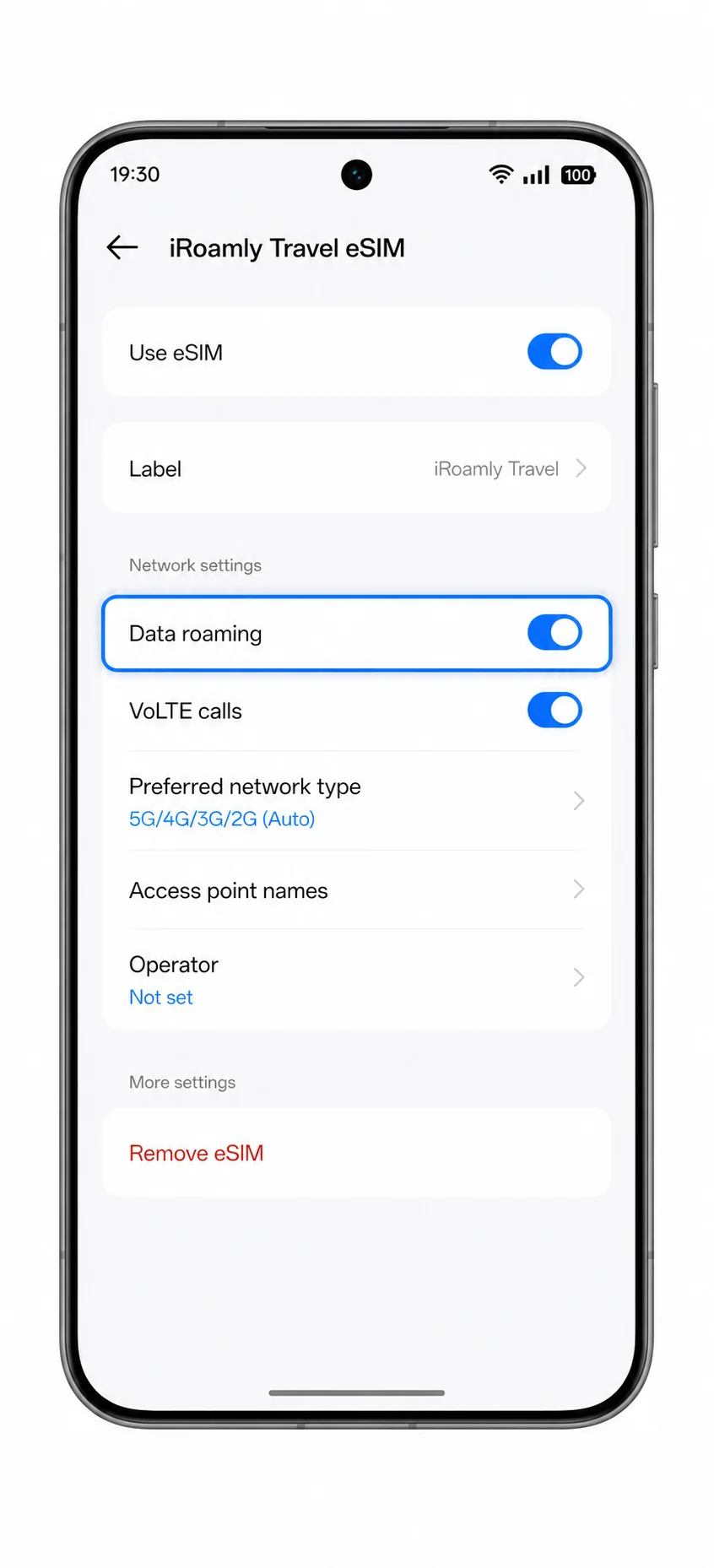
3. iRoamly eSIMのプロファイルに戻り、iRoamlyのプランや渡航先の指示でローミングが必要な場合は、「データローミング」をオンにします。
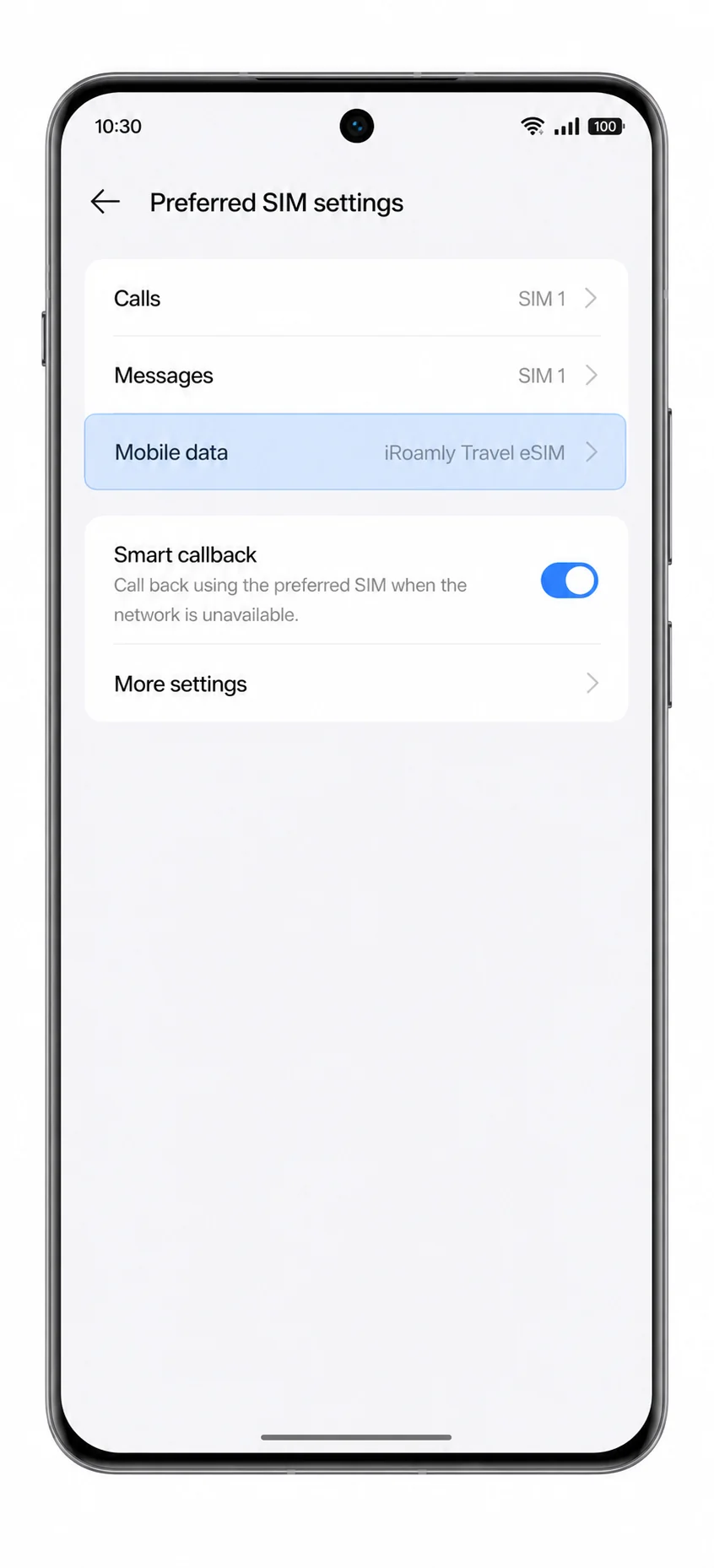
4. 通話やメッセージのためにメインSIMは有効にしておいて構いませんが、iRoamlyのトラベルプランを使用している間は、モバイルデータをメインSIMに切り替えないようにしてください。
トラブルシューティング
「eSIMを追加」の項目が表示されない場合は、お使いのOppo Reno 14 ProがeSIM対応モデルであることを確認し、ColorOSのアップデートと端末の再起動を行ってください。また、通信事業者のファームウェア設定によりeSIM設定が非表示になっていないか確認してください。
QRコードが読み取れない場合は、コードを表示している端末の画面輝度を上げ、Reno 14 Proのカメラレンズを清掃したうえで、Wi-Fi環境にて再度お試しください。
ColorOSで「QRコードは既に使用済みです」と表示された場合でも、プロファイルを削除しないでください。多くのeSIM QRコードは一度しか使用できないため、iRoamlyサポートまでお問い合わせください。
手動設定でエラーが出る場合は、SM-DP+アドレス、アクティベーションコード、または確認コード(任意)に、コピー時の不要なスペースや入力間違いが含まれていないか再確認してください。
eSIMインストール後にデータ通信ができない場合は、モバイルデータ設定でiRoamly eSIMを選択し、必要に応じてデータローミングを有効にしてください。また、Wi-Fiをオフにして、到着後に端末を再起動してください。
アクティベーションが「保留中」から進まない場合は、対応エリアのネットワーク圏内に移動してから再度お試しください。セットアップ中はWi-Fiまたはモバイルデータ通信を接続したままにし、iRoamlyアカウントでプランの有効期限を確認してください。
通話やSMSが利用できない場合は、プラン内容をご確認ください。旅行用eSIMプランの多くはデータ通信専用であり、音声通話やSMSに対応していない、または制限がある場合があります。
結論
Oppo Reno 14 Proにおいて、iRoamlyのQRコードをスキャンする方法が最も迅速なセットアップ手順です。ColorOSでは、「設定」>「モバイルネットワーク」>「eSIM」>「eSIMを追加」の順に進むだけで、プランが直接検出されるためです。QRコードが同じ端末内に表示されている場合や、カメラで読み取れない場合には、手動入力が有効な代替手段となります。その際は、SM-DP+アドレスとアクティベーションコードを正確に入力してください。
インストール後の重要な確認事項は簡単です。iRoamlyのプロファイルがeSIMリストに表示されていることを確認し、回線をオンにしてモバイルデータ通信用に選択します。また、渡航先のプランで必要な場合はデータローミングを有効にしてください。これらの設定が完了すれば、Reno 14 Proで海外のモバイルデータ通信にiRoamly travel eSIMを使用する準備は完了です。