
Oppo Reno 14 5Gは、ColorOS 15.0を搭載したグローバルモデル(CPH2737)においてeSIMに対応しており、モバイルネットワークメニュー内に専用のeSIM設定セクションがあります。本ガイドは、SIMロックが解除されたグローバルモデルを前提としています。メニューの名称は、地域や通信事業者のファームウェア、または今後のColorOSのアップデートによって多少異なる場合があります。
iRoamlyの旅行用eSIMは、物理SIMを差し替えることなく海外でモバイルデータ通信を利用したい場合に便利です。安定したWi-Fi環境下でインストールを行い、メインのSIMをそのまま利用する必要がある場合は残したままにして、旅行前にプランの詳細を確認してください。
本ガイドでは、Oppo Reno 14における2通りのセットアップ手順として、iRoamlyのQRコードをスキャンする方法と、eSIM情報を手動で入力する方法を解説します。通常はQRコードを使用する方法が迅速ですが、別の画面や印刷物からQRコードを読み取れない場合には手動入力が有効です。
iRoamly eSIMを設定する前に
設定を開始する前に、安定したWi-Fi環境に接続してください。接続が不安定になると、eSIMのダウンロードに失敗することがあります。
お使いのOppo Reno 14がSIMフリーであり、eSIMに対応していることを確認してください。グローバル版のOPPO Reno14 5G CPH2737はNano-SIMカードとeSIMに対応していますが、地域やキャリアのモデルによっては仕様が異なる場合があります。
iRoamlyのQRコードを別の端末で表示するか、印刷して手元に用意してください。QRコードを読み取れない場合は、iRoamlyの注文詳細を開き、SM-DP+アドレス、アクティベーションコード、および必要な場合は確認コードをコピーしてください。
プランで許可されている場合は、旅行の1〜2日前にiRoamly eSIMをインストールしてください。ただし、事前にプラン詳細を必ずご確認ください。iRoamlyのプラン有効期間はアクティベーション(有効化)時から開始され、有効化のタイミングは渡航先やプランによって異なります。
iRoamlyのサポート窓口から指示がない限り、インストール済みのiRoamly eSIMを削除しないでください。旅行用eSIMプロファイルの多くは、一度削除すると再インストールができない場合があります。
iRoamly eSIMプランはデータ通信専用の場合があります。音声通話やSMSが利用できるかどうかはプランによって異なるため、通話やSMSを利用する予定がある場合は、事前にプランページを確認してください。
方法1:QRコードをスキャンしてeSIMをインストールする
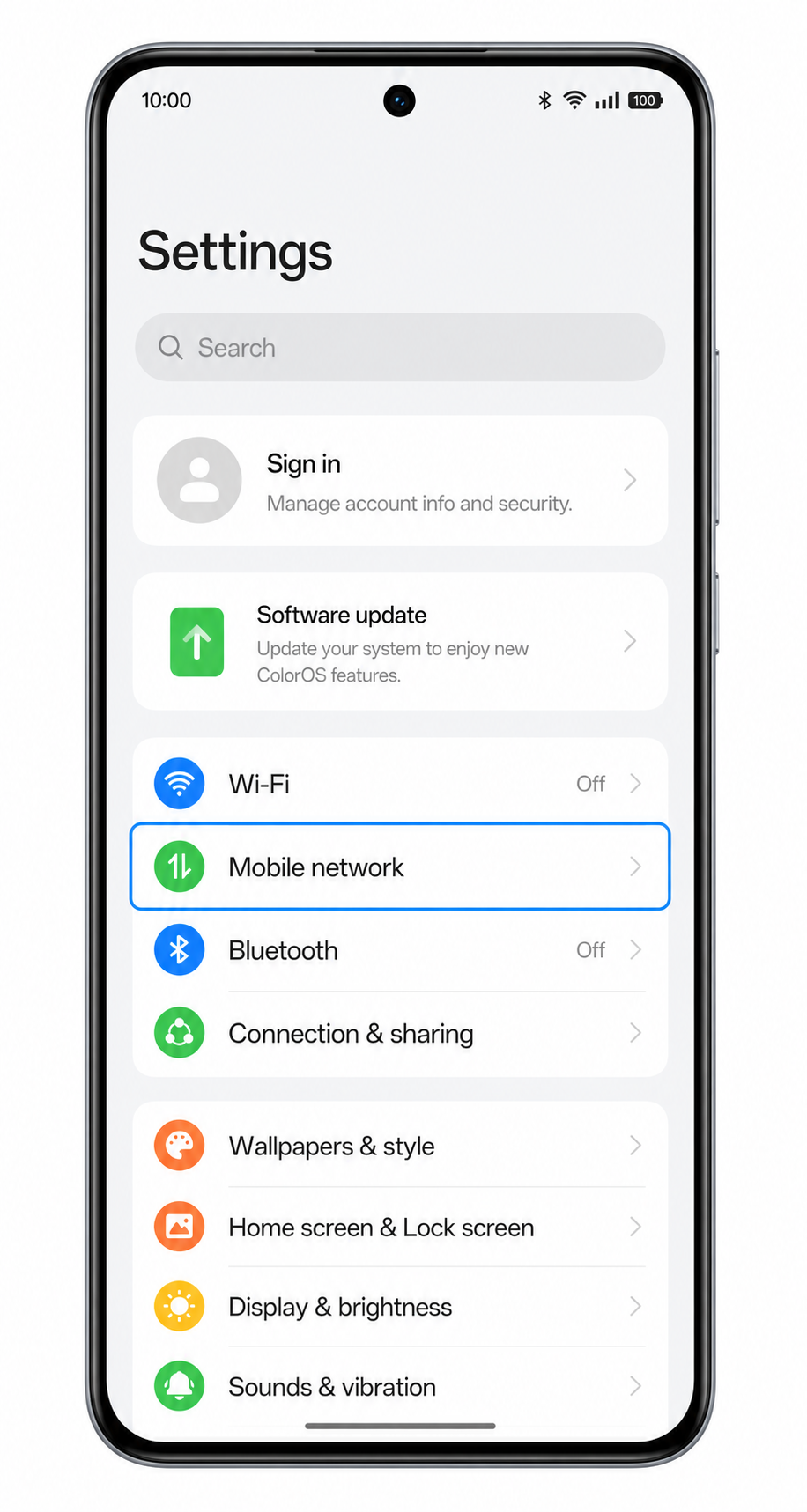
Oppo Reno 14の「設定」を開き、「モバイルネットワーク」をタップします。
SIMおよびeSIMオプションを管理するColorOSのモバイルネットワーク設定画面が表示されます。
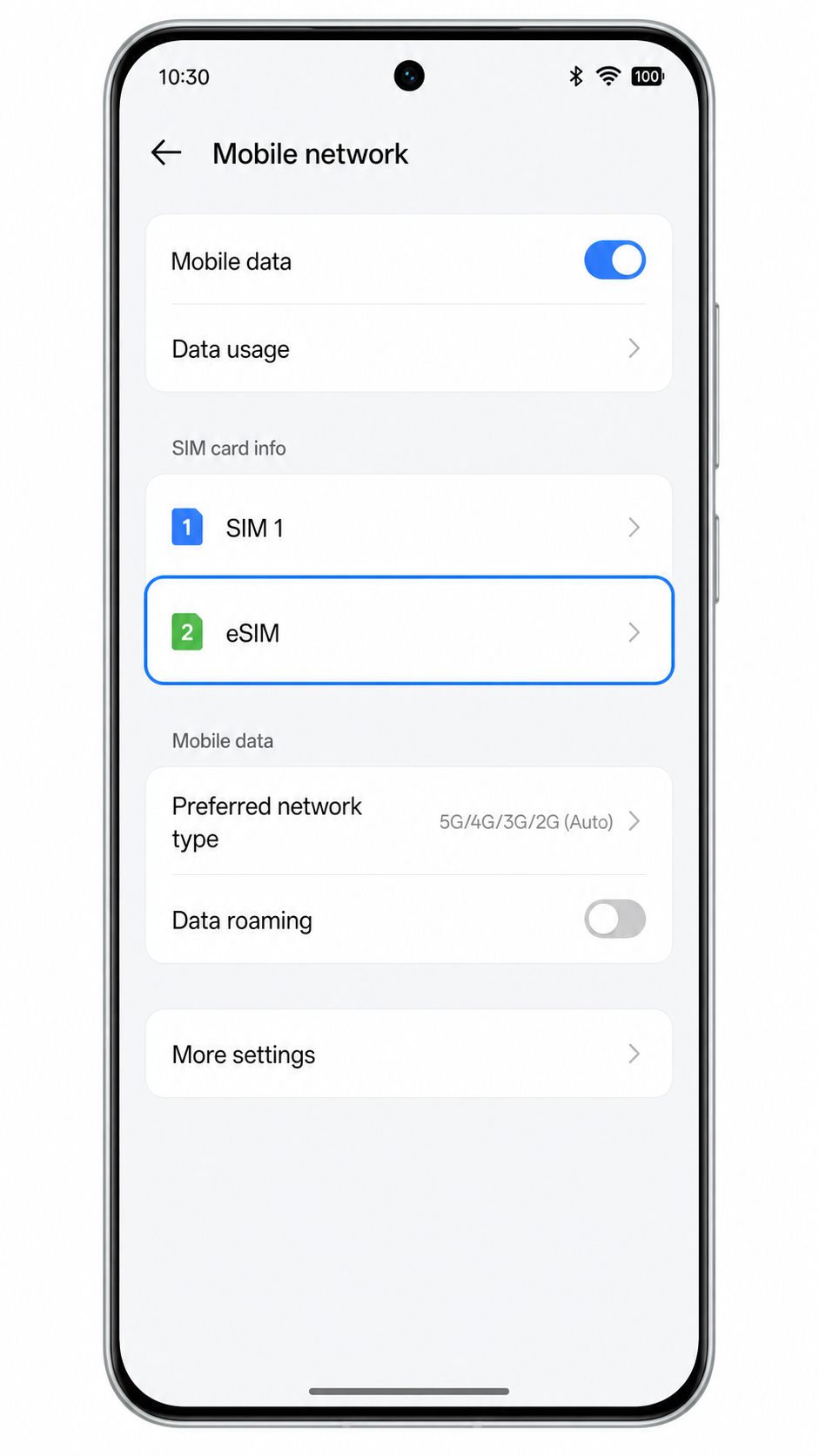
「SIMカード情報」の下にある「eSIM」をタップします。
eSIM管理ページが開き、ダウンロードしたeSIMプロファイルの追加や確認が行えます。
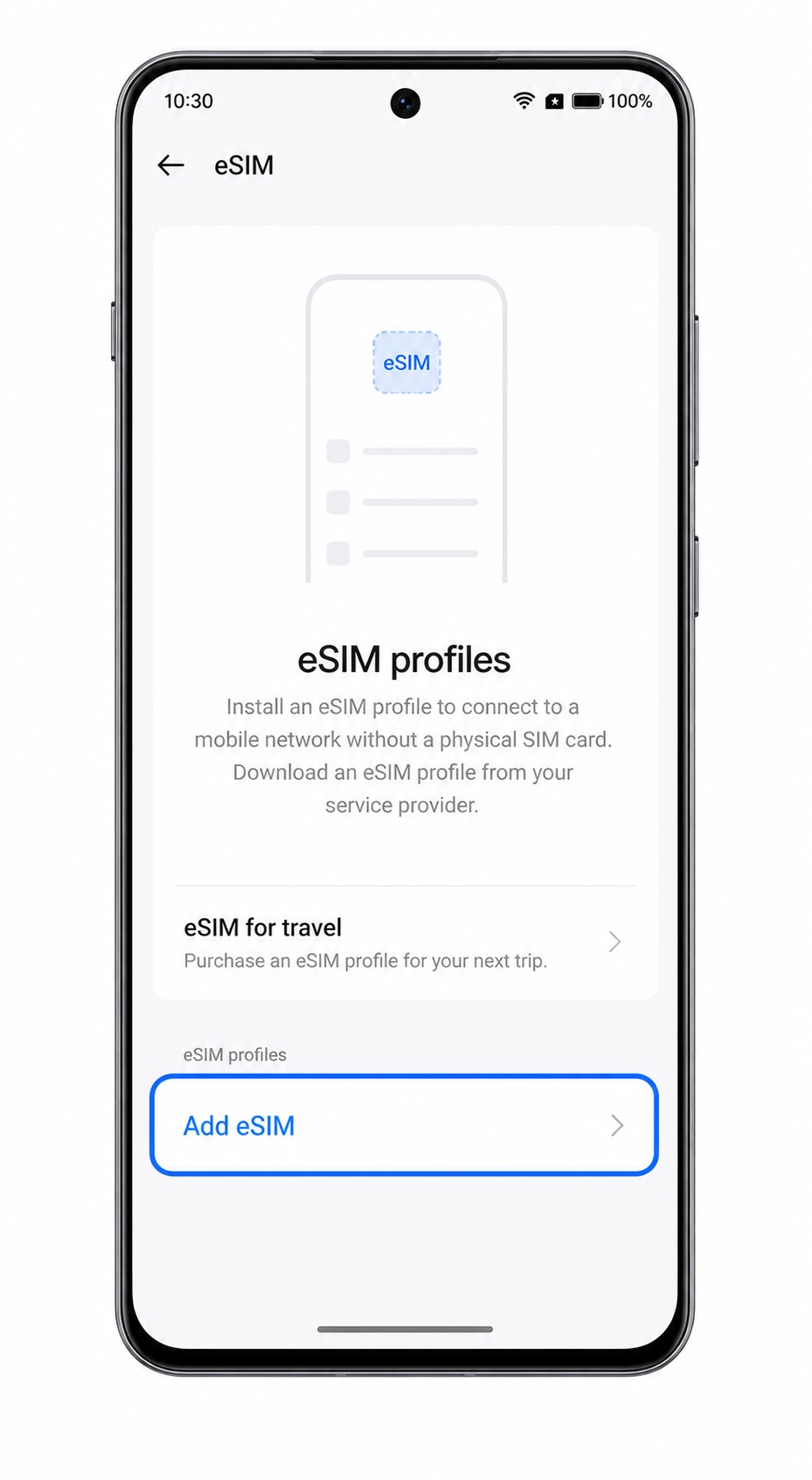
「eSIMを追加」をタップします。
Oppo Reno 14でeSIMのセットアップフローが開始され、QRコードスキャナーが準備されます。
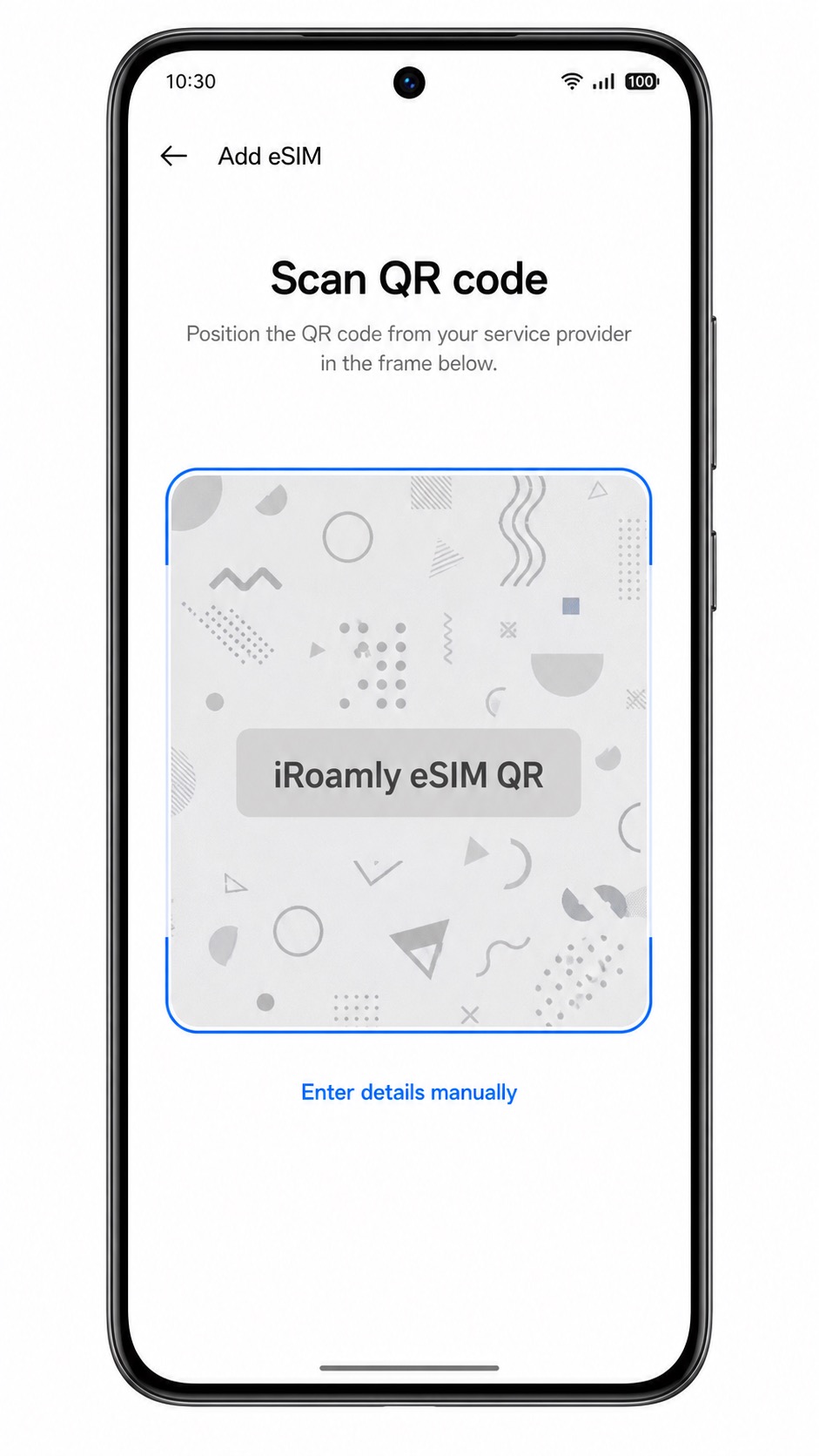
QRコードスキャン画面が表示されたら、注文メールまたはiRoamlyアカウントに記載されているiRoamlyのQRコードをスキャンします。
端末がQRコードを認識するまで、フレーム内にQRコードを合わせて保持してください。他のデバイスですでに使用済みのQRコードは使用できません。
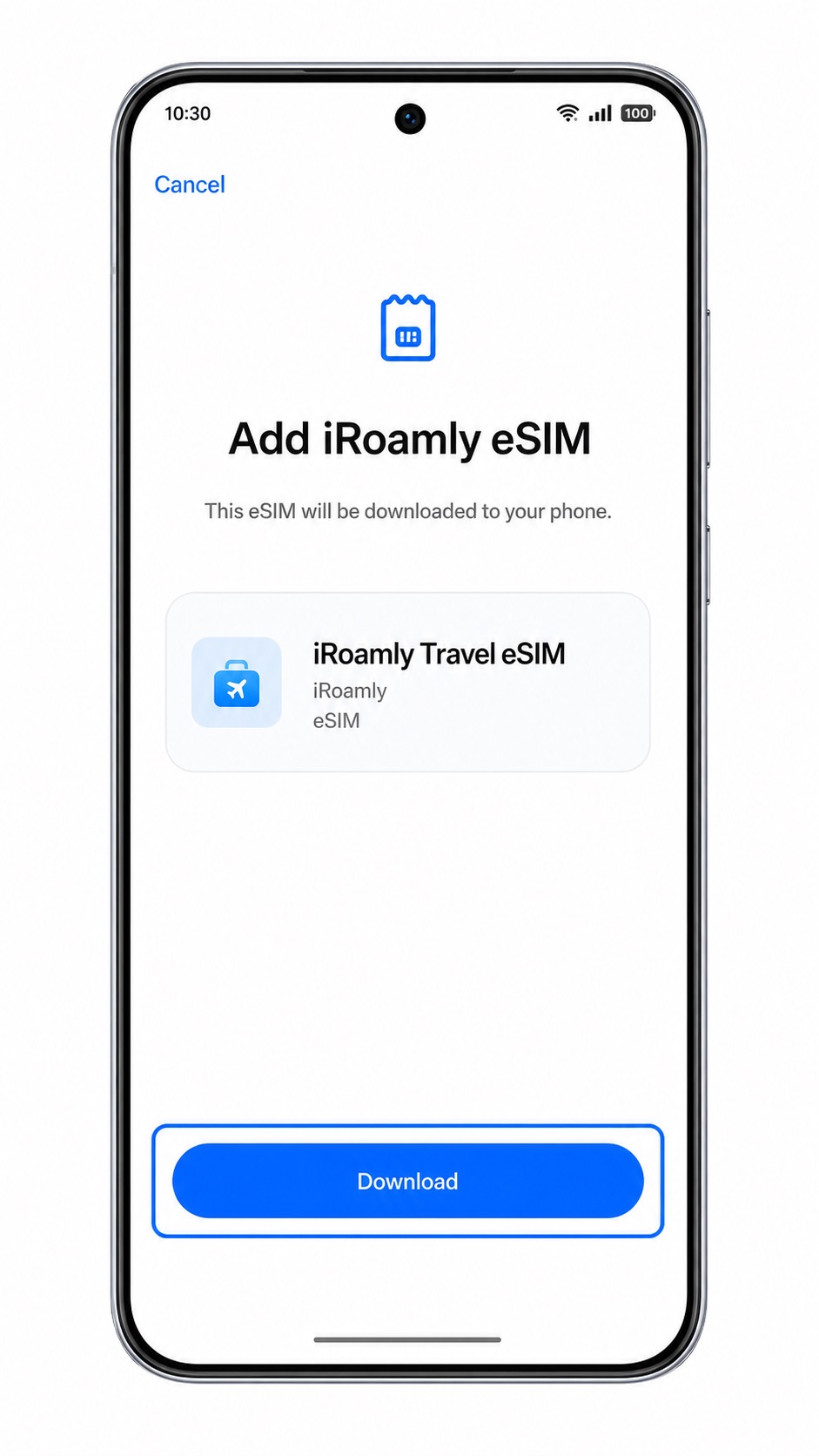
eSIMプロファイル名を確認し、「ダウンロード」をタップします。
ColorOSがiRoamlyのトラベル用eSIMをダウンロードして追加する間、この画面のままお待ちください。セットアップが完了するまでWi-Fi接続を維持してください。
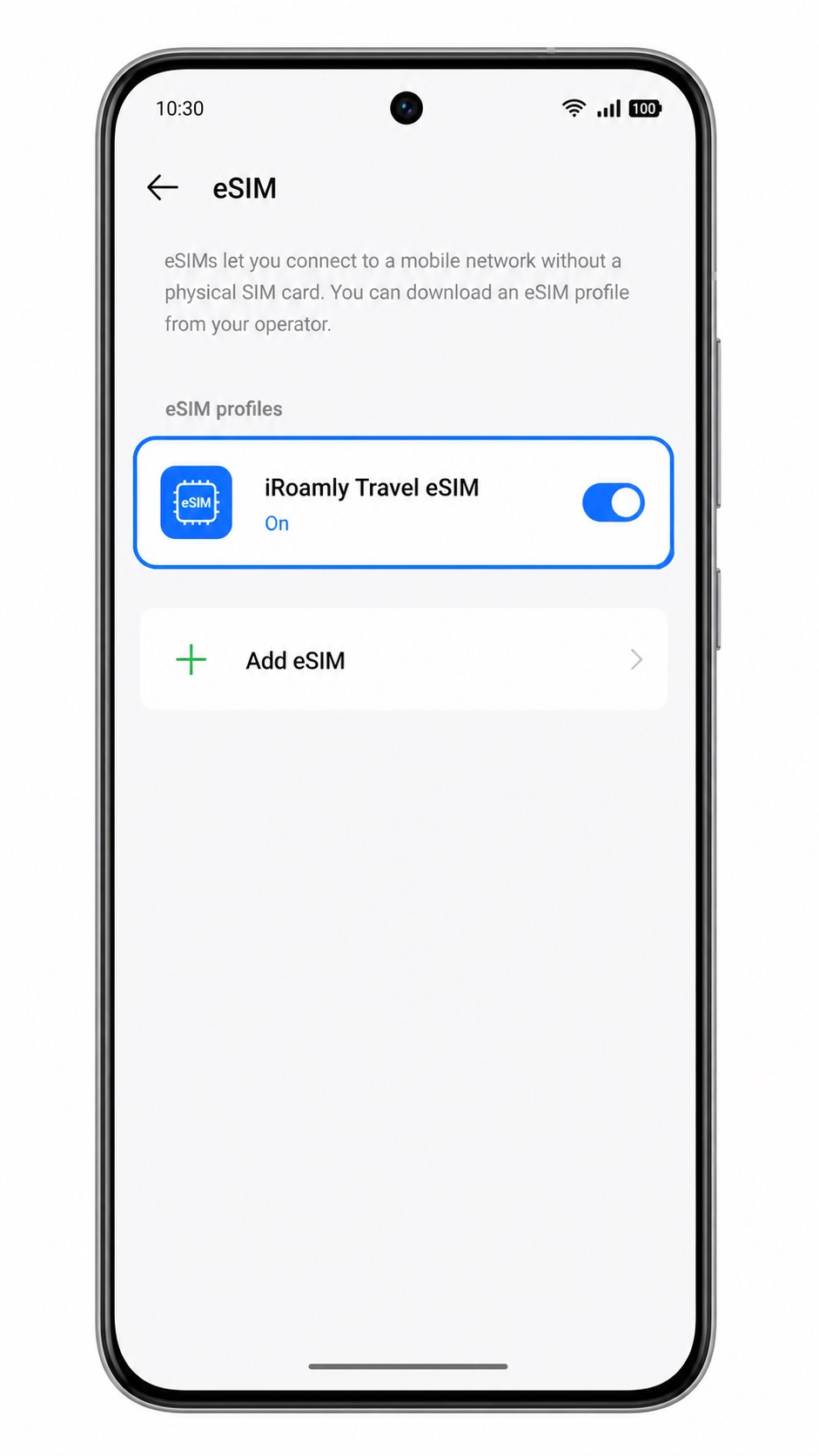
ダウンロード完了後、「設定」>「モバイルネットワーク」>「eSIM」に戻り、iRoamlyトラベル用eSIMが表示されていることを確認します。
ColorOSでeSIMを今すぐ有効にするか確認された場合、iRoamlyのプランを現地到着後にのみ開始したい場合を除き、有効にすることを選択してください。
方法 2: eSIM を手動でインストールする
Oppo Reno 14 で「設定」を開き、「モバイルネットワーク」をタップします。
これは、QR コード設定の際と同じ開始手順です。
「SIM カード情報」内の「eSIM」をタップします。
ColorOS の eSIM プロファイル追加画面が開きます。
「eSIM を追加」をタップします。
設定フローが開始され、最初に QR コードスキャナーが表示されます。
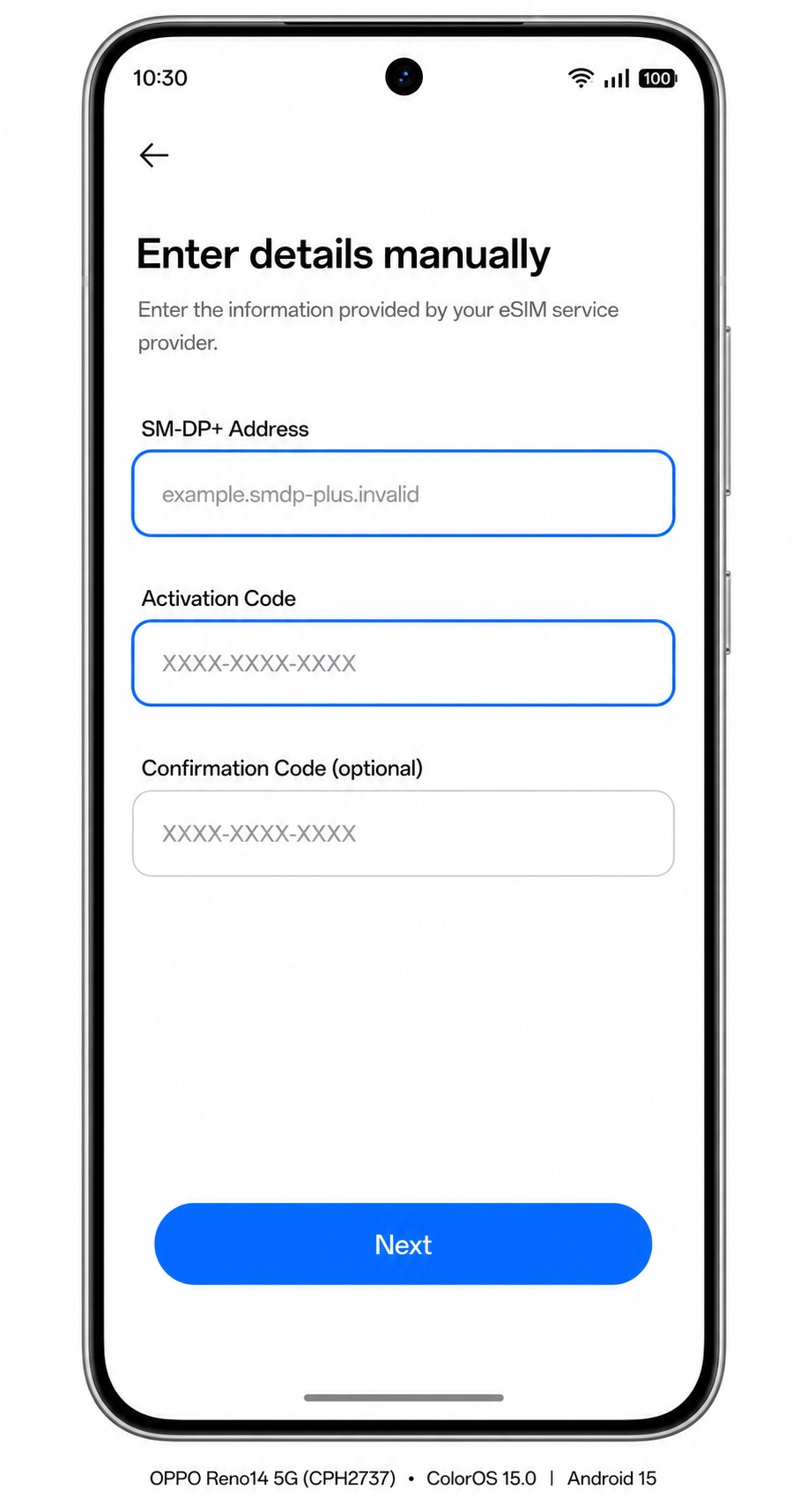
「QR コードをスキャン」画面で、「詳細を手動で入力」をタップします。
QR コードがスキャンできない場合や、iRoamly からテキスト形式でアクティベーション情報が提供されている場合は、このオプションを使用してください。
iRoamly の注文詳細に記載されている SM-DP+ アドレス、アクティベーションコード、および確認コード(必要な場合のみ)を正確に入力し、「次へ」をタップします。
スペースが余分に入らないよう注意してください。iRoamly の情報で確認コードの欄が空欄の場合は、端末上でも何も入力せず空欄のままにしてください。
iRoamly eSIM プロファイルの内容を確認し、「ダウンロード」をタップします。
eSIM プロファイルのダウンロードが完了するまで、Wi-Fi に接続したままお待ちください。
「設定」>「モバイルネットワーク」>「eSIM」の順に戻り、iRoamly Travel eSIM がリストに追加されていることを確認します。
プロファイルがオフになっている場合は、データ通信を利用する前にオンに切り替えてください。
iRoamly eSIMのインストール確認方法
「設定」>「モバイルネットワーク」>「eSIM」の順に進み、iRoamly Travel eSIMが表示されているか確認します。
eSIMリストにプロファイルが表示されます。スイッチがオンの状態であれば、そのeSIMプロファイルは端末で有効になっています。
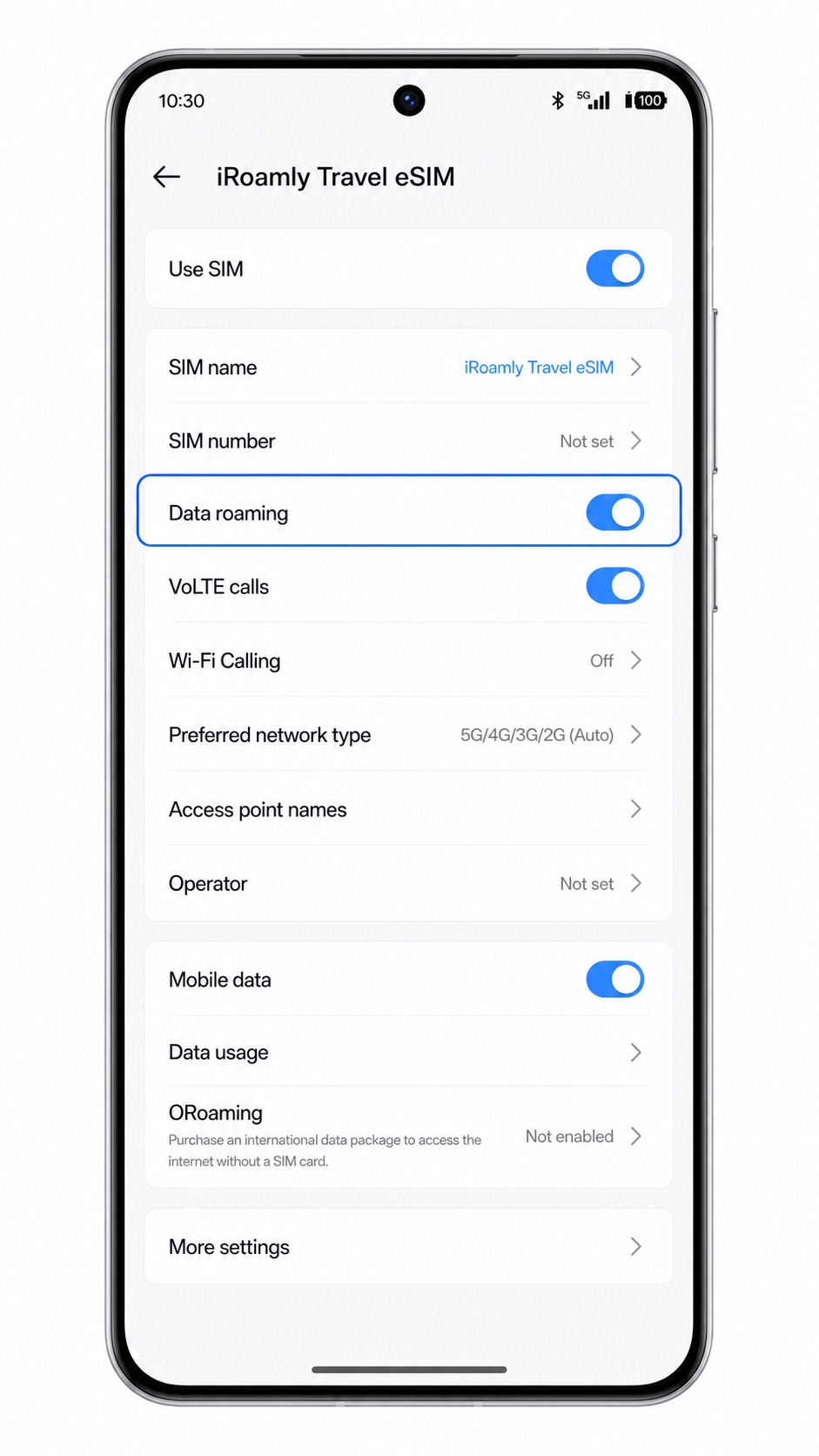
iRoamlyのプロファイルをタップし、回線がオンになっていることを確認します。
SIM名、モバイルデータ、データローミング、優先ネットワークタイプなどの回線設定もあわせて表示されます。
渡航先に到着後、Wi-Fiをオフにしてからウェブページや地図アプリを開き、モバイルデータ通信ができるかテストしてください。
通話やSMSのテストは、ご利用のiRoamlyプランにそれらの機能が含まれている場合のみ行ってください。多くの旅行用eSIMプランはデータ専用です。
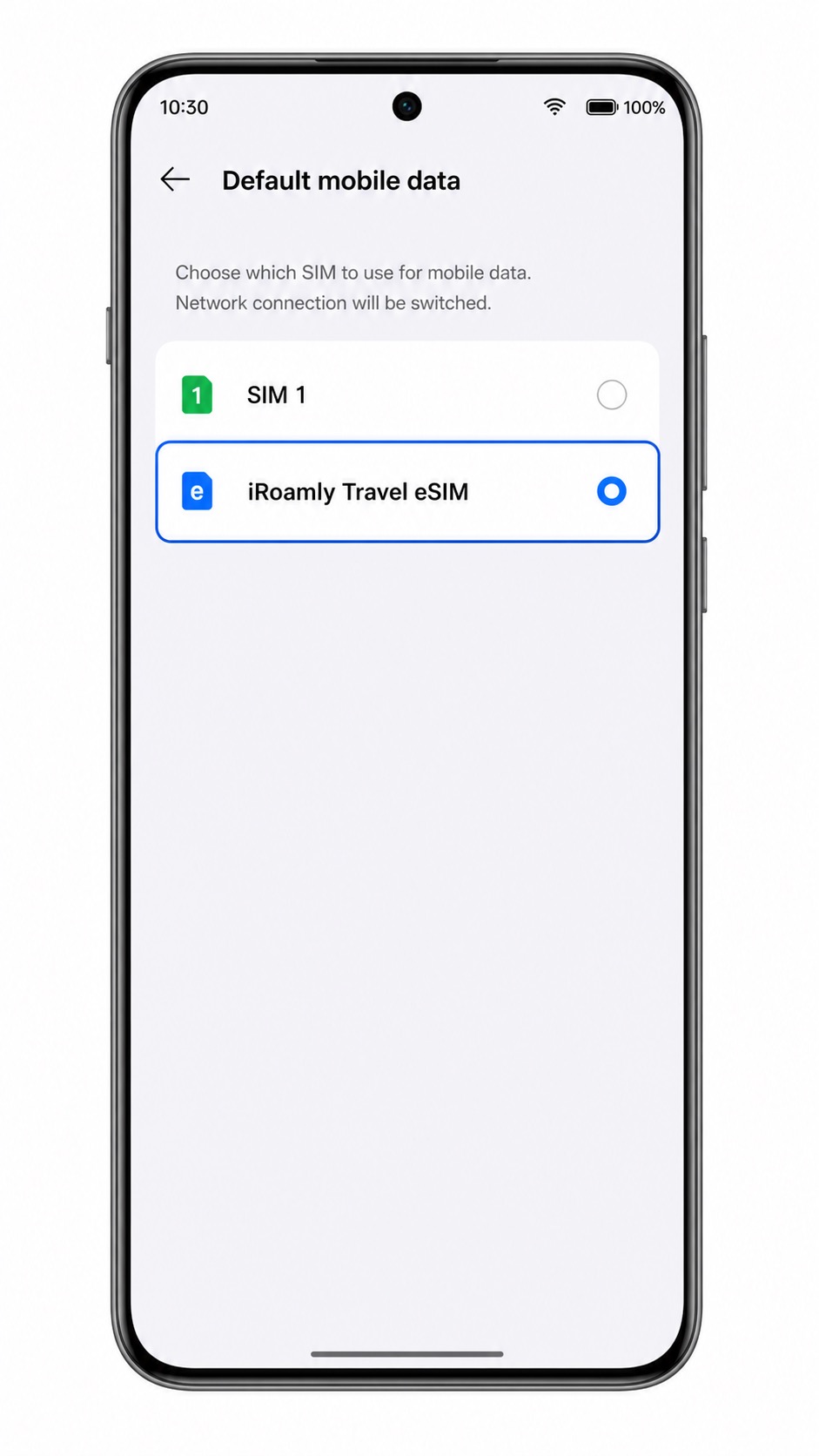
モバイルデータ用のeSIMを設定する
「設定」>「モバイルネットワーク」の順に開き、「モバイルデータ」または「デフォルトのデータ通信」オプションをタップします。
ColorOS上で、モバイルデータ通信に使用可能なSIMの選択肢が表示されます。
iRoamly Travel eSIMをデフォルトのモバイルデータ回線として選択します。
これにより、Oppo Reno 14はメインのSIMではなく、iRoamly travel eSIMを使用してインターネットに接続するようになります。
iRoamly Travel eSIMの回線設定を開き、「SIMを使用」および「モバイルデータ」をオンにします。
eSIMが対応ネットワークに接続するためには、これらの項目がオンになっている必要があります。
iRoamlyの渡航先プランでローミングが必要な場合は、iRoamly eSIMの「データローミング」をオンにします。
Travel eSIMは多くの場合ローミングパートナーの回線を利用するため、この設定を有効にしないと海外でデータ通信が利用できないことがあります。
トラブルシューティング
eSIM または「eSIM を追加」の項目が表示されない場合は、お使いの Oppo Reno 14 のモデルが eSIM に対応しているか確認し、ColorOS をアップデートしたうえで端末を再起動してください。また、ご利用の通信事業者や地域によって eSIM の設定項目が非表示になっていないかも確認してください。
QR コードがスキャンできない場合は、コードを表示している画面の明るさを上げ、カメラのレンズを拭き、反射を避けて再度お試しください。それでも解決しない場合は、手動入力をご利用ください。
QR コードが「既に使用済み」と表示される場合は、eSIM を削除したり、繰り返しスキャンを試したりしないでください。多くの eSIM QR コードは一度しか使用できないため、iRoamly サポートまでご連絡ください。
手動入力に失敗する場合は、SM-DP+ アドレスとアクティベーションコードに誤りがないか 1 文字ずつ確認してください。確認コード(任意)については、iRoamly から提供がない限り空欄のままにしてください。
アクティベーションが保留中のまま進まない場合は、Wi-Fi に接続したまま端末を再起動し、数分お待ちください。プロファイルによっては、対応する渡航先のネットワークに接続されるまで完全に有効化されない場合があります。
インストール後にモバイルデータ通信ができない場合は、モバイルデータ通信の設定で iRoamly Travel eSIM が選択されているか確認し、データローミングをオンにしてください。テストのために Wi-Fi をオフにし、プランが渡航先で有効であることを確認してください。
通話や SMS が利用できない場合は、iRoamly のプラン詳細を確認してください。プランに明記されていない限り、通話や SMS が含まれているとは限りませんのでご注意ください。
結論
iRoamly eSIMのインストールが完了したOppo Reno 14 5Gは、対応エリアで旅行プランが有効になり次第、すぐに通信を開始できます。メインのSIMカードを挿入したままにしておけるため、必要に応じてiRoamlyで海外モバイルデータ通信を利用しながら、普段の電話番号をそのまま使い続けることも可能です。
出発前にeSIMを準備しておけば、現地到着後の設定の手間を省くことができ、地図アプリやメッセージの送受信、交通機関の確認、旅行予約といった日常的なサービスをすぐに利用できます。あらかじめすべての設定を済ませておくことで、現地でモバイルサービスを探し回る時間を減らし、旅行そのものを存分に楽しむことができます。