
本ガイドでは、OPPOがeSIMサービスを提供している市場で販売されている、eSIM対応のColorOS 16搭載モデル「Oppo Reno 15 Pro」を対象としています。地域やキャリアによっては物理SIM専用モデルの場合があるため、旅行プランを購入・インストールする前に、お使いの端末にeSIMの設定項目があるか必ず確認してください。
ご出発前にiRoamlyの旅行用eSIMをインストールしておけば、空港到着後の手続きがスムーズになります。プロファイルはあらかじめ端末内に保存されるため、現地到着後はモバイルデータ通信の設定を切り替えるだけで利用可能です。ColorOS 16における一般的な設定手順は「設定」>「モバイルネットワーク」>「eSIM」>「eSIMを追加」となりますが、ソフトウェアのバージョンにより表記が若干異なる場合があります。
本ガイドでは、iRoamlyのQRコードをスキャンする方法と、アクティベーション情報を手動で入力する方法の両方を解説します。手動入力は、QRコードが端末内に表示されている場合やカメラで読み取れない場合、あるいは設定画面で直接情報の入力を求められた際に有効です。
iRoamly eSIMをセットアップする前に
ダウンロードを開始する前に、Oppo Reno 15 Proを安定したWi-Fi環境に接続してください。
お使いのスマートフォンがSIMロック解除されていること、および「設定」>「モバイルネットワーク」にeSIMの項目があることを確認してください。「eSIM」や「eSIMを追加」が表示されない場合、お住まいの地域、キャリアのファームウェア、またはモデルがeSIMに対応していない可能性があります。
iRoamlyのQRコードと手動設定用の詳細情報を手元にご用意ください。Android/ColorOSで手動設定を行う際、SM-DP+アドレス、アクティベーションコード、確認コードの入力を求められることがあります。画面にアクティベーションコードの入力欄が1つだけ表示される場合は、iRoamlyから提供されたコード全体を正確にコピーして貼り付けてください。
プランの規約で許可されている場合は、ご旅行の1〜2日前にiRoamly eSIMをインストールしてください。ただし、事前にプランの詳細を必ずご確認ください。iRoamlyのプランの有効期間はアクティベーション完了時から開始されます。また、有効化のタイミング(トリガー)は目的地ごとのプランにより異なります。
iRoamlyのサポートから指示がない限り、インストール済みのeSIMを削除しないでください。旅行用eSIMプロファイルの多くは、一度削除すると再インストールできない場合があります。
iRoamly eSIMプランはデータ通信専用の場合があります。音声通話やSMSが利用できるかどうかはプランによって異なるため、これらのサービスを利用する前に必ずプランページで詳細をご確認ください。
方法1:QRコードをスキャンしてeSIMをインストールする
Oppo Reno 15 Proの「設定」を開き、「モバイルネットワーク」をタップします。
SIMおよびeSIM管理オプションを含むColorOSのモバイルネットワーク設定画面が表示されます。
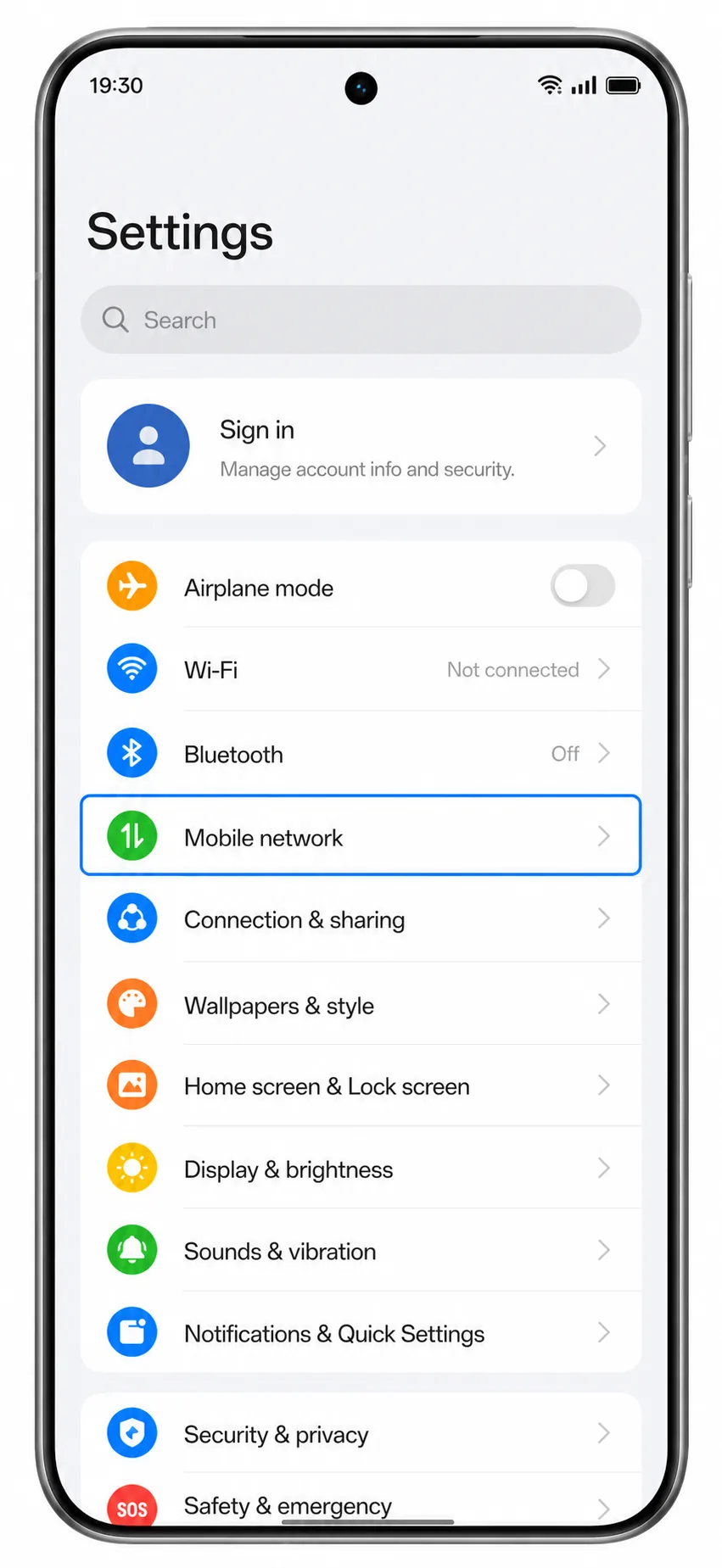
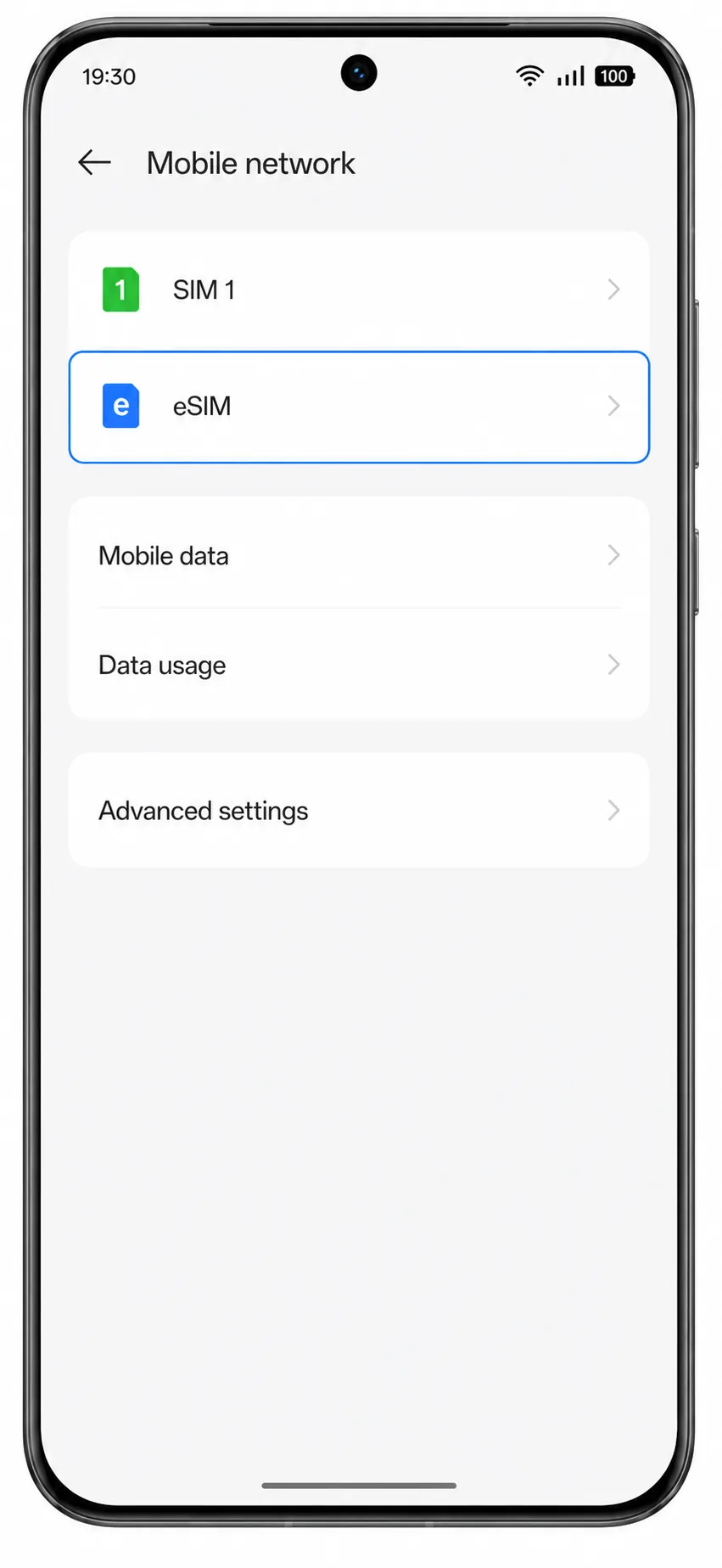
「eSIM」をタップします。
eSIM管理画面が開きます。この項目が見当たらない場合は、先にトラブルシューティングの項目をご確認ください。
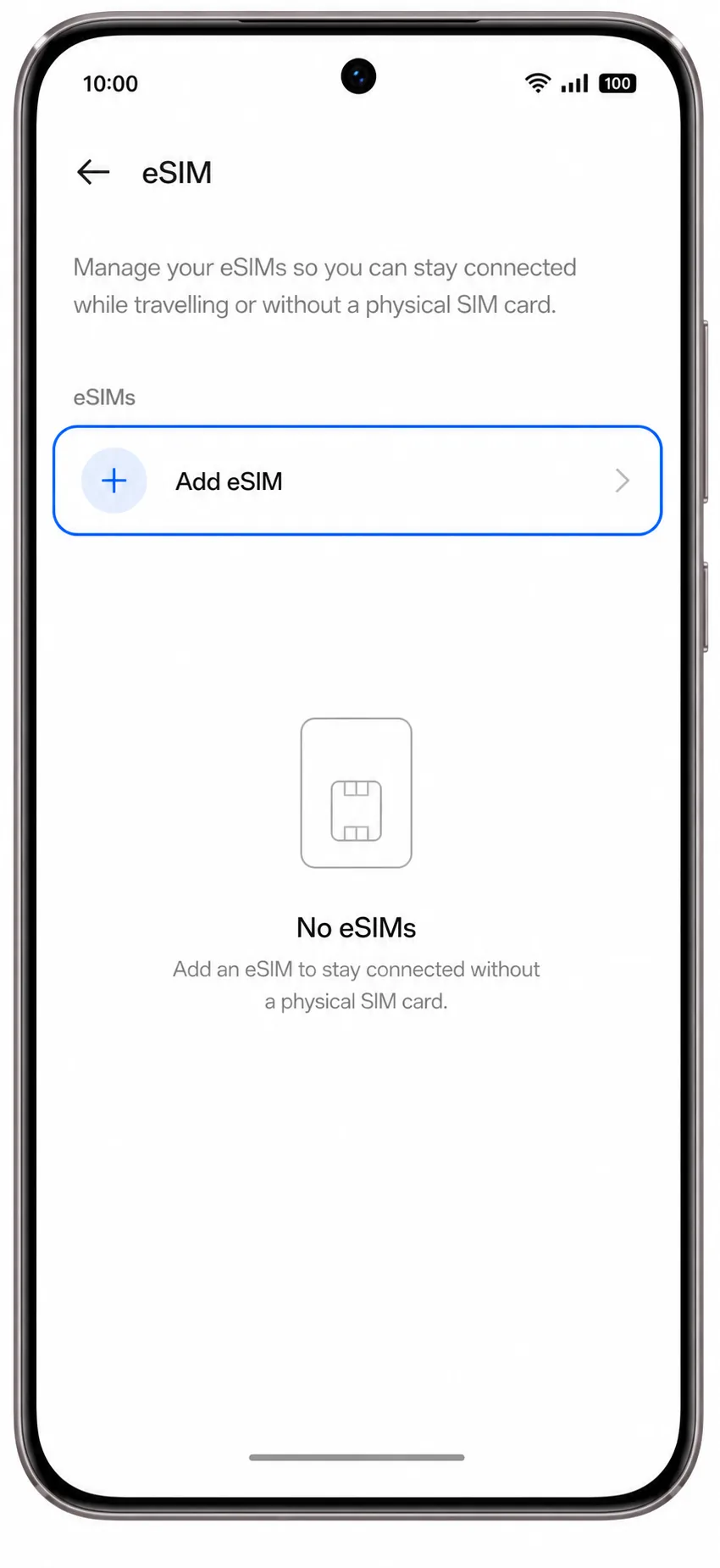
「eSIMを追加」をタップします。
ColorOSでeSIMの設定プロセスが始まり、QRコードスキャナーが起動します。
「QRコードをスキャン」を選択し、購入時のメールまたはアカウントページに記載されているiRoamlyのQRコードをカメラで読み取ります。
QRコードが表示されている画面や用紙は、平らで明るい場所で見やすいようにしてください。他の端末ですでにインストール済みのQRコードは使用できません。

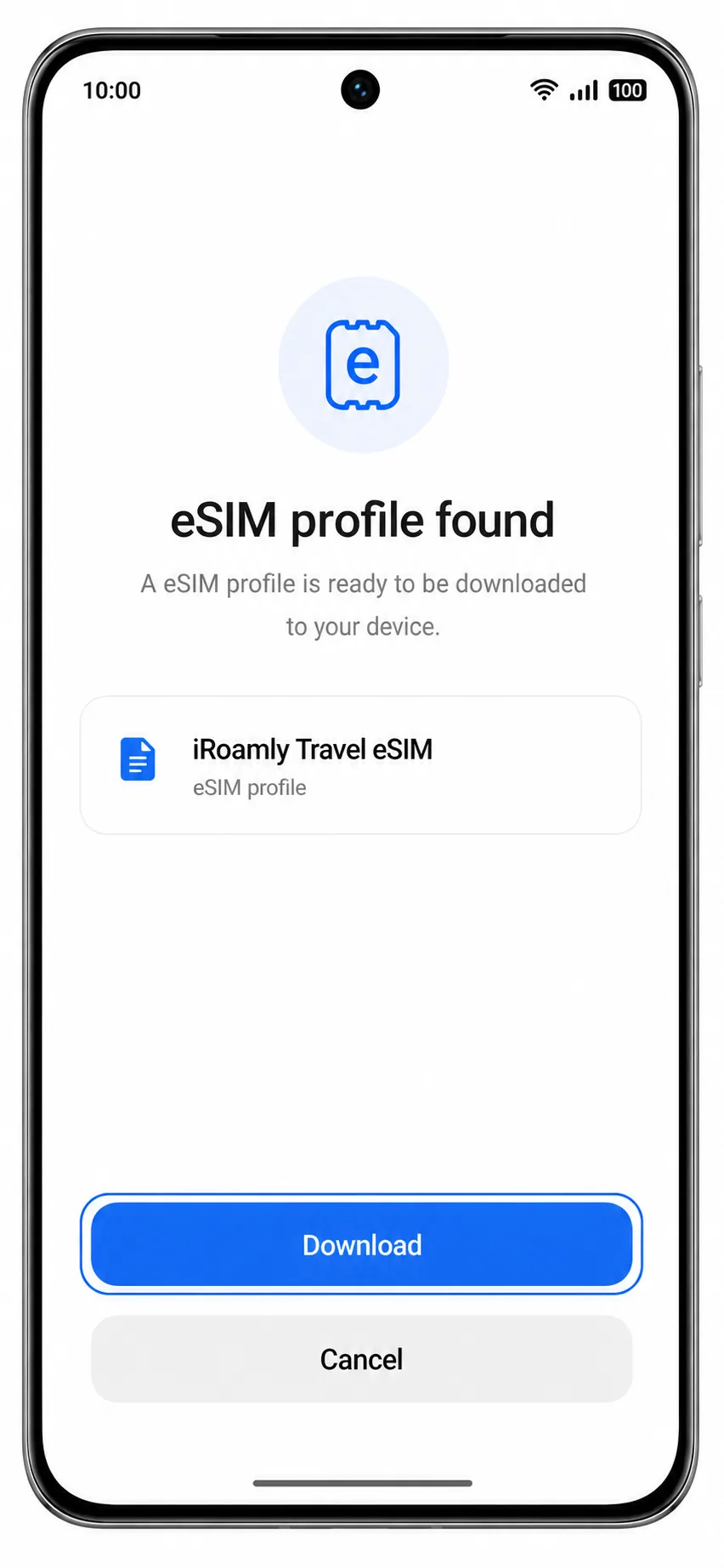
検出されたiRoamly eSIMプロファイルの内容を確認し、「ダウンロード」または「追加」をタップします。
eSIMプロファイルのダウンロードが完了するまで、Wi-Fiに接続した状態で待機してください。
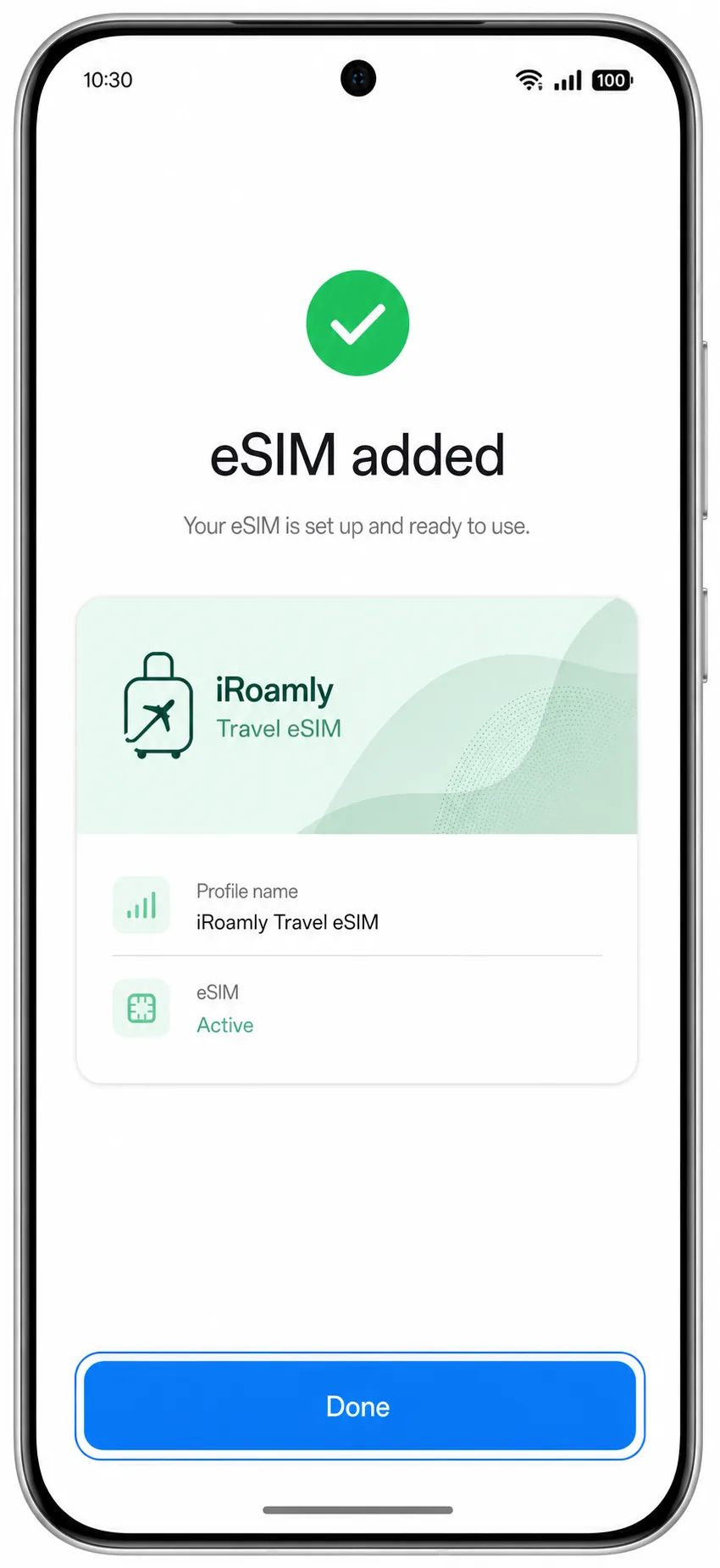
ColorOSに「設定完了」の画面が表示されたら、「完了」をタップします。
これでiRoamly eSIMが端末のeSIMリストに追加されます。通常、旅行用に名前を変更できる新しいモバイルプランとして表示されます。
方法 2: eSIM を手動でインストールする
「設定」を開き、「モバイルネットワーク」をタップして、「eSIM」をタップします。
これは QR コード設定時と同じ ColorOS の操作手順ですが、スキャンではなく iRoamly の情報を入力する点が異なります。
「eSIM を追加」をタップします。
ColorOS に eSIM の設定オプションが表示されるか、QR コードのスキャン画面が開きます。
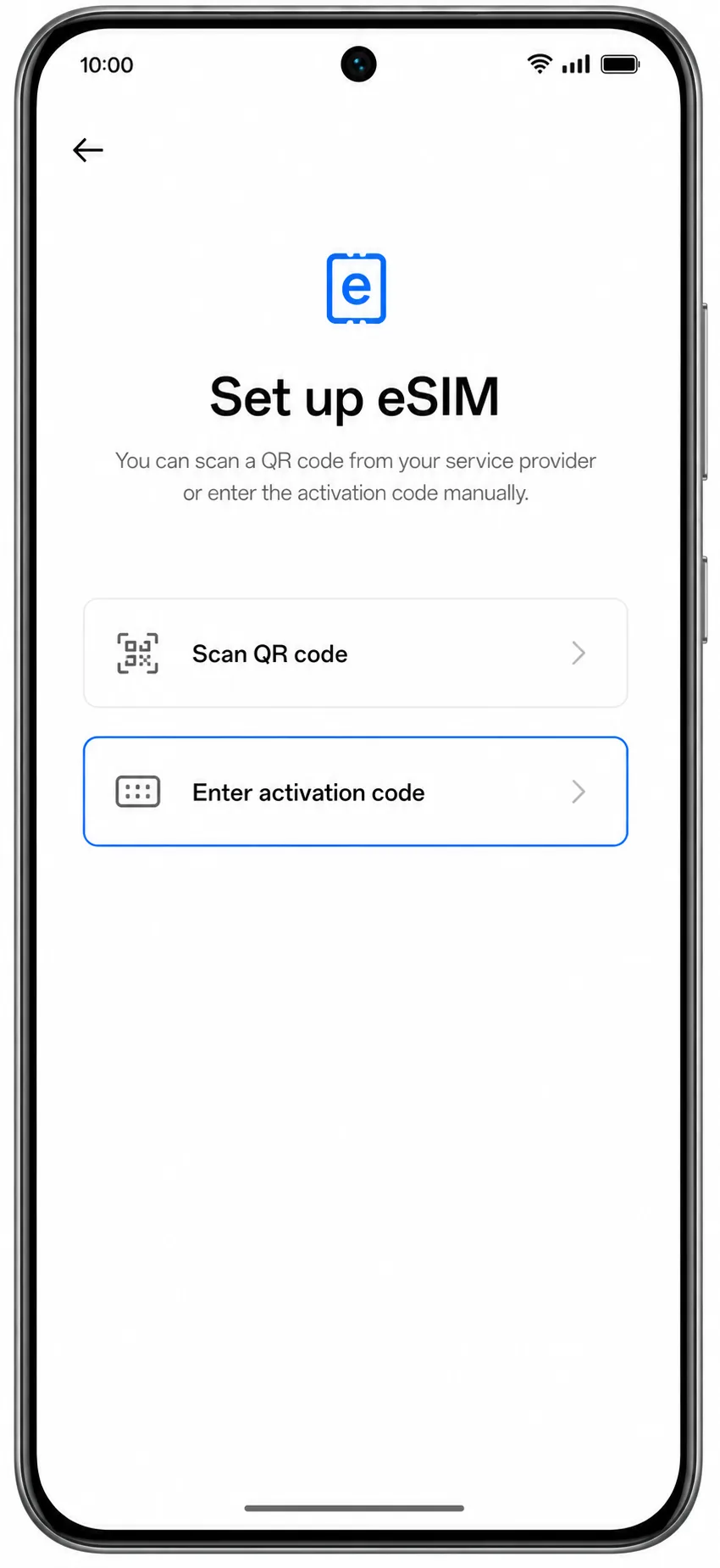
「詳細を手動で入力」または「アクティベーションコードを入力」をタップします。
手動入力のオプションが QR コードスキャナー画面に隠れている場合は、画面下部にあるヘルプリンク、メニュー、またはテキストボタンなどを探してください。
iRoamly から提供された「SM-DP+ アドレス」と「アクティベーションコード」を入力します。確認コードが提供されている場合は、それも入力してください。
すべての文字を正確に入力してください。アドレスやコードの前後にスペースが入らないよう注意してください。
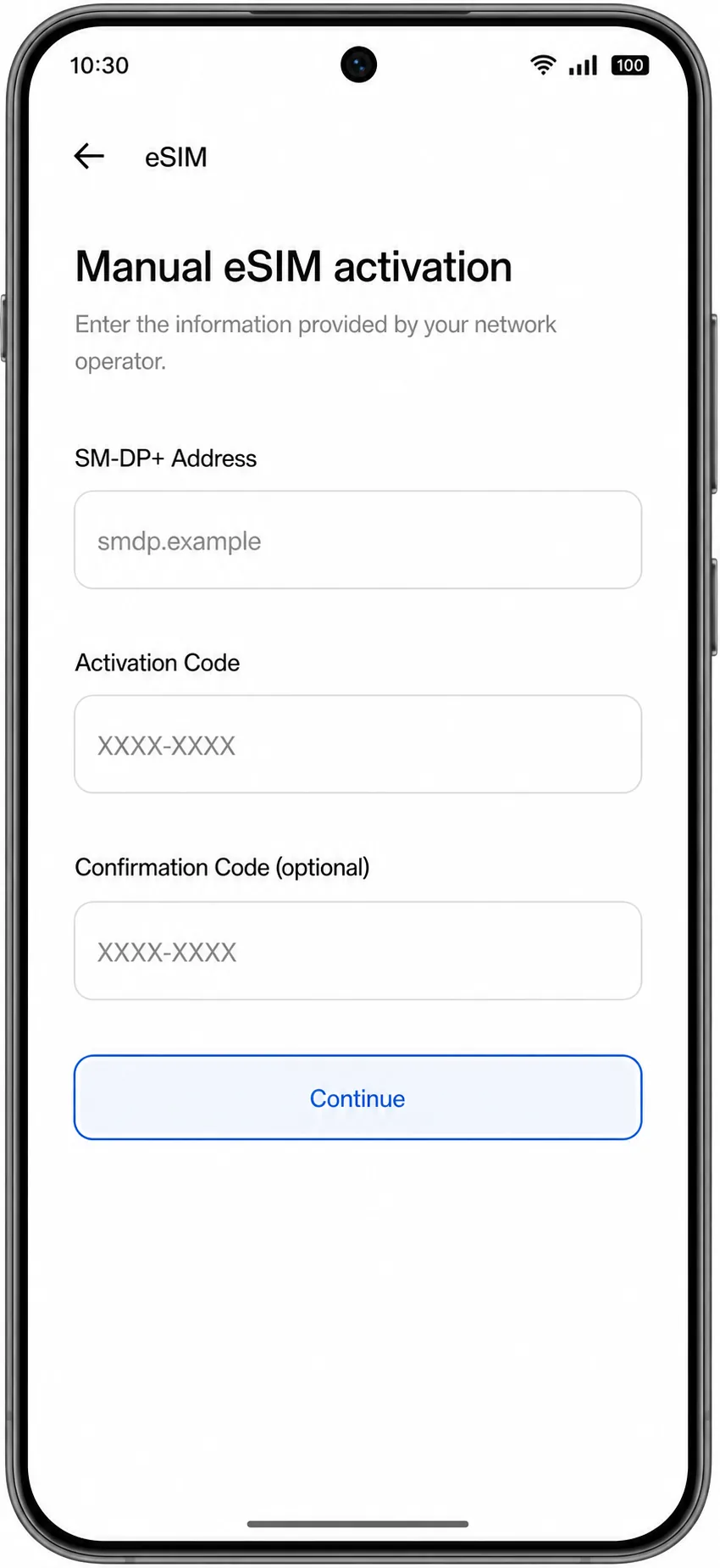
「続行」をタップし、ColorOS が iRoamly の eSIM プロファイルを見つけたら、「ダウンロード」または「追加」をタップします。
ダウンロードが完了するまで Wi-Fi 接続を維持してください。
eSIM の追加が終わったら「完了」をタップします。
eSIM リストに新しい iRoamly プロファイルが表示されれば、手動設定は完了です。
iRoamly eSIMのインストール状況を確認する方法
「設定」>「モバイルネットワーク」>「eSIM」の順に進みます。
eSIMリストの中に、新しいiRoamlyの旅行用eSIMプロファイルがあるか確認してください。通信事業者名やプラン名、あるいは自身で設定したラベル名で表示されます。
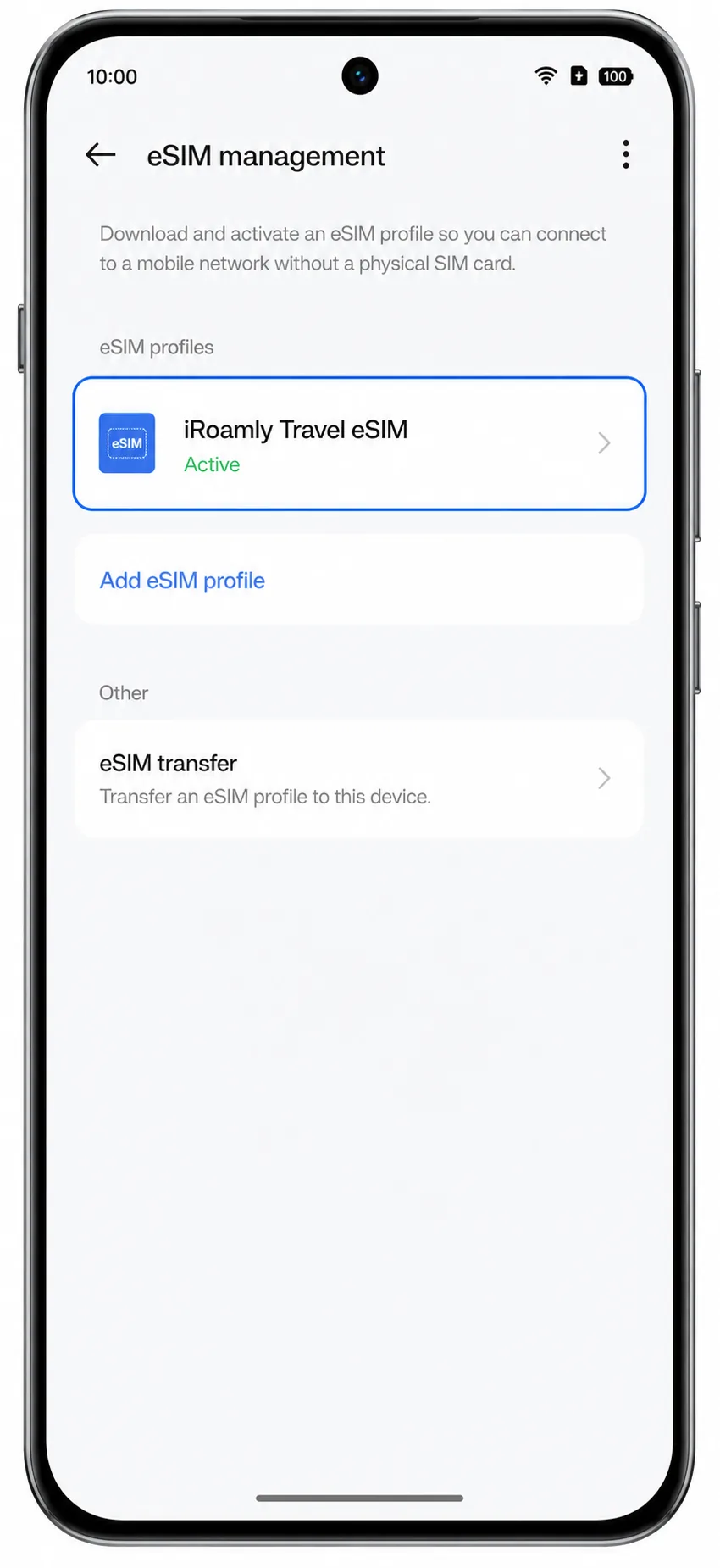
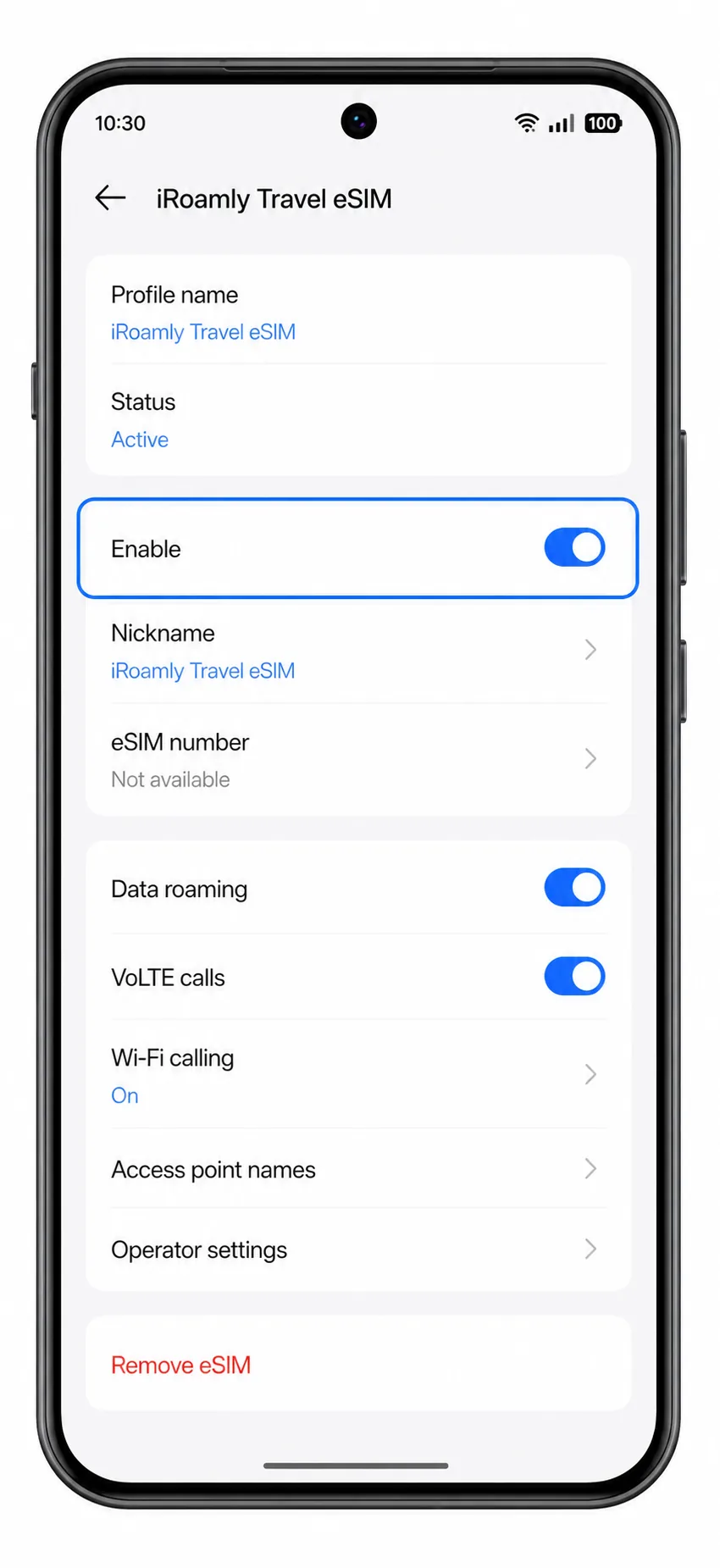
新しいeSIMプロファイルをタップし、回線がオンになっていることを確認します。
プロファイル画面で、eSIMのスイッチがオン(有効)になっていることを確認してください。音声通話やSMSに関する確認事項は、ご利用のiRoamlyプランにこれらのサービスが含まれている場合のみ該当します。
モバイルデータ通信用にeSIMを設定する
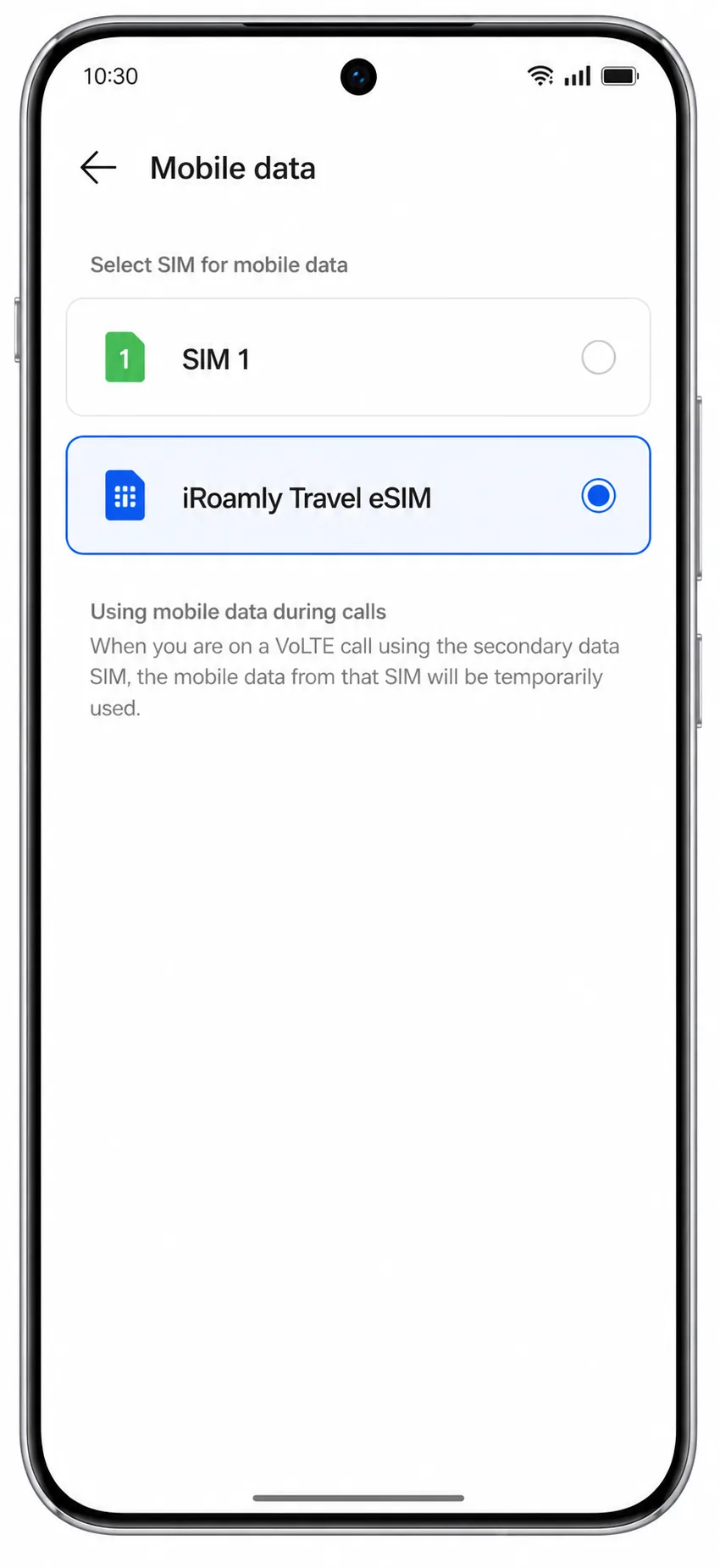
「設定」>「モバイルネットワーク」の順に開き、「モバイルデータ」または「デフォルトのモバイルデータ」をタップします。
旅行プランを利用する準備ができたら、データ通信に使用する回線としてiRoamly eSIMを選択してください。
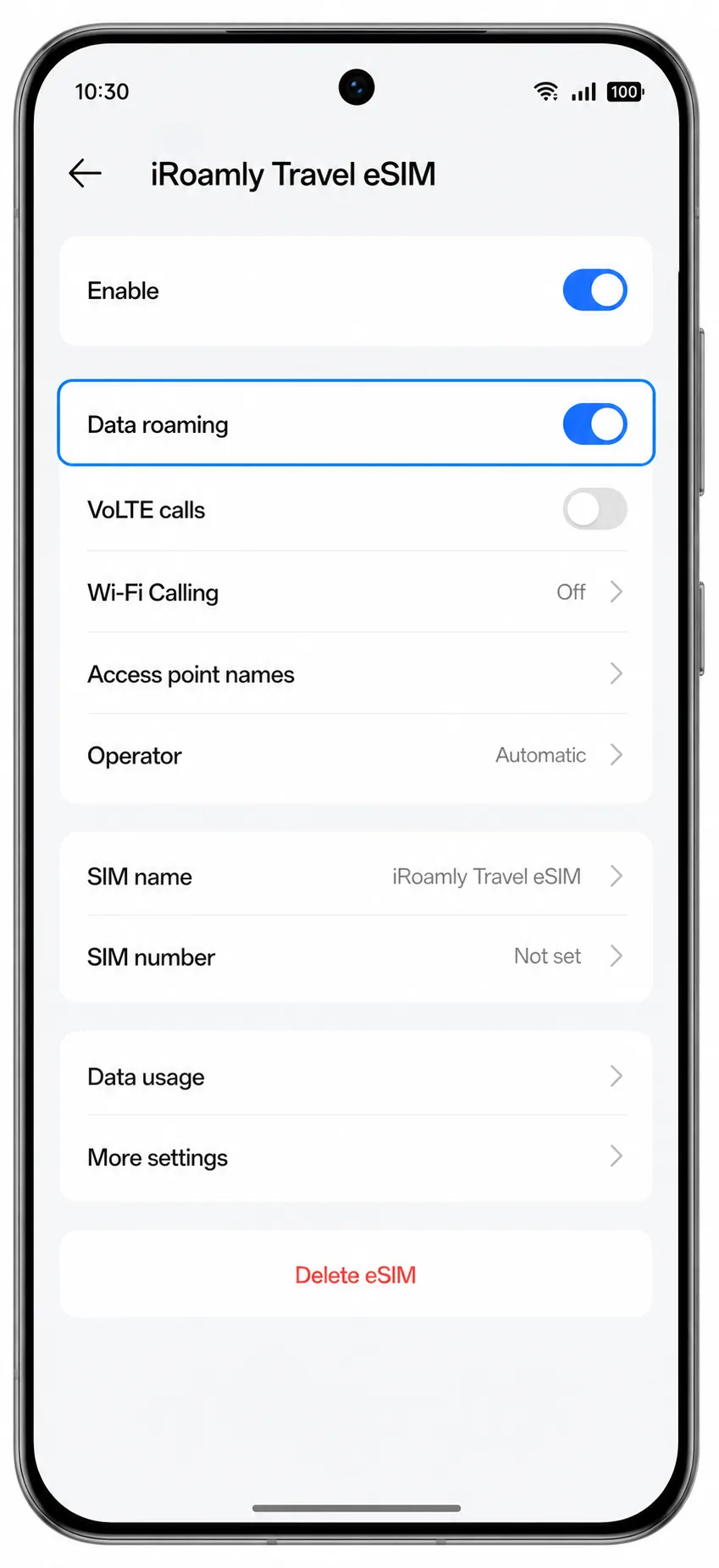
iRoamly eSIMのプロファイルをタップし、iRoamlyの目的地別利用手順で指示されている場合は「データローミング」をオンにします。
旅行用eSIMプランの多くは、契約している通信事業者以外の提携ネットワークを利用して接続するため、データローミングを有効にする必要があります。
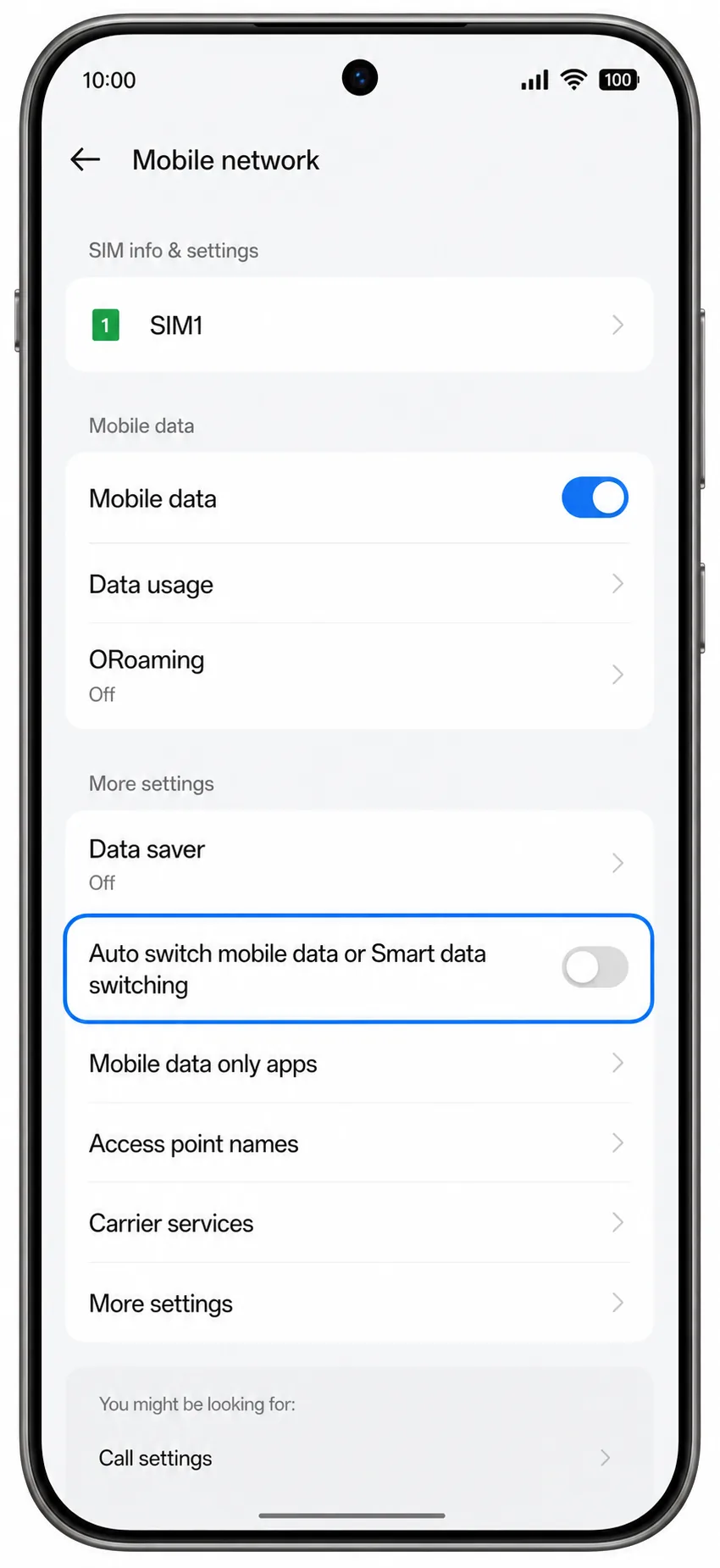
ColorOSで「モバイルデータ切り替え」の設定項目があり、旅行中のデータ通信でメインのSIMが使用されないようにしたい場合は、この設定をオフにしてください。
現地到着後、ブラウザや地図アプリを開いて、iRoamlyの回線でモバイルデータ通信ができることを確認してください。
トラブルシューティング
eSIMを追加が見当たらない場合:お使いの端末がeSIM対応のOppo Reno 15 Proモデルであることを確認してください。ColorOSをアップデートし、端末を再起動した上で、通信事業者または販売元へお問い合わせください。一部の地域のファームウェアでは、eSIMの設定項目が隠れている場合があります。
QRコードがスキャンできない場合:画面の明るさを上げ、カメラのレンズを拭いてください。別のデバイスにQRコードを表示させるか、手動入力へ切り替えてお試しください。
QRコードが既に使用済みと表示される場合:iRoamlyサポートまでご連絡ください。多くのeSIM QRコードは使い切りタイプであるため、問題解決を試みている間に、インストール済みのeSIMを削除しないでください。
手動入力で失敗する場合:SM-DP+アドレス、アクティベーションコード、およびオプションの確認コードが、iRoamlyの注文詳細と一致しているか確認してください。入力欄が一つのみの場合は、提供された文字列全体をそのまま貼り付けてください。
アクティベーションが保留中の場合:Wi-Fiをオンのまま数分待ち、それでもプロファイルが反映されない場合は端末を再起動してください。プランによっては、実際に渡航先の対応ネットワークに接続するまでアクティベーションが完了しないものもあります。
インストール後にデータ通信ができない場合:モバイルデータ通信の設定でiRoamly eSIMが選択されているか、そのeSIMでデータローミングがオンになっているか、プライマリSIMへの自動切り替えが無効になっているかを確認してください。また、渡航先がプランの対象エリア内であるかもご確認ください。
eSIMは表示されるが圏外の場合:対象の国または地域内にいることを確認し、機内モードのオン・オフを切り替えてください。iRoamlyのプラン情報に指定のネットワークが記載されている場合は、手動でネットワークを選択してください。
結論
これで、Oppo Reno 15 ProへのiRoamly eSIMのインストールが完了し、次回の旅行ですぐにご利用いただける状態になりました。渡航先のプランが有効になったら、モバイルデータ通信用にそのeSIMを選択し、対応ネットワークに接続するだけで、旅行中の日常的なインターネット利用を開始できます。
地図の確認や予約の管理、友人との連絡、現地の交通手段の検索など、事前に通信環境を準備しておくことで、設定にかかる時間を短縮し、その分旅行をより楽しむことができます。