
Oppo Reno 15 5G グローバルモデル(CPH2825)は eSIM に対応しており、ColorOS 16 で動作します。eSIM の設定手順は「設定」>「モバイルネットワーク」>「eSIM」から進み、「eSIM を追加」を選択して新しいプロファイルを追加します。
旅行の際、iRoamly トラベル eSIM を利用すれば、海外滞在中もメインの SIM とモバイルデータを分けて運用できます。普段使っている電話番号をそのまま維持しつつ、地図アプリ、メッセージアプリ、チケットの提示、配車サービスなどで渡航先のデータプランを併用したい場合に非常に便利です。
本ガイドでは、iRoamly の QR コードをスキャンする方法と、SM-DP+ アドレスおよびアクティベーションコードを手動で入力する方法の、両方の設定ルートを解説します。メニュー名は地域や通信事業者のファームウェア、ColorOS のアップデート状況により多少異なる場合がありますが、以下の手順は Oppo Reno 15 5G および ColorOS 16 にて動作確認済みのフローに基づいています。
iRoamly eSIMをセットアップする前に
eSIMプロファイルをダウンロードする前に、Oppo Reno 15を安定したWi-Fi環境に接続してください。
お使いのReno 15がeSIMに対応しているか確認してください。グローバル仕様のCPH2825はeSIM対応とされていますが、地域やキャリアのソフトウェア設定によって利用できない場合があります。
iRoamlyのQRコードは、別の端末で表示できるようにするか、印刷したものを用意するか、iRoamlyアカウントや購入確認メールからアクセスできるようにしておいてください。
手動で設定する場合は、iRoamlyのSM-DP+アドレス、アクティベーションコード、および必要に応じて確認コードを手元に準備しておいてください。
プランの規定で許可されている場合は、旅行の1〜2日前にeSIMをインストールしてください。ただし、実際に利用を開始するまではデータ通信を行わないようにしてください。
iRoamly eSIMの有効期間はアクティベーション(有効化)した時点から開始されます。有効化のタイミングはプランによって異なるため、インストールやデータ通信を行う前に、ご自身のプラン詳細を必ずご確認ください。
iRoamlyのトラベルeSIMプランの多くはデータ通信専用です。音声通話やSMSの可否はプランごとに異なります。特定のプランに記載がない限り、これらが含まれているとは限りませんのでご注意ください。
iRoamlyのサポートから指示がない限り、インストール済みのiRoamly eSIMを削除しないでください。多くのeSIMプロファイルは、一度削除すると再インストールできなくなります。
方法1:QRコードをスキャンしてeSIMをインストールする
1. Oppo Reno 15の「設定」を開き、「モバイルネットワーク」をタップします。SIMおよびeSIMの管理項目があるColorOSのモバイルネットワークページが表示されます。
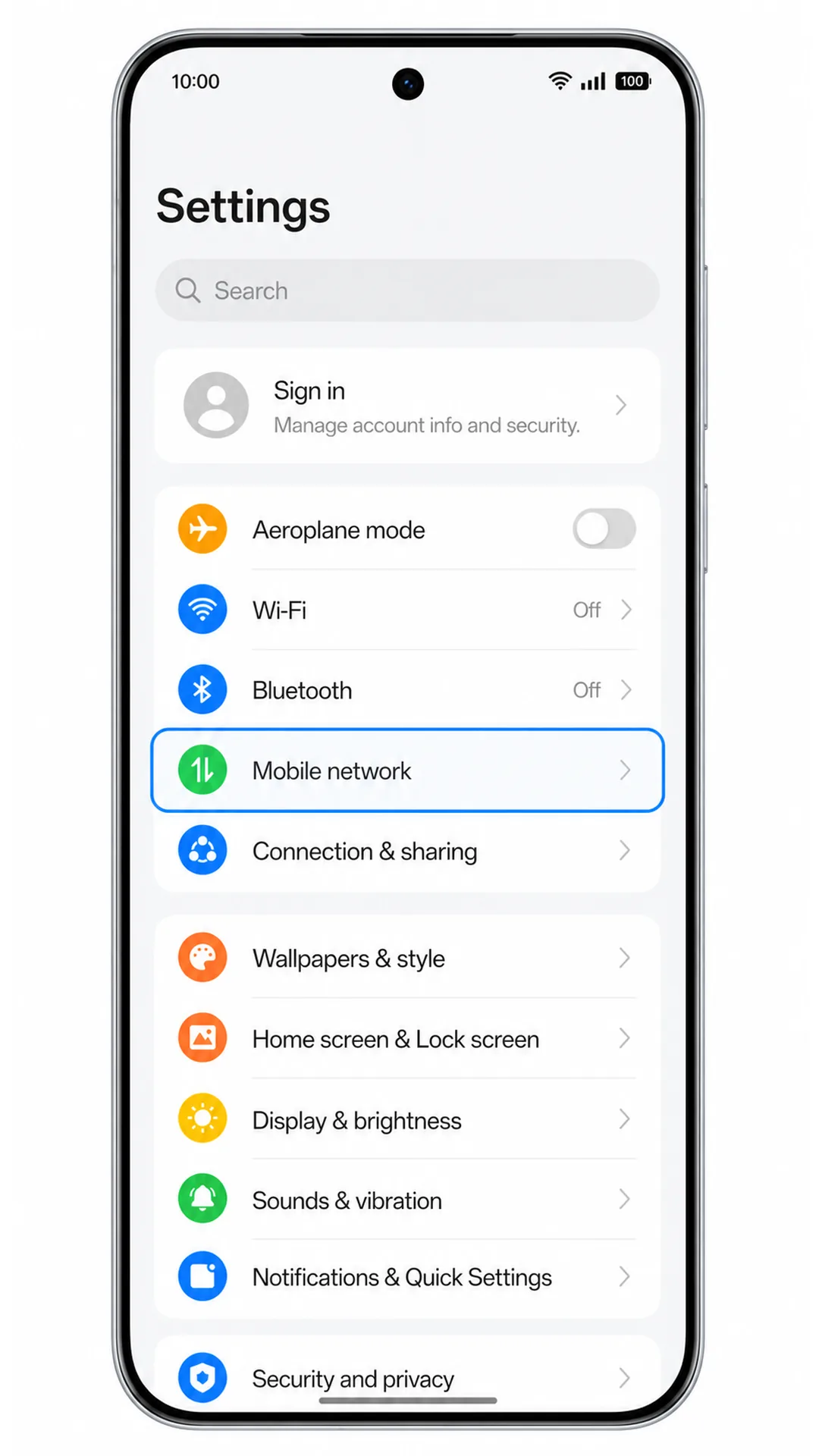
2. モバイルネットワークページで「eSIM」をタップします。eSIM管理画面が開きます。
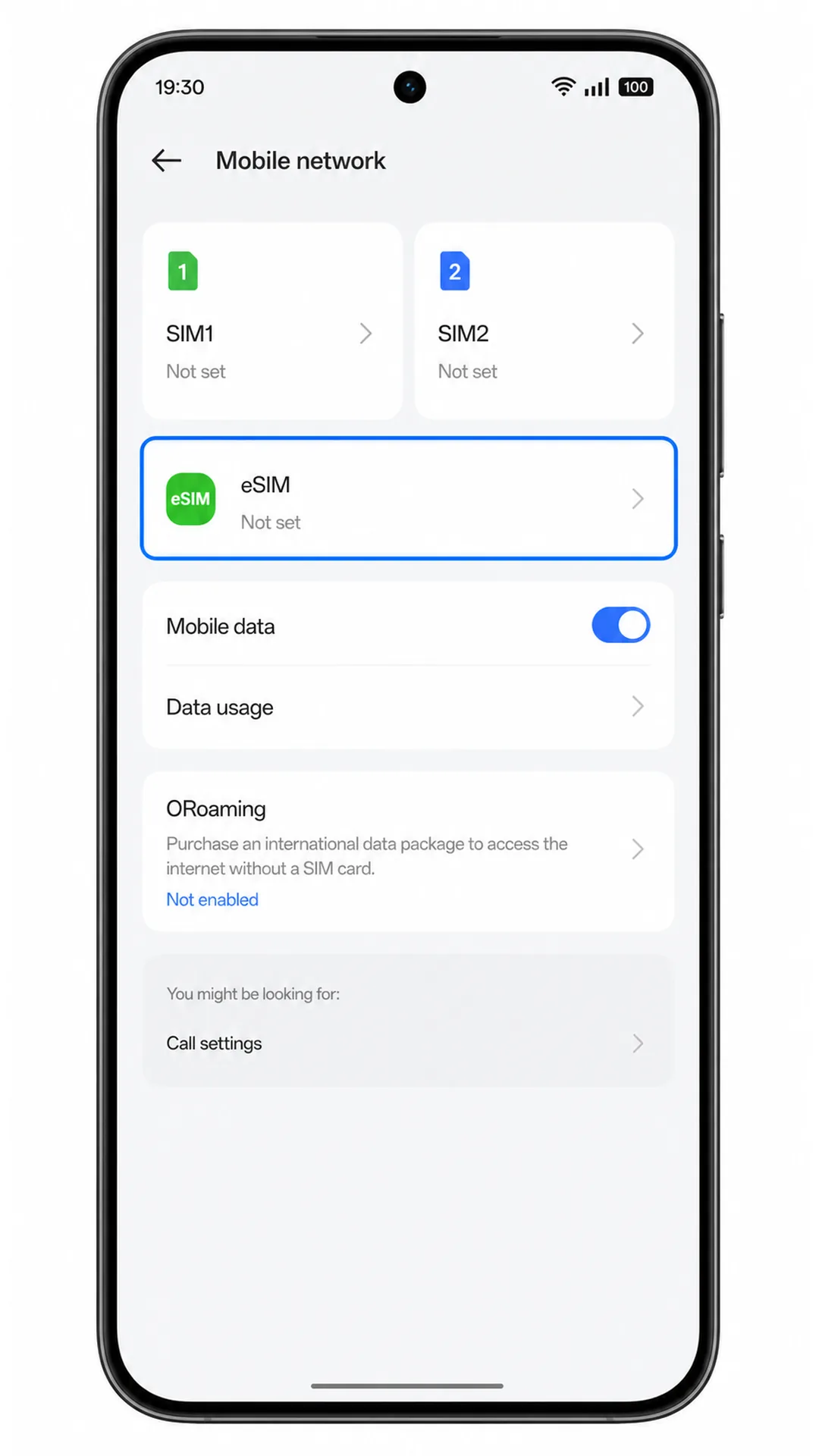
3. 「eSIMを追加」をタップします。ColorOSのeSIM追加設定プロセスが開始されます。
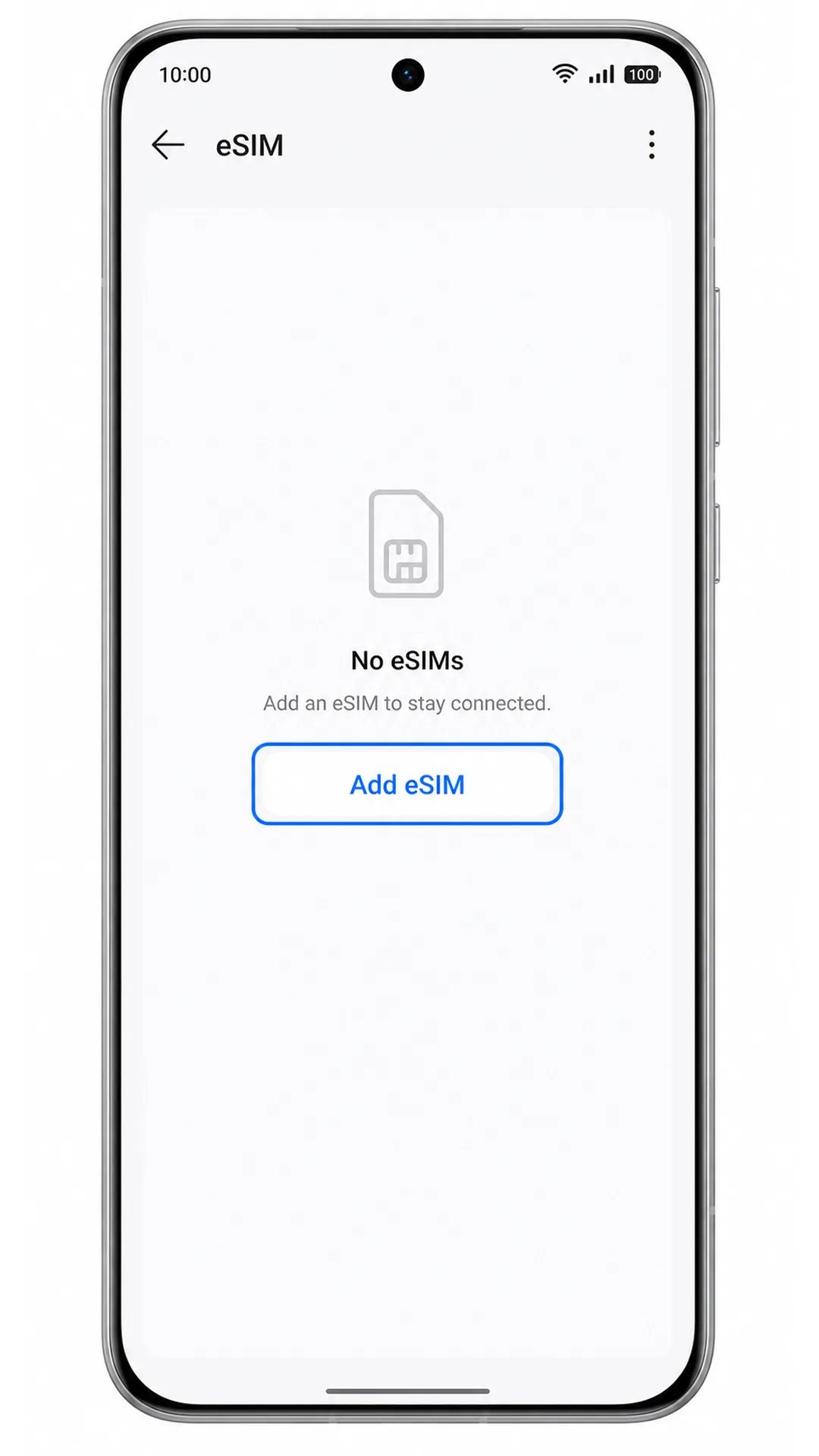
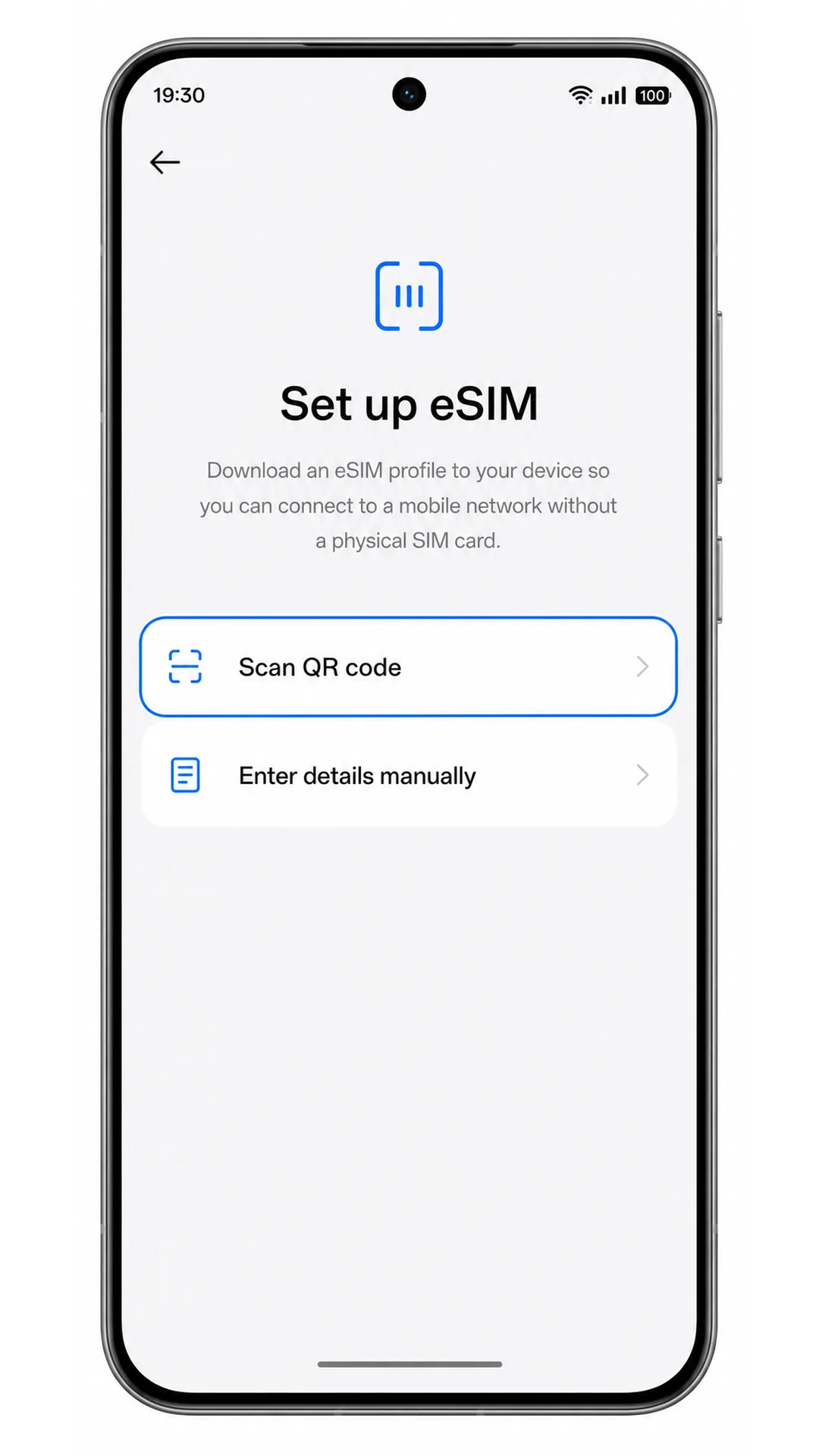
4. 設定方法を選択する画面が表示されたら「QRコードをスキャン」を選択し、カメラでiRoamlyのQRコードを読み取ります。読み取りが完了するまで、QRコードが平らで明るい場所にあるようにしてください。
5. 検出されたiRoamly eSIMプロファイルを確認し、「ダウンロード」または「追加」をタップします。Reno 15がプロファイルをダウンロードしている間は、Wi-Fi接続を維持してください。
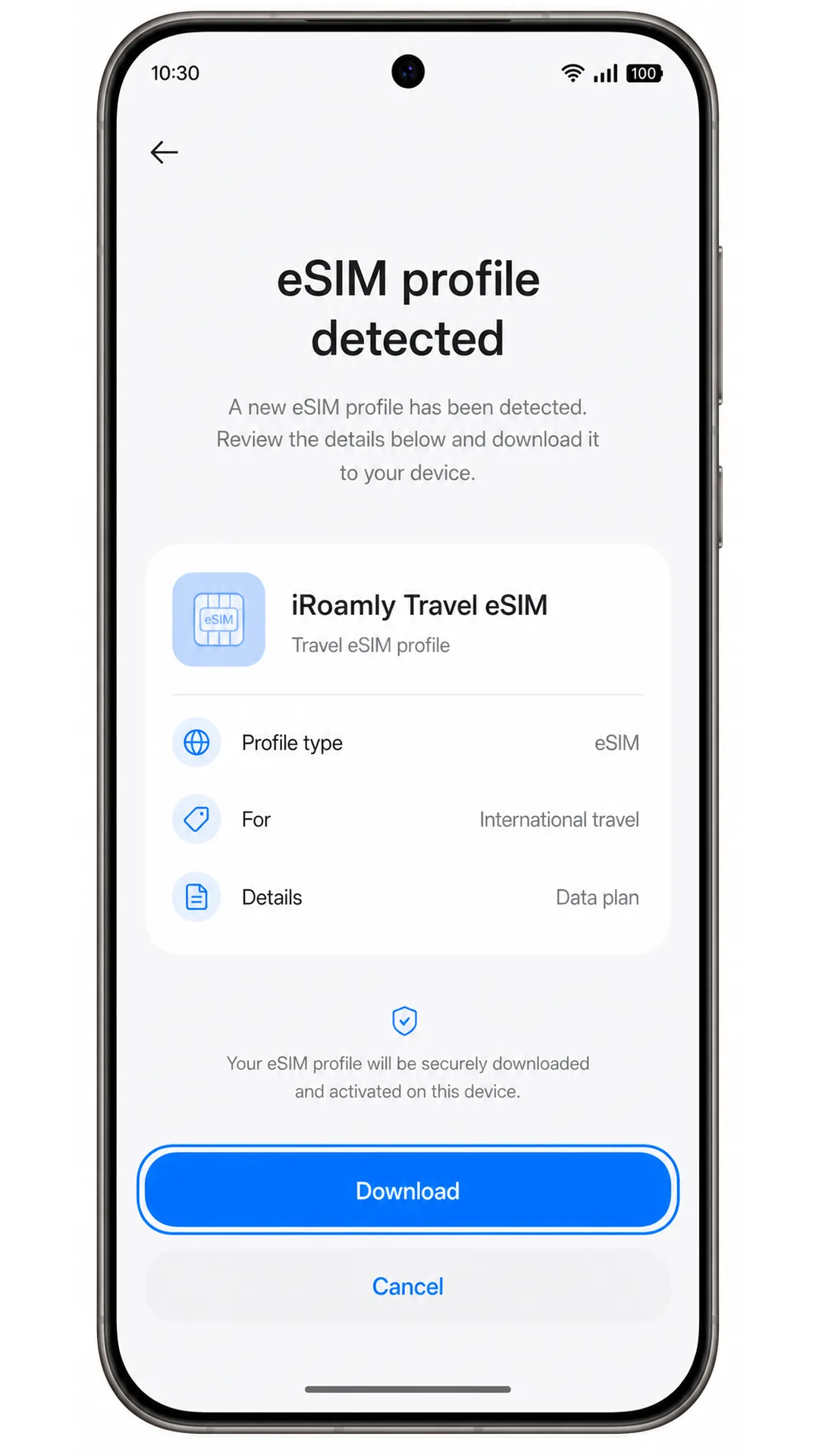
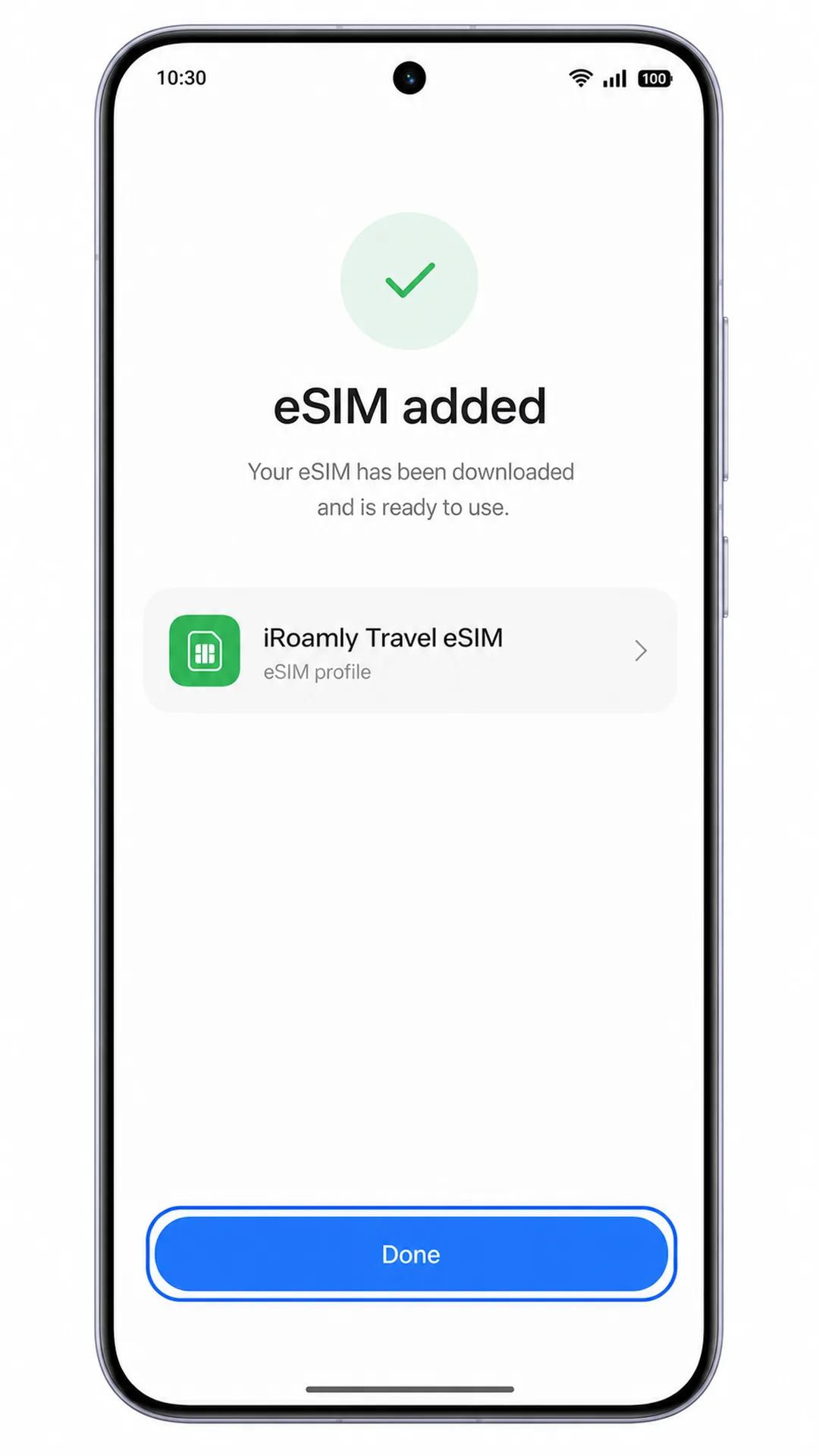
6. eSIMの追加が完了したことを確認したら「完了」をタップします。新しいeSIMをすぐに有効にするか尋ねられた場合、設定はそのままにしておき、利用準備が整うまでローミングデータの使用は控えてください。
方法2:eSIMを手動でインストールする
1. Oppo Reno 15の「設定」を開き、「モバイルネットワーク」をタップします。ここから先の操作はQRコード設定時と同じです。
2. モバイルネットワーク画面で「eSIM」をタップします。これでeSIM管理画面に移動します。
3. 「eSIMを追加」をタップします。ColorOSの新しいeSIM設定フローが表示されます。
4. QRコード設定画面で、「ヘルプが必要ですか?」または「詳細を手動で入力」をタップします。これで手動アクティベーション用の入力画面が表示されます。
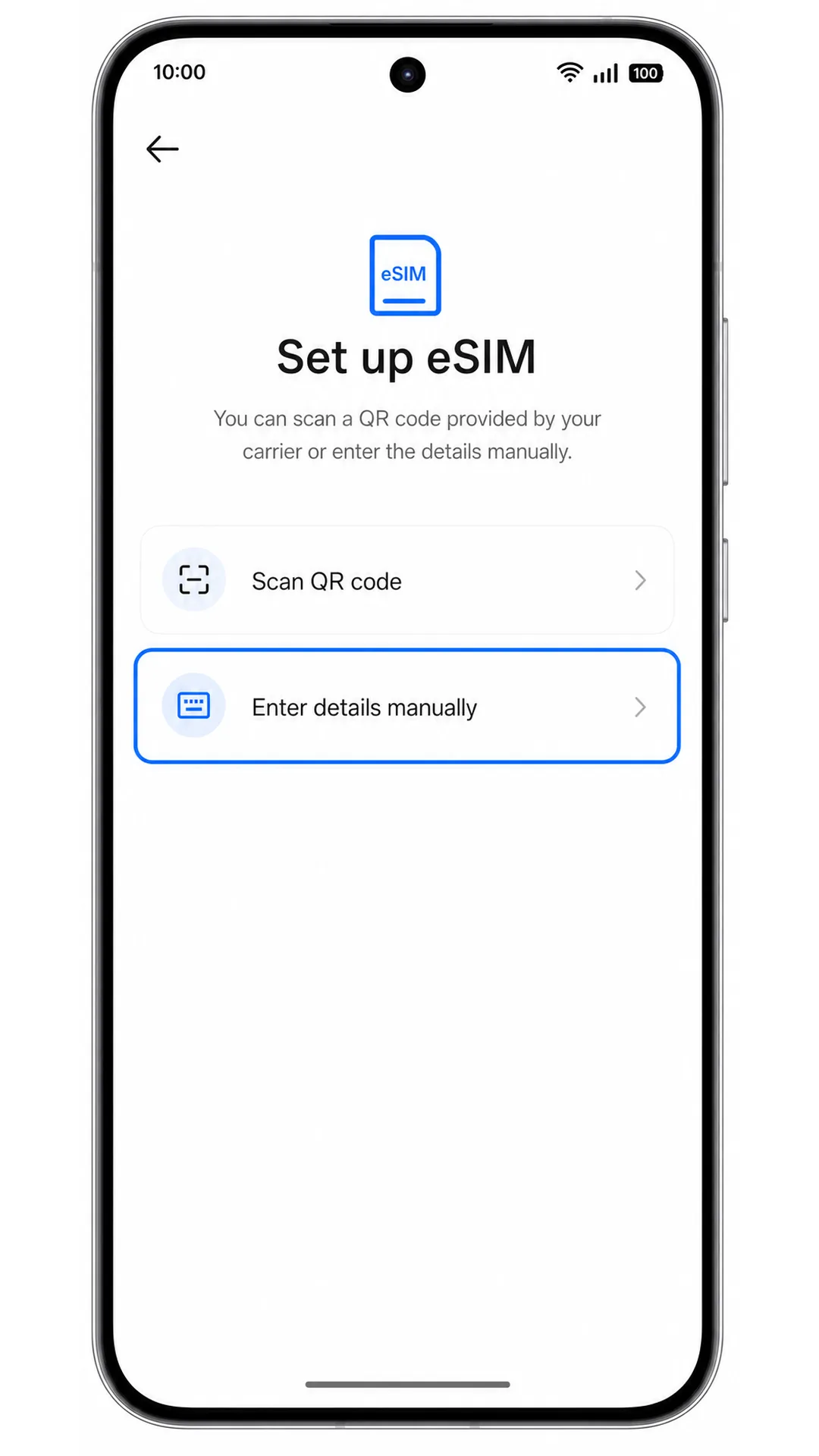
5. 指定されたiRoamlyのSM-DP+アドレスとアクティベーションコードを正確に入力してください。「確認コード」の入力欄が表示された場合、iRoamlyから提供されていない限りは空欄のまま「続行」をタップします。
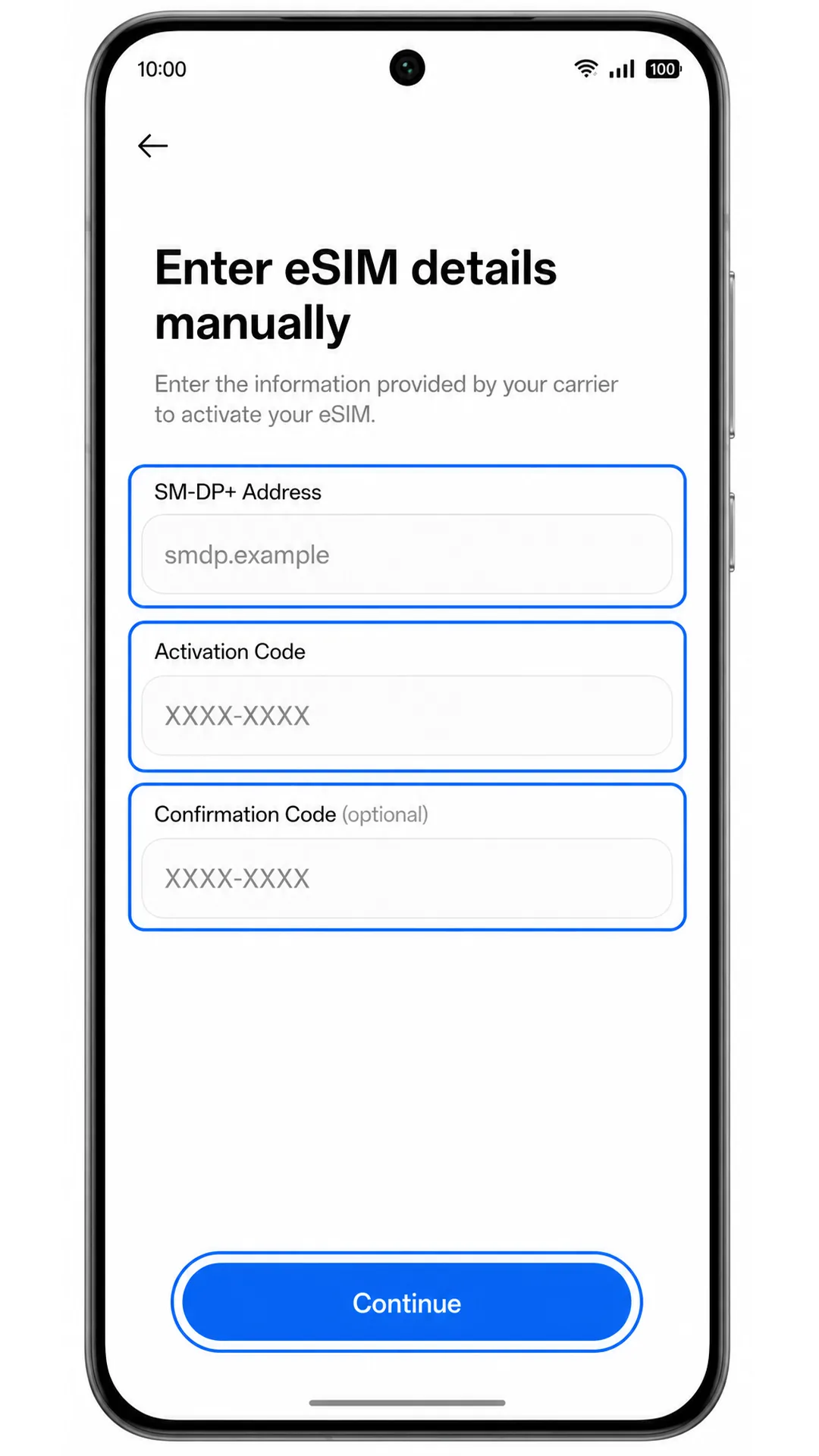
6. iRoamly eSIMプロファイルの内容を確認し、「ダウンロード」または「追加」をタップします。プロファイルのダウンロードが完了するまで、Reno 15をWi-Fiに接続した状態を保ってください。
7. ColorOSでeSIMの追加完了が確認されたら、「完了」をタップします。これで、まだ通信に使用していない状態でも、端末内にプロファイルが保存されます。
iRoamly eSIMがインストールされているかを確認する方法
1. 「設定」>「モバイルネットワーク」>「eSIM」の順に進みます。新しいeSIMプロファイルを探してください。iRoamly、渡航先名、または通信事業者の名称として表示されます。
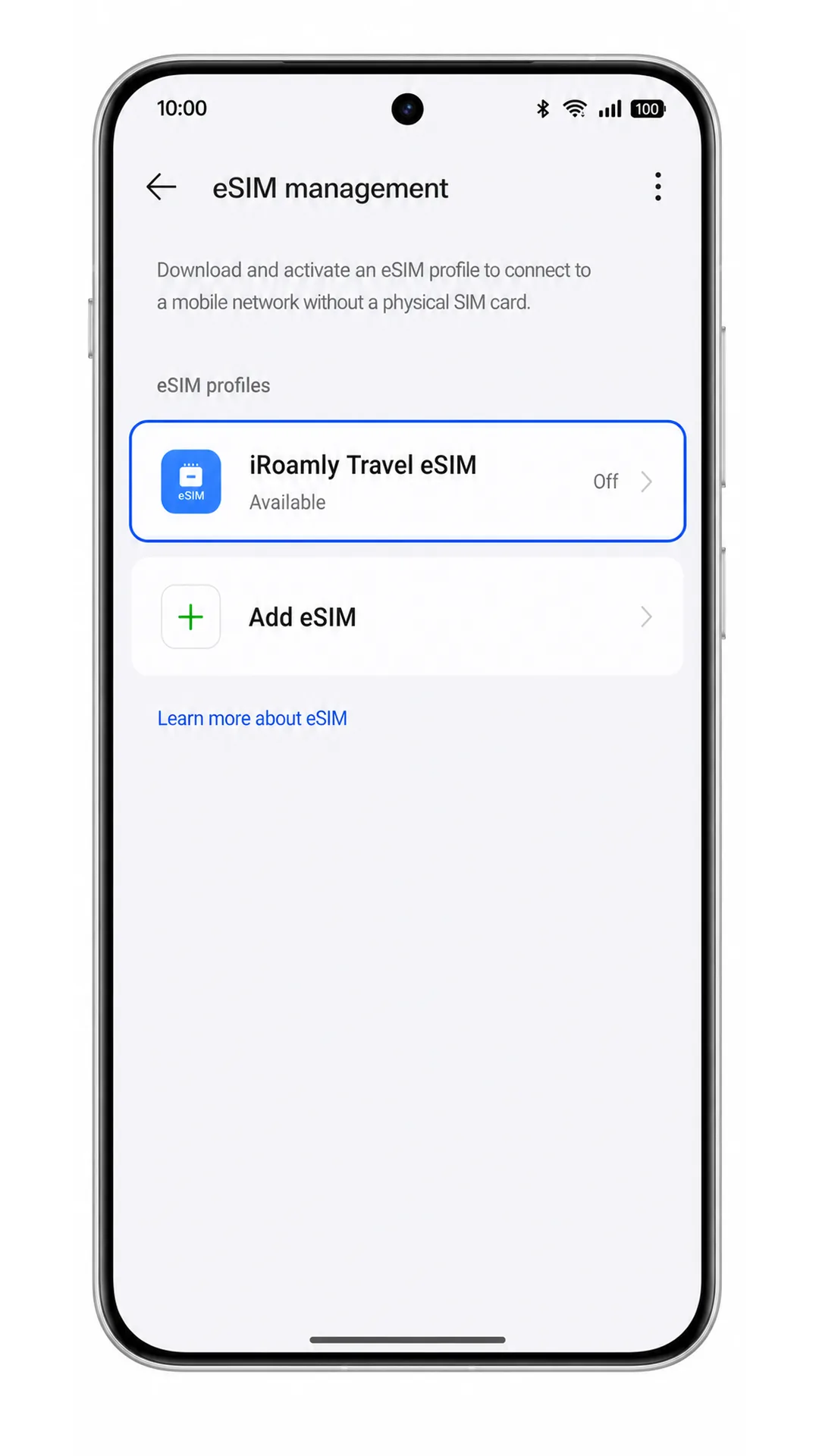
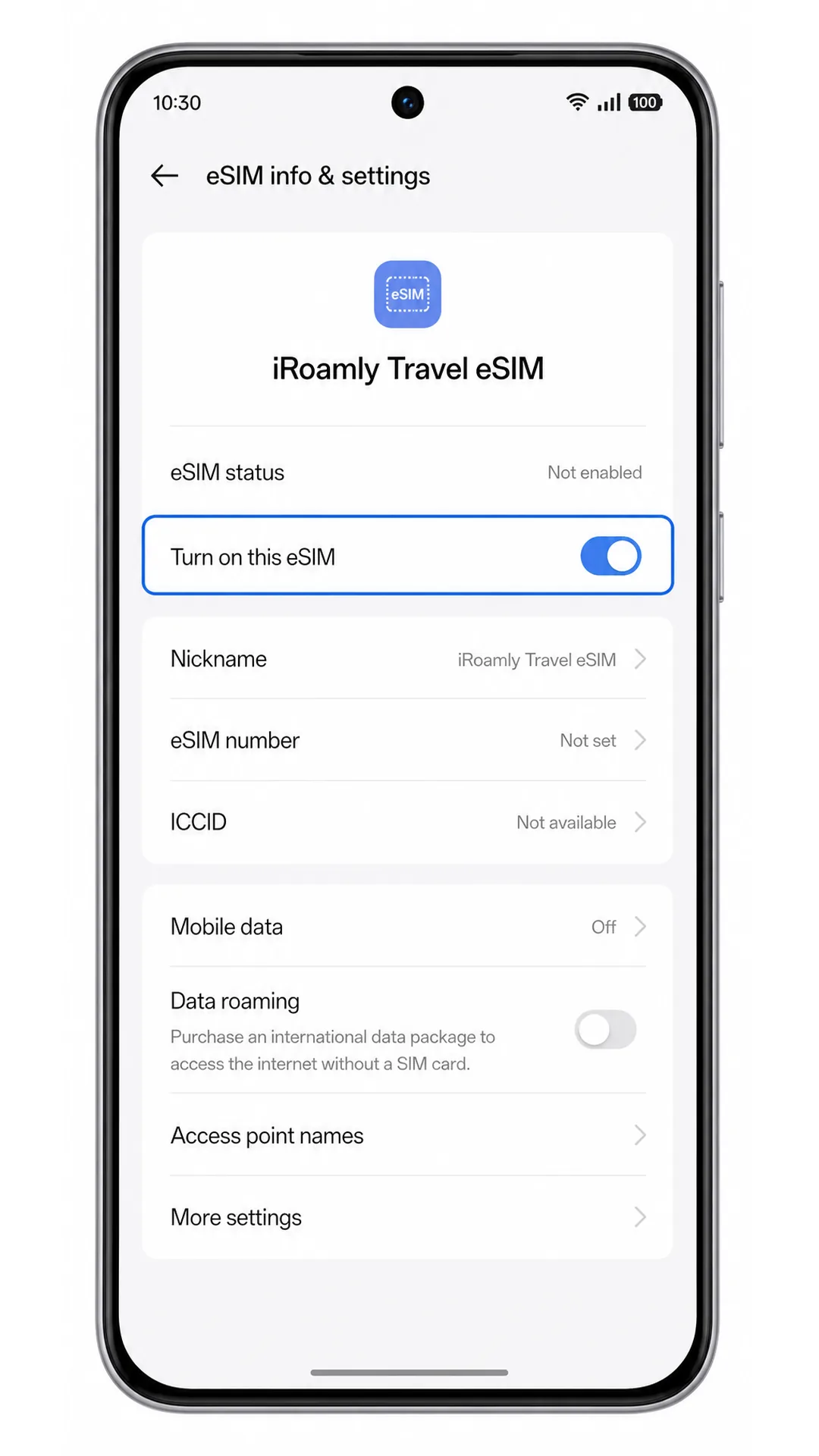
2. 新しいiRoamlyのeSIMプロファイルをタップし、eSIMのスイッチが切り替え可能か確認します。データ専用プランの場合、SMSや通話での確認は行わないでください。
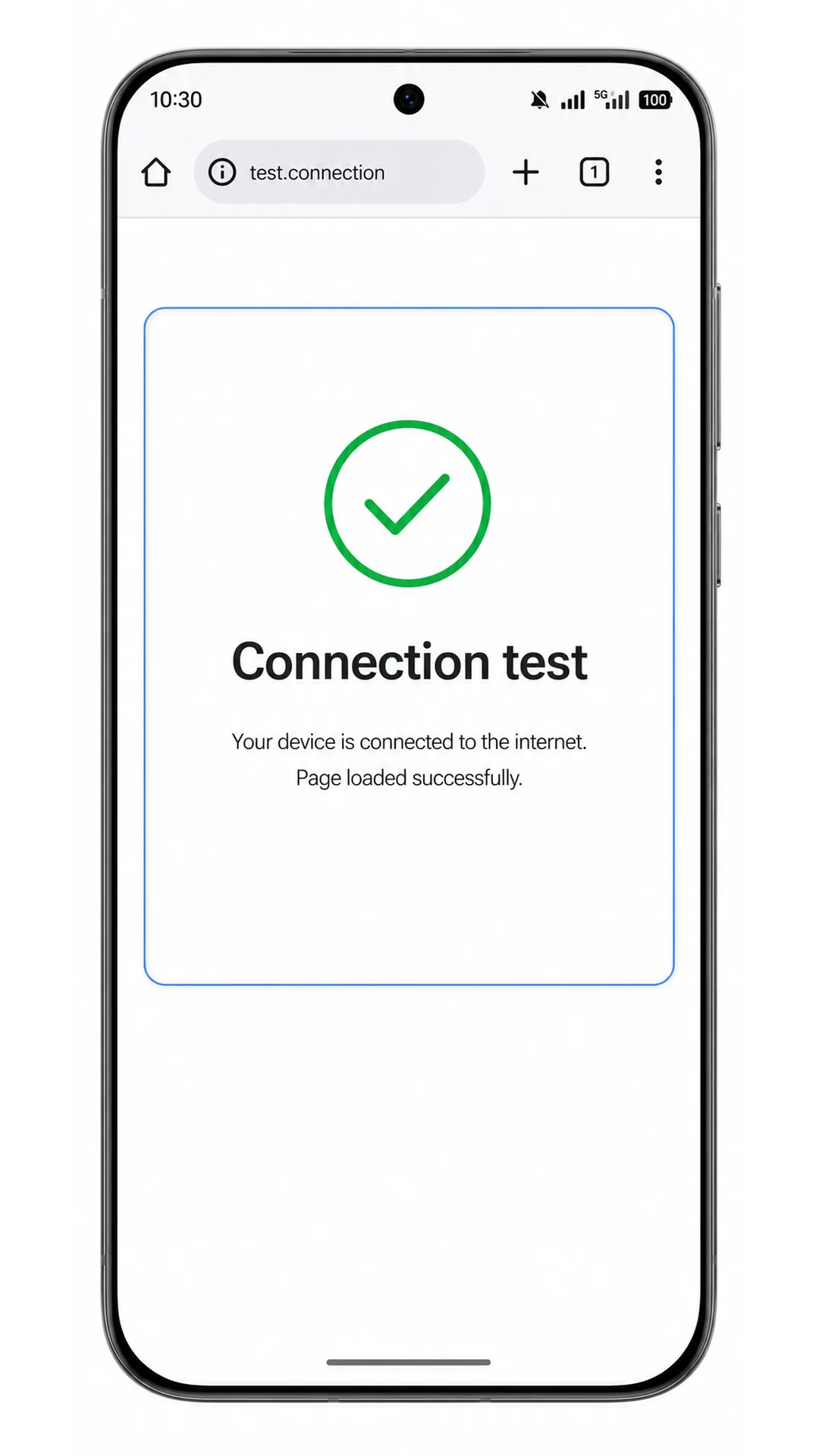
3. すでに渡航先にいてプランが有効な場合は、Wi-Fiを一時的にオフにしてから、軽いウェブページを開いてみてください。ページが正しく読み込まれれば、モバイルデータ通信は正常に機能しています。
モバイルデータ通信用にeSIMを設定する
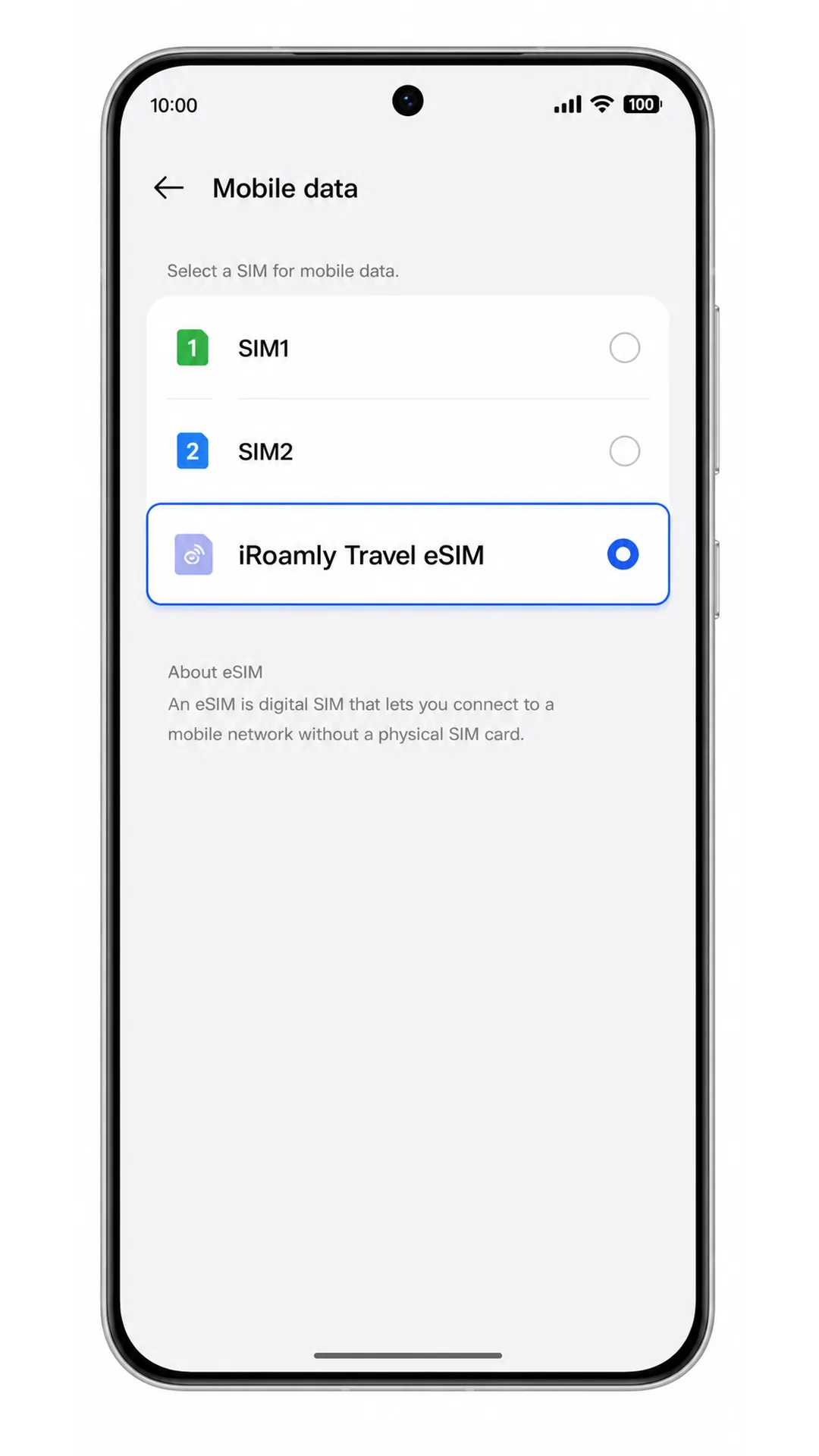
1. 「設定」>「モバイルネットワーク」の順に開き、「モバイルデータ」をタップします。Reno 15に、データ通信に使用可能なSIMおよびeSIMの選択肢が表示されます。
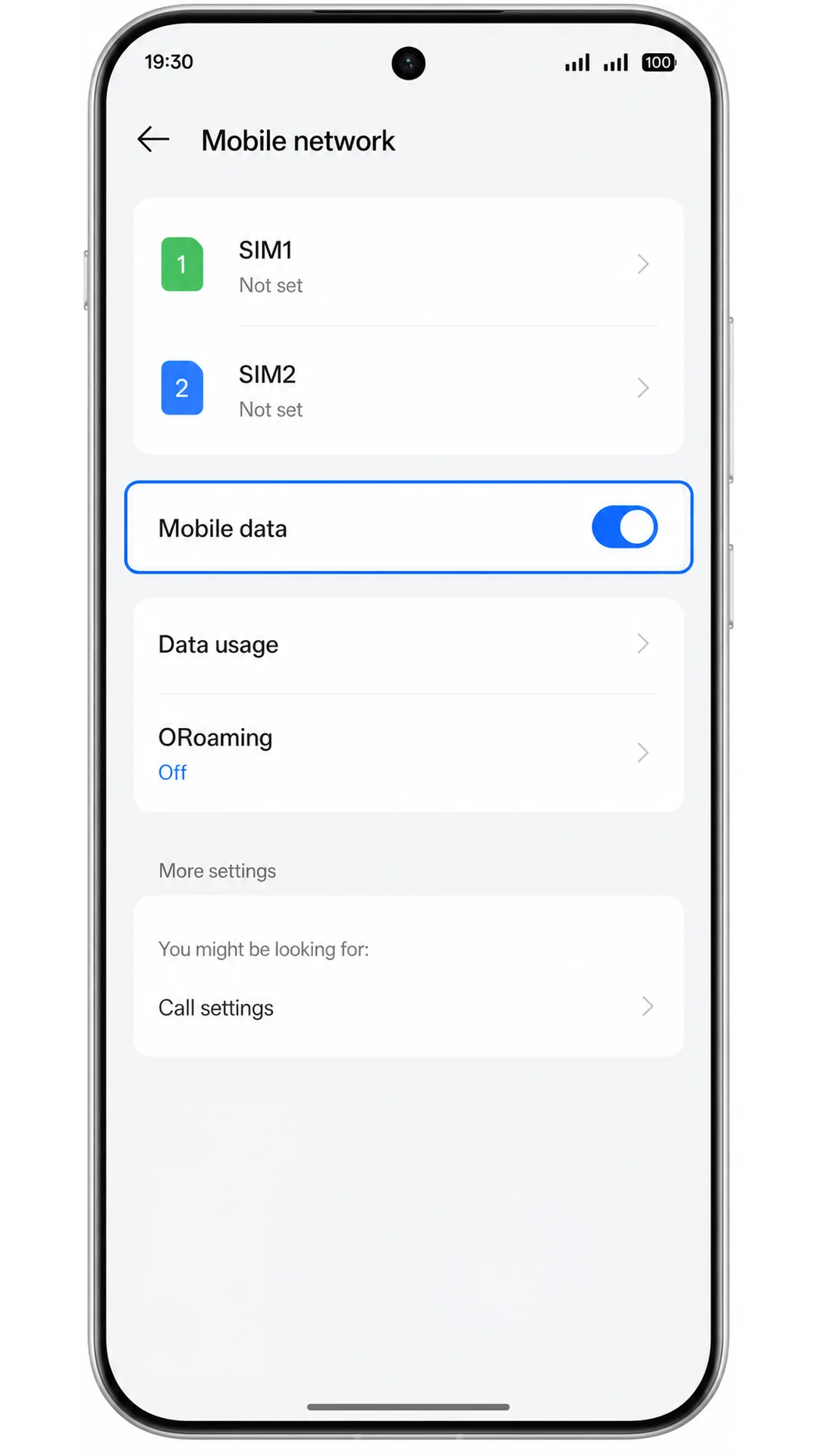
2. モバイルデータ用の回線としてiRoamly eSIMを選択します。これにより、旅行中のデータ通信はメインのSIMではなくiRoamlyプラン経由で行われるようになります。
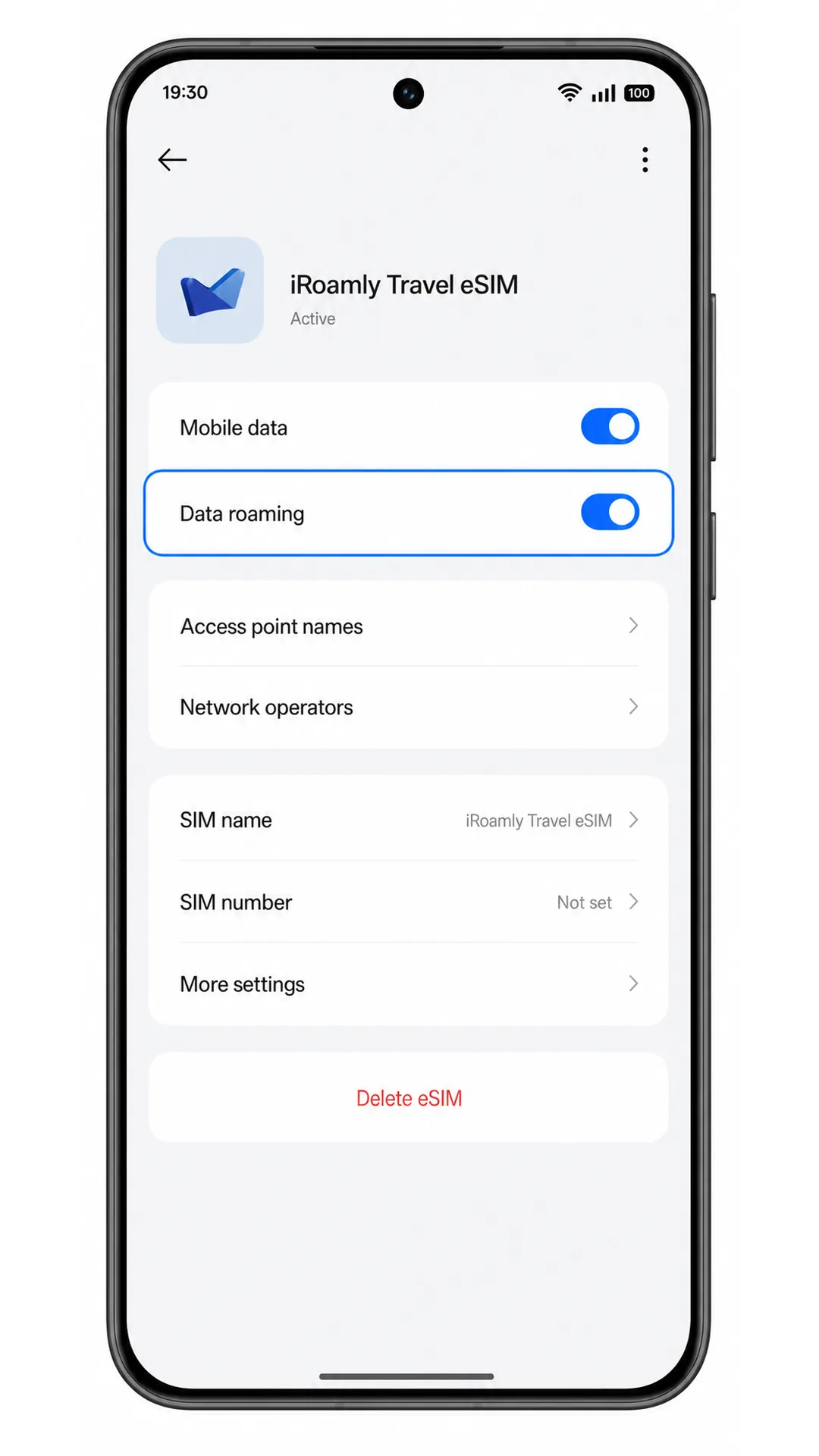
3. iRoamly eSIMのプロファイルを開き、ご利用のiRoamlyプランや渡航先での指示に従って「データローミング」をオンにします。意図しない料金が発生するのを防ぐため、メインのSIMのローミングはオフにしておくことを推奨します。
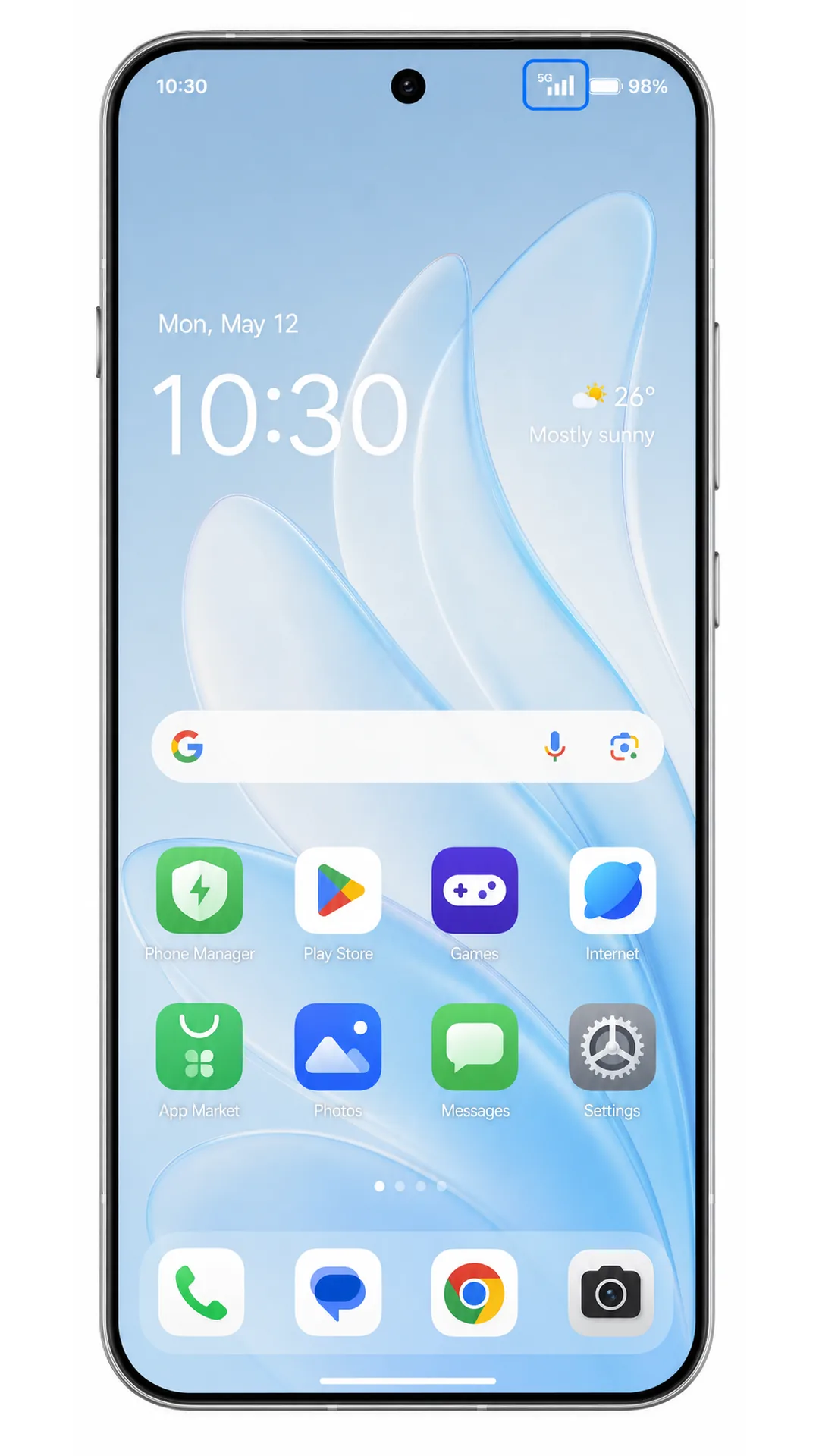
4. Wi-Fiをオフにして、ステータスバーを確認してください。Reno 15に有効なeSIMのモバイル信号が表示され、モバイルデータ通信でアプリが読み込めるようになります。
トラブルシューティング
「eSIMを追加」が表示されない場合は、お使いのReno 15がeSIMに対応しているか確認し、ColorOSをアップデートした上で端末を再起動してください。また、お住まいの地域や通信事業者のファームウェアでeSIMが無効化されていないかもご確認ください。
QRコードがスキャンできない場合は、コードを表示している画面の明るさを上げ、カメラレンズを拭き、反射を避けてください。それでも解決しない場合は、SM-DP+アドレスとアクティベーションコードを使って手動入力を行ってください。
ColorOSで「QRコードは既に使用済みです」と表示された場合、削除して何度もやり直すことは控えてください。多くのeSIMプロファイルは1回のみインストール可能なため、その場合はiRoamlyサポートへご連絡ください。
アクティベーションが保留中のままの場合は、Wi-Fiをオンにした状態で数分待ち、セットアップ画面で指示があれば端末を再起動してください。
eSIMは表示されているのにモバイルデータが機能しない場合は、モバイルデータ通信の設定でiRoamly eSIMが選択されているか確認し、必要に応じてデータローミングをオンにし、渡航先がプランの対象エリア内であることを確認してください。
通話やSMSが使えない場合は、プランの詳細を確認してください。旅行用eSIMの多くはデータ専用であり、電話番号、音声通話、SMS機能は含まれていません。
手動入力でエラーが出る場合は、SM-DP+アドレスとアクティベーションコードの各文字に誤りがないか確認してください。iRoamlyから指示がない限り、スペースを入力しないでください。
結論
iRoamly eSIMのインストールが完了すれば、Oppo Reno 15 5Gは旅行プランの開始と同時にモバイルデータ通信を利用できる状態になります。プロファイルはすでに端末内に保存されているため、物理的なSIMカードを差し替えたり、現地のモバイル通信サービスを探したりする手間をかけることなく、対応する渡航先で即座に接続が可能です。
出発前に通信環境を整えておくことで、到着したその瞬間から地図アプリやメッセージの送受信、旅行予約の確認など、欠かせないオンラインサービスにスムーズにアクセスできます。メインのSIMカードは端末に入れたままにしておけるため、必要に応じて普段の電話番号を使い続けられる柔軟性も確保されています。