
Oppo Reno 5Aは、SIMフリー版であればeSIMに対応している日本市場向けAndroidスマートフォンです。本ガイドはAndroid 11ベースのColorOS 11を前提としており、eSIMの設定は通常「設定」>「SIMカードおよびモバイルデータ」から行います。メニュー名は、キャリア仕様やソフトウェアのアップデート状況、地域によって多少異なる場合があります。
海外旅行の際は、到着後すぐにモバイルデータ通信を利用できるよう、出発前にiRoamlyの旅行用eSIMをインストールしておくのが一般的です。Reno 5Aで最も一般的な設定方法は、別の端末に表示したiRoamlyのQRコードをスキャンすることですが、QRコードがうまく読み取れない場合や、iRoamlyの注文ページからアクティベーション情報をコピーして入力する場合は、手動設定が便利です。
本ガイドでは、「設定」アプリからの両方の設定手順を解説し、その後、端末にiRoamlyのeSIMが認識されているかを確認する方法と、モバイルデータ通信用として選択する手順を説明します。iRoamlyのプラン有効期間はアクティベーション(有効化)時から開始されますが、そのタイミングはプランによって異なる場合があるため、インストール前に必ずiRoamlyのプラン詳細をご確認ください。
iRoamly eSIMをセットアップする前に
eSIMプロファイルをダウンロードする前に、Oppo Reno 5Aを安定したWi-Fi環境に接続してください。
端末のSIMロックが解除されていること、およびお使いのReno 5AのモデルがeSIMに対応していることを確認してください。通信事業者や販売地域によっては、eSIMの設定項目が表示されない場合があります。
別のデバイスでiRoamlyのQRコードを表示させておくか、手動入力用のSM-DP+アドレス、アクティベーションコード、および必要に応じて確認コードを手元に用意してください。
プランの利用条件にもよりますが、iRoamly eSIMのインストールは旅行の1〜2日前に行うことを推奨します。ただし、アクティベートした時点からプランの有効期間が開始される場合は、早めに有効化しないよう注意してください。
iRoamlyのサポートから指示がない限り、インストール済みのiRoamly eSIMを削除しないでください。多くのeSIMプロファイルは、一度削除すると再ダウンロードできません。
iRoamlyの旅行用eSIMプランはデータ通信専用の場合があります。音声通話やSMSの可否はプランによって異なるため、利用を予定している場合は事前に製品ページや注文詳細を確認してください。
方法1:QRコードをスキャンしてeSIMをインストールする
Oppo Reno 5Aの「設定」を開き、「SIMカードおよびモバイルデータ」をタップします。
物理SIMおよびeSIMのオプションがあるSIM管理ページが表示されます。
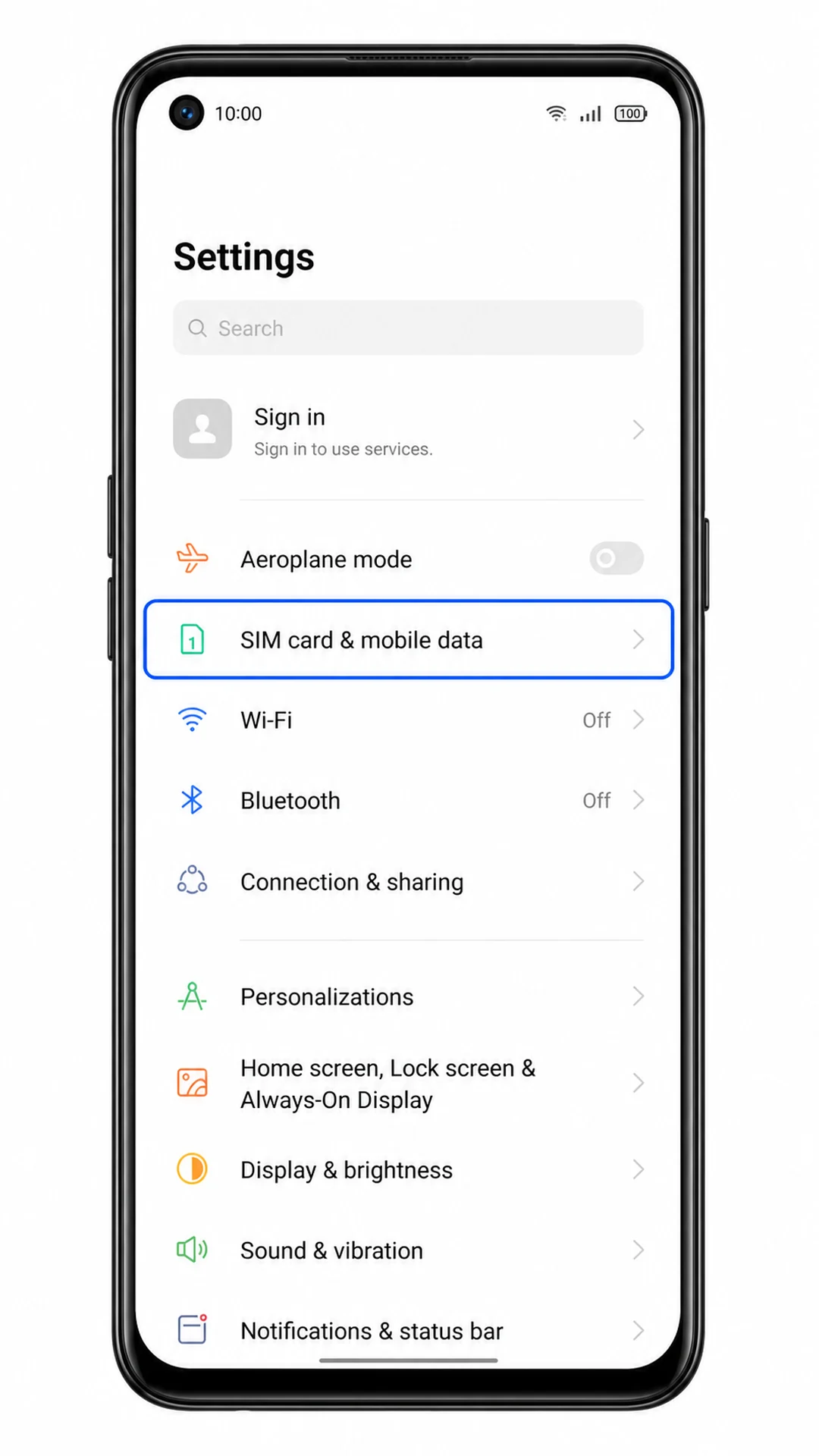
「SIMカードおよびモバイルデータ」画面で「eSIM」をタップします。
eSIM管理ページが開きます。eSIMの項目が表示されない場合は、作業を続ける前にトラブルシューティングのセクションを確認してください。
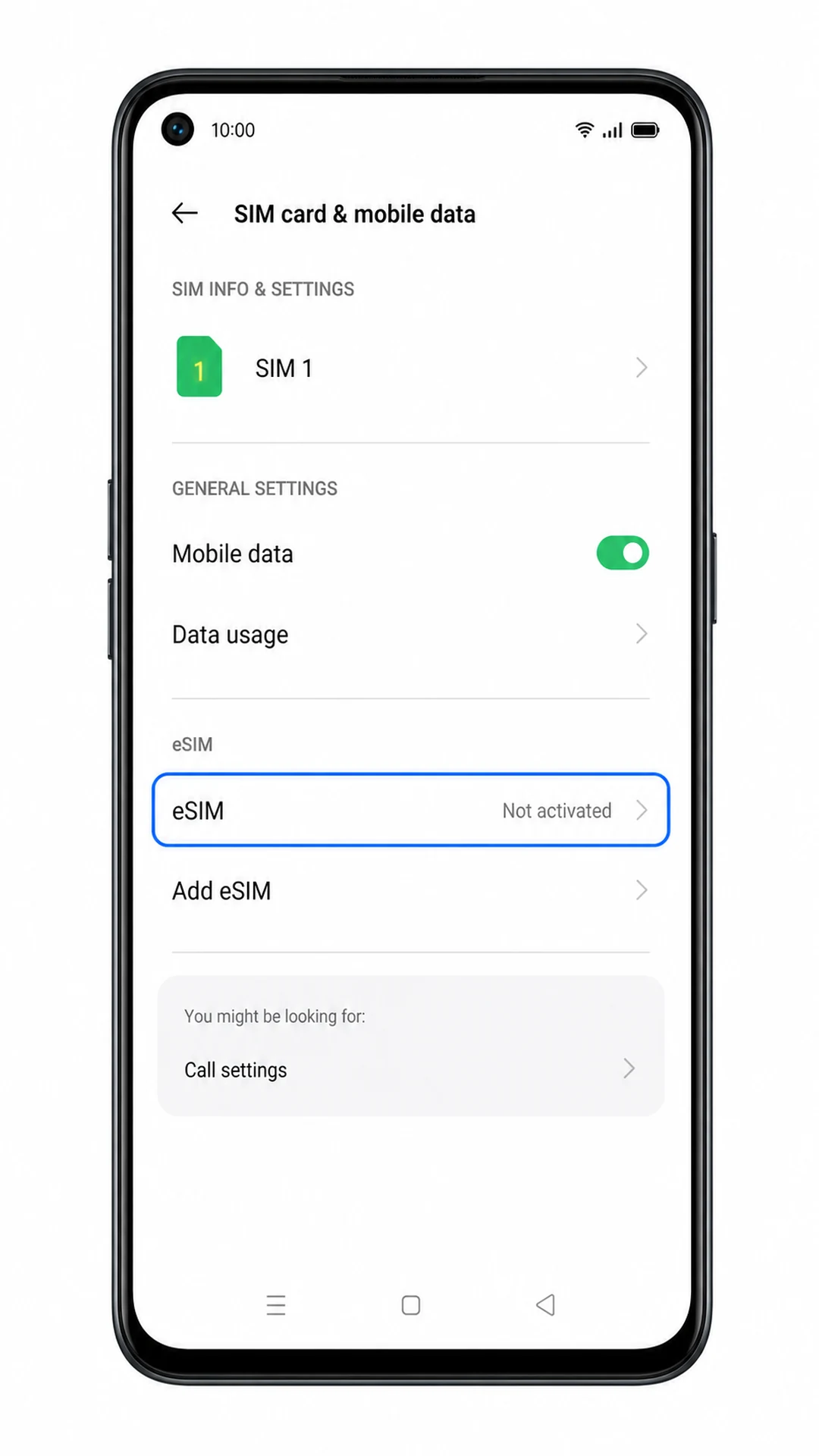
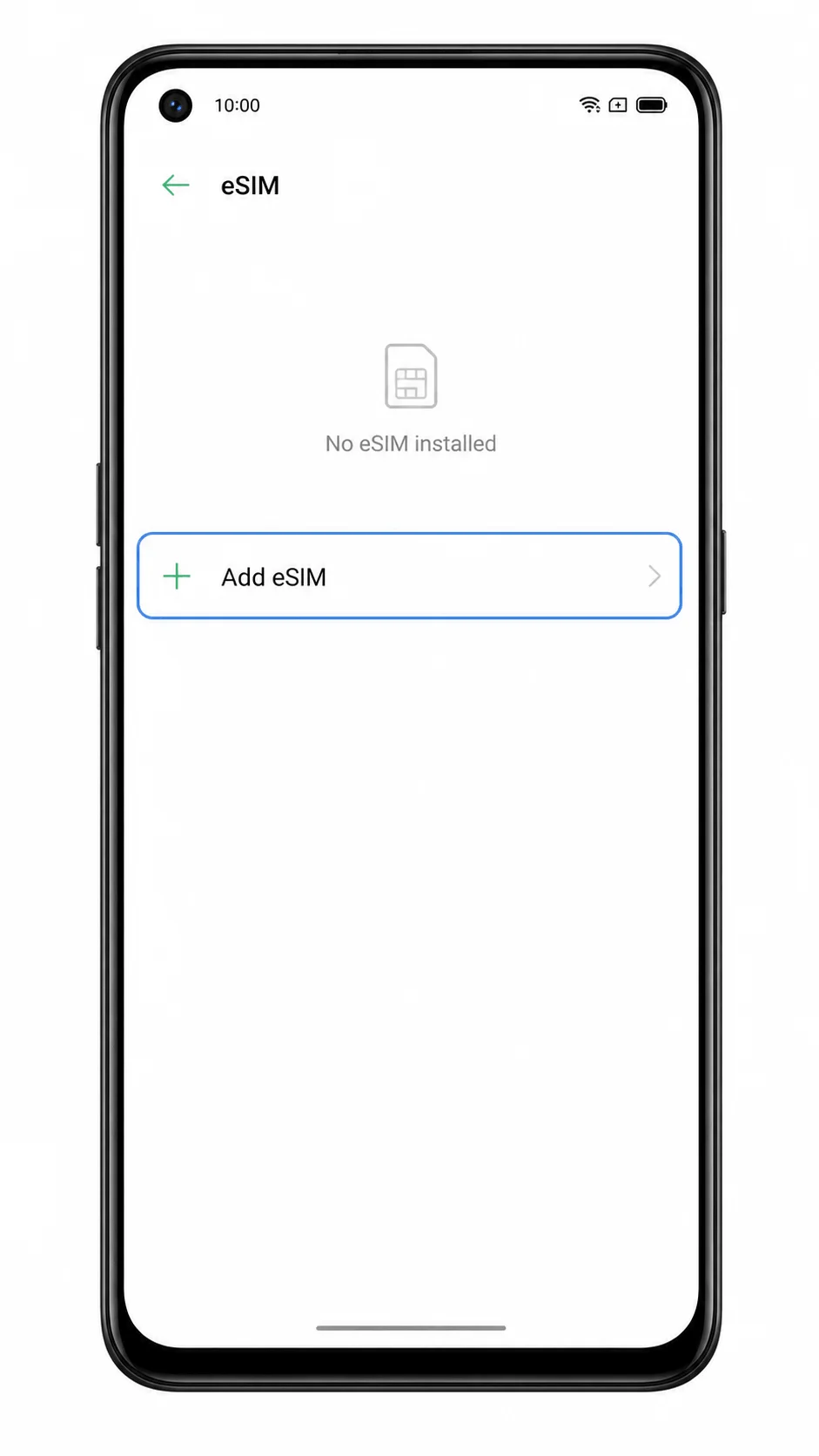
「eSIMを追加」をタップします。
Reno 5AでeSIM設定画面が開き、モバイルプランを追加する準備が整います。
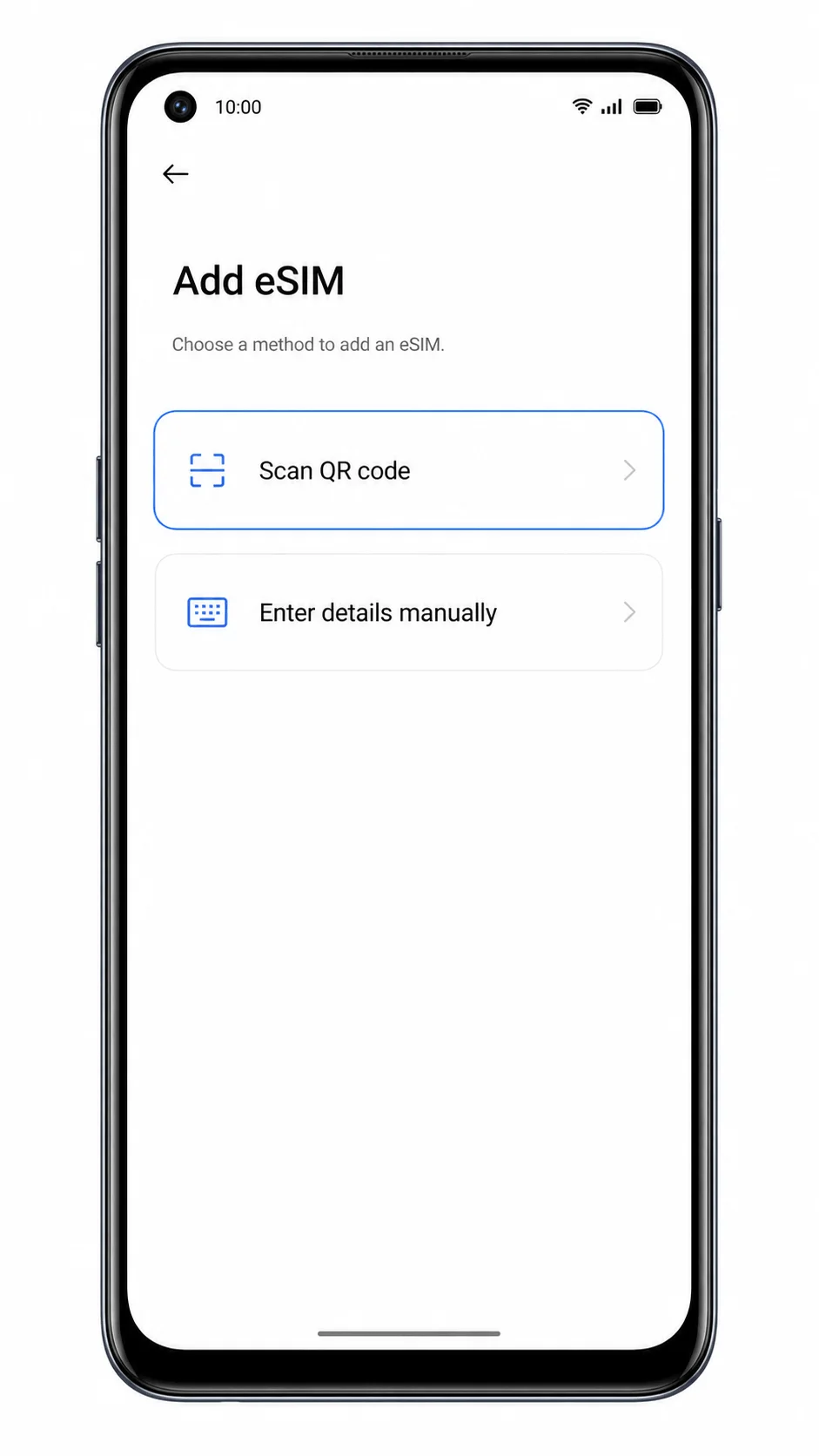
設定画面でeSIMの追加方法を尋ねられたら、「QRコードをスキャン」を選択します。
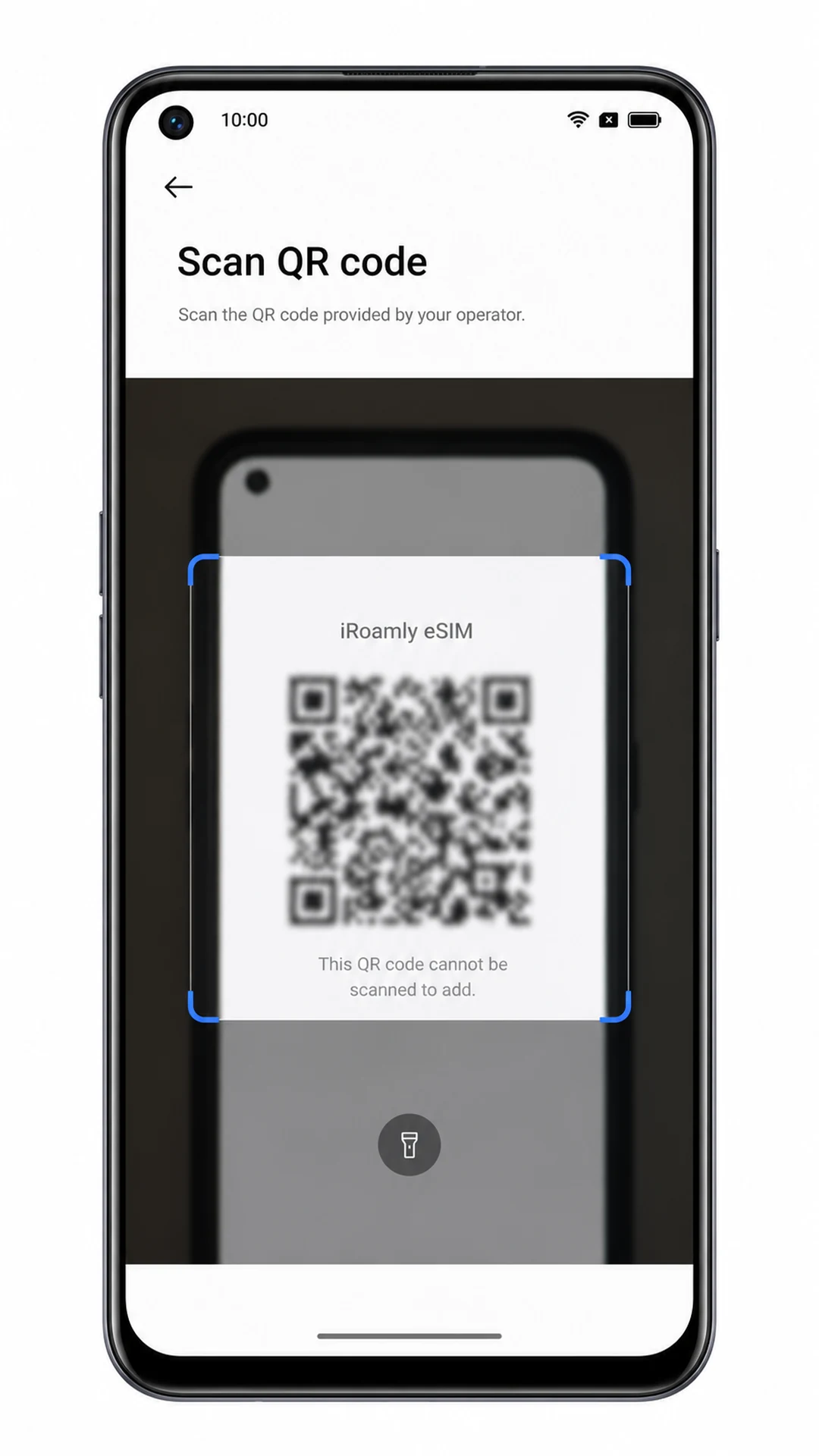
QRコードスキャナーが起動します。別のスマートフォン、タブレット、またはPC画面などでiRoamlyのQRコードを表示しておいてください。
カメラをiRoamlyのQRコードに向け、コード全体がスキャン枠内に収まるようにします。
QRコードが認識されると、iRoamly eSIMプロファイルのダウンロードまたは確認画面が表示されます。既に他の端末でインストール済みのQRコードは使用しないでください。
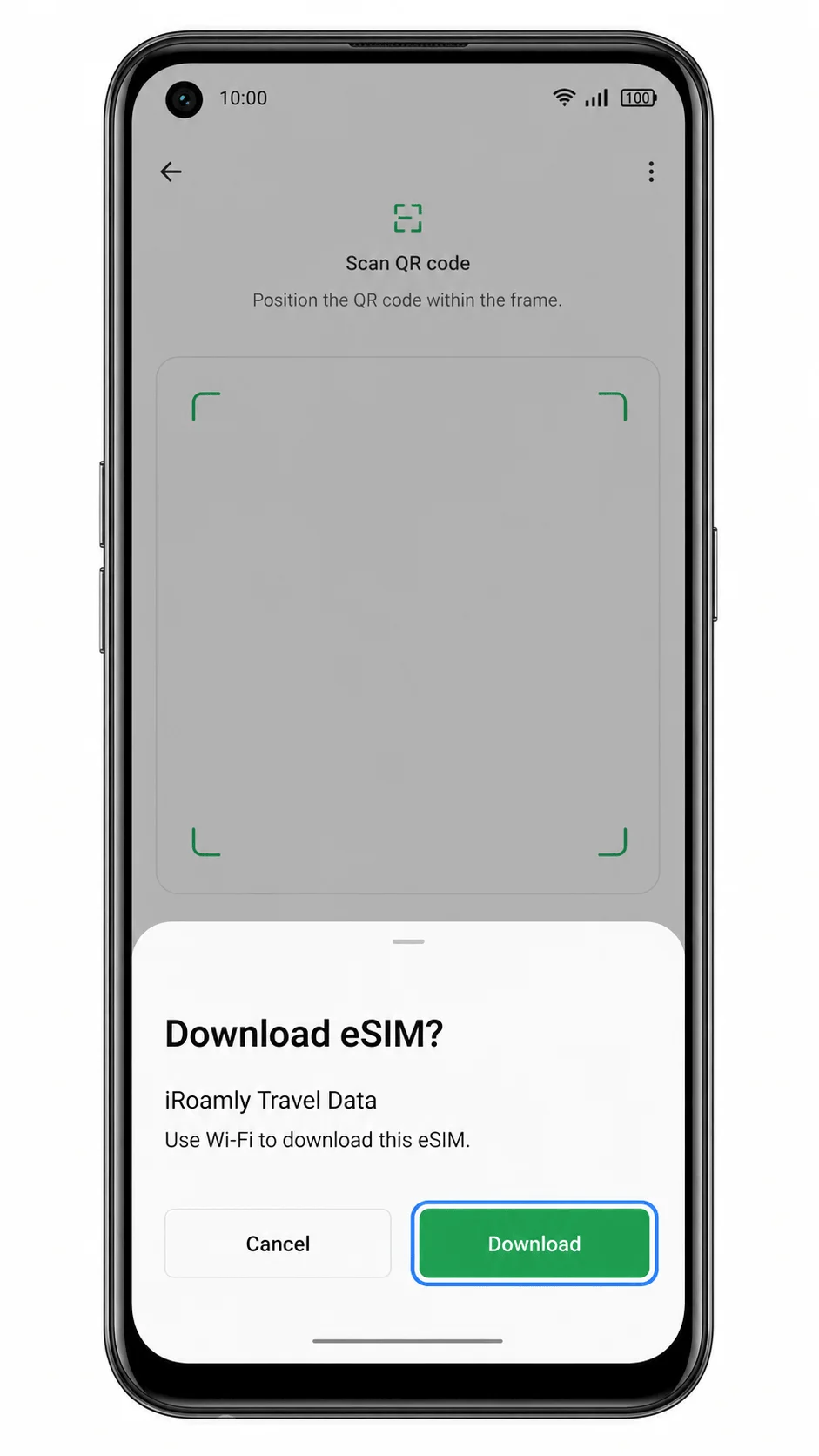
iRoamly eSIMのダウンロードを求めるメッセージが表示されたら、「ダウンロード」または「追加」をタップします。
ダウンロードが完了するまでWi-Fiに接続したままお待ちください。Reno 5A上でeSIMの名称設定や、今すぐ有効にするかどうかの確認を求められる場合があります。
方法2:eSIMを手動でインストールする
「設定」を開き、「SIMカードおよびモバイルデータ」をタップします。
これはQRコードによる設定と同じ場所であり、Reno 5AのSIM設定画面が表示されるはずです。
「eSIM」をタップします。
eSIM管理ページが開きます。ここから、ダウンロードしたeSIMプロファイルの追加や管理を行うことができます。
「eSIMを追加」をタップします。
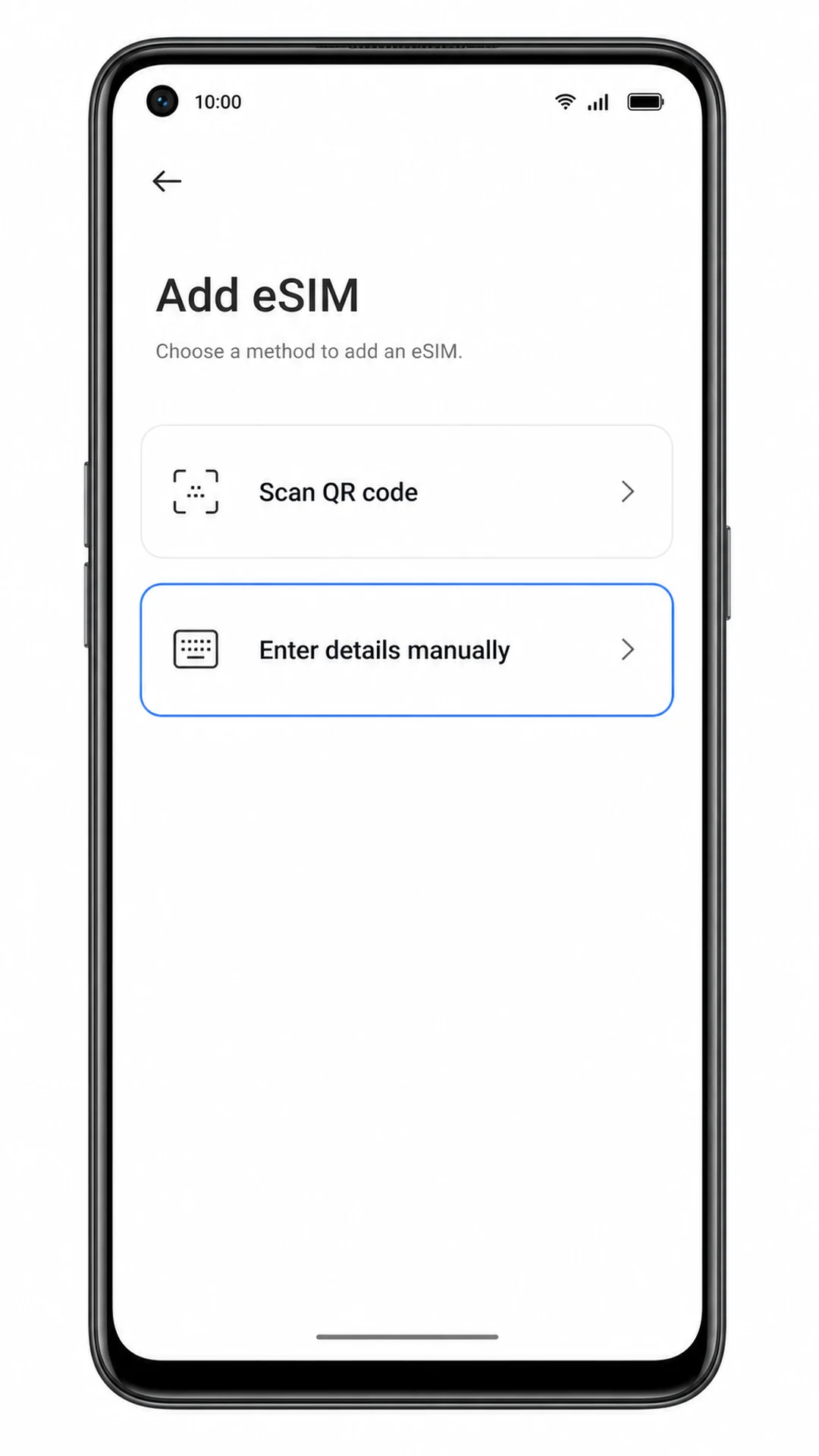
設定画面が表示され、eSIM情報を追加する方法を選択できるようになります。
ColorOSのバージョンに応じて、「詳細を手動で入力」または「ヘルプが必要ですか?」>「手動で入力する」をタップします。
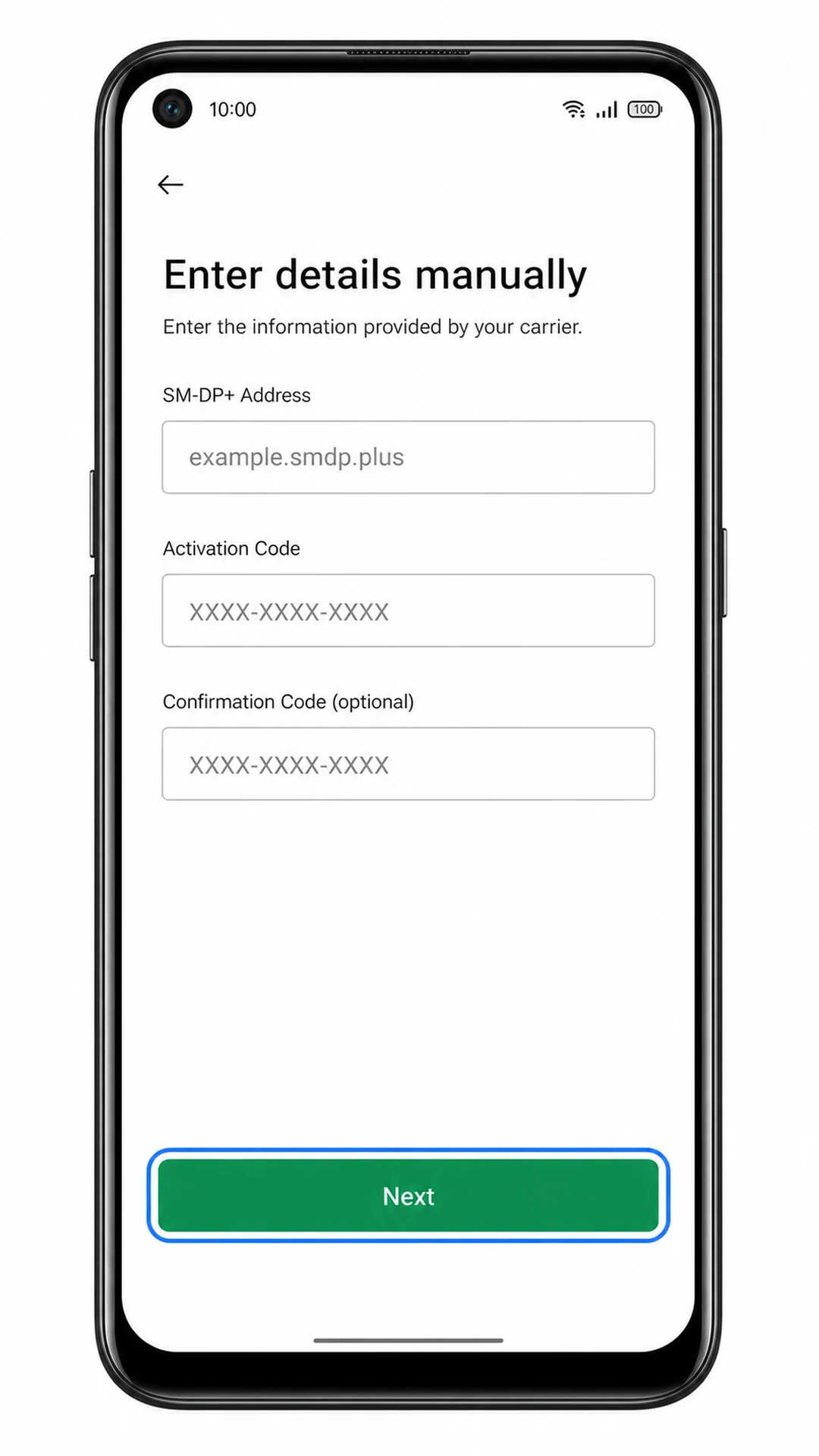
手動アクティベーション画面が表示されます。必要な情報はiRoamlyの注文ページまたは確認メールに記載されています。
iRoamlyのSM-DP+アドレス、アクティベーションコード、および(指定がある場合は)確認コードを入力し、「次へ」をタップします。
必ずご自身のiRoamlyの注文内容に含まれる正しい情報を入力してください。アクティベーションコードなどの前後にスペースが入らないよう注意してください。
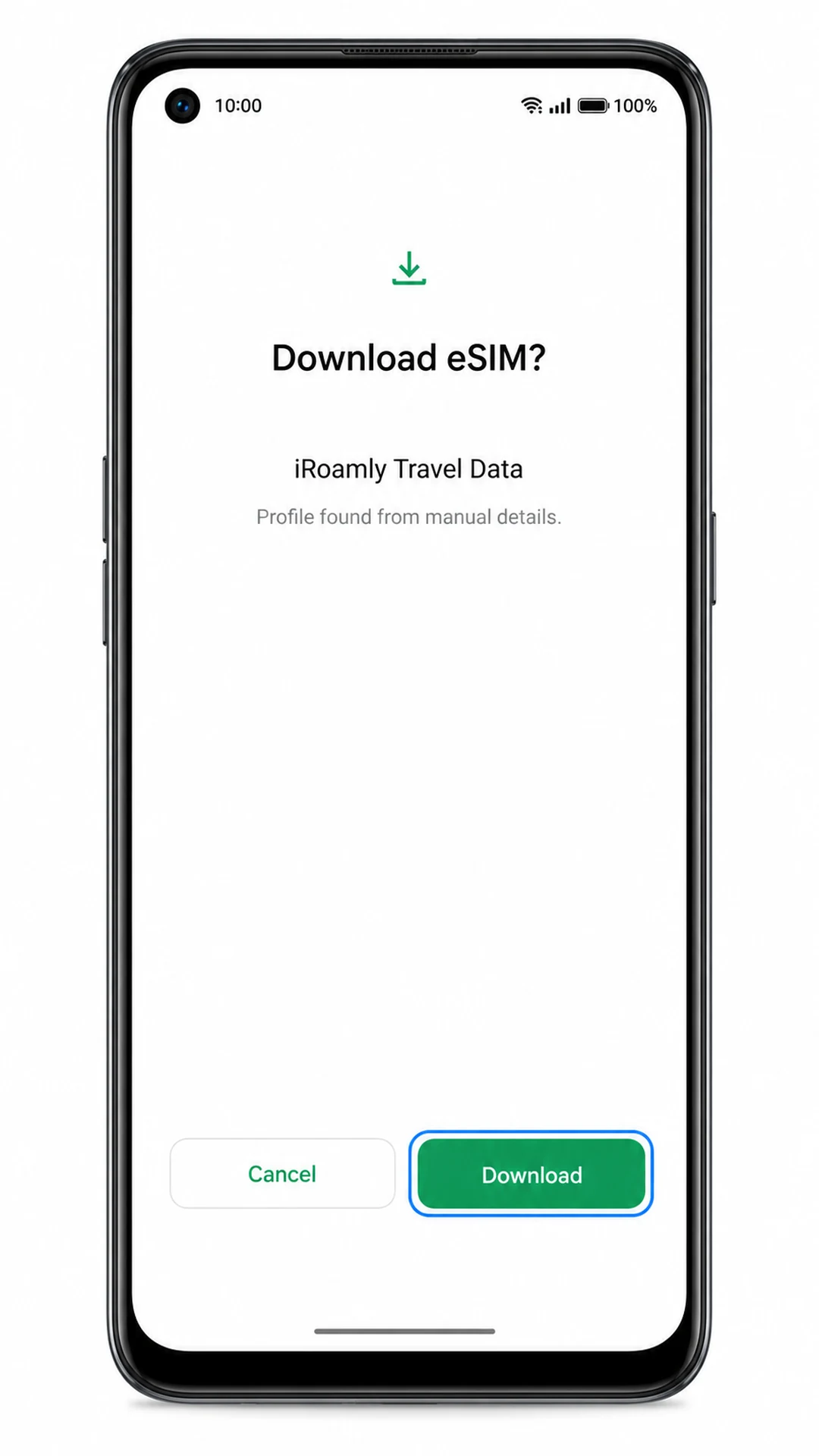
Reno 5AがiRoamly eSIMプロファイルを検出したら、「ダウンロード」または「追加」をタップします。
プロファイルのダウンロード中は、Wi-Fiに接続した状態を維持してください。アクティベーション情報が無効であるというメッセージが表示された場合は、入力した内容に誤りがないか再度確認してください。
iRoamly eSIMがインストールされているか確認する方法
「設定」>「SIMカードとモバイルデータ」>「eSIM」の順にタップします。
インストール済みのiRoamly eSIMがeSIMリストに表示されます。旅行用データプロファイル、通信事業者名、またはインストール時に設定したラベル名で表示される場合があります。
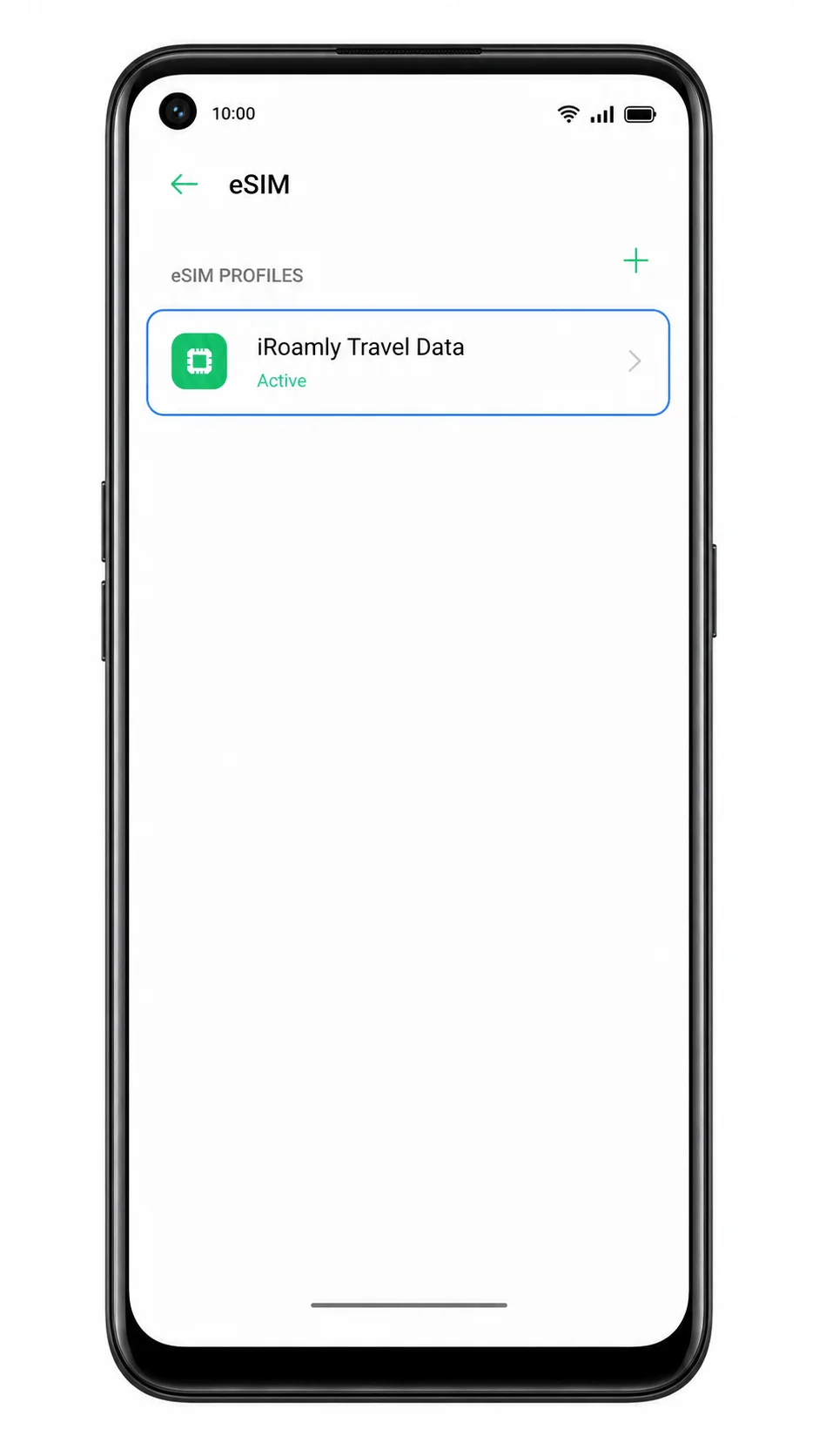
iRoamly eSIMプロファイルをタップし、回線がオンになっていることを確認してください。
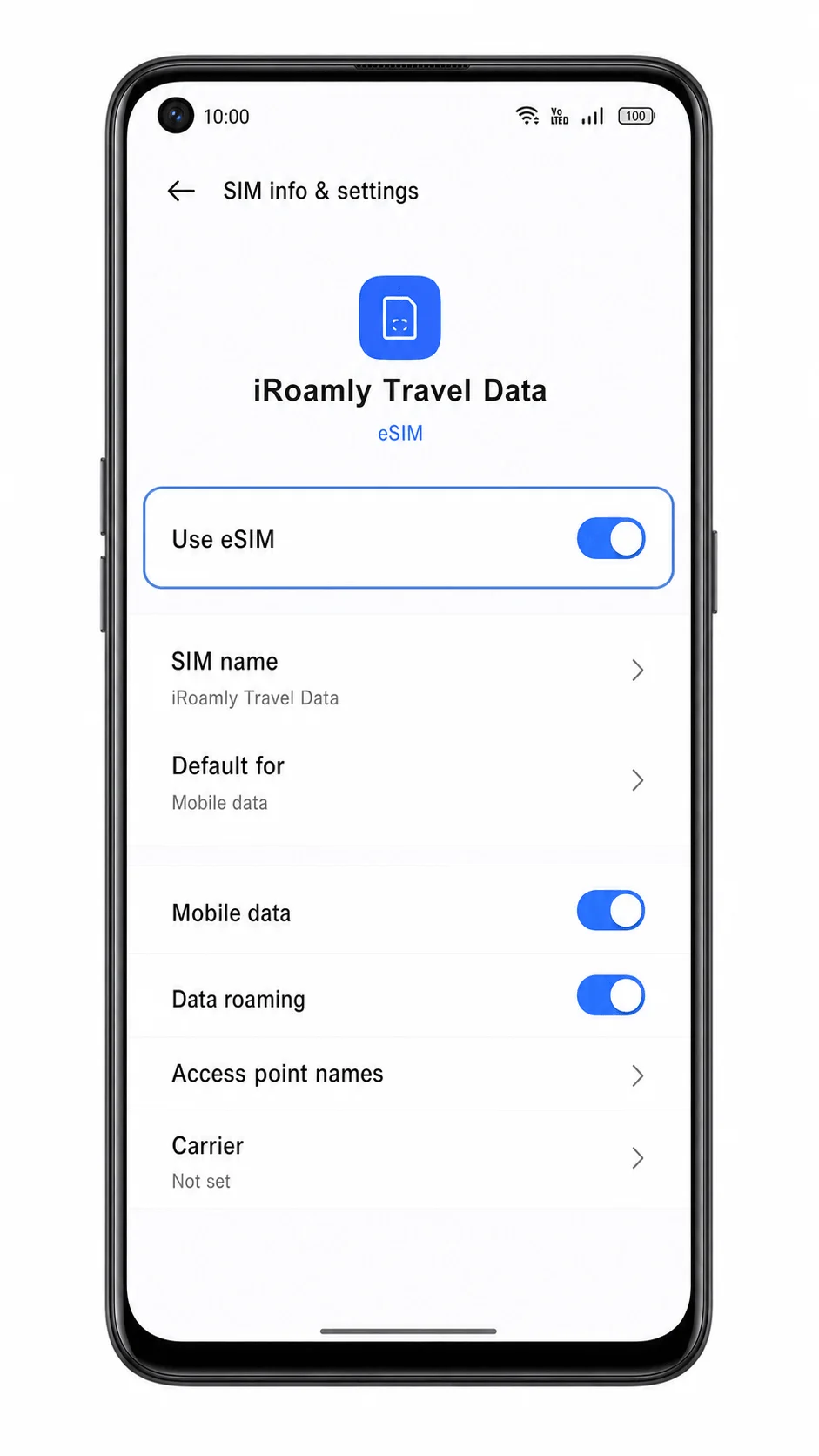
プロファイル画面でトグルが有効(オン)になっていることを確認します。オフになっている場合は、旅行用データとして使用する前に必ずオンに切り替えてください。
モバイルデータ用のeSIMを設定する
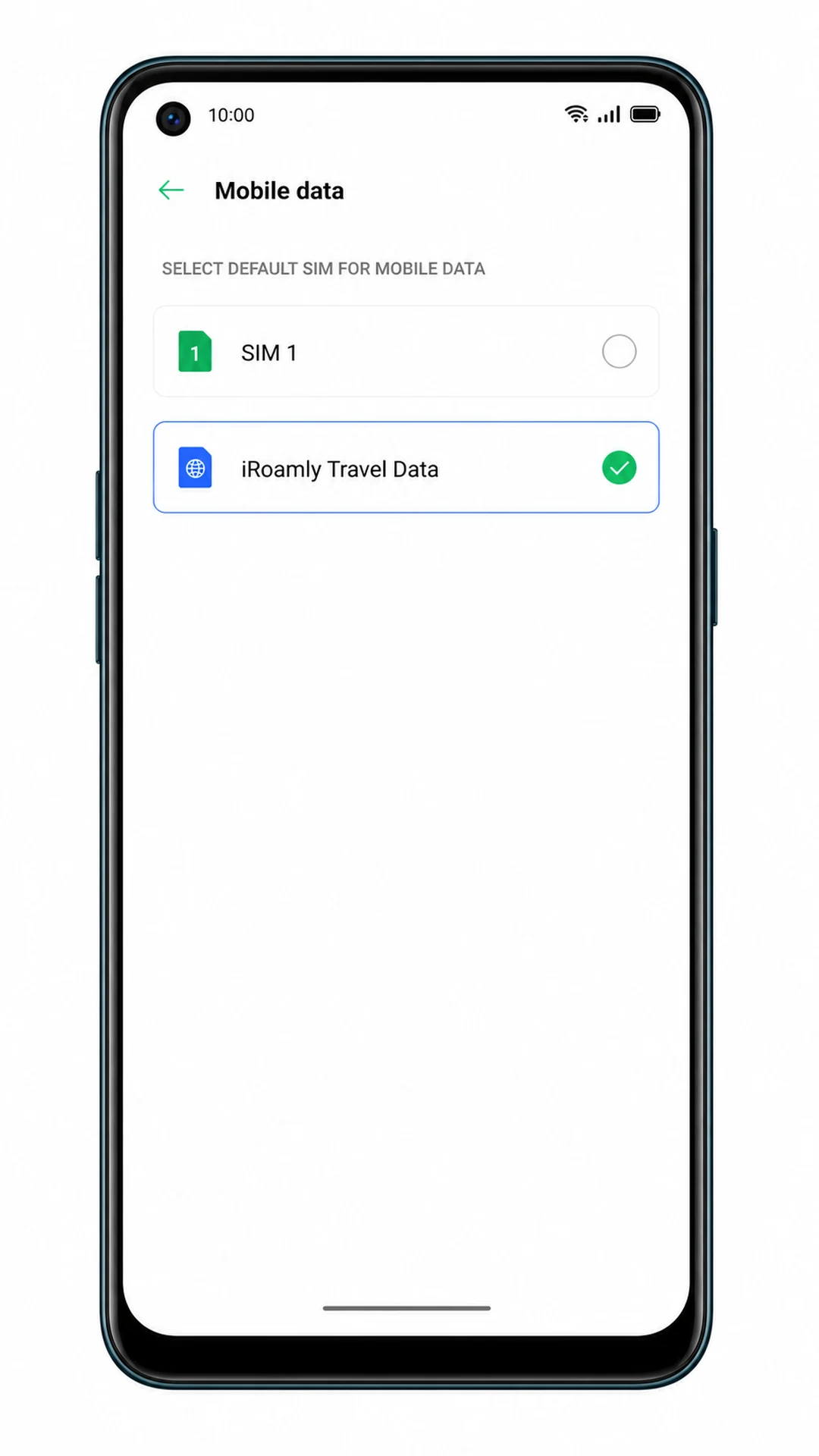
「設定」>「SIMカードおよびモバイルデータ」を開き、「モバイルデータ」をタップします。
データ設定画面に、利用可能なSIMとeSIMの回線が表示されます。
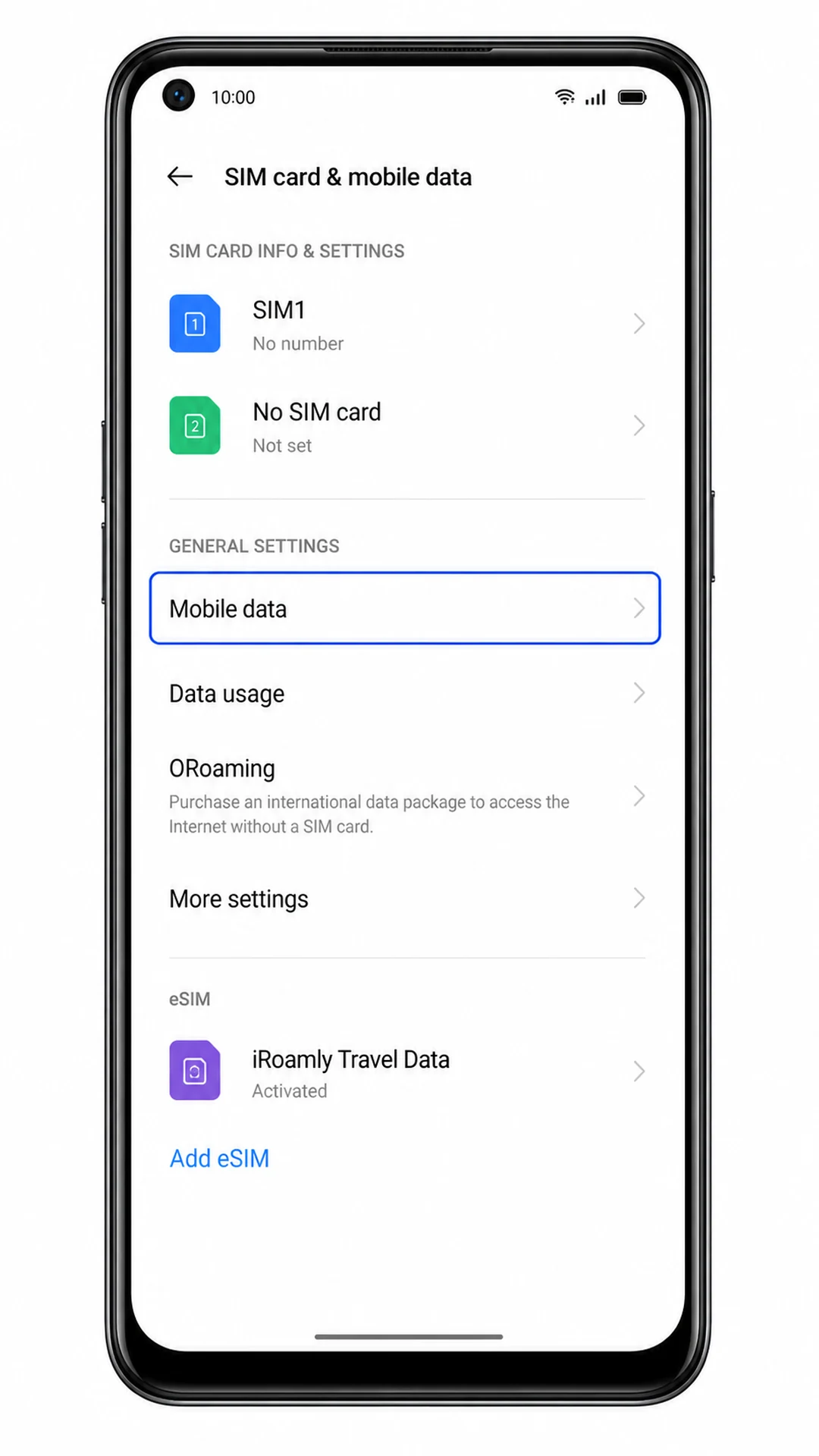
モバイルデータの回線としてiRoamly eSIMを選択します。
これで、Reno 5AはメインのSIMではなく、iRoamlyの旅行用eSIMを使用してモバイルデータ通信を行うようになります。
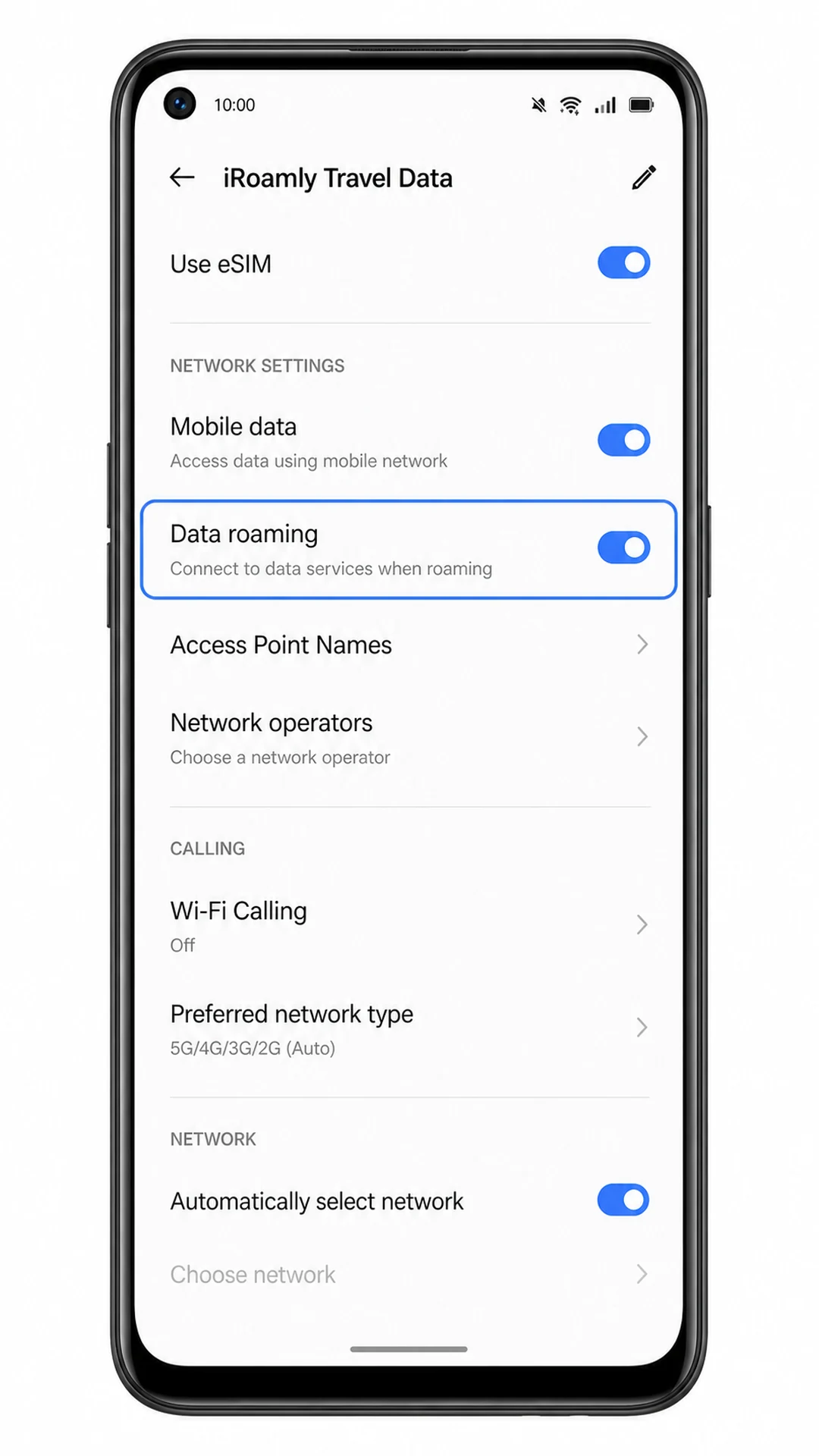
iRoamly eSIMのプロファイルを開き、渡航先のプランでローミングが必要な場合は「データローミング」をオンにします。
ほとんどの旅行用eSIMデータプランでは、旅行用回線でローミングを有効にする必要があります。メインのSIMで国内通信キャリアのローミング料金が発生するのを防ぎたい場合は、メインのSIMのローミングはオフにしておいてください。
トラブルシューティング
「eSIMを追加」が表示されない:Reno 5AがeSIM対応モデルであることを確認の上、ColorOSをアップデートし、端末を再起動してください。また、通信事業者のファームウェアによってeSIM機能が無効化されていないかもご確認ください。
QRコードがスキャンできない:QRコードを表示している画面の明るさを上げ、カメラのレンズを拭き、コード全体を枠内に収めてください。改善しない場合は、手動入力をお試しください。
QRコードが既に利用済みである:iRoamlyサポートまでご連絡ください。多くのeSIM QRコードは一度しかインストールできません。
手動入力に失敗する:SM-DP+アドレス、アクティベーションコード、オプションの確認コードが、iRoamlyの注文内容と一致しているか、再度正確に入力してください。
eSIMはインストール済みだがデータ通信ができない:モバイルデータ通信の設定でiRoamly eSIMを選択し、そのeSIMのデータローミングをオンにしてから、端末を再起動してください。
アクティベーションが「保留中」のまま進まない:Wi-Fiに接続して数分待機してください。目的地で対応ネットワークに接続した時点でアクティベートされるプランの場合、現地で再度お試しください。
通話やSMSが使えない:iRoamlyの旅行用eSIMプランの多くはデータ専用です。プランに音声通話やSMSが含まれていない場合は、インターネット通話アプリをご利用ください。
結論
Oppo Reno 5Aの場合、最も素早い設定方法はQRコードによるインストールです。ColorOSでは「SIMカードとモバイルデータ」から「eSIM」を選択し、「eSIMを追加」をタップするだけで設定が進むためです。QRコードのスキャンができない場合は、手動入力をバックアップとして利用してください。その際は、iRoamlyの注文内容に含まれるSM-DP+アドレス、アクティベーションコード、および必要に応じて確認コードを入力します。プロファイルがeSIMリストに表示されたら、その回線をオンにして「モバイルデータ」用に選択してください。旅行プランで必要な場合は、iRoamlyの回線でデータローミングを有効にします。
ドラッグ可能なアイテムを選択するには、スペースキーを押してください。ドラッグ中は矢印キーを使ってアイテムを移動させます。もう一度スペースキーを押すと新しい位置にアイテムを配置でき、エスケープキーを押すとキャンセルされます。