
Oppo Reno 6 Pro 5Gは、eSIMへの対応状況がモデルの販売地域やキャリアのファームウェアに依存するため、旅行者にとっては分かりにくい場合があります。iRoamlyではOppo Reno 6 Pro 5Gを対応OPPOデバイスとして記載していますが、OPPOのeSIM機能は日本や一部の地域に限定されていることにも注意が必要です。そのため、まずはご自身の端末のColorOSで、実際にeSIMの項目が表示されるかを確認することが第一歩となります。
iRoamlyは旅行用eSIMサービスであり、基本的なセットアップの手順は、旅行前または出発直前にプランをインストールし、現地到着後にモバイルデータ通信としてiRoamlyの回線を利用するという流れです。eSIMに対応したOppo Reno 6 Pro 5Gの場合、ColorOSでは通常「設定」>「モバイルネットワーク」>「eSIM」から設定を行うことができます。
本ガイドでは、QRコードのスキャンによる追加方法と、アクティベーション情報を手動で入力する方法の両方を解説しています。もし、お使いのReno 6 Pro 5Gのメニュー内に「eSIM」や「eSIMを追加」といった項目が表示されない場合、現在の端末の地域設定やキャリア設定ではiRoamlyのeSIMをインストールすることはできません。
iRoamly eSIMをセットアップする前に
iRoamly eSIMを追加する前に、Oppo Reno 6 Pro 5Gを安定したWi-Fi環境に接続してください。
端末がSIMロック解除済みであること、およびお使いの地域のReno 6 Pro 5GモデルがeSIMに対応していることを確認してください。「設定」>「モバイルネットワーク」にeSIMの項目が表示されない場合は、別のeSIM対応端末を使用してください。
iRoamlyのQRコードおよび手動設定用の情報をすぐ確認できるようにしておいてください。手動設定には、SM-DP+アドレス、アクティベーションコード、場合によっては確認コードが必要となります。
プランの規定で許可されている場合は、旅行の1〜2日前にiRoamly eSIMをインストールしてください。ただし、事前にプランのアクティベーション条件を確認してください。iRoamlyプランの有効期間はアクティベーション時から開始されますが、その開始条件はプランによって異なります。
iRoamlyのサポートから指示がない限り、一度インストールしたiRoamly eSIMを削除しないでください。一度使用したeSIMプロファイルは再インストールできない場合があります。
音声通話やSMSについては、各iRoamlyプランの詳細をご確認ください。多くの旅行用eSIMプランはデータ通信専用であり、音声通話やSMSの利用可否はプランごとに異なります。
方法 1: QRコードをスキャンしてeSIMをインストールする
Oppo Reno 6 Pro 5Gの「設定」を開き、「モバイルネットワーク」をタップします。
ColorOSのモバイルネットワークページが表示され、SIMの設定項目が現れます。eSIM対応モデルであれば、eSIMに関する項目が表示されているはずです。
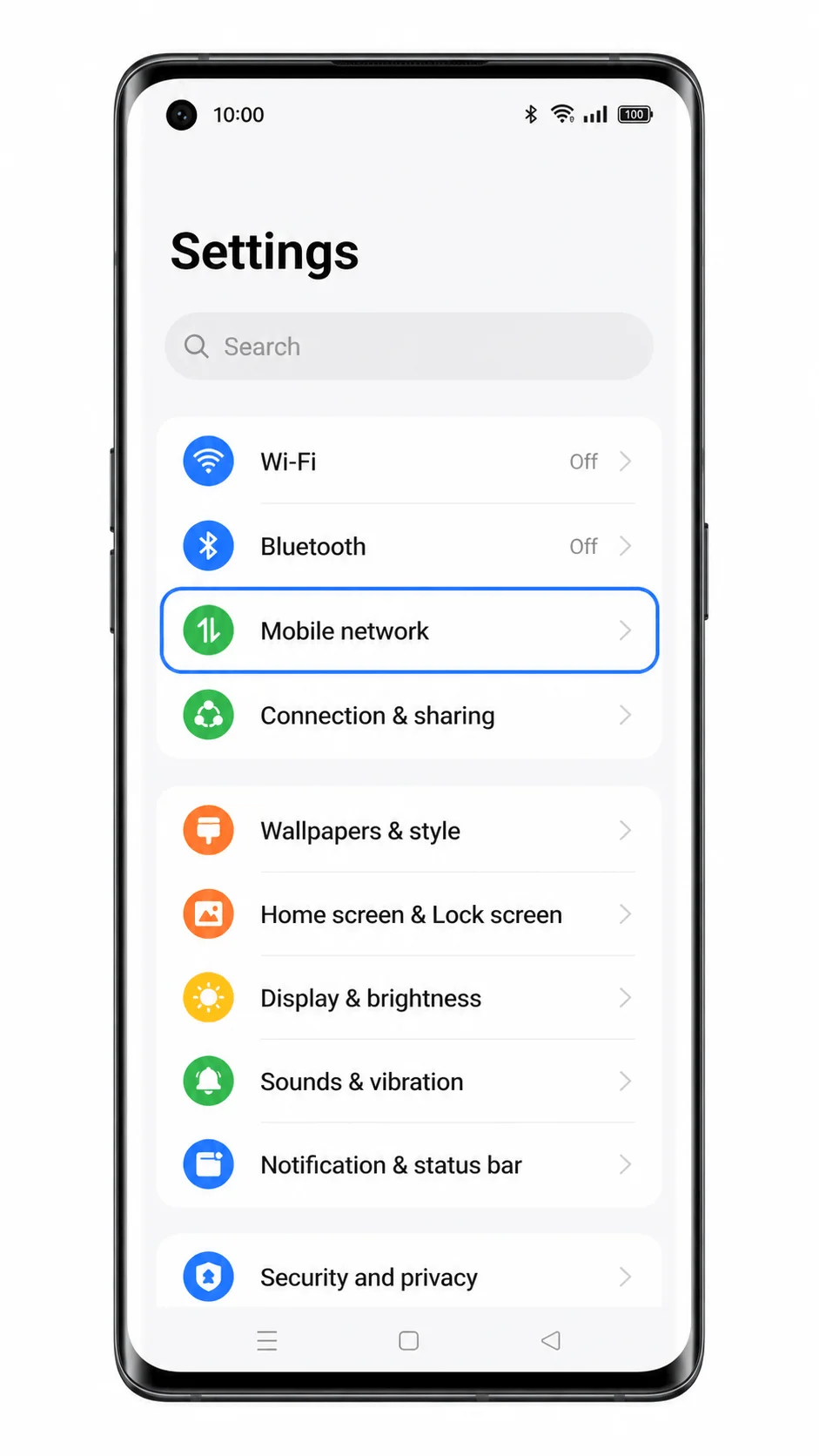
「eSIM」をタップします。
eSIM管理ページが開きます。物理SIMのみが表示され、eSIMのオプションがない場合、お使いのReno 6 Pro 5Gはiroamly eSIMに対応していません。
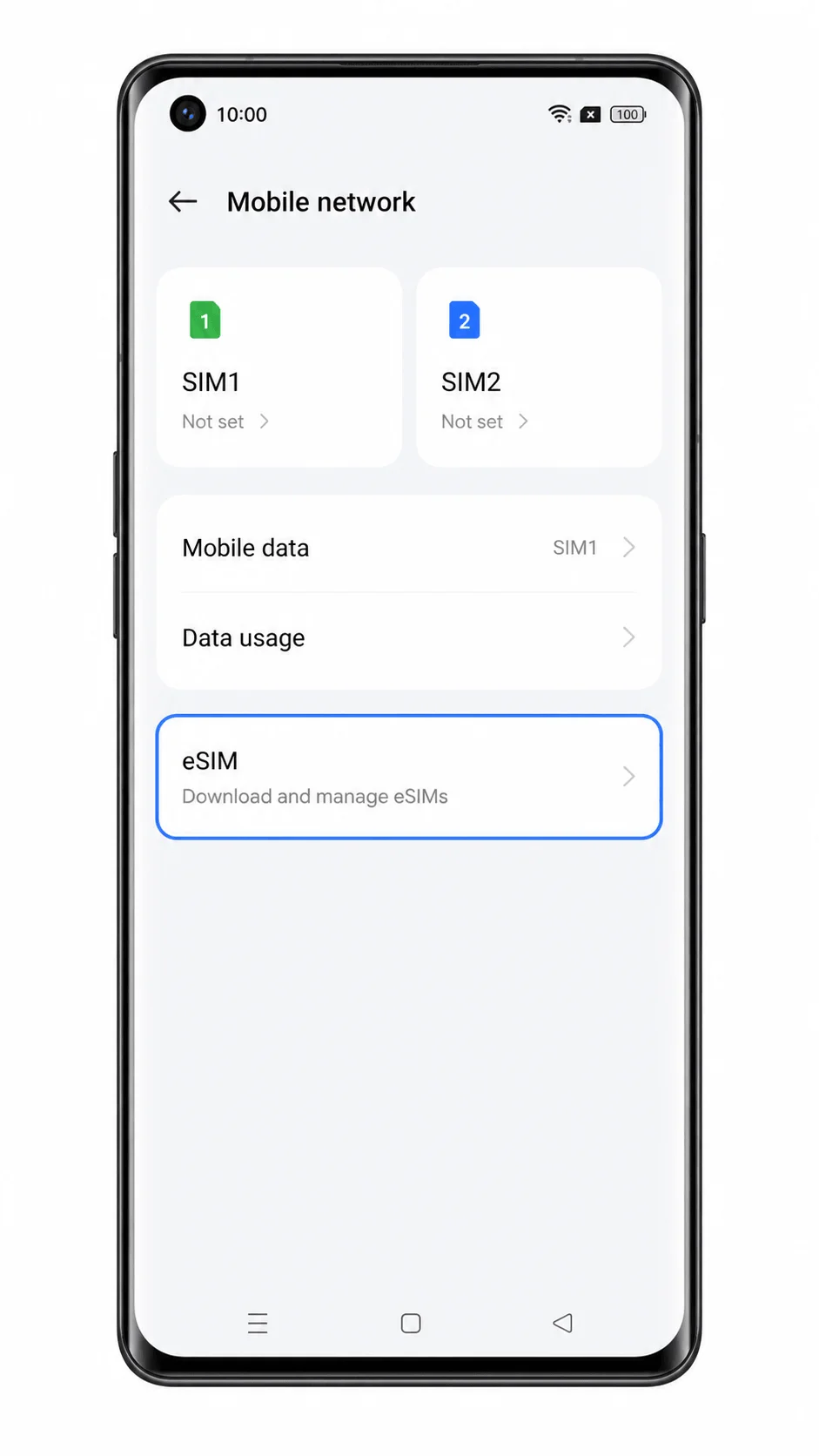
「eSIMを追加」をタップします。
ColorOSのeSIM追加画面が開き、QRコードで設定するためのオプションが表示されます。
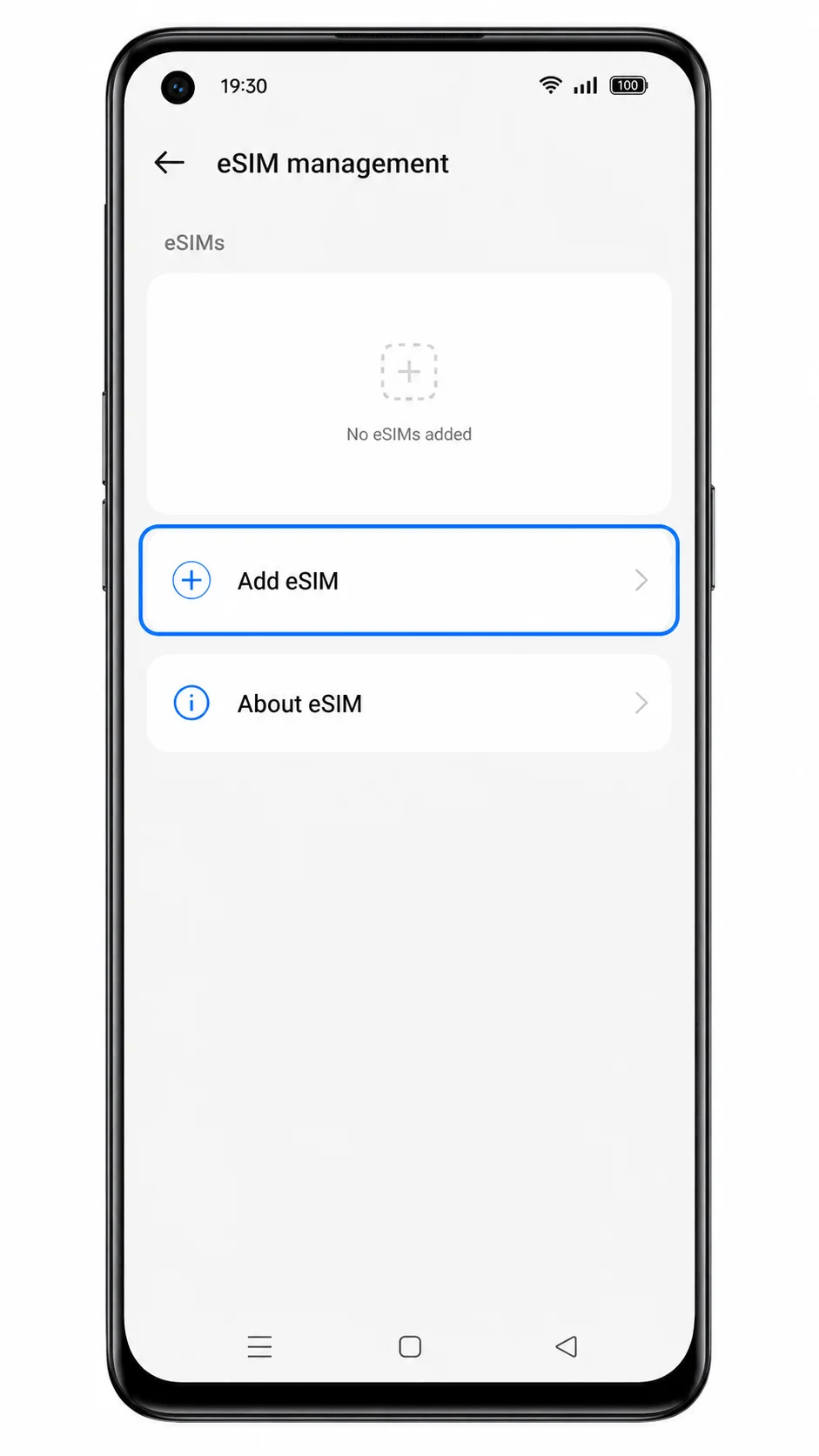
「QRコードをスキャン」をタップし、カメラをiroamlyの購入メールまたはアカウントページに表示されたQRコードに向けて読み取ります。
QRコードがスキャナーの枠内に収まるように固定してください。なお、ここでのQRコードはあくまでサンプル画像であり、実際のアクティベーション用QRコードではありません。
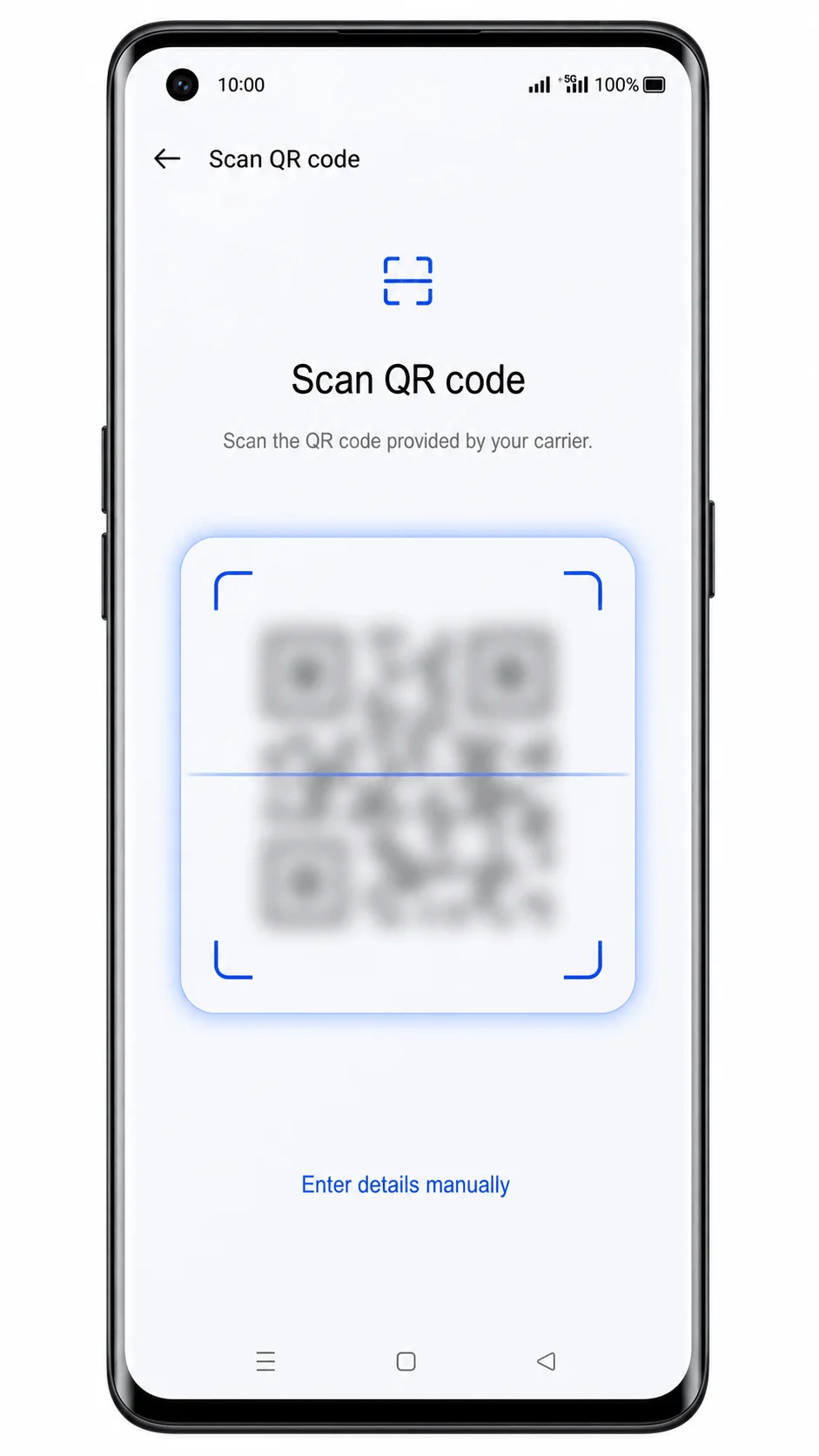
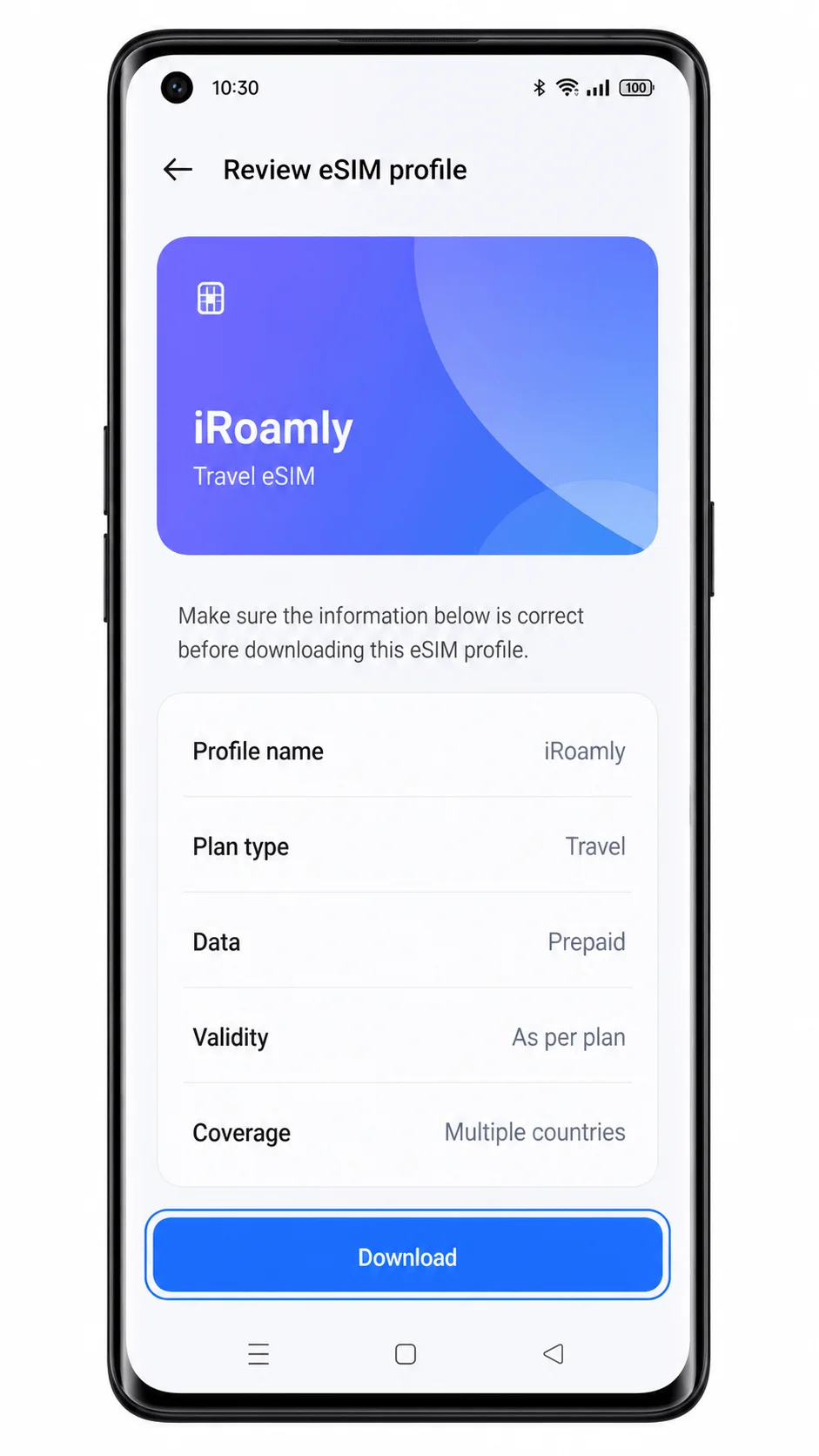
検出されたiroamly eSIMプロファイルを確認し、「ダウンロード」または「追加」をタップします。
Wi-Fi経由でeSIMプロファイルがダウンロードされるまで待ちます。ダウンロード中は「設定」アプリを閉じないでください。
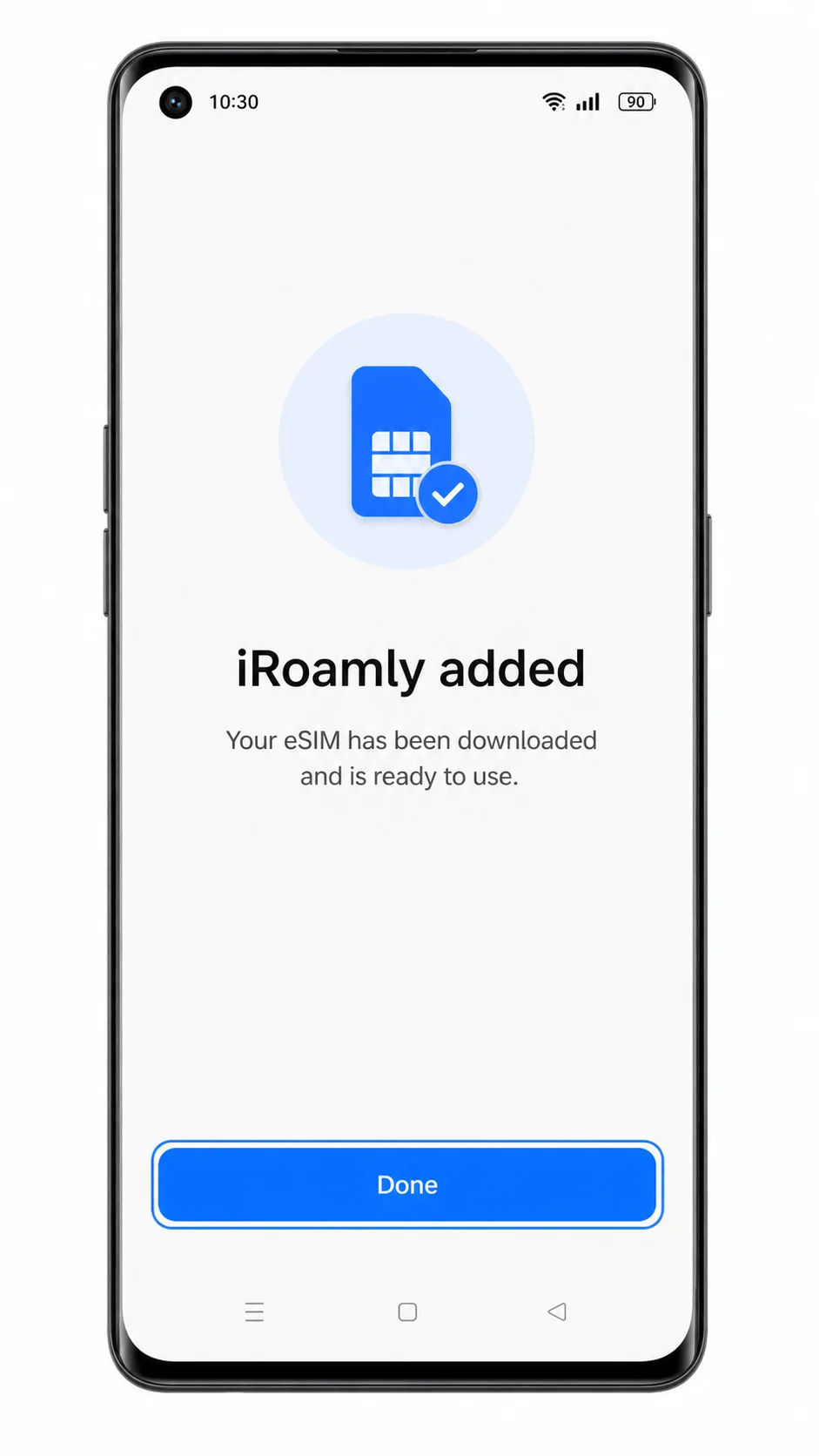
ダウンロード完了後、「完了」をタップします。
これでiroamly eSIMがリストまたはモバイルネットワーク設定に表示されます。ColorOSがeSIMを有効にするか尋ねてきた場合、インストールと同時に利用期間が開始されるプランであり、まだ利用開始したくないという場合を除き、そのままオンにしておいて問題ありません。
方法2:eSIMを手動でインストールする
Oppo Reno 6 Pro 5Gの「設定」を開き、「モバイルネットワーク」をタップします。
QRコード設定時と同じColorOSのモバイルネットワーク画面から操作を始めます。これにより、端末のSIMおよびネットワーク設定の項目で作業していることが確認できます。
「eSIM」をタップします。
eSIM管理ページが開きます。もしeSIMの項目が表示されない場合、お使いのデバイスまたは通信キャリアのファームウェアがeSIMインストールに対応していないため、手動入力も利用できません。
「eSIMを追加」をタップします。
ColorOSのQRコード設定画面が表示されます。手動入力へは、このQRコード読み取り画面から進むのが一般的です。
「詳細を手動で入力」または「アクティベーションコードを入力」をタップします。
手動入力画面が表示されます。OPPO/AndroidのeSIM設定では、通常「SM-DP+アドレス」「アクティベーションコード」、およびiRoamlyが指定する場合は「確認コード」を入力します。
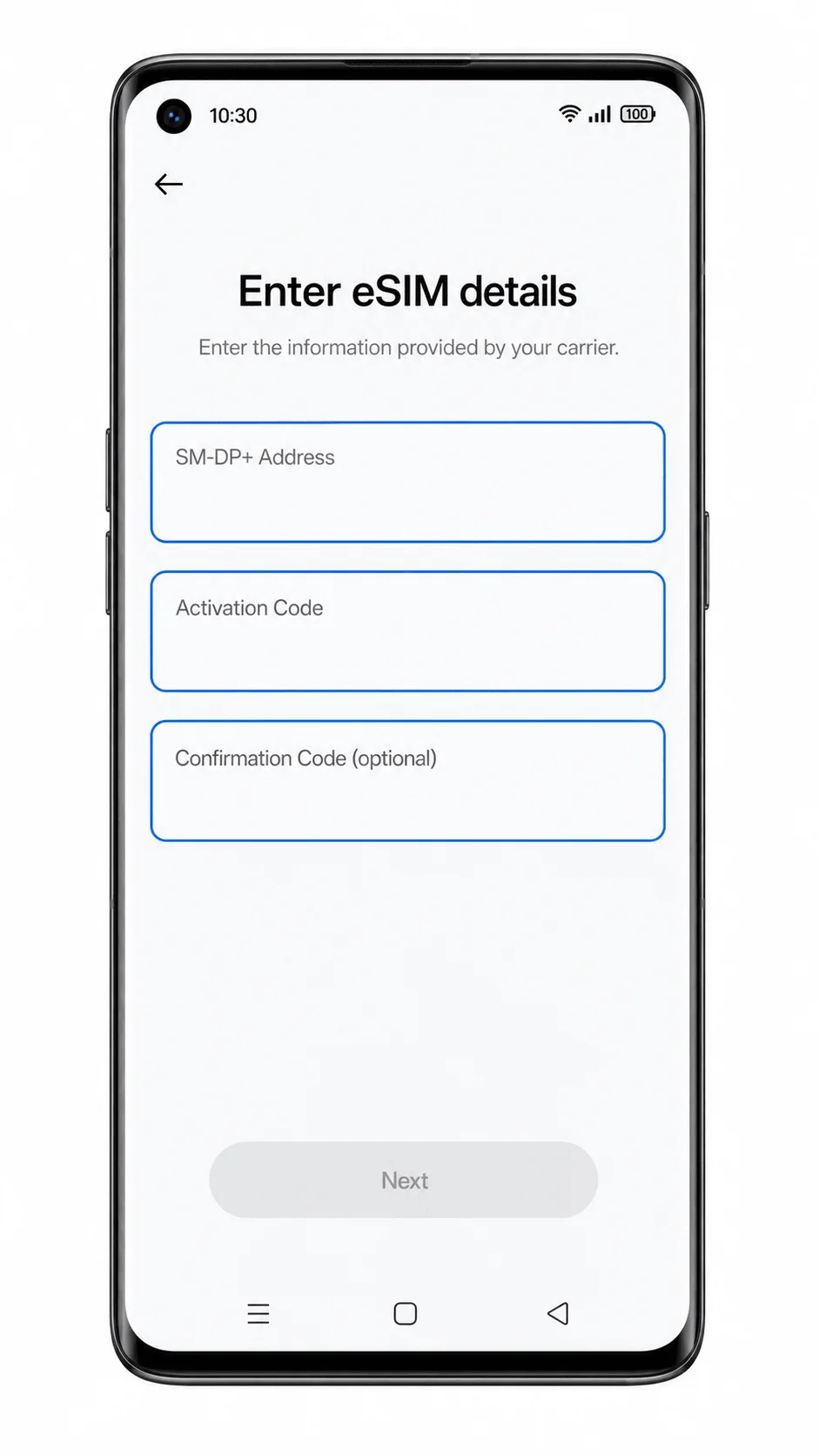
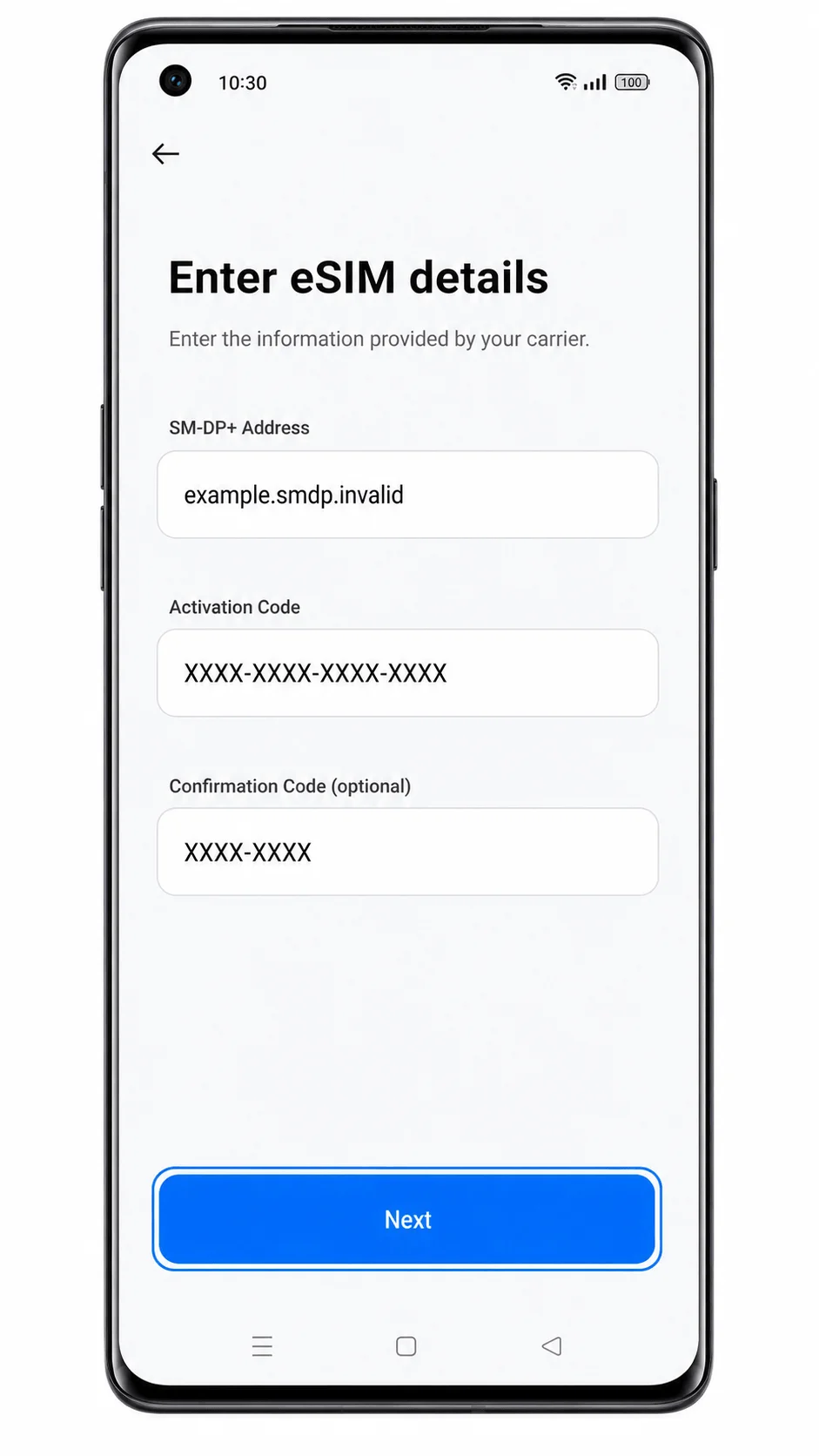
iRoamlyから提供されたSM-DP+アドレスとアクティベーションコードを正確に入力し、「次へ」をタップします。
スペースの混入や大文字・小文字の誤り、スクリーンショットのサンプルデータの入力などに注意してください。iRoamlyから確認コードが提供されている場合は、所定の確認コード欄にのみ入力してください。
iRoamly eSIMのプロファイルを確認し、「ダウンロード」または「追加」をタップします。
ColorOSによるプロファイルダウンロード中はWi-Fi接続を維持してください。もし「アクティベーションコードが無効」と表示される場合は、コードが既に使用済みでないか、または入力内容に誤りがないか再確認してください。
eSIMの追加が完了したら「完了」をタップします。
これでiRoamly eSIMがリストに追加されます。ColorOSからラベル(名称)の設定を求められたら、旅行中のデータ通信で識別しやすいよう「iRoamly」と名付けてください。
iRoamly eSIMがインストールされているか確認する方法
「設定」>「モバイルネットワーク」>「eSIM」の順に進みます。
「iRoamly」、「Travel」、またはご契約のiRoamlyプランで指定された通信事業者名が表示されているeSIMプロファイルを探してください。ここにeSIMプロファイルが表示されない場合は、インストールが完了していません。
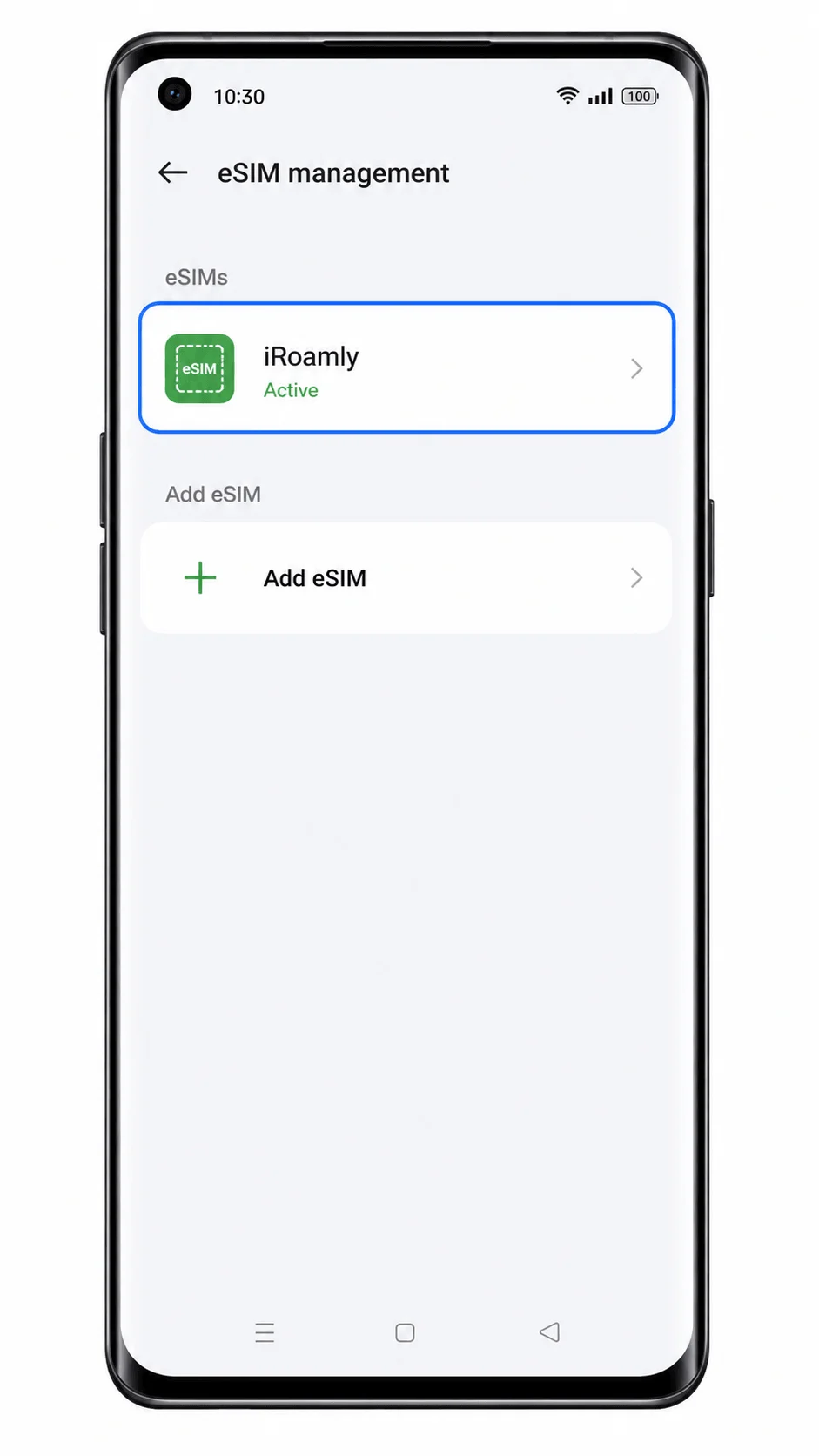
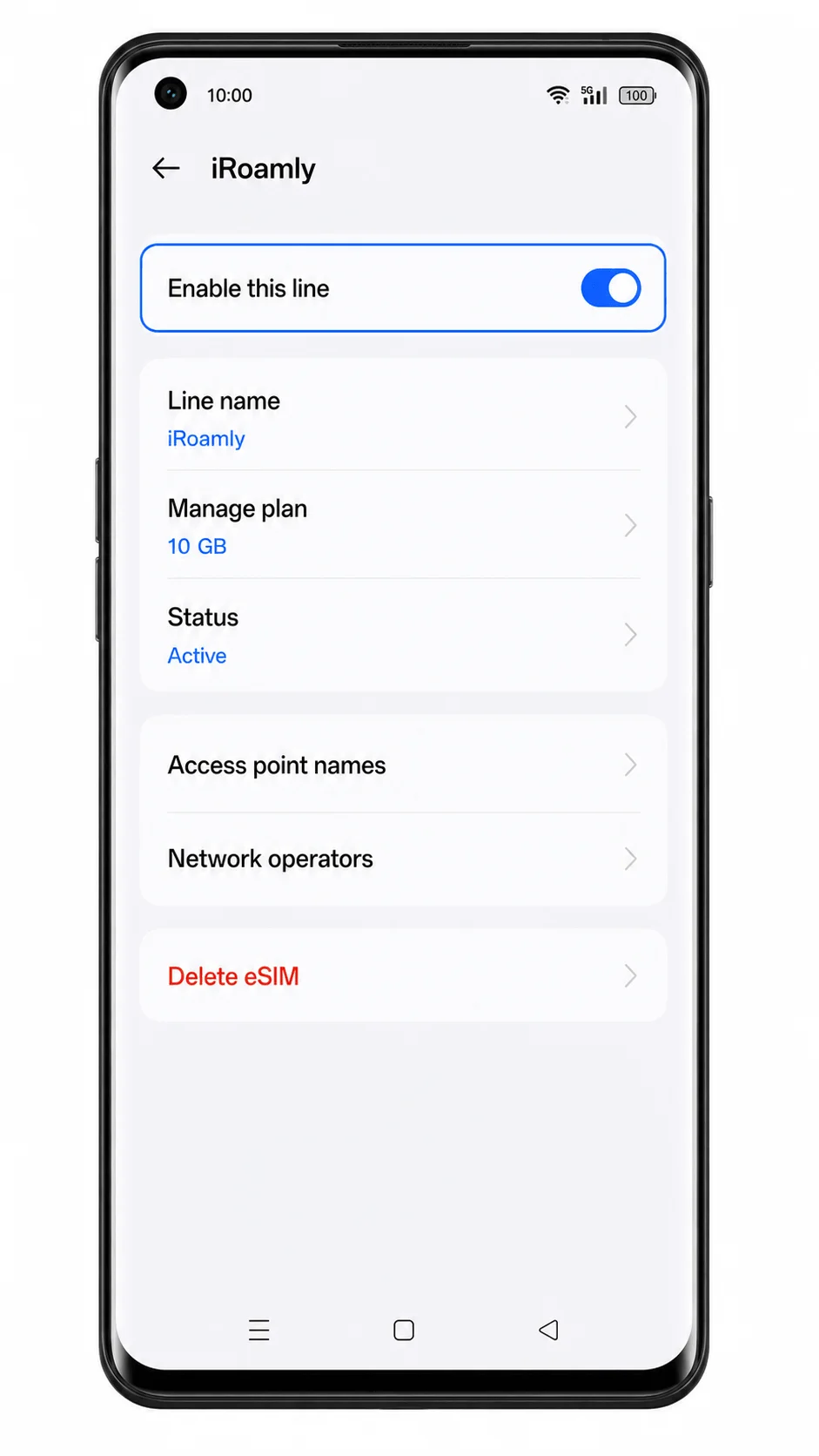
iRoamlyのeSIMプロファイルをタップし、回線がオンになっていることを確認します。
eSIMの詳細ページに、回線を有効にするためのスイッチが表示されます。渡航先で対応ネットワークに接続されると、電波強度のインジケーターが表示されます。
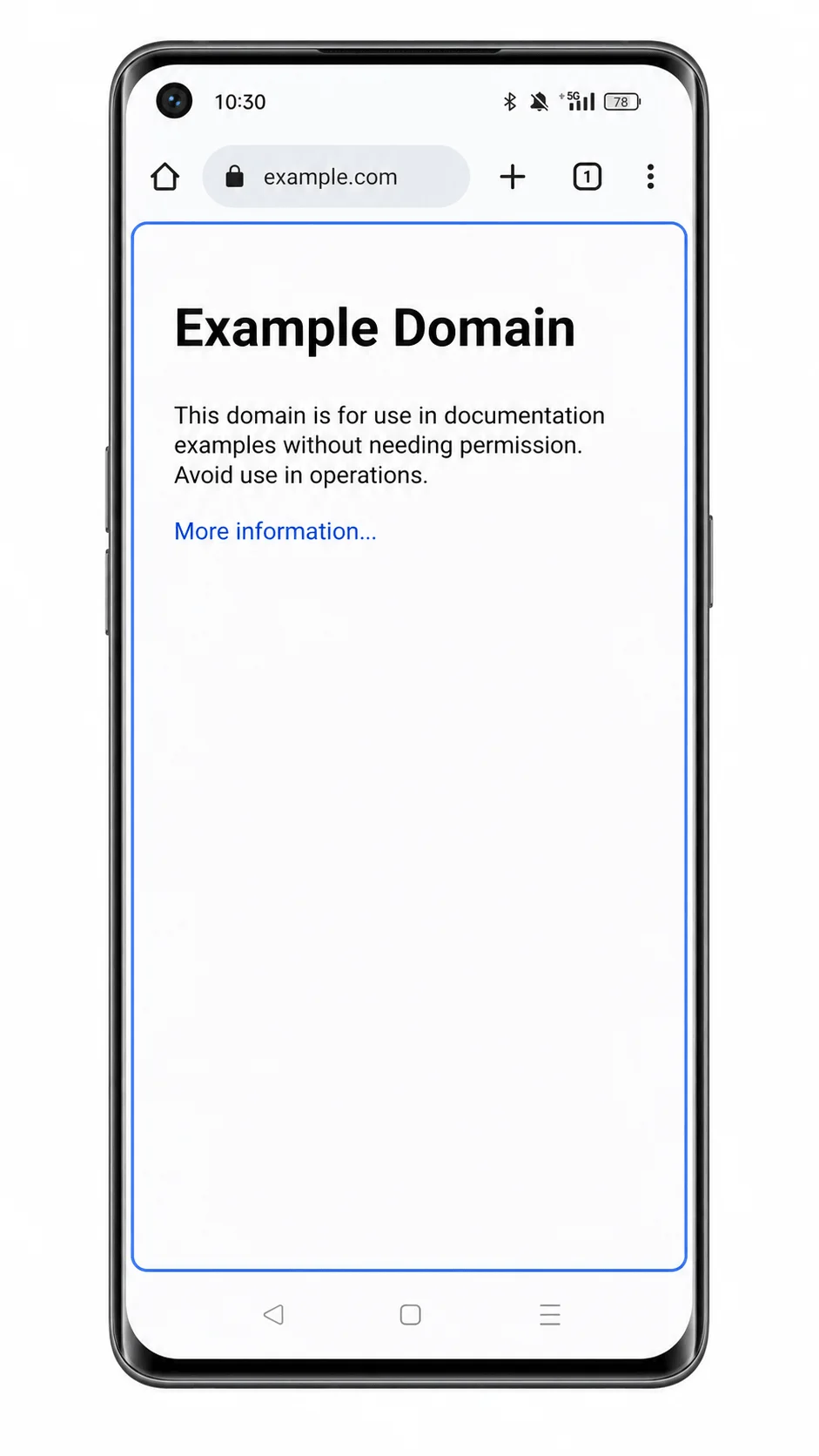
iRoamlyプランが有効化され、利用開始の準備が整っている場合にのみ、モバイルデータ通信のテストを行ってください。
Wi-Fiをオフにした状態で、ウェブページや地図アプリを開いて確認します。ご利用のiRoamlyプランにSMSや音声通話が含まれている旨の記載がない限り、これらのテストは行わないでください。
モバイルデータ用のeSIMを設定する
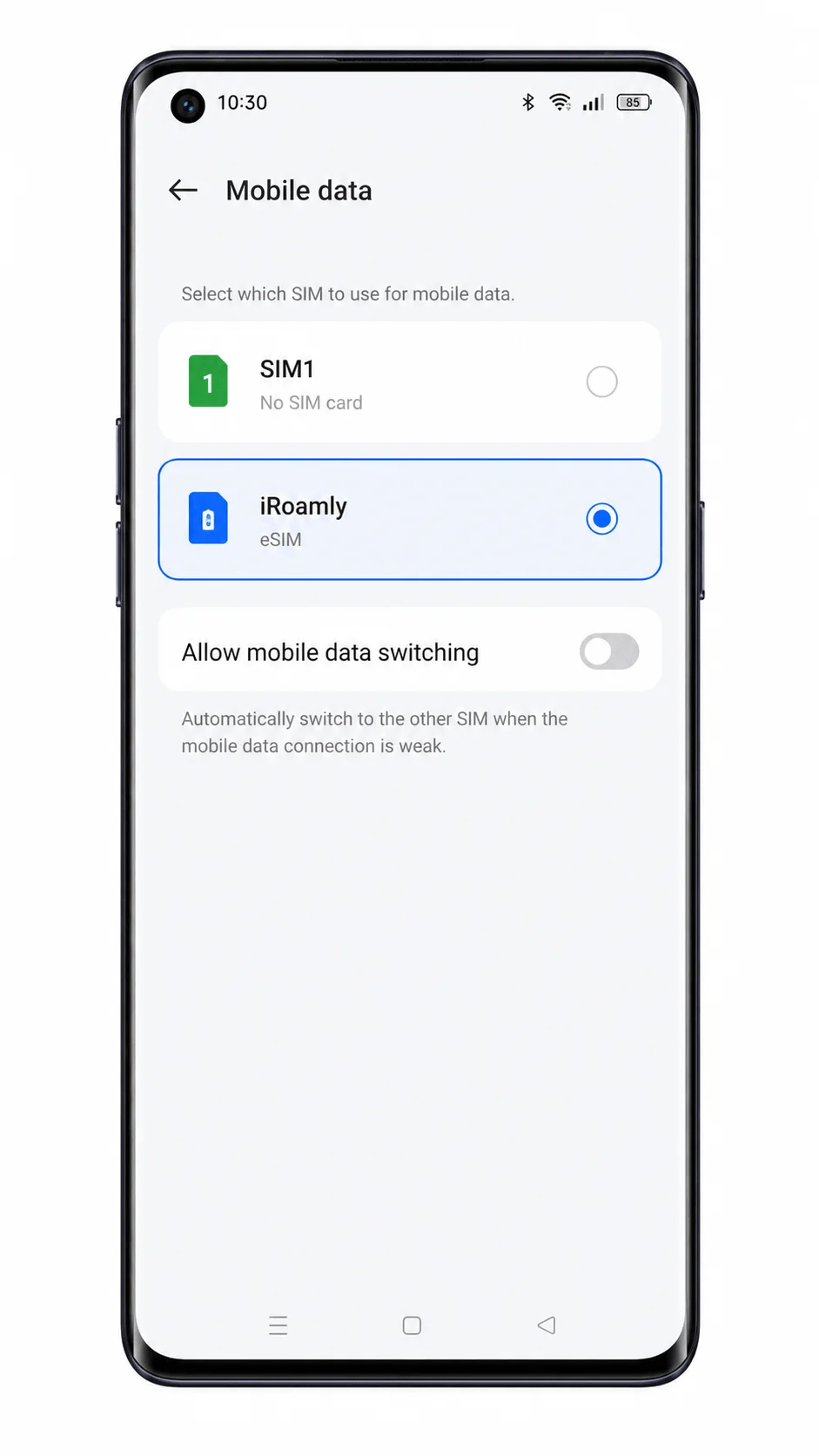
「設定」>「モバイルネットワーク」の順に開き、「モバイルデータ」をタップします。
モバイルデータの選択画面には、利用可能なSIMおよびeSIM回線が表示されます。
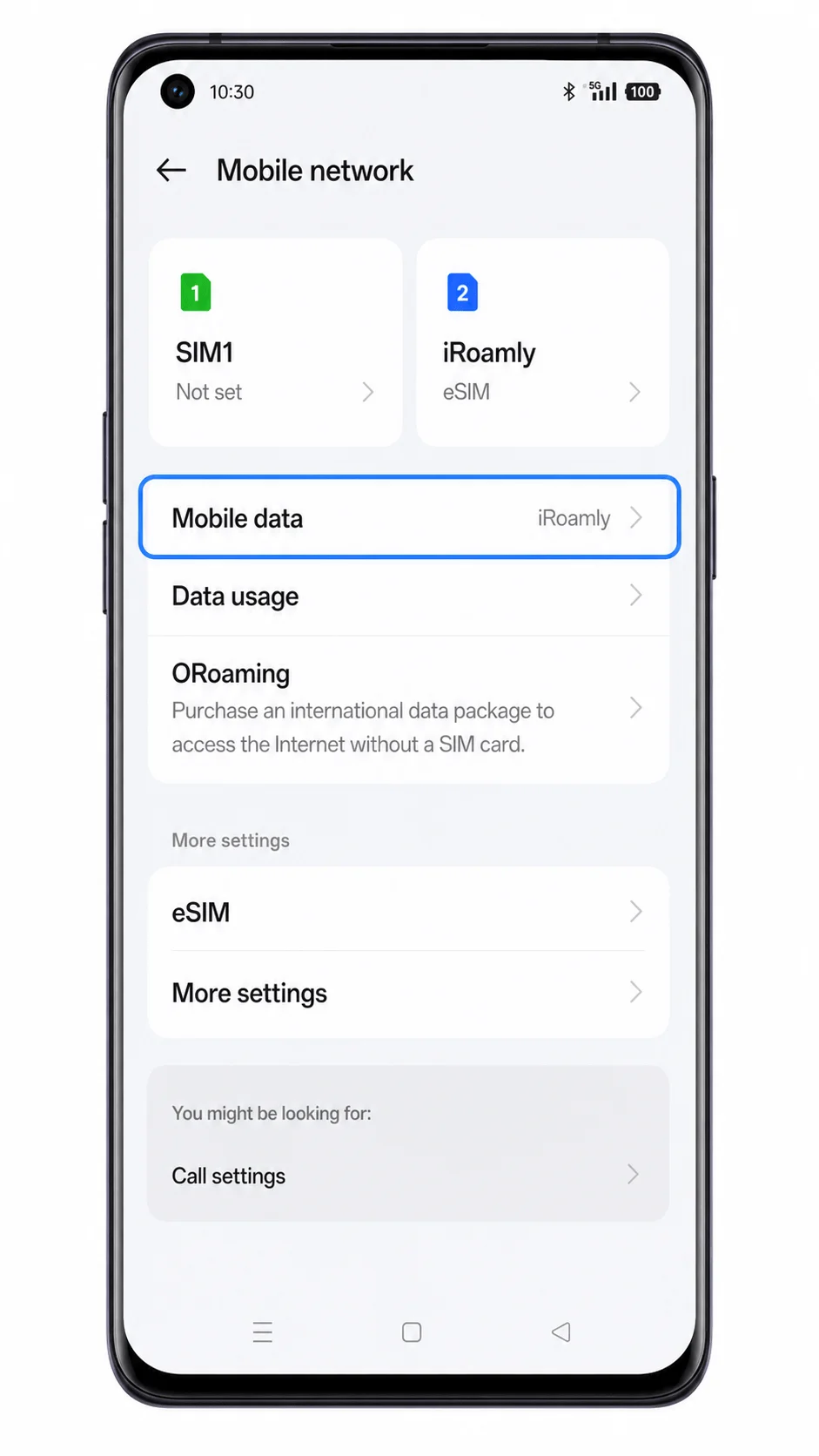
優先モバイルデータ回線としてiRoamly eSIMを選択します。
これにより、Oppo Reno 6 Pro 5Gは、メインのSIMではなくiRoamlyの旅行用eSIMを使用してインターネットに接続するようになります。
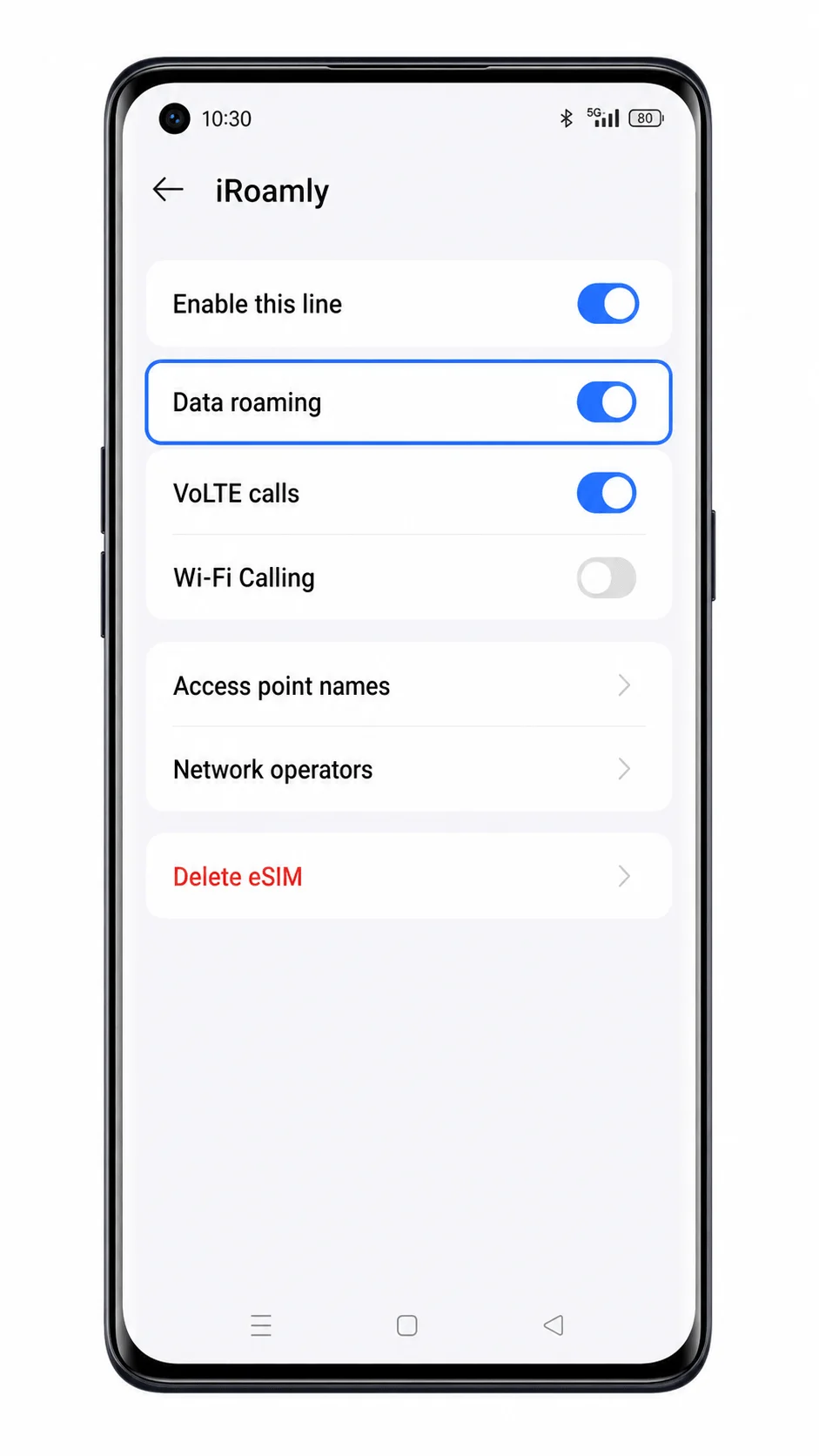
iRoamly eSIMの詳細ページを開き、渡航先のプランで必要な場合は「データローミング」をオンにします。
多くの旅行用eSIMは、パートナーネットワークを通じて接続するためにデータローミングを有効にする必要があります。予期せぬ料金の発生を防ぐため、メインのSIMのローミングはオフのままにしてください。
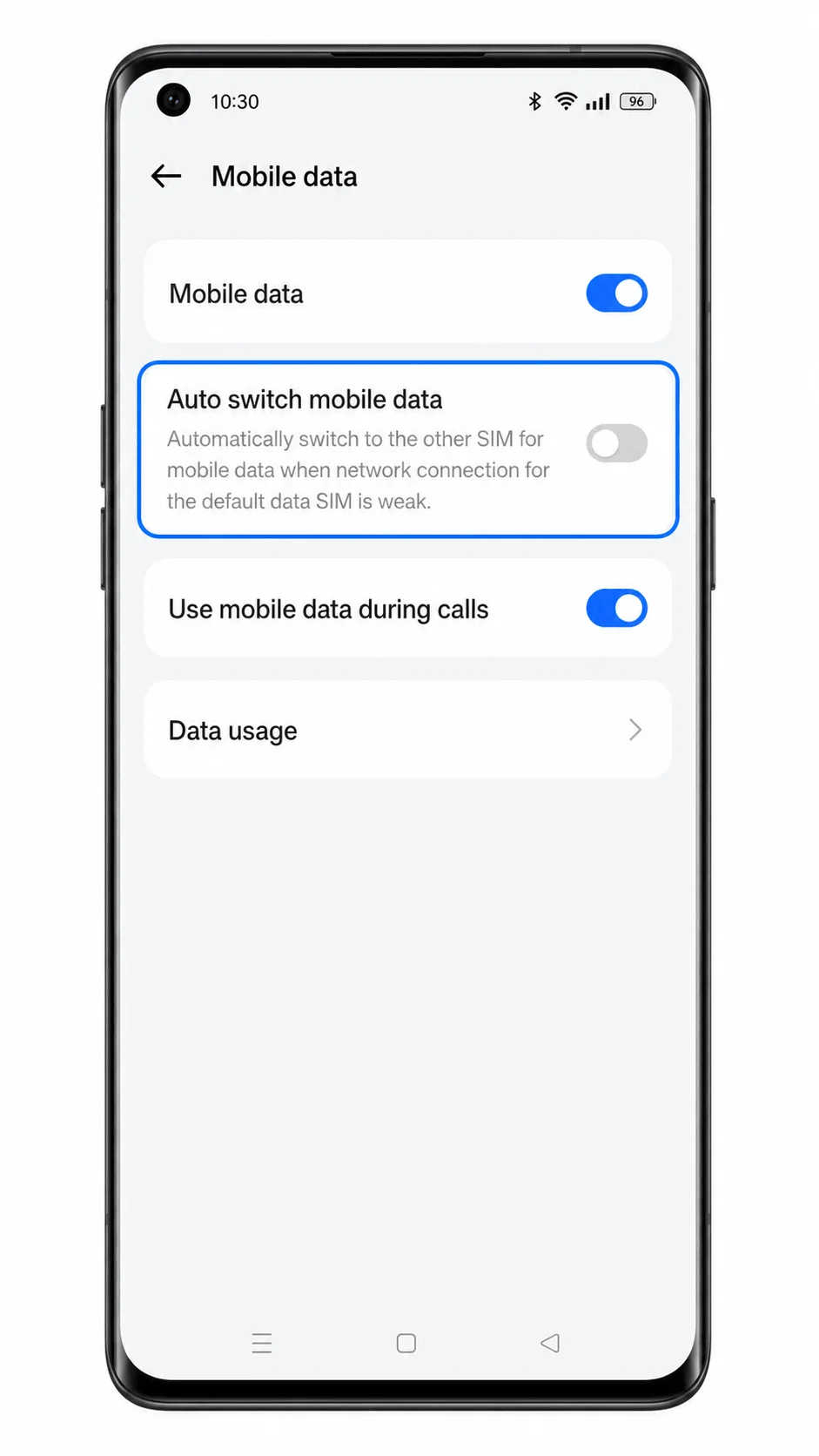
ColorOSにオプションがある場合は、自動モバイルデータ切り替えをオフにします。
これにより、渡航中にデータ通信がメインのSIMへ意図せず切り替わってしまうのを防ぐことができます。
トラブルシューティング
eSIM または「eSIM を追加」が表示されない:お使いの Oppo Reno 6 Pro 5G は、eSIM 非対応の地域モデルやキャリア版である可能性があります。iRoamly では、OPPO の eSIM 利用は日本および特定の地域に限定されている点にご注意ください。
QR コードがスキャンできない:QR コードを表示している端末の画面輝度を上げ、カメラレンズを清掃した上で、QR コード全体が枠内に収まっているか確認してください。それでもスキャンできない場合は、手動入力をお試しください。
アクティベーションコードが無効と表示される:SM-DP+ アドレス、アクティベーションコード、および確認コード(必要な場合)を再度正確に入力してください。一度使用した QR コードやアクティベーションコードは、再利用できない場合があります。
eSIM はインストールできたが圏外になる:端末を再起動し、iRoamly の回線がオンになっているか確認してください。また、対象のプランが提供されている国や地域に滞在しているか確認してください。
モバイルデータ通信ができない:モバイルデータ通信の設定で iRoamly eSIM を選択してください。必要に応じてデータローミングを有効にし、Wi-Fi をオフにして接続テストを行ってください。
eSIM の削除と再インストールを促される:安易に削除しないでください。多くの eSIM プロファイルは一度削除すると再インストールできないため、必ず事前に iRoamly サポートへお問い合わせください。
通話や SMS が使えない:iRoamly のプラン詳細をご確認ください。すべてのプランに通話や SMS 機能が含まれているわけではありません。
結論
eSIM対応の各地域向けOppo Reno 6 Pro 5Gでは、iRoamlyのQRコードをスキャンするのが最も迅速な方法です。これは、ColorOSの仕様により、「モバイルネットワーク」から「eSIM」への移行や追加の際、手入力項目を最小限に抑えられるためです。QRコードがその端末内に保存されている場合や、カメラで読み取れない場合には手動入力も有効ですが、SM-DP+アドレスとアクティベーションコードはiRoamlyの案内と完全に一致させる必要があります。
iRoamlyのプロファイルが「設定」>「モバイルネットワーク」>「eSIM」に追加されたら、モバイルデータ通信用としてそのプロファイルを選択し、プランに応じてデータローミングを有効にして設定を完了させてください。もしお使いのReno 6 Pro 5GにeSIMメニュー自体が表示されない場合は、端末のモデルや通信事業者のファームウェアによる互換性の制限であり、iRoamly側の設定手順で回避することはできません。