
Oppo Reno 9Aは、SIMフリーモデルでeSIMに対応した日本市場向けAndroidスマートフォンで、Android 13をベースとしたColorOS 13を搭載しています。モバイル通信プランの設定は「設定」内の「モバイルネットワーク」から行うことができ、ここでeSIMプロファイルの追加、確認、データ通信用としての選択が可能です。
旅行者にとって、iRoamlyの旅行用eSIMは、物理SIMを差し替えることなく出発前にモバイルデータ通信の準備ができるため非常に便利です。最も簡単な設定方法はiRoamlyの注文画面からQRコードをスキャンすることですが、QRコードを表示しているのが設定を行う端末そのものである場合や、カメラで読み取れない場合には、手動入力が有効な代替手段となります。
本ガイドでは、Oppo Reno 9Aにおけるこれら2つの設定方法に加え、プロファイルが正しくインストールされたかを確認する方法や、海外利用前に確認すべきデータ設定について解説します。メニュー名は、通信事業者の仕様やColorOSのアップデート状況によって多少異なる場合があり、特に通信事業者から販売されているモデルではその傾向があります。
iRoamly eSIMをセットアップする前に
セットアップを開始する前に、Oppo Reno 9Aを安定したWi-Fi環境に接続してください。
お使いのスマートフォンがSIMロック解除済みであり、かつeSIMに対応していることをご確認ください。SIMフリー版のReno 9AはnanoSIM + eSIMに対応していますが、キャリア版の仕様は異なる場合があります。
iRoamlyのQRコード、SM-DP+アドレス、アクティベーションコードを手元にご用意ください。これらは通常、iRoamlyのアカウントページまたは注文確認メールで確認できます。
プランで許可されている場合は、ご旅行の1〜2日前にeSIMをインストールしてください。ただし、事前にプラン詳細を必ずご確認ください。iRoamly eSIMの有効期間はアクティベーション(有効化)から開始されますが、そのタイミングはプランによって異なります。
サポートからの指示がない限り、インストールしたiRoamly eSIMを削除しないでください。多くのeSIMプロファイルは、一度削除すると再インストールができなくなります。
音声通話やSMSについては、各プランの詳細をご確認ください。多くのトラベル用eSIMプランはデータ通信専用であり、音声通話やSMSの可否はプランによって異なります。
方法1:QRコードをスキャンしてeSIMをインストールする
1. Oppo Reno 9Aで「設定」を開きます。
ColorOSのメイン設定メニューが表示されます。
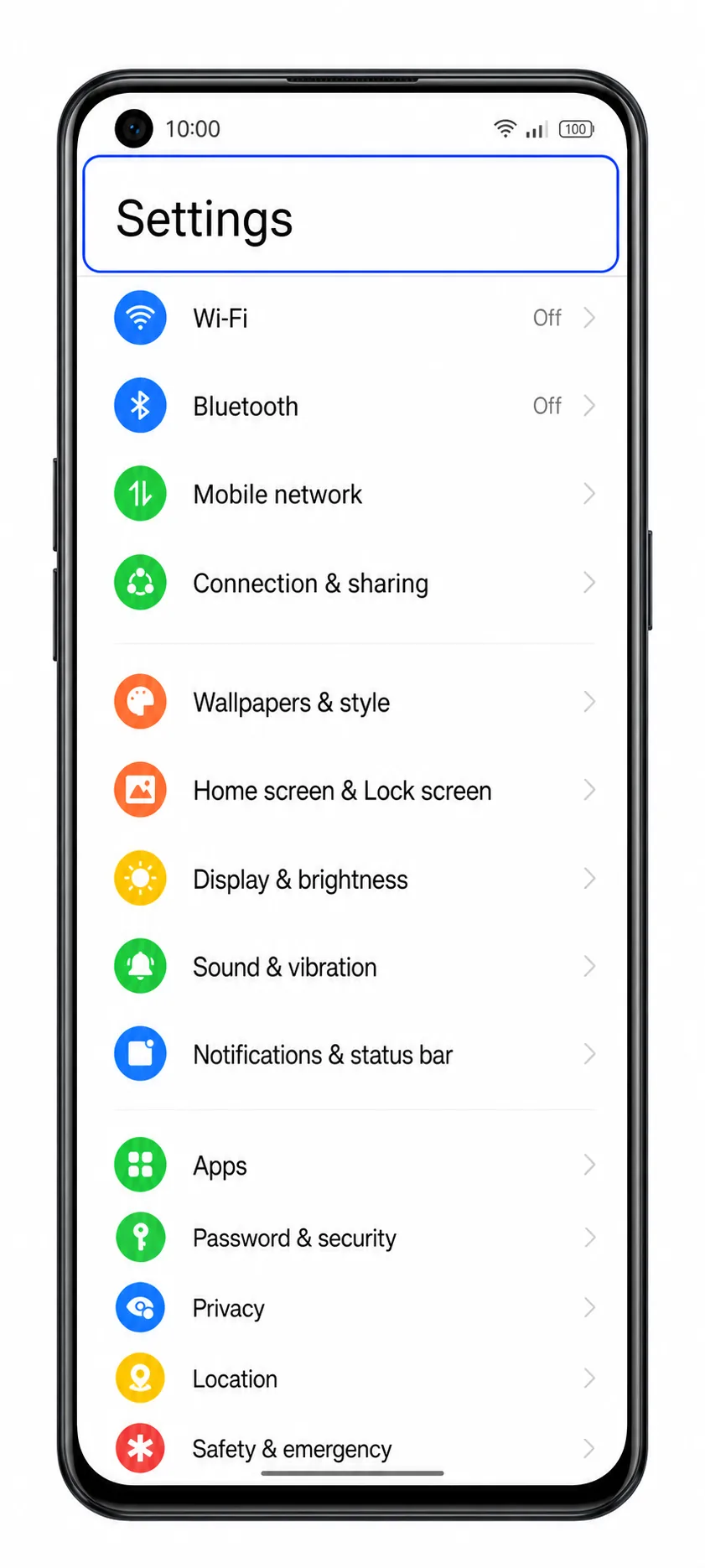
2. 「モバイルネットワーク」をタップします。
SIMおよびeSIMの設定を管理するモバイルネットワークのページが表示されます。
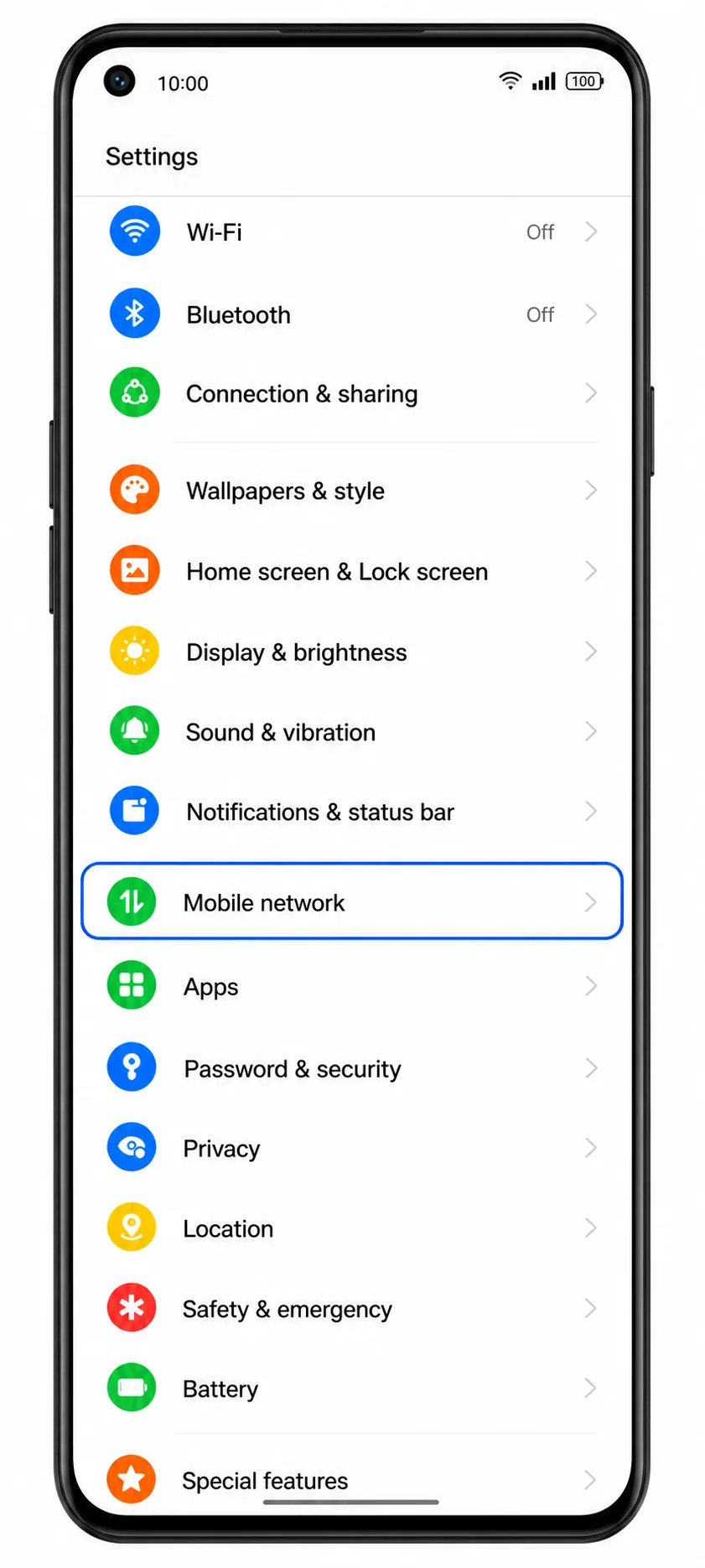
3. 「eSIM」をタップします。
eSIM管理画面が表示され、ダウンロード済みのeSIMプロファイルの追加や確認が行えます。
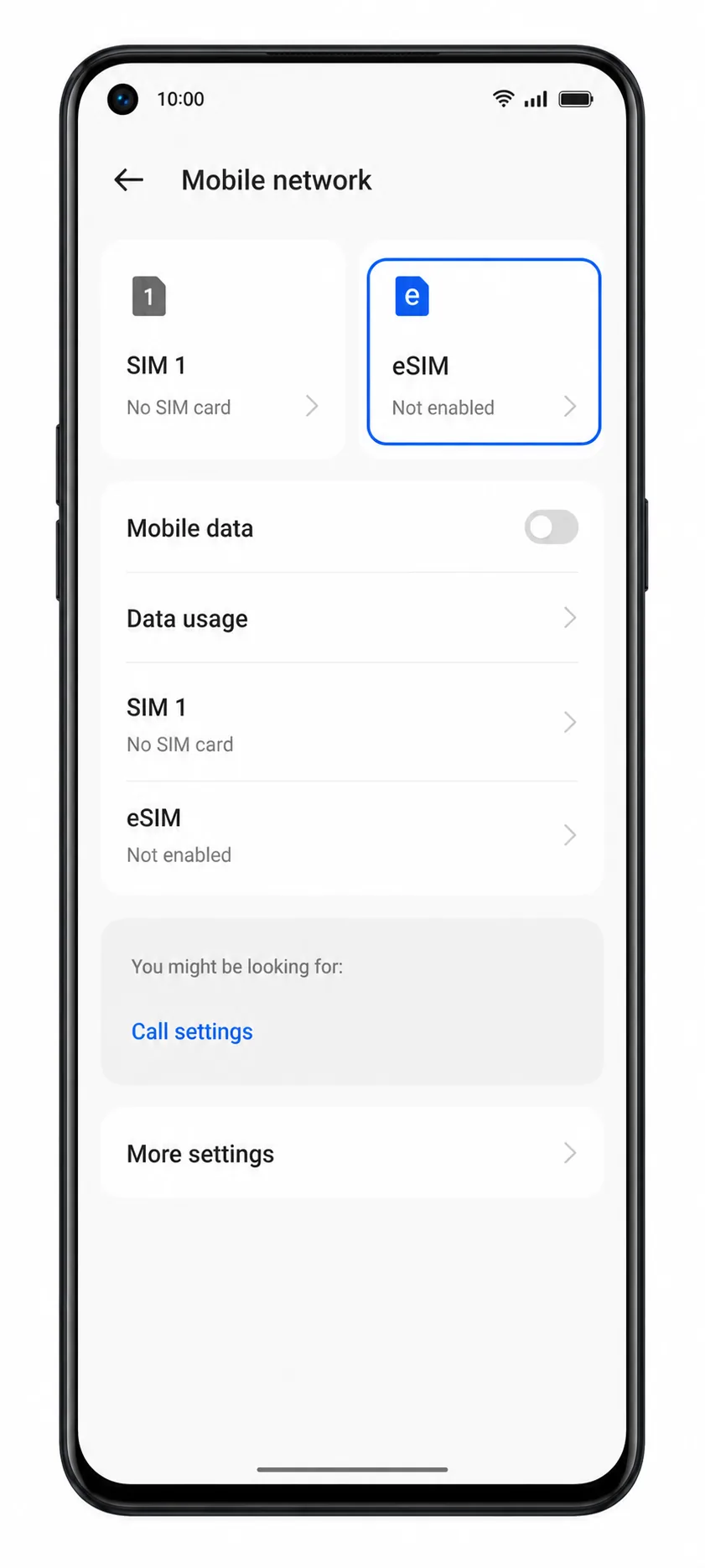
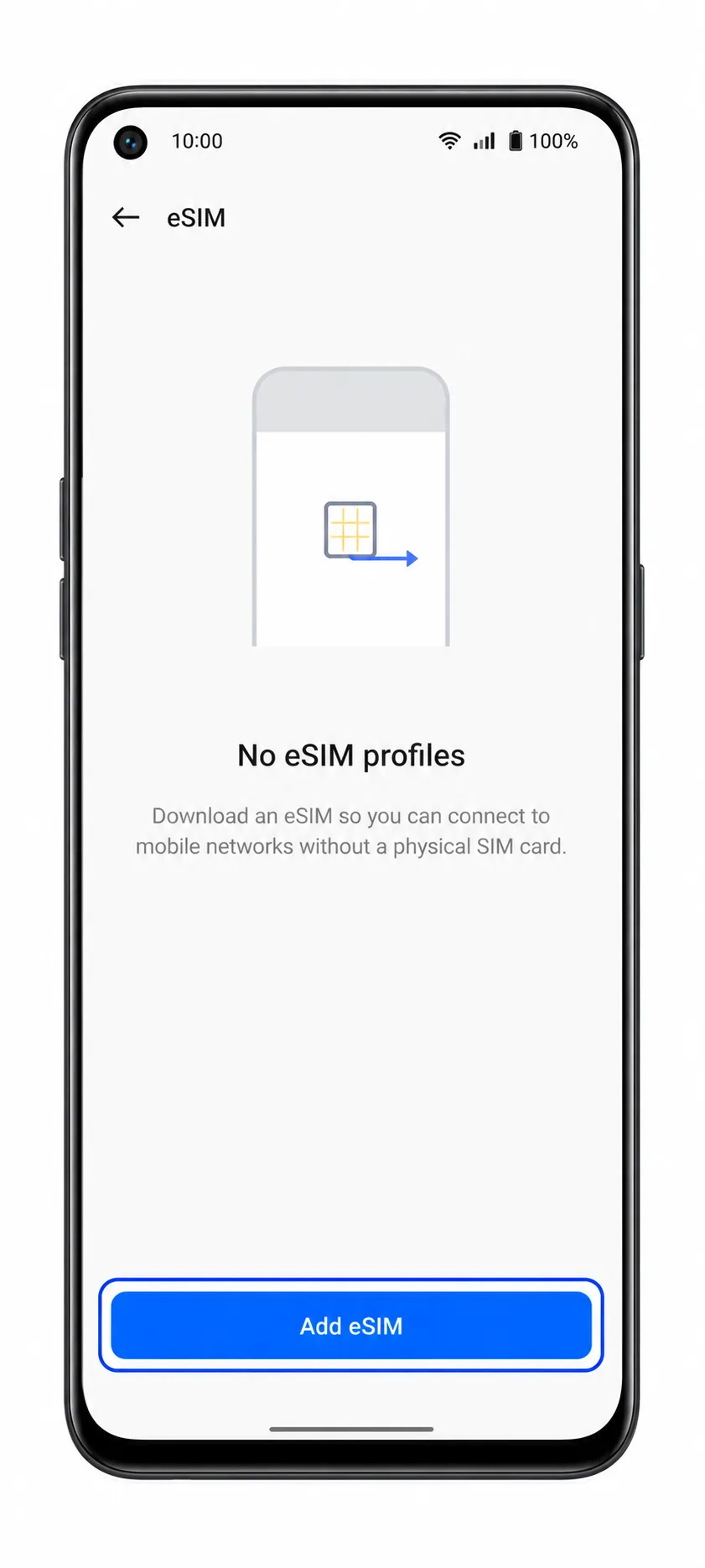
4. 「eSIMを追加」をタップします。
Reno 9Aで新しいeSIMプロファイルをダウンロードするための設定画面が開きます。
5. 「QRコードをスキャン」を選択し、別のデバイスの画面または印刷したiRoamlyのQRコードをスキャンします。
QRコードが平らで明るい場所にあることを確認してください。他のデバイスで既に使用済みのQRコードは使用できません。
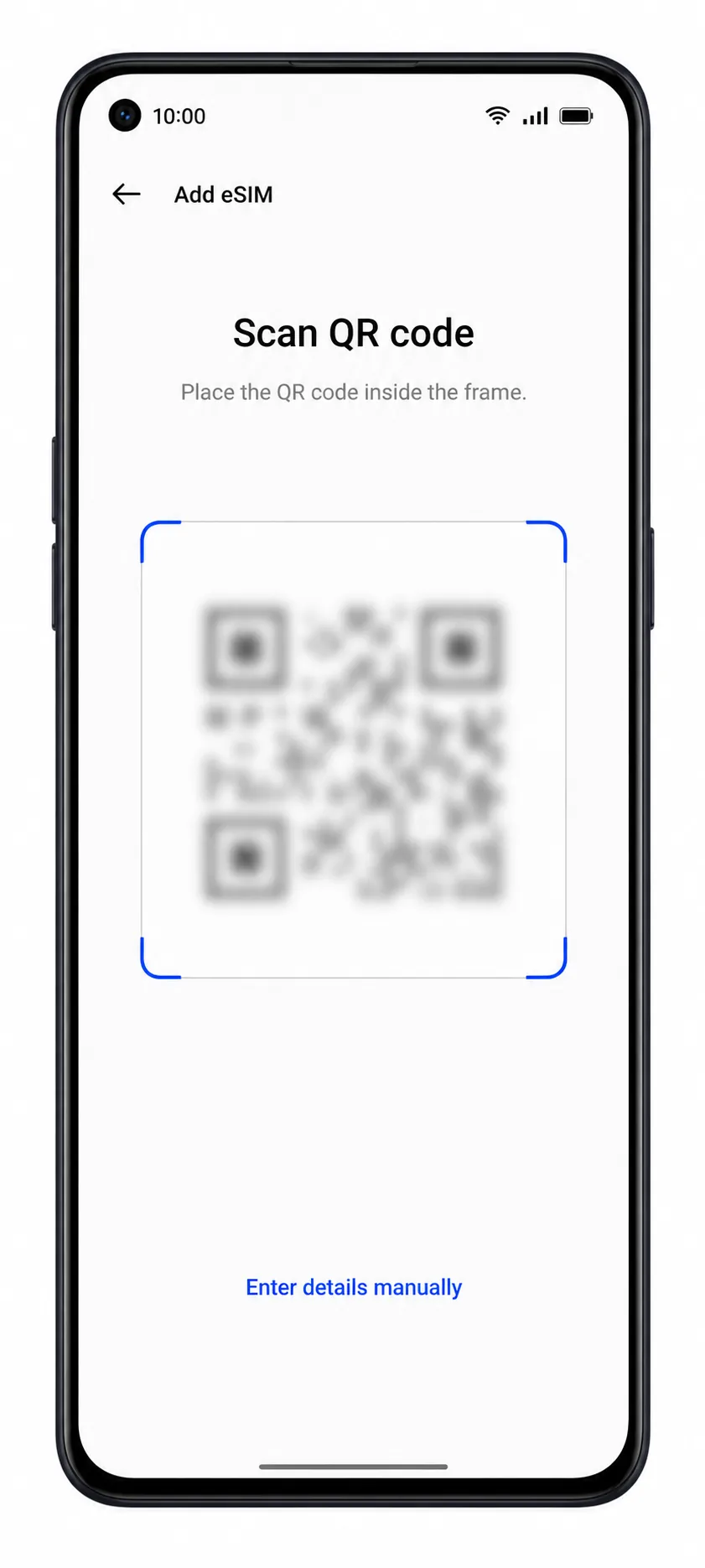
6. 検出されたiRoamly eSIMの詳細を確認し、「ダウンロード」または「追加」をタップします。
ColorOSがeSIMプロファイルをダウンロードする間、Wi-Fiに接続したままお待ちください。確認を求めるメッセージが表示された場合は、ダウンロードを許可してください。
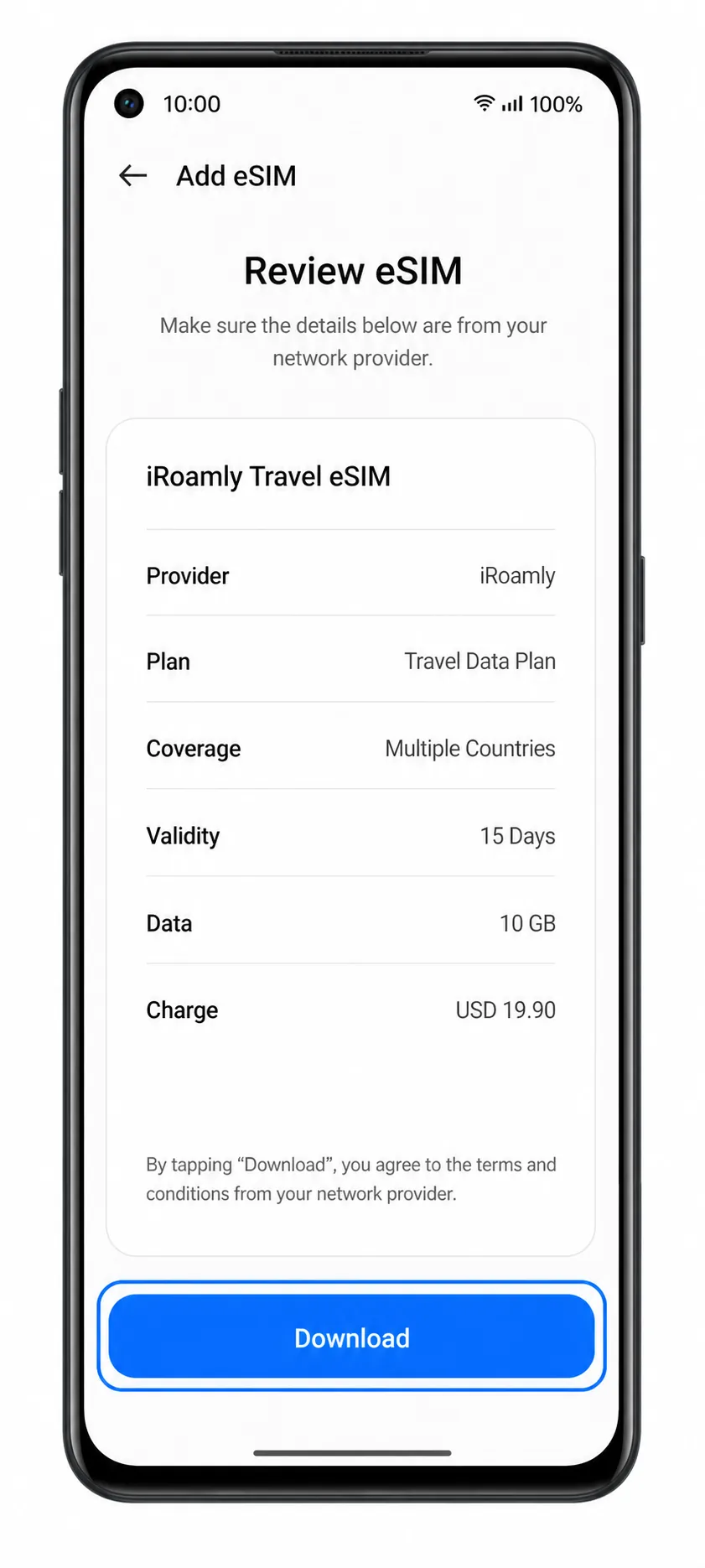
7. 設定完了後、「完了」をタップします。
これで、Oppo Reno 9AのeSIMリストにiRoamly eSIMが表示されるようになります。
方法 2: eSIM を手動でインストールする
1. Oppo Reno 9A で「設定」を開きます。
QR コードによる設定をすでに試した場合でも、同じ「設定」画面から進めてください。
2. 「モバイルネットワーク」をタップします。
SIM およびモバイルデータ設定の ColorOS ページが表示されます。
3. 「eSIM」をタップします。
eSIM 管理画面が再度開きます。
4. 「eSIM を追加」をタップします。
ColorOS の eSIM セットアップ画面が表示されます。
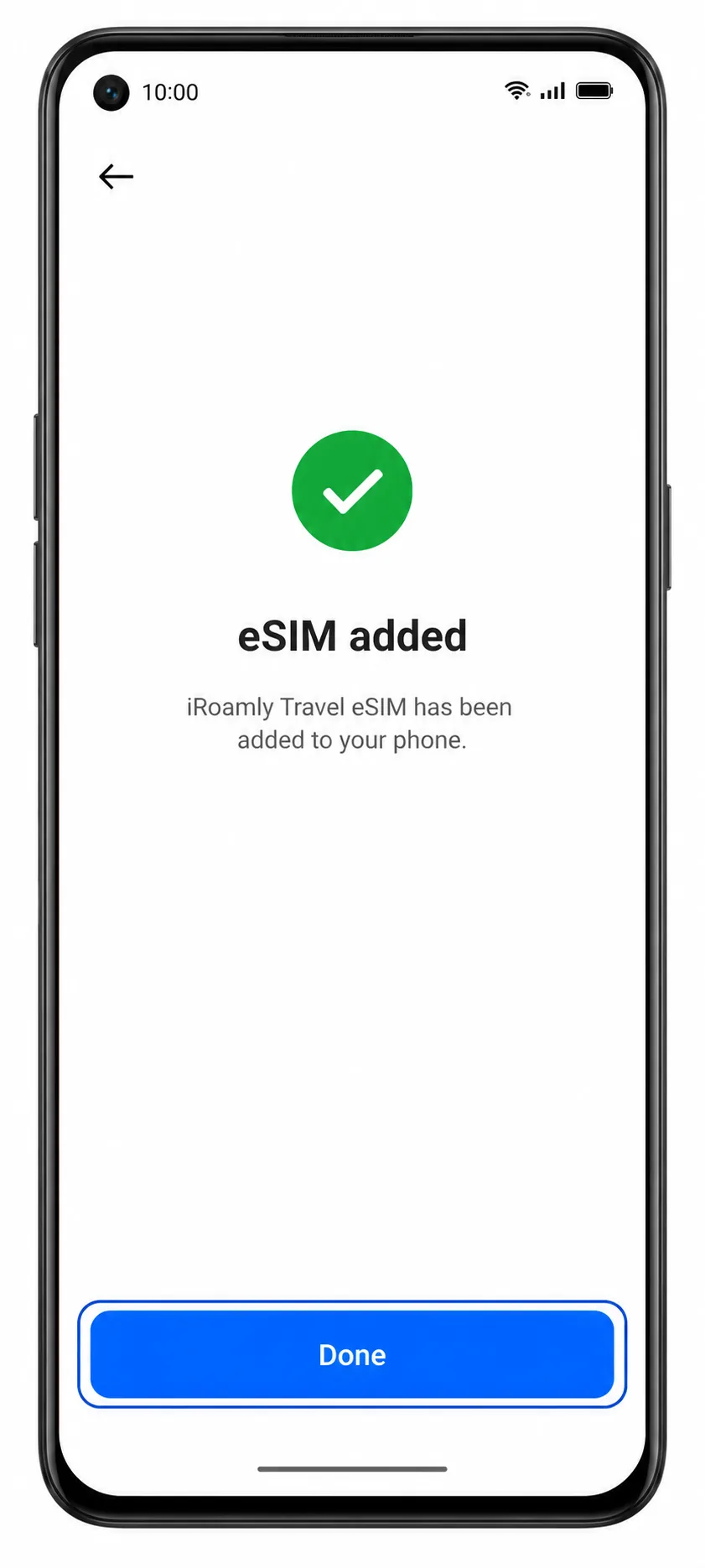
5. 「詳細を手動で入力」または「アクティベーションコードを入力」をタップします。
QR コードが Oppo Reno 9A の画面上にある場合、またはスキャナーで読み取れない場合にこのオプションを使用します。
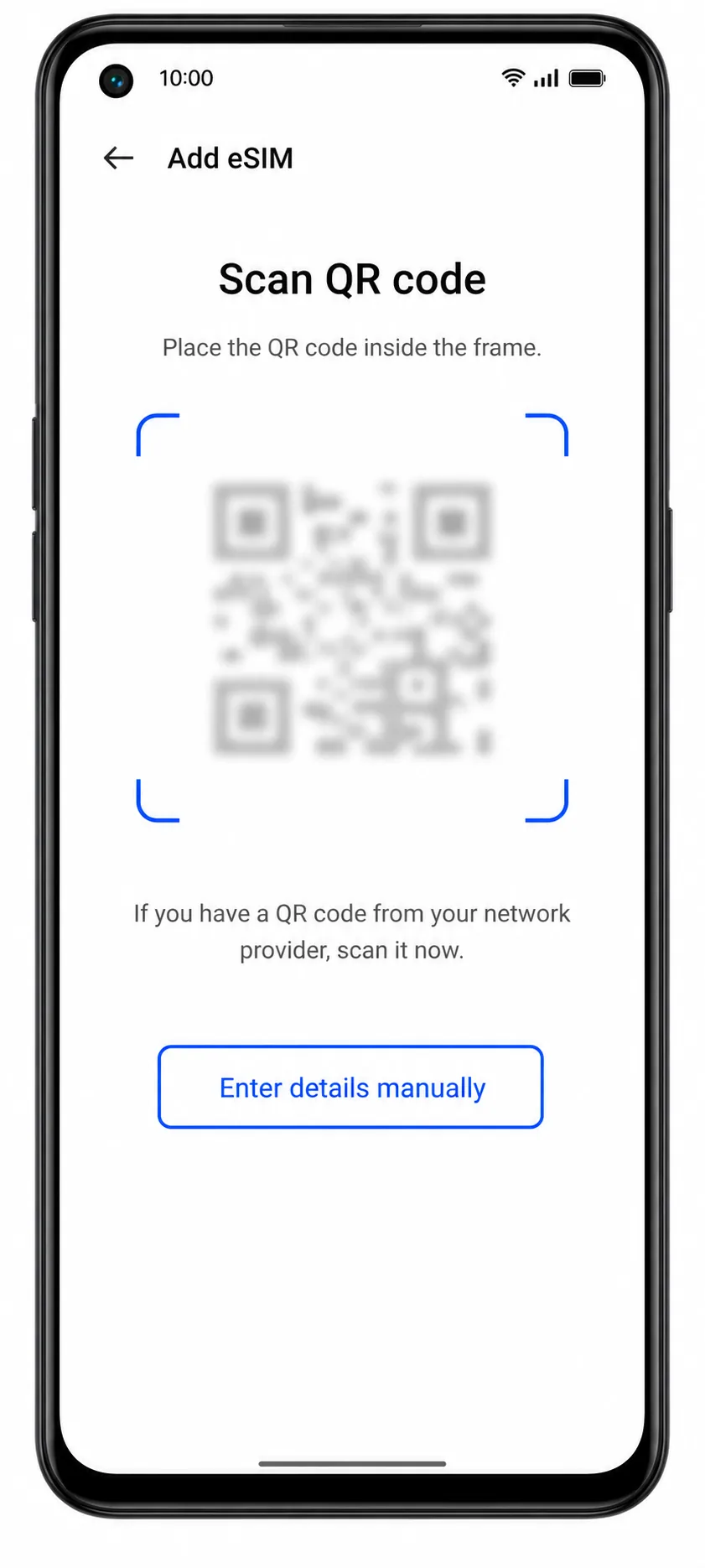
6. iRoamly から提供された「SM-DP+ アドレス」と「アクティベーションコード」を正確に入力し、「続行」をタップします。
ColorOS にアクティベーションコードの入力欄が一つだけ表示される場合は、iRoamly の情報をそのまま貼り付けてください。確認コードが iRoamly から提供されている場合にのみ、そちらを入力してください。
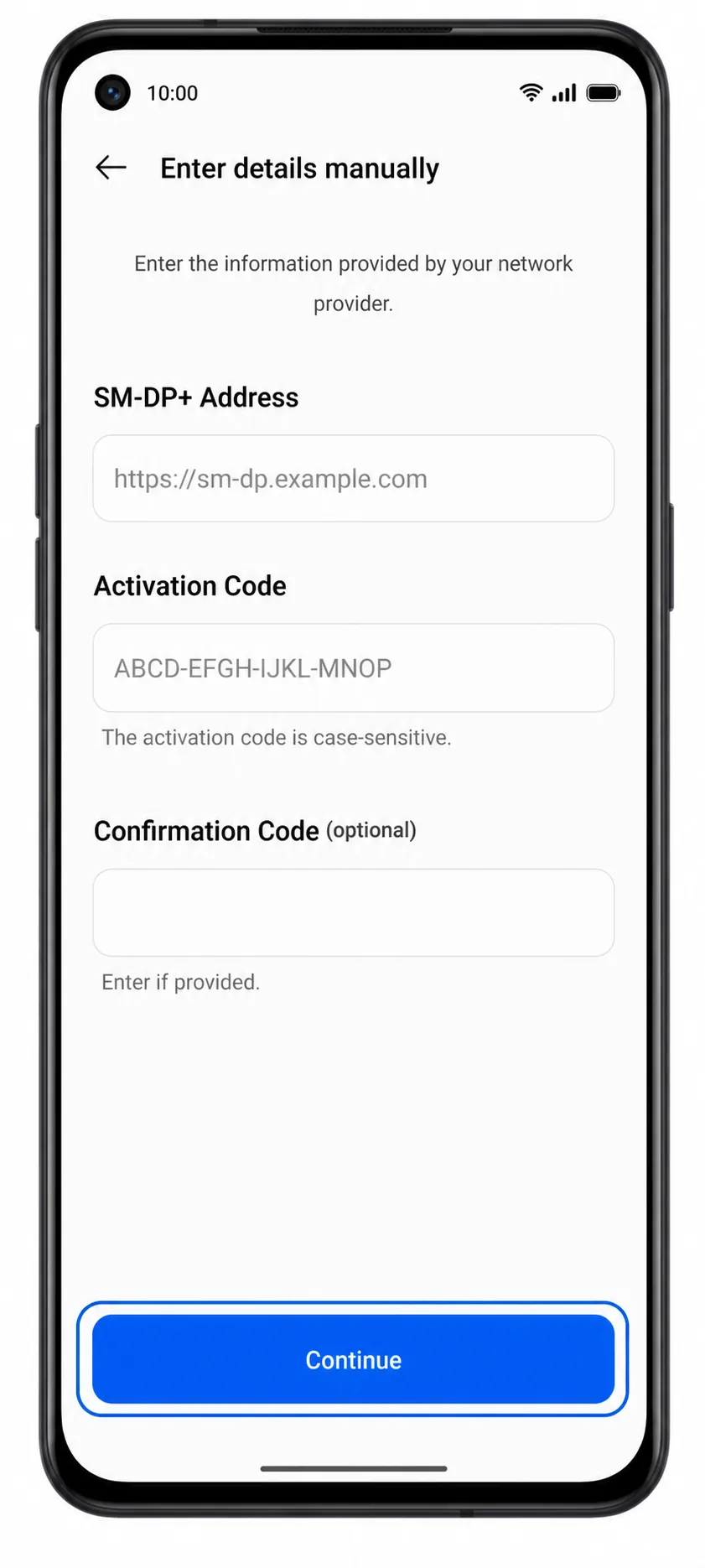
7. iRoamly eSIM の情報を確認し、「ダウンロード」または「追加」をタップします。
ダウンロードが完了するまで、Wi-Fi 接続を維持してください。
8. ColorOS がプロファイルの追加を確認したら、「完了」をタップします。
手動で入力した iRoamly eSIM は、QR コードでインストールした場合と同様に、eSIM リストに追加されます。
iRoamly eSIMがインストールされているか確認する方法
1. 「設定」>「モバイルネットワーク」>「eSIM」の順にタップします。
eSIMリストの中に、新しく追加されたiRoamly eSIMプロファイルがあるか確認してください。名前を変更するまでは、デフォルトの名称で表示されている場合があります。
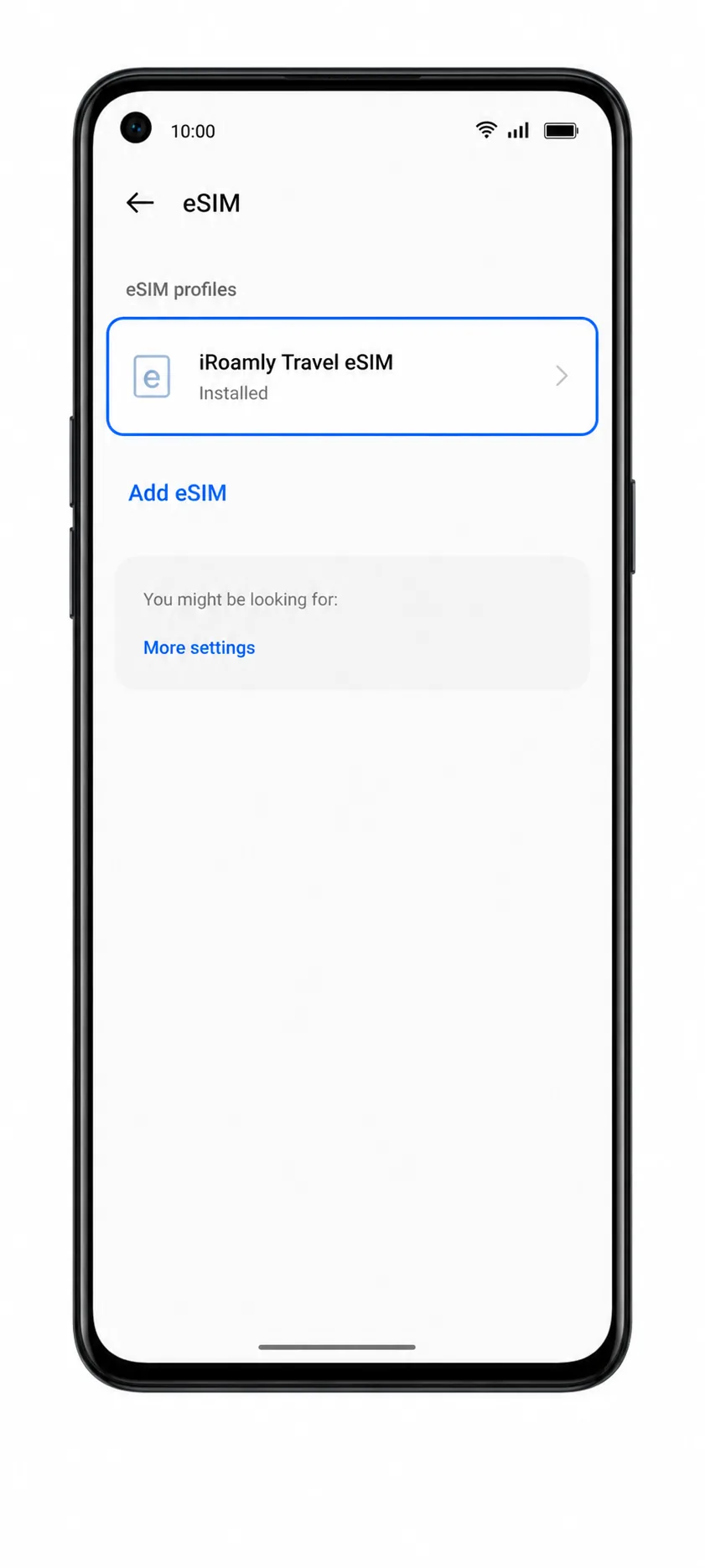
2. iRoamly eSIMプロファイルをタップし、回線が利用可能な状態か確認します。
プロファイルが「インストール済み」と表示されているはずです。現地に到着するまで有効にならないプランの場合、対応する現地のネットワークに接続されるまでは、サービスが表示されないことがあります。
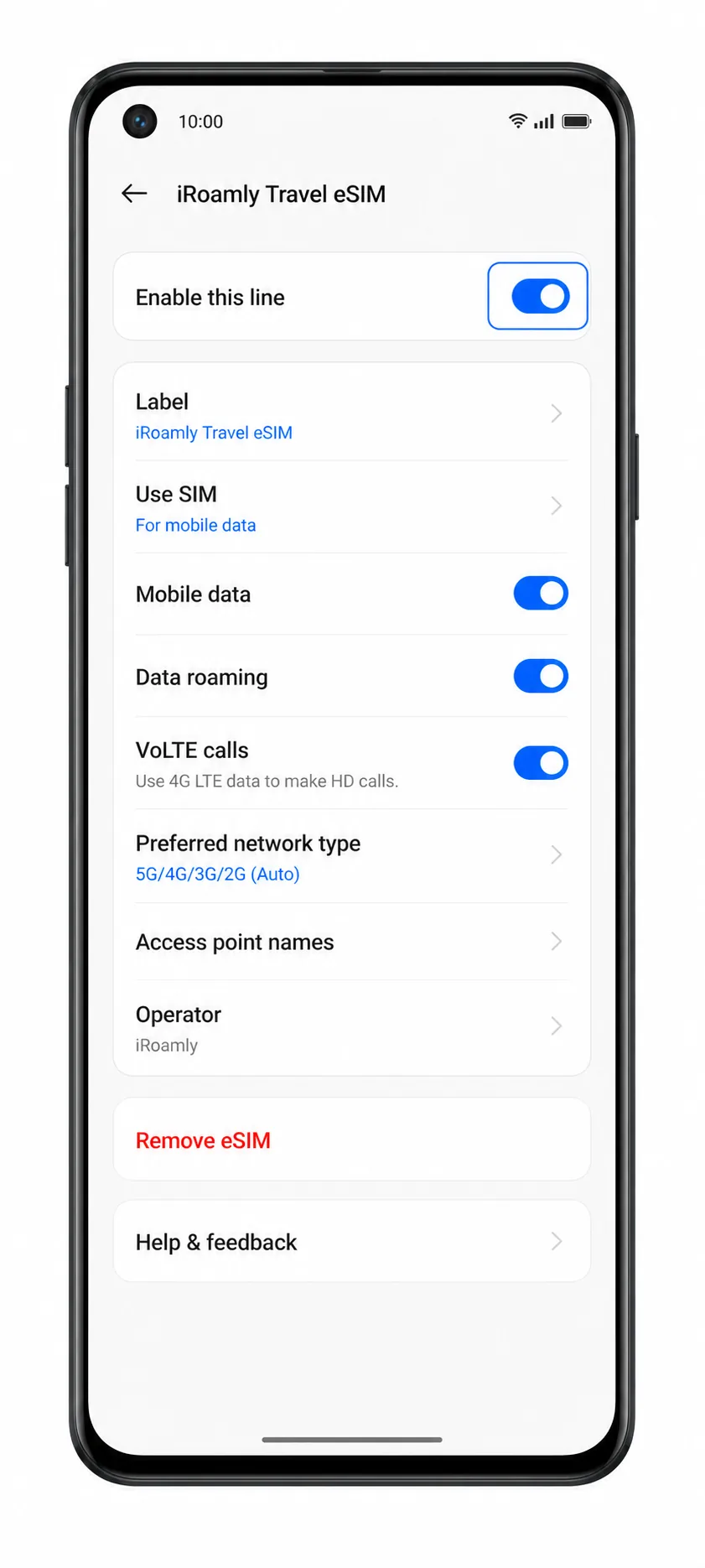
3. 現地到着後、またはプラン有効化後にステータスバーを確認します。
利用可能なパートナーネットワークに接続されると、iRoamly回線のアンテナマークが表示されます。SMSや通話のテストは、ご利用のiRoamlyプランにそれらの機能が含まれている場合のみ行ってください。
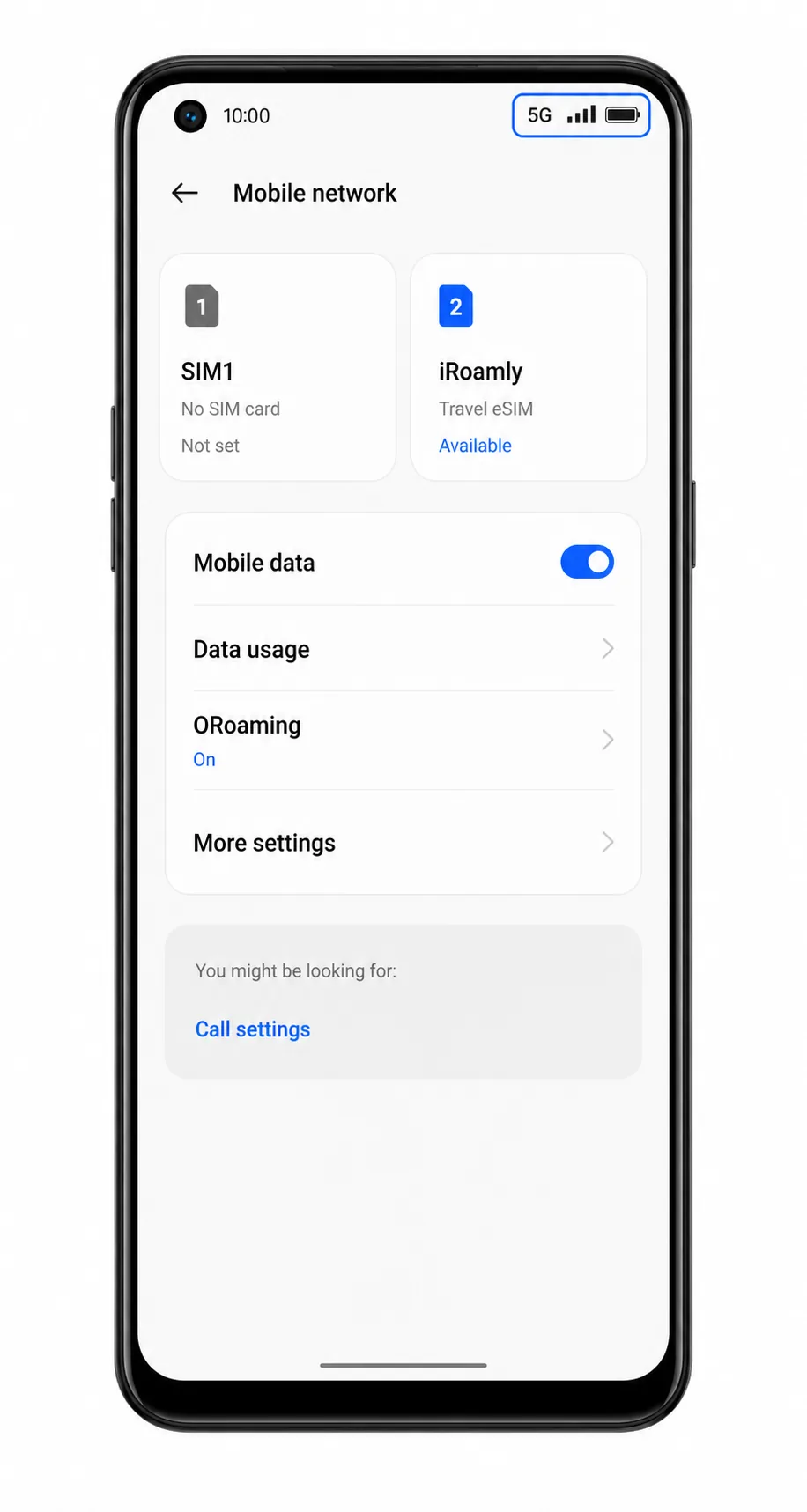
モバイルデータ用のeSIMを設定する
1. 「設定」>「モバイルネットワーク」を開きます。
ColorOSで利用可能なSIMおよびモバイルデータオプションが一覧表示される画面に戻ります。
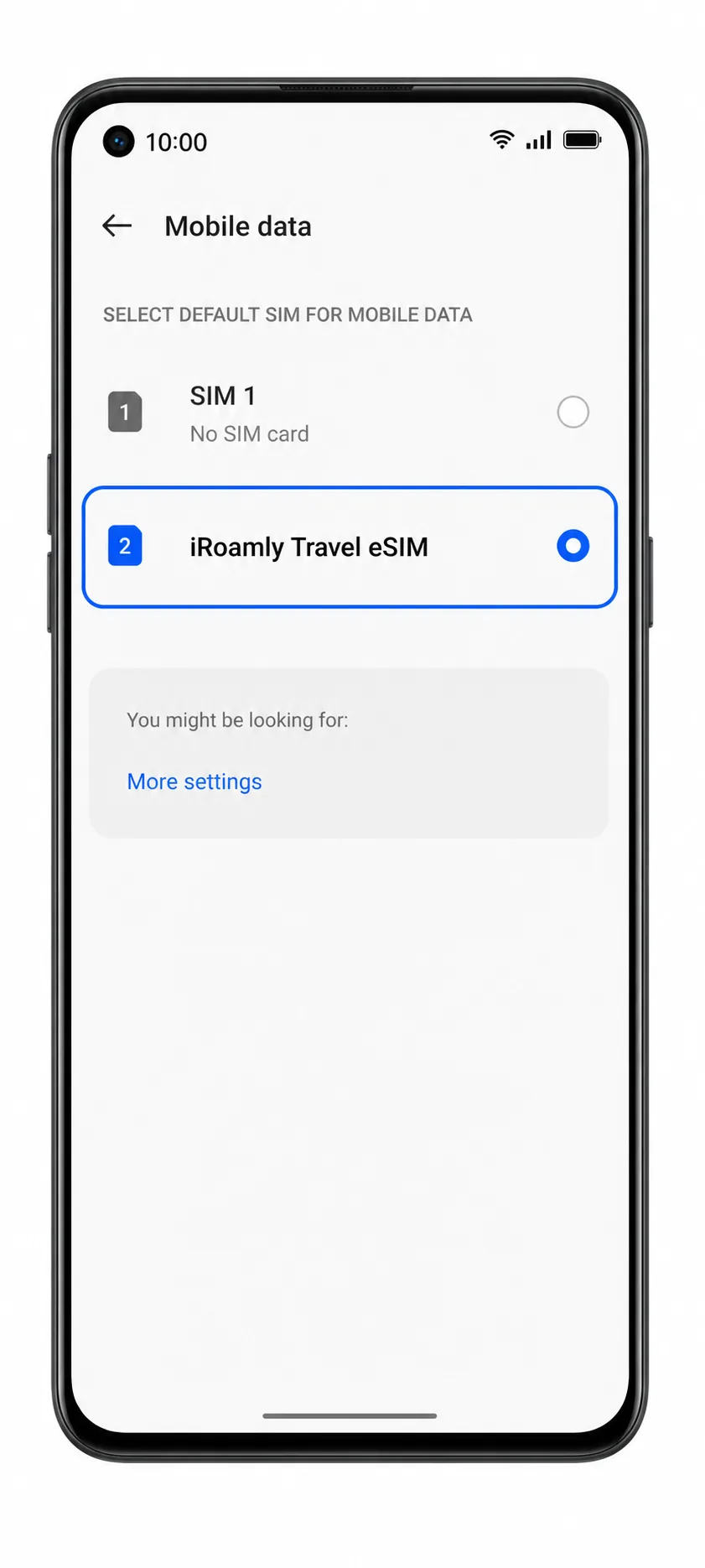
2. 「モバイルデータ」または「デフォルトのモバイルデータ」をタップします。
旅行中のモバイルデータ通信回線としてiRoamly eSIMを選択してください。
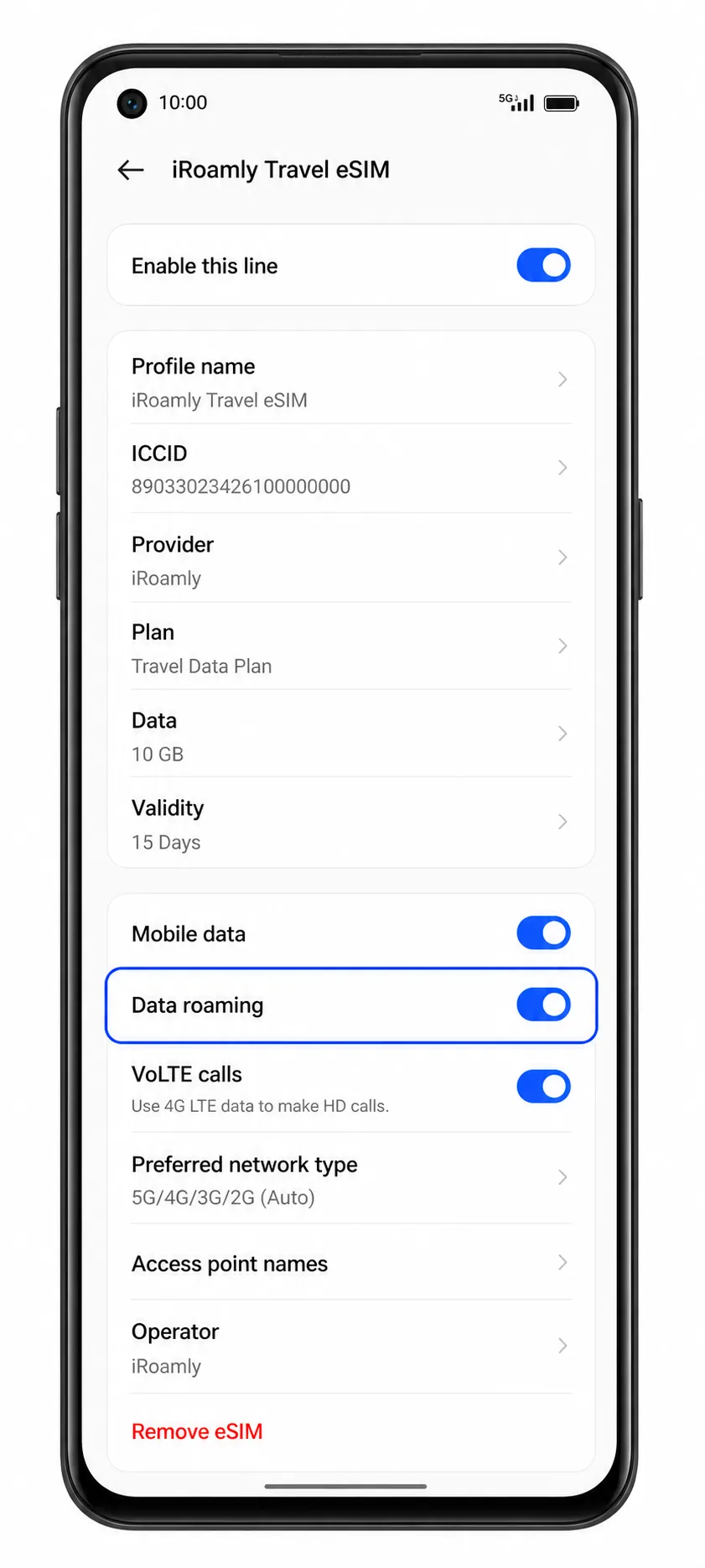
3. iRoamly eSIMの回線設定を開き、渡航先のプランで必要な場合は「データローミング」をオンにします。
多くの旅行用eSIMプランでは、海外の提携ネットワークに接続するためにローミングを有効にする必要があります。
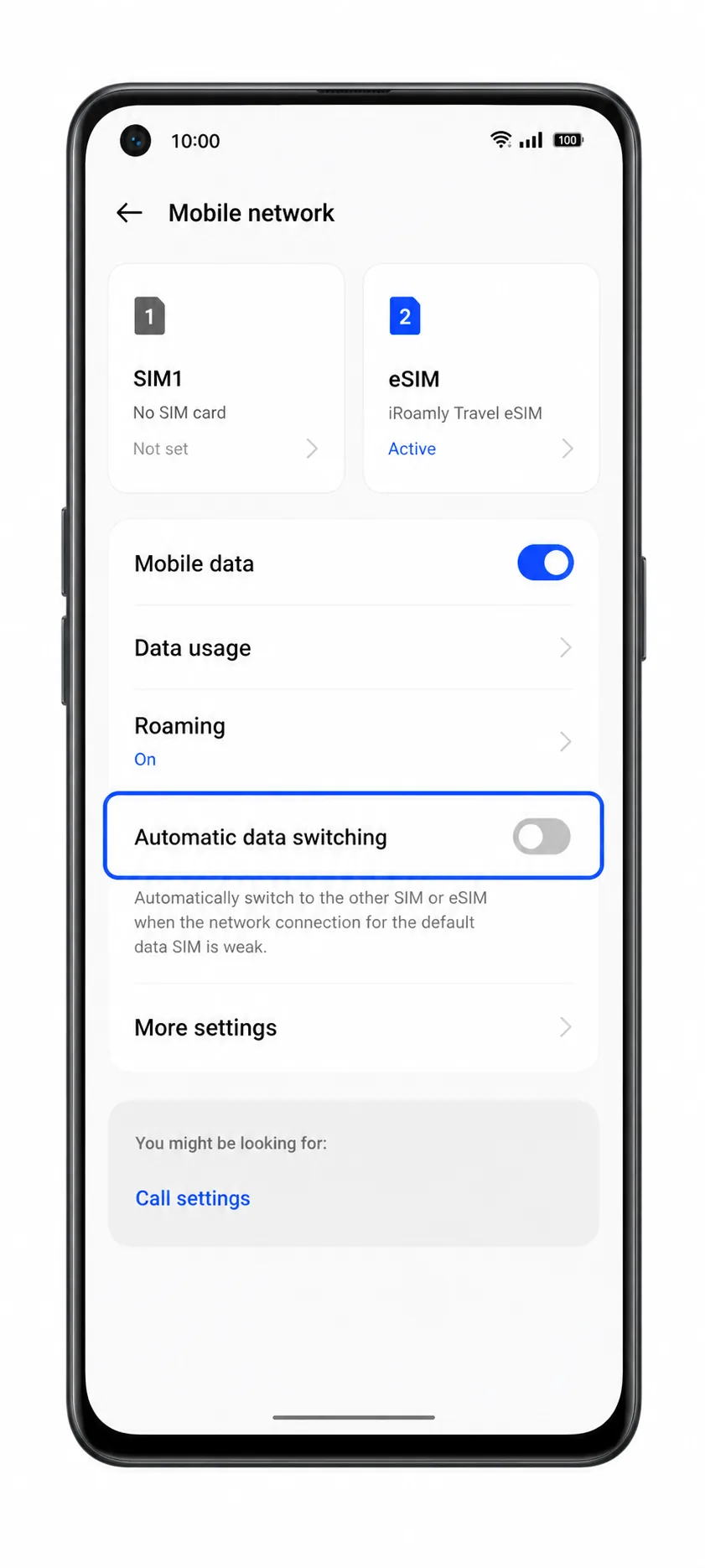
4. ColorOSに自動切り替えのオプションがある場合は、意図しないデータ通信の切り替えをオフにします。
これにより、旅行中のデータ通信がメインのSIMに切り替わってしまうことを防げます。
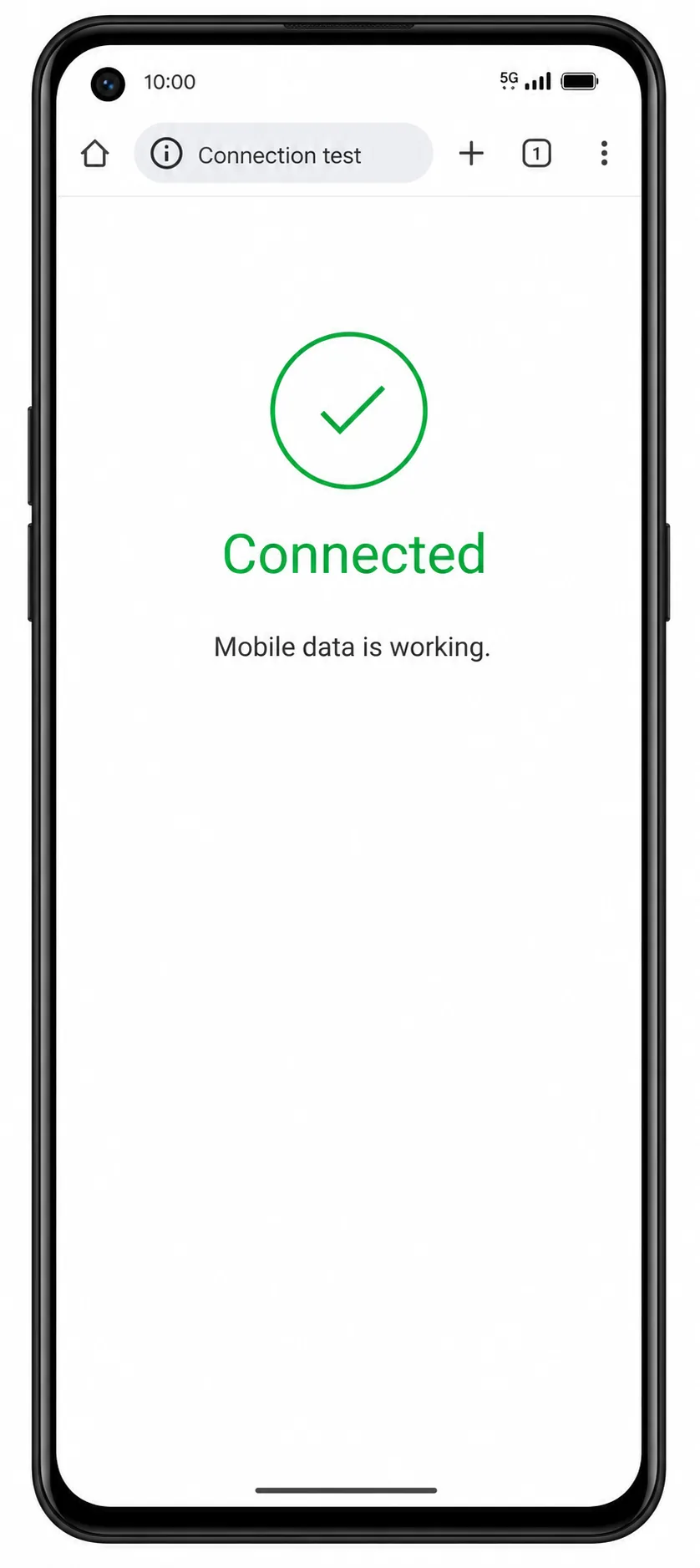
5. ブラウザや地図アプリを開き、モバイルデータ通信をテストします。
Wi-Fiをオフにした状態でWebページが読み込まれれば、iRoamly eSIMで旅行の準備は完了です。
トラブルシューティング
「eSIMを追加」が表示されない場合:お使いのOppo Reno 9AがeSIMに対応しているか確認し、ColorOSをアップデートしてください。また、キャリア版モデルでeSIM設定が非表示になっていないかご確認ください。
QRコードがスキャンできない場合:QRコードを表示している画面の輝度を上げ、カメラのレンズを拭いてから再度お試しください。それでも解決しない場合は手動入力をご利用ください。
QRコードが既に使用済みと表示される場合:削除して何度も再試行しないでください。一度削除したeSIMプロファイルは再インストールできないものが多いため、iRoamlyサポートまでご連絡ください。
アクティベーションが保留中のままの場合:Wi-Fiに接続した状態で数分お待ちください。一部の旅行用プランは、渡航先の目的地に到着した時点でネットワークのアクティベーションが完了します。
インストール後にデータ通信ができない場合:モバイルデータ通信の設定でiRoamly eSIMが選択されているか確認し、必要に応じてデータローミングをオンにしてください。また、Wi-Fiをオフにして端末を再起動してください。
手動入力に失敗する場合:SM-DP+アドレスとアクティベーションコードの各文字に間違いがないかご確認ください。iRoamlyから提示されたコードにスペースが含まれている場合を除き、入力時にスペースを追加しないでください。
通話やSMSが利用できない場合:ご利用のiRoamlyプランの詳細をご確認ください。旅行用eSIM製品の多くはデータ通信専用となっております。
結論
これでiRoamly eSIMがOppo Reno 9Aに追加されました。プランの開始と同時に、旅行先での通信が利用可能になります。プロファイルは端末内に保存されるため、旅行中に追加の設定変更を行うことなく、対応エリアで簡単にモバイルデータ通信をご利用いただけます。
現地の観光名所を調べたり、写真をシェアしたり、旅程をチェックしたりと、iRoamly eSIMならメインのSIMを差し替える必要なく、旅行中いつでもどこでも自由にオンライン環境を確保できます。