
Galaxy A17は旅行に最適な実用的なスマートフォンですが、eSIMへの対応状況は、販売されている市場やキャリアのファームウェア、またお使いのモデルがeSIM対応のGalaxy A17 5Gであるかどうかによって異なります。本ガイドでは、現在のSamsung One UIの操作手順である「設定」>「接続」>「SIMマネージャー」>「eSIMを追加」を使用します。
iRoamlyの旅行用eSIMをインストールするには、iRoamlyの注文時に発行されたQRコードをスキャンする方法と、QRコードを表示している端末が同一である場合や、スキャンがうまくいかない場合、あるいはアカウントページからコードをコピーする必要がある場合に、手動でアクティベーションコードを入力する方法の2通りがあります。
作業を進める前に、SIMマネージャーを開き、「eSIMを追加」という項目が表示されていることを確認してください。もし表示されない場合は、お使いのGalaxy A17のモデル、地域、キャリアロックの状態、またはソフトウェアのビルドがeSIMのインストールに対応していない可能性があります。
iRoamly eSIMの設定準備
Galaxy A17を安定したWi-Fi環境に接続してください。
端末がSIMロック解除済みであり、かつeSIMに対応していることを確認してください。
iRoamlyのQRコードや手動設定用の情報を、別の端末の画面や印刷物で確認できるよう手元に用意してください。
プランが許容する範囲内で、旅行の1〜2日前にeSIMをインストールしておくことをお勧めします。ただし、実際に必要となるまではデータ通信をオンにしないでください。
iRoamly eSIMの有効期間はアクティベーション開始時に始まります。旅行用データプランの場合、通常は目的地で対応ネットワークに接続された時点で自動的にアクティベーションが行われます。
iRoamlyの旅行用eSIMプランには、音声通話やSMSが含まれない場合があります。通話やテキスト送信が必要な場合は、事前にプランの詳細を必ずご確認ください。
インストールしたeSIMを不用意に削除しないでください。多くの旅行用eSIMは、同じQRコードを使って再インストールすることができません。
共通のセットアップ手順
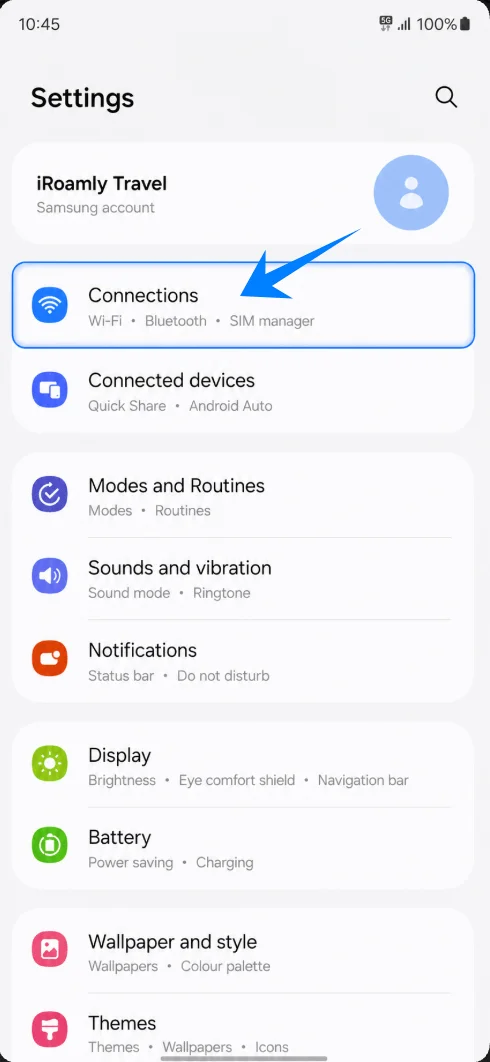
「設定」を開き、「接続」をタップします。Wi-Fi、Bluetooth、SIM、ネットワーク設定が表示されます。
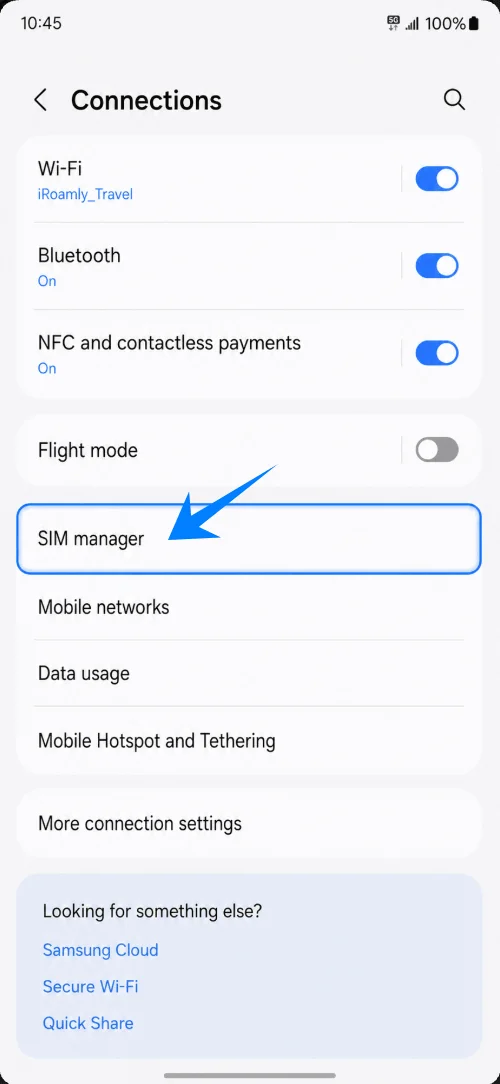
「SIMマネージャー」をタップします。物理SIM、eSIM、優先SIMの設定などが一覧表示されるページが開きます。
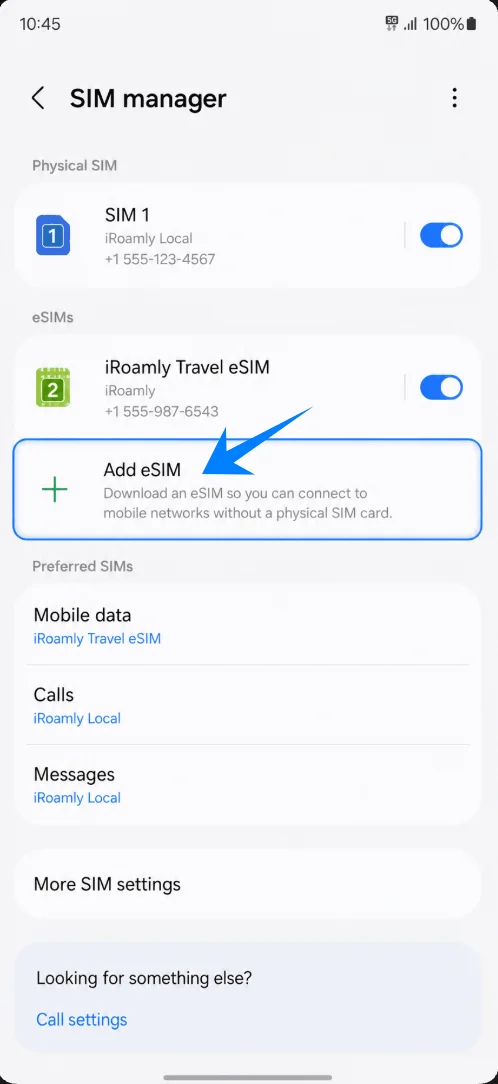
「eSIMを追加」をタップします。SamsungのeSIMセットアップ画面が表示されます。
方法1:QRコードをスキャンしてiRoamly eSIMをインストールする
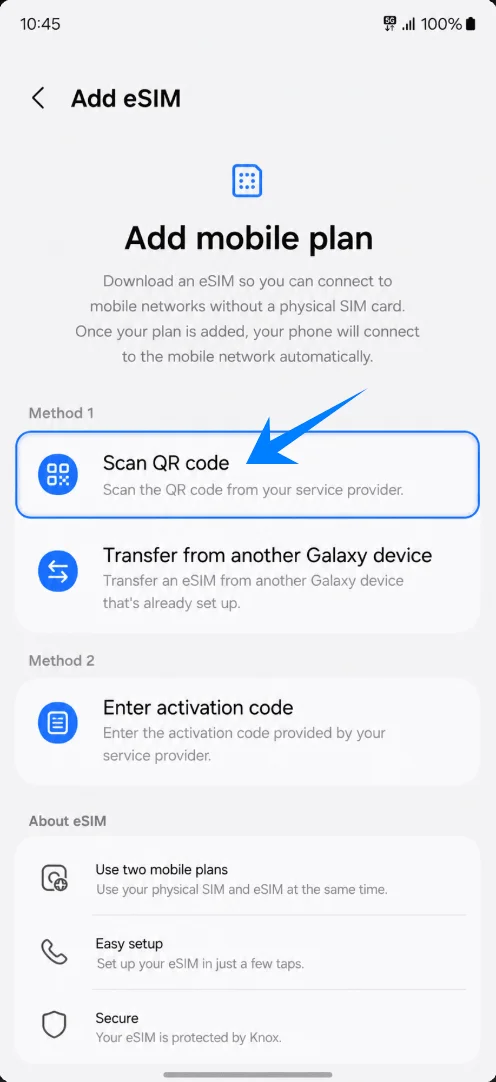
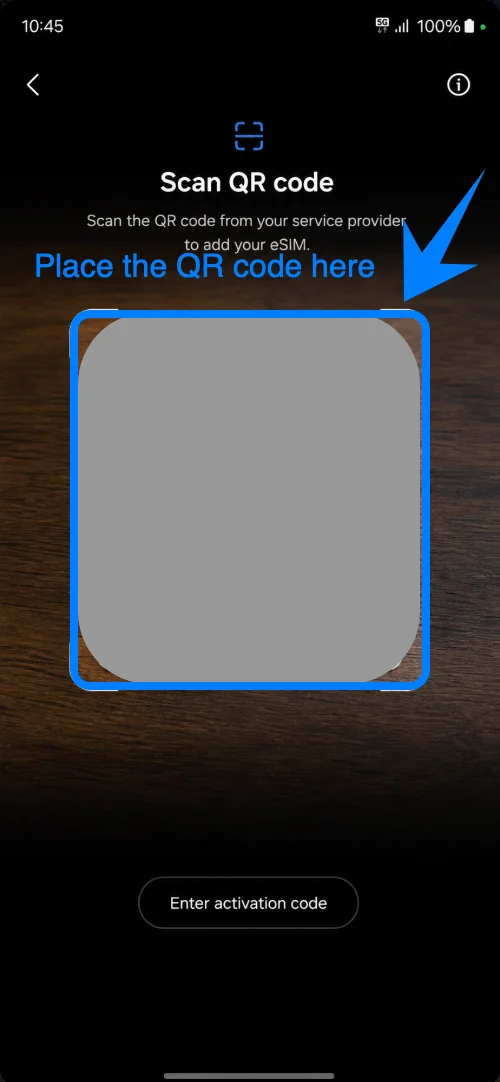
「eSIMを追加」画面で「QRコードをスキャン」をタップします。Galaxy A17のQRスキャン画面が起動します。
カメラをiRoamlyのQRコードに向けます。QRコードが平らで明るい場所にあることを確認し、スキャン枠内に完全に収まるようにして、端末が認識するまでお待ちください。
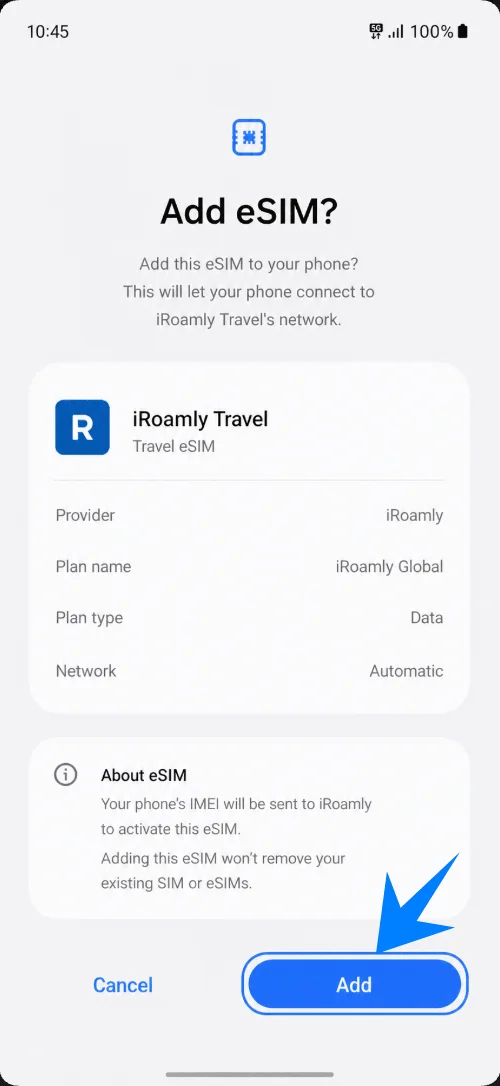
Samsung端末にeSIMプロファイルが表示されたら「追加」をタップします。iRoamly eSIMのダウンロード中は、Wi-Fi接続を維持してください。
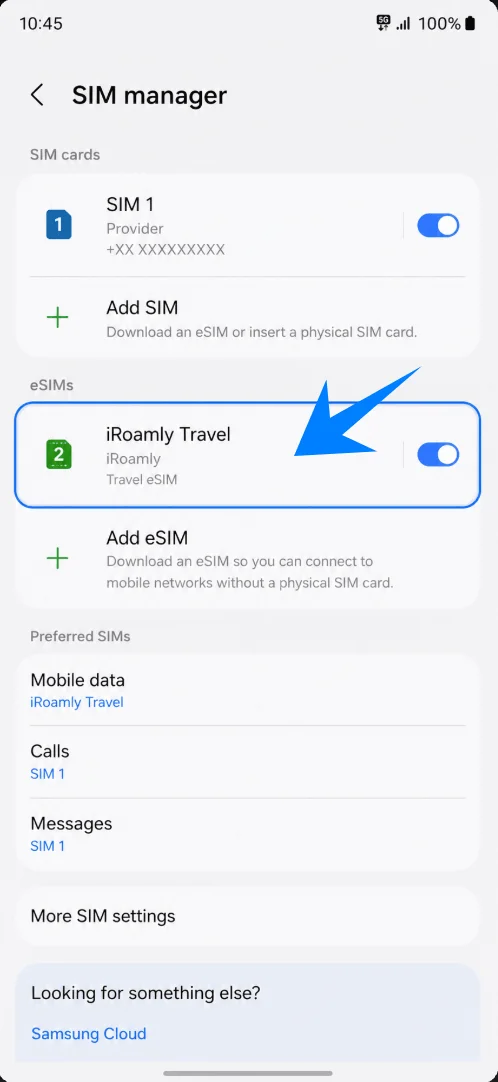
SIMマネージャー内に「iRoamly Travel」または旅行用eSIMを示す名称が表示されるまで待ちます。
方法 2: 手動入力による iRoamly eSIM のインストール
「設定」を開き、「接続」をタップします。
「SIM マネージャー」をタップします。
「eSIM を追加」をタップします。
「QR コードをスキャン」をタップします。Samsung のデバイスでは、手動設定のオプションが QR コードスキャン画面内に配置されているためです。
QR コードスキャン画面で、「アクティベーションコードを入力」をタップします。
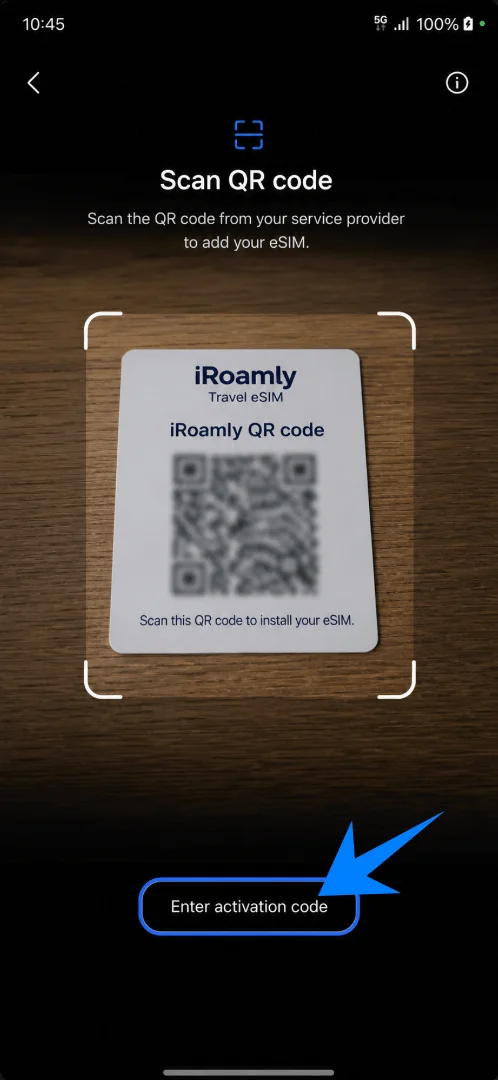
アクティベーションコードの入力欄をタップし、iRoamly から提供されたアクティベーションコードを正確に入力します。Samsung の設定画面では、SM-DP+ アドレスや確認コードなどが分かれておらず、1 つの項目にまとめて入力する形式になっています。
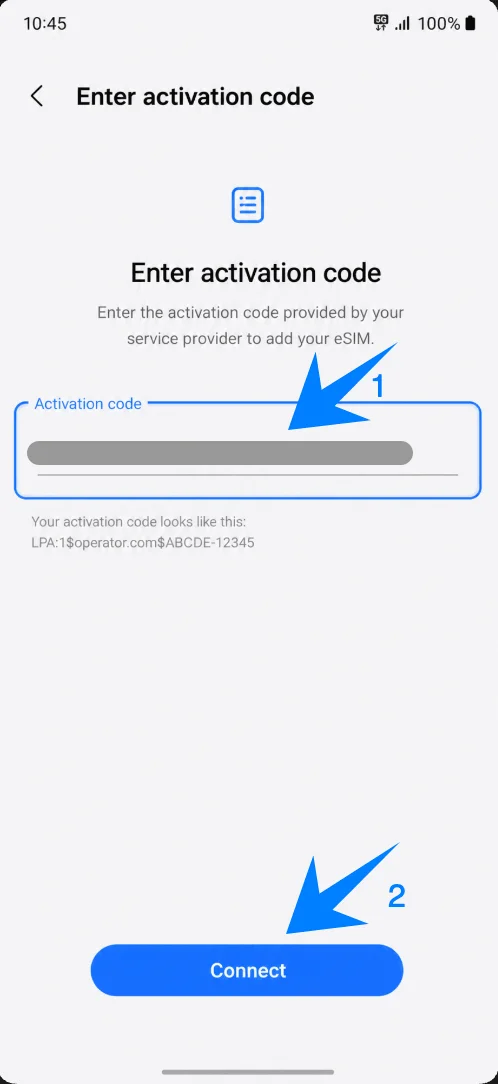
iRoamly eSIM プロファイルが表示されたら「追加」をタップし、ダウンロードが完了するまで Wi-Fi 接続を維持してください。
SIM マネージャーの画面に iRoamly eSIM がインストールされたことが表示されるまでお待ちください。
iRoamly eSIMがインストールされたことを確認する方法
「設定」>「接続」>「SIMマネージャー」の順に進み、eSIMの項目に「iRoamly Travel」または設定したiRoamly eSIMのラベルが表示されていることを確認してください。
旅行用データ通信のためにiRoamly eSIMを設定する
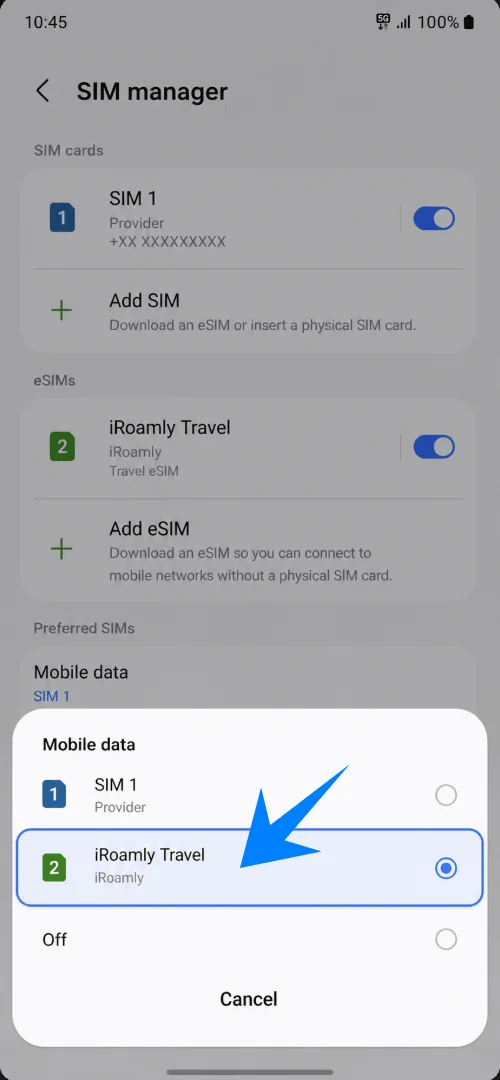
SIMマネージャーで「モバイルデータ」をタップし、旅行用eSIMを利用する準備ができたら「iRoamly Travel」を選択してください。
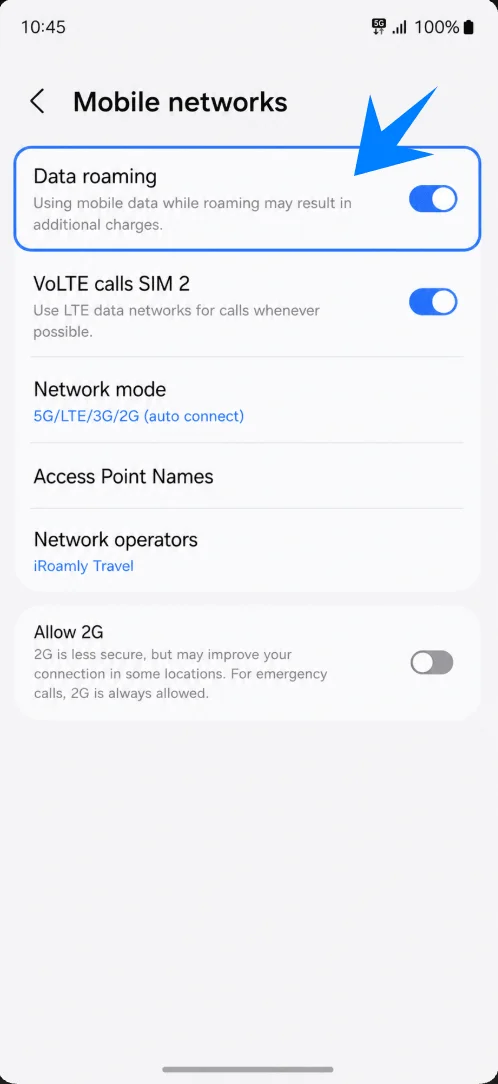
「設定」>「接続」>「モバイルネットワーク」の順に開き、ご利用のiRoamlyプランや渡航先でローミング設定が必要な場合は、「データローミング」をオンにします。
トラブルシューティング
eSIMが追加できない場合:お使いの端末がeSIM対応のGalaxy A17のモデルであることを確認してください。One UIを最新の状態にアップデートし、端末がSIMロック解除されているか確認した上で、お住まいの地域でeSIMが利用可能かどうかを通信事業者にお問い合わせください。
QRコードの読み込みに失敗する場合:もう一方のデバイスの画面の明るさを上げ、光の反射を避け、Wi-Fiに接続した状態で行ってください。それでもスキャンできない場合は、「アクティベーションコードを入力」をお試しください。
QRコードが既に使用済みと表示される場合:繰り返し削除や再インストールを行わないでください。コードが既に消費されている場合は、iRoamlyサポートまでご連絡ください。
インストールしたがデータ通信ができない場合:モバイルデータ通信の設定でiRoamlyのeSIMが選択されているか確認し、データローミングを有効にしてください。その後、端末を再起動し、目的地がプランの対象エリア内であることを確認してください。
アクティベーションが保留中の場合:Wi-Fiに接続したまま数分間お待ちください。Samsungによるダウンロード中やアクティベーション中にeSIMを削除しないでください。
通話やSMSが利用できない場合:iRoamlyのプラン詳細をご確認ください。多くの旅行用eSIMプランはデータ専用となっています。
有効期間が予想より短い場合:プランのアクティベーションルールをご確認ください。有効期間は、このガイドを読んだ時点からではなく、アクティベーションを行った時点から開始されます。
結論
Galaxy A17において、iRoamlyのQRコードを別のデバイス画面に表示できる環境であれば、QRコードによるセットアップが最も迅速です。スキャンが難しい場合は手動セットアップが有効な代替手段となり、このSamsungの操作手順ではアクティベーションコードを入力する欄が1つ用意されています。
インストール完了後の確認事項は非常にシンプルです。iRoamly eSIMがSIMマネージャー内に表示されていることを確認し、モバイルデータ通信用として選択した上で、渡航先のプランで必要な場合はデータローミングをオンにしてください。