
Galaxy A35 5Gは、Samsungの標準的なGalaxy eSIM設定手順に対応しており、「設定」>「接続」>「SIMマネージャー」から、QRコードのスキャンまたはアクティベーションコードの手動入力により、旅行用eSIMを追加できます。本ガイドは、端末がSIMロックフリーであり、eSIMに対応し、最新のOne UIバージョンが搭載されていることを前提としています。
iRoamlyの旅行用eSIMを導入する際は、QRコードのスキャンが最も迅速な方法です。QRコードを表示している端末で直接設定を行う場合や、カメラでうまくスキャンできない場合、またはiRoamlyのアカウントやメールでアクティベーションの詳細情報が提供されている場合は、手動設定をご利用ください。
Galaxy A35 5Gの一部の地域モデルやキャリアモデルでは、eSIMのオプションが表示されないことがあります。「eSIMを追加」が見当たらない場合は、ソフトウェアアップデートを確認し、ご使用のモデルが確実にeSIMに対応しているか、また端末がeSIMプロファイルを制限するキャリアによってロックされていないかを確認してください。
iRoamly eSIM設定前の準備
Galaxy A35 5Gを安定したWi-Fi環境に接続してください。
iRoamlyのQRコードまたは手動アクティベーションコードを手元に用意してください。
端末がSIMロック解除されており、利用地域でeSIMに対応していることを確認してください。
旅行用eSIMは、プランの規定上可能であれば旅行の1〜2日前にインストールしてください。ただし、事前にプラン詳細を必ず確認してください。
iRoamly eSIMの有効期間はアクティベーション開始時からとなります。有効化のタイミングはプランによって異なるため、インストール時なのか、対象地域のネットワークに初めて接続した時なのかを事前にご確認ください。
iRoamlyの旅行用eSIMプランには、音声通話やSMSが含まれない場合があります。通話やテキストメッセージを利用する場合は、事前にプラン詳細を確認してください。
インストール後、iRoamly eSIMを不用意に削除しないでください。多くのeSIMは、同じQRコードを使って再インストールすることができません。
共通のセットアップ手順
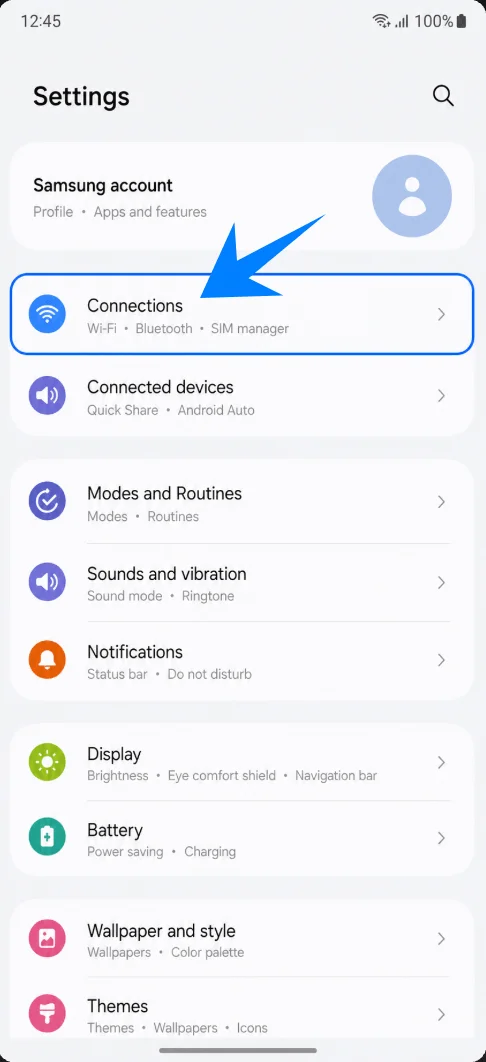
「設定」を開き、「接続」をタップします。ネットワークとSIMの設定画面に移動します。
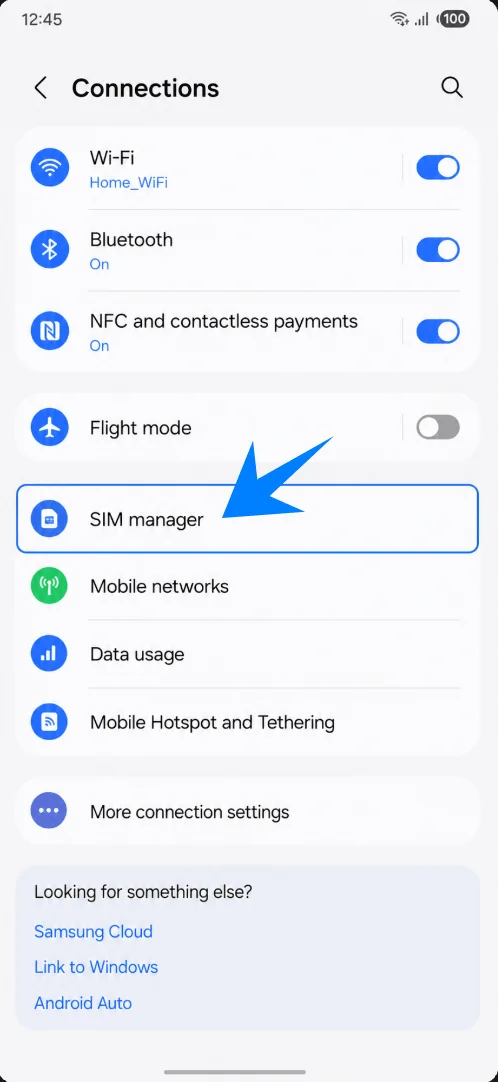
「SIMマネージャー」をタップします。こちらでSamsung端末の物理SIMおよびインストール済みのeSIMプロファイルを確認できます。
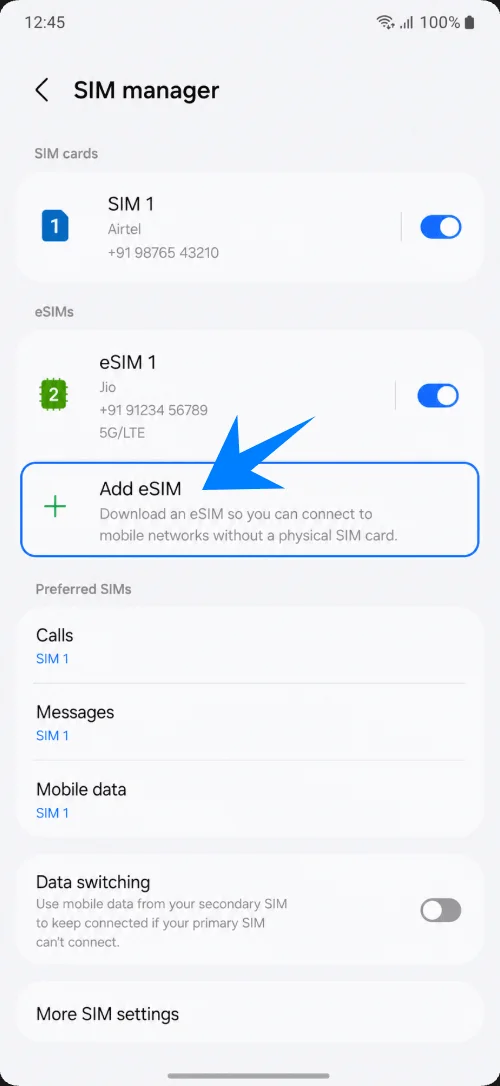
「eSIMを追加」をタップします。SamsungのeSIMセットアップ画面が表示されます。
方法1:QRコードをスキャンしてiRoamly eSIMをインストールする
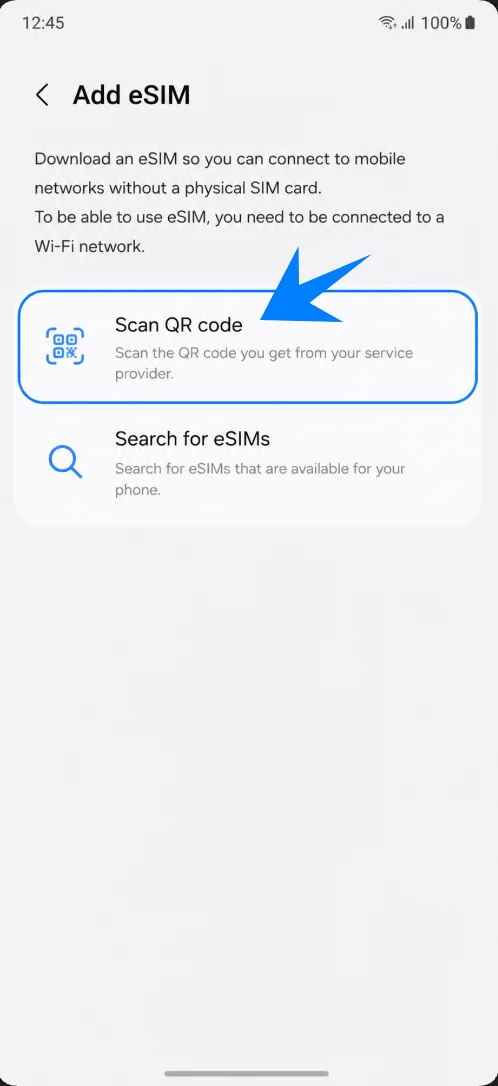
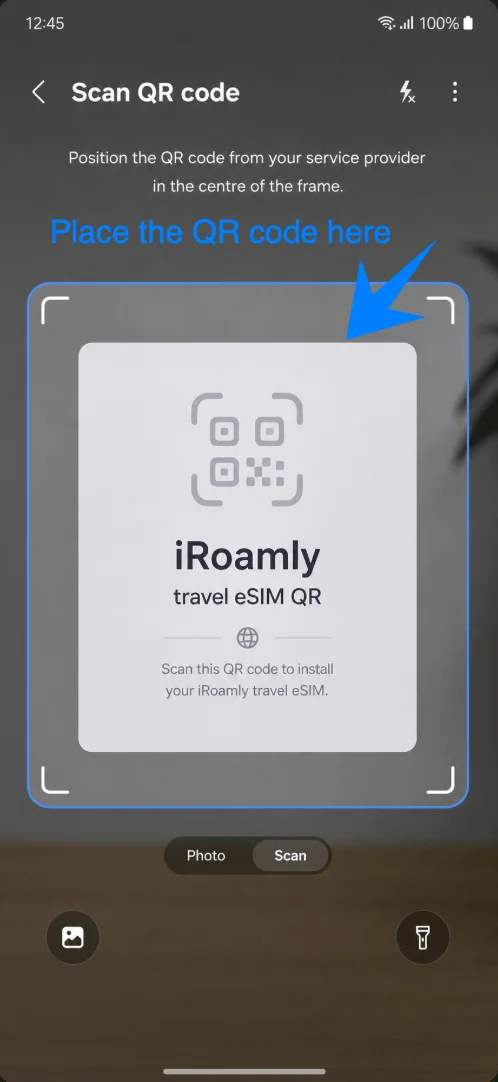
「QRコードをスキャン」をタップします。Galaxy A35 5GでeSIM用QRスキャナーが起動します。
カメラをiRoamlyトラベルeSIMのQRコードに向けます。端末がQRコードを認識するまで、スキャン枠内に収まるようにしてください。
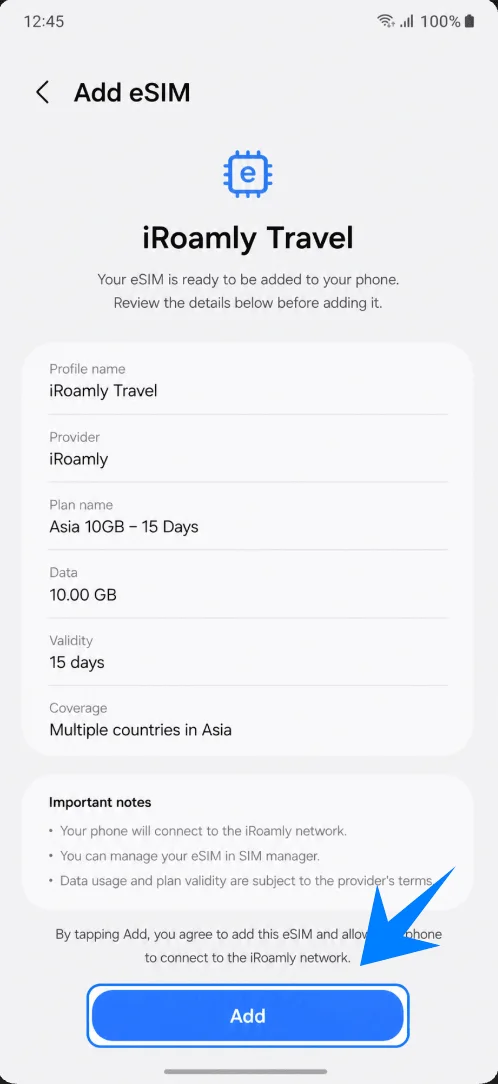
検出されたiRoamlyトラベルeSIMのプロファイルを確認し、「追加」または「ダウンロード」をタップします。プロファイルのダウンロード中はWi-Fi接続を維持してください。
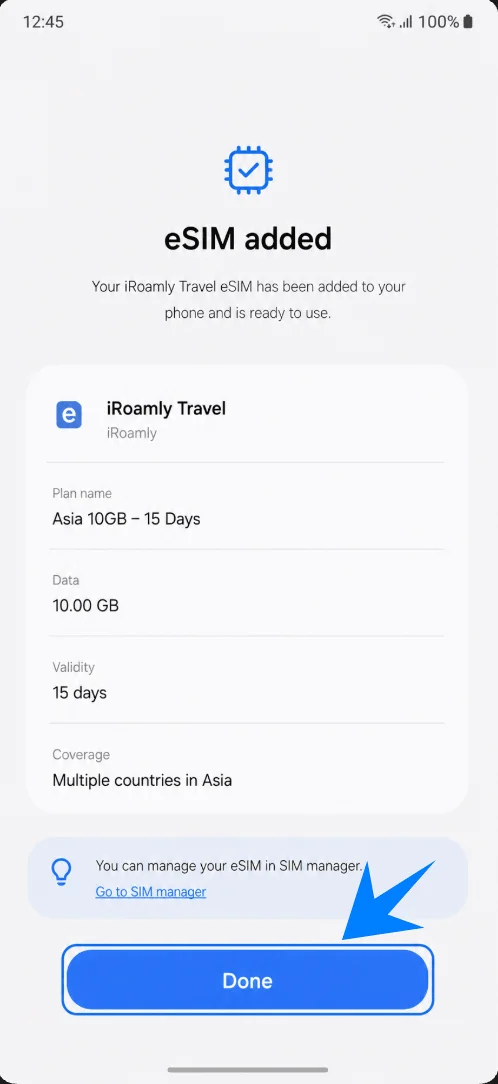
iRoamly eSIMの追加が完了した旨のメッセージが表示されたら、「完了」をタップします。
方法2:手動入力でiRoamly eSIMをインストールする
「設定」を開き、「接続」>「SIMマネージャー」>「eSIMを追加」の順にタップします。セットアップページで「QRコードをスキャン」を選択してください。
QRコード読み取り画面で「アクティベーションコードを入力」をタップします。これでSamsung端末の手動eSIM設定画面が開きます。
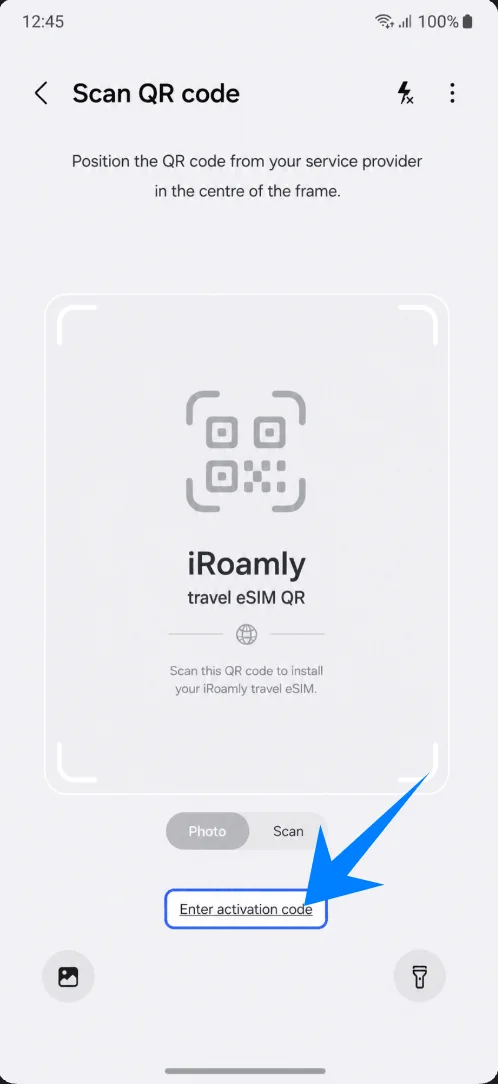
「アクティベーションコード」の入力欄に、iRoamlyのアクティベーションコードをすべて入力し、「接続」または「追加」をタップします。SamsungのOne UIでは、SM-DP+アドレスとアクティベーションコードが分かれておらず、LPA:1$...で始まる1つの文字列をそのまま入力する形式となっています。
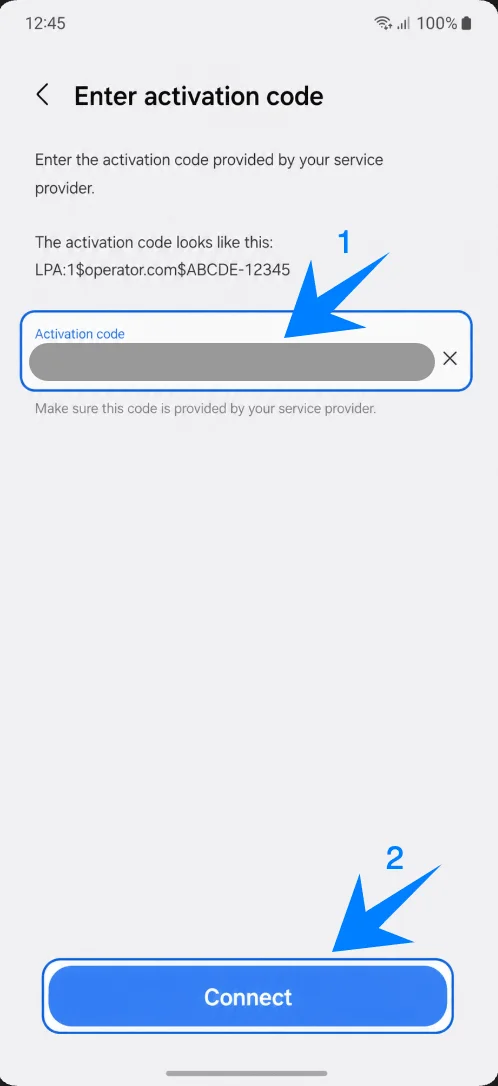
Galaxy A35 5GがiRoamly eSIMをダウンロードするまで待ち、完了画面が表示されたら「完了」をタップしてください。
iRoamly eSIMがインストールされたことを確認する方法
「設定」>「接続」>「SIMマネージャー」を開き、eSIMの項目に「iRoamly Travel」が表示されており、オンになっていることを確認してください。
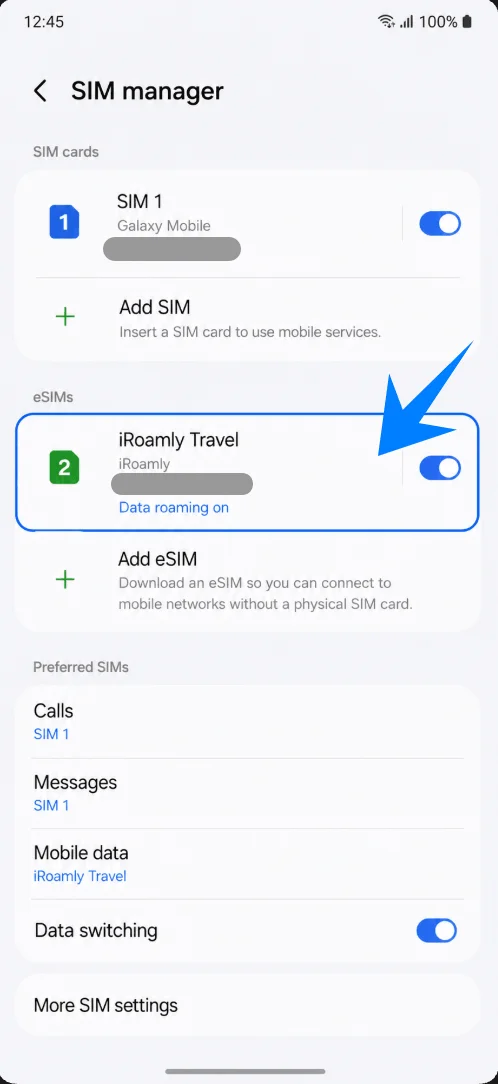
旅行用データ通信用のiRoamly eSIMを設定する
SIMマネージャーの「モバイルデータ」をタップし、旅行用eSIMでデータ通信を行う準備ができたら「iRoamly Travel」を選択します。
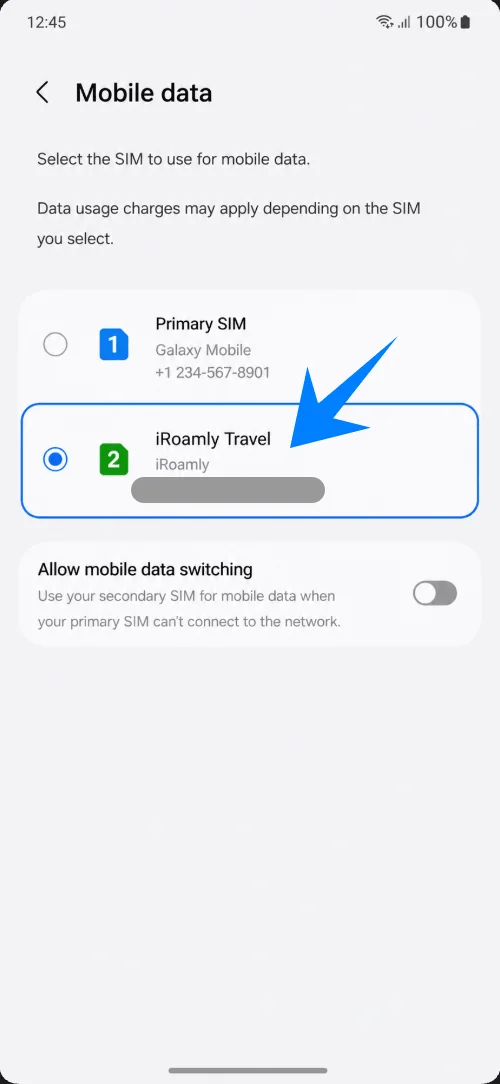
iRoamly Travel eSIMの詳細画面を開き、ご利用のiRoamlyプランや渡航先でローミングが必要な場合は、「データローミング」をオンにします。通話やSMSで引き続きメインのSIMを利用したい場合は、そのままメインSIMが選択されている状態にしてください。
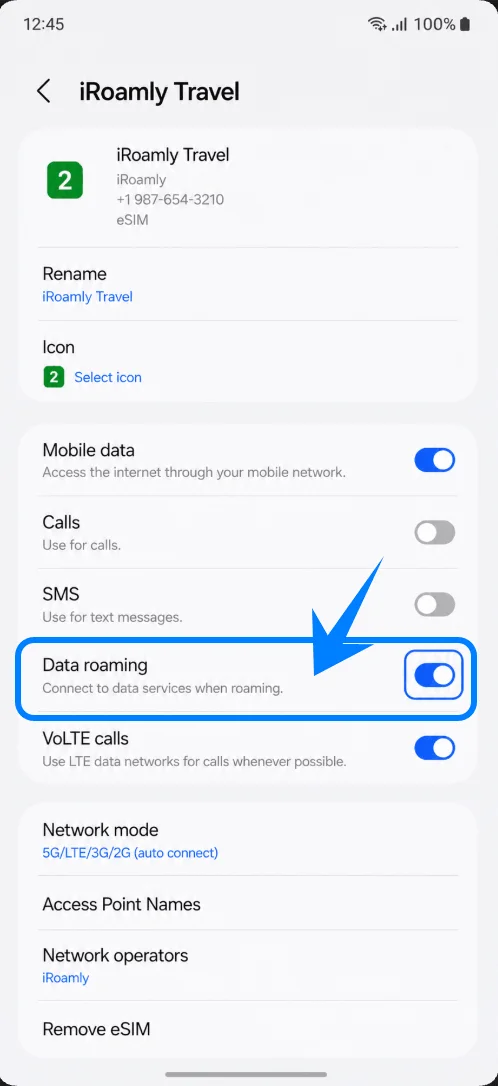
トラブルシューティング
eSIMが追加できない:One UIを最新バージョンにアップデートし、お使いのGalaxy A35 5Gの販売地域がeSIMに対応しているか確認してください。また、端末のSIMロックが解除されているかを確認し、端末情報画面でEIDが表示されるか確認してください。
QRコードが読み込めない:方法2を試し、アクティベーションコードを手動で入力してください。また、Wi-Fiに正しく接続されているか、そのQRコードが既に使用済みではないかを確認してください。
eSIMをインストールしたがデータ通信ができない:モバイルデータ通信の設定でiRoamly Travelを選択し、データローミングをオンにして端末を再起動してください。また、渡航先がプランの対象エリア内であることを確認してください。
アクティベーションが保留中のまま:Wi-Fi環境を維持したまま数分待ち、それでもプロファイルの読み込みが終わらない場合は、Galaxy A35 5Gを再起動してください。
eSIMを削除してしまった:再インストールを試みる前に、必ずiRoamlyサポートへご連絡ください。一度使用したeSIMのQRコードは、再利用できない場合があります。
通話やSMSが利用できない:プランの詳細をご確認ください。多くの旅行用eSIMはデータ通信専用であり、通話やSMSの可否はプランによって異なります。
結論
Galaxy A35 5Gでは、QRコードを使った設定が最も簡単で迅速です。手順は「設定」>「接続」>「SIMマネージャー」>「eSIMを追加」>「QRコードをスキャン」の順に進みます。QRコードが読み取れない場合の予備として、同じ画面にある「アクティベーションコードを入力」を選択し、Samsung指定のコード文字列を完全に入力することで手動設定も可能です。
SIMマネージャーにiRoamly Travelが表示されたら、モバイルデータ通信用に選択し、必要に応じてデータローミングをオンにしてください。また、旅行前にプランの有効化タイミングを改めて確認しておくことをお勧めします。