
Samsung Galaxy S20 UltraおよびGalaxy S20 Ultra 5Gは、eSIM技術への完全対応を含む、高度な通信機能を備えています。
eSIMを利用することで、ユーザーはデジタル上でモバイルプランを有効化し、複数のネットワークプロファイルを効率的に管理できます。また、物理的な機器を別途用意することなく、デバイスの設定メニューから直接セットアップを完了させることが可能です。
こうした最新の通信手段は、自宅や旅行先で手軽にモバイルデータ通信を利用したいユーザーにとって、非常に高い利便性と柔軟性を提供します。
本記事では、Samsung Galaxy S20 Ultraシリーズのデバイスに対し、QRコードまたは手動設定のオプションを使ってiRoamly eSIMをインストールし、有効化する手順を詳しく解説します。
iRomly eSIM設定前の準備
設定を開始する前に、以下の項目が揃っていることを確認してください:
安定したインターネット接続環境(Wi-Fiを推奨)
通信事業者から提供された有効なeSIM QRコードまたはアクティベーションコード
電源が入り、ロックが解除されたGalaxy S20 UltraまたはGalaxy S20 Ultra 5G本体
eSIMとの互換性を最適化するため、最新のOne UIにアップデート済みの端末
eSIMサービスに対応し、有効化された通信事業者アカウント
方法 1: QRコードを使用してeSIMをインストールする
ステップ 1: SIMカードマネージャーを開く
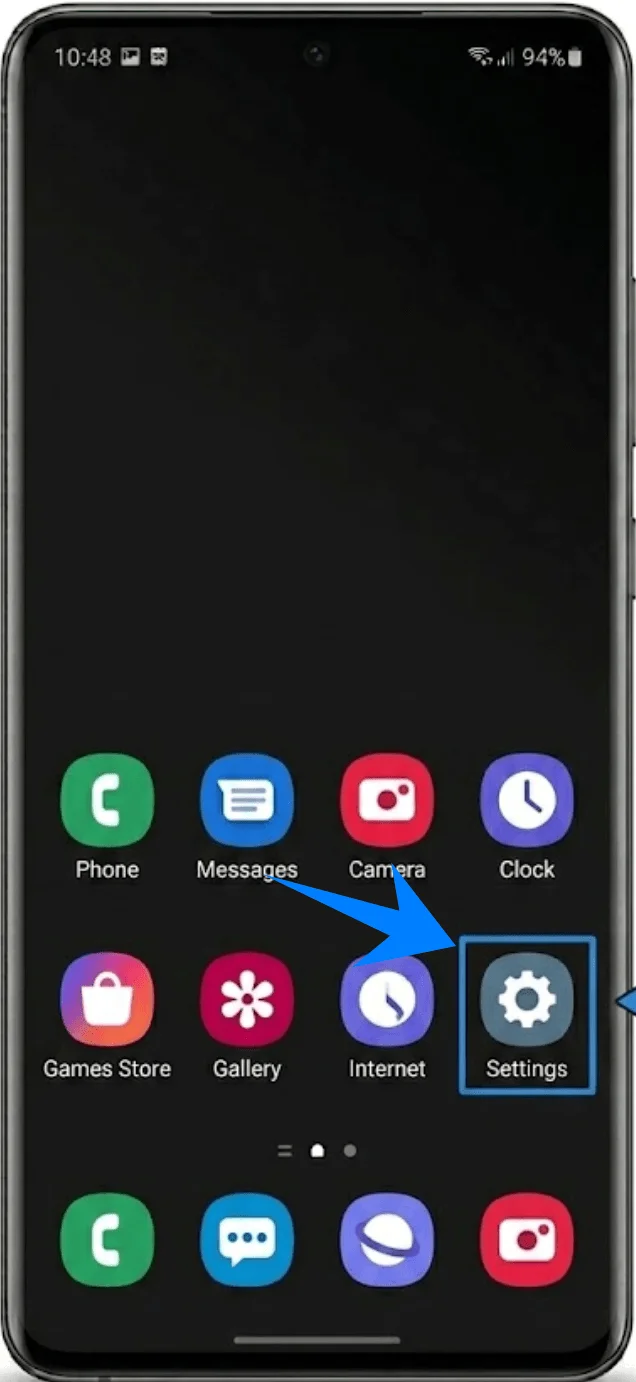
設定を開きます
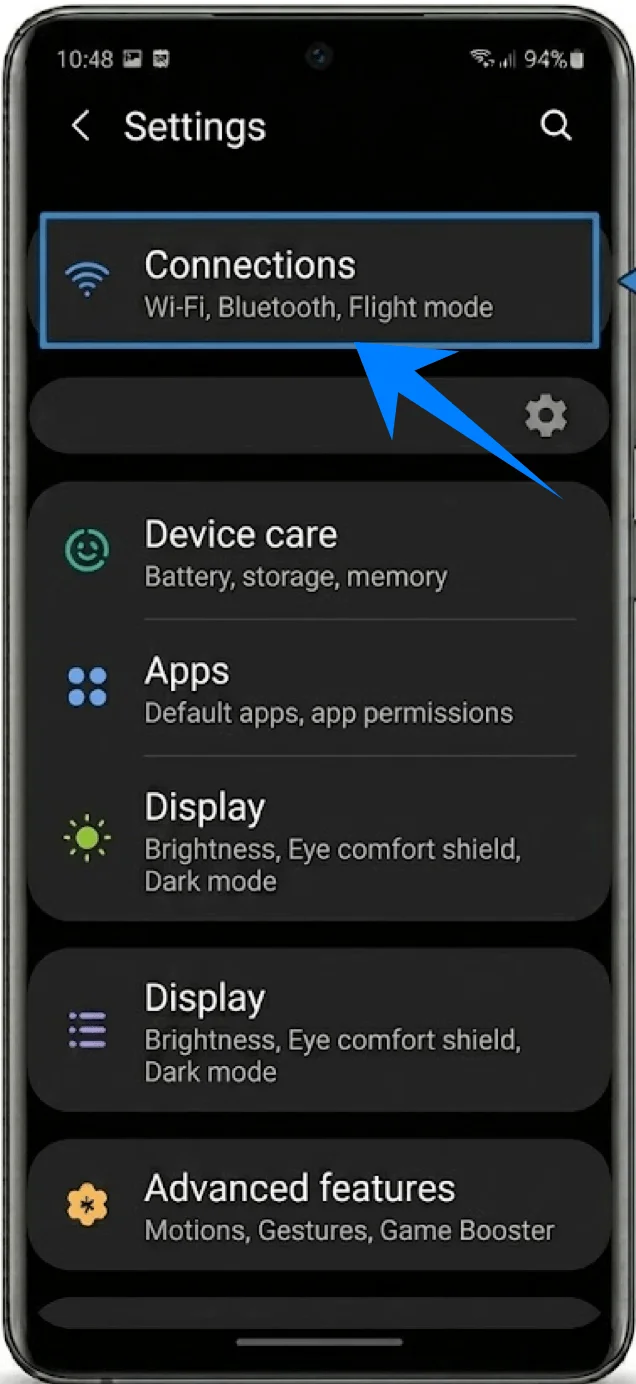
接続をタップします
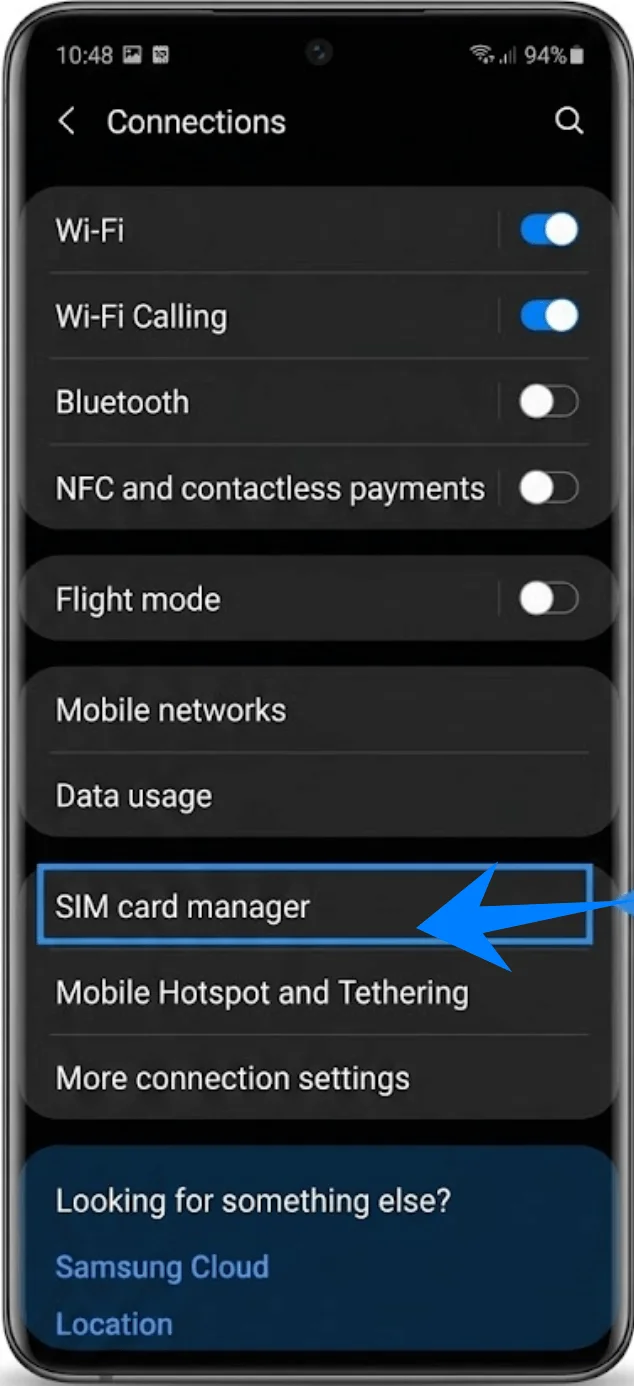
SIMカードマネージャーをタップします
ステップ 2: eSIMの設定を開始する
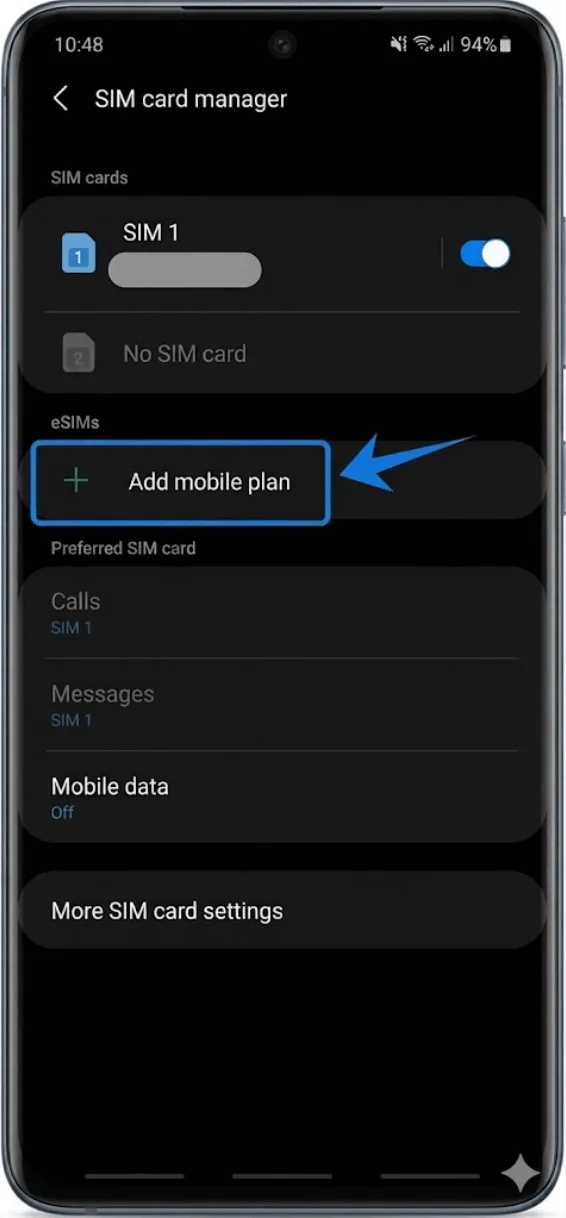
SIMカードマネージャーにて、モバイルプランを追加をタップします
利用可能なプランが検索されるまで待ちます
プランが自動的に検出されない場合、デバイスに追加のセットアップオプションが表示されます。
ステップ 3: QRコードによるインストールを選択する
プランを追加するその他の方法の下にある
QRコードを使用して追加をタップします
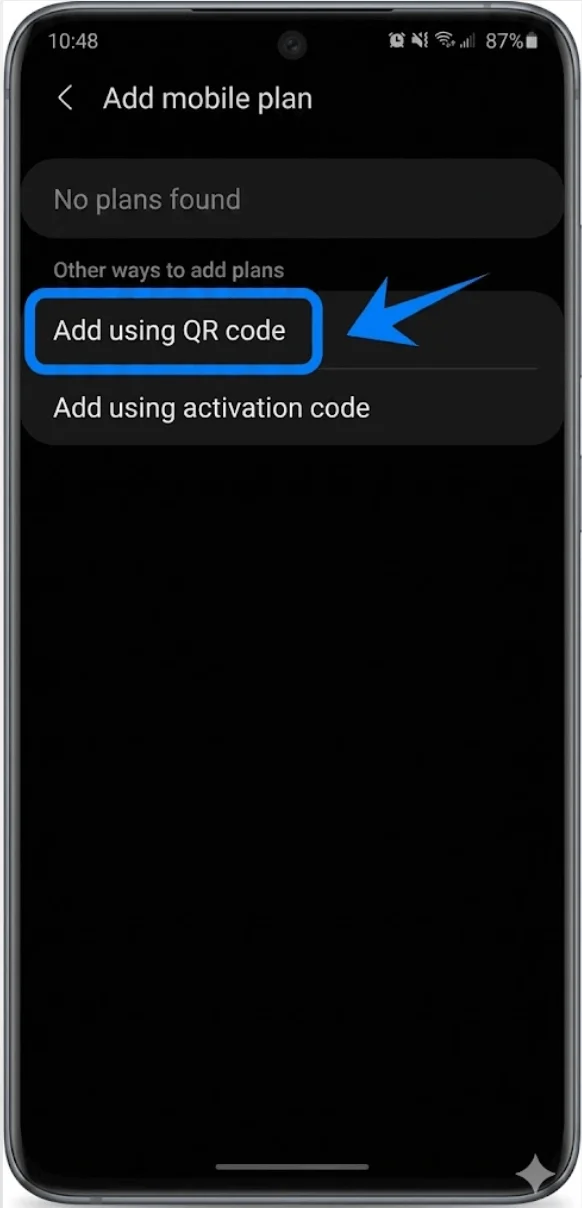
カメラのスキャナーが自動的に起動します。
ステップ 4: キャリアのQRコードをスキャンする
端末をQRコードにかざします
QRコードをスキャナーの枠内に収めます
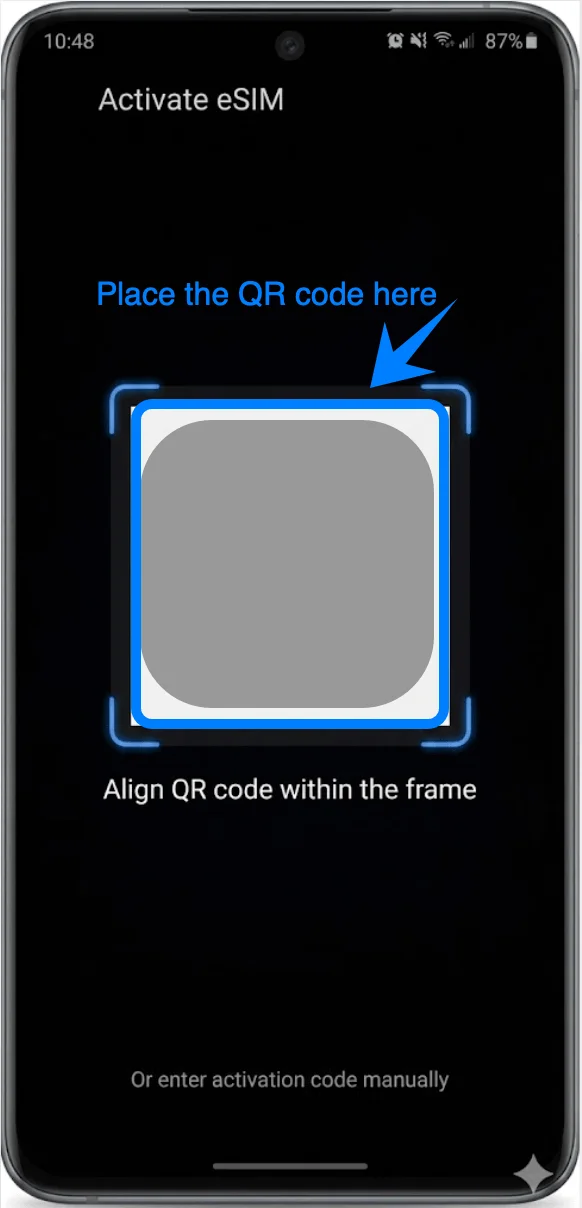
コードが認識されるまで待ちます
デバイスが自動的にキャリアのプロファイル情報を取得します。
ステップ 5: eSIMプロファイルをダウンロードする
画面にモバイルプランが表示されたら、追加をタップします
eSIMプロファイルのダウンロードが完了するまで待ちます
確認画面が表示されたら、確認をタップします
インストール中は設定アプリを閉じないでください。
ステップ 6: eSIMを有効にする
インストール完了後:
SIMカードマネージャーに戻ります
新しくインストールされたeSIMを確認します
無効になっている場合は、eSIM横のスイッチをオンにします
ステップ 7: 優先SIMの設定を行う
物理SIMとeSIMの両方を使用する場合:
SIMカードマネージャー内にて
以下の項目で優先する回線を選択します:
通話
メッセージ
モバイルデータ
各項目をタップし、使用したいSIMを選択してください。
方法 2: アクティベーションコードを使用して eSIM をインストールする
ステップ 1: SIM カードマネージャーを開く
設定を開きます。
接続をタップします。
SIM カードマネージャーをタップします。
ステップ 2: eSIM のセットアップを開始する
SIM カードマネージャーで、モバイルプランを追加をタップします。
セットアップ画面が表示されるまで待ちます。
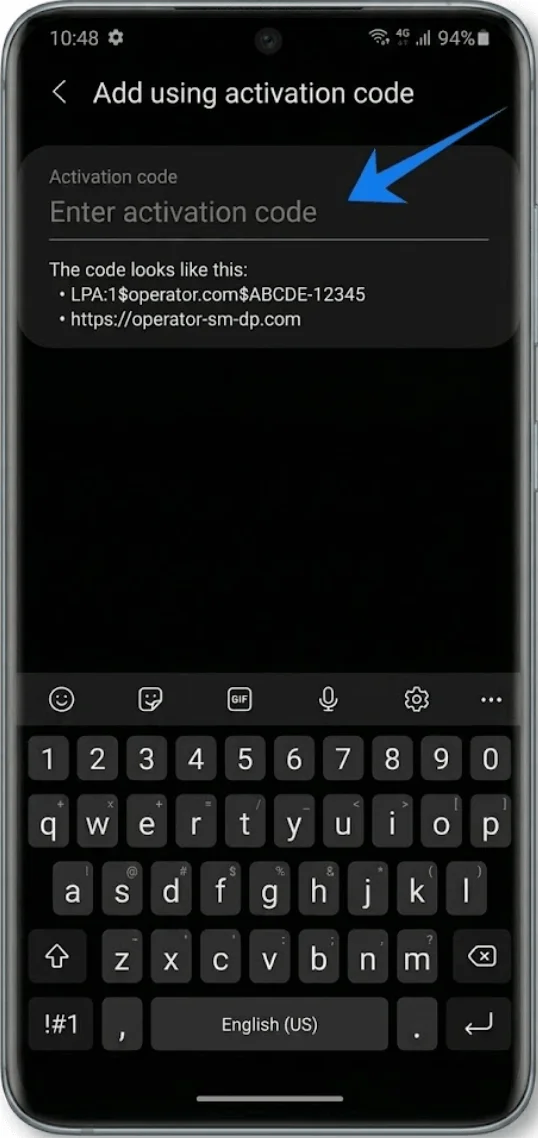
ステップ 3: 手動アクティベーションを選択する
その他の追加方法の中にある
アクティベーションコードを使用して追加をタップします。
手動アクティベーション画面が開きます。
ステップ 4: SM-DP+ アドレスを入力する
SM-DP+ アドレスフィールドをタップします。
通信事業者から提供されたアドレスを入力します。
確認画面が表示されたら、続行または次へをタップします。
ステップ 5: アクティベーションコードを入力する
アクティベーションコードフィールドをタップします。
提供された情報を確認し、正確に入力してください。
アクティベーションコードは大文字と小文字が区別される場合があります。
ステップ 6: 確認コードを入力する
通信事業者から確認コードが提供されている場合:
確認コードフィールドをタップします。
提供されたコードを入力します。
確認コードが提供されていない場合は、この項目は空欄のままにしてください。
ステップ 7: eSIM をダウンロードする
追加をタップします。
通信事業者のサーバーへ接続されるまで待ちます。
eSIM プロファイルが自動的にダウンロードされます。
この手順には数分かかる場合があります。
ステップ 8: eSIM を有効にする
インストール完了後:
SIM カードマネージャーに戻ります。
インストールした eSIM を選択します。
必要に応じてトグルスイッチをオンにします。
eSIMが正常にインストールされたかを確認する方法
SIMカードマネージャーを確認する
設定を開きます
接続をタップします
SIMカードマネージャーをタップします
以下が確認できるはずです:
SIMs(SIM)配下にeSIMが表示されていること
通信事業者名が表示されていること
eSIMのスイッチがオンになっていること
ネットワーク信号を確認する
画面の右上隅を確認してください。
インストールが正常に完了している場合、通常は以下が表示されます:
アンテナ(電波強度)表示
LTE、4G、または5Gのインジケーター
モバイルデータ通信をテストする
Wi-Fiをオフにします
ウェブブラウザを開きます
ウェブサイトにアクセスします
ページが正常に読み込まれれば、eSIMによるモバイルデータ接続は正常に機能しています。
通話とメッセージをテストする
電話アプリを開きます
テスト通話を行います
テキストメッセージを送信します
これでeSIM回線が完全にアクティブ化されたことが確認できます。
注意:一部のeSIMプランには音声通話が含まれていないため、ご契約のプランによってはこの機能が利用できない場合があります。
結論
iRoamly eSIMのインストールが完了しました。これで、お使いのGalaxy S20 UltraまたはGalaxy S20 Ultra 5Gでモバイルネットワークに正常に接続できる状態です。
アクティベーション情報を正しく入力し、eSIMプロファイルのダウンロードが終了すると、デバイスは通常、数分以内に自動的に接続されます。
セットアップ後は、SamsungのSIMカードマネージャーから、モバイルデータ通信や優先SIMの設定、追加のeSIMプロファイルの管理をいつでも直接行うことができます。