
Galaxy S21+ 5Gでのモバイルサービスのセットアップは、eSIM技術により格段に快適になります。
物理的なSIMカードを挿入する代わりに、eSIMを使えば、デバイスの設定から直接デジタルでモバイルプランを有効にすることができます。
このため、特に旅行中や通信事業者を切り替える際のセットアップが、より迅速かつ簡単になります。
本ガイドでは、QRコードまたは手動アクティベーションコードを使用して、Galaxy S21+ 5GにiRoamly eSIMをインストールおよび有効化する方法に加え、インストール後に正しく動作しているかを確認するための重要なチェック項目について解説します。
iRoamly eSIM設定前の準備
設定を開始する前に、以下のものが揃っていることを確認してください:
安定したインターネット接続環境(Wi-Fiを推奨)
通信事業者から提供された有効なeSIMのQRコードまたはアクティベーションコード
電源が入っており、ロックが解除された Galaxy S21+ 5G
eSIMとの互換性を最適化するため、最新のOne UIバージョンにアップデート済みのデバイス
eSIMサービスが利用可能な状態にアクティベーションされた通信事業者の契約アカウント
方法1:QRコードをスキャンしてeSIMをインストールする
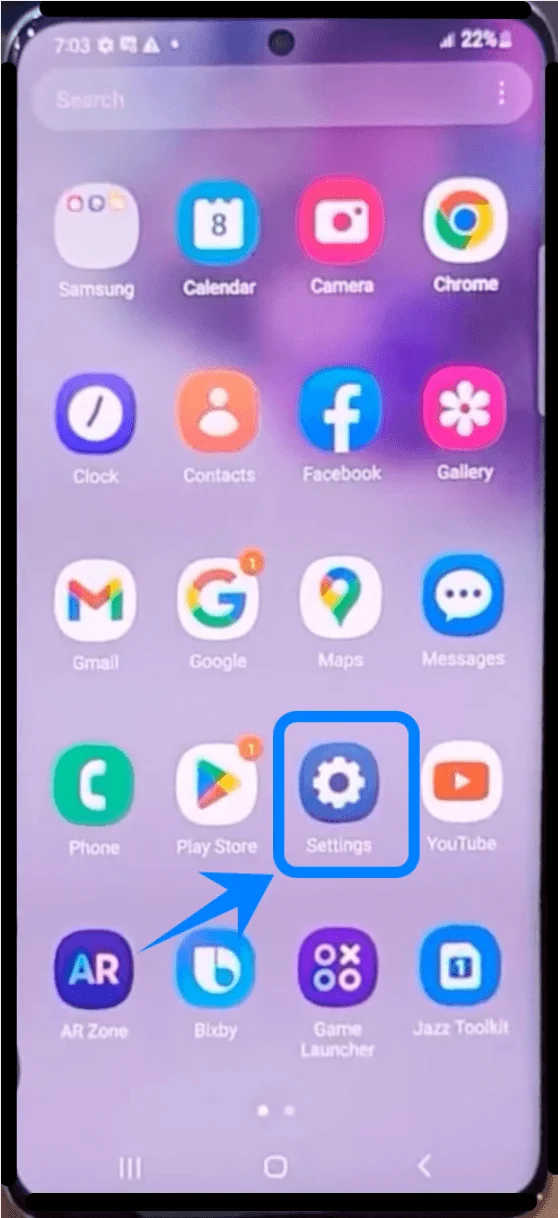
ステップ1:設定メニューを開く
設定アプリを開きます
ステップ2:SIMカードマネージャーを開く
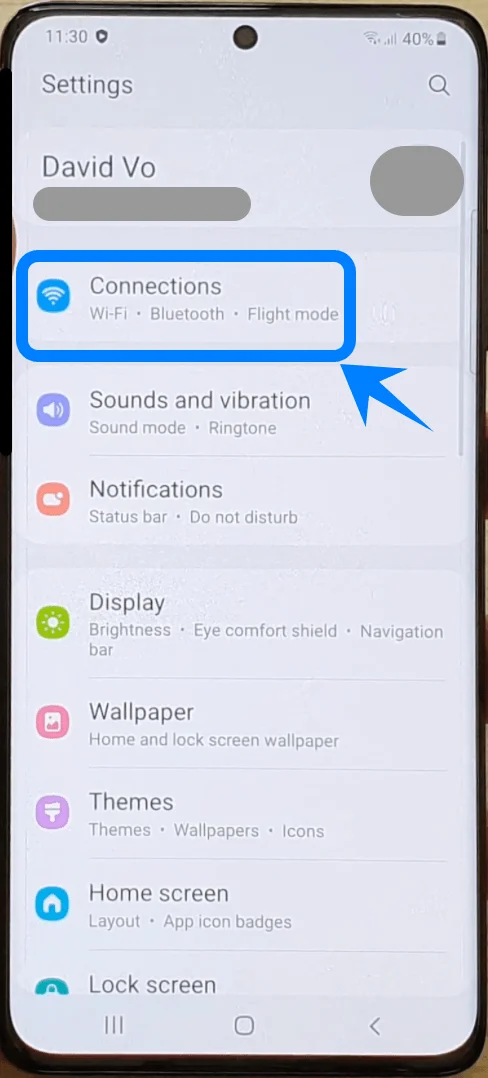
設定から接続をタップします
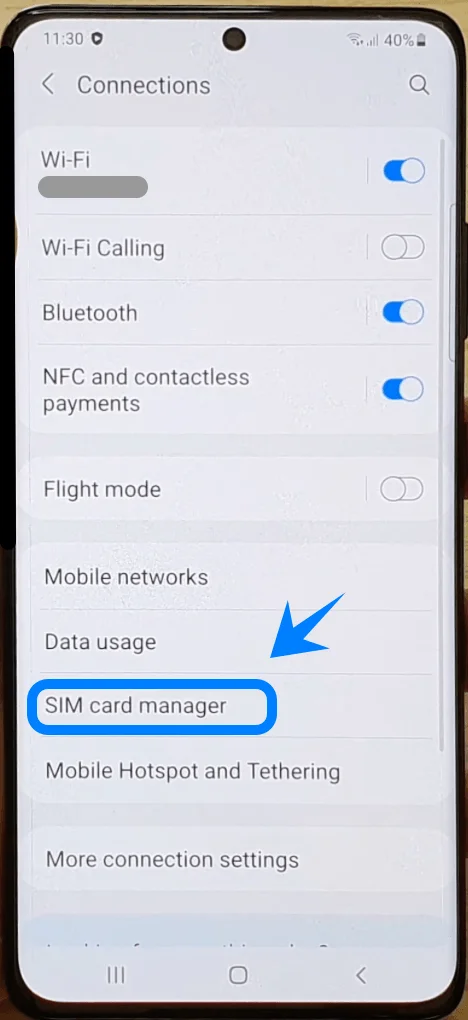
SIMカードマネージャーをタップします
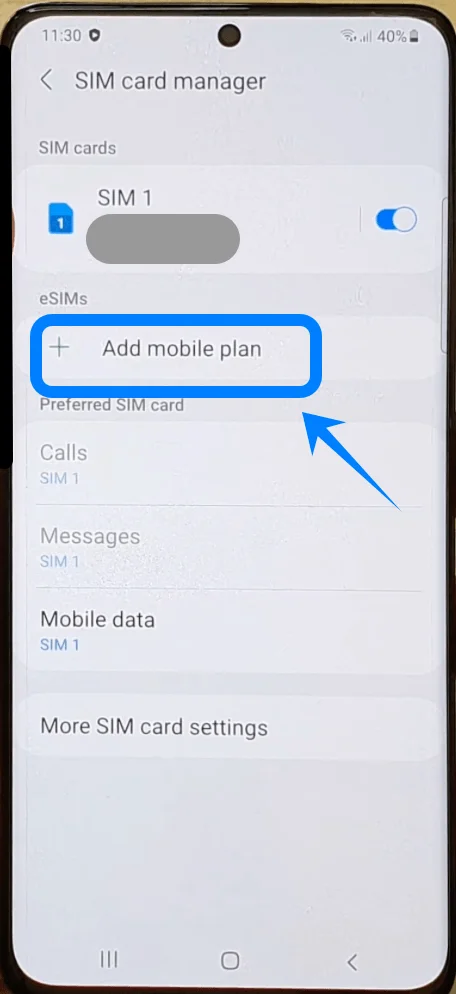
ステップ3:eSIMの追加を開始する
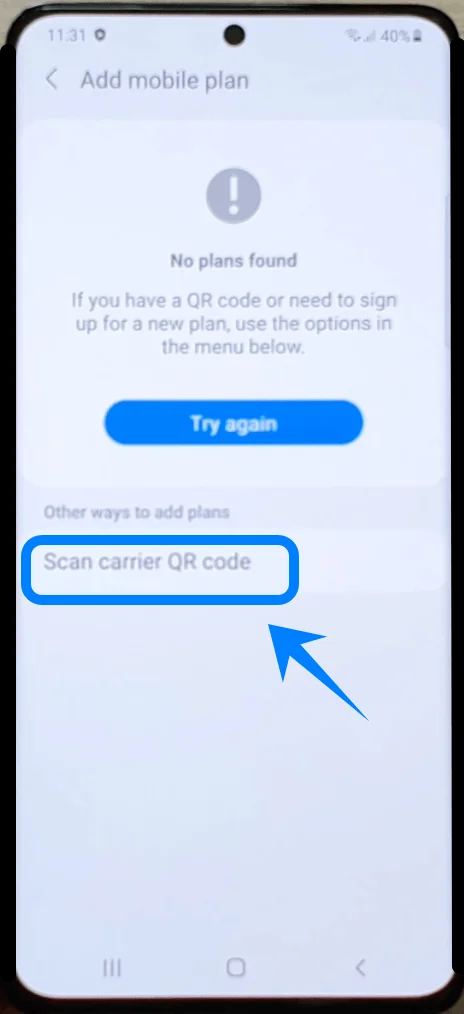
モバイルプランを追加をタップします
ステップ4:QRコードからインストールを選択する
通信事業者のQRコードをスキャンをタップします
ステップ5:通信事業者のQRコードをスキャンする
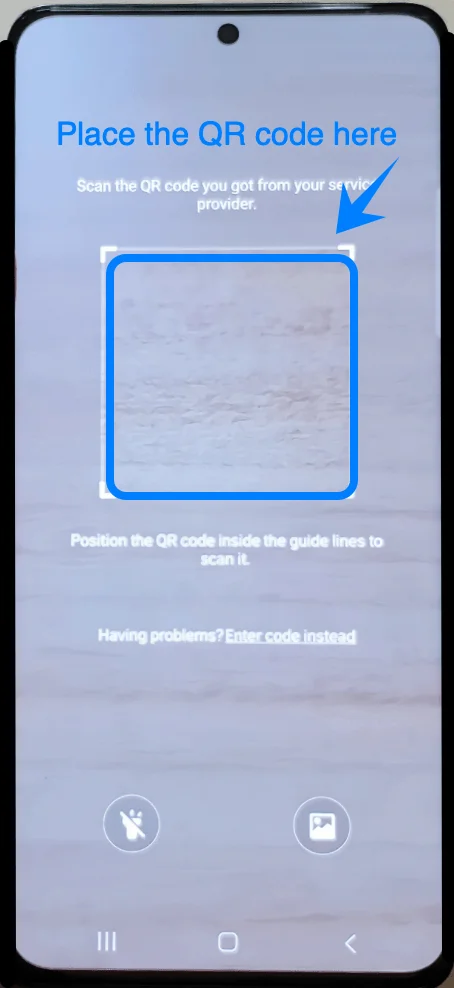
通信事業者から提供されたQRコードにカメラをかざします
QRコードをスキャン枠内に合わせてください
デバイスがeSIMプランを認識するまで待機します
端末が自動的にアクティベーションプロファイルを取得します。
ステップ6:eSIMのインストールを確認する
モバイルプランが表示されたら、追加をタップします
Galaxy S21+でのeSIMのダウンロードとインストールが完了するまでお待ちください
インストールには数分かかる場合があります。
ステップ7:eSIMを設定する
インストール後、SIMの優先設定を求められることがあります。
画面の指示に従い、以下の操作を行ってください:
必要に応じてeSIMのラベルを選択します
次へをタップします
eSIMの用途を以下から選択します:
モバイルデータ
通話
SMS
完了をタップします
ステップ8:eSIMを有効にする
SIMカードマネージャーに戻ります
新しいeSIMがSIMリストに表示されていることを確認します
eSIMのスイッチがオンになっていることを確認してください
方法2:手動アクティベーションコードを使用してeSIMをインストールする
ステップ1:設定を開く
設定を開きます。
ステップ2:SIMカードマネージャーを開く
接続をタップします。
SIMカードマネージャーをタップします。
ステップ3:eSIMのセットアップを開始する
モバイルプランを追加をタップします。
ステップ4:手動入力を選択する
通信事業者のQRコードをスキャンをタップします。
QRコードスキャン画面で、代わりにコードを入力をタップします。
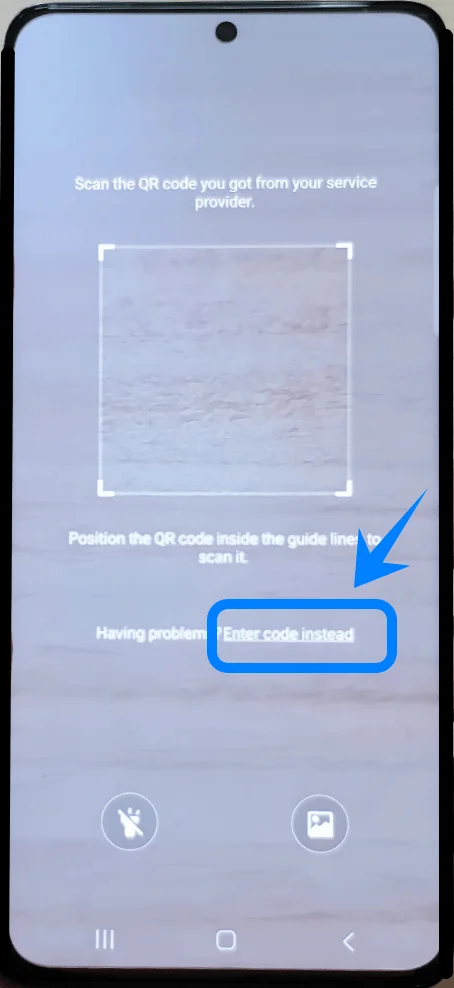
通信事業者から提供されたアクティベーションコードを入力します。
Galaxy S21のソフトウェアバージョンや通信事業者のファームウェアによっては、このオプションは以下のように表示される場合もあります:
アクティベーションコードを入力
手動でコードを入力
ステップ5:アクティベーション情報を入力する
通信事業者から提供された情報を正確に入力します。
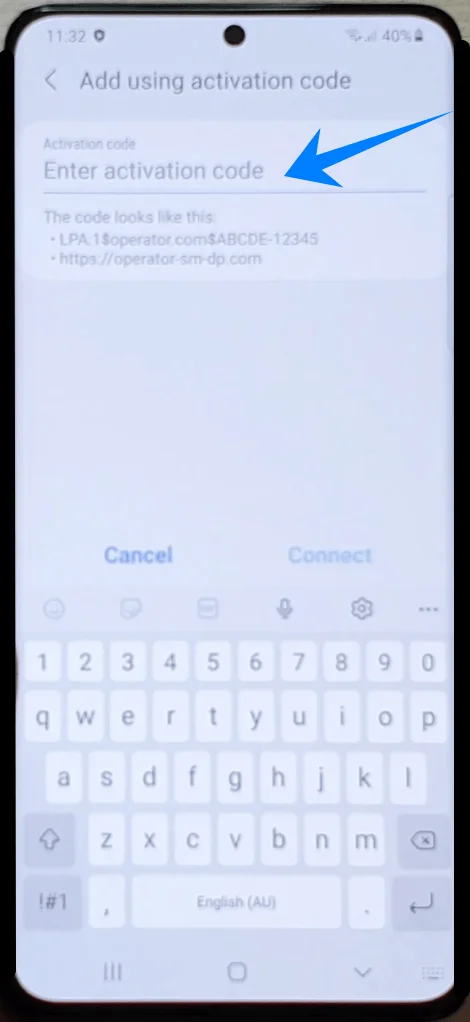
接続をタップします。
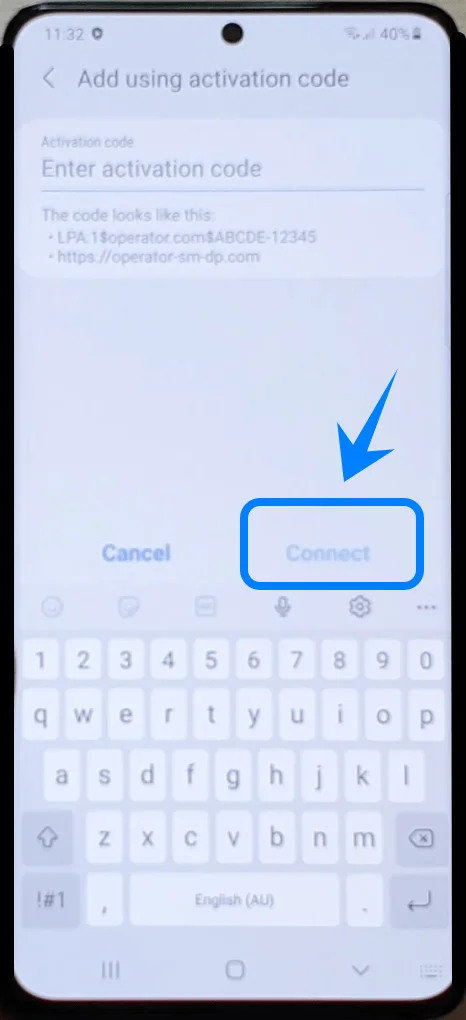
デバイスによるアクティベーション情報の検証が完了するまで待機します。
ダッシュや特殊記号が含まれている場合、それらを含めすべての文字を正確に入力するよう注意してください。
ステップ6:eSIMプロファイルをダウンロードする
検証後:
追加をタップします。
Galaxy S21+がeSIMプロファイルをダウンロードするまで待機します。
この手順中は、設定アプリを閉じたり、Wi-Fiを切断したりしないでください。
ステップ7:SIMの優先設定を構成する
インストールが完了したら:
eSIMをデフォルトで使用する回線を選択します:
通話
メッセージ
モバイルデータ
完了をタップします。
eSIMが正常にインストールされたことを確認する方法
SIMカードマネージャーでの確認手順
設定を開きます
接続をタップします
SIMカードマネージャーをタップします
正しくインストールされていれば、SIMリストにeSIMが表示され、以下の状態になっています:
通信事業者名が表示されている
スイッチがオンになっている
電波のバーが表示されている
モバイルネットワーク接続の確認
画面の右上隅を確認します
eSIMネットワークの電波バーが表示されていることを確認します
Wi-Fiを一時的にオフにします
モバイルデータ通信を使用してウェブサイトやアプリを開きます
モバイルデータ通信でインターネットに接続できれば、eSIMは有効です。
モバイルデータ設定の確認
設定を開きます
接続をタップします
SIMカードマネージャーをタップします
モバイルデータをタップします
新しくインストールしたeSIMが選択されていることを確認します
結論
本ガイドの手順に従うことで、Galaxy S21+ 5GにiRoamly eSIMをわずか数分でインストールし、有効化することができます。
eSIMプロファイルが有効になり、モバイルデータ通信用として選択されれば、新しいプランを使用してすぐに通信を開始できます。
また、いつでもSIMカードマネージャーからSIMの優先設定を調整したり、今後追加のeSIMプロファイルを管理したりすることが可能です。