
eSIM技術は、現代のスマートフォンにおいて急速に標準となりつつあります。物理的なカードの差し替えが必要だった従来のSIMカードとは異なり、eSIMならわずか数ステップでオンライン上から追加することが可能です。
これにより、旅行先での利用やデュアルSIM運用、複数のモバイルプラン管理などが、より柔軟かつ便利に行えるようになりました。
Samsung Galaxy S24はeSIMに対応しており、初めての方でも簡単に設定を行うことができます。
本ガイドでは、QRコードを使った設定方法や手動によるアクティベーション方法など、iRoamly eSIMのインストールから有効化までの手順を分かりやすく解説します。
iRoamly eSIMをセットアップする前の準備
インストールを開始する前に、以下のものが揃っていることを確認してください:
安定したインターネット接続(Wi-Fiを推奨)
通信事業者から提供された有効なeSIM QRコードまたはアクティベーションコード
電源がオンになっており、ロックが解除されているGalaxy S24
eSIMとの互換性を高めるため、最新のOne UIバージョンにアップデート済みのデバイス
有効化されており、eSIMサービスに対応している通信事業者のアカウント
方法1:QRコードでeSIMをインストールする
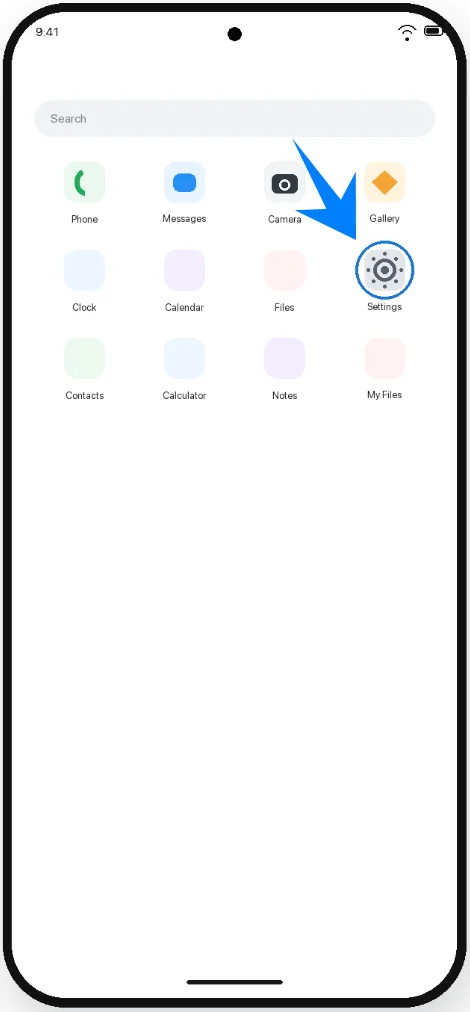
ステップ1:設定を開く
設定アプリを開きます
ステップ2:SIMマネージャーを開く
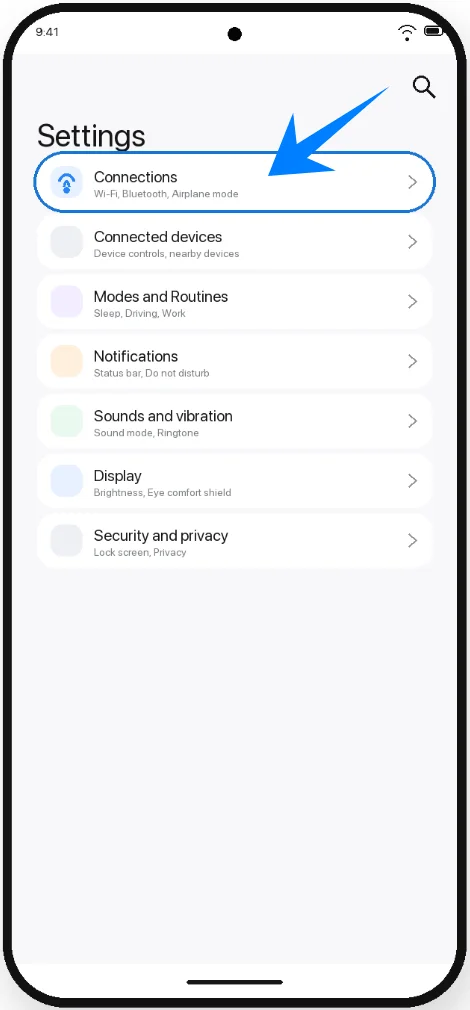
設定から接続をタップします
SIMマネージャーをタップします
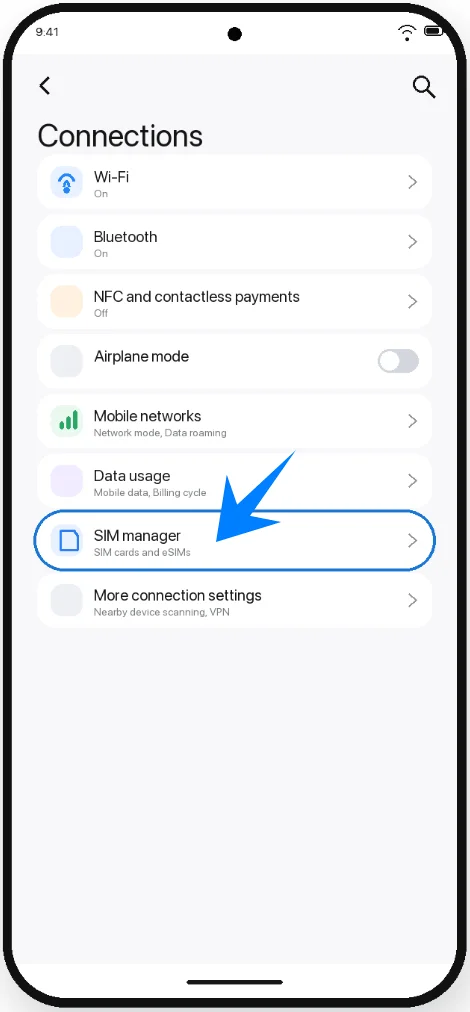
SIM管理画面が表示されます。
ステップ3:eSIMを追加する
SIMマネージャーでeSIMを追加をタップします
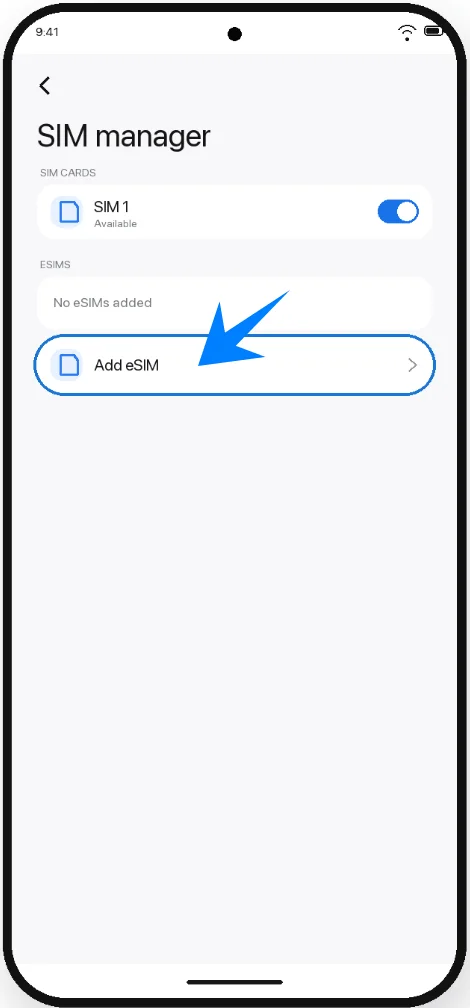
端末が利用可能な有効化方法の検索を開始します。
ステップ4:QRコードによる有効化を選択する
QRコードをスキャンをタップします
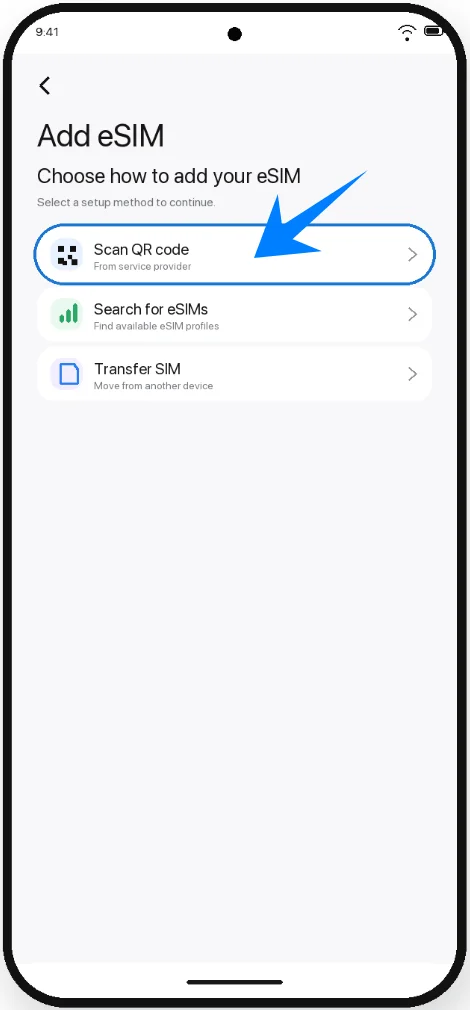
自動的にカメラが起動します。
ステップ5:QRコードをスキャンする
通信事業者やeSIMプロバイダーから提供されたQRコードにカメラを向けます
QRコードがスキャン枠の中央に収まるようにします
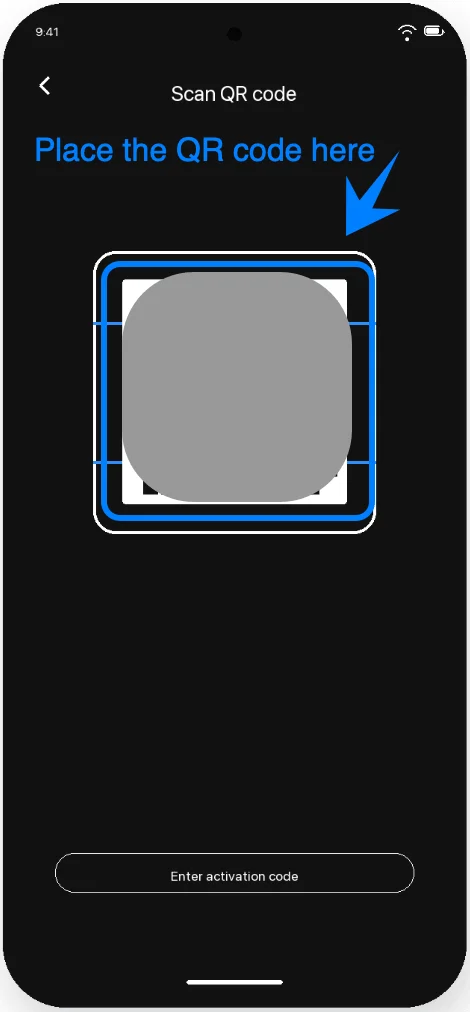
端末がeSIMプロファイルを認識するまで待ちます
QRコードが読み取られると、有効化の詳細が画面に表示されます。
ステップ6:eSIMのダウンロードを確認する
追加をタップします
Galaxy S24がeSIMプロファイルをダウンロードするまで待ちます
この間、設定アプリを閉じたり、Wi-Fi接続を切断したりしないでください。
インストールには数分かかる場合があります。
ステップ7:eSIMを有効にする
ダウンロードが完了したら:
画面の指示に従い設定をタップします
SIMマネージャーで、新しくインストールしたeSIMを探します
eSIM横のスイッチをタップしてオンにします
これでeSIMが有効になります。
方法 2: 手動入力で eSIM をインストールする
ステップ 1: 「設定」を開く
設定アプリを開きます
ステップ 2: 「SIM マネージャー」を開く
接続をタップします
SIM マネージャーをタップします
SIM および eSIM の管理画面が開きます。
ステップ 3: eSIM のセットアップを開始する
eSIM を追加をタップします
eSIM アクティベーションのオプション画面が表示されます。
ステップ 4: アクティベーションコード入力画面を開く
QR コードをスキャンをタップします
QR コードスキャン画面で、アクティベーションコードを入力をタップします
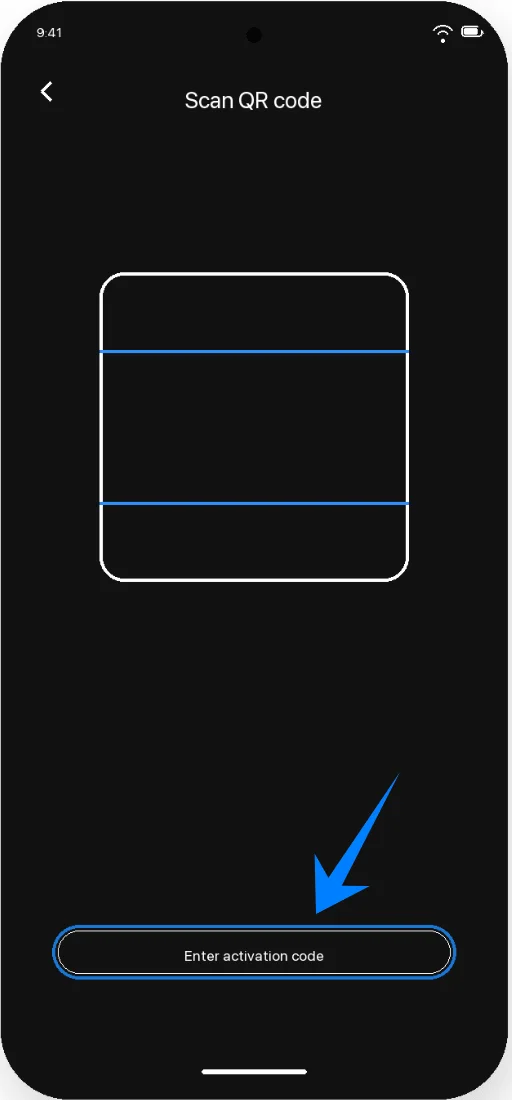
アクティベーションコードを使用して追加ページが開きます。
ステップ 5: アクティベーションコードを入力する
アクティベーションコードの入力欄をタップします
通信事業者から提供されたアクティベーションコードを貼り付けるか、入力します
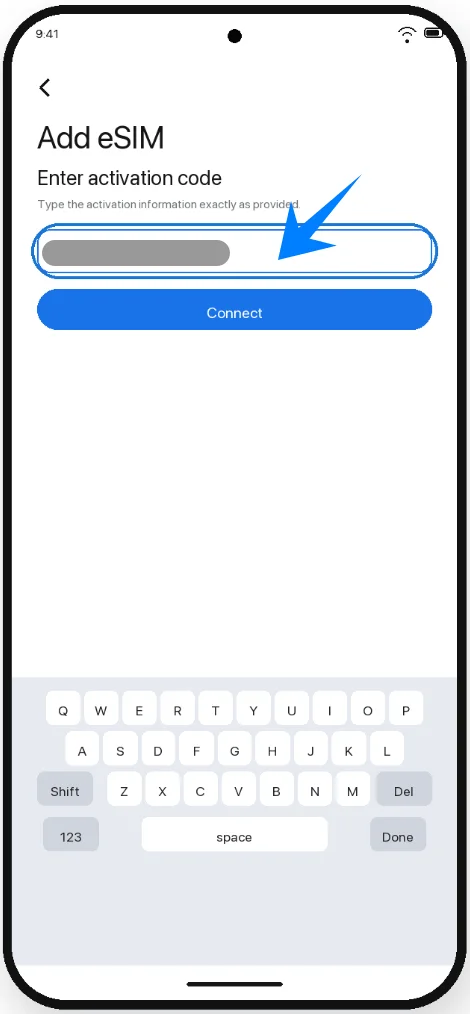
ステップ 6: 通信事業者のサーバーに接続する
コードを入力後、接続をタップします
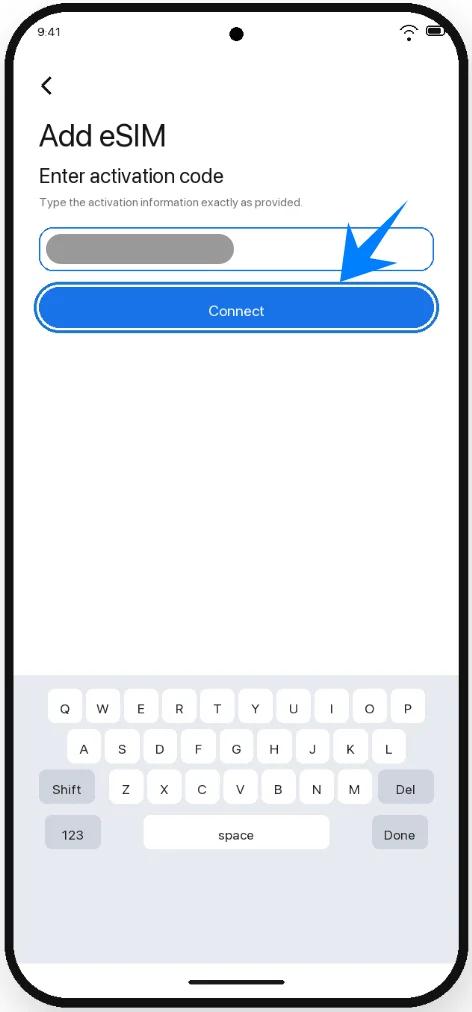
Galaxy S24 で以下の処理が行われます:
通信事業者のアクティベーションサーバーへの接続
eSIM プロファイルのダウンロード
自動インストール開始
処理中は、デバイスをインターネットに接続したままにしてください。
ステップ 7: インストールの完了を待つ
インストールには数分かかる場合があります。
以下の操作は行わないでください:
設定画面を閉じる
端末を再起動する
Wi-Fi またはモバイルデータ通信をオフにする
インストールが完了すると、SIM マネージャーに新しい eSIM プロファイルが表示されます。
ステップ 8: eSIM を有効にする
設定画面に戻ります
接続をタップします
SIM マネージャーをタップします
インストールした新しい eSIM を選択します
eSIM 横のスイッチをタップしてオンにします
これで eSIM が有効になりました。
eSIMが正常にインストールされたかを確認する方法
SIMマネージャーを確認する
設定を開きます
接続をタップします
SIMマネージャーをタップします
以下の項目が表示されていることを確認してください:
通信事業者名
インストールされたeSIM
有効(オン)になっているeSIMのスイッチ
電波状況を確認する
画面の右上隅を確認してください。
正常に有効化されていれば、以下が表示されます:
アンテナピクト(電波強度のバー)
モバイルネットワークのステータス
通信事業者名
モバイルデータ通信をテストする
Wi-Fiをオフにします
ブラウザでウェブサイトを開きます
ウェブサイトが正常に読み込まれれば、eSIMのモバイル通信は正しく機能しています。
結論
eSIMの設定が完了し、すぐにご利用いただける状態になりました。eSIM技術を使えば、モバイルネットワークの設定時に物理的なSIMカードを持ち運んだり、差し替えたりする手間や心配は一切不要です。
すべてデバイスの設定からデジタルで管理できるため、日常使いから旅行まで、よりスピーディーかつ柔軟で便利な通信環境を実現します。