
eSIM技術のおかげで、旅行中の通信環境の確保が以前よりもずっと簡単になりました。物理的なSIMカードを抜き差ししたり、専用の取り出しツールを持ち歩いたりする必要はなく、スマートフォンにモバイルプランをダウンロードするだけで、わずか数分で利用を開始できます。
Samsung Galaxy S25+をご利用の方にとって、eSIMはメインの電話番号を変えたり、小さなプラスチックカードを紛失する心配をしたりすることなく、旅行中のデータ通信を柔軟かつ便利に管理できる手段となります。
最近iRoamly eSIMを購入された方で、Galaxy S25+へのインストールやアクティベーション方法にお困りの場合、本ガイドがその全手順をステップバイステップで解説します。
QRコードの読み取りから、アクティベーション情報の入力、モバイルデータの設定まで、ご旅行前にeSIMを準備するために必要なすべての情報をこちらでご確認いただけます。
iRoamly eSIM設定前の準備
Galaxy S25+を安定したWi-Fi環境に接続してください。
端末がSIMロック解除済みであり、eSIMに対応していることを確認してください。地域や通信キャリアの仕様により、eSIM機能が制限される場合があります。
iRoamlyのQRコードまたは手動インストール用の情報を、別のデバイスや印刷物、メールなどで確認できる状態にしてください。
iRoamlyのプランで許可されている場合は、旅行の1〜2日前にeSIMをインストールしても構いませんが、実際に使用するまではデータ通信をオンにしないでください。
インストール前にiRoamlyのプラン詳細をご確認ください。iRoamly eSIMの有効期間はアクティベーション後に開始されます。多くの旅行プランでは、対応する目的地のネットワークに初めて接続した時点が開始タイミングとなります。購入プランに記載されている開始条件を必ずご確認ください。
iRoamly eSIMを安易に削除しないでください。一度削除すると、サポートによる再発行がない限り、同じeSIMを再インストールすることはできません。
iRoamlyの旅行用eSIMプランはデータ通信専用の場合があり、目的地やプランの種類によって仕様が異なります。特定のプランに明記されていない限り、音声通話やSMSは含まれていないものとお考えください。
方法 1: QRコードをスキャンして iRoamly eSIM をインストールする
「設定」を開き、「接続」をタップします。Wi-Fi、Bluetooth、モバイルネットワーク設定、SIMマネージャーなど、Samsungの接続関連メニューが表示されます。
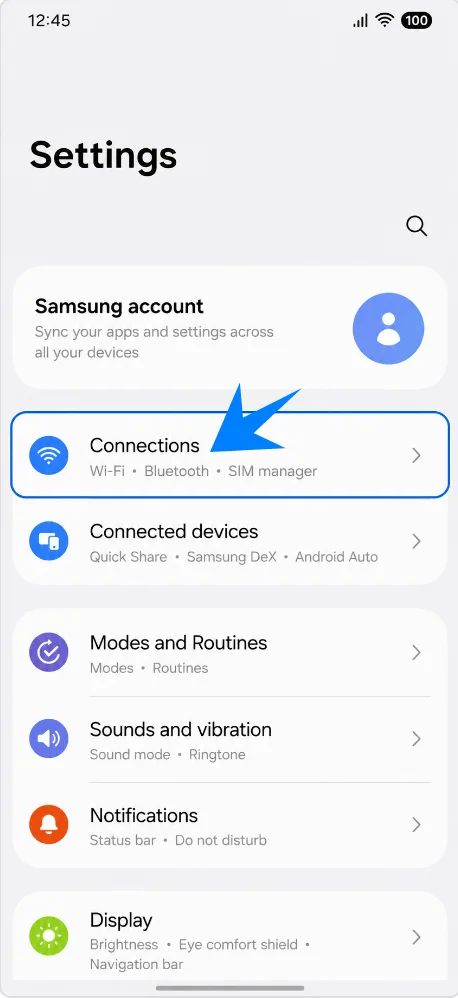
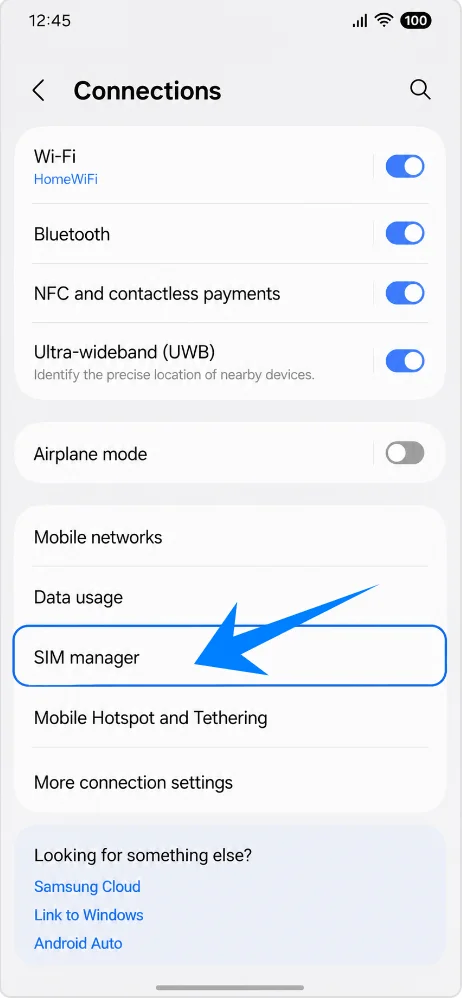
「SIMマネージャー」をタップします。物理SIMやeSIM、優先SIMの設定、モバイルデータ通信の切り替えなどを行う画面が表示されます。
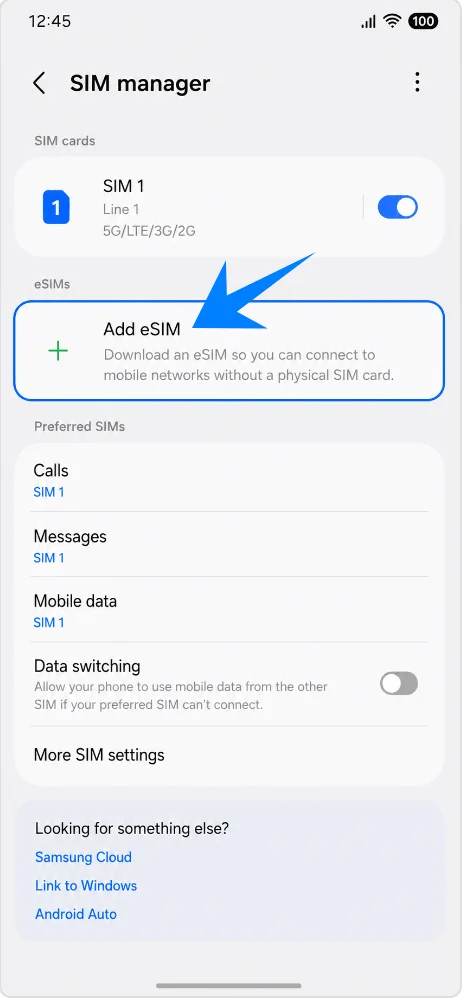
「eSIMを追加」をタップします。eSIMプロファイルをダウンロードするための設定手順が開始されます。
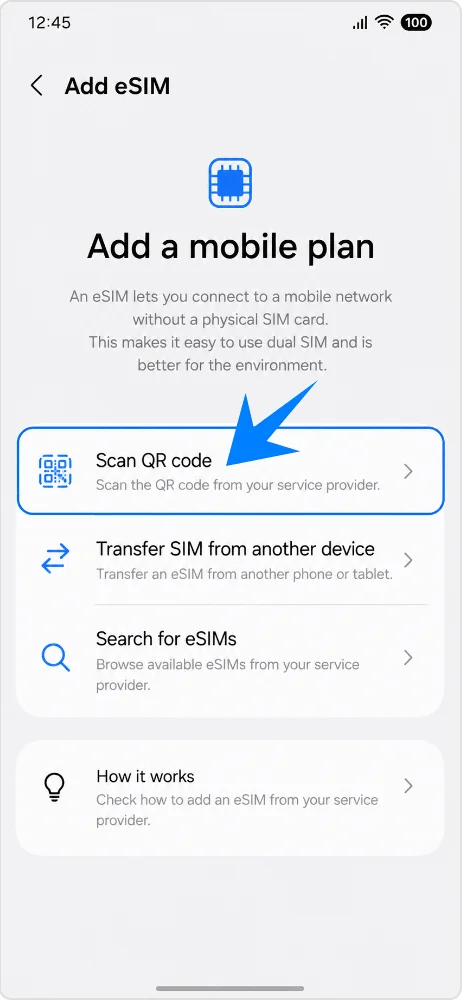
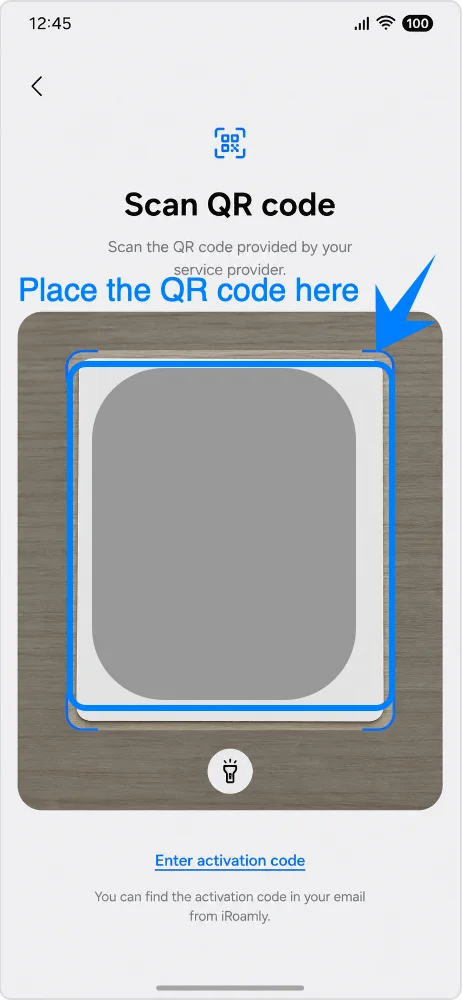
「QRコードをスキャン」をタップします。eSIM用のQRコードスキャナーが起動します。
iRoamly eSIMのQRコードをスキャンします。コードが平らになるようにし、明るい場所で、スキャン枠の中にコード全体が収まるようにかざしてください。
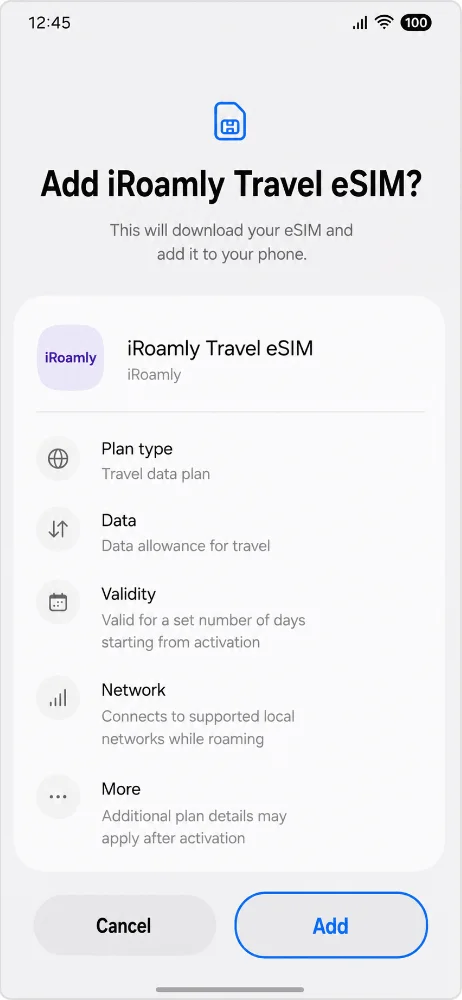
プランの内容を確認し、「追加」をタップします。Galaxy S25+ がWi-Fi経由で iRoamly eSIM プロファイルのダウンロードを開始します。
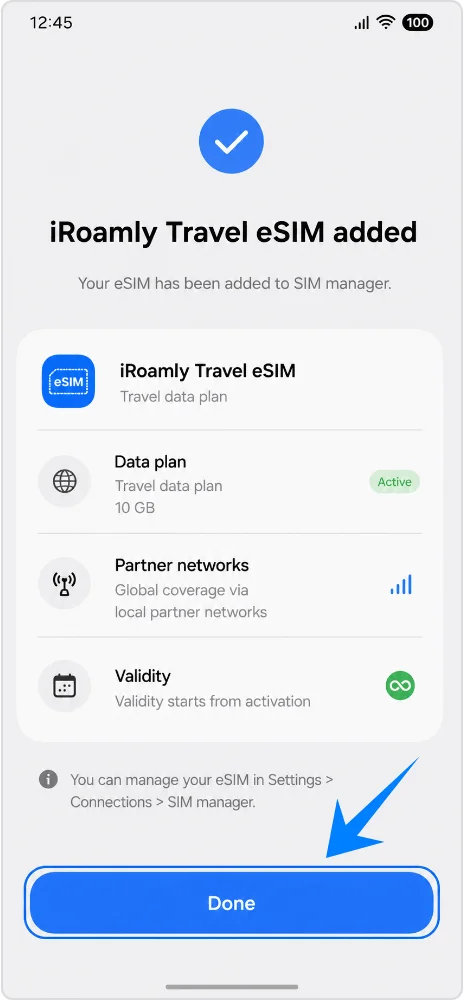
ダウンロードが完了するまで待ち、「完了」をタップします。Samsung または iRoamly から再起動を促すメッセージが表示された場合は、データ通信のテストを行う前に必ず再起動してください。
方法2:手動入力による iRoamly eSIM のインストール
「設定」を開き、「接続」をタップします。QRコードを使用する方法と手順は同じですが、ここから手動入力の工程へと進みます。
「SIMマネージャー」をタップします。SamsungのSIMおよび eSIM 管理画面が表示されていることを確認してください。
「eSIMを追加」をタップします。eSIMの設定オプションが開きます。
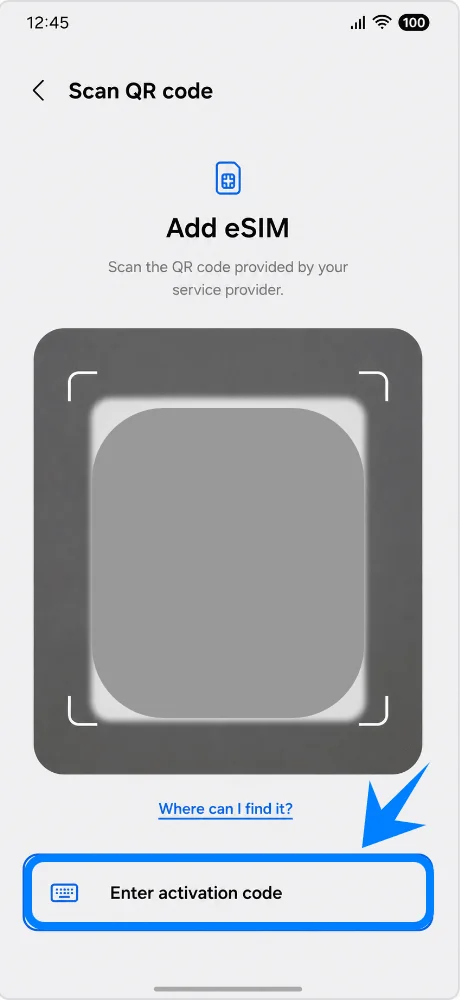
「QRコードをスキャン」をタップします。Samsung端末の場合、通常この画面の内側または下部に手動入力用のリンクが表示されます。
QRスキャン画面の下部にある「アクティベーションコードを入力」をタップします。これで手動での eSIM アクティベーションフォームが開きます。
iRoamlyから提供された詳細情報を入力し、「接続」をタップします。SM-DP+アドレス、アクティベーションコード、および(必要な場合)確認コードを、iRoamlyの指定通り正確に入力してください。Galaxy S25+のファームウェア設定でアクティベーションコードの入力欄が一つに統合されている場合は、iRoamlyのアクティベーション文字列全体を「LPA:1$smdp.example$ACTIVATION-CODE」の形式で貼り付けてください。
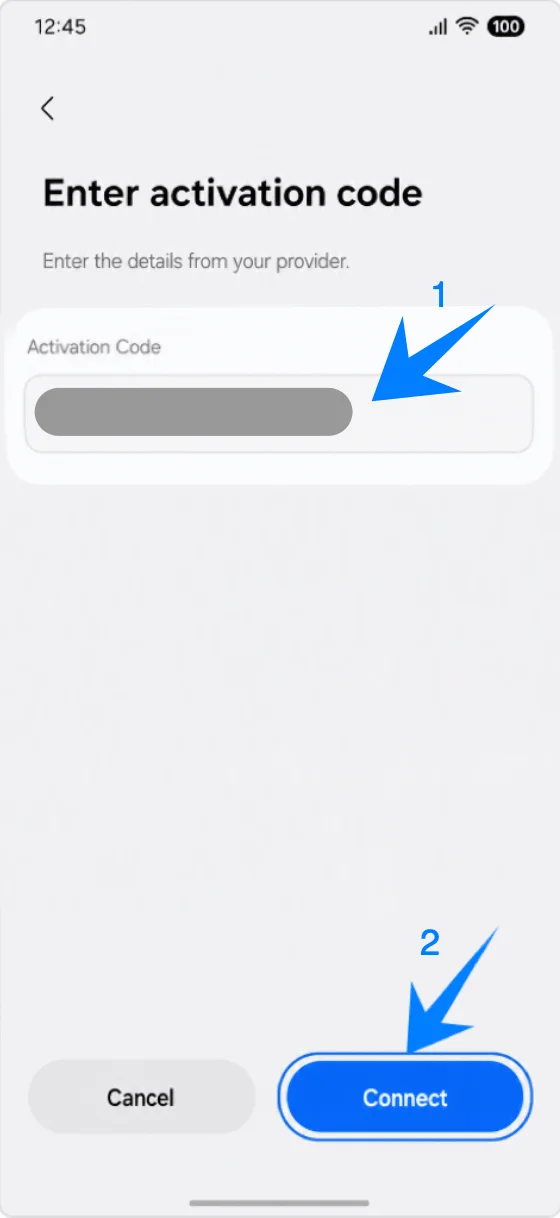
プランの内容を確認し、「追加」をタップします。QRコード方式と同様に、iRoamly eSIM プロファイルのダウンロードが始まります。
セットアップが完了するまで待ち、「完了」をタップします。eSIMのダウンロードが完全に終了するまで、Wi-Fi接続を維持してください。
iRoamly eSIMがインストールされたことを確認する方法
「設定」>「接続」>「SIMマネージャー」を開き、eSIMsの項目からiRoamly Travel eSIMを探してください。回線を利用したい場合は、iRoamly eSIMの横にあるスイッチがオンになっていることを確認してください。
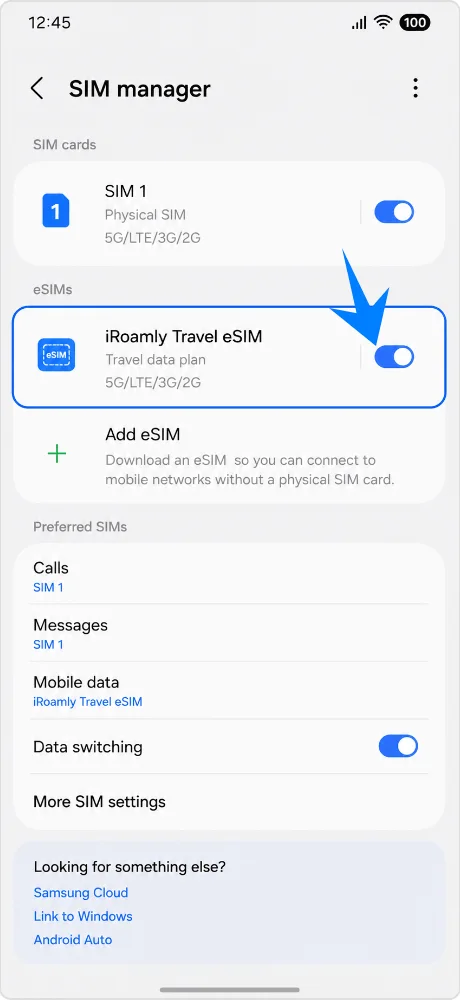
旅行用データ通信のためのiRoamly eSIM設定
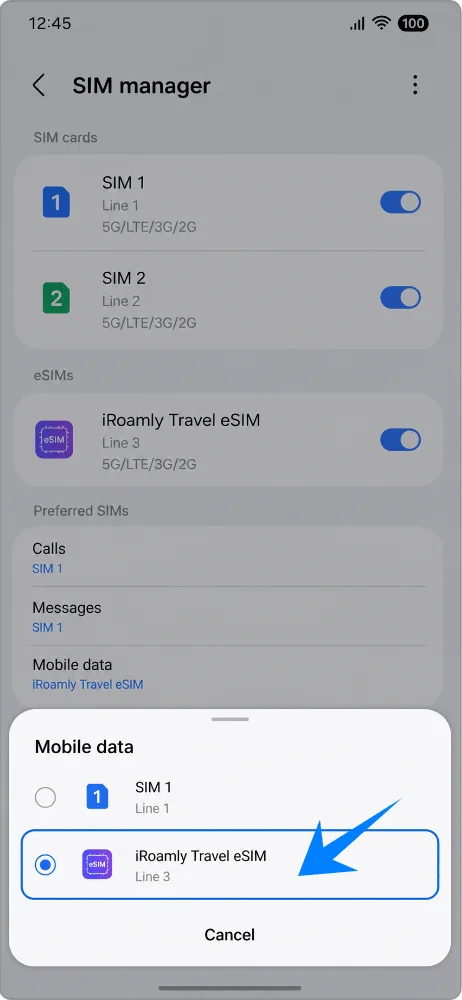
SIMマネージャーで「モバイルデータ」をタップし、iRoamly Travel eSIMを選択します。これにより、Galaxy S25+はモバイルデータ通信にメインのSIMではなくiRoamly回線を使用するようになります。
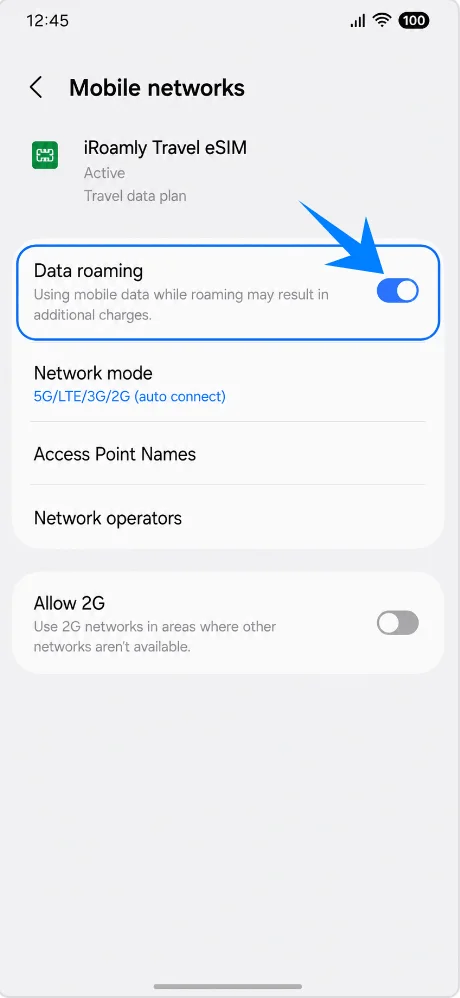
iRoamly eSIMのモバイルネットワーク設定を開き、ご利用のiRoamlyプランや渡航先の指示に従って「データローミング」をオンにします。旅行用eSIMで海外のパートナーネットワークを利用するには、通常この設定を有効にする必要があります。
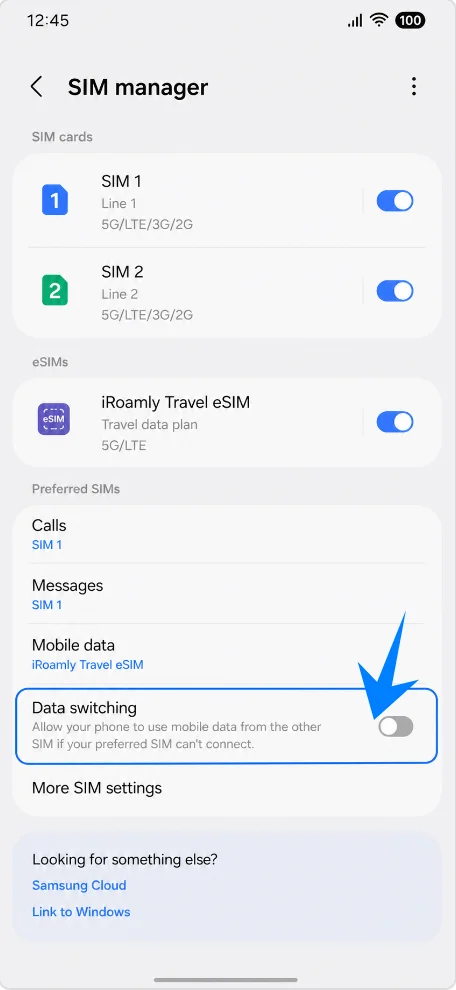
SIMマネージャーに戻り、モバイルデータ通信が意図せず他のSIMに切り替わらないようにするため、「データ切り替え」をオフのままにしておきます。これにより、メイン回線での意図しないローミングや追加のデータ料金発生を防ぐことができます。
トラブルシューティング
eSIMが追加できない場合:Galaxy S25+をアップデートし、SIMロックが解除されているかを確認してください。また、モデルや地域がeSIMに対応しているかを確認し、端末情報からEIDが表示されるか確認してください。キャリア独自のファームウェアにより、eSIMの設定項目が非表示になったり制限されたりしている場合があります。
QRコードが読み取れない場合:QRコードを表示しているデバイスの画面輝度を上げ、S25+のカメラレンズを拭いてから、QRコードが平らになるようにして読み取ってください。解決しない場合は、手動入力をお試しください。
コードが既に使用済みと表示される場合:eSIMのアクティベーションコードは通常1回限り有効です。iRoamlyサポートから指示がない限り、プロファイルを削除して再度読み込もうとしないでください。
eSIMはインストールされたがデータ通信ができない場合:モバイルデータ通信の設定でiRoamly Travel eSIMが選択されているか確認し、必要に応じてデータローミングをオンにして端末を再起動してください。また、渡航先が購入したプランの対象エリアであることを確認してください。
アクティベーションが保留中の場合:旅行用eSIMには、インストール後に自動でアクティベートされるものがあります。ネットワーク接続時にアクティベートされるプランの場合、渡航先の対象ネットワークに接続されるまで「非アクティブ」と表示されることがあります。
メインSIMがデータ通信を優先してしまう場合:モバイルデータ設定で「データ通信の切り替え」をオフにし、改めてモバイルデータ設定からiRoamly Travel eSIMを選択してください。
音声通話やSMSが使えない場合:iRoamlyのプラン内容をご確認ください。多くの旅行用eSIMプランはデータ通信専用です。
結論
Galaxy S25+へのiRoamly eSIMのインストールが完了しました。これにより、より柔軟で便利なモバイルデータ通信環境で旅行をお楽しみいただけます。
eSIMはデバイス内にデータとして保存されるため、メインのSIMカードを取り外したり、物理的なカードを持ち歩いたりすることなく、Samsungの設定画面から直接モバイルプランを管理できます。
ご出発前に、iRoamly eSIMがモバイルデータ通信用に選択されていること、また渡航先で必要な場合はローミング設定が有効になっていることをご確認ください。これらの設定が正しく完了していれば、海外到着後、Galaxy S25+で現地の対応ネットワークにスムーズに接続できます。