
Galaxy XCover7 Proは、空港のWi-Fi接続、屋外での作業、地図やメッセージアプリの使用など、過酷になりがちな旅行先での利用を想定して設計されています。ホテルを出発する前に、確実なデータ通信環境を整えておくことが重要です。このSamsung製スマートフォンでiRoamlyの旅行用eSIMを利用する場合、One UIの設定画面から「接続」>「SIMマネージャー」>「eSIMを追加」の順に進むことで設定を行えます。
本ガイドでは、2通りのインストール方法を説明します。QRコードを使用する方法は、iRoamlyのQRコードを別の画面や印刷物で表示できる場合に最も迅速です。QRコードが読み取れない場合、同じスマートフォンを使って設定を行う場合、あるいはiRoamlyから読み取り可能なコードではなくアクティベーション詳細情報が提供された場合には、手動入力を行ってください。
Samsung端末での手動設定では、アクティベーションコードの入力欄を1つ使用します。iRoamlyからSM-DP+アドレスとアクティベーションコードが別々に提供された場合は、それらを組み合わせ、手動設定のセクションで示されている形式のアクティベーションコード文字列として入力してください。
iRoamly eSIMをセットアップする前の準備
eSIMをダウンロードする前に、Galaxy XCover7 Proを安定したWi-Fiに接続してください。
お使いの携帯電話がお住まいの地域でeSIMに対応していること、および旅行用eSIMの追加をブロックするキャリアにロックされていないことを確認してください。
iRoamlyのQRコードまたは手動アクティベーションの詳細を、別のデバイスで開いておくか、印刷するか、読み取れる場所に保存しておいてください。
iRoamlyのプランで許可されている場合は、旅行の1〜2日前にeSIMをインストールしてください。ただし、プラン期間の準備ができるまでは、旅行用回線の使用を開始しないでください。
iRoamly eSIMの有効期間はアクティベーションから始まります。現在のiRoamlyのプランページでは、これをeSIMがサポートされているネットワークに接続することと定義しているのが一般的です。インストールする前に、特定の目的地のプランを確認してください。
iRoamlyの旅行用eSIMプランには、音声通話やSMSが含まれていない場合があります。音声通話やSMSが利用できるかどうかはプランによって異なるため、いずれかのサービスを利用する前にプランの詳細を確認してください。
iRoamlyのサポートから指示がない限り、インストール後にeSIMを削除しないでください。多くの旅行用eSIMは、一度削除すると簡単に再インストールすることができません。
方法1: QRコードをスキャンしてiRoamly eSIMをインストールする
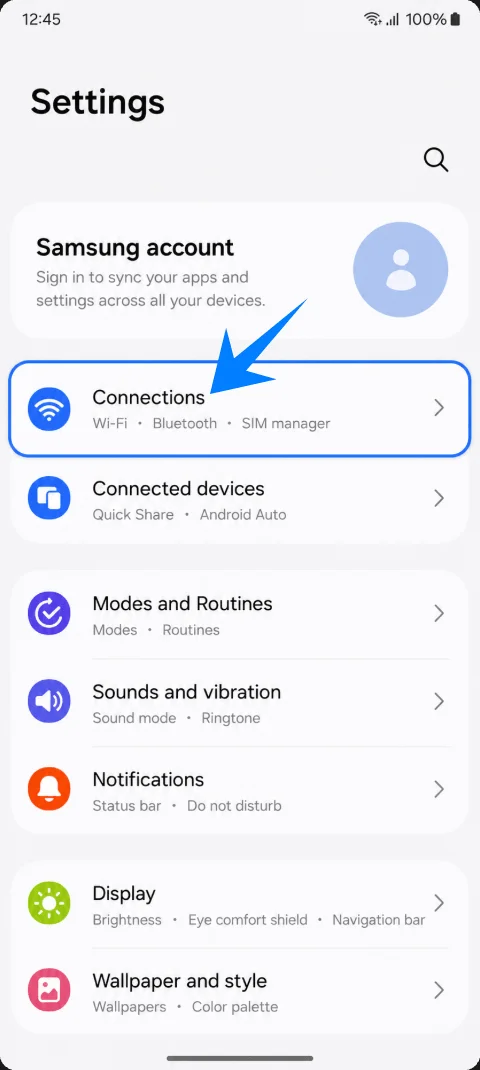
「設定」を開き、「接続」をタップします。QRコード方式で使用するものと同じSamsungの接続設定ページが表示されます。
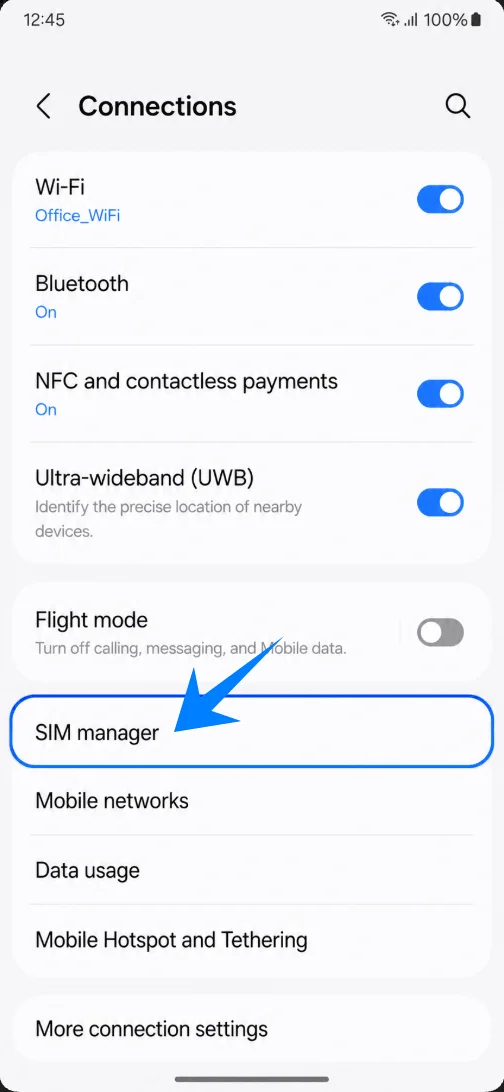
「SIMマネージャー」をタップします。物理SIMとeSIMの管理画面が表示されます。
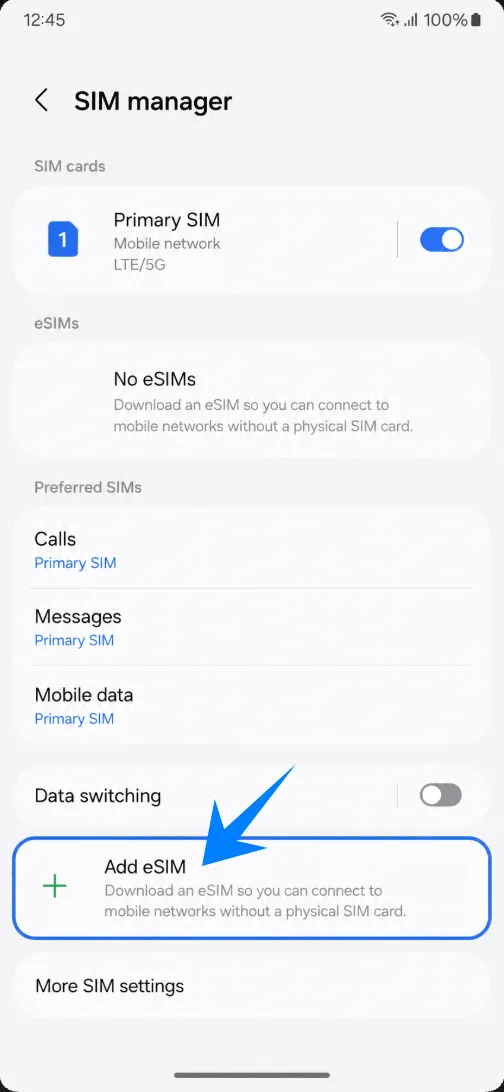
「eSIMを追加」をタップします。SamsungのeSIMセットアップページが開きます。
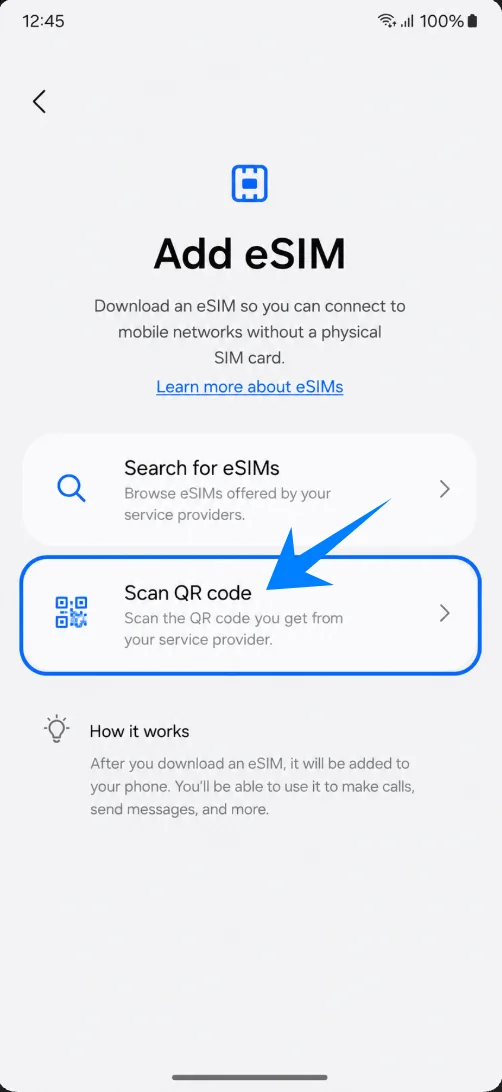
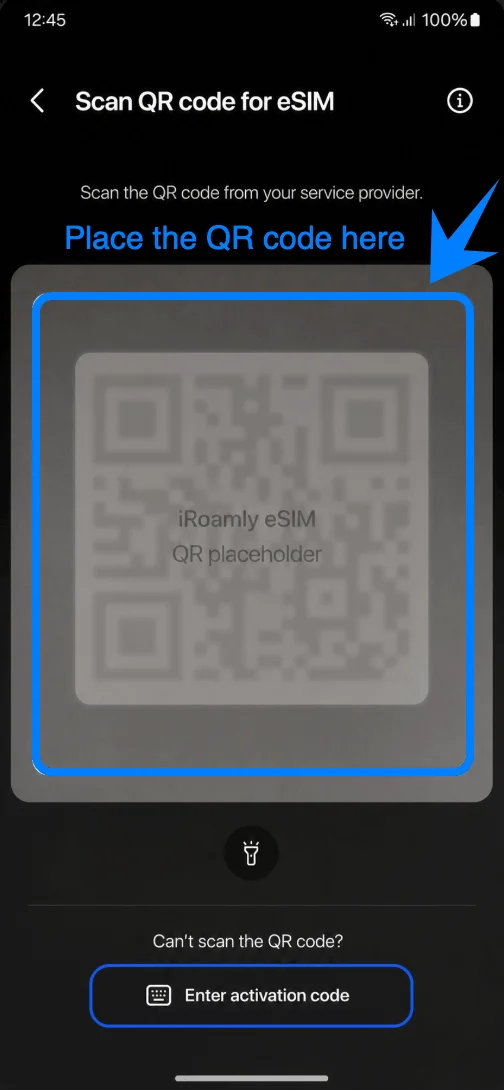
「eSIMを追加」画面で、「QRコードをスキャン」をタップします。Galaxy XCover7 ProでQRコードスキャナーが起動します。
カメラでiRoamlyのQRコードを読み取ります。端末がeSIMプロファイルを認識するまで、QRコードをスキャナーの枠内に収めてください。
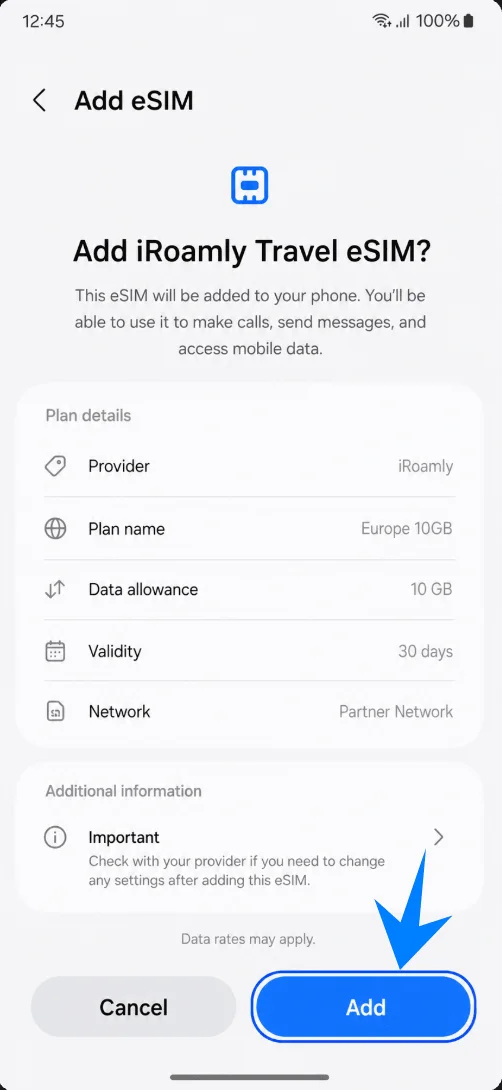
プロファイルの詳細を確認し、「追加」をタップします。iRoamlyトラベルeSIMのダウンロードとインストールが開始されます。
ダウンロードが完了するまで待ちます。端末の再起動や新しいプランの確認を求められた場合は、データ通信設定を変更する前に、画面の指示に従って操作してください。
方法 2: 手動入力による iRoamly eSIM のインストール
「設定」を開き、「接続」をタップします。QRコード方式で使用するものと同じSamsungの接続設定ページが表示されます。
「SIMマネージャー」をタップします。物理SIMと eSIM の項目が表示されます。
「eSIM を追加」をタップします。Samsungの eSIM セットアップページが開きます。
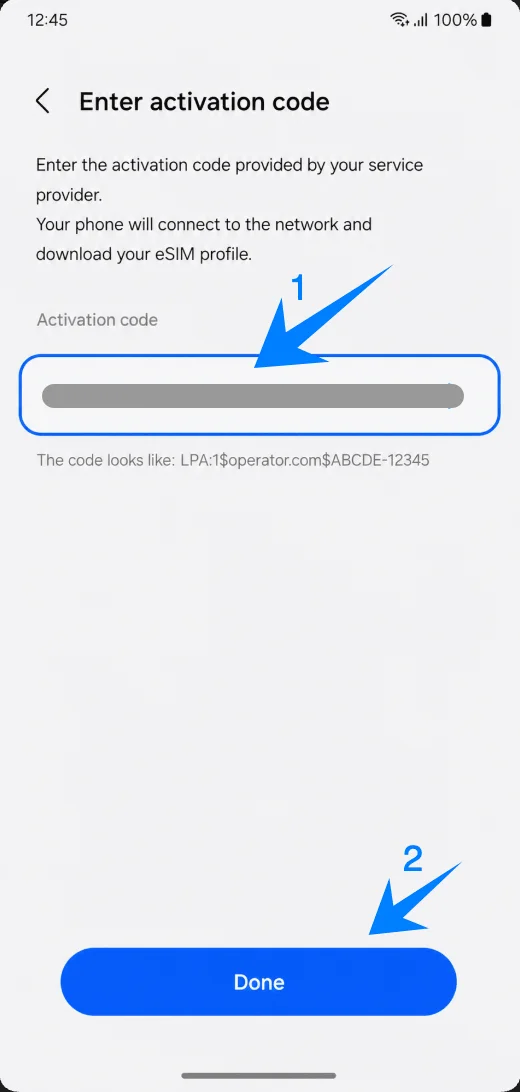
「QRコードをスキャン」をタップし、スキャン画面の下部にある「アクティベーションコードを入力」をタップします。手動で eSIM 情報を入力する場合でも、Samsungではこの手順に進みます。
アクティベーションコードの入力欄をタップし、iRoamly から提供されたアクティベーションコードをすべて入力して、「完了」をタップします。個別の詳細情報が提供されている場合は、「LPA:1$SM-DP+アドレス$アクティベーションコード」の形式で組み合わせて入力してください。確認コードがある場合は、注文ページまたはサポートメールに記載されている iRoamly の指定フォーマットに従ってください。
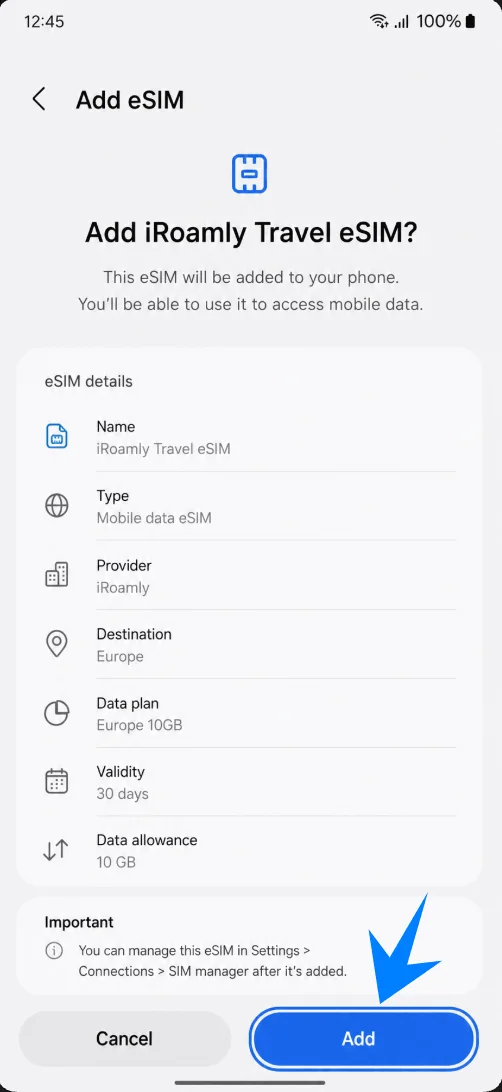
iRoamly eSIM の詳細を確認し、「追加」をタップします。iRoamly の旅行用 eSIM プロファイルのダウンロードと追加が開始されます。
ダウンロードが完了するまで待ちます。再起動やセットアップの指示が表示された場合は、旅行用データを利用する前にその操作を完了させてください。
iRoamly eSIMのインストールを確認する方法
「設定」>「接続」>「SIMマネージャー」の順に進み、eSIMの項目から「iRoamly Travel eSIM」を探します。iRoamly eSIMのスイッチがオフになっている場合は、オンにしてください。
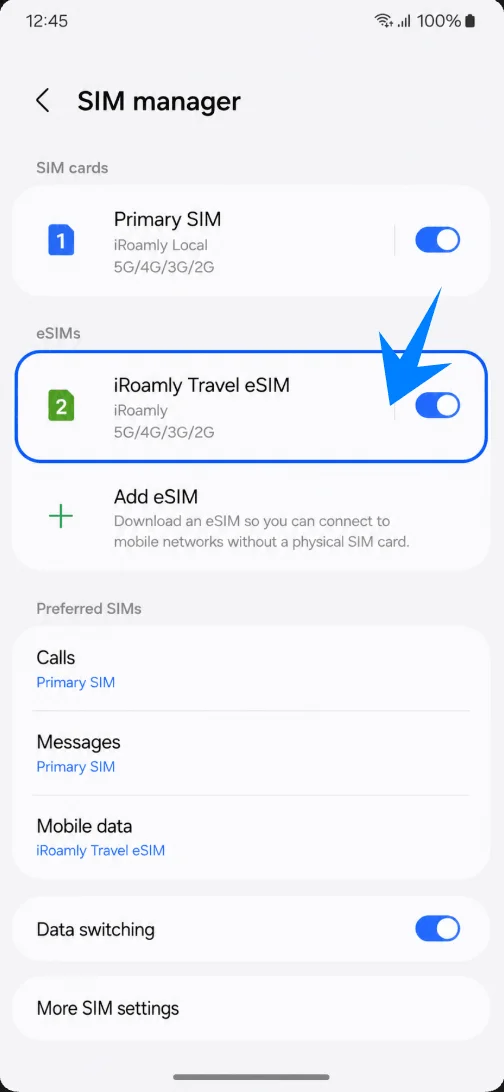
「優先SIM」セクションを確認し、モバイルデータが「iRoamly Travel eSIM」に設定できることを確認してください。これで、eSIMがデータ通信用として利用可能な状態であることが分かります。
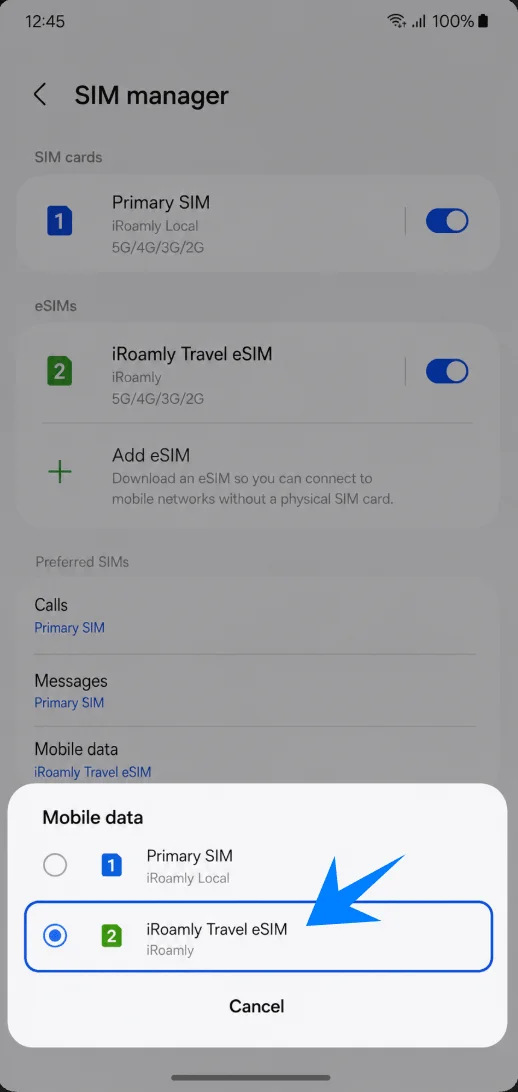
旅行用データ通信のためのiRoamly eSIMの設定
SIMマネージャーで「モバイルデータ」をタップし、iRoamly Travel eSIMを選択します。これでGalaxy XCover7 Proは、iRoamly回線を使用してモバイルデータ通信を行うようになります。
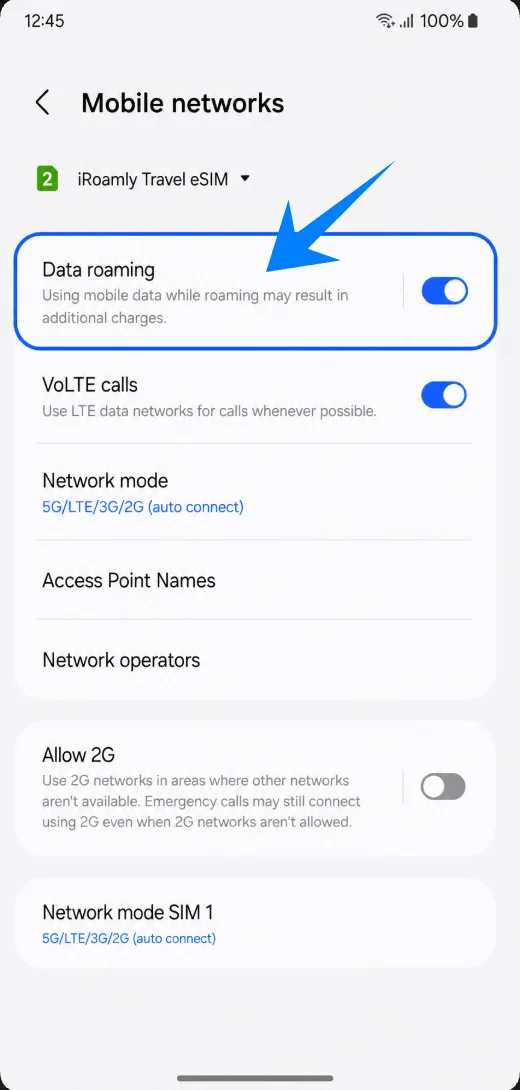
「設定」>「接続」>「モバイルネットワーク」を開きます。SIM選択画面が表示された場合はiRoamly Travel eSIMを選び、iRoamlyの渡航先プランでローミングが必要な場合は「データローミング」をオンにします。
SIMマネージャーに戻り、「データ通信の切り替え」の設定を確認します。旅行中に予期せずメインのSIMでデータ通信が行われるのを防ぐため、自動切り替えはオフにしておくことを推奨します。
トラブルシューティング
「eSIMを追加」が表示されない場合は、One UIをアップデートしてください。また、端末にEIDが搭載されていること、お使いの地域のモデルや通信キャリアがeSIMに対応していること、そして端末がSIMロック解除済みであることを確認してください。
QRコードがスキャンできない場合は、もう一方の画面の輝度を上げ、コードを拡大表示させるか、カメラレンズを清掃してください。それでも解決しない場合は、「アクティベーションコードを入力」をお試しください。
Samsung端末で「QRコードは既に使用済みです」と表示される場合、eSIMを削除せずに再度お試しください。多くのeSIMのQRコードは一度しか使用できないため、解決しない場合はiRoamlyサポートまでご連絡ください。
eSIMのインストールは完了したがデータ通信ができない場合は、モバイルデータ通信設定でiRoamly Travel eSIMを選択し、「データローミング」をオンにしてから端末を再起動してください。あわせて、ご利用のiRoamlyプランが滞在国に対応しているかご確認ください。
アクティベーションが保留中のまま進まない場合は、Wi-Fiに接続した状態で数分待機してください。ネットワーク接続時にアクティベートされるプランの場合は、目的地に到着してから再度お試しください。
通話やSMSが利用できない場合は、iRoamlyのプラン詳細をご確認ください。多くの旅行用eSIMはデータ通信専用となっており、音声通話やSMSの対応状況はプランによって異なります。
再設定が不安な場合は、eSIMを削除するのではなく、iRoamly eSIMのスイッチをオフにして無効化してください。eSIMの削除は、旅行が終了した際や、iRoamlyサポートから指示があった場合のみ行ってください。
結論
Galaxy XCover7 Proをご利用の場合、別の画面でiRoamlyのコードを表示できるのであれば、QRコードを読み取る方法が最も手軽です。スキャンがうまくいかない場合は手動入力も有効ですが、Samsungの端末では複数の項目に分けるのではなく、一つのアクティベーションコードとしてすべて入力する必要があります。
インストールが完了したら、SIMマネージャーにiRoamly Travel eSIMが表示されていることを確認し、モバイルデータ用に選択してください。渡航先のプランで必要な場合はデータローミングをオンにし、iRoamlyのプランページで、有効期間がサポート対象のネットワークへの接続開始時に始まるのかどうか、また音声通話やSMSが含まれているかどうかを確認してください。