
旅行中も快適にインターネットを利用したい場合、Galaxy Z FlipやGalaxy Z Flip 5GでeSIMを使うのが非常に便利でスムーズです。eSIMは端末本体に内蔵されているため、現在お使いのSIMカードを抜き差しすることなく、デジタル形式で旅行用データプランを有効化できます。
また、eSIM技術を活用すれば、モバイル通信プランの管理も柔軟に行えます。出発前にプランをインストールしておけるほか、1台の端末に複数のSIMプロファイルを保存し、SamsungのSIM設定画面から回線を直接切り替えることも可能です。
アクティベーションの手続きはすべてデジタルで完結するため、Wi-Fi環境があれば通常数分で設定が完了します。
本ガイドでは、Galaxy Z FlipやGalaxy Z Flip 5GでiRoamly eSIMをインストールして有効化する方法を、QRコード読み取り、手動入力、旅行用データの設定手順を含めて分かりやすく解説します。
iRoamly eSIM設定前の準備
Galaxy Z FlipまたはGalaxy Z Flip 5Gを安定したWi-Fi環境に接続してください。
お使いの端末がSIMフリーであり、eSIMに対応していること、またOne UIが最新バージョンにアップデートされていることを確認してください。
iRoamlyのQRコードまたは手動設定用の情報は、別の端末や印刷物、またはiRoamlyアカウント上でいつでも確認できるように準備しておいてください。
可能な限り旅行の1〜2日前にeSIMをインストールすることをお勧めしますが、実際に使用するまではモバイルデータ通信をオンにしないでください。
iRoamly eSIMを不用意に削除しないでください。多くの旅行用eSIMは、一度削除すると再インストールができない場合があります。
iRoamly eSIMの有効期間は、ガイドを読んだ時点ではなく、アクティベーション(有効化)された時点から開始されます。インストール時や目的地でのネットワーク接続時など、アクティベーションが開始される正確な条件については、購入したプランの詳細をご確認ください。
iRoamlyの旅行用eSIMプランには、音声通話やSMSが含まれない場合があります。プランによって仕様が異なりますので、各プランの詳細をご確認ください。
共通のセットアップ手順
「設定」を開き、「接続」をタップします。ネットワークおよびSIM設定の項目が表示されます。
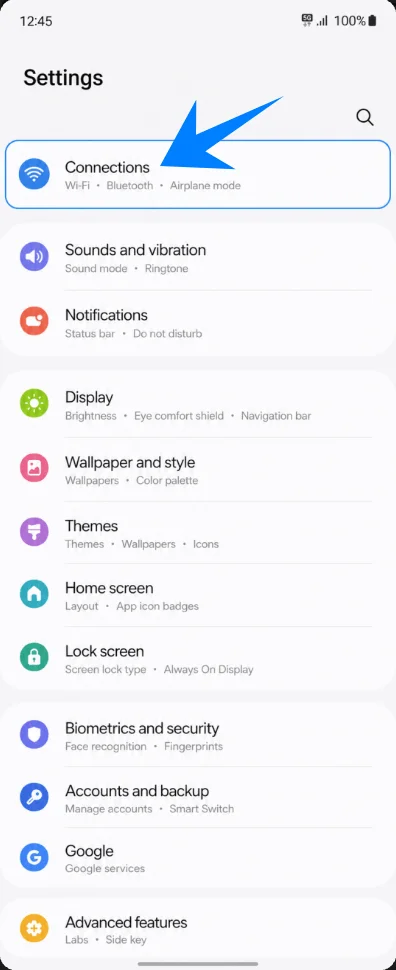
「SIMマネージャー」をタップします。物理SIM、eSIM、および優先SIMの選択肢が一覧表示されるページが開きます。
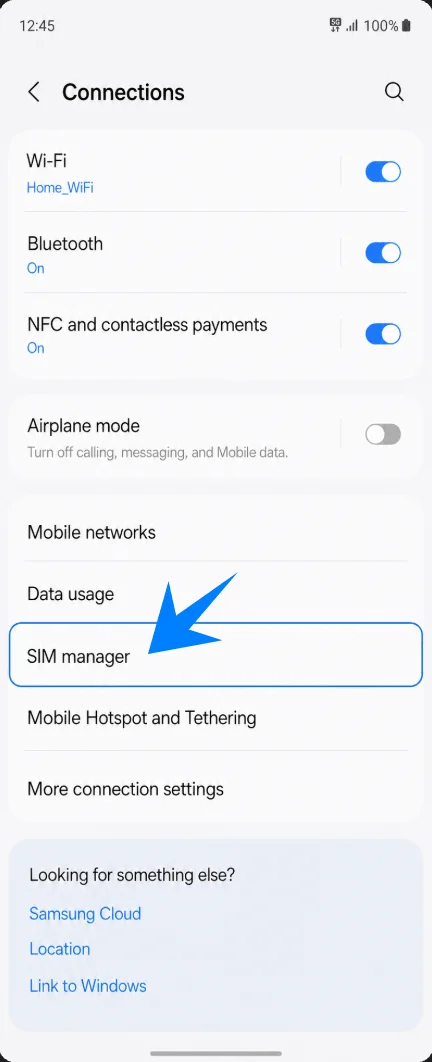
「eSIMを追加」をタップします。SamsungのeSIMセットアップオプション画面が表示されます。
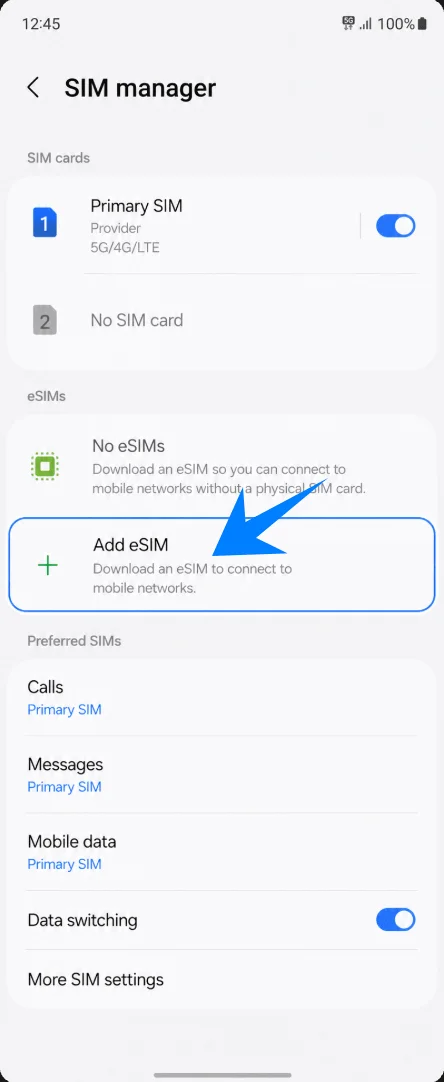
「QRコードをスキャン」をタップします。カメラが起動し、eSIMのアクティベーション画面へと進みます。
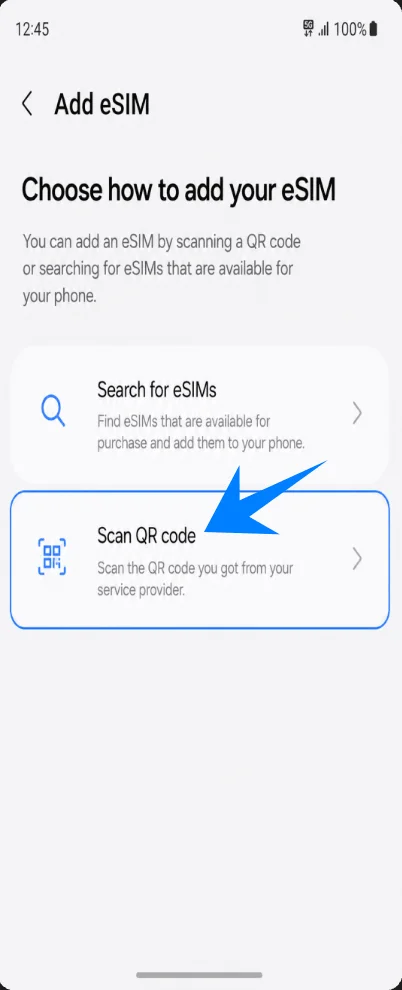
方法1:QRコードをスキャンしてiRoamly eSIMをインストールする
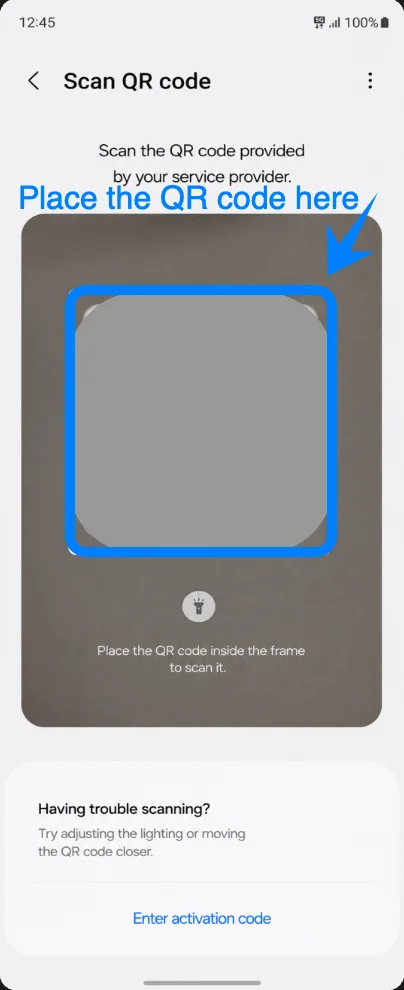
Galaxy Z FlipまたはGalaxy Z Flip 5GのカメラをiRoamly QRコードに向けます。スマホがeSIMを認識するまで、コードをスキャン枠内に収めておいてください。
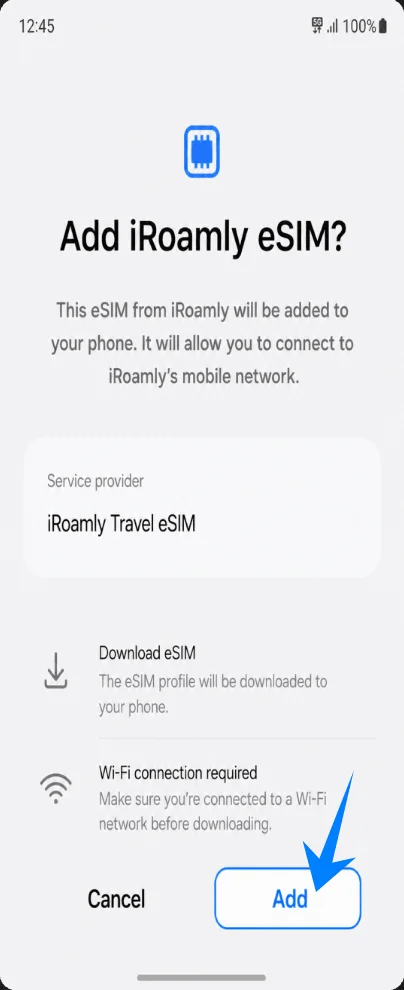
iRoamly eSIMの確認画面が表示されたら「追加」をタップします。eSIMのダウンロード中はWi-Fi接続を維持してください。
方法 2: 手動入力で iRoamly eSIM をインストールする
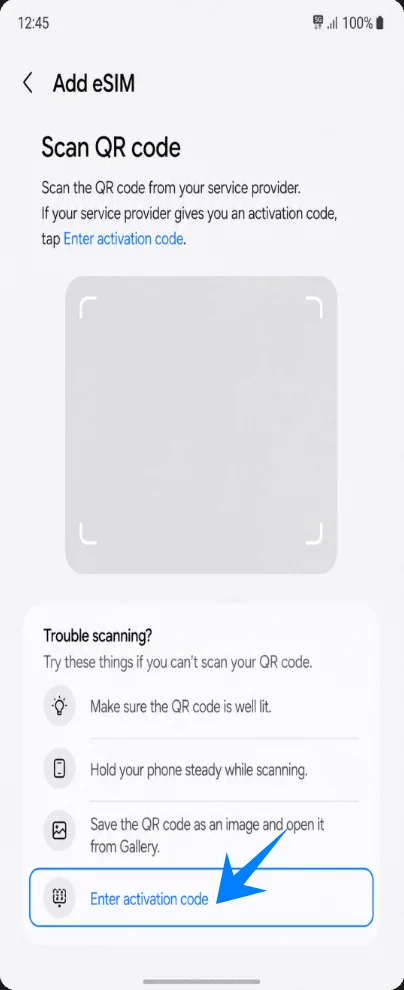
「設定」を開き、「接続」>「SIMマネージャー」>「eSIMを追加」の順にタップし、「QRコードをスキャン」を選択します。QRコードのスキャン画面が表示されたら、「アクティベーションコードを入力」をタップします。
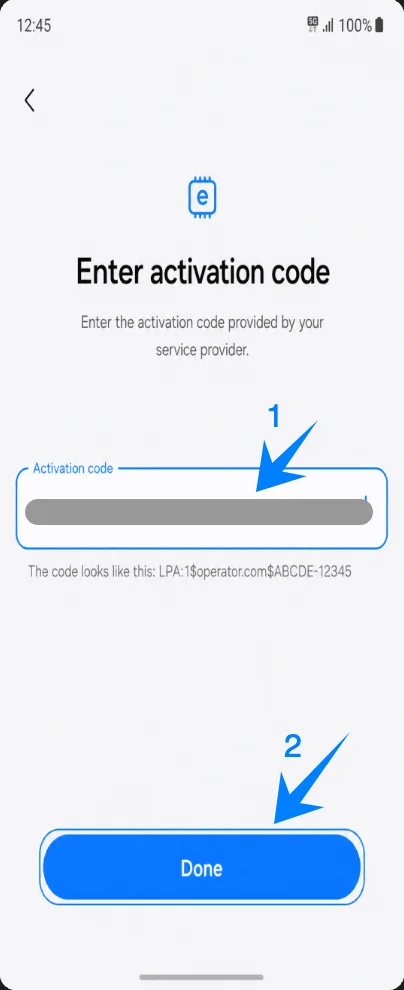
「アクティベーションコード」の入力欄に、iRoamly のアクティベーションコードをすべて入力し、「完了」または「次へ」をタップします。Samsung One UI の場合、この手動入力画面には個別の「SM-DP+アドレス」や「アクティベーションコード」の入力枠はなく、1つのフィールドにすべて入力する形式になっています。
iRoamly eSIM の確認画面が表示されたら、「追加」をタップします。ダウンロードが完了するまで、Wi-Fi接続を切断しないでください。
iRoamly eSIMがインストールされたことを確認する方法
「設定」>「接続」>「SIMマネージャー」の順に進み、eSIMセクション内にiRoamlyが表示されているか確認してください。利用を開始する際は、iRoamly eSIMのスイッチがオンになっていることを確認してください。
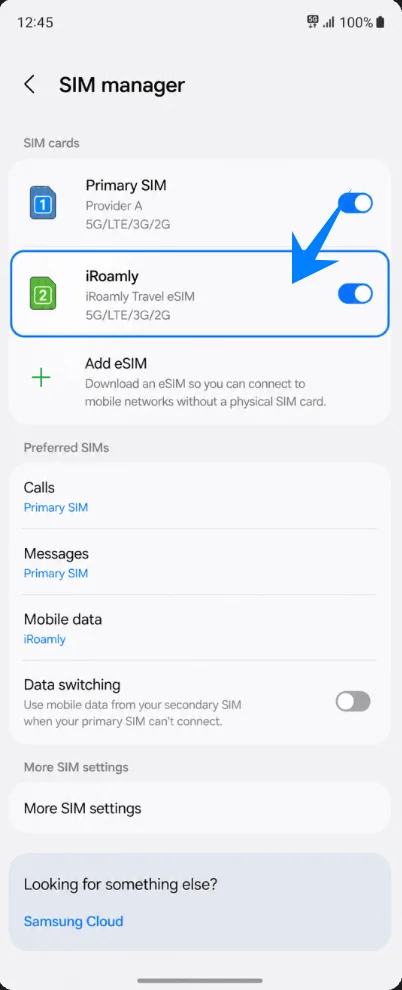
旅行用データ通信のためのiRoamly eSIM設定方法
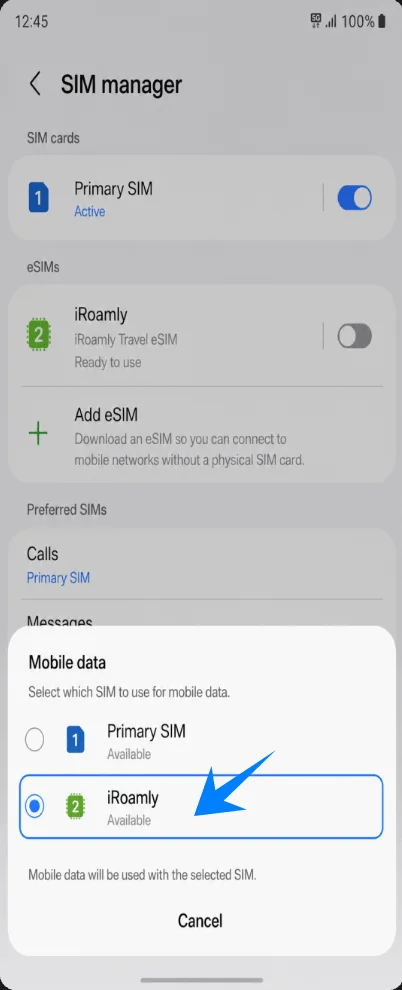
「SIMマネージャー」から「モバイルデータ」をタップし、iRoamlyを選択します。これでiRoamly eSIMがインターネット接続に使用される回線として設定されます。
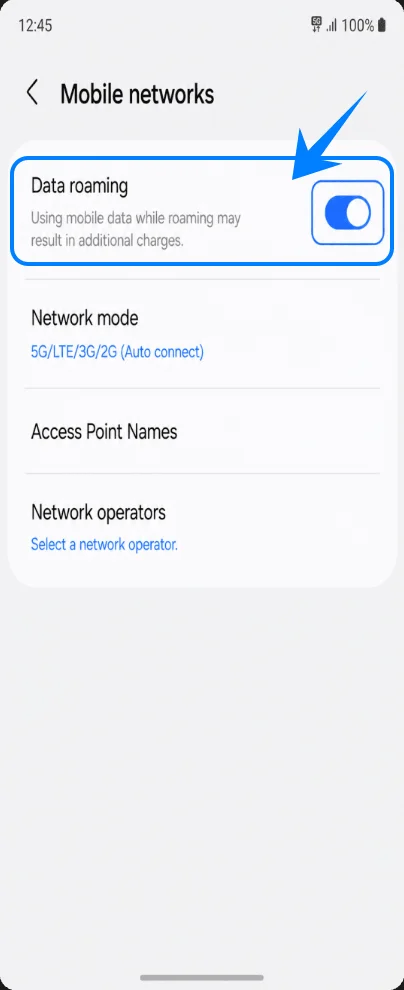
「設定」>「接続」>「モバイルネットワーク」の順に進み、ご契約のiRoamlyプランや渡航先で必要な場合は「データローミング」をオンにしてください。
トラブルシューティング
「eSIMを追加」の項目が見当たらない場合は、お使いのGalaxy Z FlipまたはGalaxy Z Flip 5GのモデルがeSIMに対応しているか確認してください。また、One UIをアップデートし、端末がSIMロック解除済みであること、および端末情報内にEIDが表示されていることを確認してください。
QRコードが読み取れない場合は、手動設定をご利用いただき、iRoamlyから提供されたアクティベーションコードを正確に入力してください。
QRコードが「既に使用済み」と表示される場合は、eSIMを削除して何度も繰り返し試行しないでください。その際は、iRoamlyサポートまでお問い合わせください。
eSIMのインストールは完了したがデータ通信ができない場合は、モバイルデータ通信の設定でiRoamlyを選択し、データローミングを有効にして端末を再起動してください。あわせて、ご利用のプランが現在の渡航先をカバーしているかご確認ください。
アクティベーションが「保留中」のまま進まない場合は、Wi-Fiをオンにした状態で待機してください。プランがネットワーク接続時に自動アクティベートされるタイプの場合、サポート対象のネットワークに接続されるまでお待ちいただく必要があります。
通話やSMSが利用できない場合は、プランの詳細を確認してください。旅行用eSIMプランの多くはデータ通信専用です。
結論
Galaxy Z FlipまたはGalaxy Z Flip 5Gに内蔵されたeSIMサポートを活用すれば、海外旅行中の通信環境をより効率的に管理できます。iRoamly eSIMを有効にすれば、必要な時にいつでも端末から直接、モバイルデータ設定やSIMの優先設定を操作することが可能です。
eSIMテクノロジーを利用することで、海外旅行中の通信手段がより柔軟かつ便利になり、モバイルのセットアッププロセス全体を簡素化できます。