
iRoamly旅行用eSIMをご利用の場合、QRコード方式が通常最も迅速です。iRoamlyから届いたメール、注文ページ、またはアカウント内のQRコードをスキャンし、プロファイルを確定させたら、Wi-Fi経由でダウンロードされるまでお待ちください。
手動入力は、QRコードを表示している端末でそのまま設定を行う場合や、カメラでうまくスキャンできない場合、あるいはアクティベーションコードが個別に提供された際のバックアップ手段となります。
以下の手順では、「設定」から最終的なモバイルデータ通信の設定に至るまでの両方の方法を説明しています。共通の設定画面は一度だけ提示し、手動入力が必要なSamsungのメニュー画面については、その手順の中で再利用しています。
iRoamly eSIM設定前の準備
eSIMをダウンロードする前に、Galaxy Z Flip7 FEを安定したWi-Fi環境に接続してください。
端末がSIMロック解除済みであり、かつお使いの地域やキャリアのモデルがeSIMに対応していることを確認してください。「eSIMを追加」という項目が表示されない場合は、One UIをアップデートし、Samsungまたは各通信事業者へEIDおよびeSIMの対応状況についてお問い合わせください。
iRoamlyのQRコード、または手動アクティベーションコードを手元にご用意ください。手動コードは、通常「LPA:1$...$...」といった形式の完全なアクティベーションコード文字列として提供されます。
Wi-Fi環境があるうちにトラブルへ対処できるよう、eSIMのインストールは旅行の1〜2日前など、出発直前に行うことを推奨します。
インストール後のiRoamly eSIMを不用意に削除しないでください。多くの旅行用eSIMプロファイルは、同じQRコードから再度インストールすることができない場合があります。
iRoamlyのプランの有効期間は、アクティベーション(有効化)時から開始されます。現在のiRoamly旅行用プランの多くは、eSIMがサポート対象のネットワークに接続された時点で有効期間が開始されます。インストールやオンにする前に、必ず選択したプランのアクティベーション規定をご確認ください。
iRoamlyの旅行用eSIMプランには、データ通信専用のものがあります。音声通話やSMSが利用できるかどうかはプランによって異なりますので、これらに頼る前に必ず各プランの詳細をご確認ください。
共通のセットアップ手順
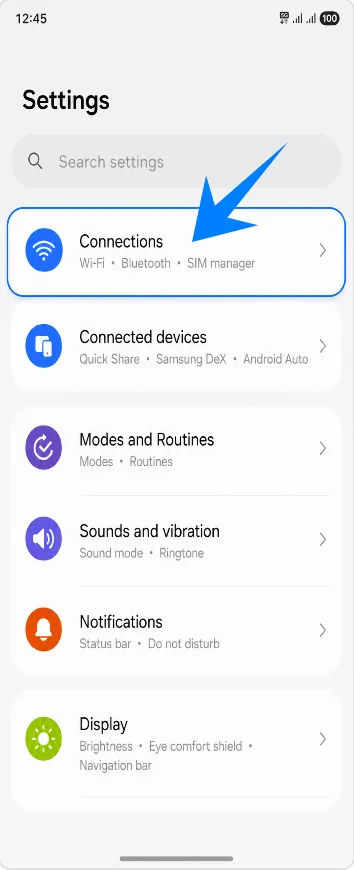
「設定」を開き、「接続」をタップします。Samsungのネットワーク設定カテゴリが表示されます。
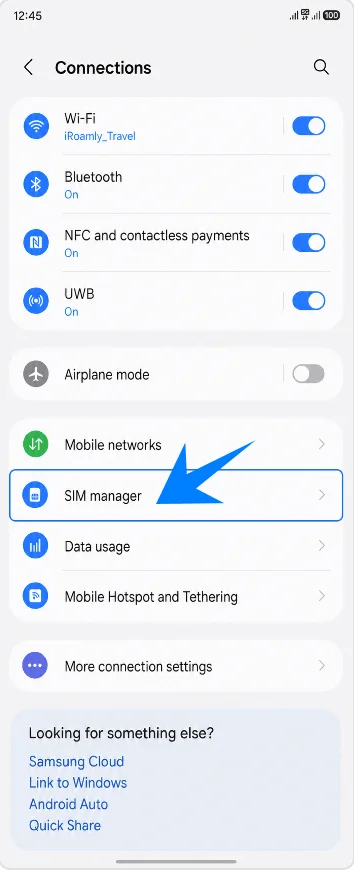
「接続」画面で「SIMマネージャー」をタップします。ここには、物理SIMやeSIM、優先SIMの設定などがまとめられています。
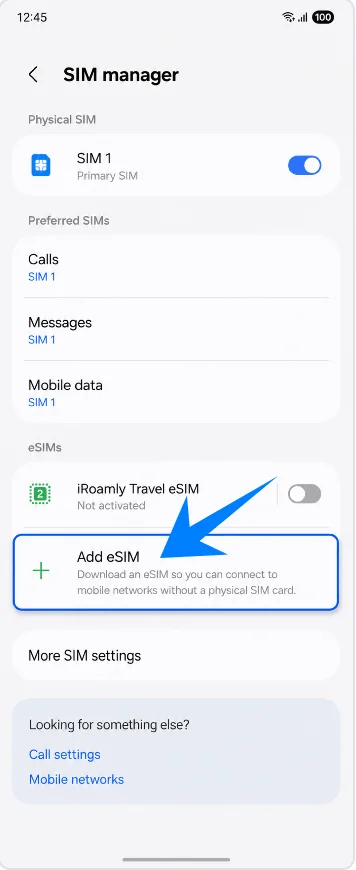
「SIMマネージャー」画面で「eSIMを追加」をタップします。SamsungのeSIMセットアップ画面が表示されます。
方法 1: QRコードをスキャンしてiRoamly eSIMをインストールする
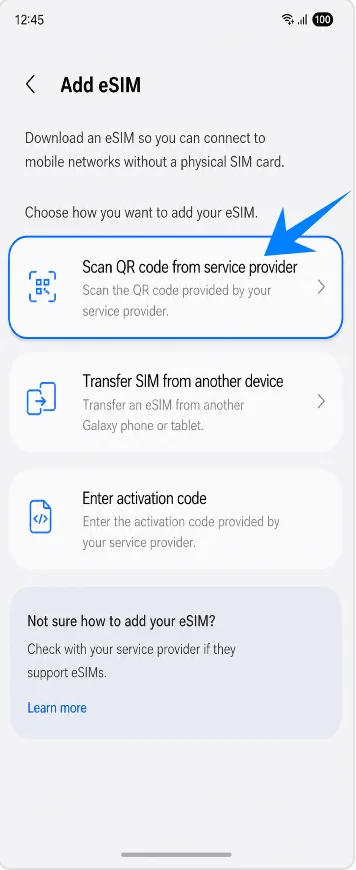
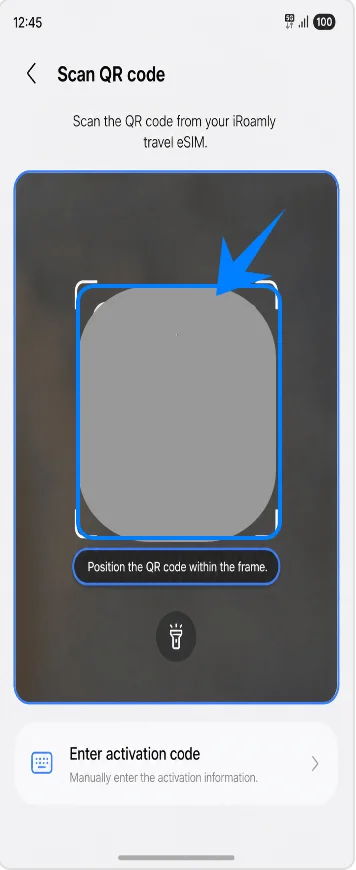
「eSIMを追加」画面で、「QRコードをスキャン」をタップします。カメラが起動し、通信事業者のQRコードを読み取れる状態になります。
メール、注文完了ページ、またはiRoamlyアカウントから、iRoamlyトラベルeSIMのQRコードをスキャンします。スマホがコードを認識するまで、画面上のガイド枠内にQRコードを収めてください。
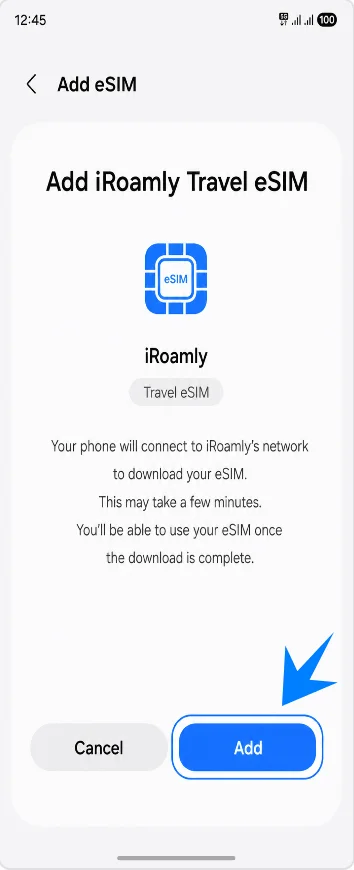
検出されたiRoamlyトラベルeSIMを確認し、「追加」をタップします。Galaxy Z Flip7 FEがeSIMプロファイルをダウンロードして追加している間は、Wi-Fi接続を維持してください。
方法 2: 手動入力で iRoamly eSIM をインストールする
「設定」を開き、「接続」をタップします。これはQRコード設定時と同じ手順です。
「接続」画面で「SIMマネージャー」をタップし、SamsungのSIMおよびeSIM管理ページを開きます。
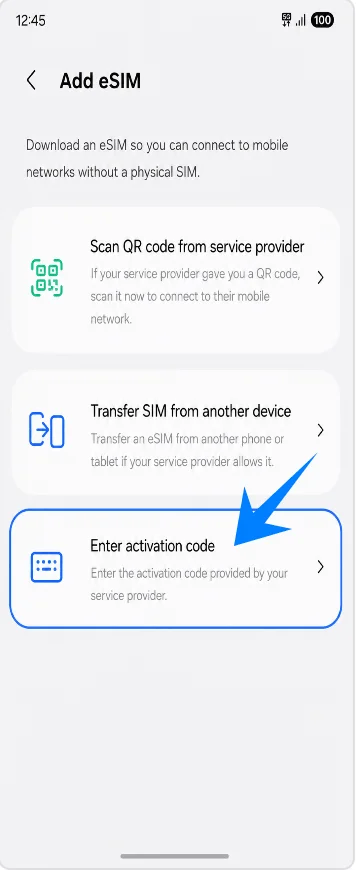
「SIMマネージャー」で「eSIMを追加」をタップします。利用可能なeSIM設定の選択肢が表示されます。
「eSIMを追加」画面で、「アクティベーションコードを入力」をタップします。iRoamlyのQRコードをスキャンできない場合や、iRoamlyから手動設定用のコードが提供されている場合は、この方法を選択してください。
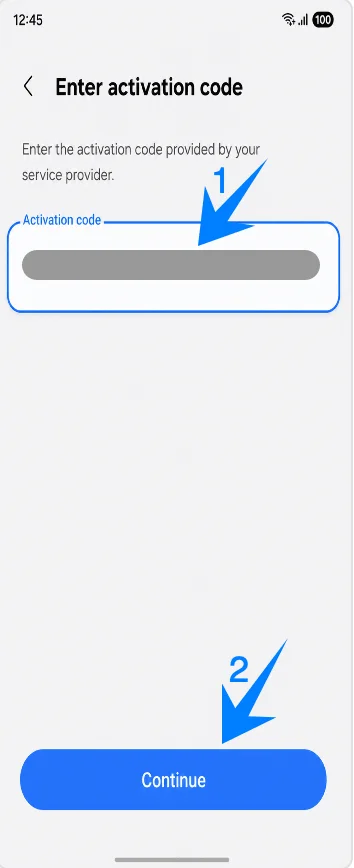
「アクティベーションコード」の入力欄をタップし、提供されたiRoamlyのアクティベーションコードを正確に入力して「続行」をタップします。Samsung端末の場合、項目が分かれて表示されない限り、SM-DP+アドレスとアクティベーションコードを個別に分割せず、コード全体をそのまま入力してください。
検出されたiRoamlyのトラベルeSIMを確認し、「追加」をタップします。ダウンロードとプロファイルのインストールが完了するまで、Wi-Fiに接続した状態を維持してください。
iRoamly eSIMのインストールを確認する方法
「設定」>「接続」>「SIMマネージャー」の順に進み、「eSIM」の項目でiRoamly Travel eSIMが表示されているか確認します。eSIMがオンになっていることを確認してください。ただし、プランの説明書で待機するように指示がある場合は、渡航時までオフのままにしておいてください。
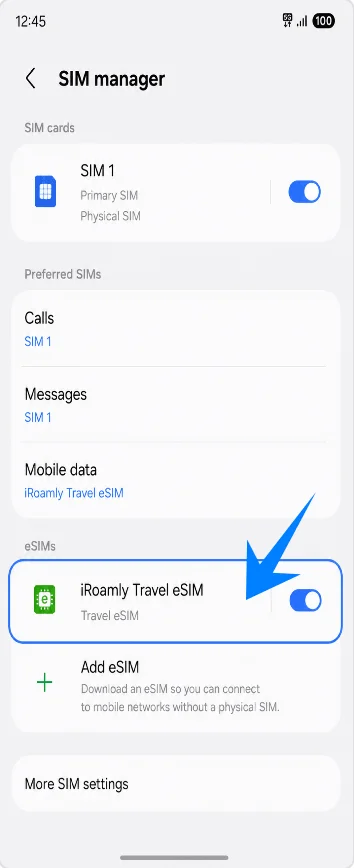
旅行用データ通信のためのiRoamly eSIMの設定方法
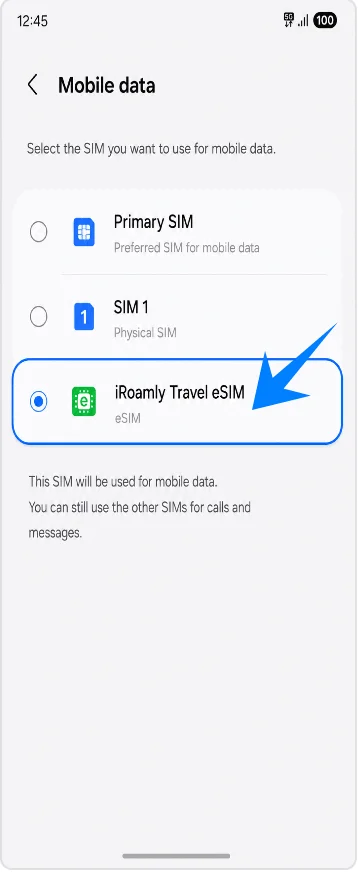
SIMマネージャーから「モバイルデータ」をタップし、iRoamly Travel eSIMを選択します。これにより、メインのSIMではなく、旅行用のeSIMがデータ通信に使用されるようになります。
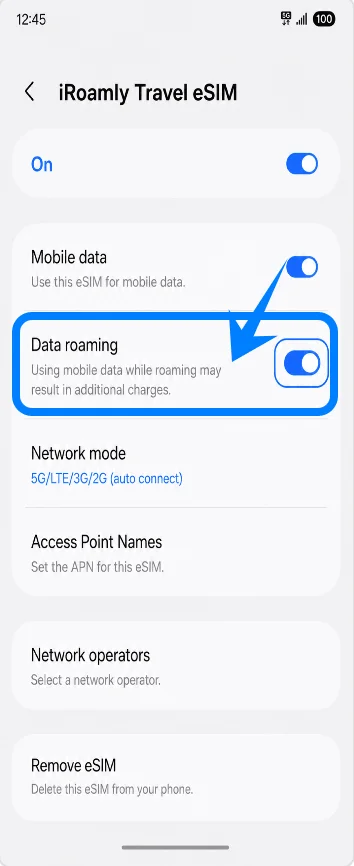
iRoamly Travel eSIMの詳細画面を開き、利用するiRoamlyのプランや渡航先の指示に従って「データローミング」をオンにします。メインのSIMで予期せぬ高額なローミング料金が発生するのを防ぐため、メインSIMのローミング設定はオフのままにしておくことを推奨します。
トラブルシューティング
「eSIMを追加」が表示されない場合は、お使いのGalaxy Z Flip7 FEがeSIMに対応しているかを確認し、One UIをアップデートしてください。また、デバイスがSIMロック解除済みであること、およびデバイス情報にEIDが表示されていることを確認してください。
QRコードが読み取れない場合は、コードを表示している端末の画面の明るさを上げ、光の反射を避け、または「アクティベーションコードを入力」をお試しください。
QRコードが「既に使用済み」と表示される場合は、eSIMを削除して何度も試行しないでください。アカウントまたは注文ページからiRoamlyサポートへお問い合わせください。
eSIMをインストールしてもデータ通信ができない場合は、「モバイルデータ」設定でiRoamly Travel eSIMが選択されていること、iRoamly回線のデータローミングが有効になっていることを確認し、端末を再起動してください。また、渡航先がプランの対応エリア内であるかを確認してください。
渡航前にeSIMの状態が「アクティベート中」や「保留中」と表示される場合、Galaxy Z Flip7 FEが渡航先の対応ネットワークに接続されるまで、完全にアクティベートされないことがあります。
音声通話やSMSが利用できない場合は、iRoamlyのプランタイプを確認してください。多くの旅行用eSIMプランはデータ専用であり、電話番号は含まれておりません。
eSIMの利用を停止したい場合は、iRoamlyサポートから削除の指示がない限り、SIMマネージャーでオフに切り替えてください。削除はしないでください。
結論
Galaxy Z Flip7 FEでの最もスムーズな設定手順は、「設定」>「接続」>「SIMマネージャー」>「eSIMを追加」です。iRoamlyのQRコードを別の画面や印刷物で用意している場合は「QRコードをスキャン」を、手動で設定する方が確実な場合は「アクティベーションコードを入力」を選択してください。
インストールが完了したら、「eSIM」の項目にiRoamly Travel eSIMが表示されていることを確認します。モバイルデータ通信にそのeSIMを選択し、渡航先の案内に従って必要な場合は、iRoamly回線の「データローミング」を有効にしてください。
アクティベーションのルールにご注意ください。iRoamlyの有効期限はアクティベーション(通常、eSIMが対応ネットワークに初めて接続された時点)から開始されます。詳細については、購入した各プランのページで必ず最終確認を行ってください。