
Vivo V29 Lite 5Gは地域によって対応状況が異なります。eSIMサポートは、対応しているヨーロッパ向けモデルでのみ利用可能です。ヨーロッパ以外で購入された端末や、通信事業者のファームウェアによってeSIMオプションが非表示になっている場合、モデル名が同じであっても「eSIMを追加」ボタンが表示されないことがあります。
対応しているVivo V29 Lite 5Gデバイスの場合、セットアップはAndroidのFuntouch OSから行います。通常は「設定」>「ネットワークとインターネット」>「SIM」または「モバイルネットワーク」から操作します。このガイドではそれらの名称を使用していますが、ソフトウェアのバージョンによって表記が若干異なる場合があります。
iRoamlyの旅行用eSIMは、iRoamlyの注文情報からQRコードをスキャンするか、アクティベーション情報を手動で入力することでインストールできます。QRコードを読み取る方法が最も迅速ですが、QRコードを表示しているのと同じ端末で設定する場合や、カメラで正しくスキャンできない場合には、手動入力が便利です。
iRoamly eSIMを設定する前に
お使いのVivo V29 Lite 5Gが、ヨーロッパ版のeSIM対応モデルであることを確認してください。「eSIMを追加」の項目が表示されない場合は、お住まいの地域、キャリアのファームウェア、またはモデルがeSIMに対応していない可能性があります。
eSIMプロファイルをインストールする際は、安定したWi-Fi環境に接続してください。
iRoamlyのQRコードを別の画面で表示するか、印刷したものを用意しておいてください。
SM-DP+アドレスやアクティベーションコード、またiRoamlyから提供された場合は確認コードなど、手動設定に必要な情報をあらかじめ準備しておいてください。
渡航先で使用予定のネットワークに対して、端末のSIMロックが解除されていることを必ず確認してください。
iRoamly eSIMのインストールは、可能であれば旅行の1〜2日前までに行うことを推奨しますが、事前にプランの利用条件を確認してください。iRoamly eSIMの有効期間はアクティベーション時から開始されますが、その開始タイミングはプランや目的地によって異なる場合があります。
iRoamlyサポートからの指示がない限り、インストール済みのiRoamly eSIMを削除しないでください。多くの旅行用eSIMプロファイルは、一度削除すると再インストールができません。
iRoamlyのプランはデータ通信専用の場合があります。音声通話やSMSが利用できるかどうかはプランによって異なるため、通話やメッセージ機能をあてにする場合は事前に詳細を確認してください。
方法1:QRコードをスキャンしてeSIMをインストールする
Vivo V29 Lite 5Gで「設定」を開き、「ネットワークとインターネット」をタップします。
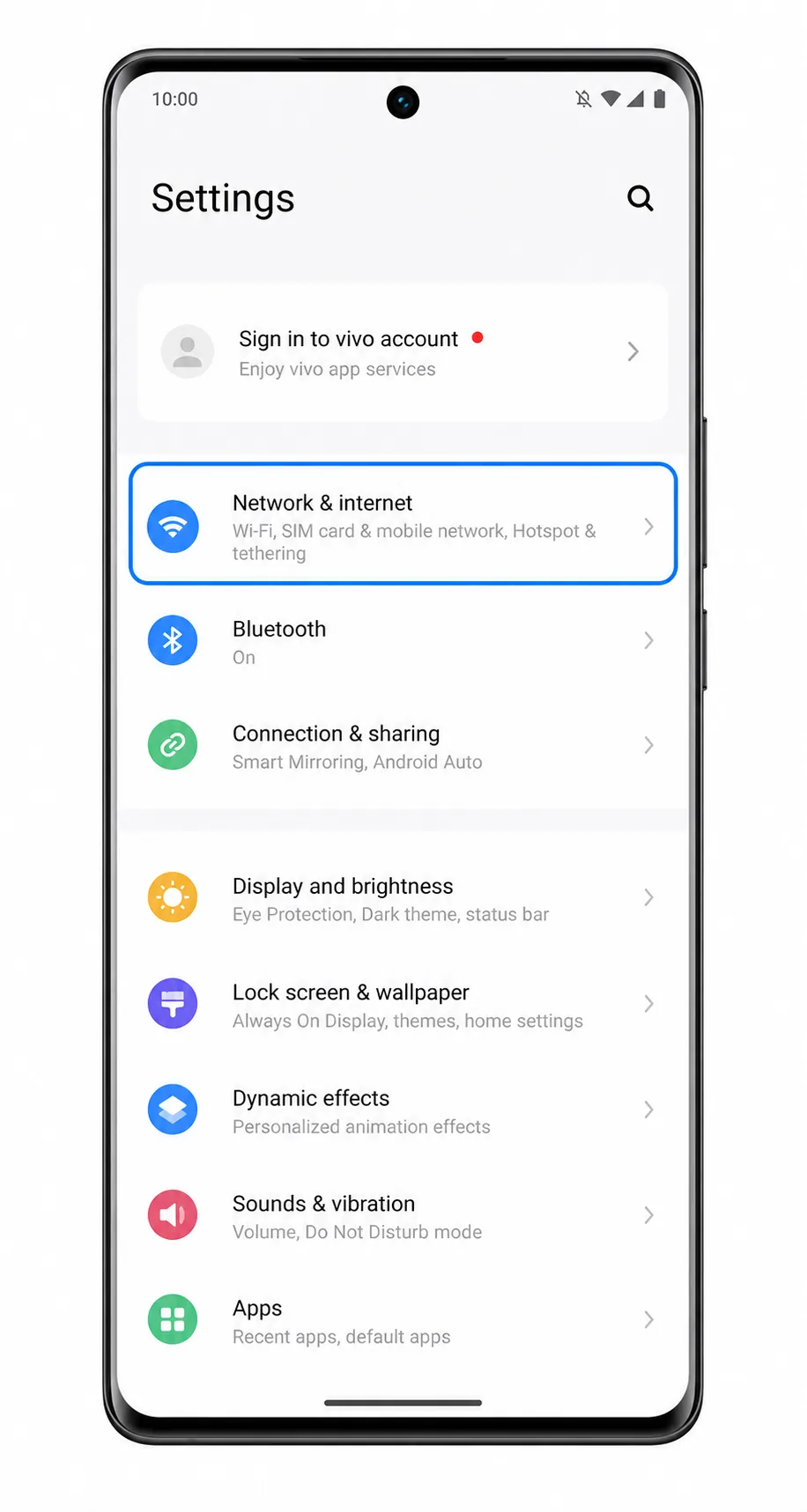
ご利用のFuntouch OSのバージョンに合わせて、「SIM」または「モバイルネットワーク」をタップします。現在使用している物理SIMおよびモバイルネットワークの設定項目が表示されます。
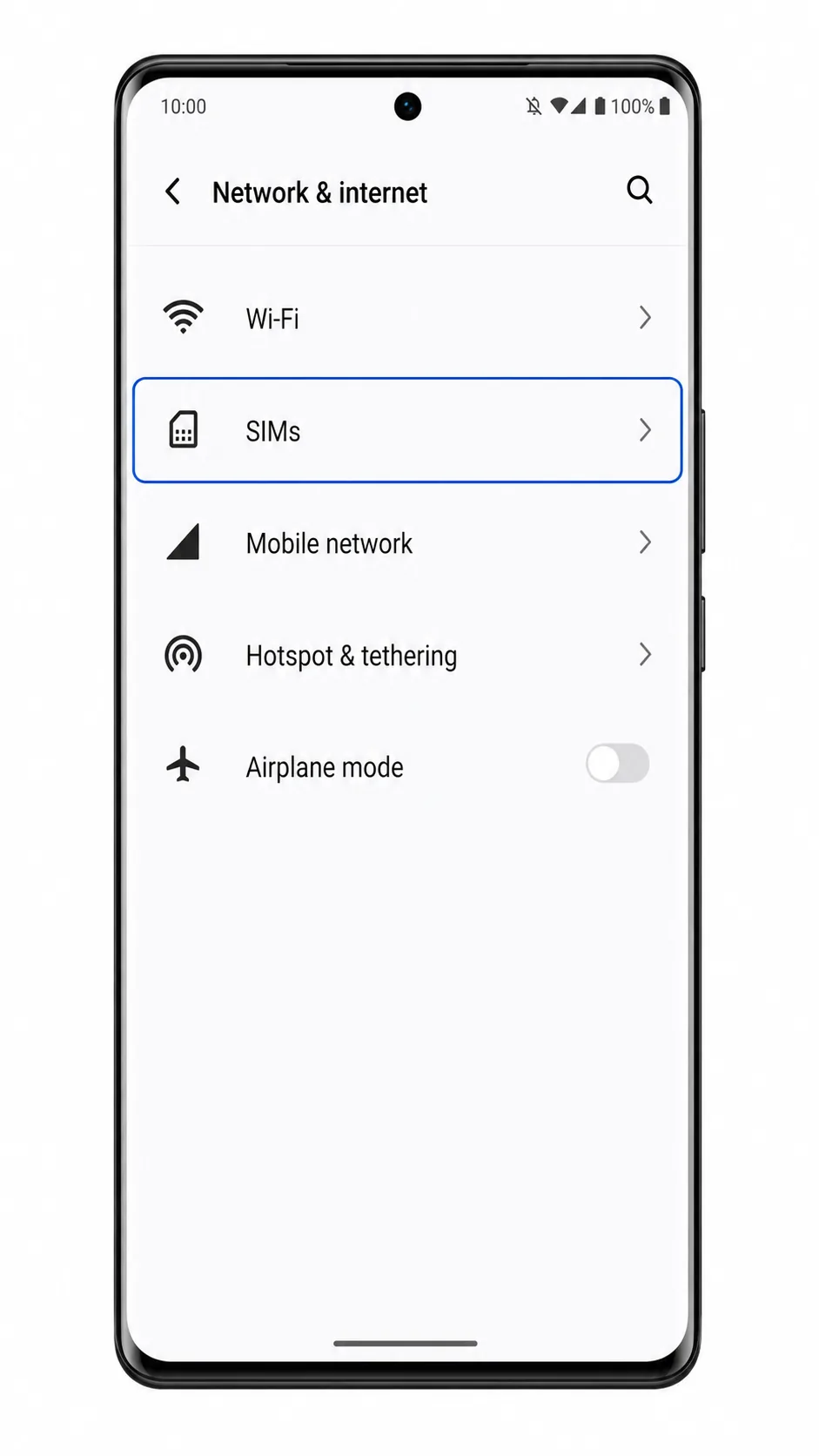
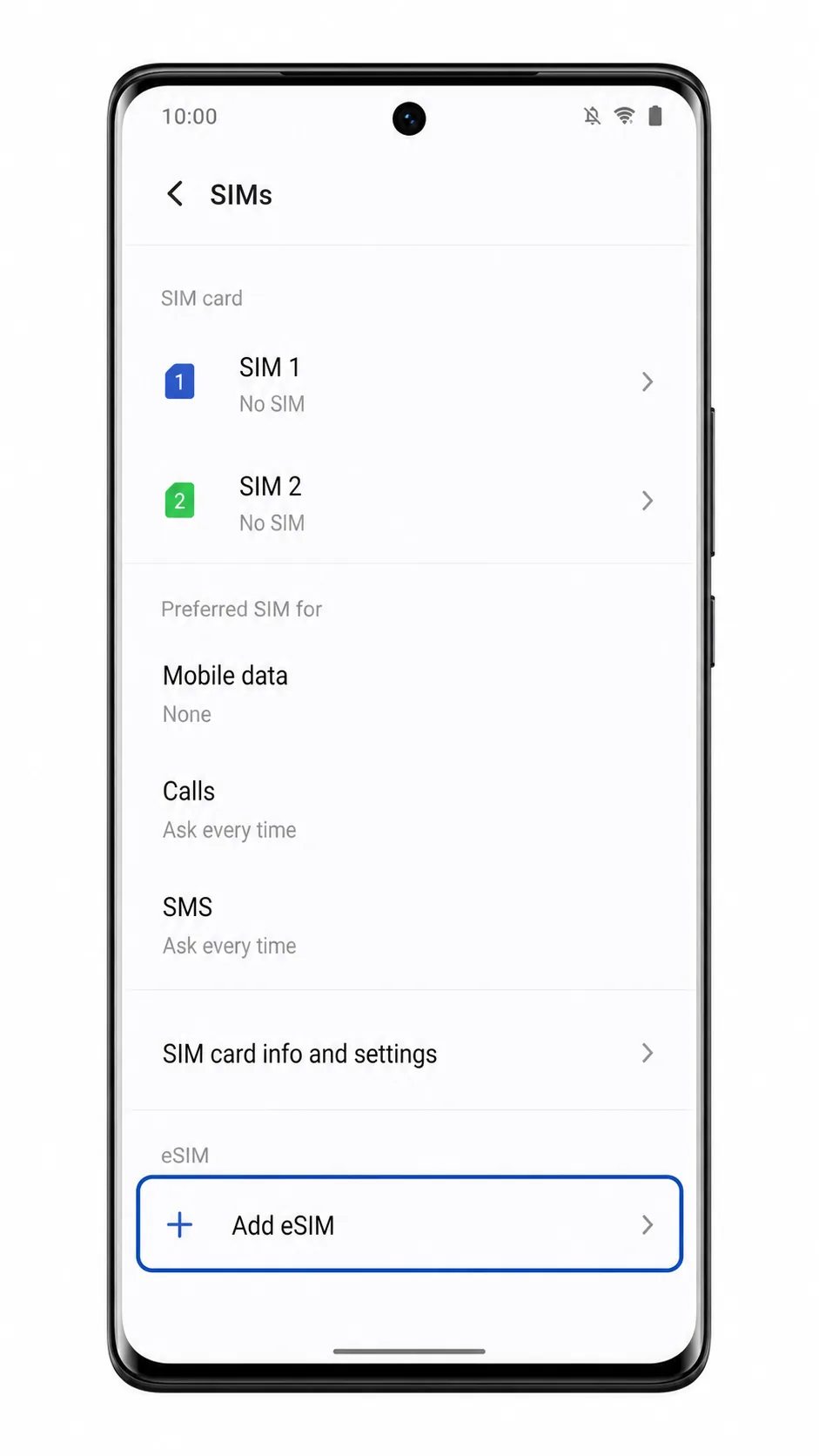
「eSIMを追加」をタップします。物理SIMかeSIMのどちらを使用するか確認された場合は、eSIMを選択してください。
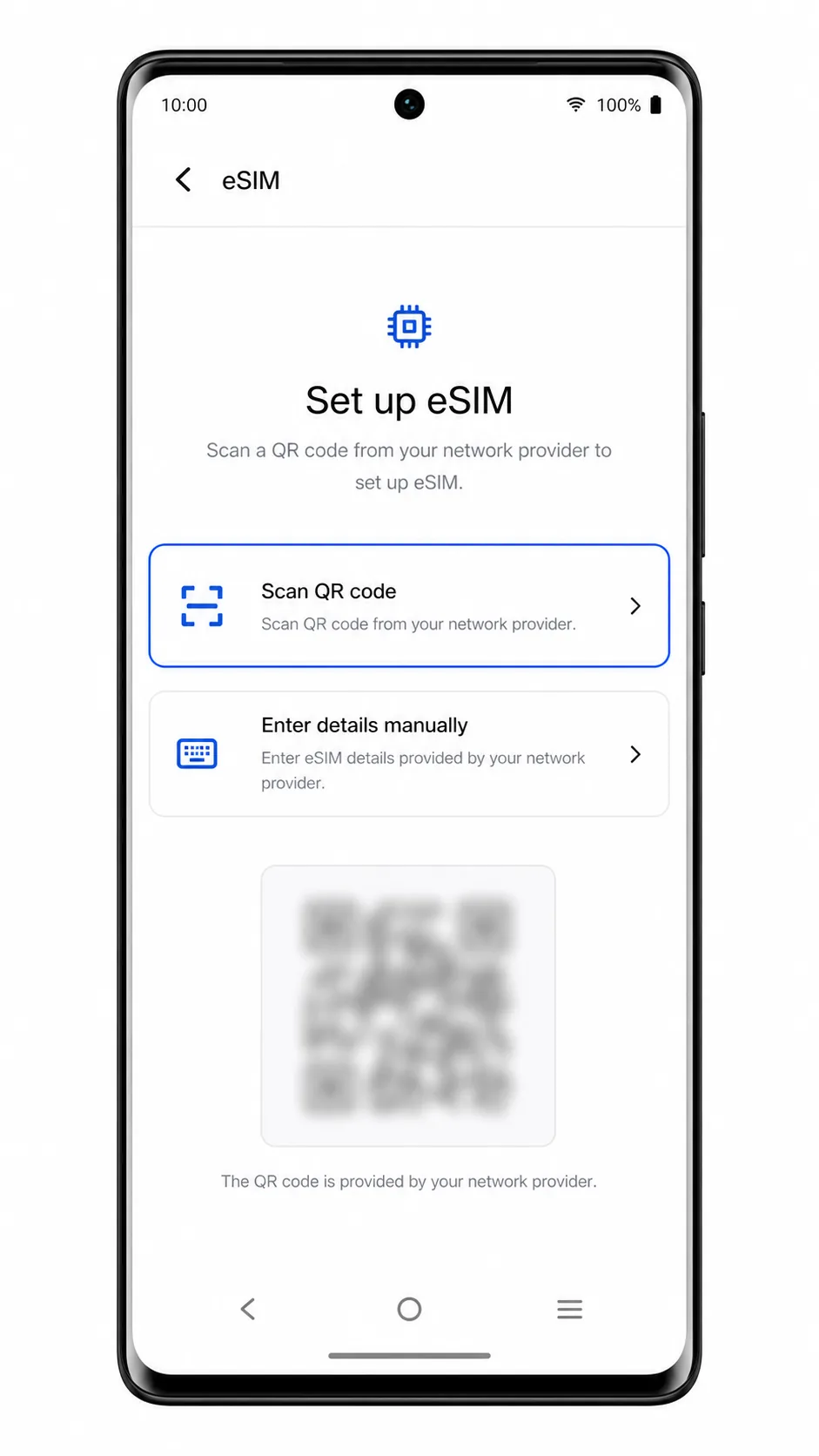
「QRコードをスキャン」をタップし、カメラを起動して注文確認メールまたはiRoamlyアカウントページにあるiRoamlyのQRコードを読み取ります。QRコードが平らで明るい場所にあり、スキャン枠内に完全に収まるように調整してください。
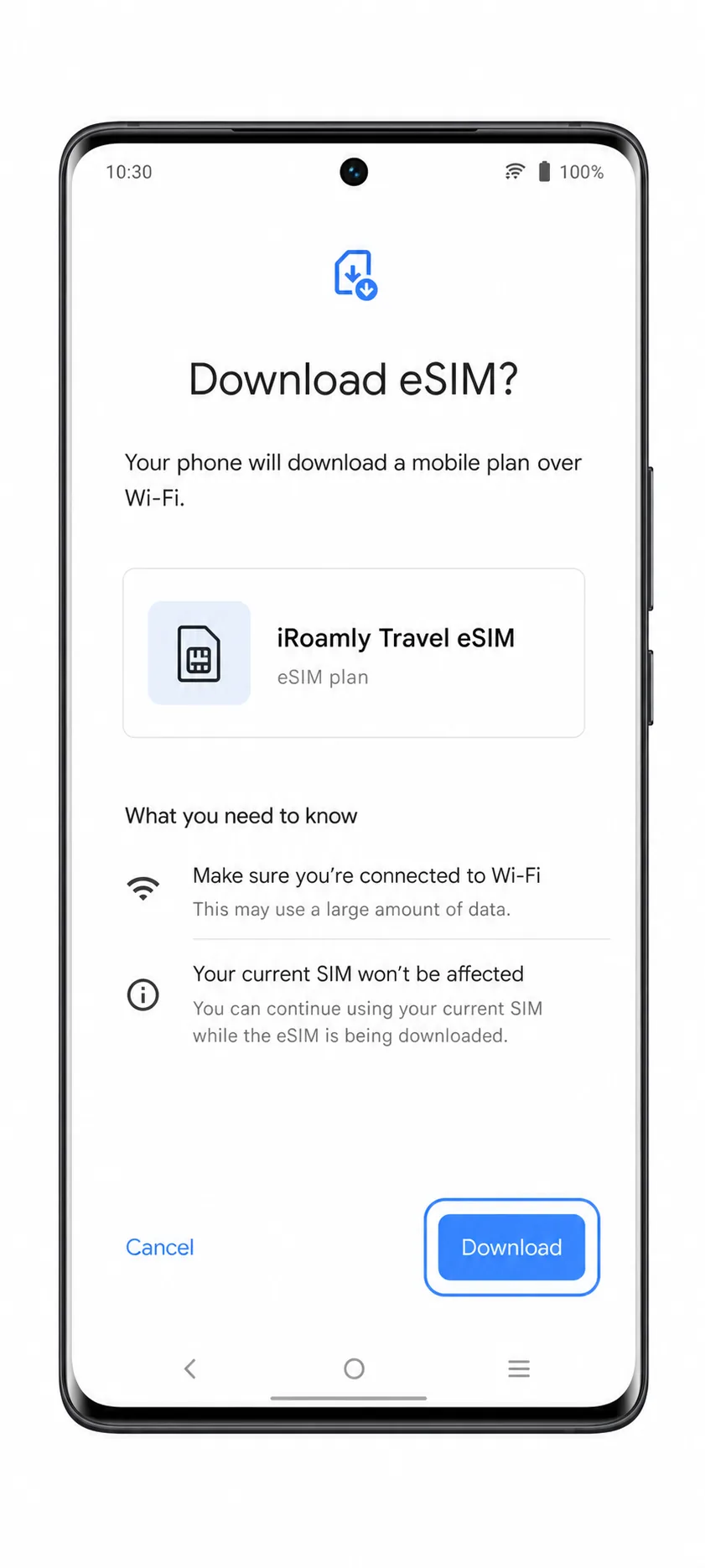
iRoamlyのeSIMプランが検出されたら、「ダウンロード」または「続行」をタップします。Funtouch OSがeSIMプロファイルをダウンロードしている間は、Wi-Fi接続を維持してください。
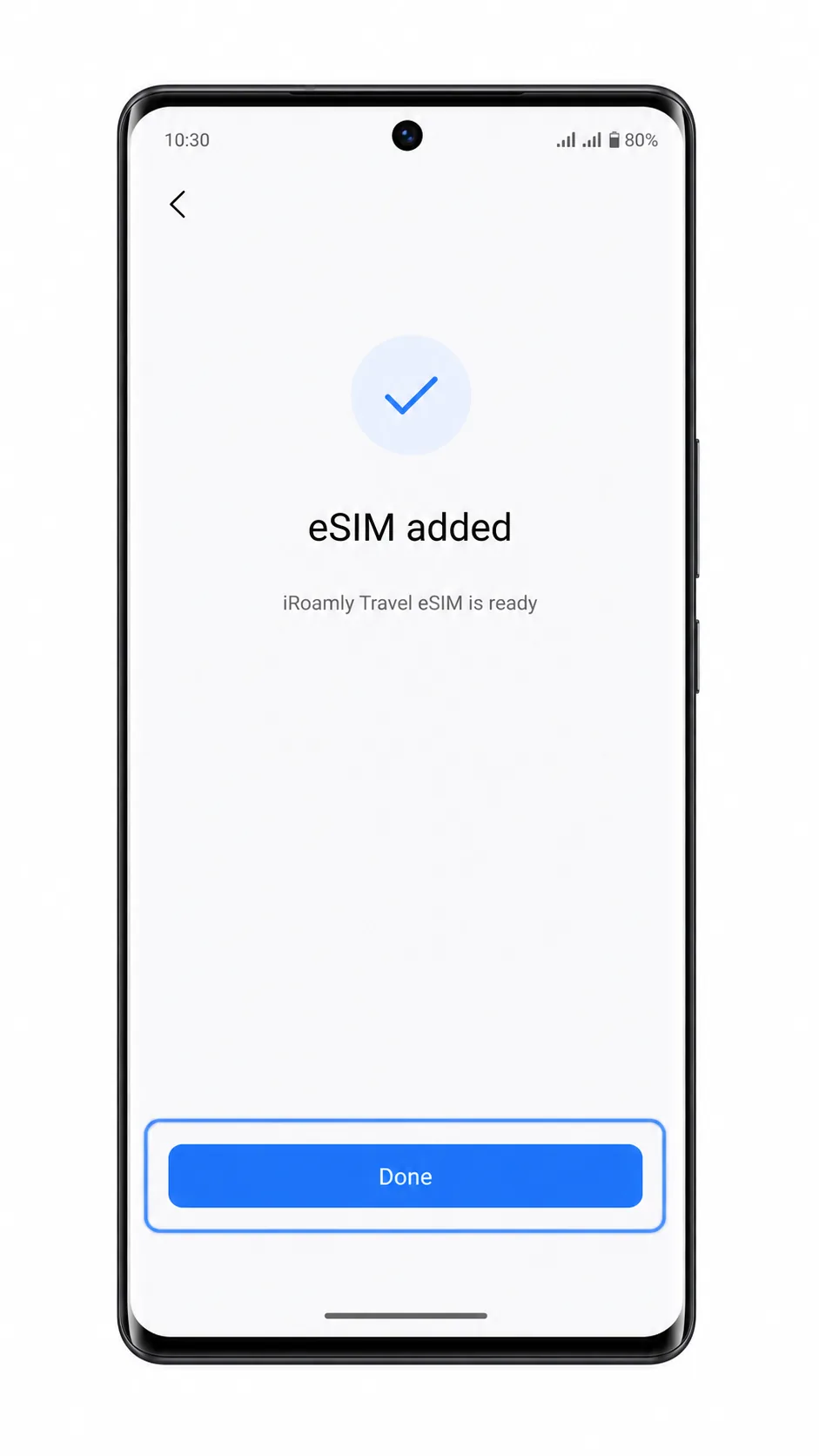
eSIMの追加完了メッセージが表示されたら、「完了」をタップします。旅行の直前まで有効化を待つ場合を除き、新しいiRoamlyのeSIMはオンのままにしてください。
方法 2: eSIM を手動でインストールする
Vivo V29 Lite 5G の「設定」を開き、「ネットワークとインターネット」をタップします。
「SIM」または「モバイルネットワーク」をタップして、SIM 管理ページを開きます。
「eSIM を追加」をタップして、新しいモバイルプランの追加を開始します。
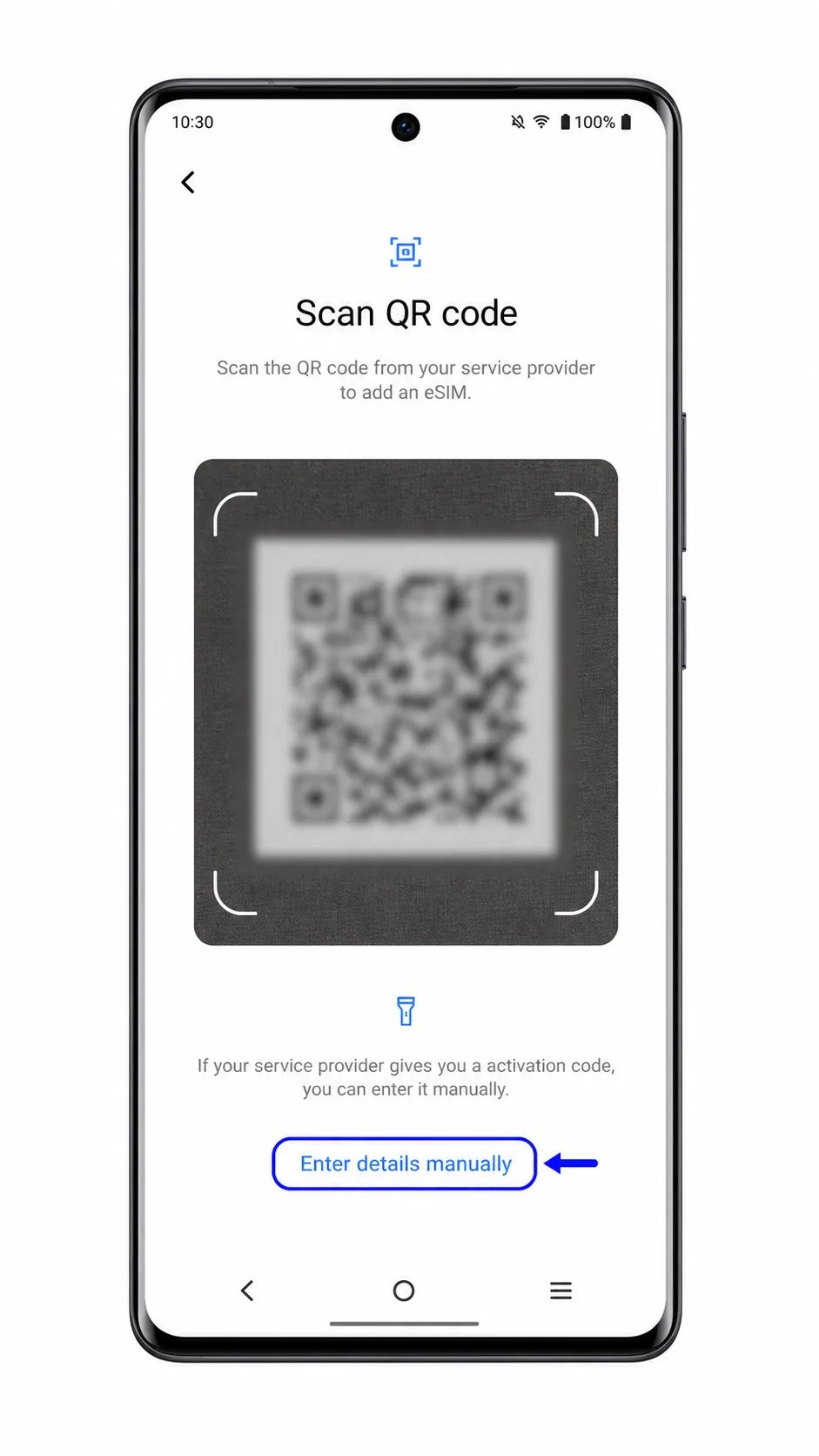
QR コード読み取り画面で、「ヘルプが必要ですか?」または「手動で詳細を入力」をタップします。表示される正確な名称は Funtouch OS のバージョンにより若干異なる場合がありますが、手動入力のオプションは QR コード設定ページ内にあります。
iRoamly の注文情報に記載されている「SM-DP+ アドレス」と「アクティベーションコード」を正確に入力します。「確認コード」の入力欄が表示された場合で、iRoamly から提供されていないときは、そのまま空欄にしておきます。
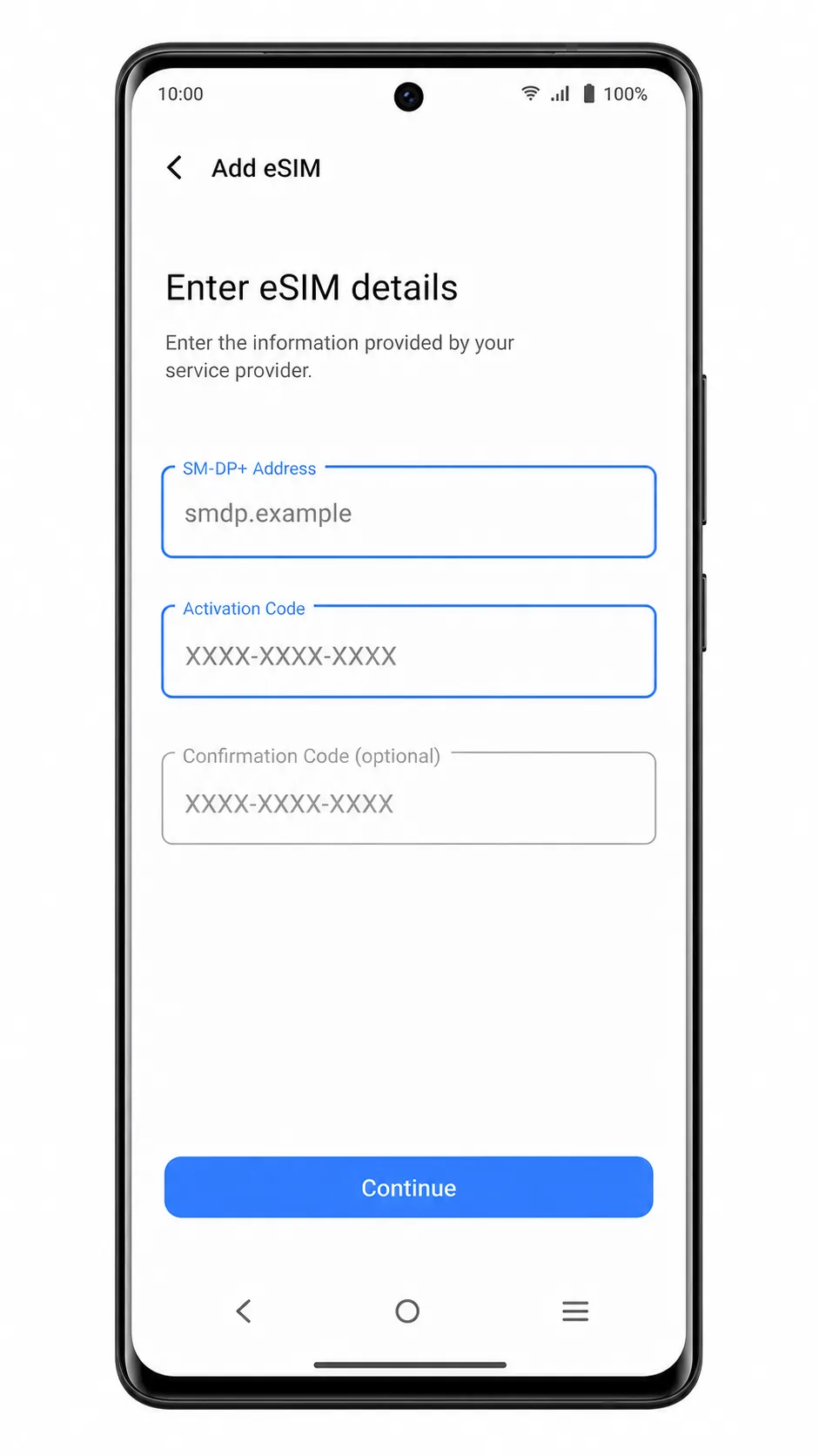
「続行」をタップし、端末が iRoamly eSIM プロファイルを検出したら「ダウンロード」をタップします。ダウンロードが完了するまでは Wi-Fi 接続を維持してください。
Funtouch OS 上で eSIM の追加完了メッセージが表示されたら、「完了」をタップします。
iRoamly eSIMがインストールされているか確認する方法
「設定」>「ネットワークとインターネット」>「SIM」または「モバイルネットワーク」の順にタップし、SIMリストの中に新しいiRoamly eSIMがあるか確認してください。名称は「iRoamly」、「Travel」、または通信事業者のプロファイル名などで表示されることがあります。
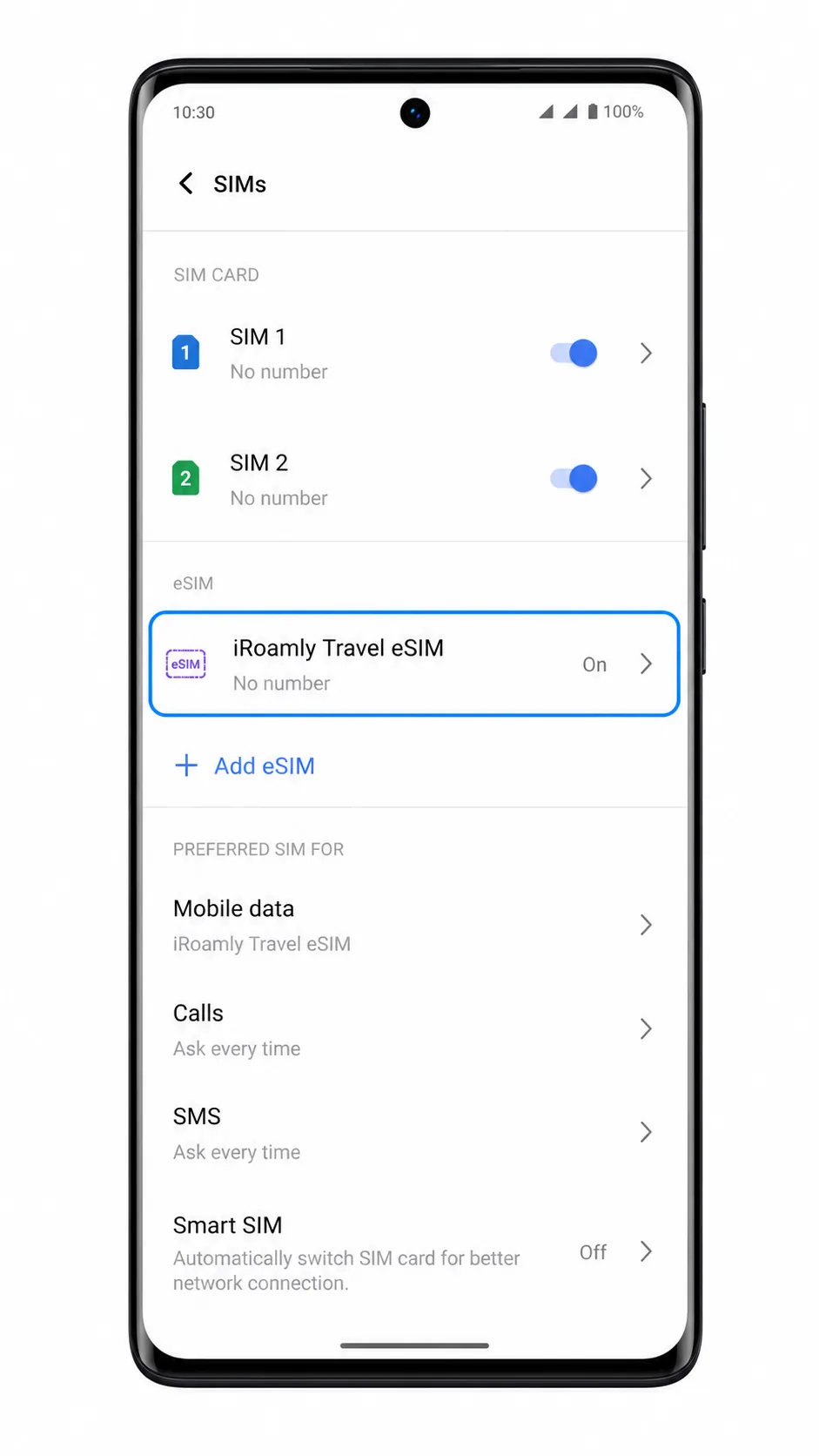
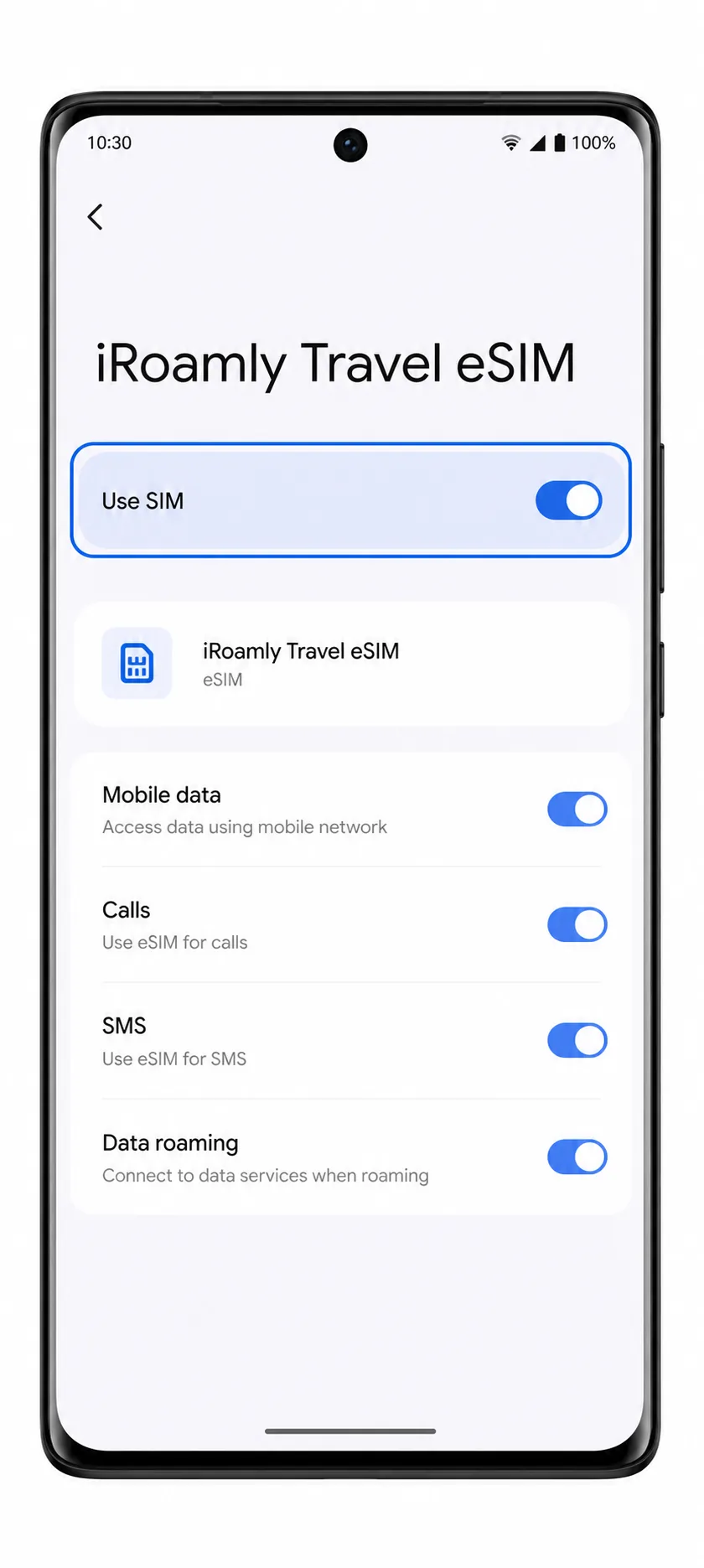
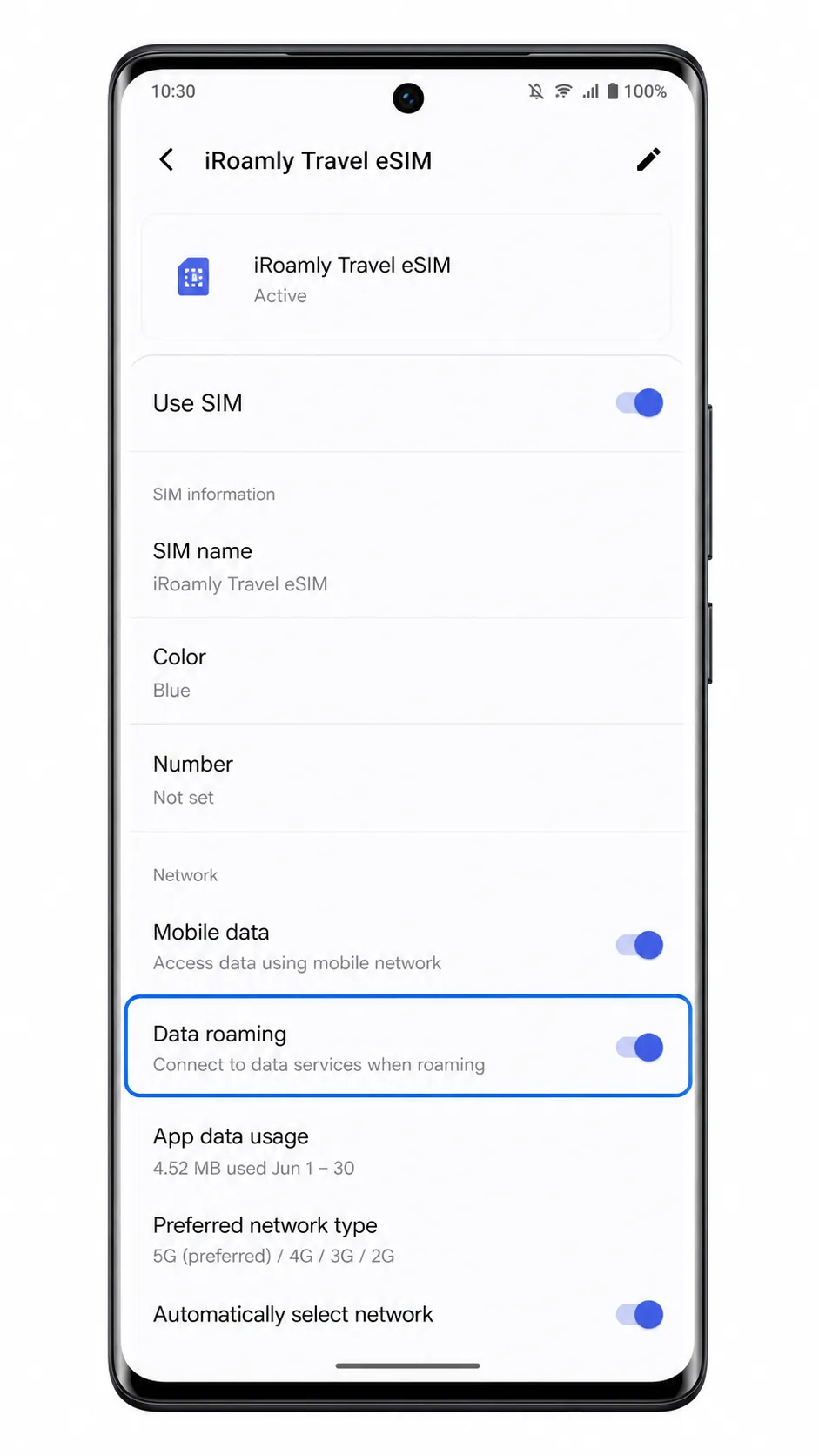
iRoamly eSIMプロファイルをタップし、「SIMを使用」または回線の切り替えスイッチがオンになっていることを確認してください。まだ渡航前であれば、現地に到着するまでモバイルデータ通信はオフにしておいて問題ありません。
モバイルデータ用のeSIMを設定する
「設定」>「ネットワークとインターネット」>「SIM」または「モバイルネットワーク」を開き、「モバイルデータ」または「モバイルデータ用の優先SIM」をタップします。
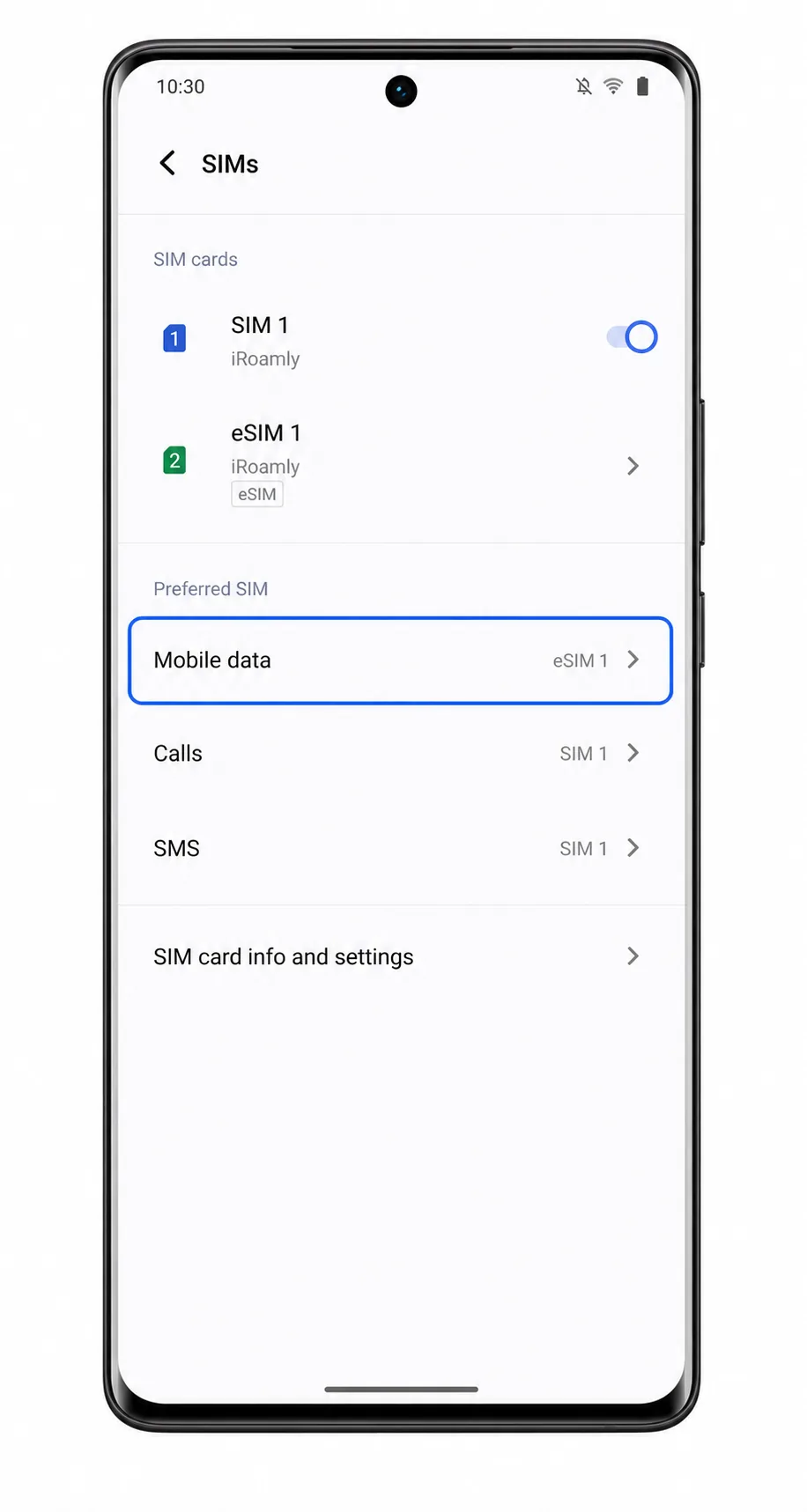
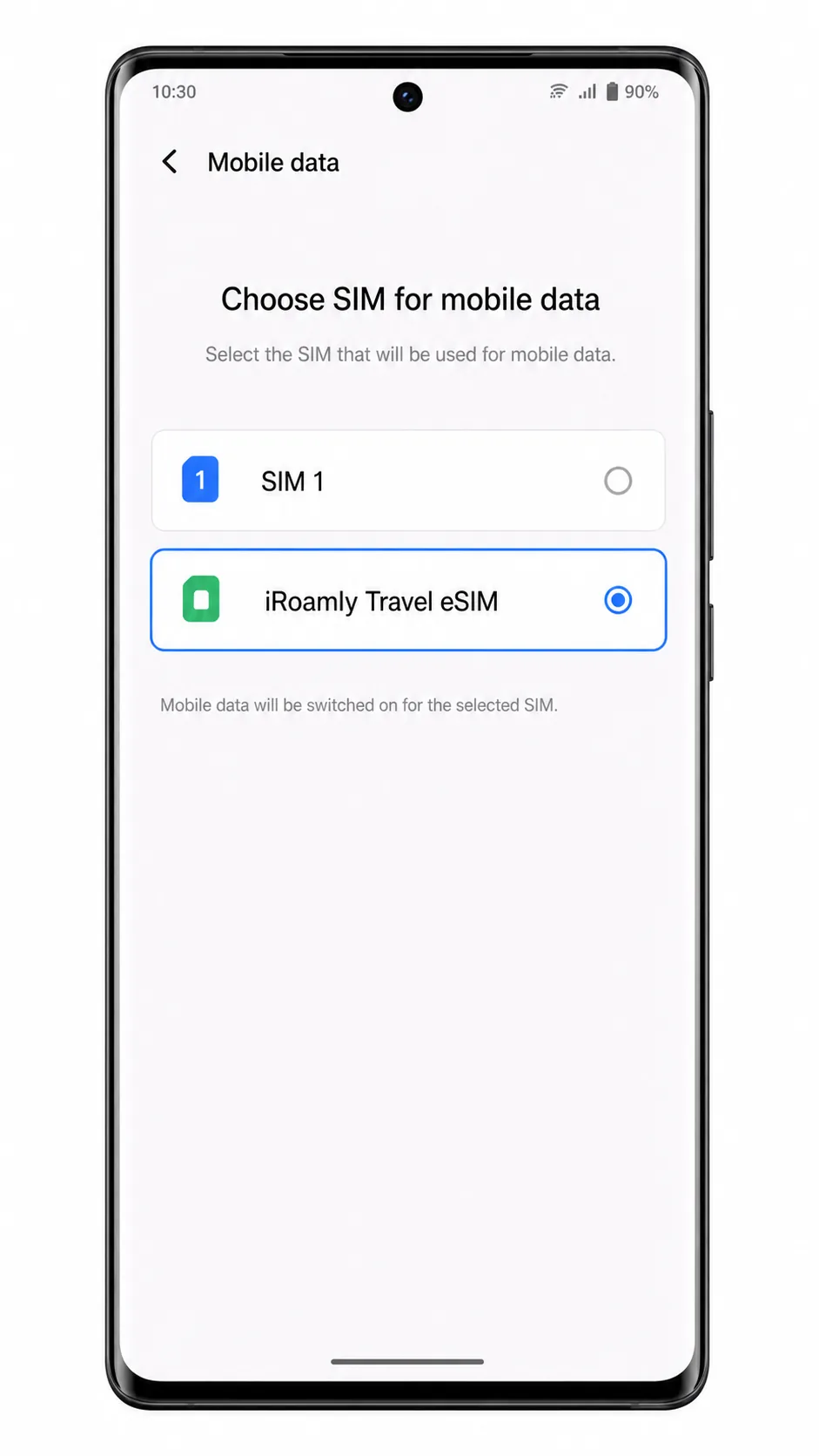
iRoamly eSIMをモバイルデータ通信用として選択します。これにより、メインのSIMではなくiRoamlyを使用して通信を行うことができます。
iRoamly eSIMの詳細を開き、iRoamlyの利用ガイドに記載がある場合は、「ローミング」または「データローミング」をオンにします。その後、Wi-Fiをオフにした状態でウェブページが開けるか確認してください。
トラブルシューティング
「eSIMを追加」が見当たらない場合:お使いの端末がヨーロッパ版のeSIM対応Vivo V29 Lite 5Gであることを確認してください。ヨーロッパ版以外のモデルは、物理的なnano-SIMカードにのみ対応している可能性があります。
QRコードがスキャンできない場合:QRコードを表示しているデバイスの画面輝度を上げ、カメラのレンズを拭いてから、コード全体が画面に収まるようにしてください。それでも読み取れない場合は、手動入力をお試しください。
アクティベーションの詳細が機能しない場合:SM-DP+アドレスとアクティベーションコードを正確に入力してください。値の前後や内部に余分なスペースが入らないようご注意ください。
QRコードが「既に使用済み」と表示される場合:ほとんどのeSIM QRコードは一度しかインストールできません。インストール済みのeSIMを削除して再度試行することは避け、iRoamlyサポートまでご連絡ください。
eSIMをインストールしたがデータ通信ができない場合:モバイルデータ通信の設定でiRoamly eSIMが選択されているか確認し、必要に応じてデータローミングをオンにしてください。その際、Wi-Fiをオフにして端末を再起動してください。
アクティベーションが保留中のままの場合:プランが最初の接続時に有効になる仕様の場合、目的地のネットワークエリアに到着するまでお待ちください。eSIMは削除せず、インストールしたままの状態を維持してください。
通話やSMSが機能しない場合:iRoamlyのプラン詳細を確認してください。多くの旅行用eSIMはモバイルデータ通信専用となっています。
結論
対応しているヨーロッパ版のVivo V29 Lite 5Gでは、「ネットワークとインターネット」>「SIM」または「モバイルネットワーク」>「eSIMを追加」からiRoamlyのQRコードを読み取るのが、最も素早くセットアップできる方法です。QRコードが同じ端末内に表示されている場合は、iRoamlyの注文内容に含まれるSM-DP+アドレスとアクティベーションコードを手動で入力することでも同様に設定できるため、こちらの方法を推奨します。
インストール後の確認事項は簡単です。SIMリストにiRoamlyのプロファイルが表示されているか確認し、「SIMを使用」をオンに切り替え、モバイルデータ通信にiRoamlyを選択します。渡航先の案内に従って必要であれば、データローミングを有効にしてください。これらの設定が完了すれば、お使いのVivo V29 Lite 5Gで、メインのSIMによるローミングに頼ることなく、iRoamlyのトラベルデータを使用する準備が整います。