
Vivo V29は対応する地域のモデルにおいてeSIMをサポートしており、vivoはヨーロッパおよびラテンアメリカ向けのモデルでNFC-eSEとeSIMへの対応を明記しています。本ガイドは、Funtouch OS 13 Globalを搭載し、「Network & internet」および「SIM card & mobile network」の設定メニューを持つVivo V29を前提としています。
iRoamlyの旅行用eSIMを利用すれば、物理的なSIMカードを差し替えることなく、旅行前にモバイルデータ通信の準備が可能です。Vivo V29は販売地域によって仕様が異なるため、プランを購入・インストールする前に、お使いの端末で「eSIMを追加」という項目が表示されるかを必ずご確認ください。
本ガイドでは、iRoamlyのQRコードを使用したインストール方法と、手動入力による設定方法の両方を解説します。手動入力は、QRコードが設定を行う端末の画面に表示されている場合や、カメラでうまくスキャンできない場合、あるいはiRoamlyのアカウントからSM-DP+アドレスやアクティベーションコードをコピーして入力する必要がある場合に便利です。
iRoamly eSIMを設定する前に
eSIMプロファイルをダウンロードする前に、Vivo V29を安定したWi-Fiに接続してください。
お使いのVivo V29がSIMロック解除済みであり、eSIMに対応していることを確認してください。このモデルでは、地域やキャリアのファームウェアによってeSIMが利用できない場合があります。
iRoamlyのQRコード、SM-DP+アドレス、アクティベーションコード、および必要に応じて確認コードを手元に用意してください。
可能であれば旅行の1〜2日前にiRoamly eSIMをインストールし、現地に到着してから、またはプランを利用する直前にモバイルデータを有効にしてください。
iRoamly eSIMの有効期間はアクティベーションから開始されます。有効化のタイミングはプランによって異なる場合があるため、旅行用データとしてeSIMをオンにする前にプランの詳細を確認してください。
iRoamly eSIMプランはデータ通信専用の場合があります。音声通話やSMSが利用できるかはプランにより異なりますので、必ずしも含まれているとは限りません。
iRoamlyサポートから指示がない限り、インストール済みのeSIMを削除しないでください。多くの旅行用eSIMプロファイルは、一度削除すると再インストールできません。
方法1:QRコードをスキャンしてeSIMをインストールする
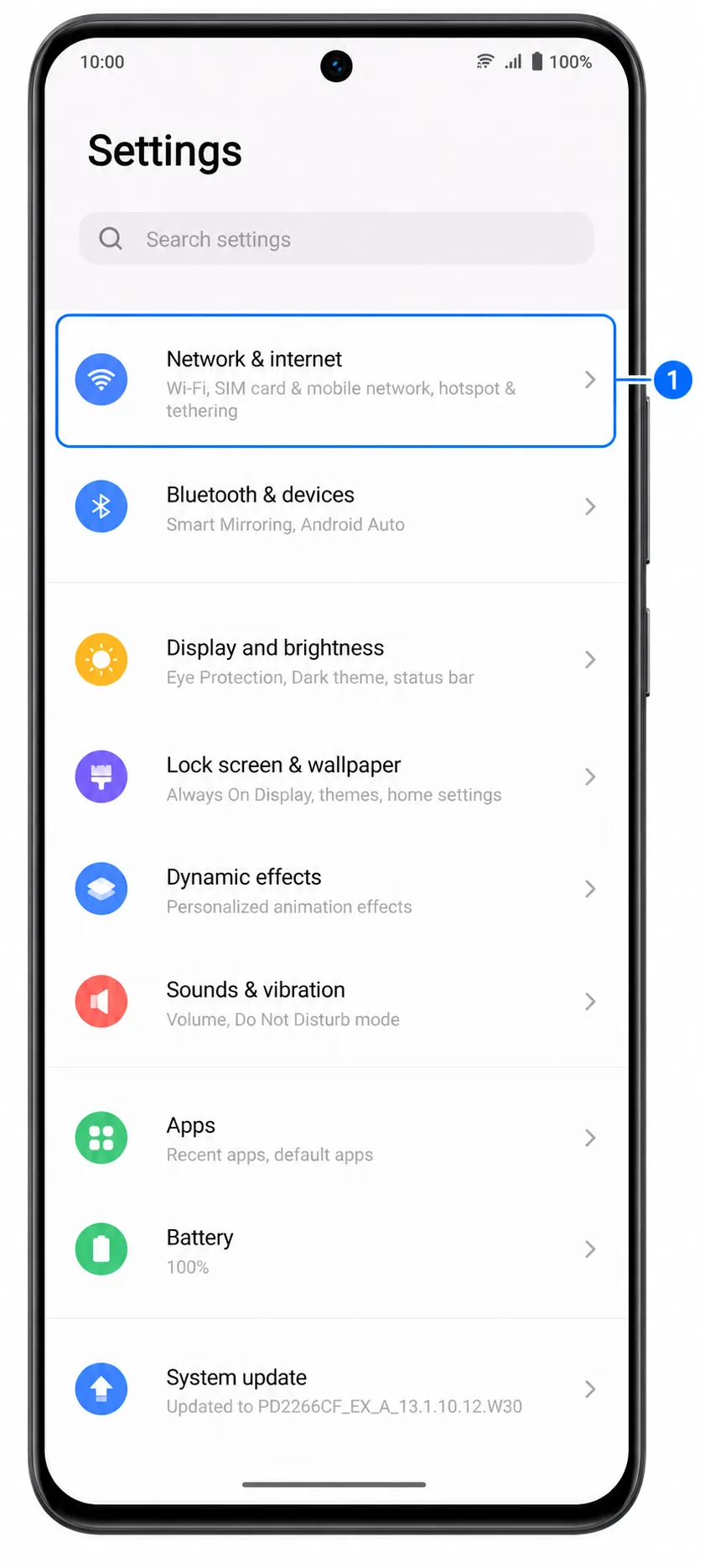
Vivo V29の「設定」を開き、「ネットワークとインターネット」をタップします。
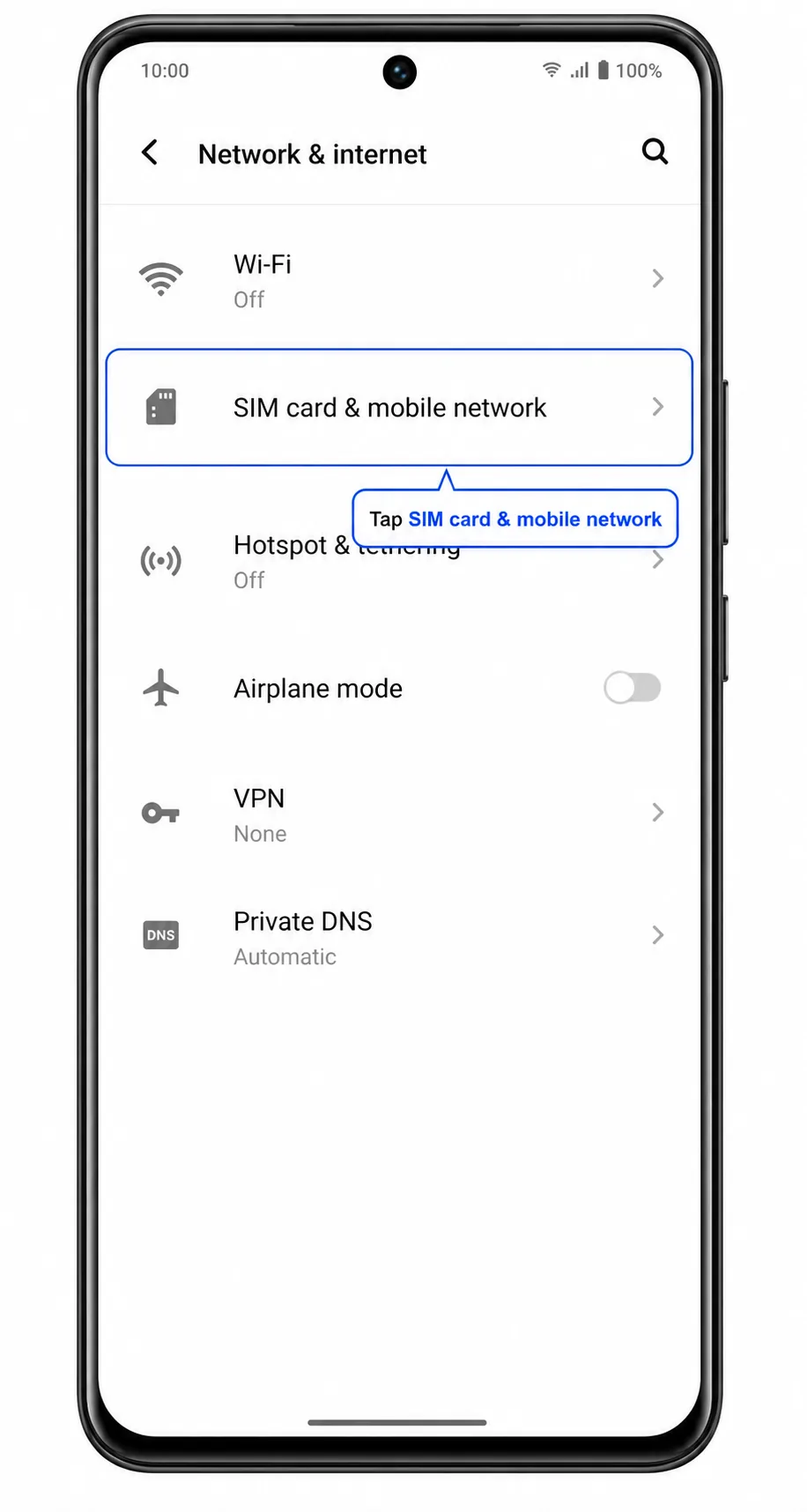
「SIMカードとモバイルネットワーク」をタップします。ここでお使いのデバイスのSIMおよびモバイルネットワーク設定が表示されます。
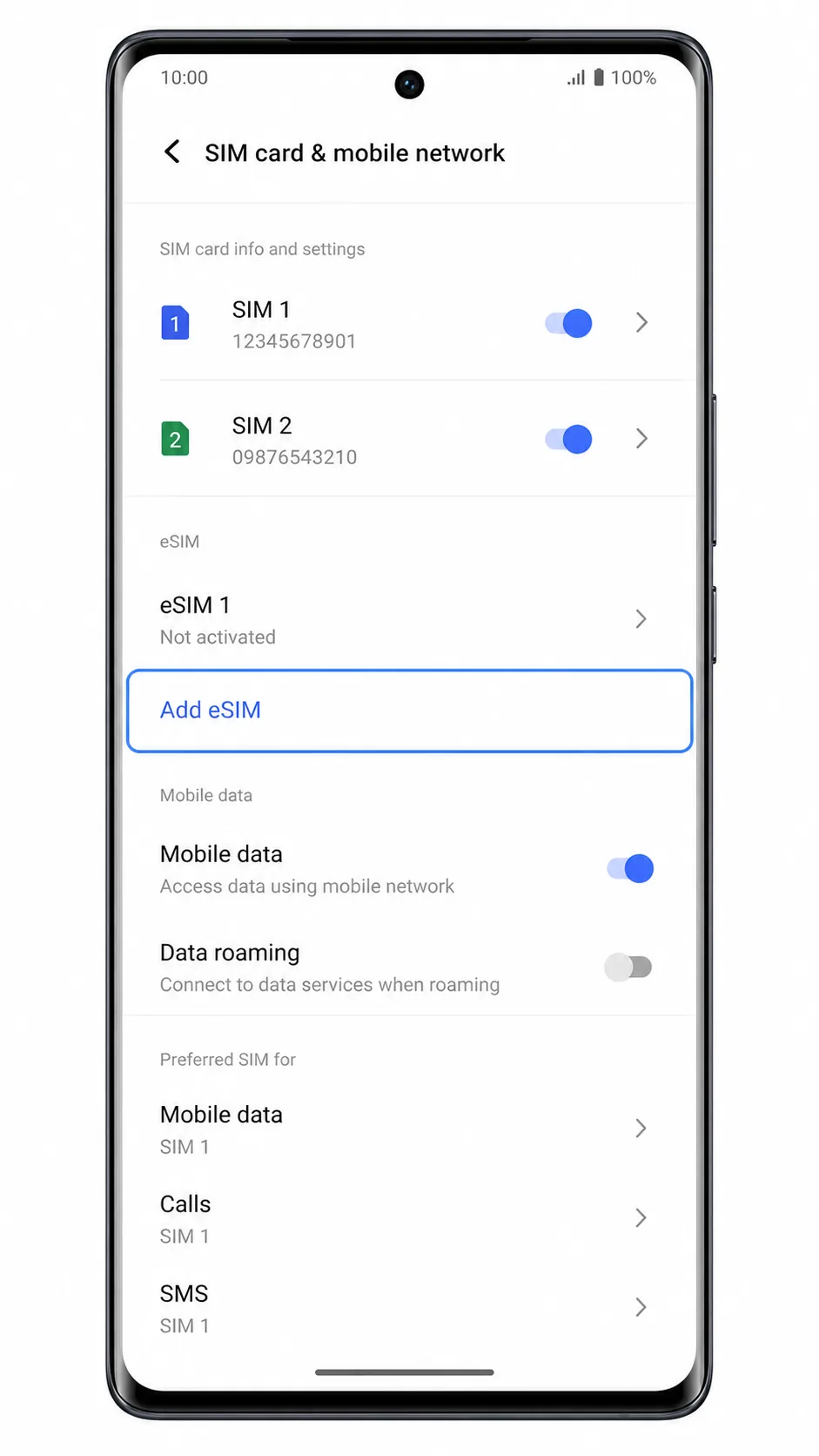
「SIMカードとモバイルネットワーク」内で「eSIMを追加」をタップします。「eSIMを追加」が表示されない場合、ご利用のVivo V29のモデル、キャリアファームウェア、または地域がeSIMに対応していない可能性があります。
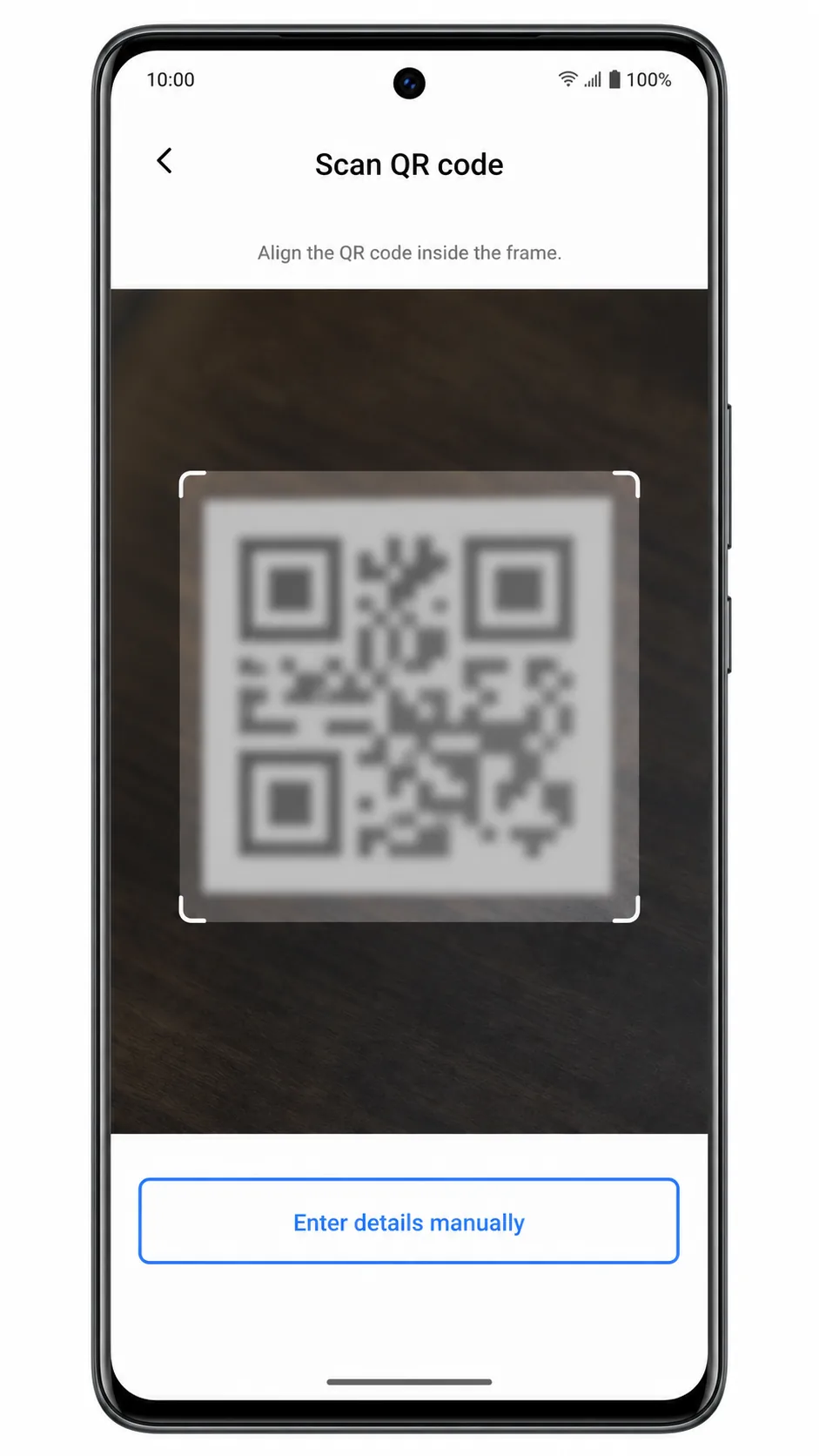
「eSIMを追加」画面で「QRコードをスキャン」をタップします。Vivo V29のeSIM用QRコードスキャナーが起動します。
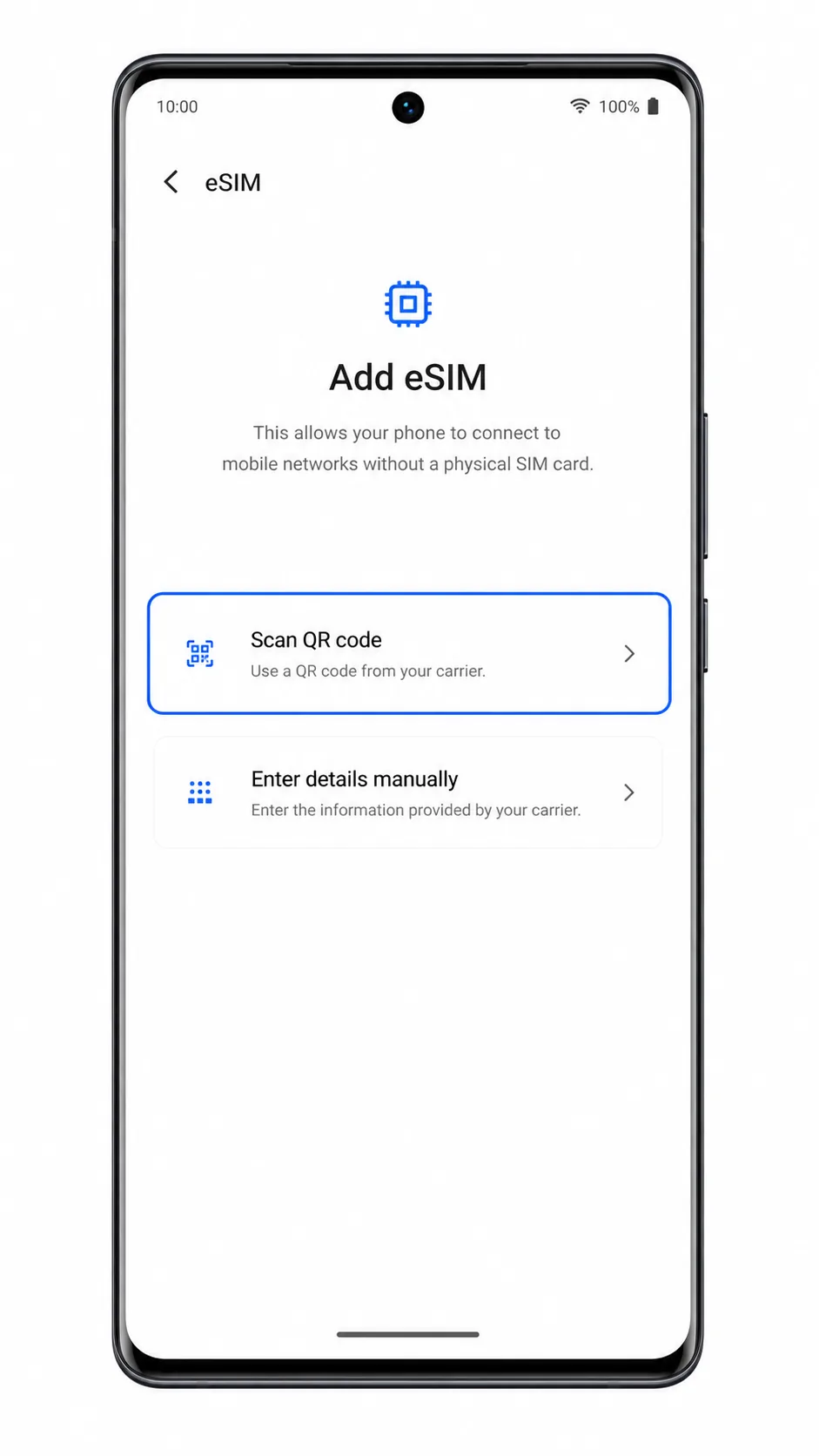
カメラをiRoamlyのQRコードに向け、読み取りが完了するまで待ちます。その後、画面の指示に従ってください。スキャンがうまくいかない場合は、「詳細を手動で入力」をタップして方法2をお試しください。
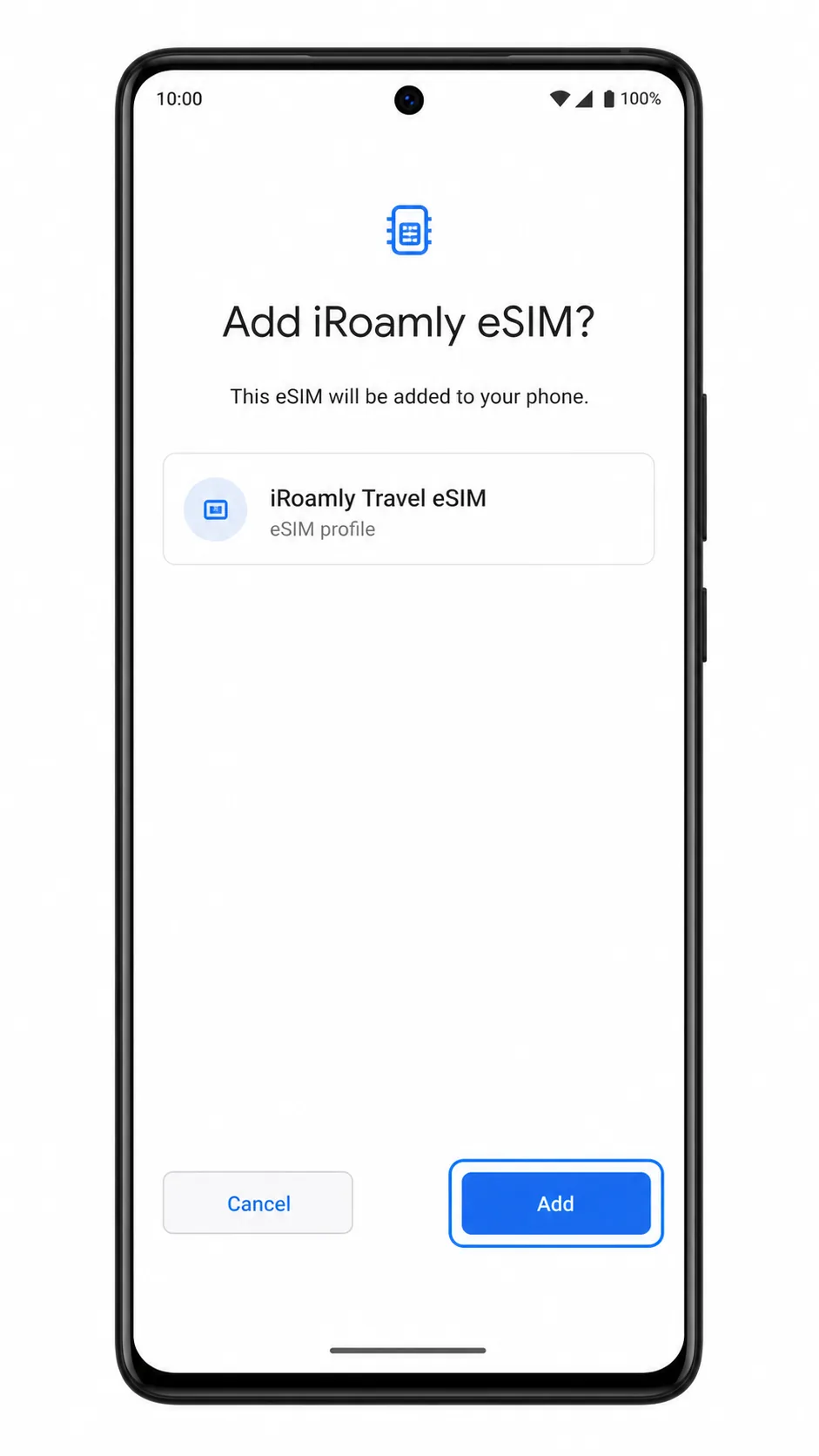
eSIMプロファイルの追加画面が表示されたら「追加」をタップし、iRoamly eSIMプロファイルをダウンロードします。ダウンロードが完了するまで、Wi-Fi接続を維持してください。
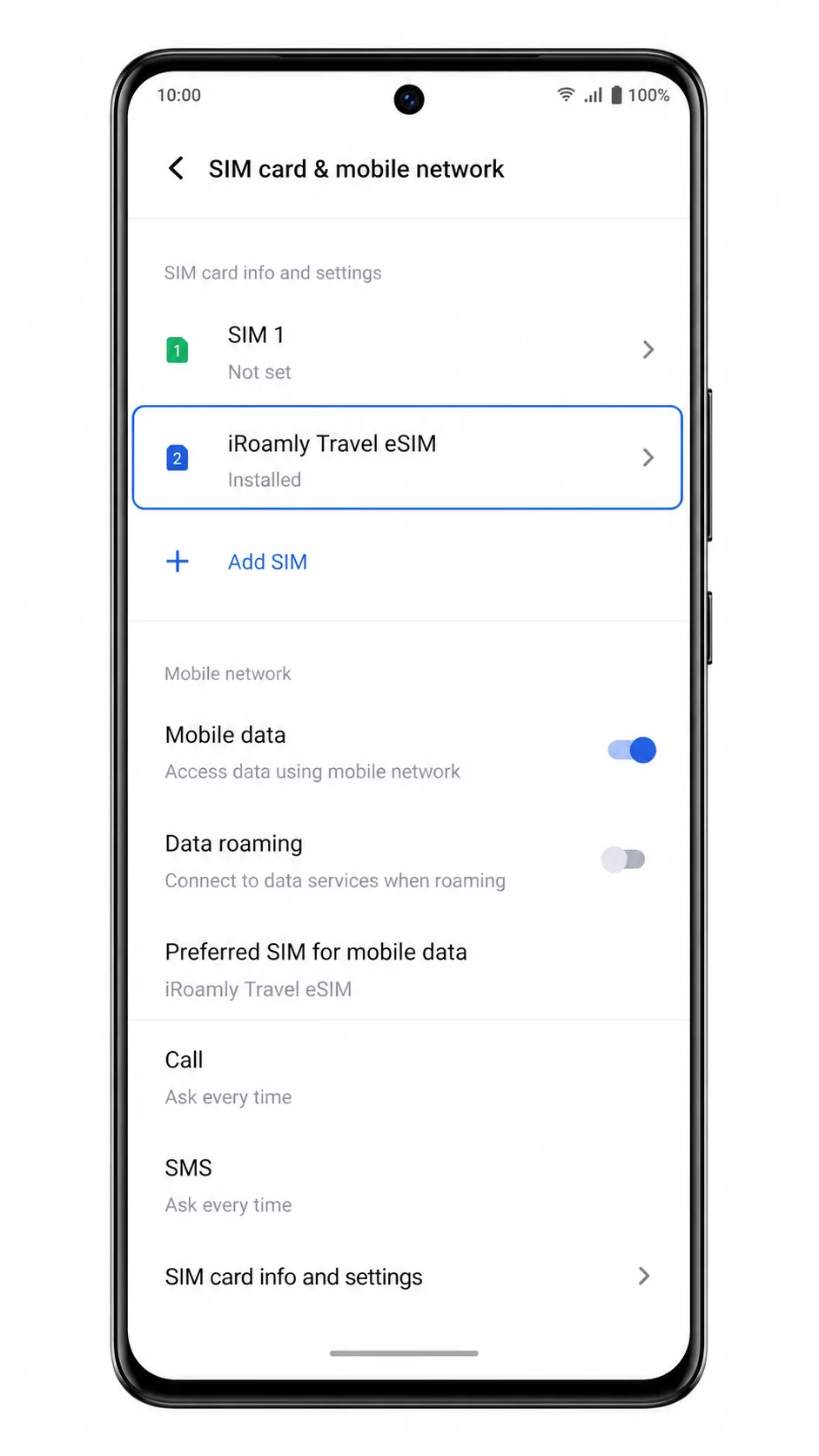
「設定」>「ネットワークとインターネット」>「SIMカードとモバイルネットワーク」に戻り、eSIMリストにiRoamly Travel eSIMが追加されていることを確認します。
方法2:eSIMを手動でインストールする
Vivo V29で「設定」を開き、「ネットワークとインターネット」をタップします。
「SIMカードとモバイルネットワーク」をタップして、SIM設定ページを開きます。
eSIMセクションにある「eSIMを追加」をタップします。
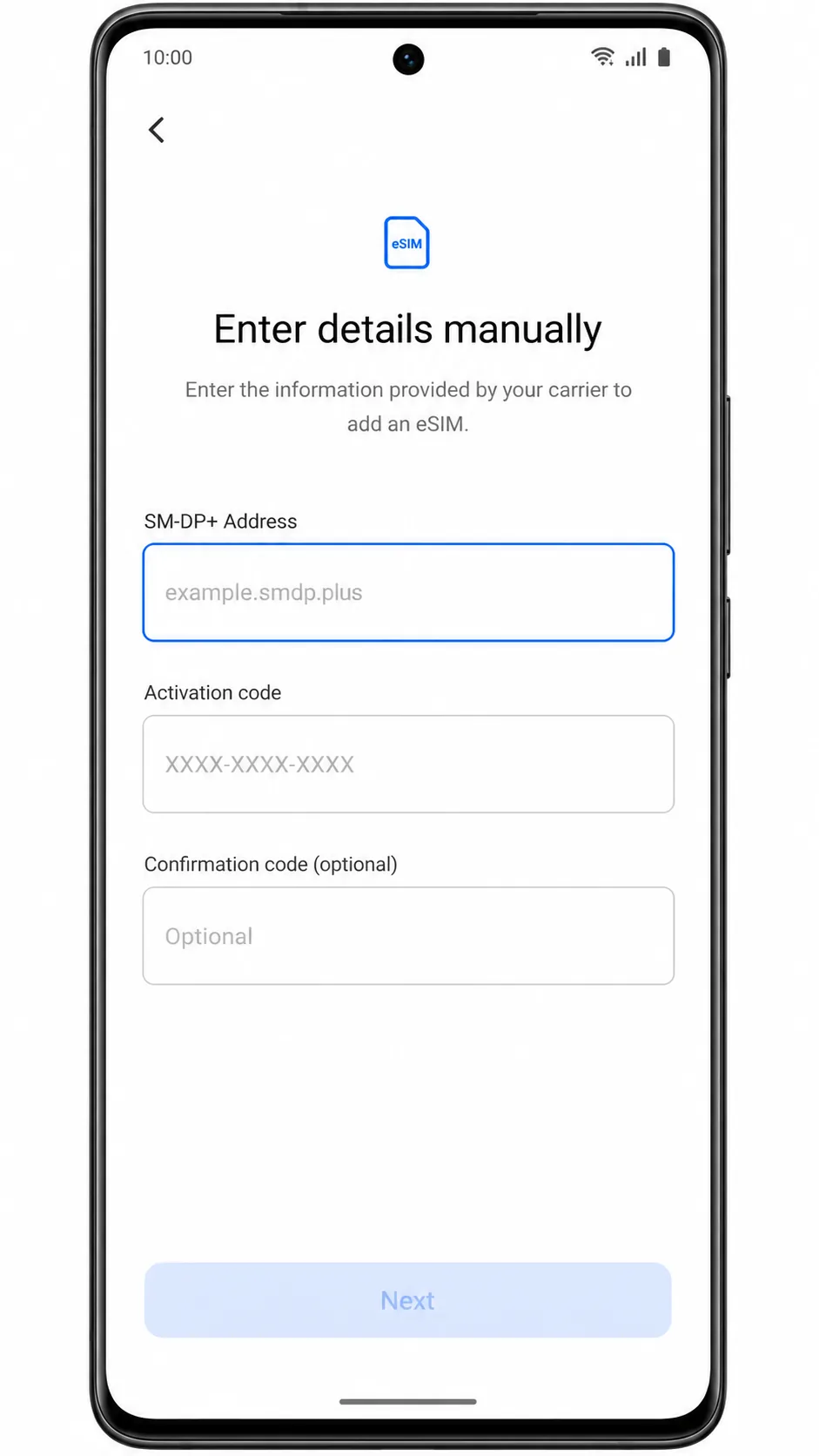
QRコードをスキャンする代わりに、「詳細を手動で入力」をタップします。
iRoamlyから提供された情報を正確に、「SM-DP+ アドレス」と「アクティベーションコード」に入力してください。iRoamlyから確認コードが提供されている場合は、オプション項目に入力します。提供されていない場合は、その項目は空白のままにします。
「次へ」をタップしてeSIMプロファイルを確認し、「追加」をタップしてiRoamly eSIMをダウンロードします。プロファイルの追加が完了するまで、Wi-Fiに接続したままお待ちください。
「設定」>「ネットワークとインターネット」>「SIMカードとモバイルネットワーク」の順に進み、iRoamly Travel eSIMがインストール済みとして表示されていることを確認します。
iRoamly eSIMのインストール状況を確認する方法
「設定」>「ネットワークとインターネット」>「SIMカードとモバイルネットワーク」を開き、eSIMセクションでiRoamly Travel eSIMを探します。プロファイルが「インストール済み」または「利用可能」と表示されていることを確認してください。
iRoamly eSIMの項目をタップし、回線のスイッチがオンになっていることを確認します。渡航先に到着済みであれば、eSIMが現地ネットワークに接続され次第、電波を掴んでアンテナピクトが表示されます。
現地に到着したらWi-Fiを一時的にオフにし、ブラウザや地図アプリを開いてモバイルデータ通信が使用できるか確認してください。通話やSMSのテストは、ご利用のiRoamlyプランにそれらのサービスが含まれている場合のみ行ってください。
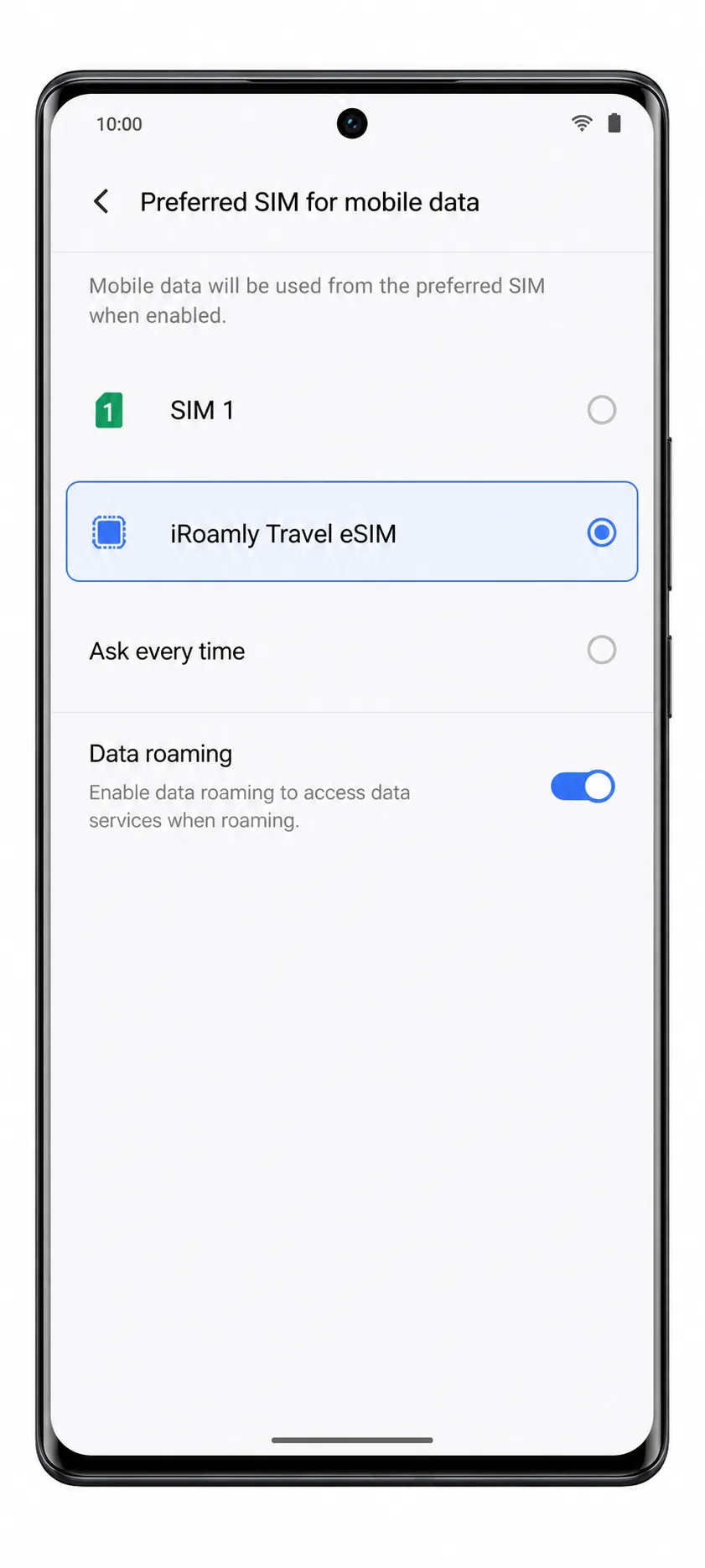
モバイルデータ用のeSIM設定
「設定」>「ネットワークとインターネット」>「SIMカードとモバイルネットワーク」の順に開き、「モバイルデータ用の優先SIM」をタップします。
モバイルデータ用の優先SIMとして「iRoamly Travel eSIM」を選択します。
お使いのiRoamlyプランや渡航先の指示でデータ通信にローミングが必要な場合は、「データローミング」をオンにします。
iRoamlyプランに通話やSMSが含まれていない限り、通話とSMSはメインのSIMを使用するようにしてください。これにより、旅行中のデータ通信にiRoamlyを使用している間も、通常の電話番号の設定が意図せず変更されるのを防ぐことができます。
トラブルシューティング
「eSIMを追加」が見当たらない:お使いのVivo V29が対応地域のモデルであることを確認してください。Vivoはヨーロッパおよびラテンアメリカ版のV29でのeSIM対応を明記していますが、その他の地域ではeSIMメニューが表示されない場合があります。
QRコードがスキャンできない:QRコードを表示しているデバイスの画面の明るさを上げ、カメラのレンズを拭いてから試すか、「手動で詳細を入力」をお試しください。
QRコードが「既に使用済み」と表示される:プロファイルを削除しないでください。多くのeSIMのQRコードは一度しかインストールできない仕様であるため、iRoamlyサポートまでご連絡ください。
アクティベーションが保留中のまま:インストール中はWi-Fiに接続した状態を維持してください。また、eSIMの接続は目的地に到着してから行われるため、対象の国や地域に到着するまでお待ちください。
インストール後にデータ通信ができない:モバイルデータ通信の設定でiRoamly Travel eSIMを選択し、必要に応じてデータローミングを有効にします。その後、Wi-Fiをオフにして再度通信を確認してください。
eSIMは認識されているが圏外になる:Vivo V29を再起動し、iRoamlyの回線がオンになっていること、および現在地がプランの対応エリア内であることを確認してください。
手動入力が失敗する:SM-DP+アドレスやアクティベーションコードに余分なスペースが含まれていないか確認し、iRoamlyから提供された情報を正確に入力し直してください。
メニュー名が異なる場合:Funtouch OSのメニュー名は、ソフトウェアのバージョンやキャリアのファームウェアにより多少異なることがあります。「ネットワークとインターネット」、「SIMカードとモバイルネットワーク」、「eSIMを追加」などの項目から、最も近い名前のものを選択してください。
結論
これで、お使いのVivo V29にiRoamly eSIMがインストールされ、旅行プランの開始と同時に利用できる状態になりました。対応エリアに到着すれば、追加設定不要で、地図アプリ、メッセージのやり取り、旅行予約、翻訳など、日常的なオンラインサービスをモバイルデータ通信で快適にご利用いただけます。
出発前に接続環境を整えておくことで、到着後すぐにスマホの設定に追われることなく、旅行を存分に楽しむことができます。Vivo V29とiRoamly eSIMの準備は万端ですので、海外でも簡単かつ便利にインターネット接続をお楽しみください。