
Vivo V40は、6.78インチのAMOLEDディスプレイと2800 x 1260の解像度を備えた、Funtouch OS搭載のAndroidスマートフォンです。Vivo V40の多くの地域別仕様ページには物理デュアルSIM対応が記載されていますが、現在公開されているeSIM互換性リストでは、Vivo V40が必ずしもeSIM対応端末として記載されていません。
そのため、旅行者はiRoamlyの旅行用eSIMを購入・インストールする前に、お使いのVivo V40の正確な地域モデルを確認する必要があります。最も重要な確認ポイントは、端末のSIM設定内に「eSIM」、「eSIMを追加」、または「SIMをダウンロード」といったオプションが表示されているかどうかです。
本ガイドでは、Vivo V40の互換性確認方法、eSIMオプションが表示された場合の操作手順、AndroidにおけるQRコードや手動でのアクティベーション手順、そしてVivo V40がeSIM非対応だった場合の代替案について解説します。なお、メニューの名称はFuntouch OSのバージョン、地域、キャリアのファームウェアによって多少異なる場合があります。
iRoamly eSIMをセットアップする前に
モバイルプランの確認やインストールを行う前に、Vivo V40を安定したWi-Fiに接続してください。
iRoamlyの注文ページまたはメールを開き、QRコード、SM-DP+アドレス、アクティベーションコードをいつでも確認できるようにしておいてください。
お使いのVivo V40がSIMフリーであることを確認し、その地域モデルがeSIMに対応しているかを確認してください。端末に物理SIMスロットしか表示されず、「eSIMを追加」というオプションがない場合は、無理にインストールしようとしないでください。
一度インストールしたiRoamly eSIMは、不用意に削除しないでください。旅行用eSIMプロファイルの多くは、一度削除すると再インストールができなくなります。
旅行用eSIMは、プランで許可されていれば渡航の1〜2日前にインストールしてください。ただし、事前にプランの詳細を確認してください。iRoamlyの有効期間はアクティベーション(有効化)時から開始されます。有効化の条件はプランや目的地によって異なる場合があります。
iRoamlyのプランはデータ通信専用の場合があります。音声通話やSMSは保証されておりませんので、通話やテキストメッセージのご利用を検討されている場合は、事前に各プランの詳細をご確認ください。
方法1:QRコードをスキャンしてeSIMをインストールする
この方法は、お使いのVivo V40にeSIMのインストールオプションが表示されている場合のみ実行してください。オプションが見当たらない場合は、トラブルシューティングおよび代替手段のセクションへ進んでください。
Vivo V40の「設定」を開き、「モバイルネットワーク」をタップします。
SIMやデータ通信の設定を管理するFuntouch OSのモバイルネットワーク設定画面が表示されます。
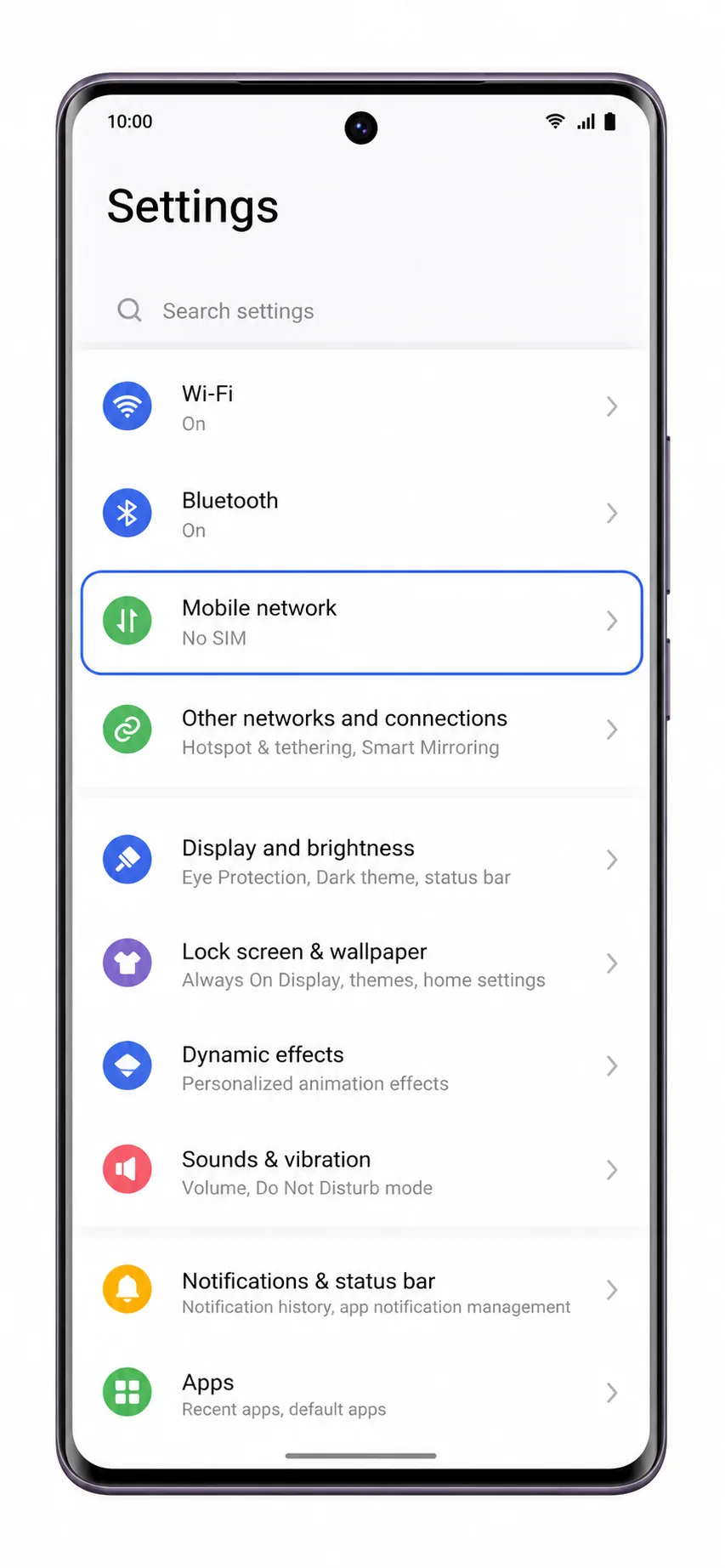
「SIMカードとモバイルネットワーク」、またはお使いのVivo V40に表示されているSIM管理に関連する項目をタップします。
次の画面で、インストール済みのSIMカードと利用可能なモバイル通信プランが表示されます。ここにeSIM関連のオプションがない場合、お使いのVivo V40のモデルは物理SIM専用である可能性があります。
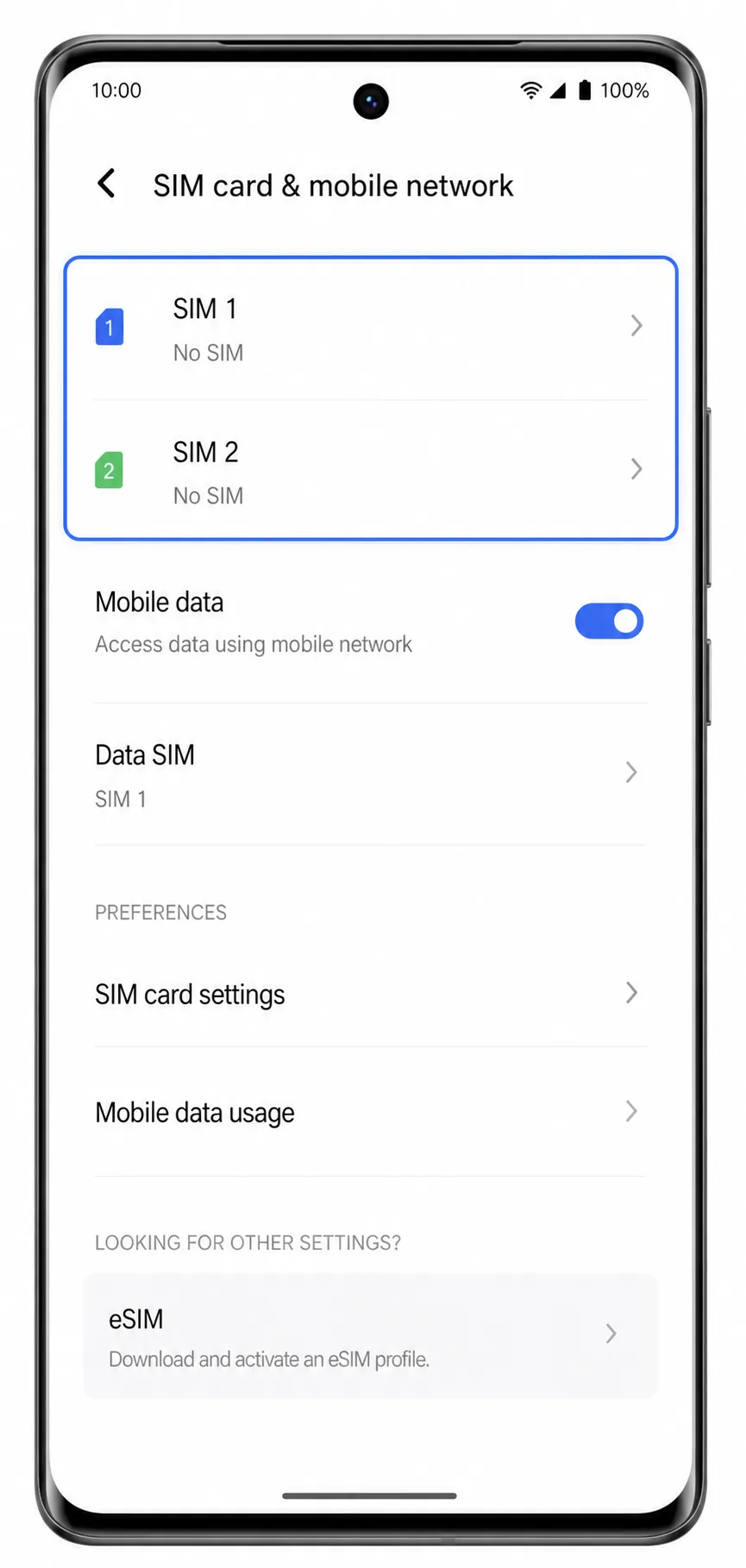
「eSIMを追加」、「eSIM」、または「SIMをダウンロード」といったオプションが表示されたら、それをタップします。
AndroidのeSIMセットアップ画面が開きます。物理SIM 1とSIM 2の設定のみが表示される場合は、この端末では対応していないため、物理SIMを使用するか、別のeSIM対応端末をご利用ください。
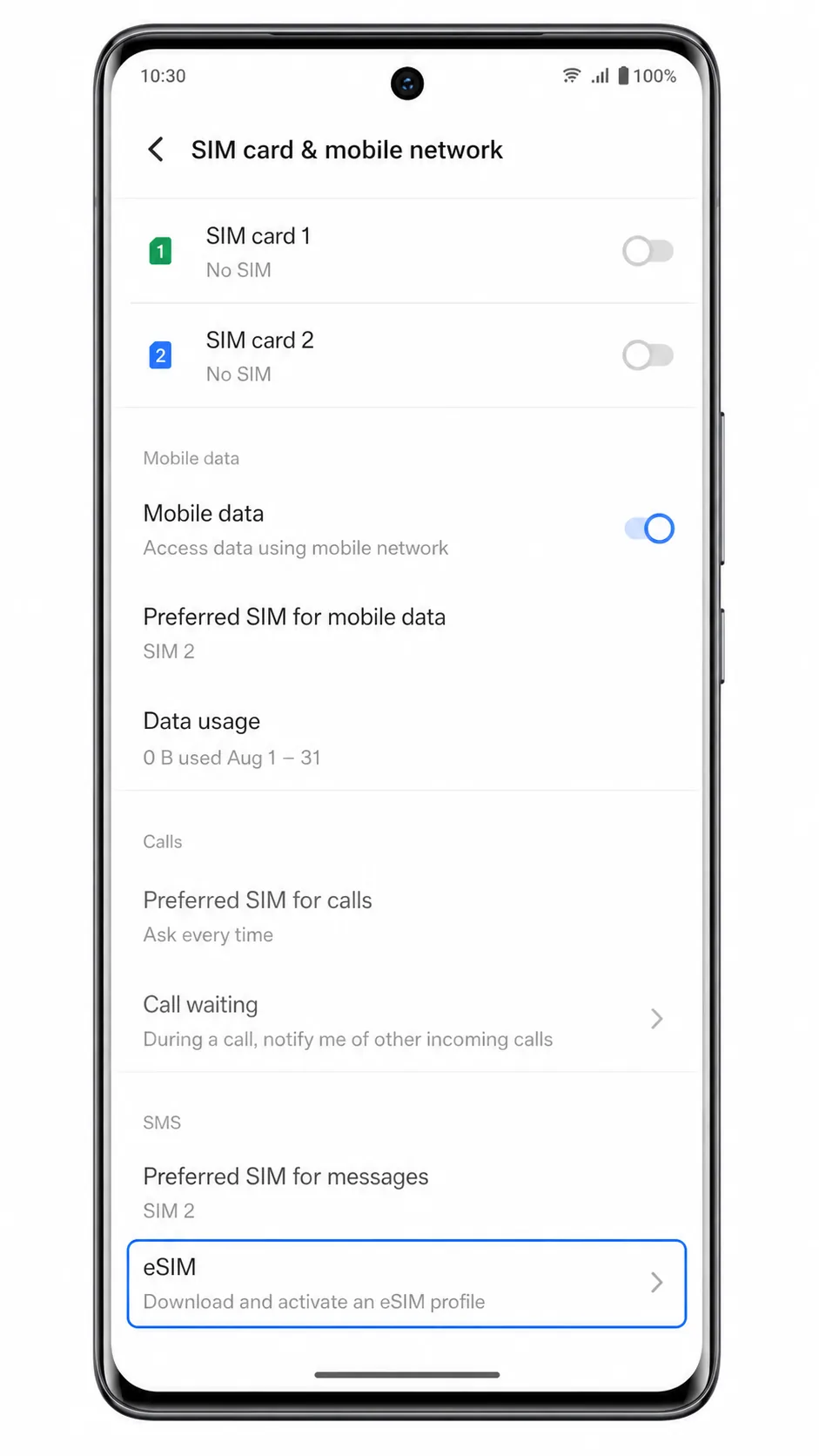
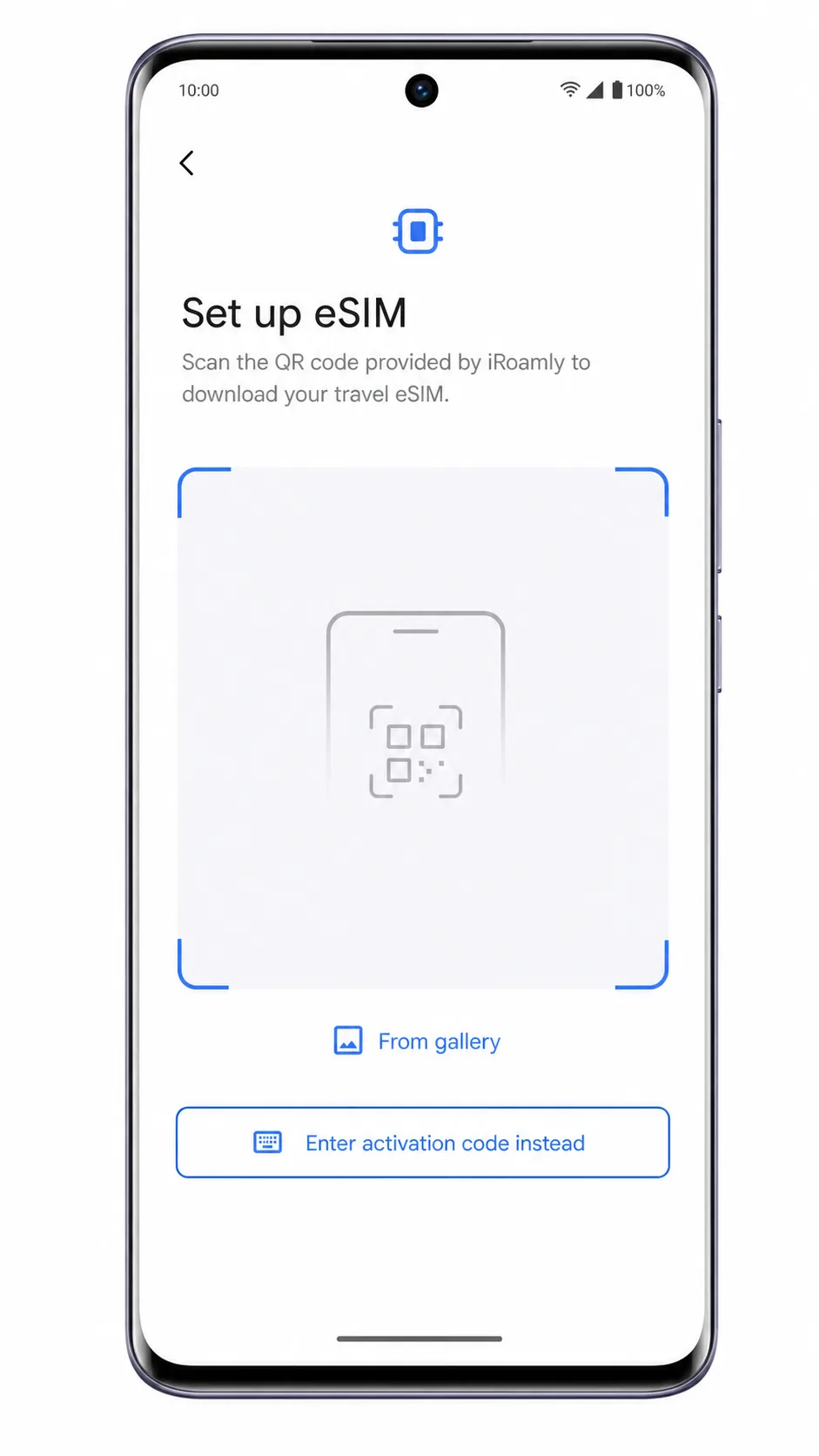
「QRコードをスキャン」を選択し、別の画面または印刷されたiRoamlyのQRコードをスキャンします。
QRコードが平らで読み取りやすい状態であることを確認してください。端末がeSIMプロファイルを検出し、ダウンロードまたは確認画面が表示されます。
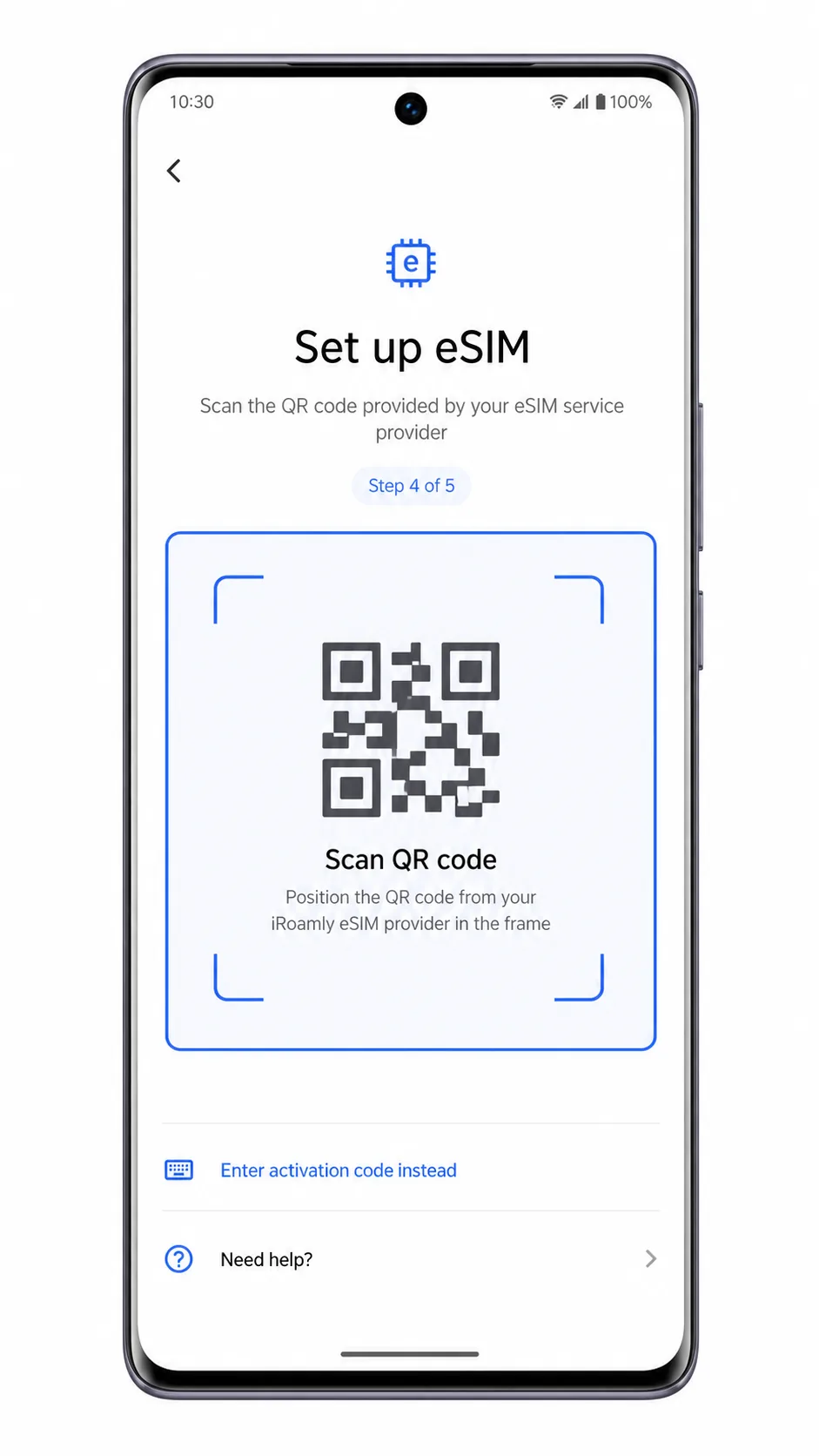
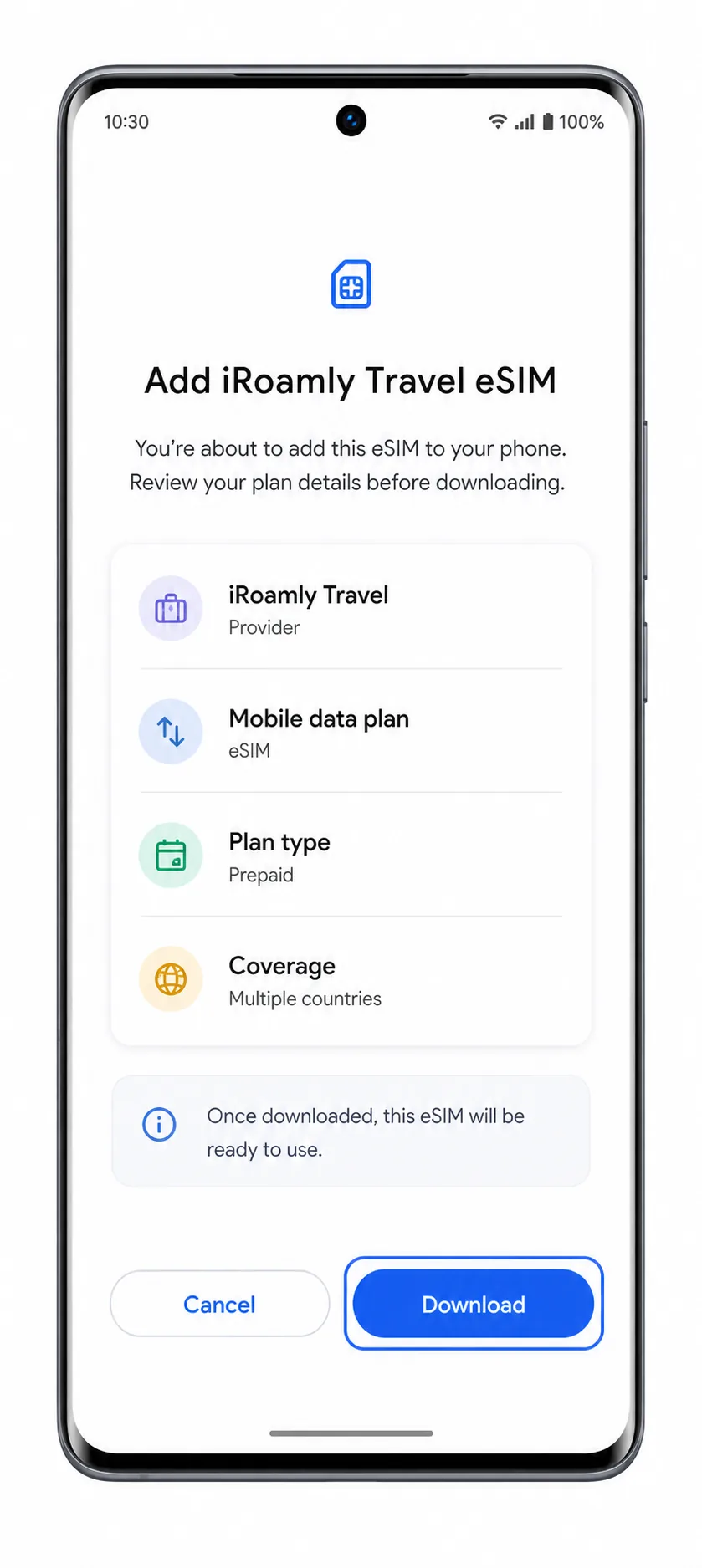
Vivo V40でiRoamlyのeSIMプロファイルの確認を求められたら、「ダウンロード」、「追加」、または「有効化」をタップします。
ダウンロードが完了するまでWi-Fiに接続したままお待ちください。プロファイルのダウンロード中は、設定画面を閉じたり、QRコードの表示を消したり、端末を再起動したりしないでください。
方法2:eSIMを手動でインストールする
QRコードを読み取れない場合は手動設定が便利です。ただし、これにはeSIM対応のVivo V40モデルが必要です。iRoamlyでは通常、必要な手動設定用の詳細情報を注文ページまたはメールで提供しています。Androidでは、手動入力画面でSM-DP+アドレスとアクティベーションコードの両方を求められる場合と、1つの完全なアクティベーションコード文字列のみを求められる場合があります。
「設定」を開き、「モバイルネットワーク」をタップします。
QRコード方式と同じ入り口を使用し、Vivo V40のネットワーク設定から進めてください。
「SIMカードとモバイルネットワーク」をタップし、お使いの端末の表示に合わせて「eSIMを追加」、「eSIM」、または「SIMをダウンロード」をタップします。
これらの項目が表示されない場合、お使いのVivo V40モデルではiRoamly eSIMを直接インストールできません。
「詳細を手動で入力」、「アクティベーションコードを入力」、またはQRスキャナーの下に表示されている手動入力用のリンクをタップします。
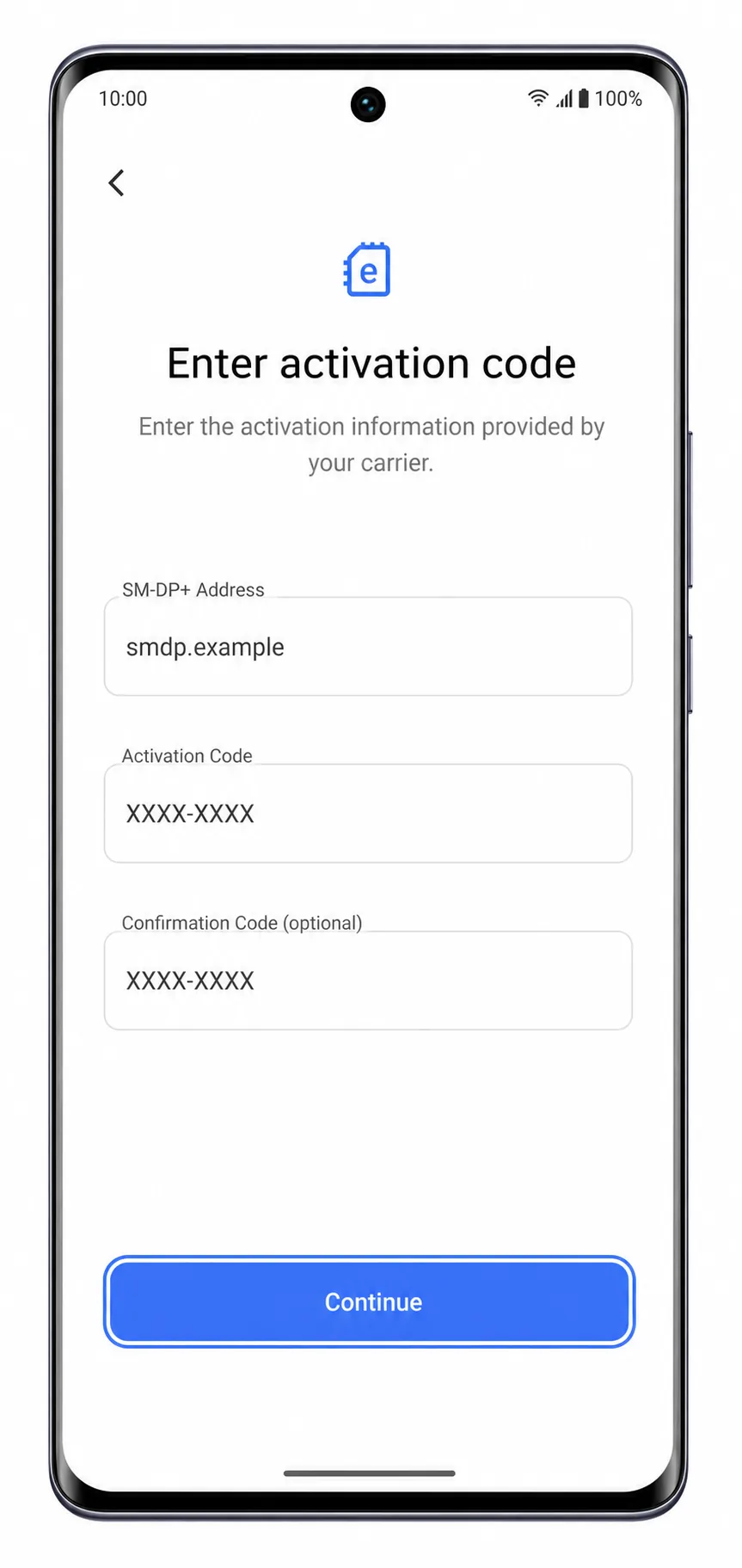
手動入力画面が開いたら、iRoamlyのアクティベーション情報を入力します。コードを自分で分割や結合はせず、端末に表示されているフィールドの形式に従って正確に入力してください。
iRoamlyから提供された手動アクティベーション情報を正確に入力し、「続行」をタップします。
入力画面が分かれている場合は、SM-DP+アドレスを「SM-DP+アドレス」へ、コードを「アクティベーションコード」へ入力してください。「確認コード」はiRoamlyから指定がない限り空白のままにします。入力欄が1つの場合は、iRoamlyから提供されたアクティベーション文字列をそのまま貼り付けてください。
検出されたiRoamly eSIMプロファイルを確認し、「ダウンロード」、「追加」、または「アクティベート」をタップします。
インストールが完了するまではWi-Fiに接続したままにしてください。アクティベーションコードが無効である、または既に使用済みであると表示された場合は、繰り返しインストールを試行せず、iRoamlyサポートまでお問い合わせください。
iRoamly eSIMがインストールされているか確認する方法
「設定」を開き、「モバイルネットワーク」をタップしてから、Vivo V40のSIM管理画面に戻ります。
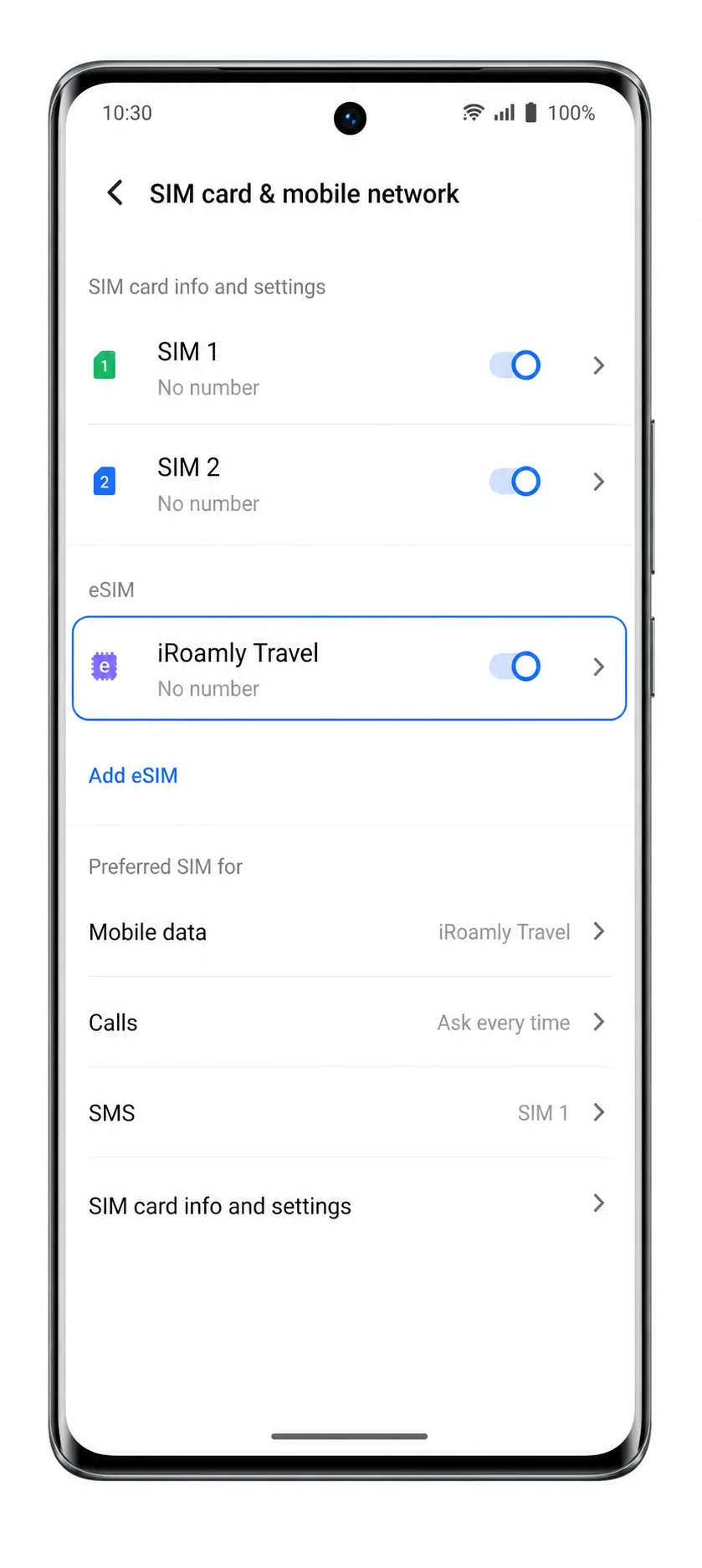
Vivo V40がeSIMに対応しており、ダウンロードが完了していれば、インストールされたiRoamlyプロファイルがeSIMまたはモバイルプランとして表示されます。
インストールされたiRoamly eSIMプロファイルをタップし、回線がオンになっていることを確認します。
iRoamlyプロファイルの回線スイッチ、プラン名、またはモバイルネットワークのステータスが表示されます。端末側でラベルの変更が可能な場合は、回線名を「iRoamly Travel」に変更してください。
渡航先の国に到着後、ステータスバーまたはモバイルネットワークのページで電波状況を確認してください。
本プランは対応する目的地でのみ接続されるため、渡航前には電波が表示されない場合があります。データ専用プランの場合、SMSや音声通話ができないことをもって接続不良と判断しないでください。
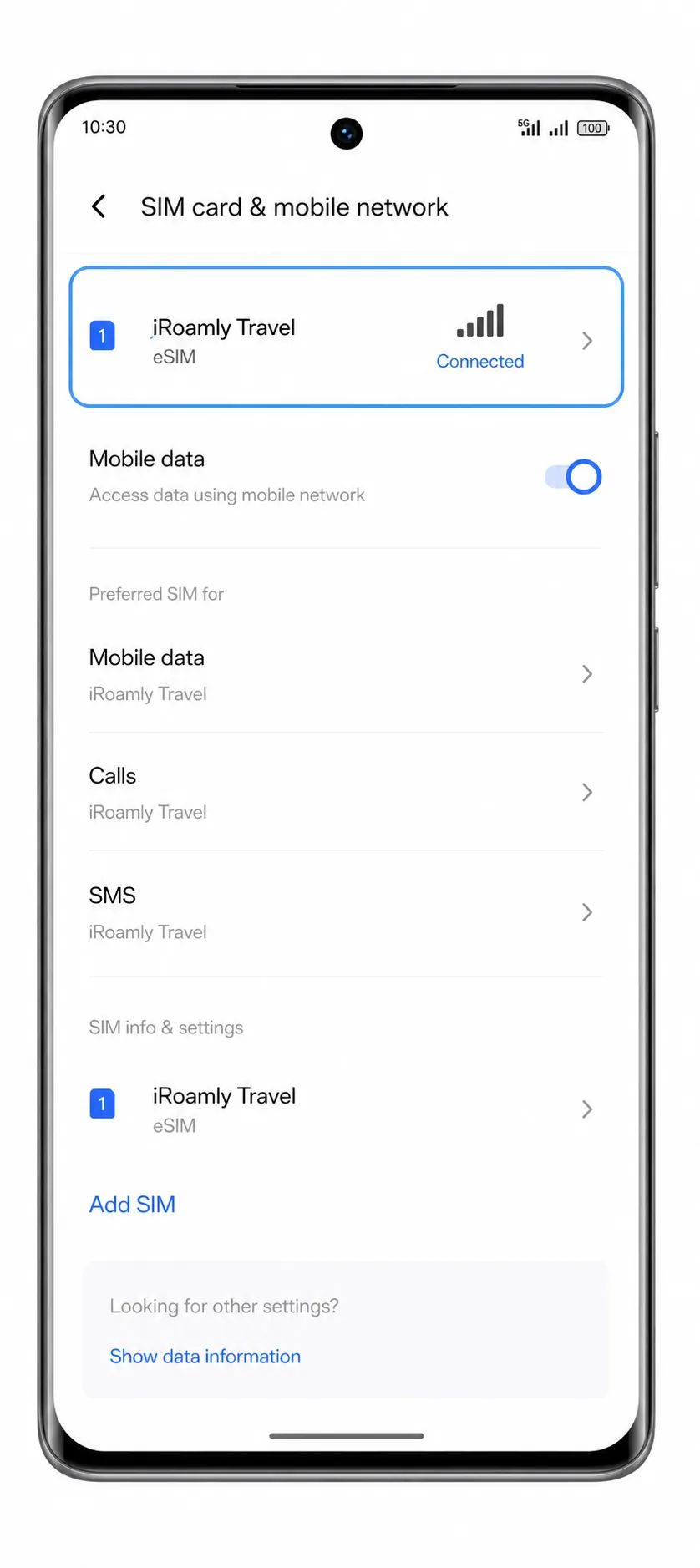
モバイルデータ用のeSIM設定
「設定」を開き、「モバイルネットワーク」をタップします。モバイルデータまたはデータSIMの設定項目から、iRoamly eSIMを選択してください。
Vivo V40では、モバイルデータ通信に使用されているSIMまたはeSIMが確認できます。プランを利用する際は、iRoamlyの回線を選択してください。
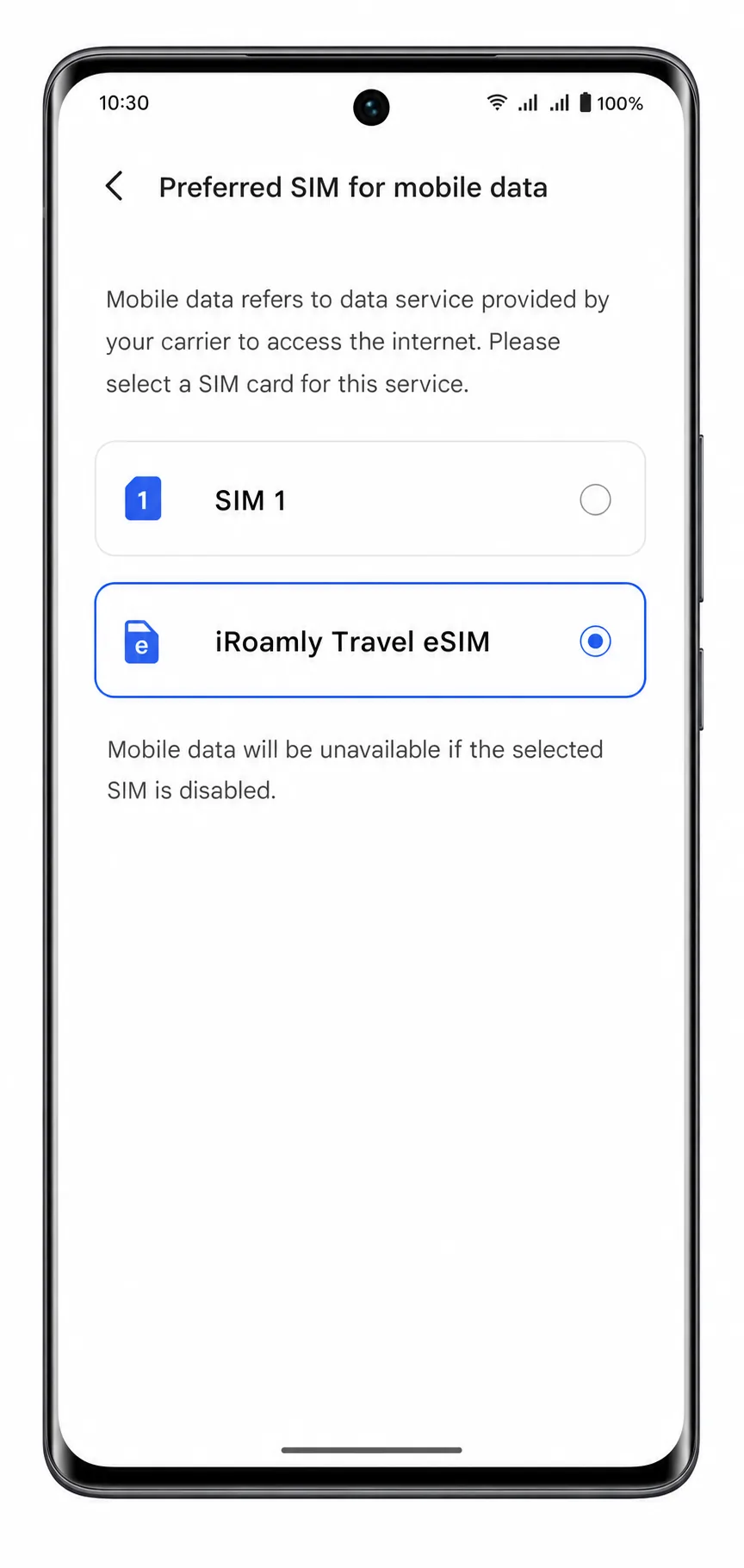
iRoamly eSIMのプロファイルを開きます。iRoamlyのプランや渡航先の指示に従い、必要であれば「データローミング」をオンにします。
旅行用eSIMは、パートナーネットワークに接続するためにローミング設定が必要な場合があります。メインで利用しているSIMのローミングはオフにしておくと、ご契約中の通信会社から予期せぬローミング料金が請求されるのを防ぐことができます。
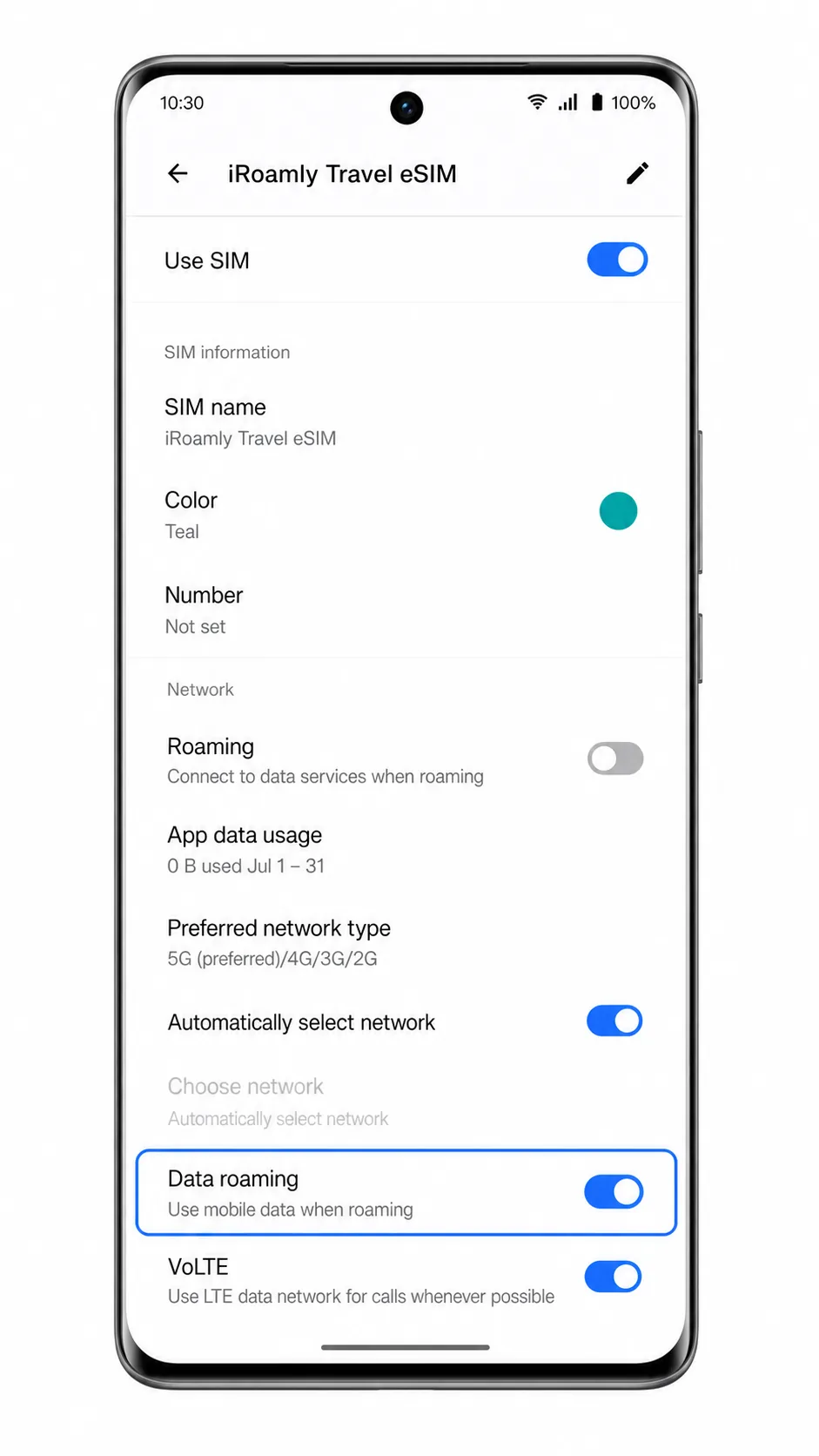
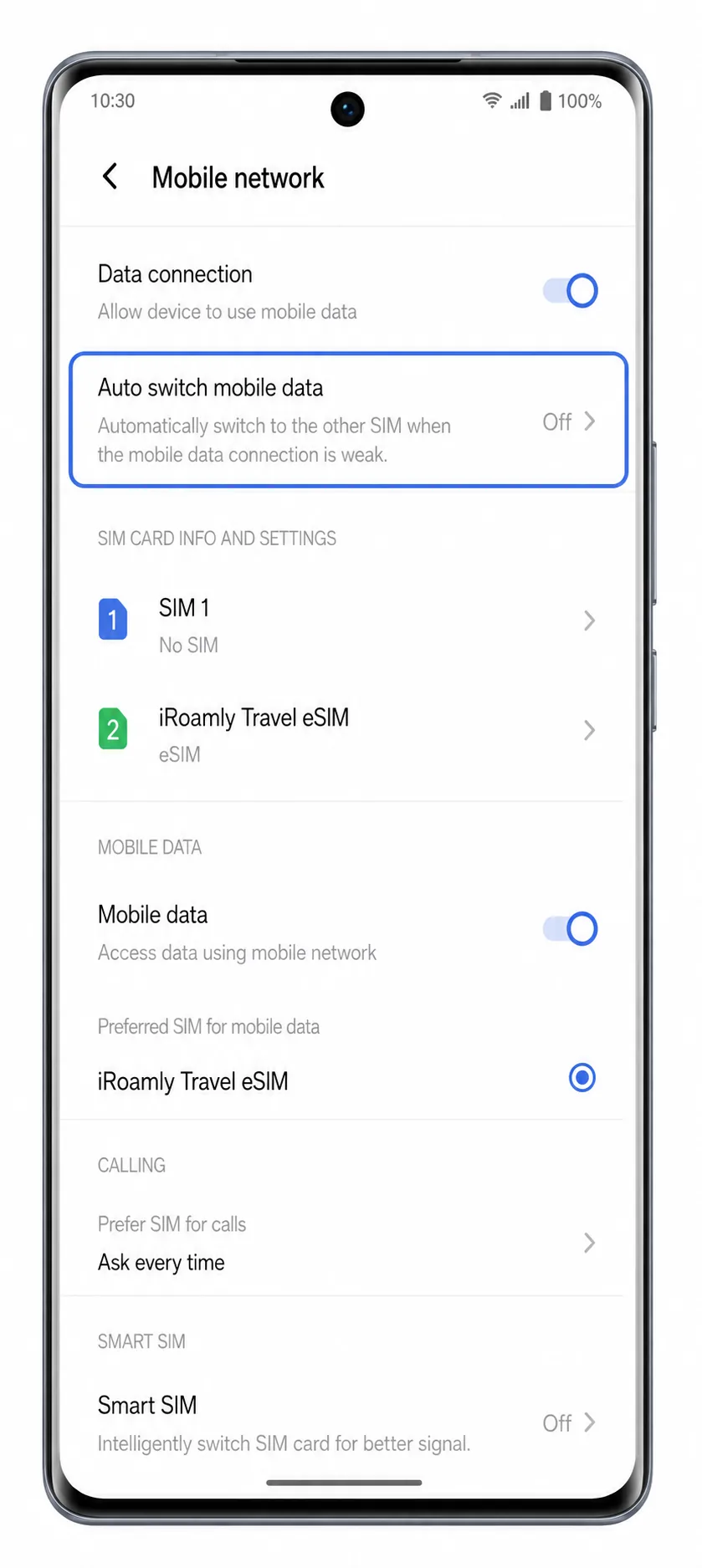
お使いのVivo V40にオプションがある場合は、「モバイルデータ通信の自動切り替え」をオフにします。
これを無効にすることで、電波状況が変化した際にメインのSIMへ意図せず切り替わることを防ぎ、iRoamlyの通信を安定して利用できます。
トラブルシューティング
「eSIMを追加」が表示されない:Vivo V40は、販売地域によってeSIM対応モデルとして明記されていない場合があります。お使いの端末に「eSIMを追加」、「eSIM」、または「SIMをダウンロード」といった項目が表示されない場合は、物理SIMを使用するか、別のeSIM対応端末をご利用いただくか、正確なモデル番号を記載の上でVivoサポートまでお問い合わせください。
QRコードが既に使用済みと表示される:プロファイルを削除して再インストールは行わないでください。多くの旅行用eSIMのQRコードは1回限りの使い切りです。iRoamlyサポートに注文状況を確認するよう依頼してください。
手動設定がうまくいかない:SM-DP+アドレスとアクティベーションコードを正確にコピーしたか確認してください。端末側から指示がない限り、スペースや改行は含めないでください。
eSIMをインストールしたがデータ通信ができない:モバイルデータ通信の回線としてiRoamlyが選択されているか、必要に応じてデータローミングが有効になっているか、機内モードがオフになっているか、そして渡航先でプランが有効な状態であるかを確認してください。
アクティベーションが保留中:Wi-Fiに接続したまま数分間お待ちください。旅行用eSIMの中には、対応ネットワークに接続した後にのみアクティベーションが完了するものがあります。
音声通話やSMSが使えない:多くのiRoamly旅行用eSIMプランはデータ通信専用です。通話やSMSができないことを設定ミスと判断する前に、まずはプラン詳細ページをご確認ください。
販売地域による制限:販売された国や地域によって、Vivo V40のSIM設定項目が異なる場合があります。最終的な確認は、お手元の端末の「設定」アプリにて行ってください。
結論
Vivo V40を使用する場合、まず行うべきことはiRoamlyのQRコードをスキャンすることではありません。まずは、「モバイルネットワーク」や「SIMカードとモバイルネットワーク」の設定画面内に、Funtouch OSでeSIMの項目が実際に表示されているかを確認してください。お使いの端末に「eSIMを追加」または「SIMをダウンロード」というメニューがある場合、QRコードを読み取る手順がiRoamlyをインストールする最も簡単な方法です。手動入力は、スキャナーで読み取れないトラブルが発生した際のバックアップとして、画面に表示されるSM-DP+アドレスとアクティベーションコードを使用して行います。
インストール後は、SIM設定にiRoamlyのプロファイルが表示されていることを確認し、モバイルデータ通信用に選択してください。また、プランに応じてデータローミングを有効にする必要があります。もしVivo V40にeSIMのオプションが一切表示されない場合は、物理的なトラベルSIMを使用するか、互換性のある別の端末にiRoamly eSIMをインストールしてください。