
Vivo X100 Proのグローバルモデルは、Android 14を搭載したFuntouch OS 14にてeSIMをサポートしており、nano SIM 2枚、またはnano SIM 1枚とeSIM 1枚の構成で使用可能です。そのため、普段お使いのSIMを挿したまま、海外用モバイルデータ通信としてiRoamly travel eSIMを追加したい旅行者に最適です。
本モデルにおける設定手順は、Funtouch OSのモバイルネットワーク設定の流れに基づいています:設定 > モバイルネットワーク > SIMカードとモバイルネットワーク > eSIMを追加。メニュー名は地域やキャリアのファームウェア、その後のソフトウェアアップデートにより多少異なる場合があります。画面表示が異なる場合は、「SIM」、「SIMカードマネージャー」、「SIMをダウンロード」といった類似の項目を探してください。
本ガイドでは、Vivo X100 ProにiRoamly eSIMをインストールする2つの方法、すなわち「QRコードのスキャン」と「SM-DP+アドレスおよびアクティベーションコードの手動入力」について解説します。通常はQRコード読み取りの方が迅速ですが、QRコードがインストール先のスマホ画面に表示されている場合や、うまく読み取れない場合には手動入力が便利です。
iRoamly eSIMのセットアップを始める前に
設定を開始する前に、Vivo X100 Proを安定したWi-Fi環境に接続してください。
お使いのVivo X100 ProがeSIM対応のグローバルモデルであることを確認してください。地域や通信事業者によって提供されるモデルによっては、eSIM設定が表示されない場合があります。
iRoamlyのQRコード、SM-DP+アドレス、アクティベーションコード、および必要に応じて確認コードをすぐ手元に用意してください。
プランの規定が許す範囲内で、旅行の1〜2日前にiRoamly eSIMをインストールすることをお勧めします。インストール前に必ず詳細なプラン条件をご確認ください。
iRoamly eSIMの有効期間はアクティベーションした時点から開始されます。旅行用データプランでは、プランのルールや現地のネットワーク接続状況によって有効化のタイミングが異なる場合があります。早めにインストールする際は、iRoamlyのプラン詳細にて、有効化が開始される条件を事前に確認してください。
iRoamlyサポートからの指示がない限り、インストール済みのeSIMを削除しないでください。多くの旅行用eSIMプロファイルは、一度削除すると再インストールができません。
iRoamlyの旅行用eSIMプランはデータ通信専用の場合があります。音声通話やSMSが利用できるかはプランによって異なりますので、通話やメッセージ送信を行う前に、契約しているiRoamlyのプラン内容を必ずご確認ください。
方法 1: QRコードをスキャンして eSIM をインストールする
Vivo X100 Pro で「設定」を開き、「モバイルネットワーク」をタップします。
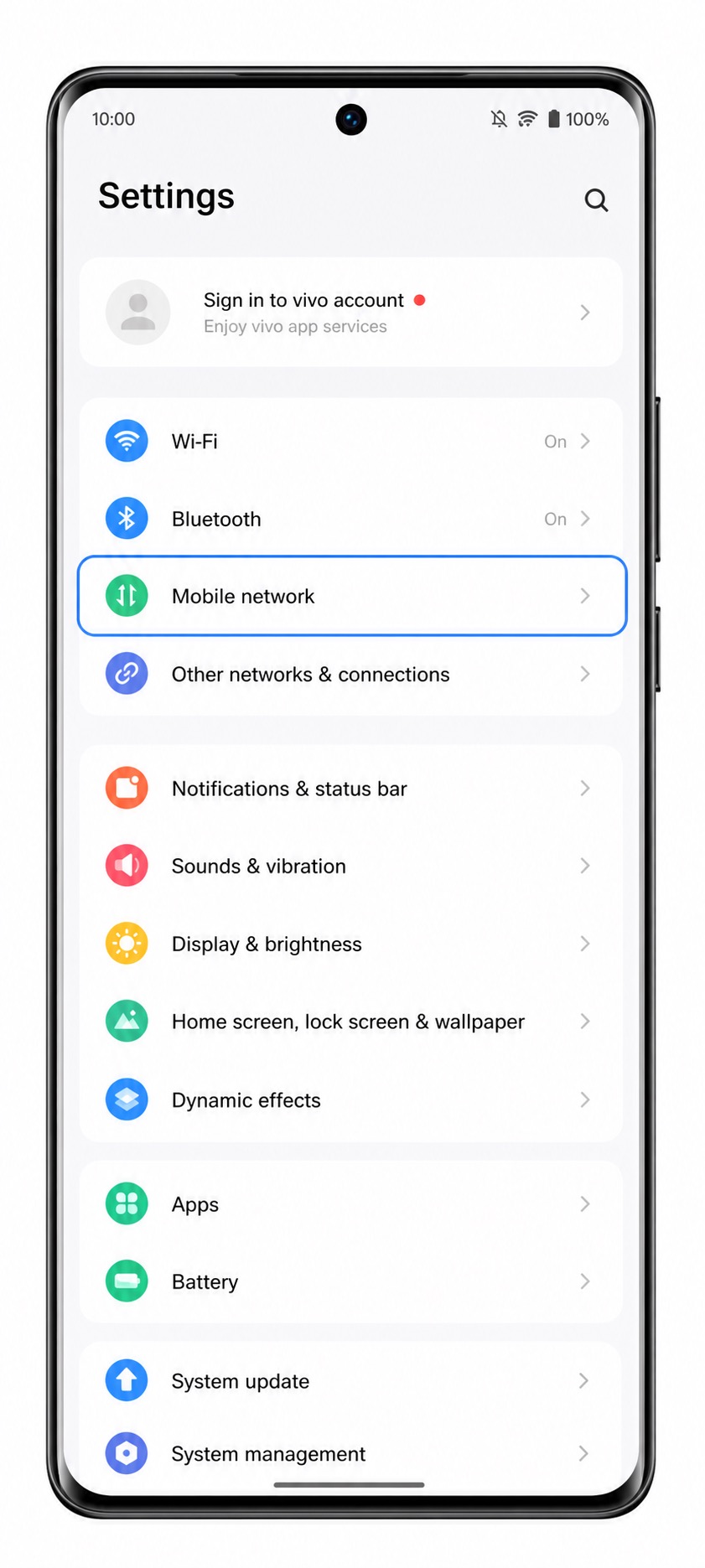
「SIM カードとモバイルネットワーク」をタップして、SIM および eSIM 管理ページを開きます。
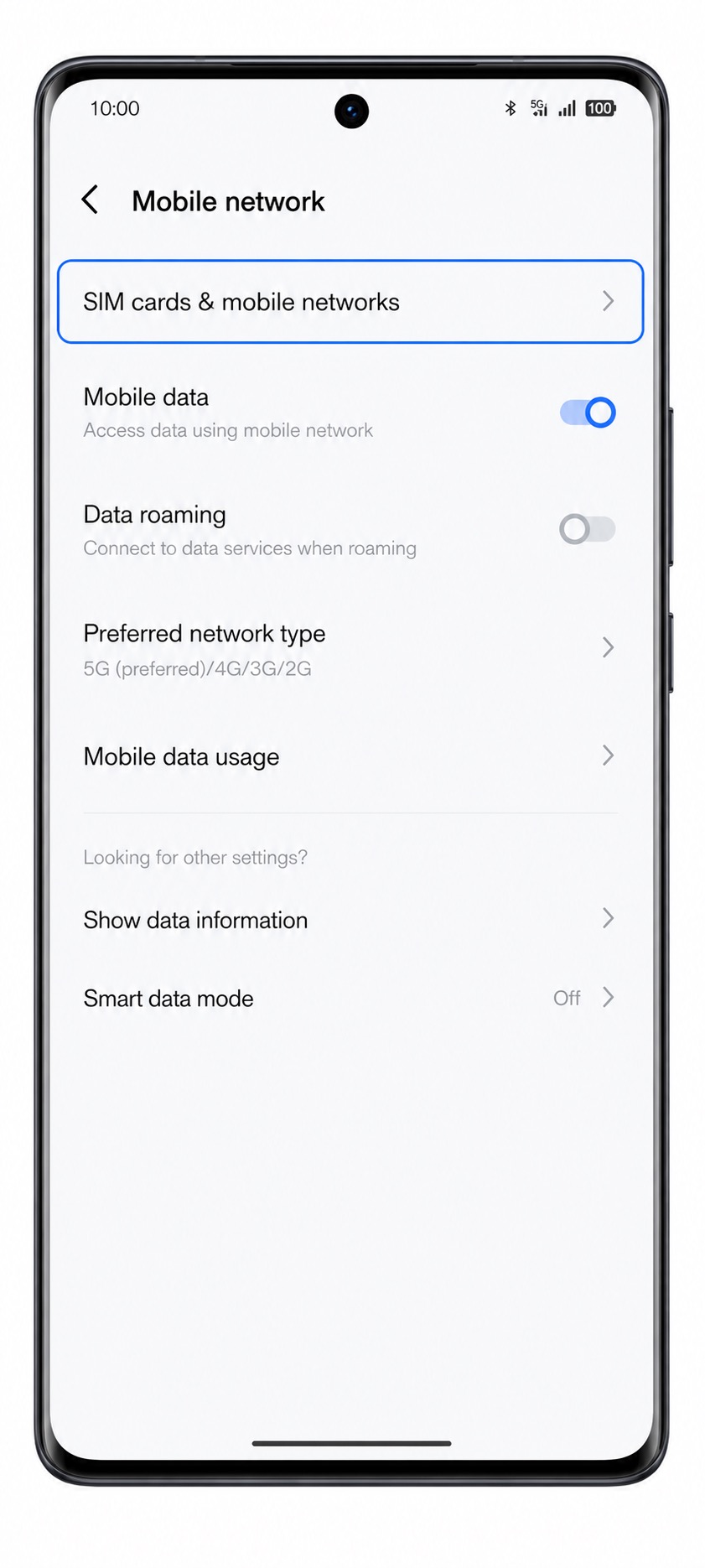
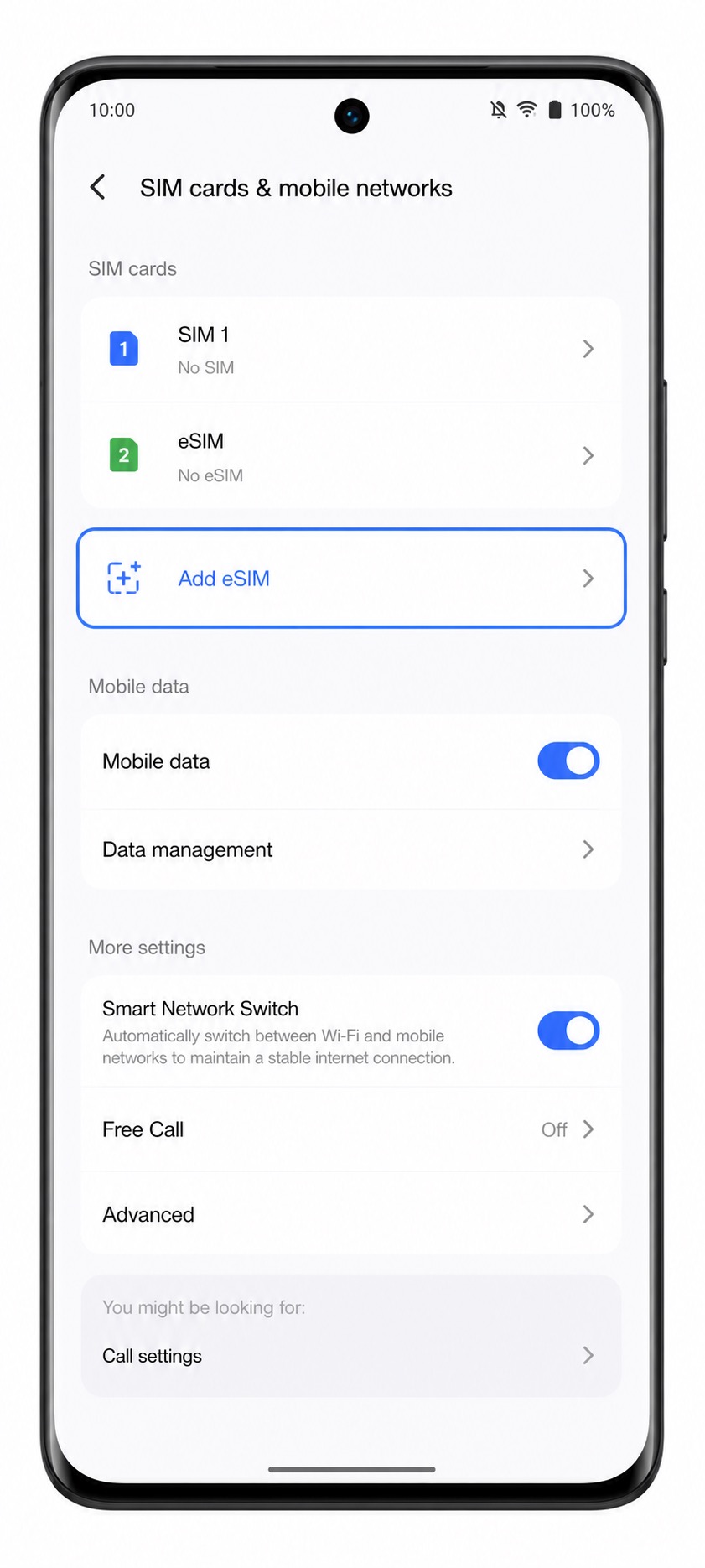
「eSIM を追加」をタップします。項目が表示されない場合は、お使いの Vivo X100 Pro のモデルが eSIM に対応していること、およびソフトウェアが最新の状態であることを確認してください。
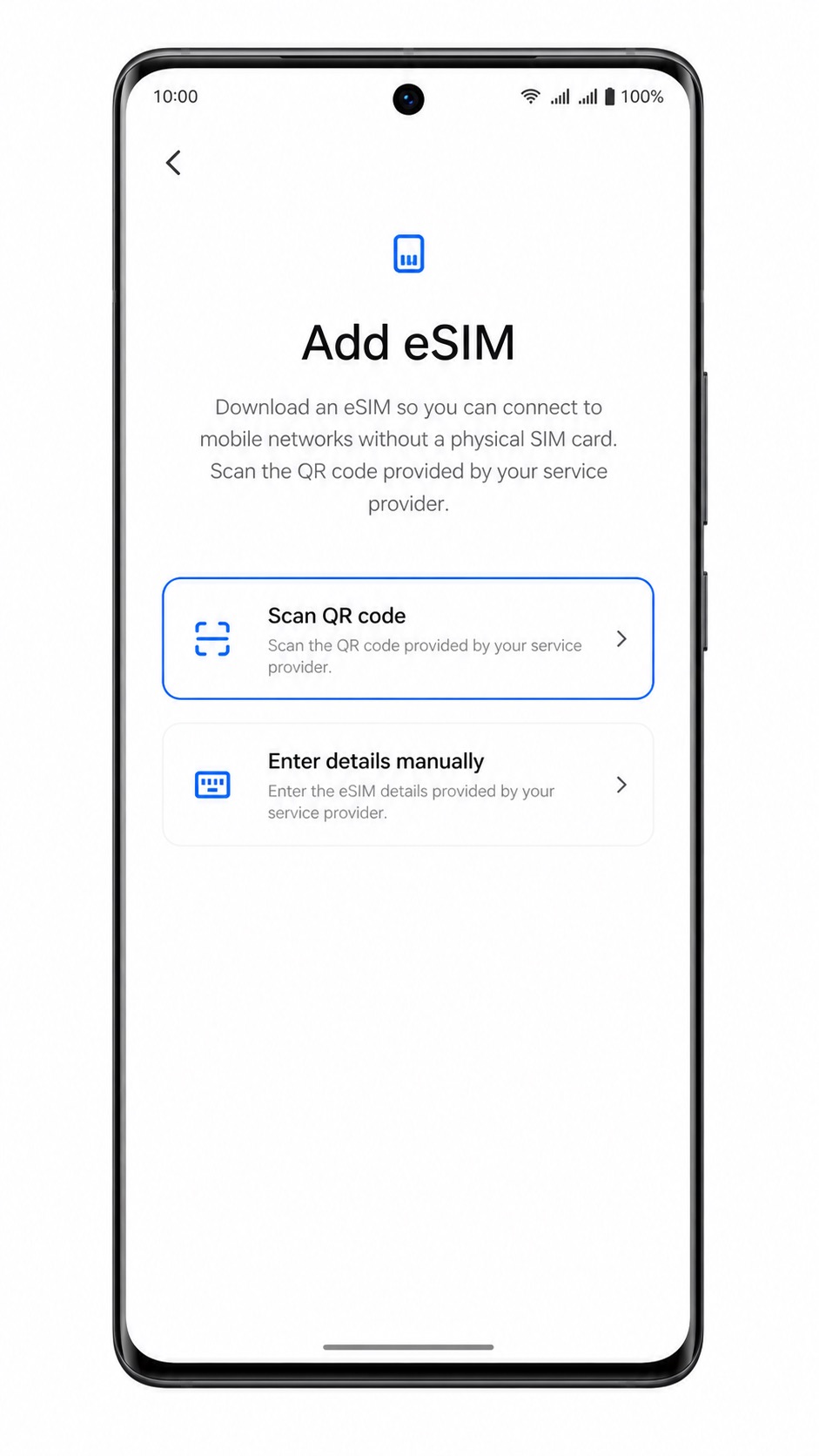
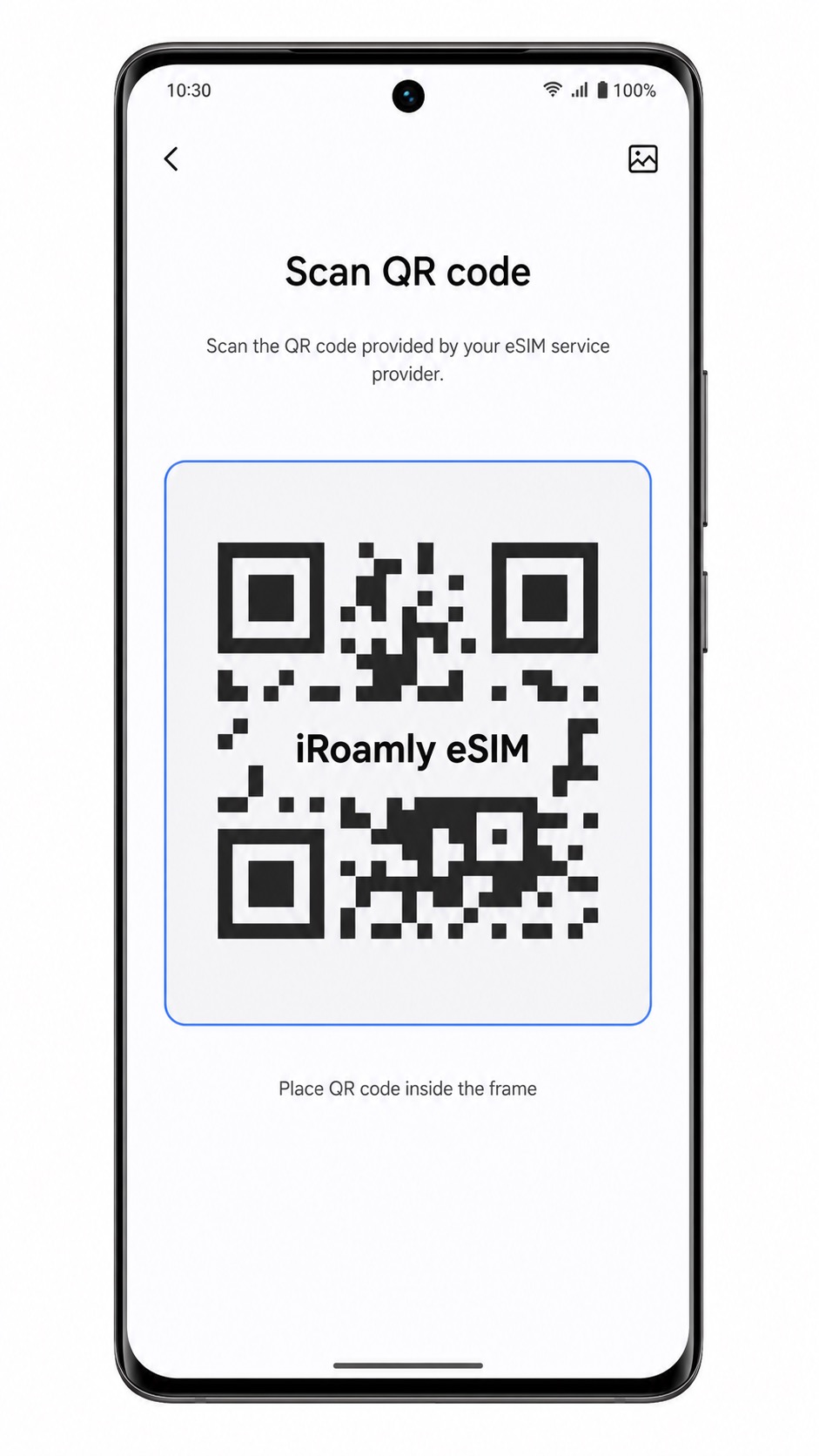
eSIM セットアップ画面が表示されたら、「QRコードをスキャン」を選択します。
カメラを起動し、購入時のメールまたは iroamly アカウントページに記載された iroamly の QRコードを読み取ります。スマートフォンが QRコードを認識するまで、フレーム内に収まるように固定してください。
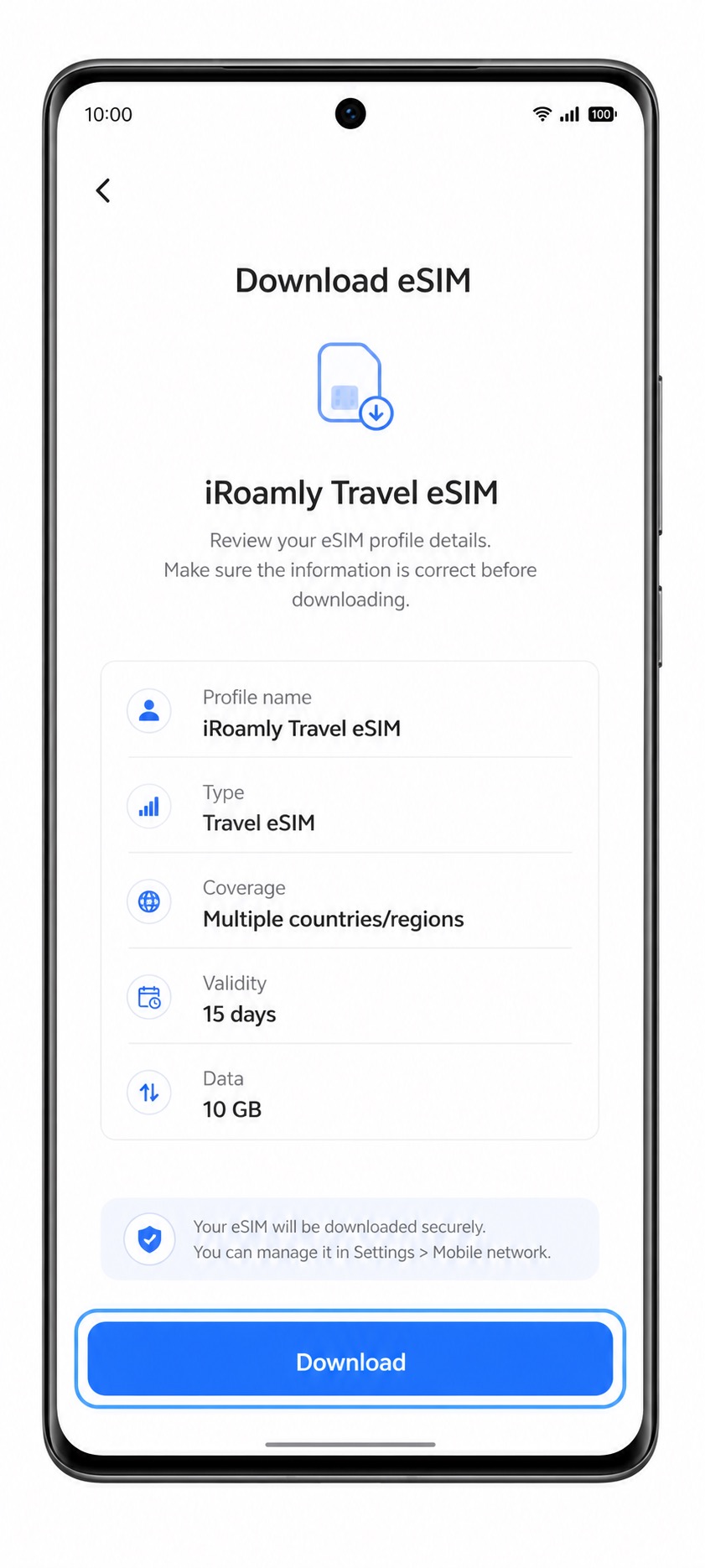
検出された iroamly eSIM プロファイルの内容を確認し、「ダウンロード」または「追加」をタップしてインストールを開始します。
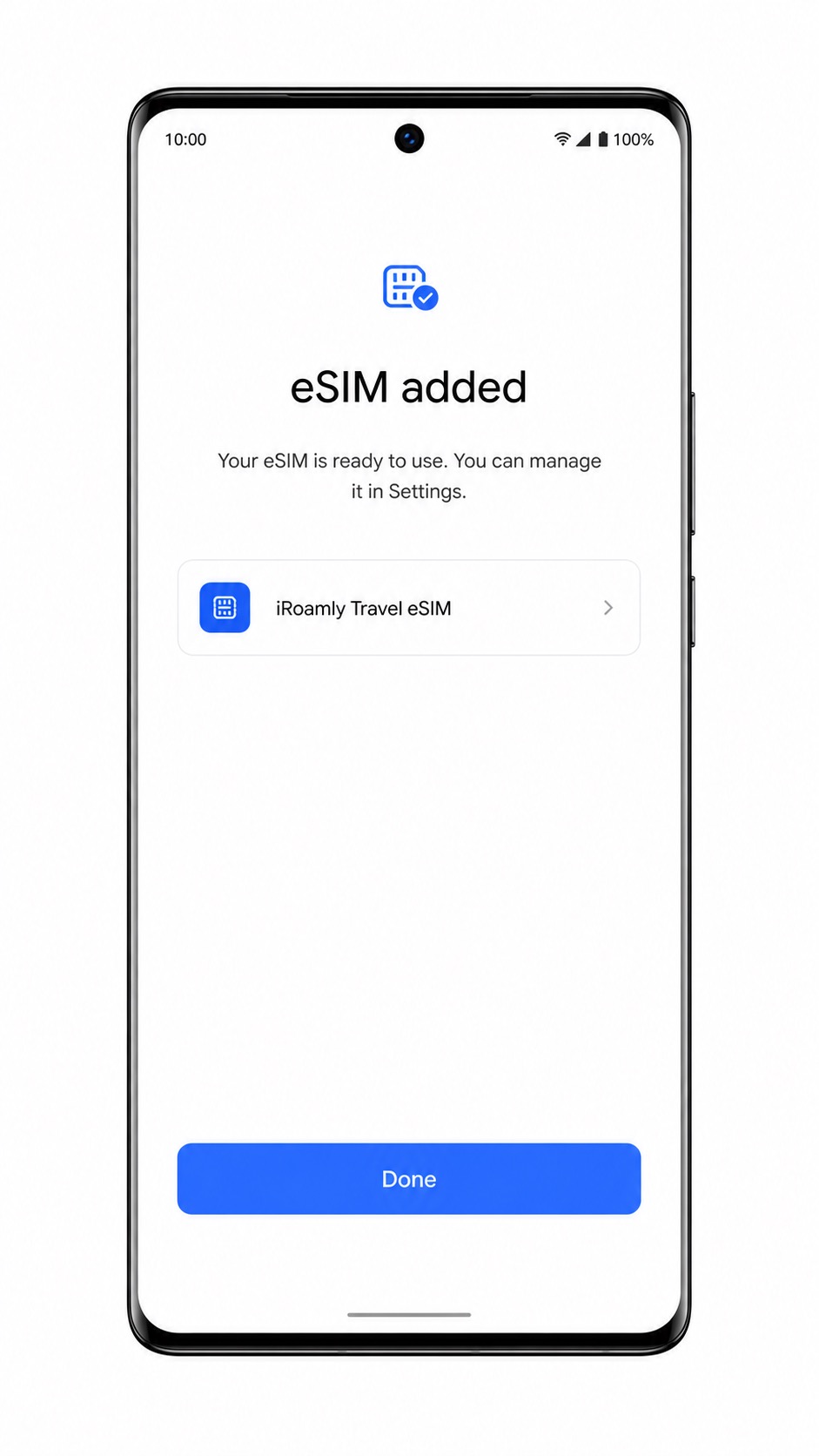
ダウンロードが完了するまで待ちます。Vivo X100 Pro に eSIM 追加完了のメッセージが表示されたら、「完了」をタップしてください。
方法 2: 手動で eSIM をインストールする
「設定」を開き、「モバイルネットワーク」をタップします。
「SIMカードとモバイルネットワーク」をタップします。
「eSIM を追加」をタップして、新しい eSIM プロファイルの追加を開始します。
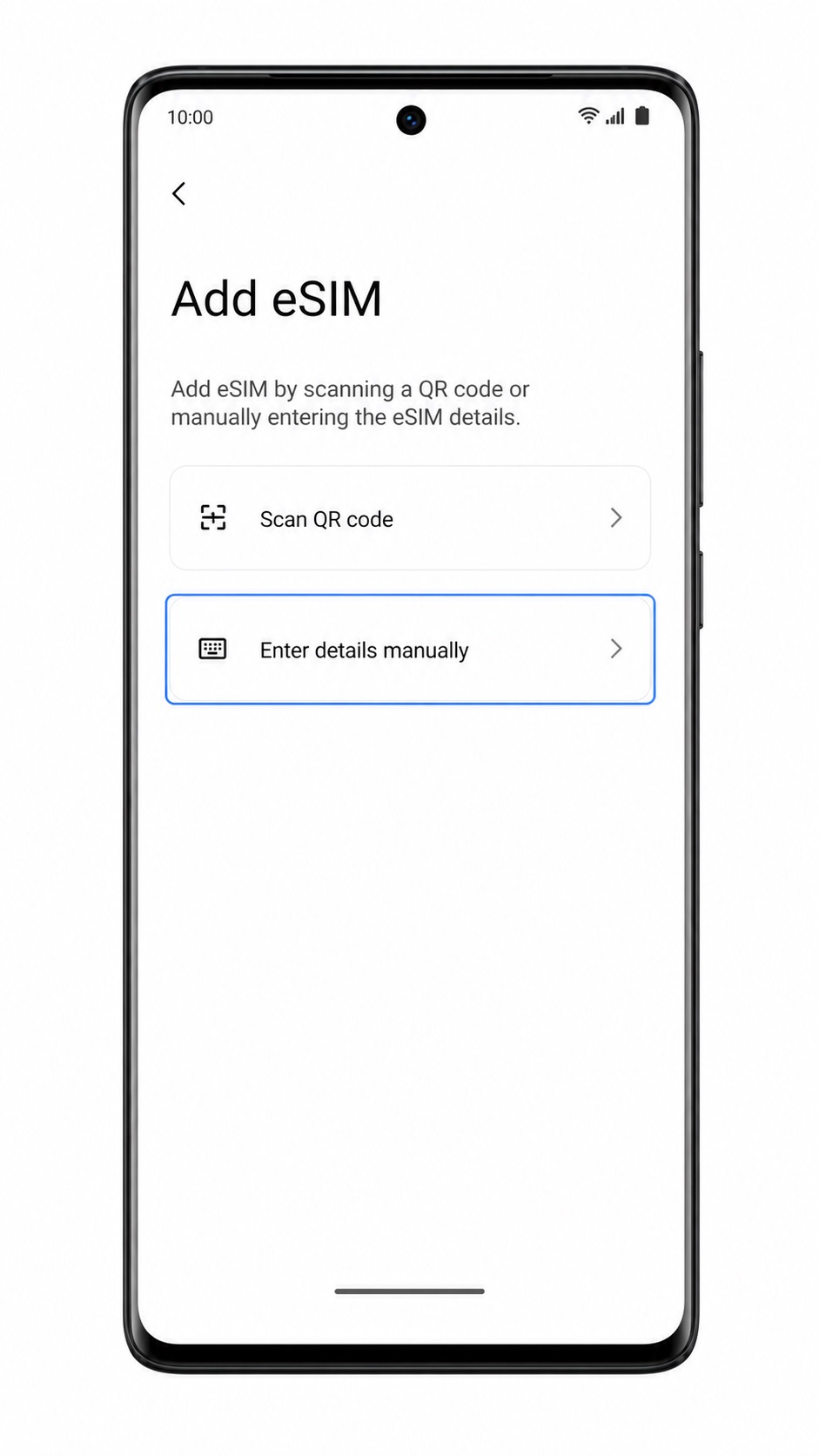
QRコード設定画面で、「詳細を手動で入力」または「アクティベーションコードを入力」をタップします。
iRoamly の SM-DP+ アドレスとアクティベーションコードを、提供された通りに正確に入力してください。iRoamly の詳細に確認コードが含まれている場合は、オプションの「確認コード」フィールドに入力してください。それ以外の場合は、そのフィールドは空白のままにします。
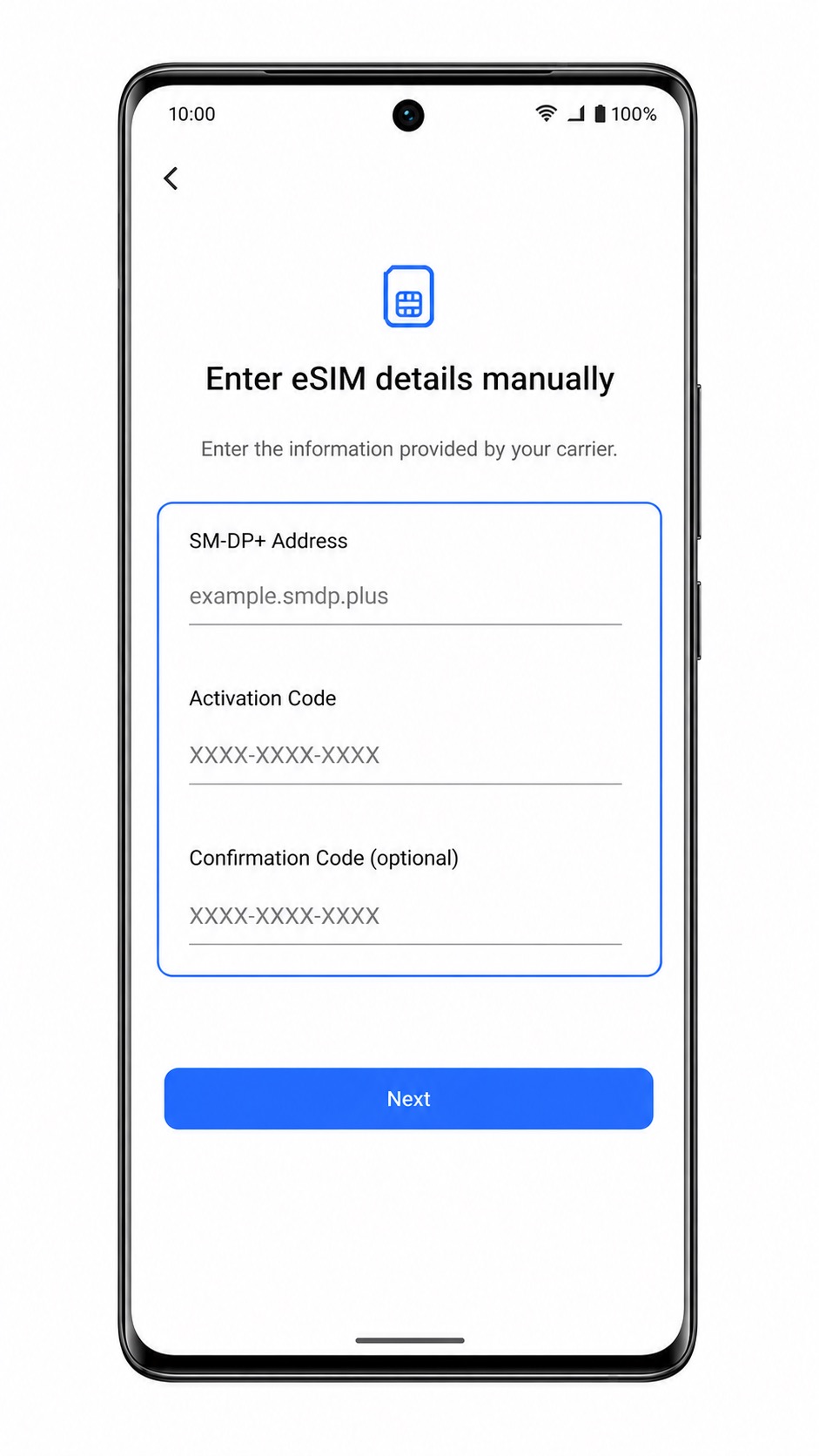
「次へ」をタップし、iRoamly eSIM プロファイルを確認してから、「ダウンロード」または「追加」をタップします。
Funtouch OS がプロファイルの追加を完了するまで待ち、「完了」をタップします。
iRoamly eSIMがインストールされているか確認する方法
「設定」>「モバイルネットワーク」>「SIMカードとモバイルネットワーク」の順に進みます。
SIMリストから新しいeSIMプロファイルを探します。iRoamly、Travel、渡航先の通信事業者名、または「新しく追加されたモバイルプラン」といった名称で表示されます。
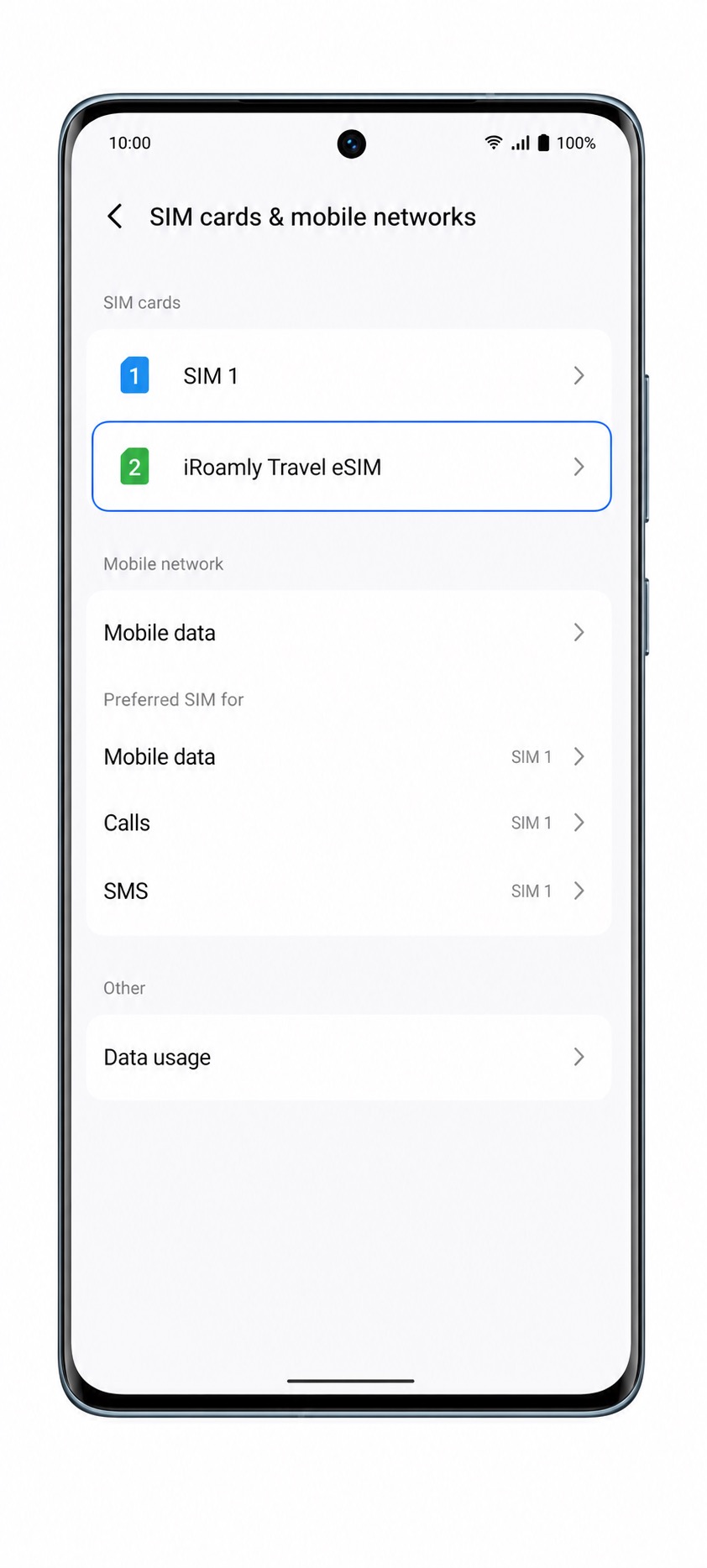
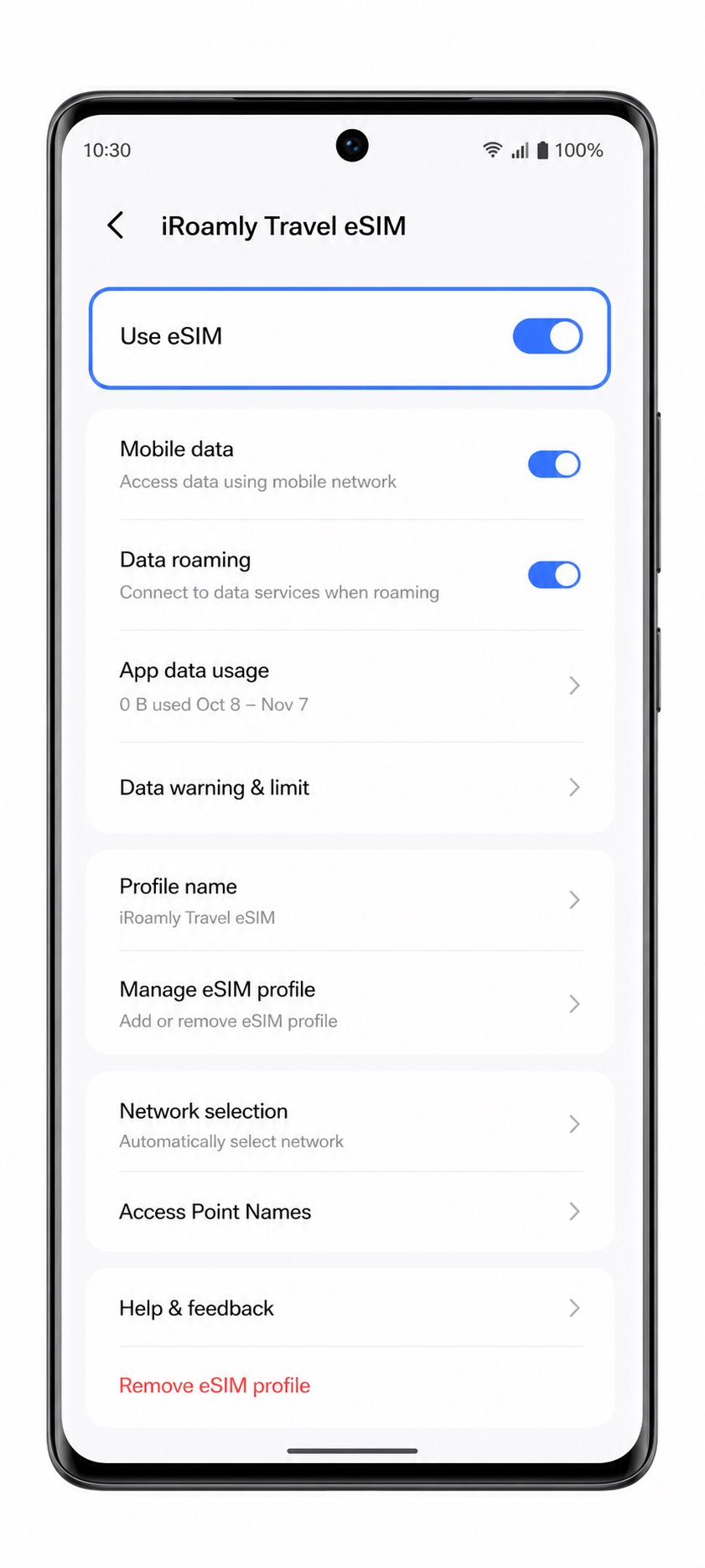
新しいeSIMプロファイルをタップし、回線がオンになっていることを確認してください。
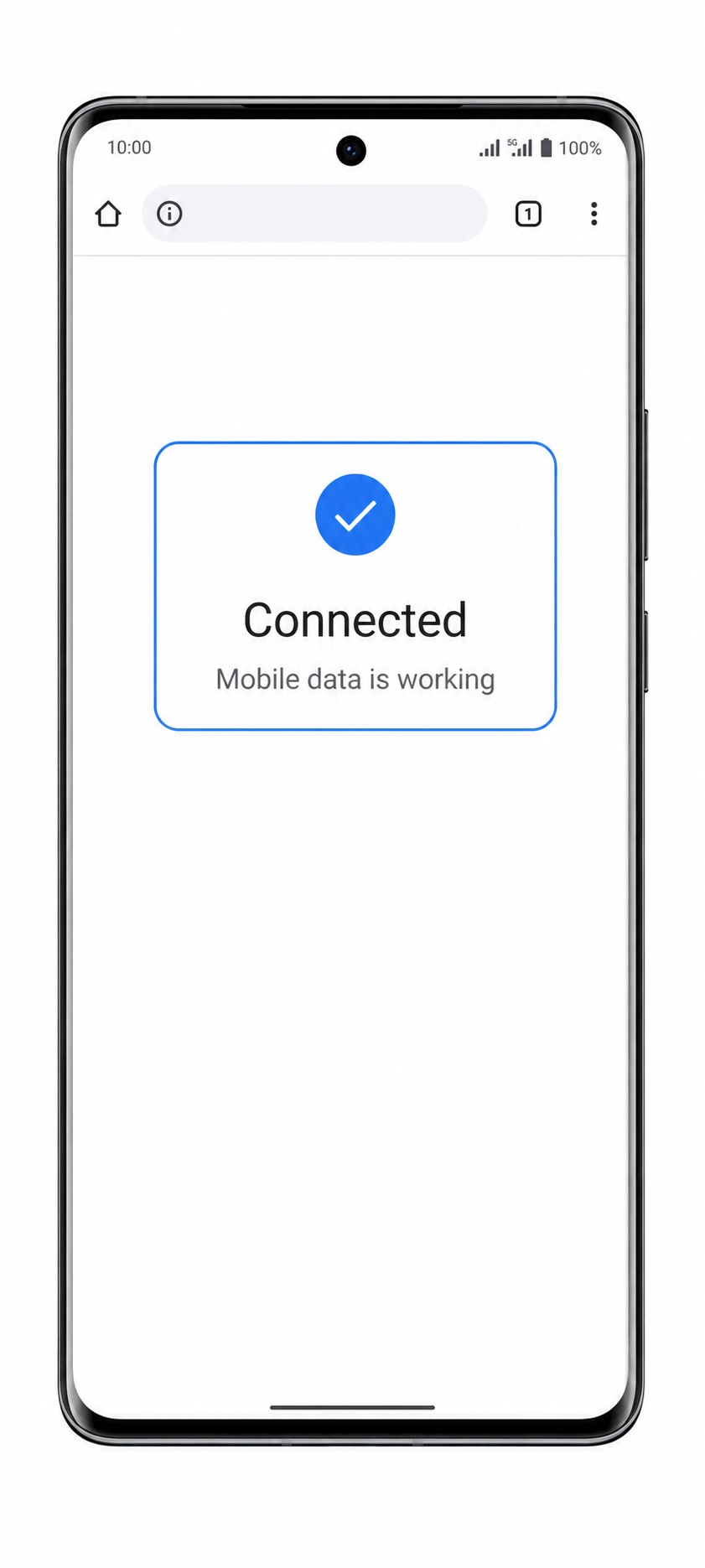
すでに渡航先に到着している場合は、アンテナピクトが表示されているか、あるいはネットワーク名が確認できるかを確認し、モバイルデータ通信を使用してウェブサイトが閲覧できるか試してください。なお、iRoamlyのプランに特に明記されていない限り、通話やSMSのテストは行わないでください。
モバイルデータ通信用にeSIMを設定する
「設定」>「モバイルネットワーク」>「SIMカードとモバイルネットワーク」を開き、「モバイルデータ」をタップします。
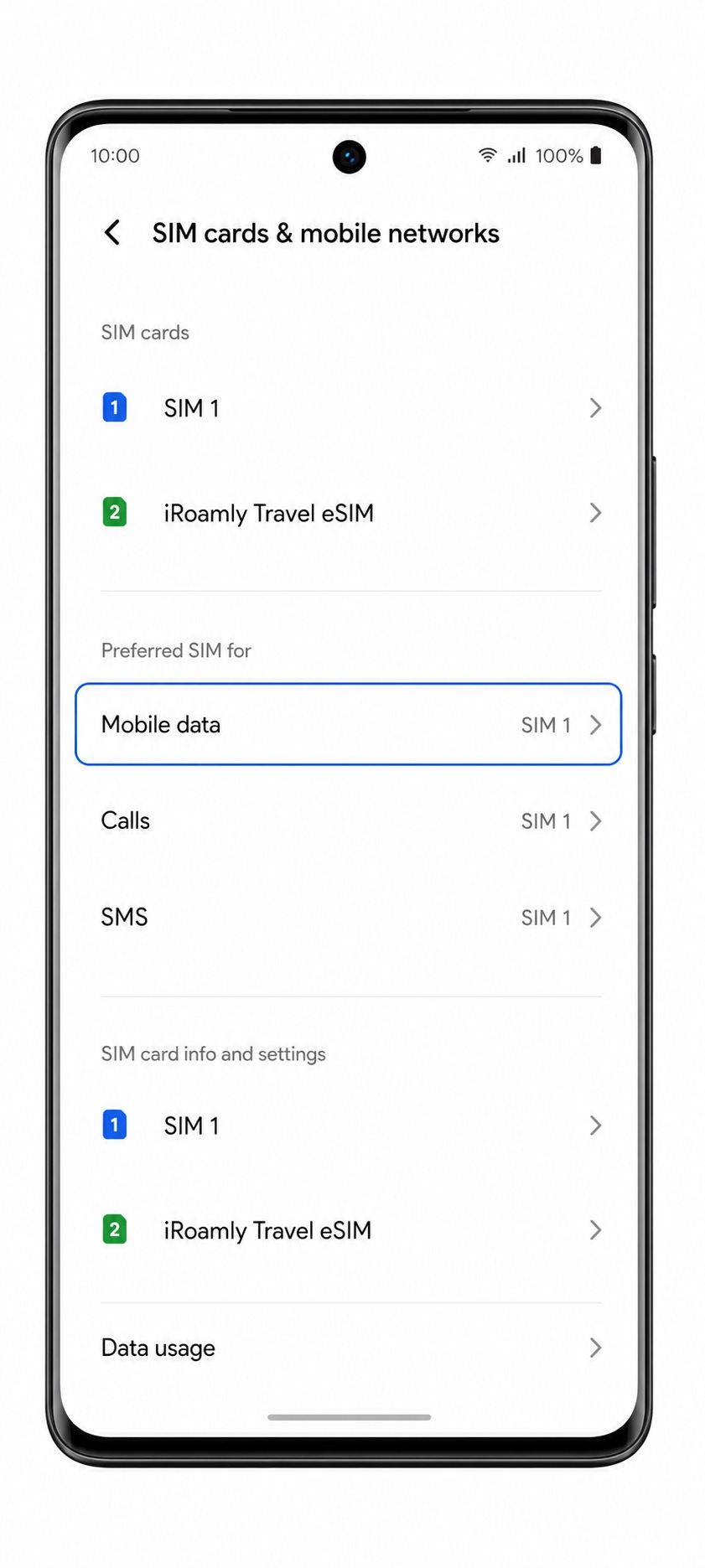
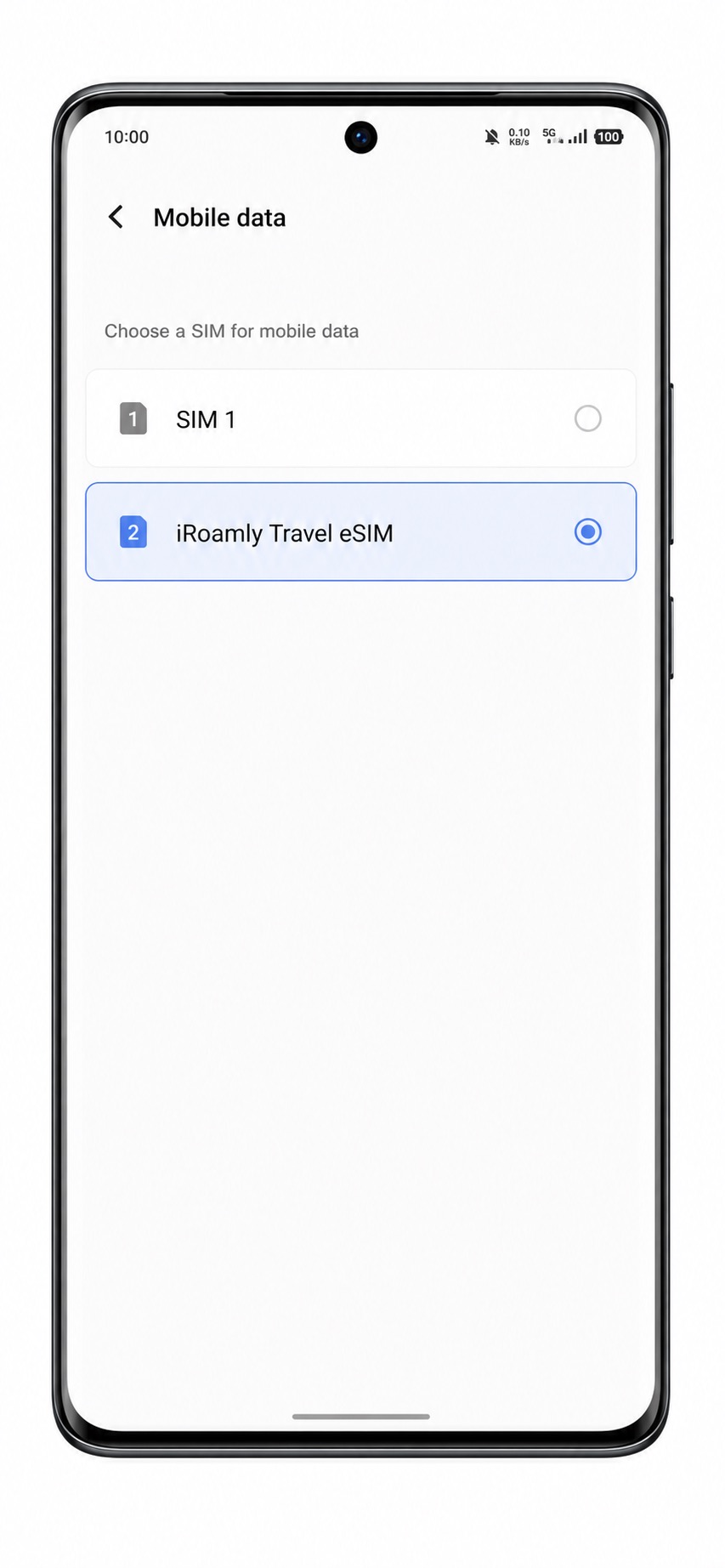
モバイルデータの優先回線としてiRoamly eSIMを選択します。
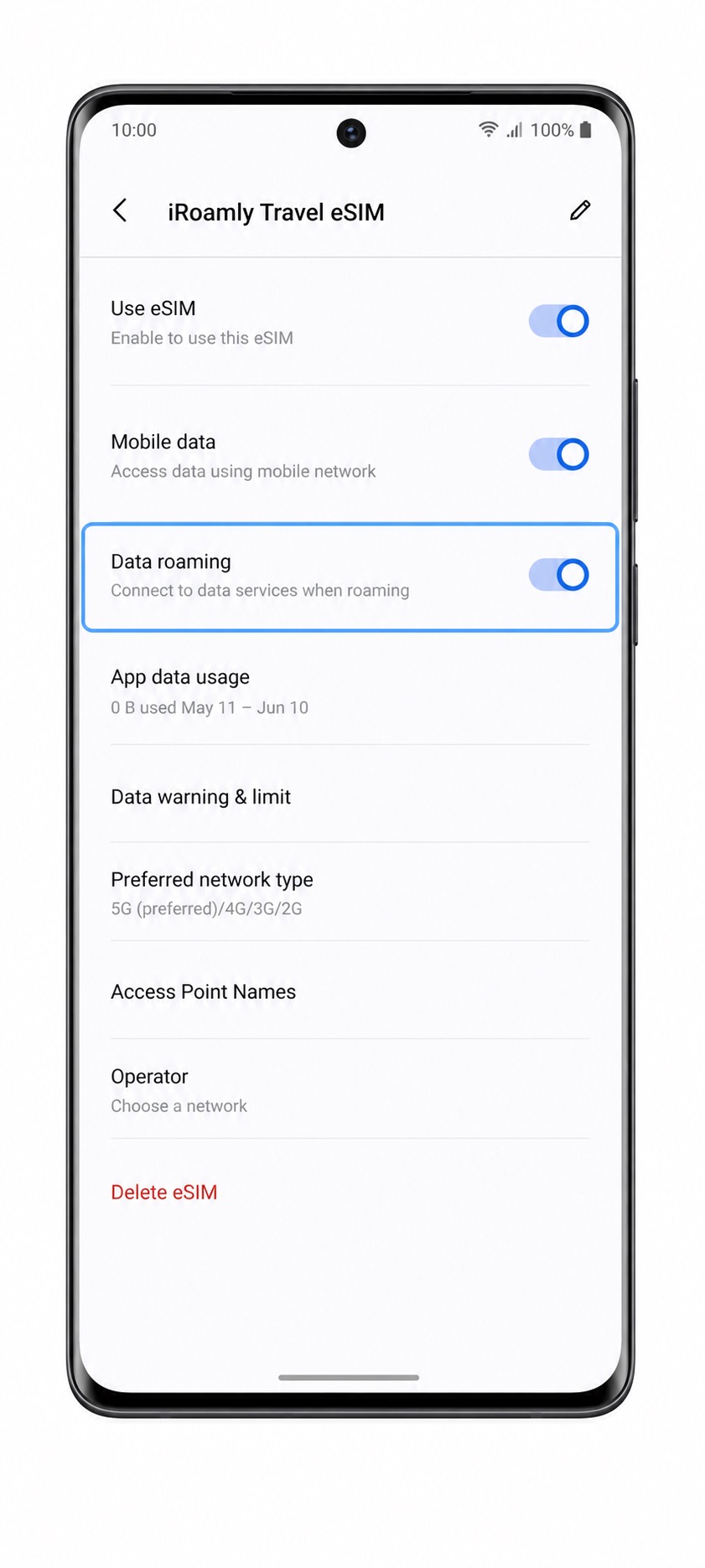
iRoamly eSIMプロファイルを開きます。ご利用のiRoamlyプランや渡航先での設定指示によりローミングが必要な場合は、「データローミング」をオンにしてください。
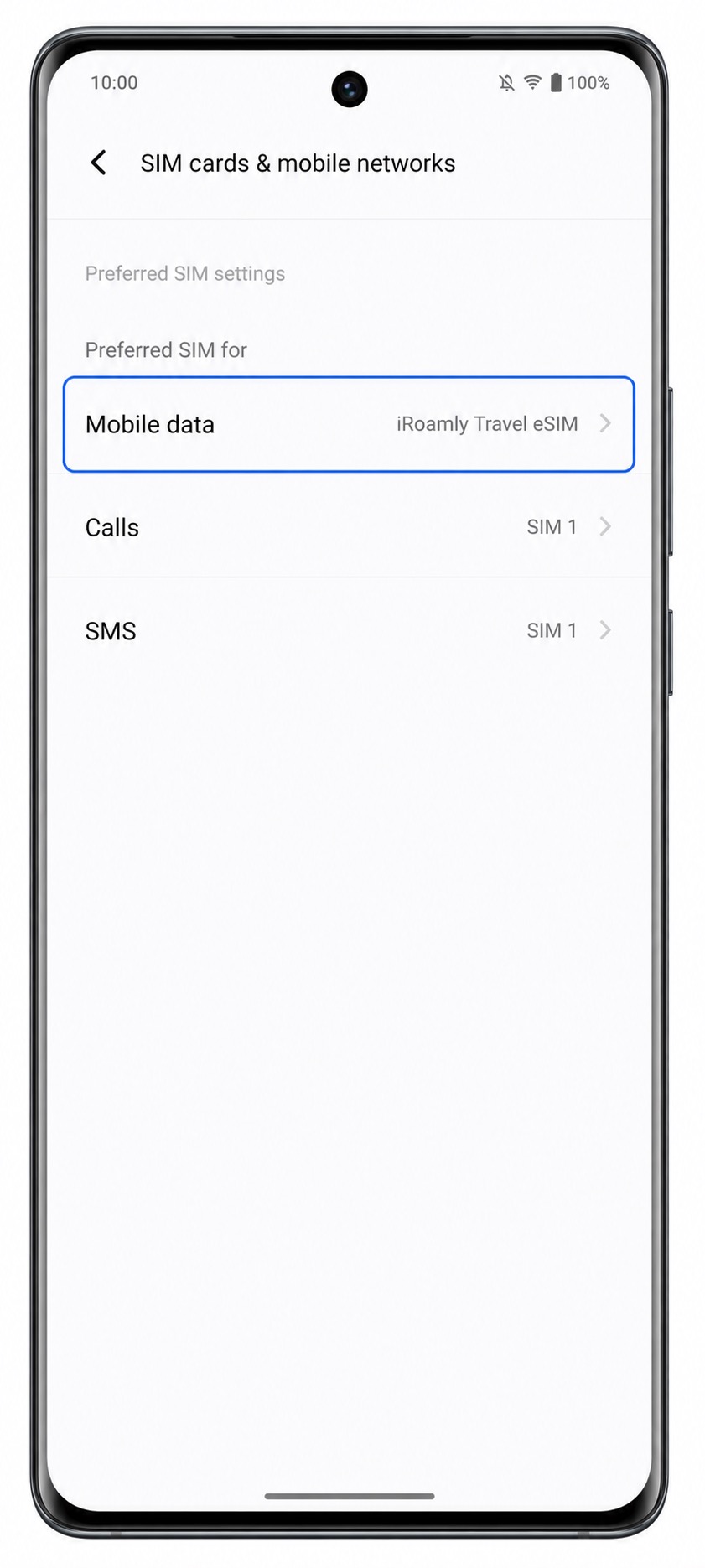
必要に応じて、メインのSIMは通話やSMSが可能な状態にしておいてください。ただし、ご契約中の通信会社のローミングデータを使用する場合を除き、旅行中にモバイルデータ通信をメインのSIMに切り替えないよう注意してください。
トラブルシューティング
eSIMの追加メニューが見当たらない:お使いのVivo X100 Proがグローバル版のeSIM対応モデルであることを確認してください。Funtouch OSを最新の状態にアップデートし、端末を再起動した上で、お住まいの地域や通信事業者のファームウェアによってeSIM機能が無効化されていないかを確認してください。
QRコードが読み込めない:QRコードを表示している端末の画面輝度を上げてください。Vivoのカメラレンズをきれいに拭き、QRコードを少し拡大して表示するか、手動入力をお試しください。
QRコードが既に使用済みと表示される:削除と再試行を繰り返さないでください。多くのeSIMのQRコードは一度しかインストールできない仕組みのため、iRoamlyサポートまでご連絡ください。
アクティベーションが「保留中」のまま進まない:Wi-Fiをオンにしたまま数分待ち、Vivo X100 Proを再起動してください。特定の対応ネットワークでのみアクティベートされるプランの場合は、渡航先の現地で再度お試しください。
eSIMはインストールされているがデータ通信ができない:モバイルデータ通信の設定でiRoamlyのeSIMが選択されているか確認し、必要に応じてデータローミングをオンにしてください。また、VPNを一時的に無効にし、iRoamlyのプラン詳細ページに記載されているAPN設定が正しいかを確認してください。
手動入力でエラーが出る:SM-DP+アドレスとアクティベーションコードに余分なスペースが含まれていないか確認し、正確に入力し直してください。確認コード(Confirmation Code)は、iRoamlyから提供された場合のみ入力してください。
通話やSMSが使えない:iRoamlyの旅行用eSIMプランの多くはデータ通信専用です。プラン内容に音声通話やSMSが含まれていない場合は、インターネット通信を利用した通話アプリやメッセージアプリをご利用ください。
まとめ
iRoamly eSIMがVivo X100 Proにインストールされ、使用可能な状態になりました。対応エリアでプランが有効になり次第、追加設定なしでナビゲーションやメッセージング、配車サービス、旅行予約、その他オンラインサービスでモバイルデータ通信をご利用いただけます。
ご出発前に、モバイルデータ通信回線としてiRoamlyが選択されていること、またプランで必要な場合はデータローミングがオンになっていることをご確認ください。これらの設定が完了していれば、旅の間中、Vivo X100 Proで快適にインターネットへ接続できます。