
Vivo X80 Proは旅行に便利なスマートフォンですが、グローバルモデルの仕様を見る限り、OSはAndroid 12ベースのFuntouch OS 12であり、eSIMのダウンロードメニューではなく、物理的なデュアルSIM運用が前提となっています。そのため、お使いの端末の設定画面でeSIMへの対応が明確に確認できない限り、Vivo X80 ProにiRoamlyの旅行用eSIMをインストールすることは推奨されません。
iRoamlyのeSIMを購入、あるいは検討中で、QRコードをスキャンして利用しようと考えている旅行者の方が、このガイドを参照されるケースが多くあります。推奨される手順としては、まずVivo X80 Proの仕様を確認し、もし物理SIMスロットしか搭載されていない場合はアクティベーション情報をそのまま保持しておき、eSIM対応が確認されているSIMロックフリーの別の端末でプランをインストールすることです。
本ガイドでは、iRoamlyのセットアップ方法である「QRコード方式」と「手動入力方式」の両方について、安全な手順を解説しています。ただしVivo X80 Proに関しては、端末の設定内に「eSIMを追加」「SIMをダウンロード」、あるいは手動アクティベーション用の画面が実際に表示されない限り、これらの方法は利用できないものとして扱ってください。
iRoamly eSIMをセットアップする前に
モバイルネットワークの設定を確認する前に、Vivo X80 ProをWi-Fiに接続してください。
Vivoの設定は地域やファームウェアによって異なる場合があるため、お使いの正確なデバイス名とソフトウェアバージョンを確認してください。
iRoamlyのQRコード、SM-DP+アドレス、アクティベーションコード、確認コードは、他人に教えないよう大切に保管してください。
eSIMのセットアップ画面が表示されない端末では、iRoamlyのQRコードをスキャンしないでください。
目的地のプランがデータ専用かどうかを確認してください。音声通話やSMSの可否はプランによって異なり、必ずしも利用できるとは限りません。
iRoamlyプランの有効期間はアクティベーション(有効化)時から開始されます。有効化のタイミングはプランによって異なる場合があるため、インストール前にプランの詳細を確認してください。
Vivo X80 ProがeSIMに対応していない場合は、eSIM対応のSIMロックフリー端末を別途ご用意ください。
方法 1: QRコードをスキャンしてeSIMをインストールする
このモデルでQRコードによるインストールを行う際は、いきなりスキャンするのではなく、まずは対応機種かどうかの確認が必要です。Vivo X80 ProにeSIMの設定メニューが表示されない場合は、iRoamlyのQRコードをスキャンせずに作業を中止し、対応している別のスマートフォンでインストールを行ってください。
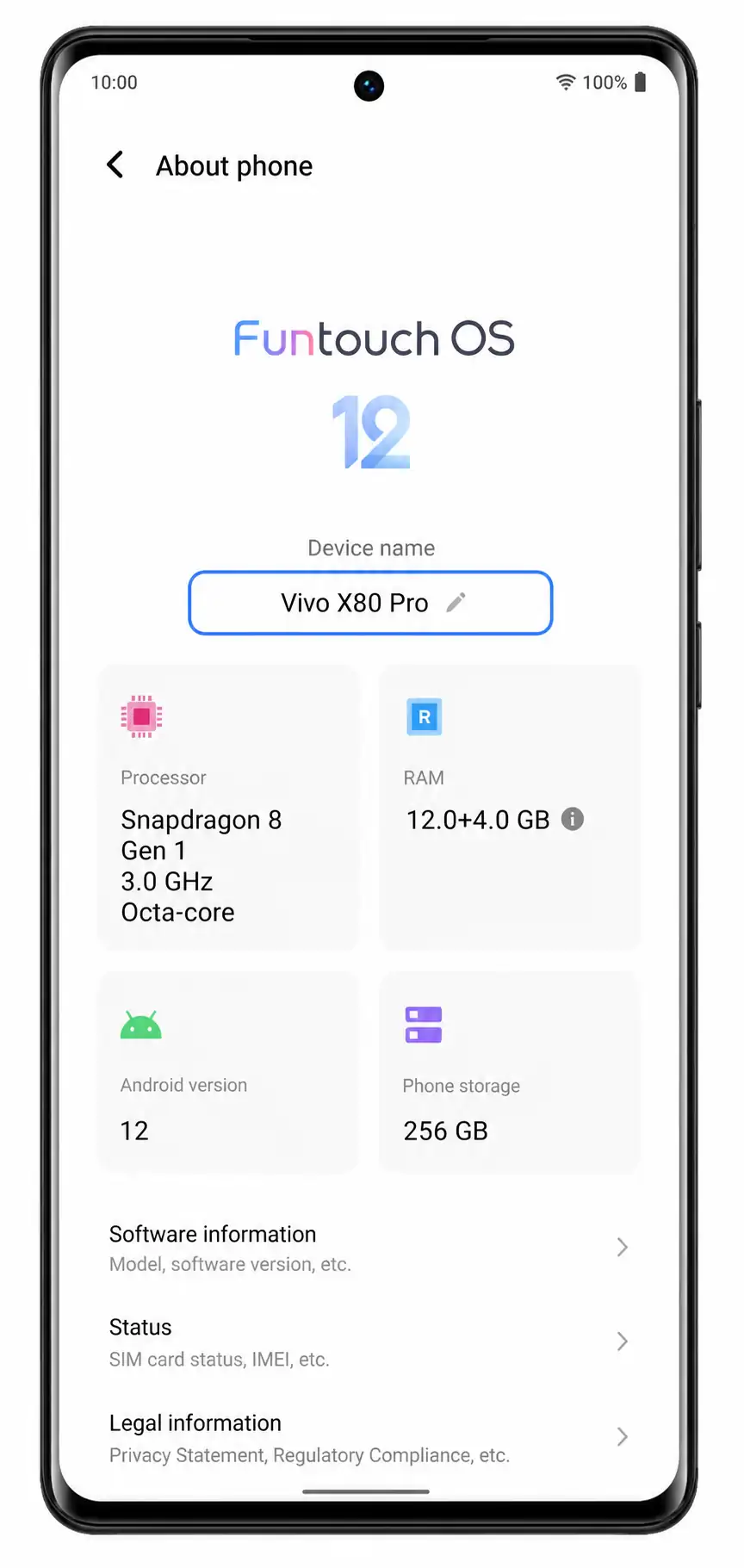
「設定」>「デバイス情報」を開き、デバイス名がVivo X80 Proであることを確認します。
また、ソフトウェアがFuntouch OS 12以降、またはお使いの端末にインストールされているバージョンであることを確認してください。メニューの名称が異なる場合は、ご利用の端末の設定項目の中で最も近いものを選択してください。
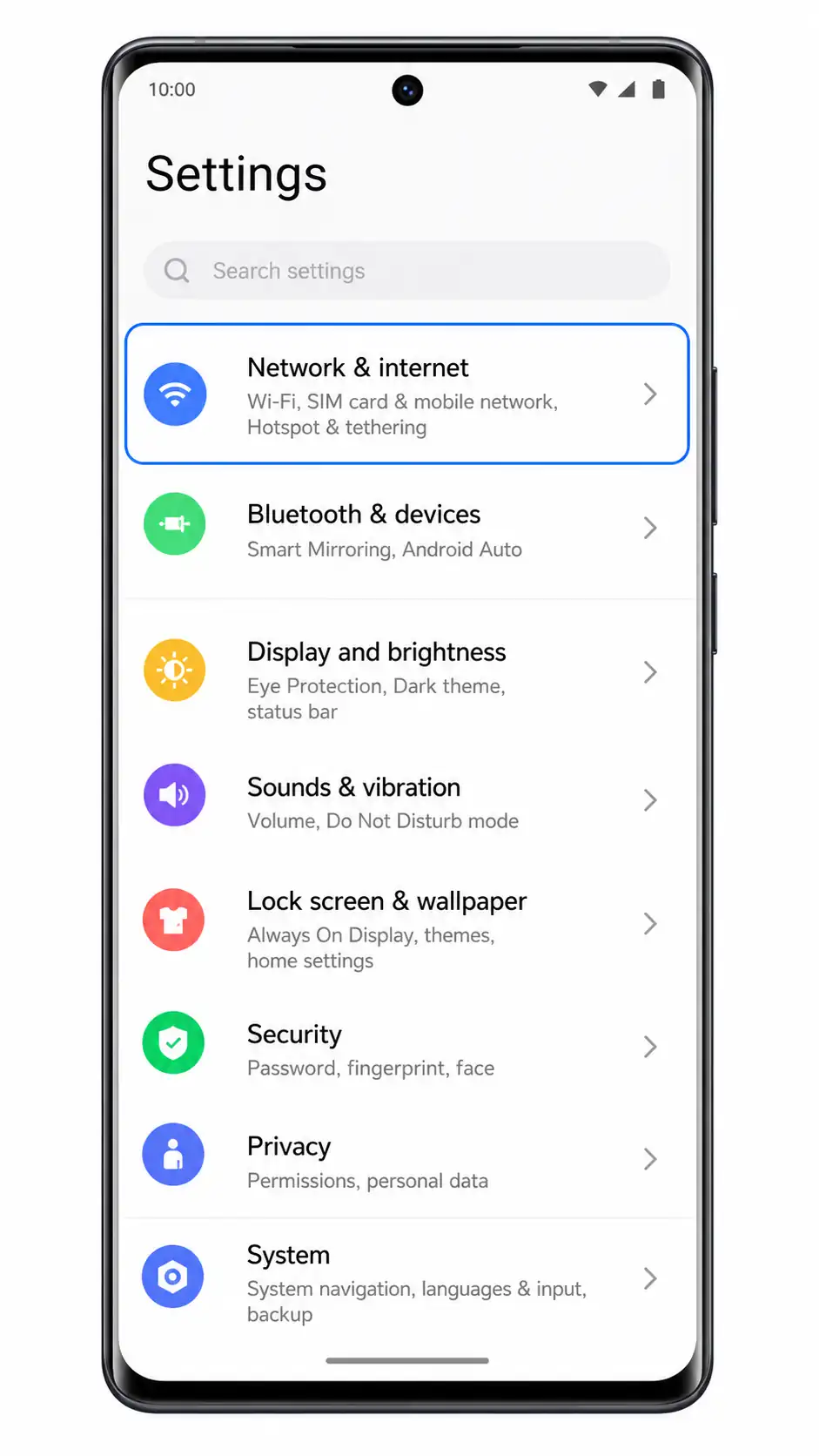
「設定」に戻り、「ネットワークとインターネット」をタップします。
ここには、Funtouch OSのWi-Fi、SIMカード、モバイルネットワーク、テザリングなどの設定がまとめられています。
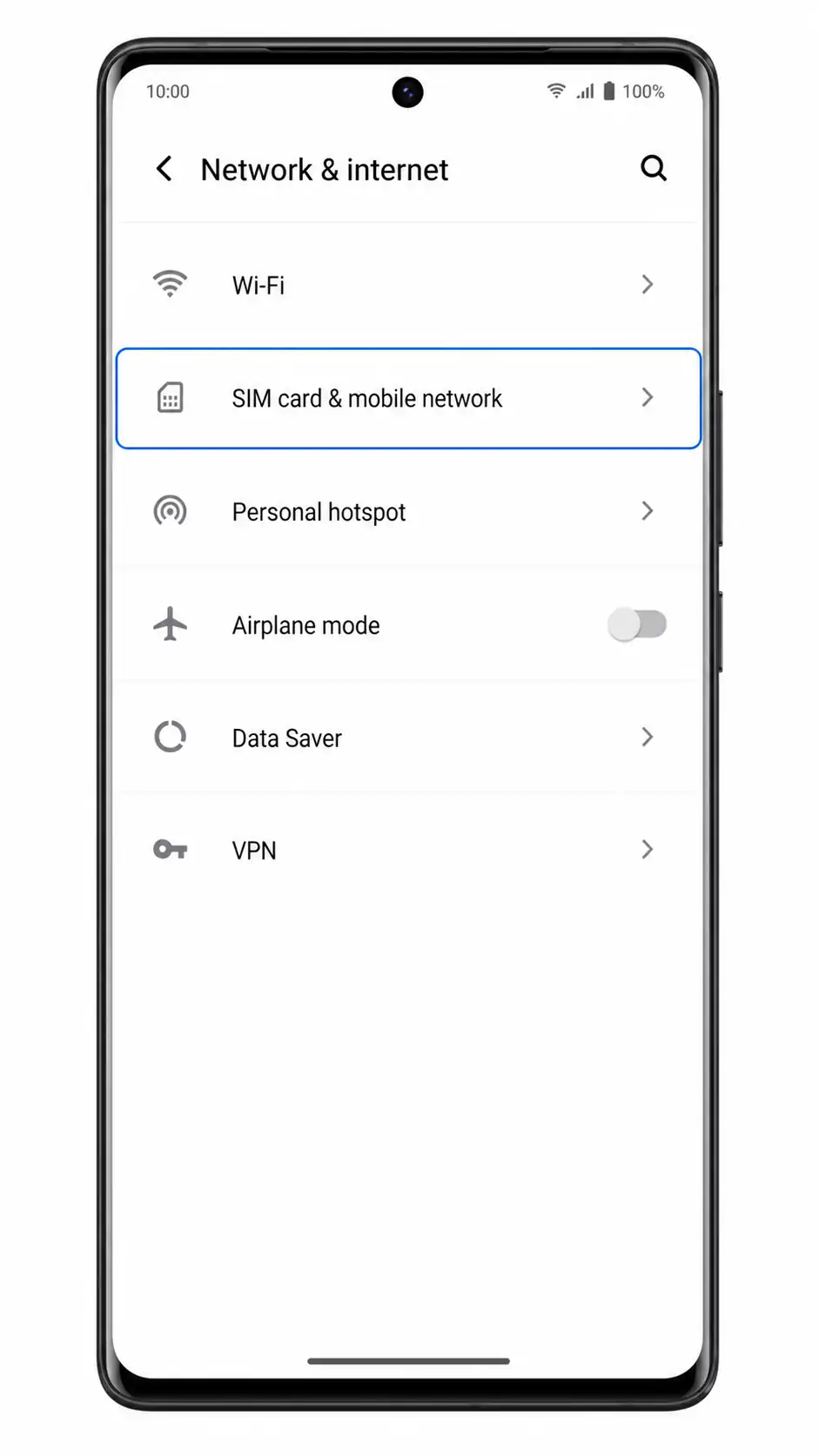
「SIMカードとモバイルネットワーク」をタップします。
この端末がeSIMプロファイルのダウンロードに対応していれば、このSIM管理画面から手続きが継続できるはずです。
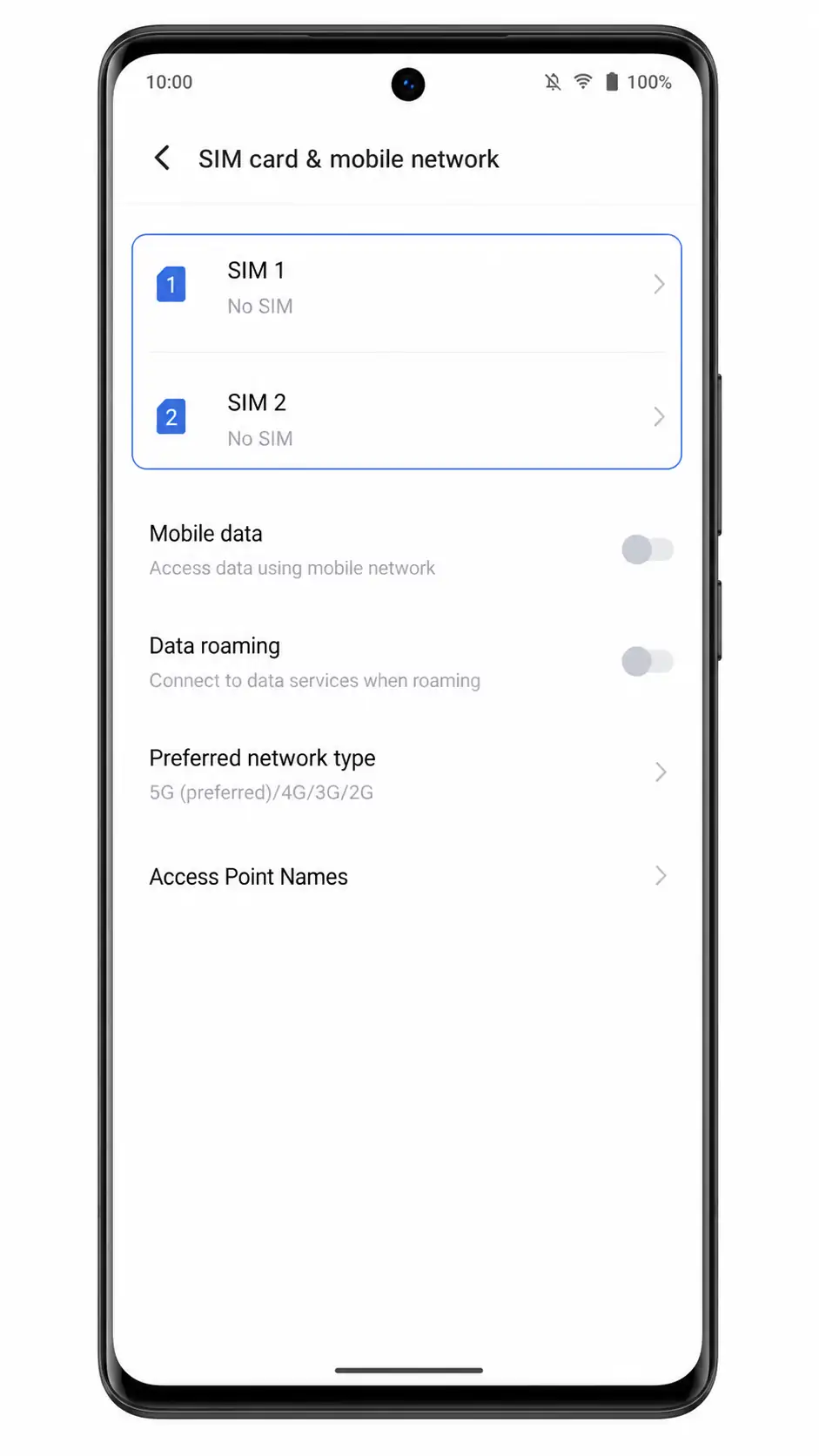
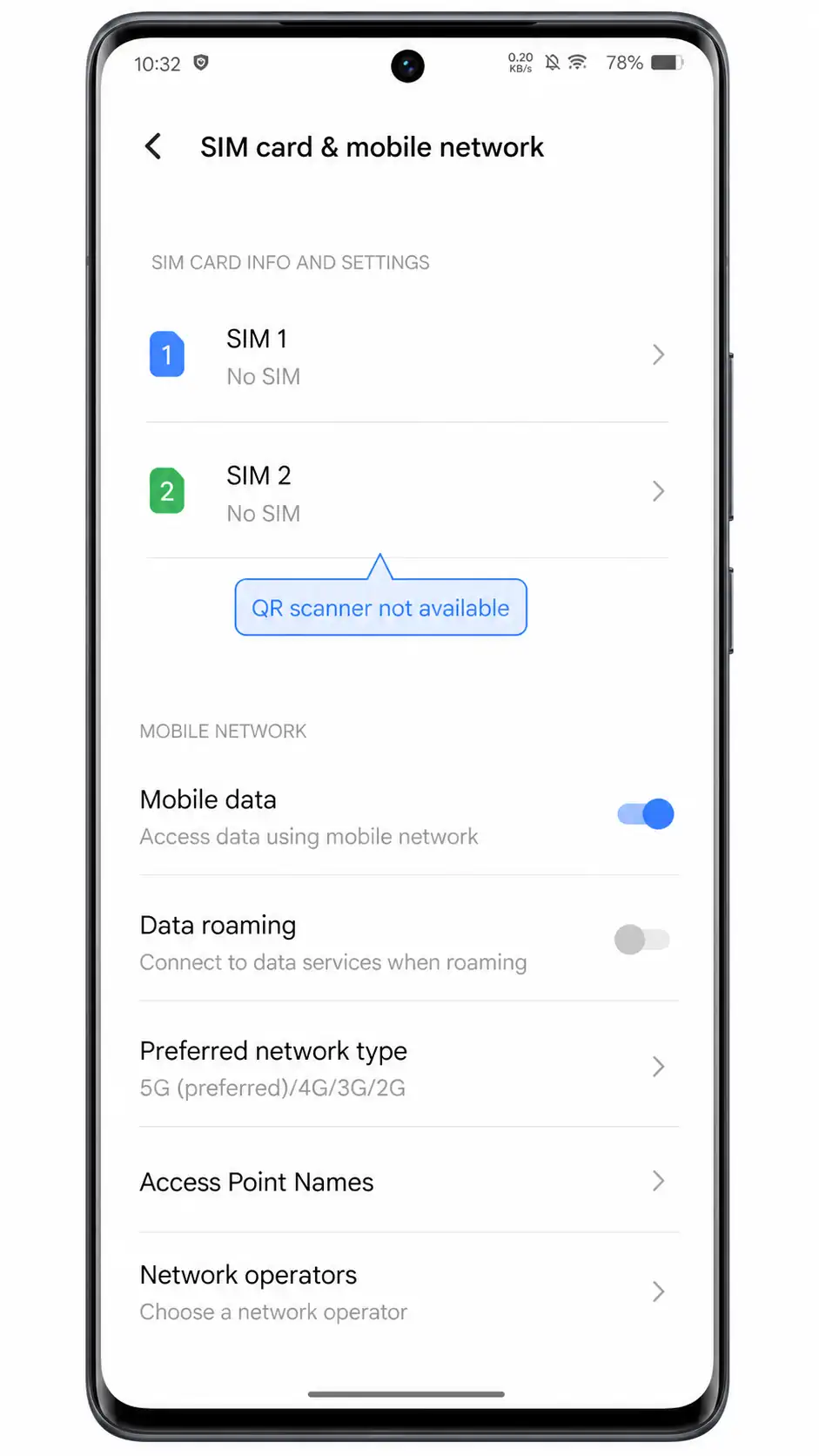
画面に「SIM 1」と「SIM 2」のみが表示されているか確認してください。
物理SIMスロットのみが表示されている場合、Vivo X80 ProではiRoamlyのQRコードを用いたインストールは行えません。この端末でQRコードを開いたり、スキャンしたりしないでください。
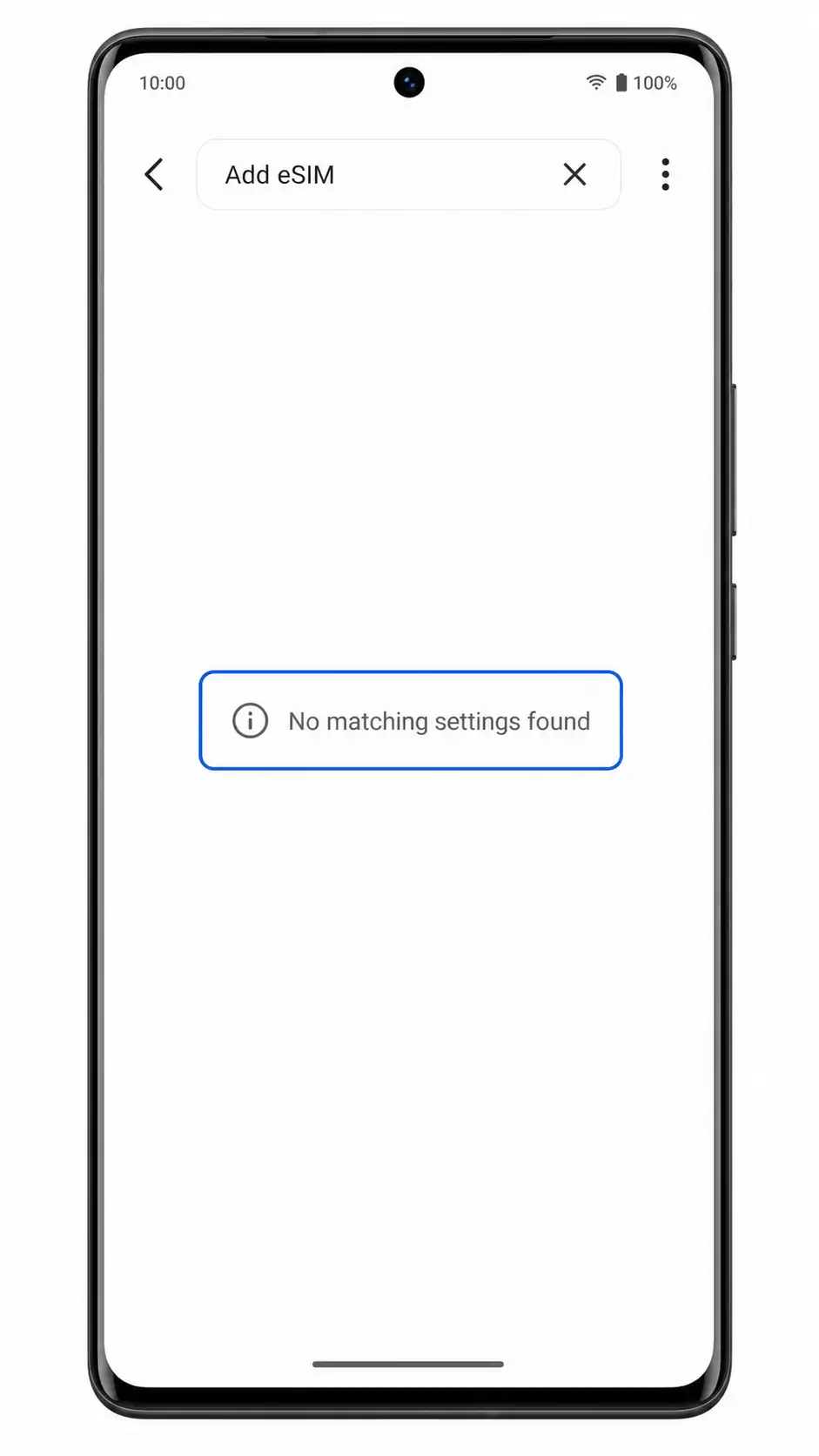
設定内の検索機能を使用して「Add eSIM」を検索します。
検索結果に該当する項目がない場合、メーカーや通信事業者から特定の仕様について明示的な説明がない限り、Vivo X80 ProはiRoamly eSIMに対応していないものと判断してください。
SIM設定のページから、QRスキャナーを起動するルートが見当たらないことを改めて確認します。
eSIM対応端末であれば、通常はSIMプロファイルの追加やダウンロードを行うための項目があります。QRコードを読み取る機能やプランの追加ボタンが見当たらない場合、このVivo X80 Proで設定を続行することはできません。
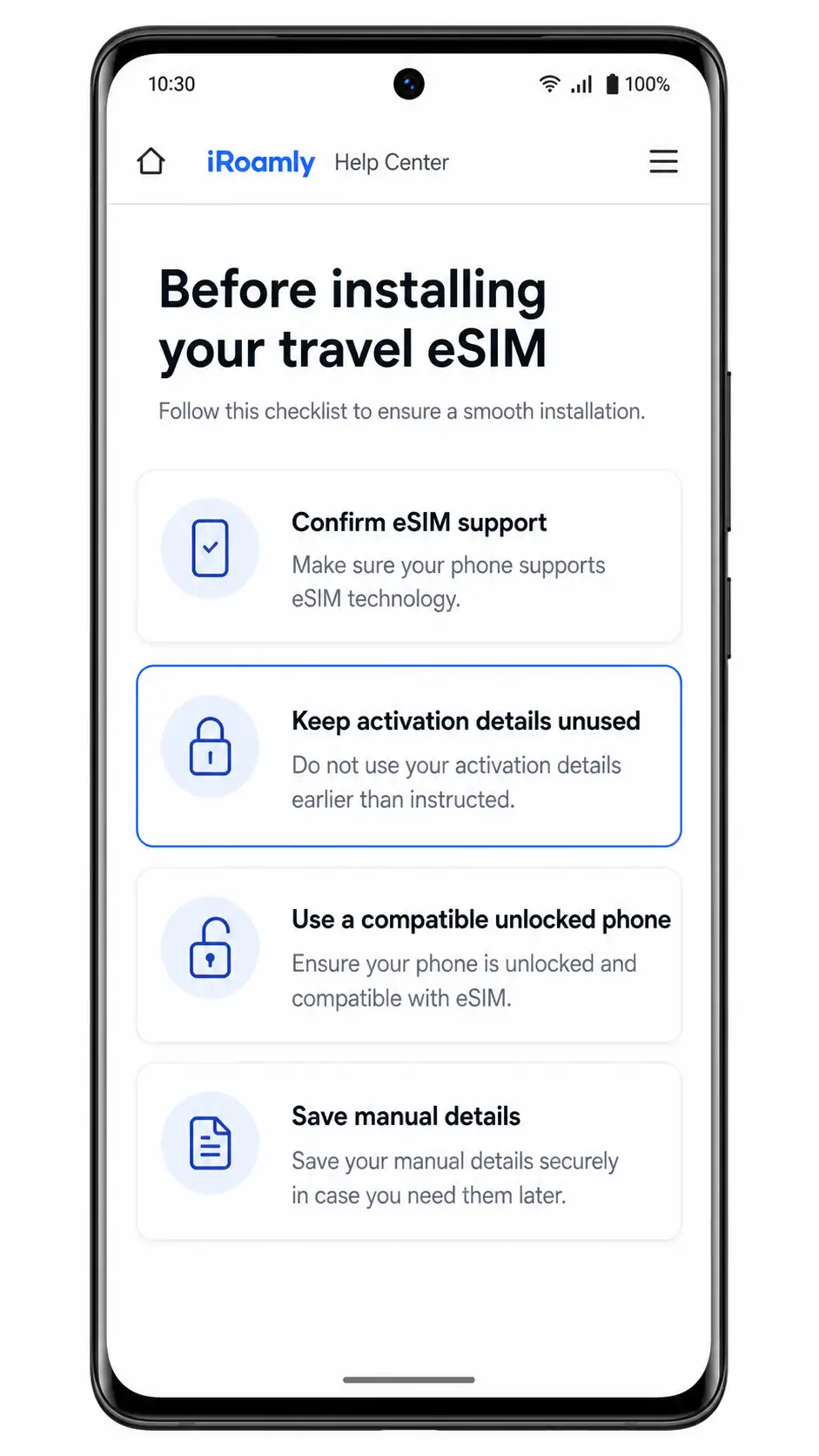
iRoamlyの注文ページまたはヘルプページを確認し、アクティベーション情報は使用せずにそのまま保管してください。
QRコードをスキャンしたり、アクティベーションコードを無関係な項目に入力したり、他のデバイスですでに使用しているeSIMを削除したりしないでください。iRoamlyの詳細は、eSIM対応が確認されている端末用に大切に保管してください。
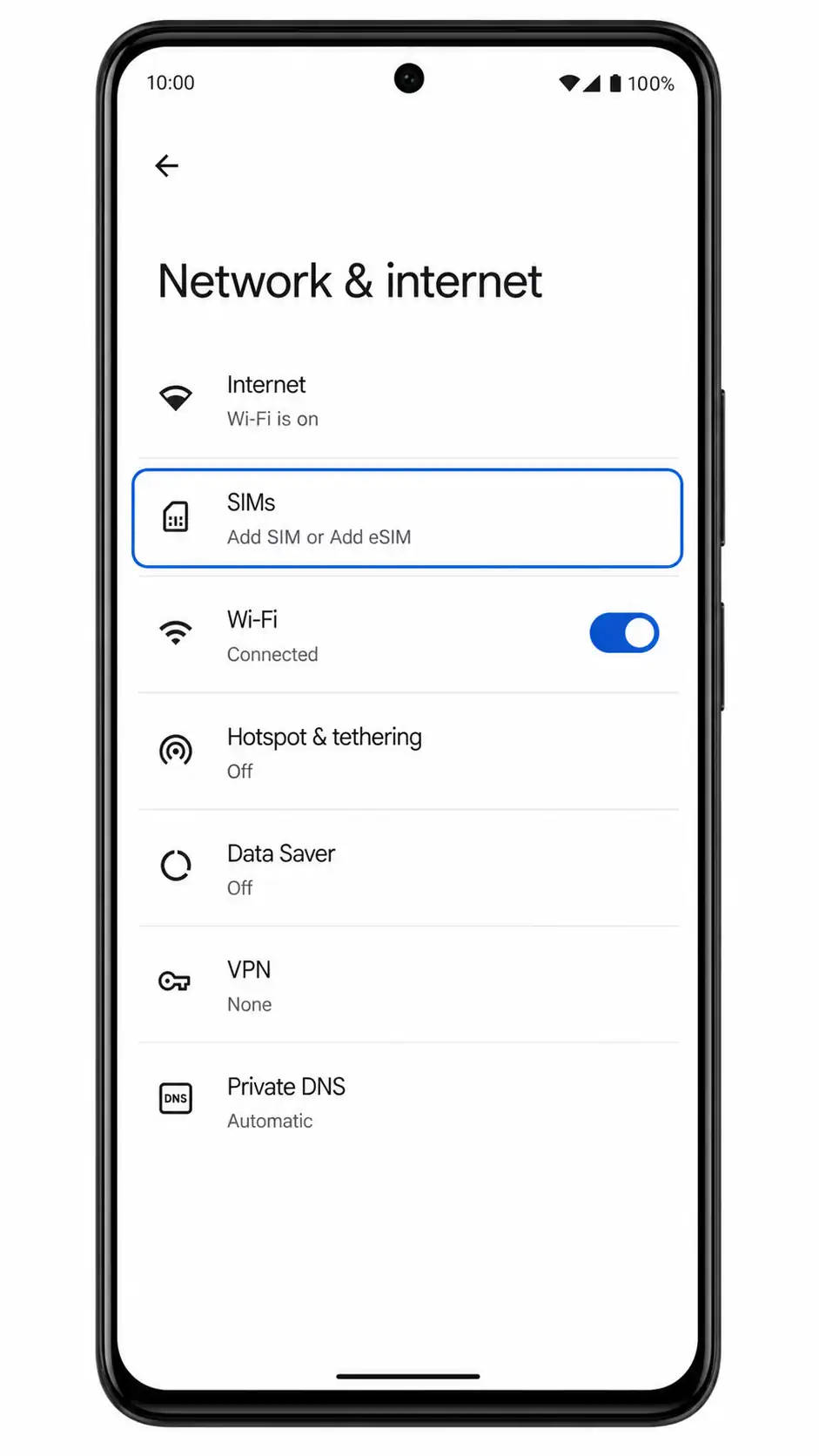
eSIM対応が確認されているAndroid端末で、「設定」>「ネットワークとインターネット」を開き、「SIM」または「SIMを追加」をタップします。
この操作はVivo X80 Proではなく、対応端末で行ってください。続行する前に、その端末でSIMまたはeSIMを追加するオプションが明確に表示されていることを確認してください。
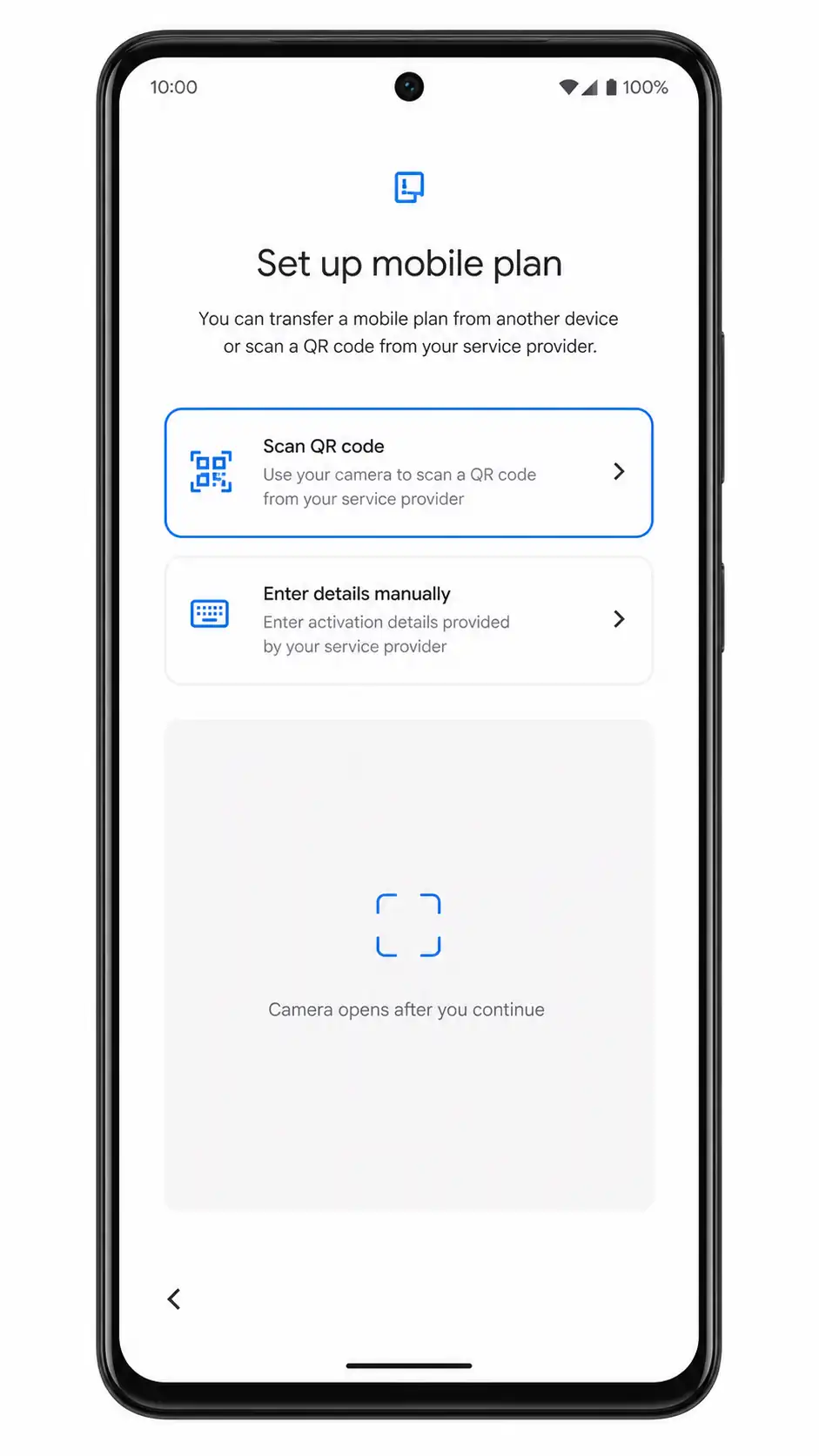
対応端末で「QRコードをスキャン」をタップします。
iRoamlyのQRコードは、このタイミングでのみ使用してください。eSIMプロファイルのダウンロード中は、端末をWi-Fiに接続したままにしてください。
方法 2: eSIMを手動でインストールする
手動インストールは、eSIMハードウェア非対応を補う手段ではありません。利用には、手動入力画面を備えたeSIM対応デバイスが必須です。互換性のあるAndroidスマートフォンで手動設定を行う際は、通常、SM-DP+アドレス、アクティベーションコード、および必要に応じて確認コードの各項目を個別に入力するよう求められます。
Vivo X80 Proにて、「設定」>「ネットワークとインターネット」>「SIMカードとモバイルネットワーク」の中に、「eSIMを追加」、「SIMをダウンロード」、「手動で入力」、または「アクティベーションコードを入力」という項目が表示されないことを再度確認してください。
これらの項目がない場合、Vivo X80 Proで手動設定を行うことはできません。
eSIM対応が確認されているAndroidスマートフォンで、eSIMセットアップ画面から「詳細を手動で入力」を選択します。
これは、対応するスマートフォンにeSIMセットアップページが表示された状態で行ってください。無関係なSIM設定、APN設定、またはキャリア設定の欄にiRoamlyの情報を入力しないよう注意してください。
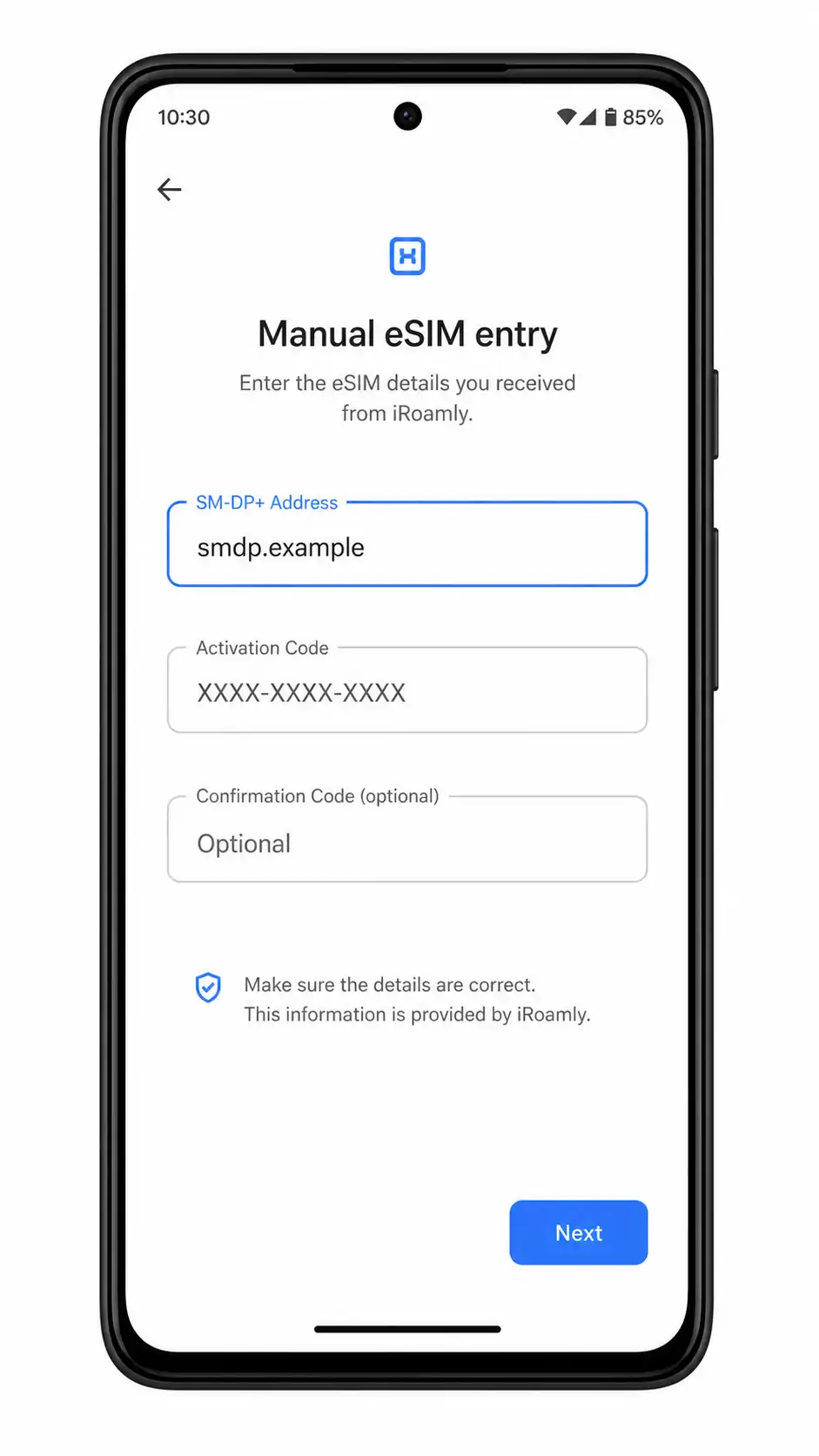
iRoamlyのSM-DP+アドレス、アクティベーションコード、および提供されている場合は確認コードを入力し、「次へ」をタップします。
iRoamlyの注文ページまたはアカウントページに記載されている数値を正確に入力してください。対応するスマートフォンでeSIMプロファイルのダウンロードが完了するまで、Wi-Fi接続を維持してください。
iRoamly eSIMのインストール確認方法
iRoamly eSIMは、対応端末上で個別のeSIM回線として表示された場合にのみインストールが完了しています。Vivo X80 Proの物理SIMページのみでは確認できません。
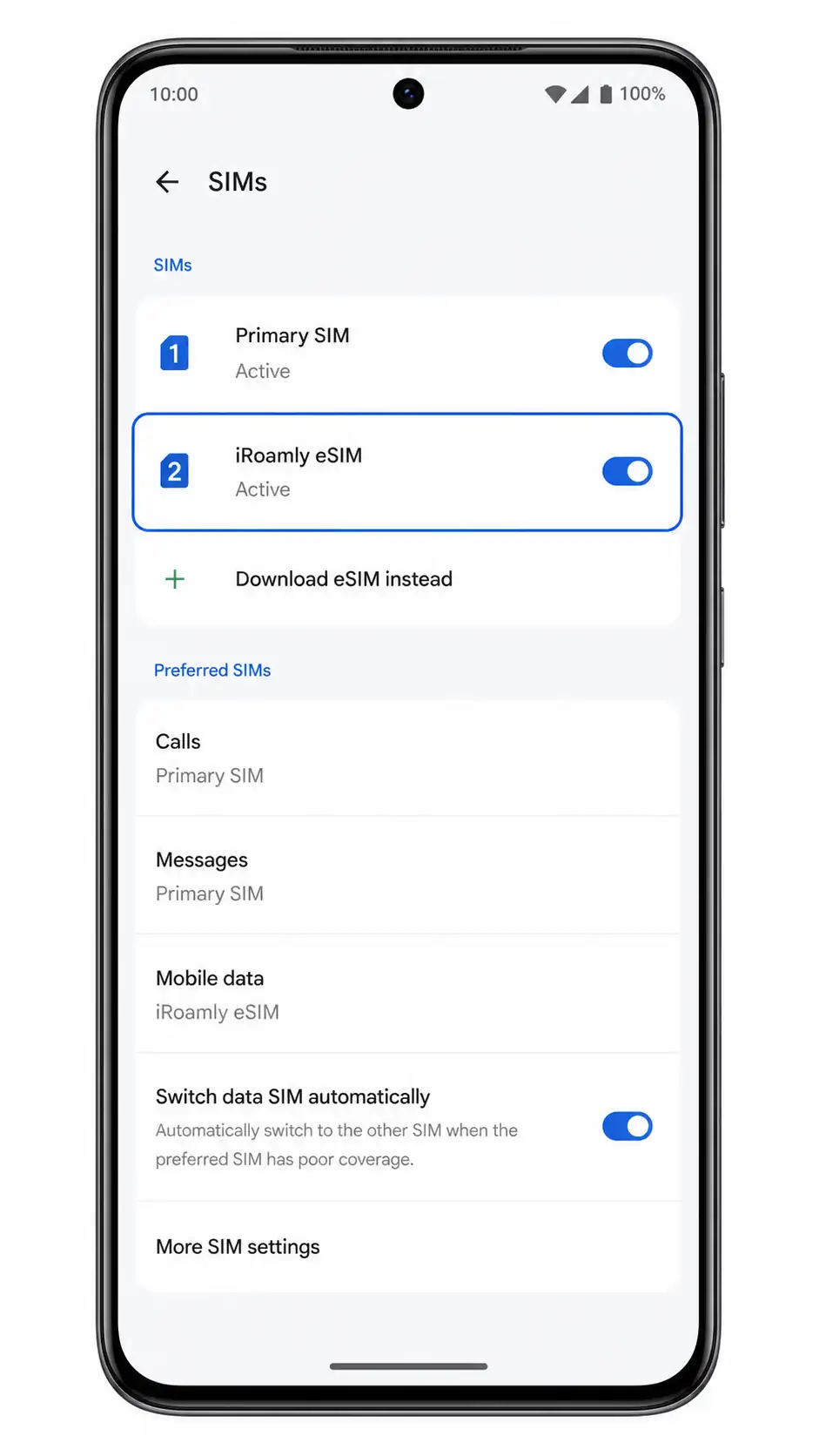
QRコードまたは手動での設定完了後、対応端末のSIM設定ページを開きます。
「iRoamly eSIM」という名前の有効な回線、または同様の名称の旅行用eSIMラベルがあるか確認してください。表示がない場合、プロファイルはインストールされていません。
モバイルデータ用のeSIM設定
インストール完了後、対応端末にて旅行用データ通信にiRoamly eSIMを選択してください。iRoamlyのプランに音声通話やSMSが含まれていない限り、通話やメッセージにはメインのSIMを利用することをお勧めします。
対応端末の「モバイルデータ」または「優先SIM」設定画面を開き、iRoamly eSIMを選択します。
これにより、メインのSIMの代わりに、旅行用eSIMがモバイルデータ通信用の回線として設定されます。
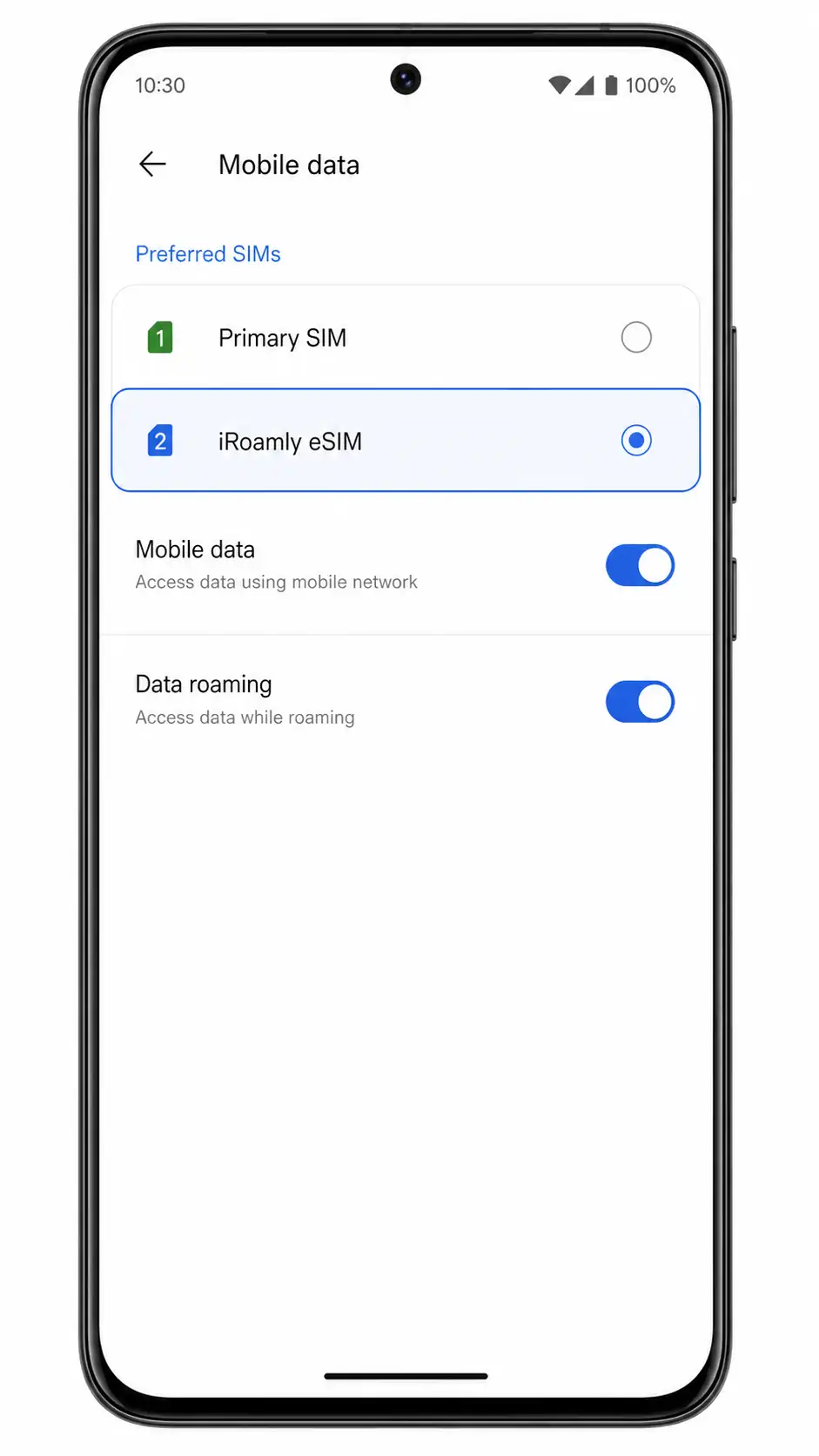
iRoamlyのプランまたは渡航先での案内によりデータローミングが必要な場合は、設定をオンにします。
現地到着後、ウェブサイトや地図アプリが利用できるか確認してください。データ通信ができない場合は、端末を再起動し、iRoamlyから提供されているAPN設定の手順を確認してください。
トラブルシューティング
Vivo X80 Proで「eSIMを追加」が表示されない場合:設定を無理に進めず、eSIM対応が確認されている別の端末を使用してください。
QRスキャナーが表示されない場合:Vivo X80 Proは、QRコードによるeSIMインストール機能に対応していません。
手動入力項目が見当たらない場合:eSIMの手動入力画面がない場合、iRoamlyのSM-DP+アドレスやアクティベーションコードを入力することはできません。
間違った端末でQRコードをスキャンしてしまった場合:eSIMの再利用や再インストールのルールは個別に異なるため、再試行する前に作業を中断し、iRoamlyサポートまでご連絡ください。
eSIMをインストールした端末でデータ通信ができない場合:モバイルデータ通信の選択設定でiRoamly eSIMが選ばれているか確認し、必要に応じてデータローミングをオンにし、端末を再起動した上でAPN設定の手順を再度確認してください。
アクティベーションが「保留中」のまま進まない場合:端末をWi-Fiに接続した状態で、eSIMのダウンロードが完了するまでお待ちください。プランによってはインストール時に有効化されるものもあれば、現地の対応ネットワークに接続した時点で有効化されるものもあります。
通話やSMSが使えない場合:iRoamlyのプラン詳細を確認してください。多くの旅行用eSIMプランはデータ通信専用となっています。
お使いのVivo X80 ProにeSIMの設定項目が表示される場合:画面の指示に従ってください。ただし、QRコードを利用する前に、端末が対応しているかどうかをVivo、通信事業者、またはiRoamlyに必ず確認してください。
結論
Vivo X80 Proにおいて、最も確実かつ簡単な方法は、iRoamlyのQRコードを読み取る前に「設定」>「ネットワークとインターネット」>「SIMカードとモバイルネットワーク」を確認することです。もしそのページにSIM 1とSIM 2しか表示されない場合は、Vivo X80 ProにQRコードをスキャンしたり、SM-DP+やアクティベーション情報を入力したりするための対応画面がないことを意味します。
その場合はiRoamlyのアクティベーション情報を使用せずに、対応が確認されているSIMロックフリーのスマートフォンにその旅行用eSIMをインストールし、端末のSIM設定画面にiRoamly eSIMが表示されるかを確認してください。その後、モバイルデータ通信用として選択し、プランに応じてデータローミングを有効にしたうえで、旅行中に使用する前に必ず通信テストを行ってください。