
Vivo X90 ProでiRoamlyの旅行用eSIMを利用するには、お使いの端末がeSIM対応の地域モデルであり、かつeSIMメニューが有効化されたキャリアファームウェアが搭載されている必要があります。グローバル版のVivo X90 Proの多くはAndroidベースのFuntouch OSで動作しますが、中国市場向けモデルのソフトウェアや一部のキャリア版端末では、SIMの設定項目が異なる場合や、eSIMの設定機能自体が提供されていない場合があります。
旅行者にとってiRoamly eSIMは、Vivo X90 Proの物理SIMを差し替えることなく、旅行前や滞在中に目的地のデータ通信プランを追加できる便利な手段です。QRコードを利用した設定方法は、アクティベーション情報が自動的に入力されるため、最も迅速に行えます。
本ガイドでは、iRoamlyのQRコードをスキャンする方法と、アクティベーション情報を手動で入力する方法の両方を解説します。また、eSIMが正しくインストールされたかの確認方法、モバイルデータ通信への設定切り替え手順、そしてよくある設定トラブルへの対処法についても説明します。
iRoamly eSIMをセットアップする前に
設定を始める前に、Vivo X90 Proを安定したWi-Fi環境に接続してください。
お使いの地域のVivo X90 ProモデルがeSIMに対応しているか確認してください。「eSIMを追加」の項目が表示されない場合、デバイスのファームウェア、地域設定、またはキャリアビルドがeSIMに対応していない可能性があります。
iRoamlyのQRコードは、別の端末で表示するか、印刷してすぐ確認できる状態にしておいてください。手動設定を行う場合は、iRoamlyの注文詳細に記載されているSM-DP+アドレス、アクティベーションコード、および確認コードを手元に用意してください。
可能な限り旅行の1〜2日前にeSIMをインストールすることをお勧めしますが、事前にプランの詳細を必ずご確認ください。iRoamly eSIMの有効期間はアクティベーション時から開始されますが、開始のタイミング(トリガー)はプランによって異なる場合があります。
iRoamlyサポートから指示がある場合を除き、インストールしたiRoamly eSIMを削除しないでください。多くの旅行用eSIMプロファイルは、一度削除すると再インストールができません。
iRoamlyのプランはデータ通信専用の場合があります。音声通話やSMSが利用できるかどうかはプランによって異なるため、通話やテキストメッセージを利用する予定がある場合は、事前に各プランページや注文詳細を確認してください。
方法1:QRコードをスキャンしてeSIMをインストールする
Vivo X90 Proで「設定」を開き、「モバイルネットワーク」をタップします。モバイルネットワークの設定ページで、SIMやデータ通信に関するオプションを確認できます。
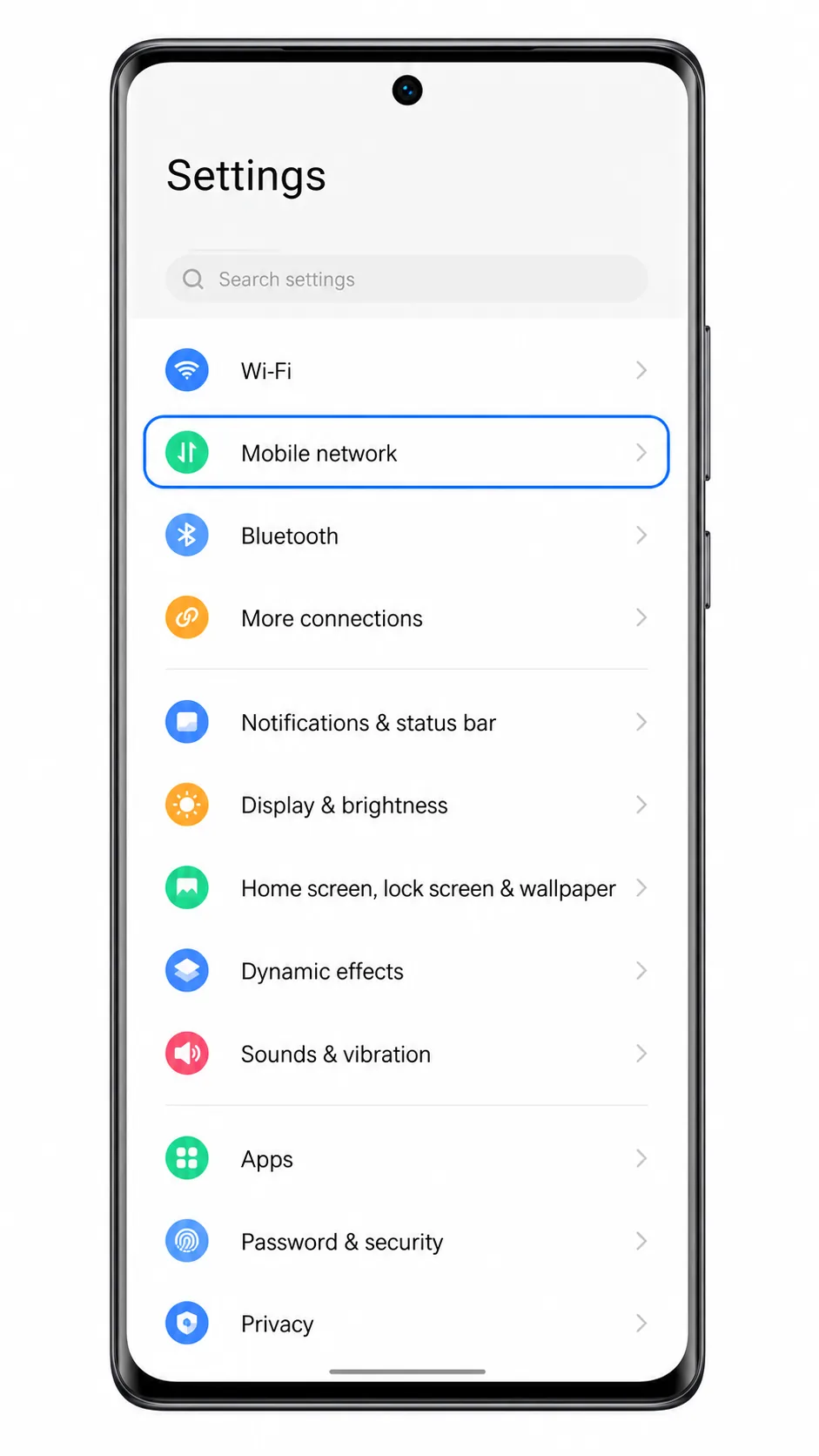
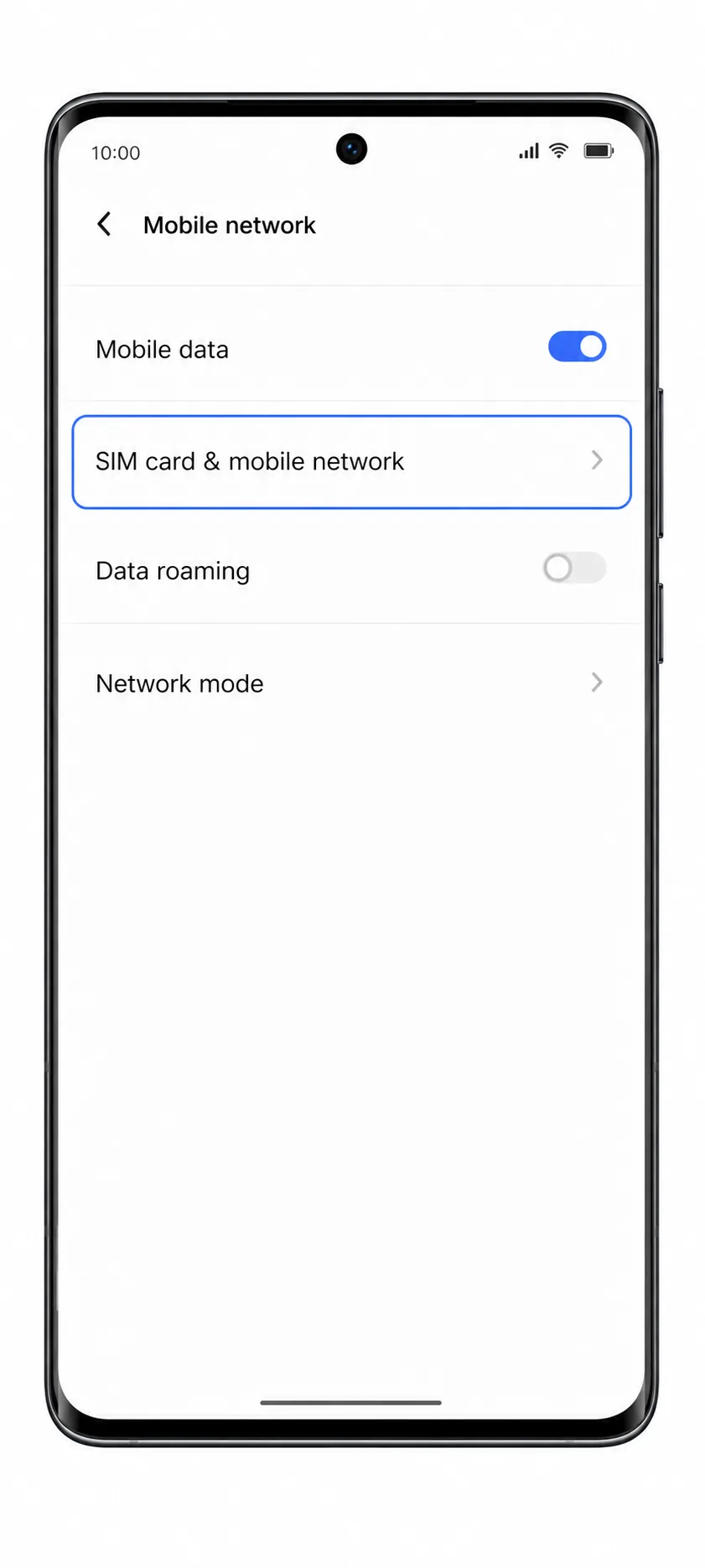
ご利用のFuntouch OSのバージョンに合わせて、「SIMカードとモバイルネットワーク」または「SIM」をタップします。次の画面で、物理SIMやeSIMの設定状況が確認できます。
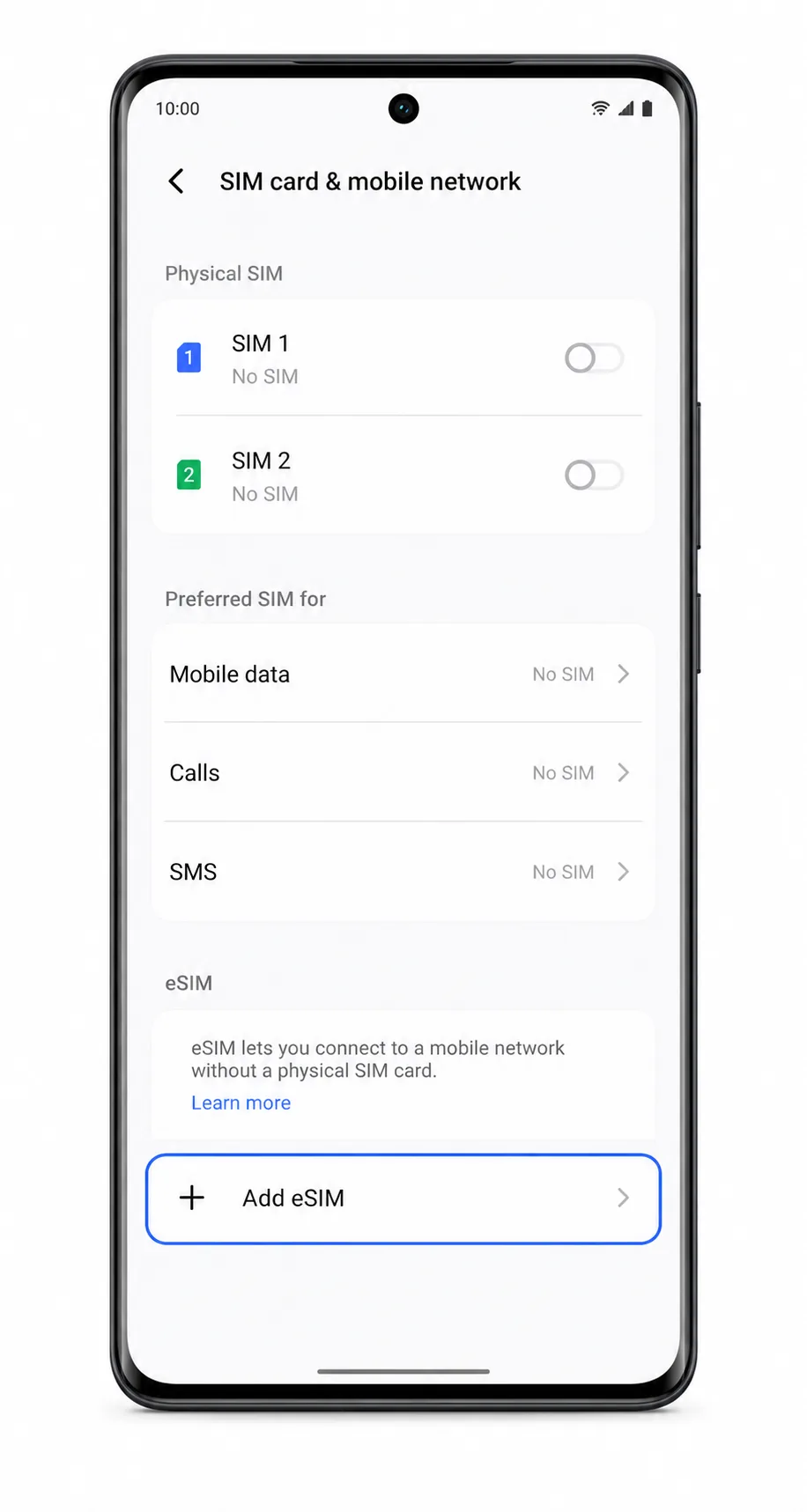
「eSIMを追加」をタップします。QRコードを使用するか聞かれた場合は、QRコードによる設定を選択してください。
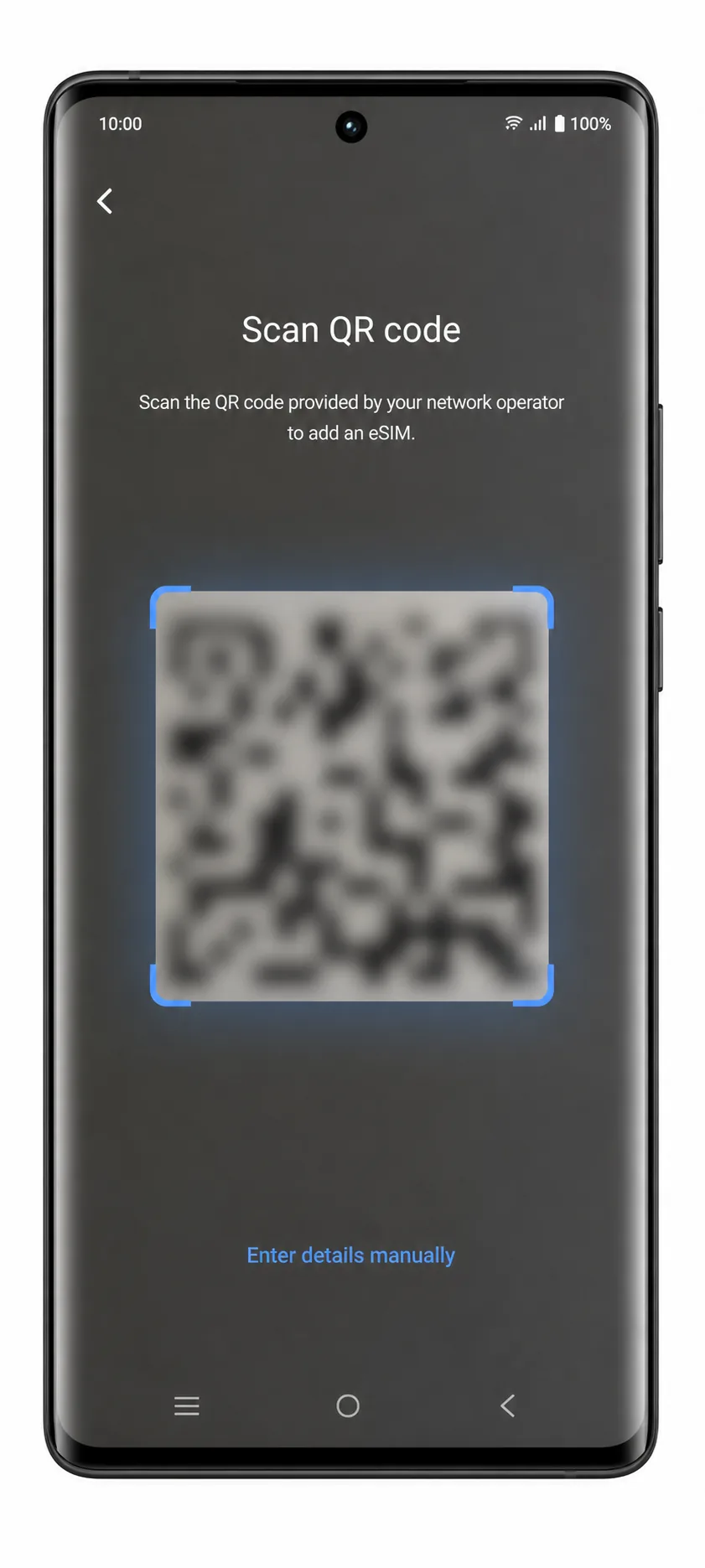
Vivo X90 ProのカメラでiRoamlyのQRコードをスキャンします。QRコードを平らな場所に置き、スキャン枠内に全体が収まるようにして読み取りが完了するまで待機してください。
検出されたeSIMプロファイルの内容を確認し、「ダウンロード」または「追加」をタップします。Vivo X90 ProでiRoamly eSIMをダウンロードしている間は、Wi-Fi接続を維持してください。
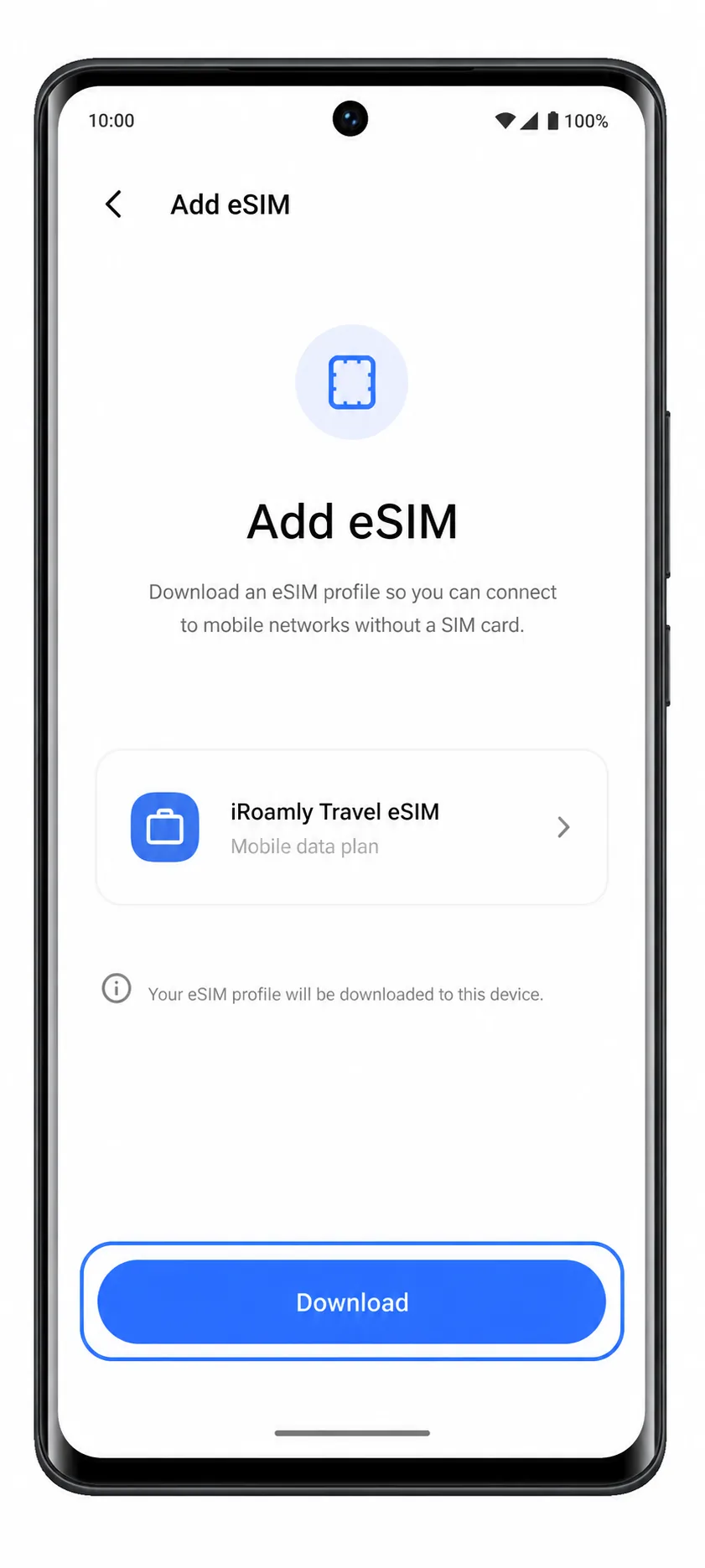
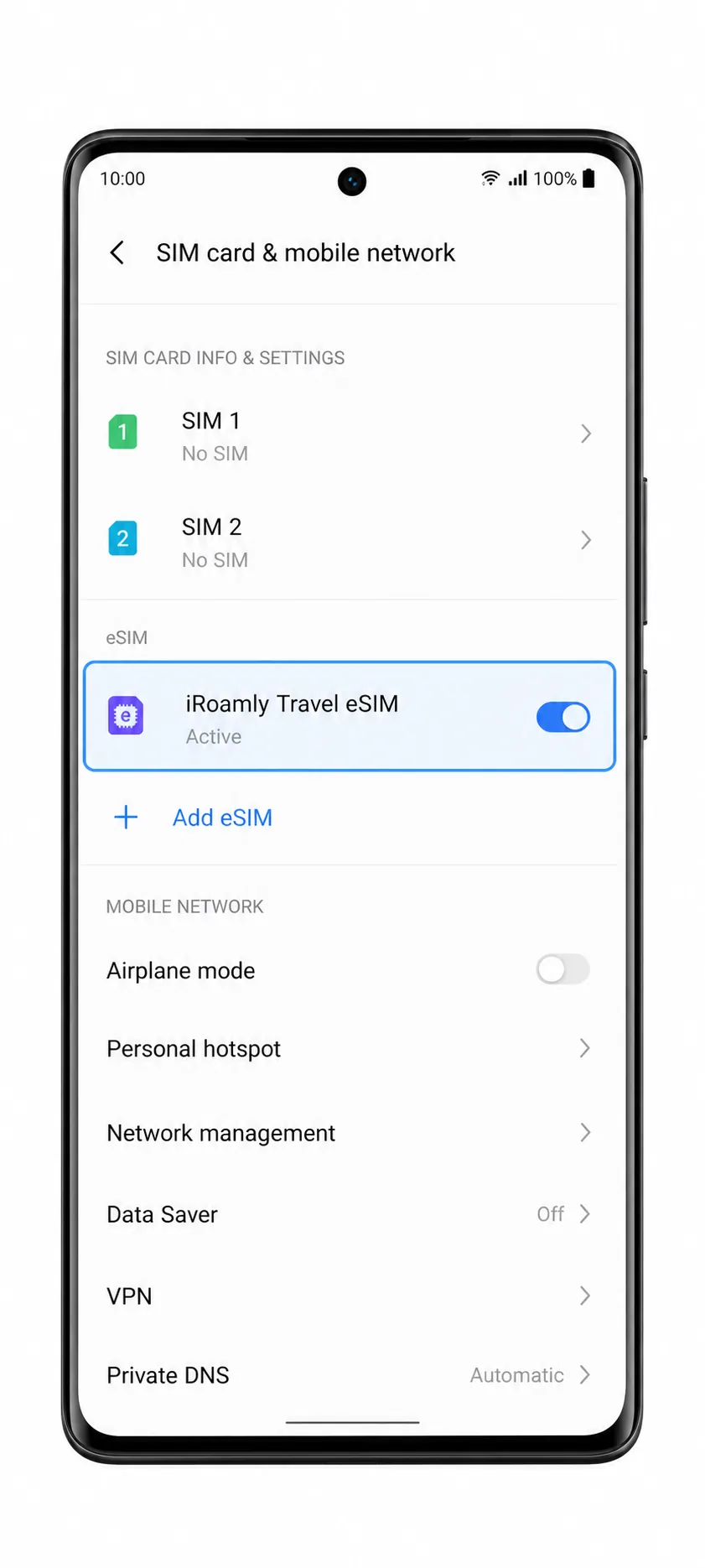
設定が完了したら、「完了」をタップします。これでiRoamly eSIMがSIM管理画面に追加され、モバイルプランまたはeSIMプロファイルとして表示されるようになります。
方法2:eSIMを手動でインストールする
「設定」を開き、「モバイルネットワーク」をタップします。これはQRコードでインストールする場合と同じ手順の開始地点です。
「SIMカードとモバイルネットワーク」または「SIM」をタップして、SIM管理ページを開きます。
「eSIMを追加」をタップし、詳細を手動で入力するオプションを選択します。Funtouch OSのバージョンによっては、QRコードスキャン画面に「詳細を手動で入力」、「アクティベーションコードを入力」といった同様のリンクが表示されます。
iRoamlyの注文詳細に記載されている通りに、iRoamlyの「SM-DP+アドレス」と「アクティベーションコード」を正確に入力します。「確認コード」の入力欄が表示され、注文内容に含まれている場合は入力してください。含まれていない場合は空欄のままにします。
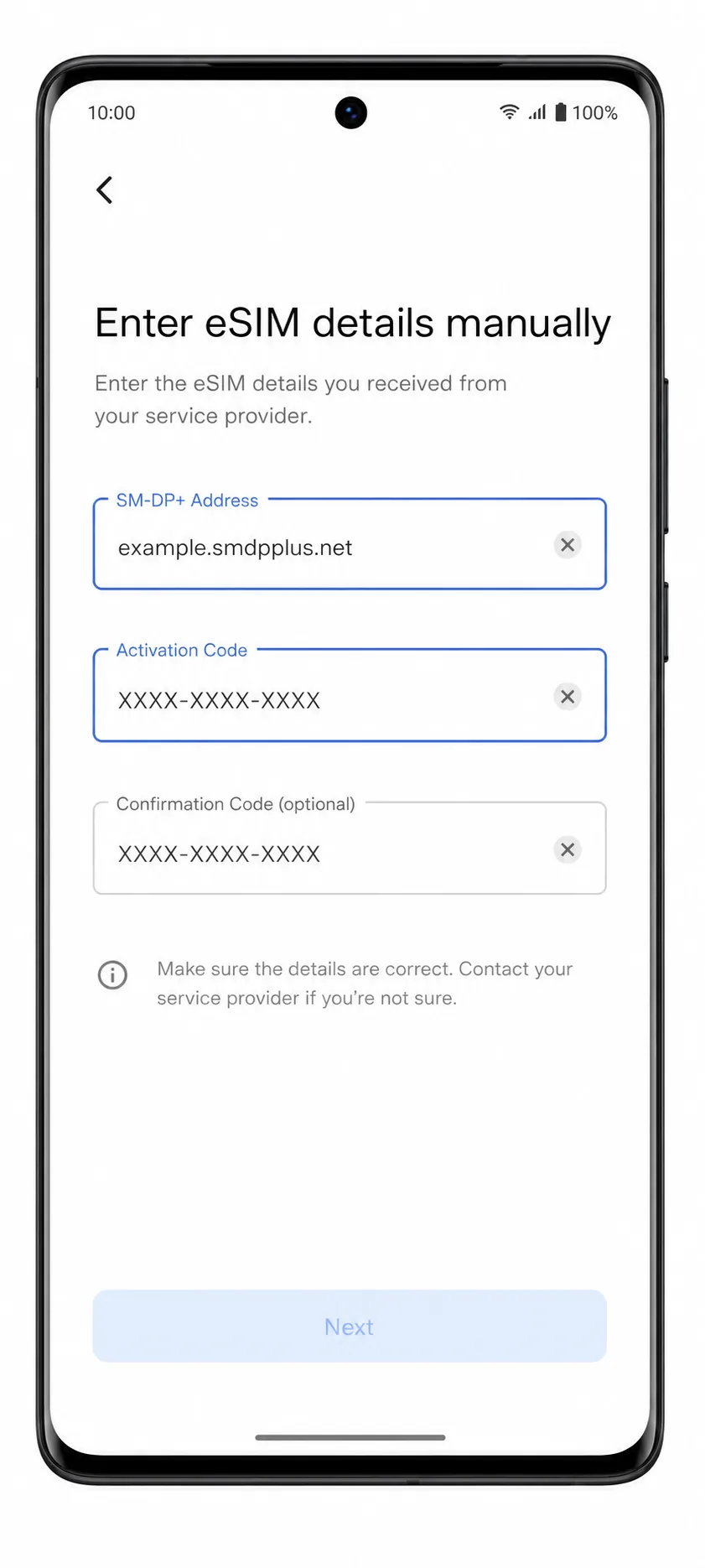
「次へ」をタップし、eSIMプロファイルを確認してから「ダウンロード」または「追加」をタップします。ダウンロードが完了するまで、ネットワーク接続を維持してください。
Funtouch OSでeSIMが追加された旨が表示されたら、「完了」をタップします。これで、物理SIMと同じSIM一覧画面にiRoamlyのプロファイルが表示されるようになります。
iRoamly eSIMがインストールされているか確認する方法
「設定」>「モバイルネットワーク」>「SIMカードとモバイルネットワーク」または「SIM」の順に進みます。SIMまたはeSIMのリストの中に、新しいiRoamly eSIMプロファイルがあるか確認してください。
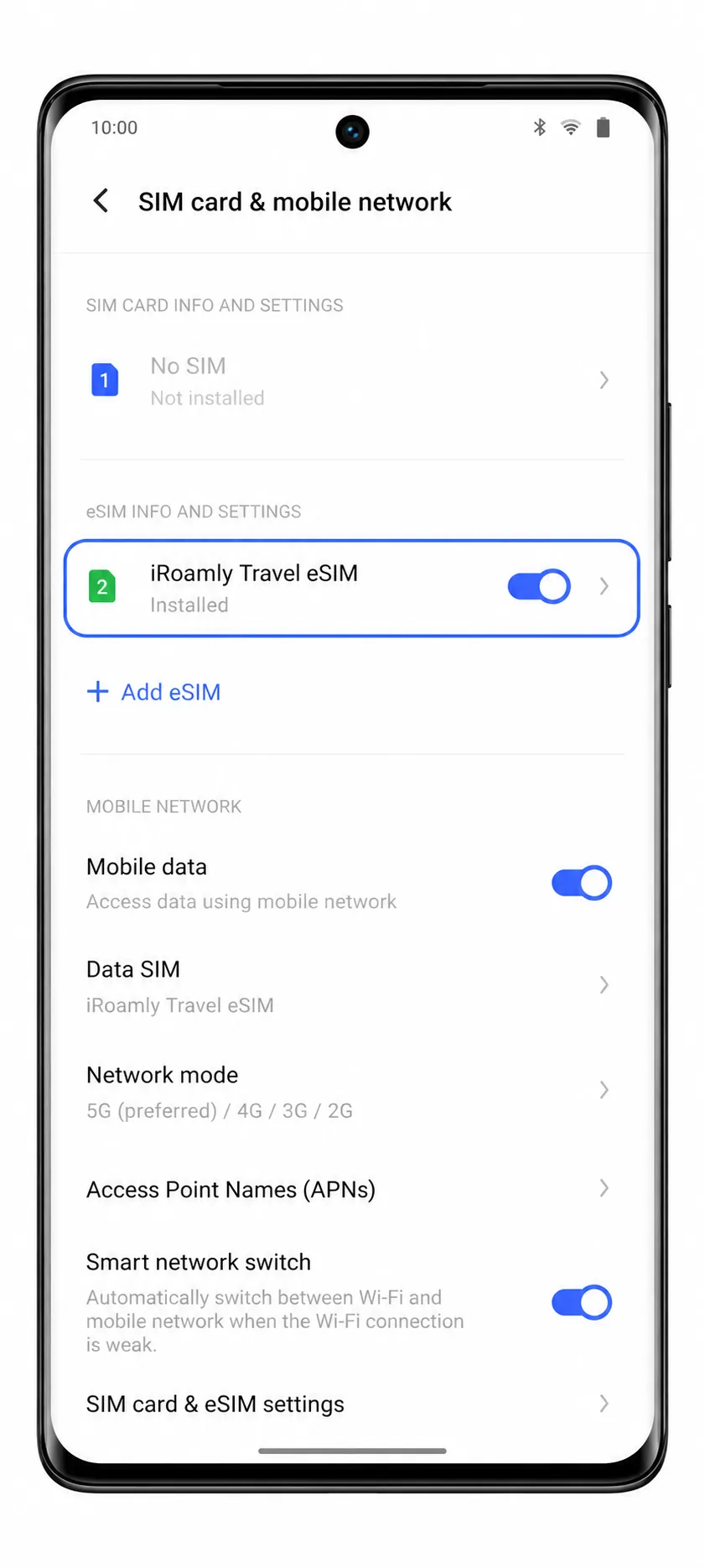
iRoamly eSIMプロファイルをタップし、回線がオンになっていることを確認します。ラベルを入力する項目がある場合は、後で判別しやすいようプロファイル名を「iRoamly」に変更しておきましょう。
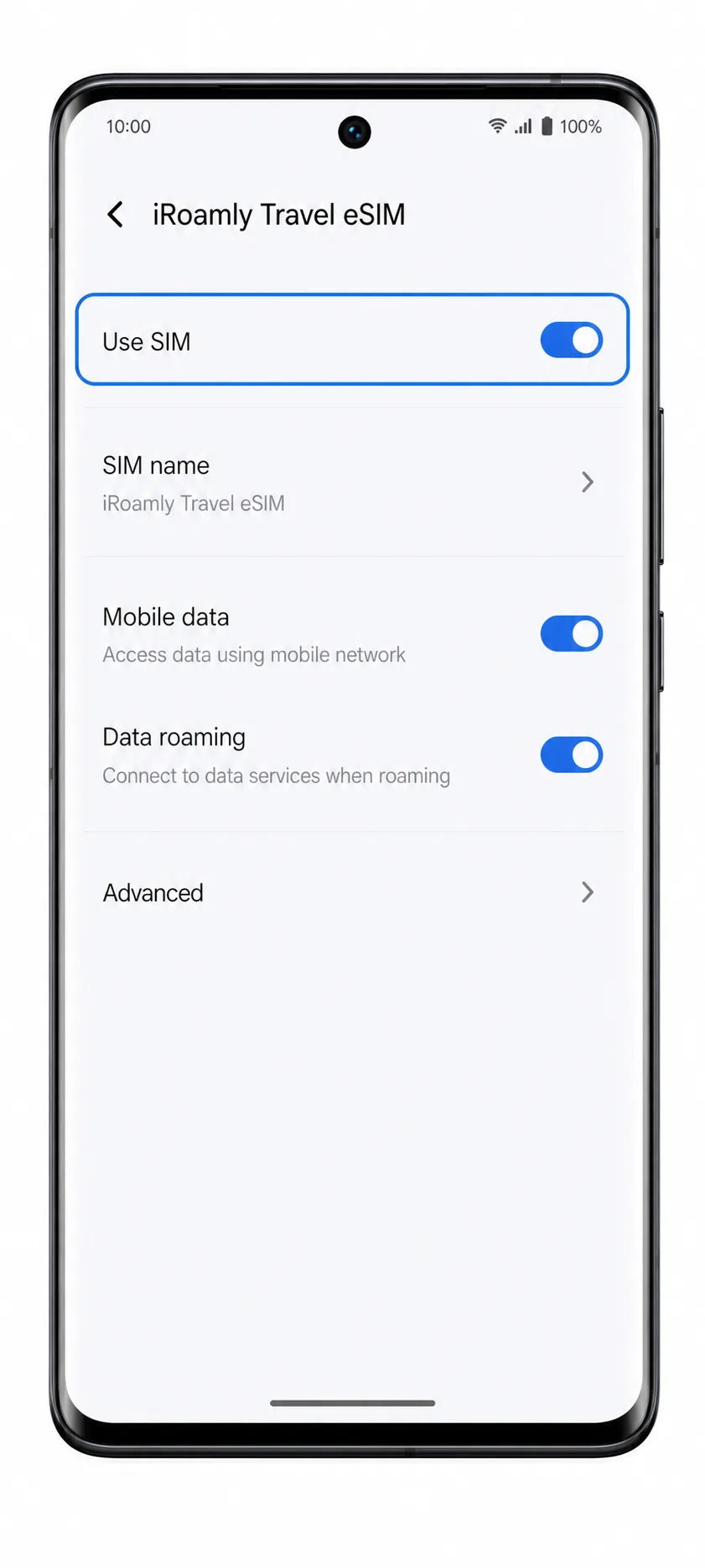
目的地に到着後、または対応ネットワークに接続した後でステータスバーを確認してください。ご利用のプランがその目的地でのデータ通信に対応していれば、アクティベーション完了後、eSIMが現地のパートナーネットワークに自動的に接続されます。
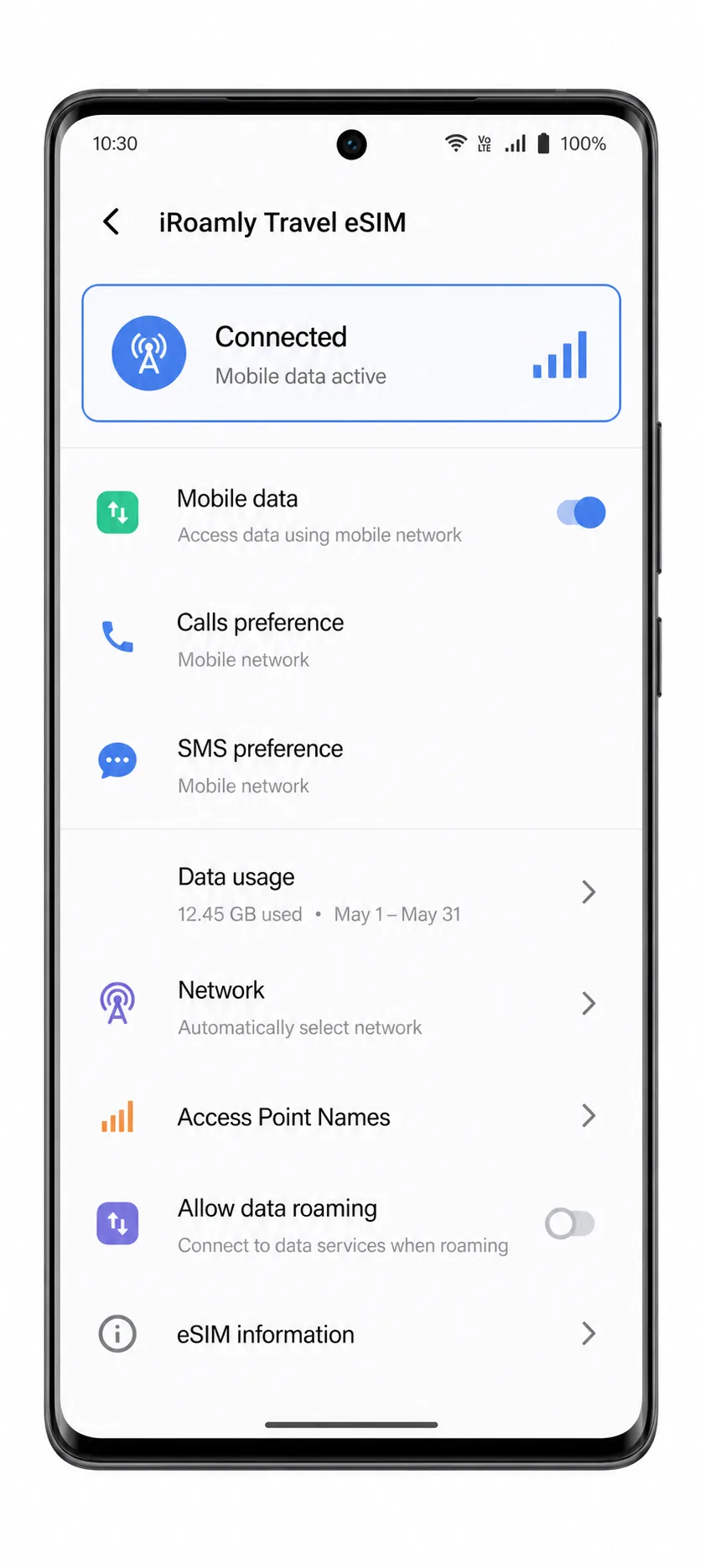
モバイルデータ通信用にeSIMを設定する
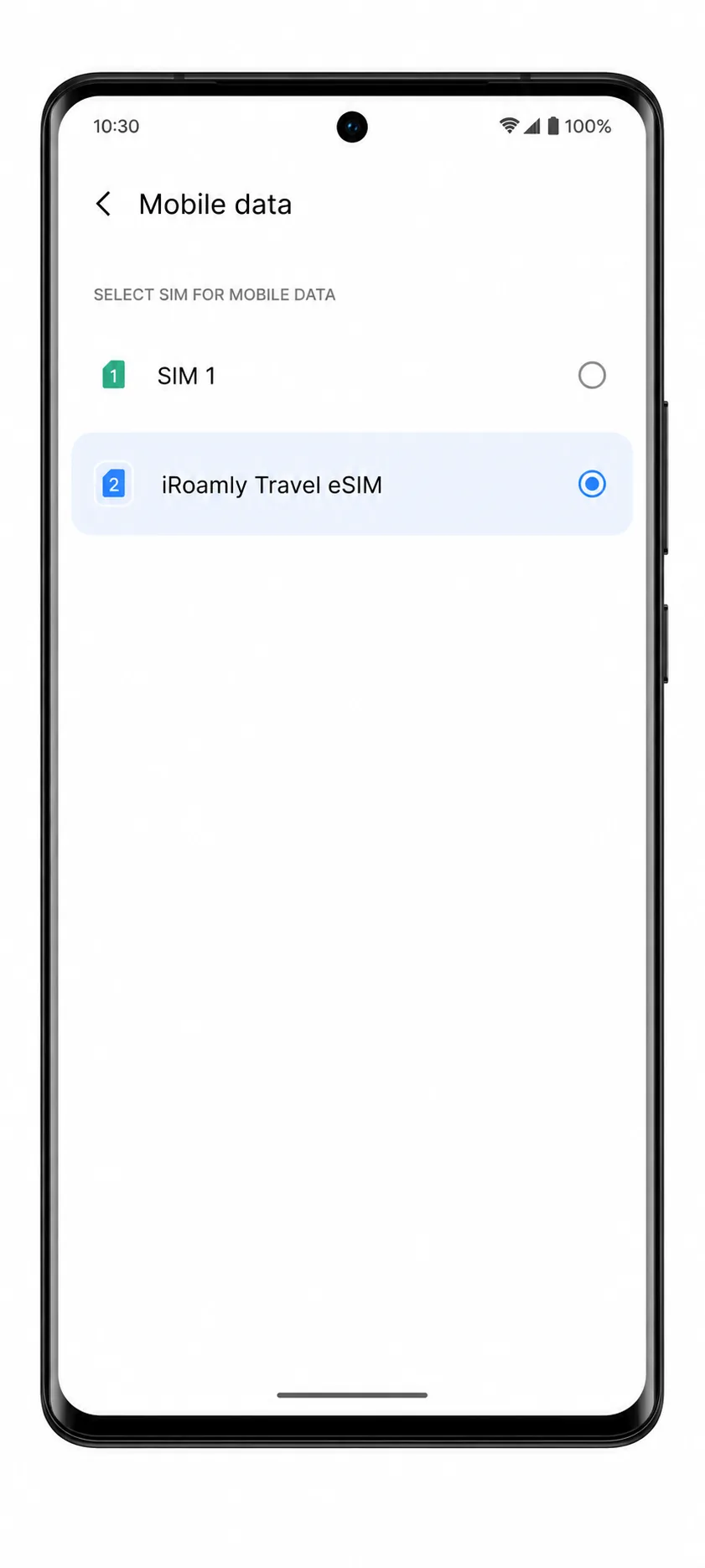
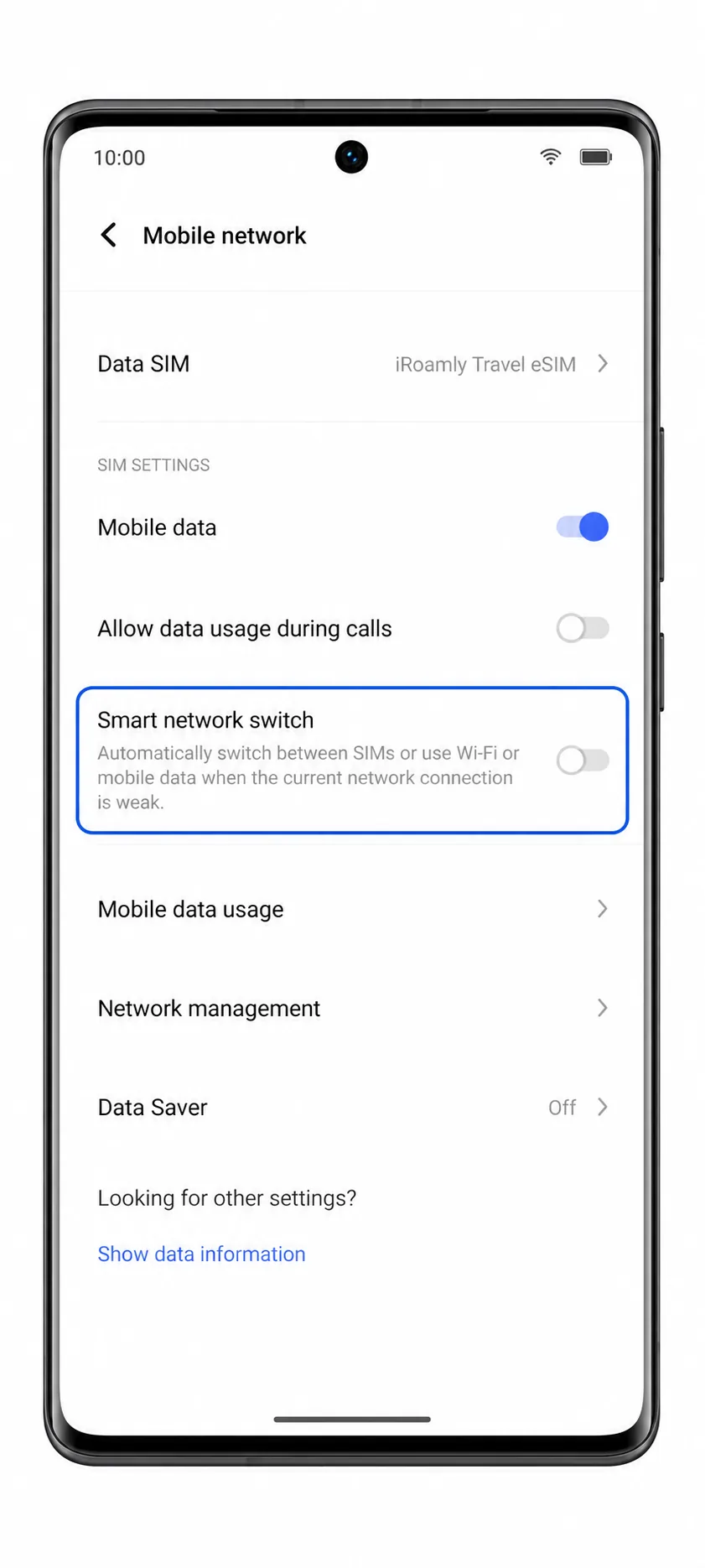
「設定」>「モバイルネットワーク」を開き、「モバイルデータ」または「データSIM」をタップします。モバイルデータに使用する回線としてiRoamly eSIMを選択してください。
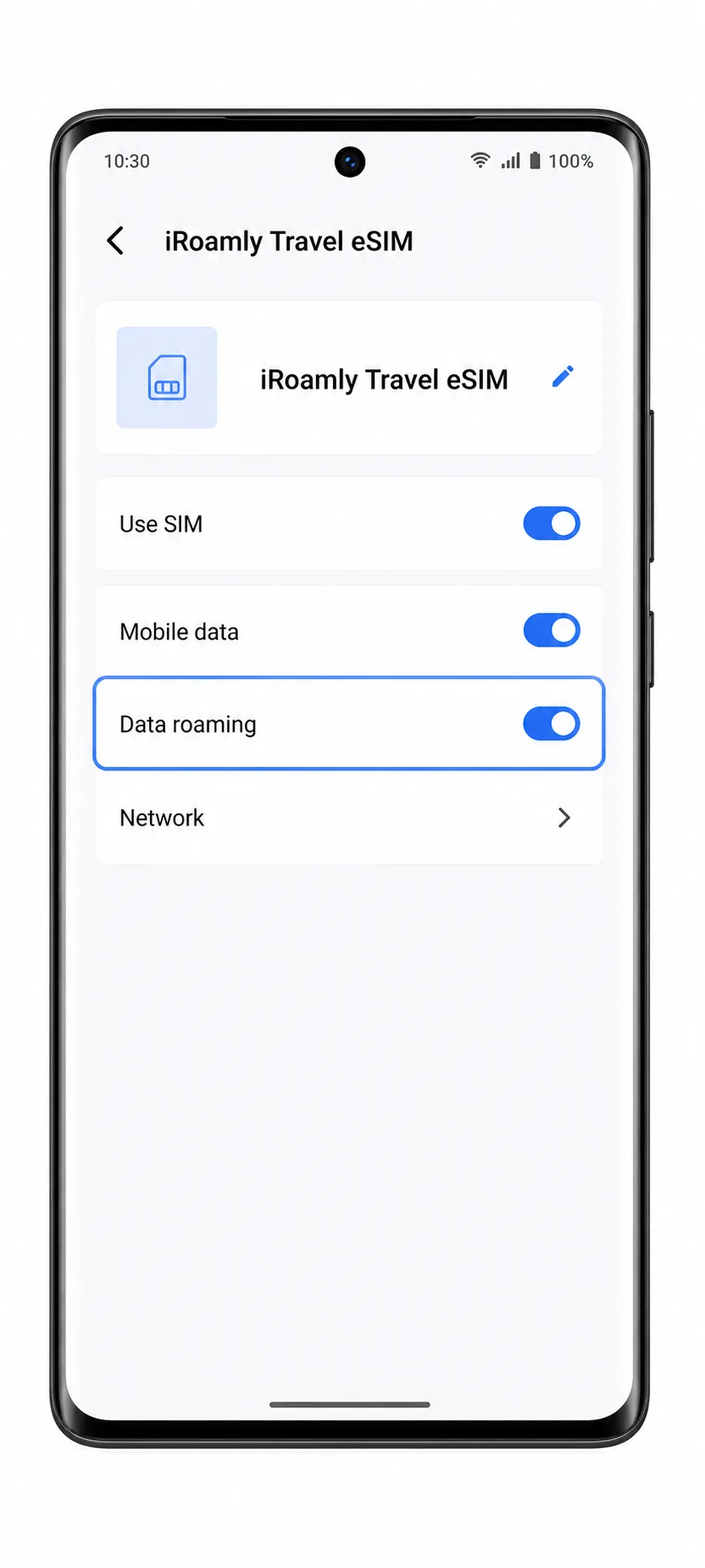
iRoamly eSIMプロファイルを開き、ご利用のiRoamlyプランまたは渡航先の案内でローミングが必要な場合は、「データローミング」をオンにします。旅行用eSIMでは、提携先のネットワークに接続するためにローミングの有効化が必要となることが一般的です。
Vivo X90 Proに「データ自動切り替え」のオプションがある場合で、旅行中にメインSIMのデータ通信を使用したくないときは、この設定をオフにしてください。その後、ブラウザや地図アプリを開き、iRoamlyのデータ接続を確認します。
トラブルシューティング
「eSIMを追加」が表示されない場合:お使いのVivo X90 ProがeSIM対応の地域モデルであることをご確認ください。中国市場向けや特定の通信事業者向けモデルの場合、同じ製品名でもeSIMに対応していないことがあります。
QRコードがスキャンできない場合:QRコードを表示している端末の画面の明るさを上げ、Vivoのカメラレンズを拭き、コード全体をスキャン枠内に収めてください。それでもスキャンできない場合は、手動入力を試してください。
「QRコードが既に使用されています」と表示される場合:eSIMを削除して何度もスキャンし直さないでください。多くのeSIM QRコードはプロファイルのダウンロード時に1回限り有効となるため、iRoamlyサポートまでご連絡ください。
手動入力でエラーになる場合:SM-DP+アドレスとアクティベーションコードに誤りがないか一文字ずつ確認してください。余分なスペースを含めないようにし、確認コードはiRoamlyから指定された場合のみ入力してください。
eSIMの設定はできたがデータ通信ができない場合:iRoamlyをモバイルデータ通信回線として設定し、必要に応じてデータローミングをオンにしてください。また、対象の目的地にいるか確認し、端末を再起動してください。
アクティベーションが保留中のままの場合:Wi-Fiをオンにした状態で数分間お待ちください。目的地に到着し、対応ネットワークに接続してから有効化されるプランの場合、到着前には完全に登録されないことがあります。
通話やSMSができない場合:お使いのiRoamlyプランはデータ通信専用の可能性があります。通話やSMS機能を試す前に、契約プランの詳細をご確認ください。
結論
iRoamly eSIMのインストールが完了すれば、お使いのVivo X90 Proは、対応する目的地でプランが開始されると同時にモバイルデータ通信を利用できるようになります。接続後は、到着後に端末の設定で時間を無駄にすることなく、ナビゲーションやメッセージ送信、旅行予約、翻訳ツールといった日常的なサービスをすぐにインターネット経由で活用可能です。
出発前に通信環境を整えておくことで、旅のスタートをよりスムーズにすることができます。モバイルデータ通信の準備ができているため、現地でネットワーク設定に悩まされることなく、より素早くオンラインに繋がり、旅を楽しむことに集中できるでしょう。