
기기가 점점 더 얇고 휴대하기 간편해짐에 따라, 우리가 네트워크에 연결하는 방식 또한 진화하고 있습니다.
eSIM은 내장형 디지털 SIM 기술로, 물리적인 카드를 삽입할 필요 없이 셀룰러 요금제를 설정할 수 있게 해줍니다.
이러한 점은 이동 중에도 안정적인 연결이 필요한 iPad 사용자에게 매우 유용합니다. 기존 SIM 카드와 달리 카드를 직접 다루거나 교체해야 하는 번거로운 과정이 없습니다.
iRoamly eSIM을 처음 받으셨다면 어디서부터 시작해야 할지 막막하실 수 있습니다. 이 가이드를 통해 iPad Pro 12.9인치에서 eSIM을 설치하고 활성화하는 방법을 명확하고 체계적으로 안내해 드리겠습니다.
iRoamly eSIM 설정 전 준비 사항
시작하기 전에 다음 항목이 준비되었는지 확인하세요:
안정적인 인터넷 연결 (Wi-Fi 권장)
통신사에서 제공받은 유효한 eSIM QR 코드 또는 수동 활성화 정보 (SM-DP+ 주소 및 활성화 코드)
전원이 켜져 있고 잠금이 해제된 상태의 iPad Pro
최신 iPadOS 버전으로 업데이트된 기기 (호환성을 위해 권장)
이 가이드에서 사용된 데모 기기: iPad Pro 12.9형 (6세대, 2022년형)
방법 1: QR 코드를 통해 eSIM 설치하기
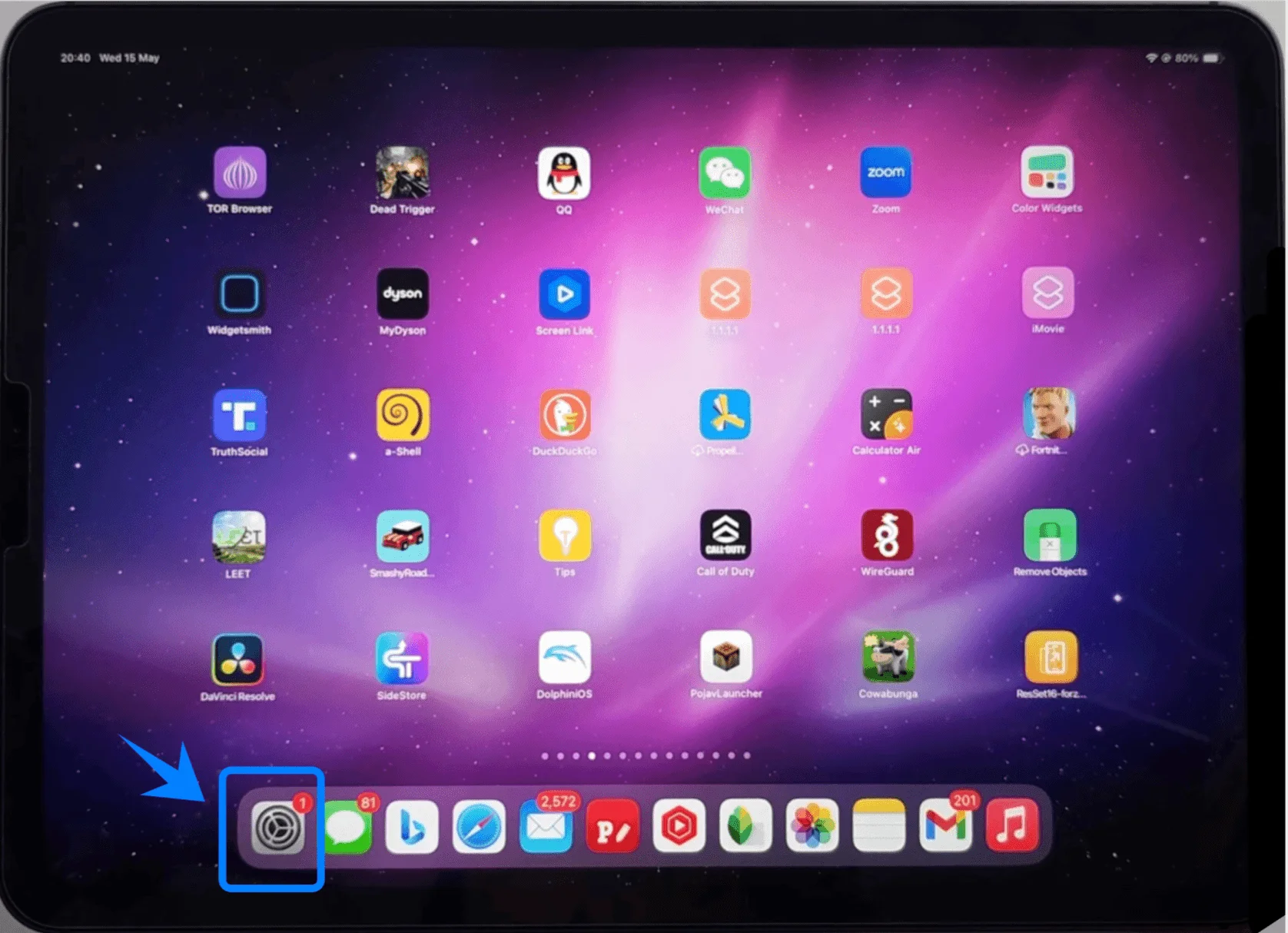
1단계: 셀룰러 설정 열기
설정을 탭하세요
모바일 데이터를 탭하세요 (일부 기기나 iPadOS 버전에서는 “셀룰러 데이터”로 표시될 수 있습니다.)
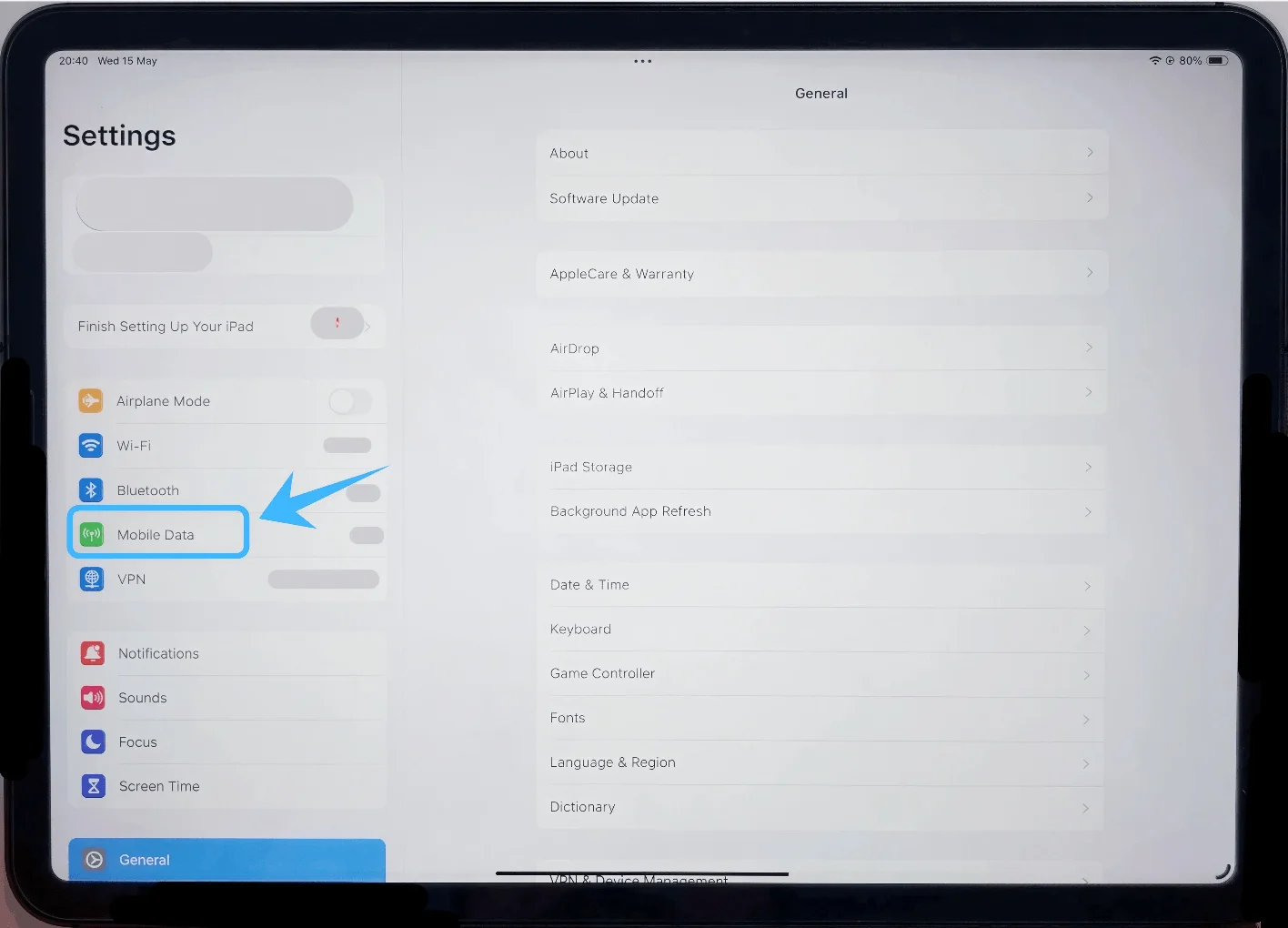
2단계: eSIM 설정 시작
새 요금제 추가를 탭하세요
(일부 iPadOS 버전에서는 셀룰러 요금제 추가로 표시될 수 있습니다)
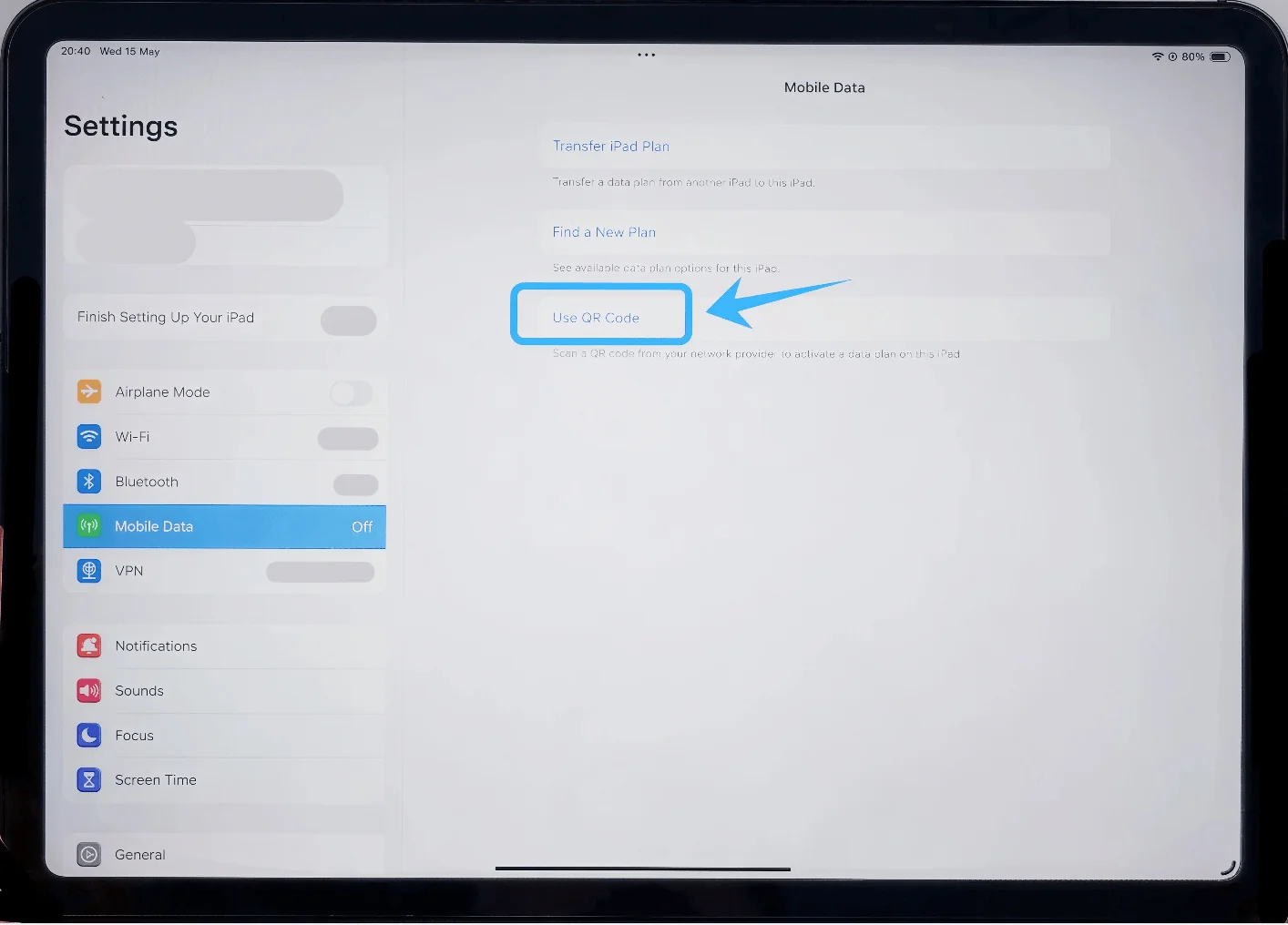
3단계: QR 코드 옵션 선택
QR 코드 사용을 탭하세요
4단계: QR 코드 스캔
통신사에서 제공한 QR 코드에 아이패드 카메라를 맞추세요
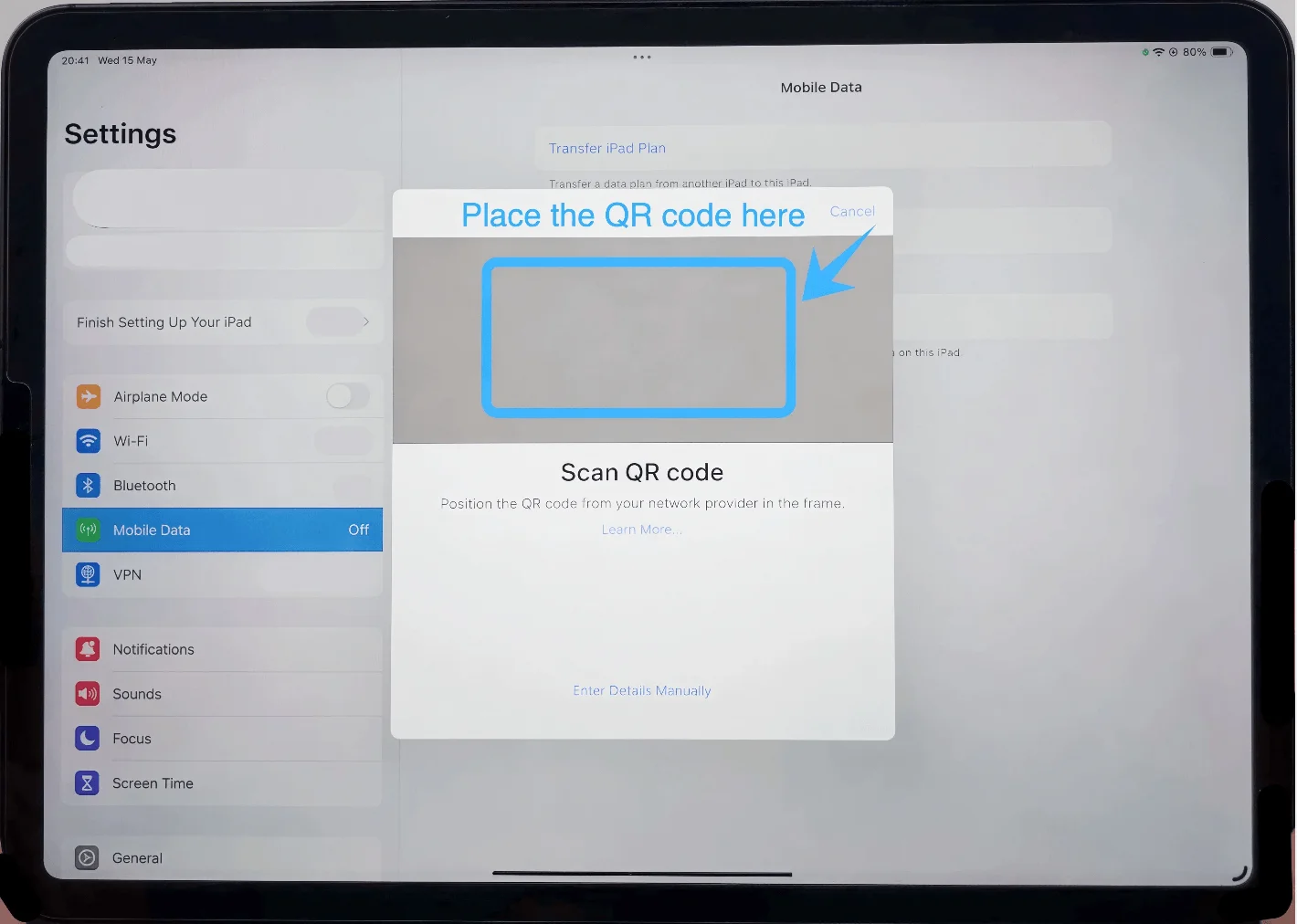
코드가 자동으로 인식될 때까지 잠시 기다리세요
5단계: 요금제 추가 확인
화면에 요금제가 나타나면, 셀룰러 요금제 추가를 탭하세요
6단계: 요금제 레이블 설정 (선택 사항이나 권장함)
셀룰러 요금제 레이블 항목을 탭하세요
레이블을 선택하세요 (예: “기본”, “여행” 또는 사용자 지정 이름)
완료를 탭하세요
7단계: 활성화 완료
아이패드가 eSIM을 활성화하는 동안 기다려 주세요
활성화 과정 중에는 화면을 벗어나지 마세요
방법 2: 수동 입력으로 eSIM 설치하기
단계 1: 셀룰러 설정 열기
설정을 탭합니다
모바일 데이터를 탭합니다 (일부 기기나 iPadOS 버전에서는 “셀룰러 데이터”로 나타날 수 있습니다.)
단계 2: eSIM 설정 시작하기
새 요금제 추가(또는 셀룰러 요금제 추가)를 탭합니다
단계 3: 수동 입력 선택하기
세부사항 직접 입력을 탭합니다
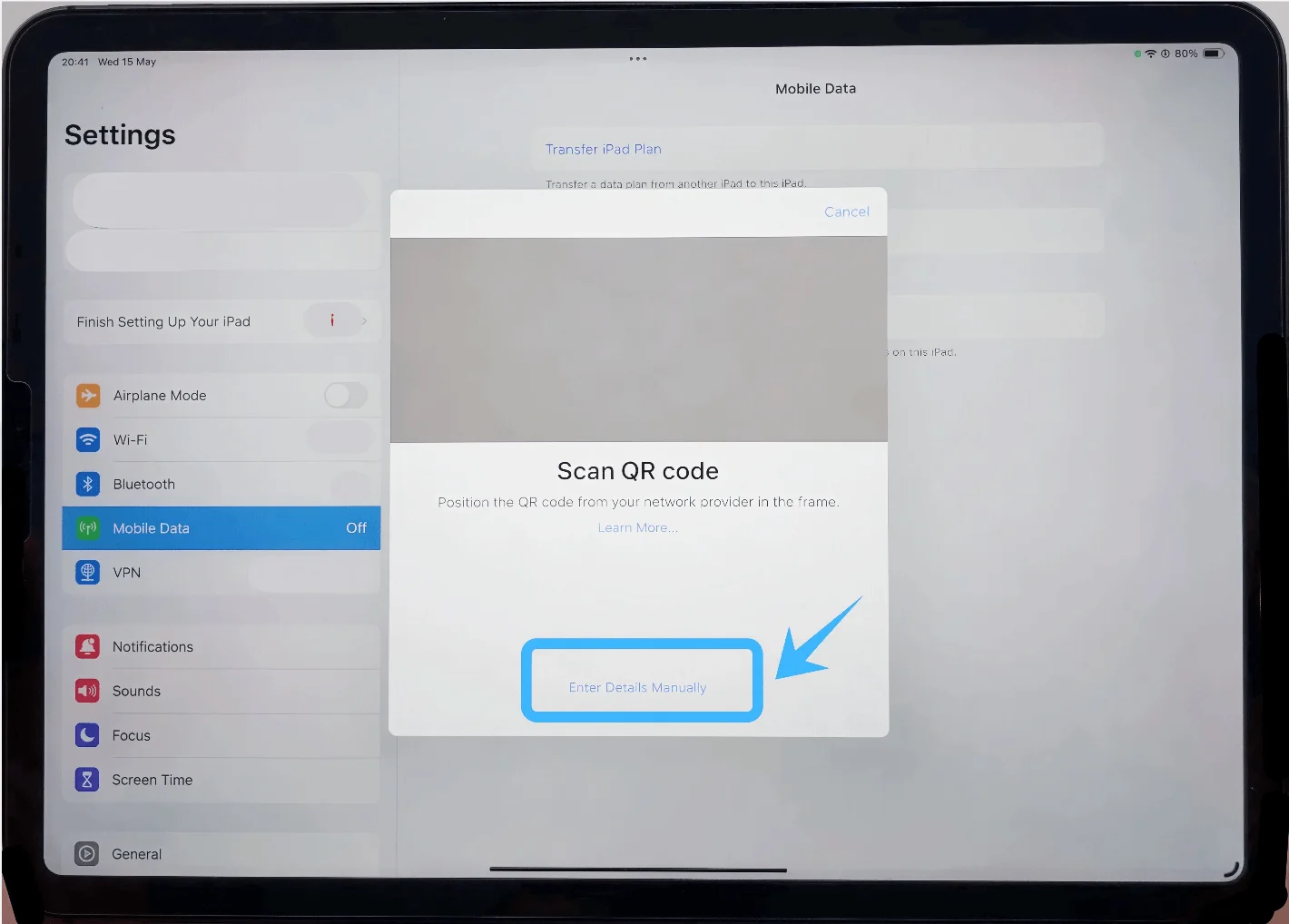
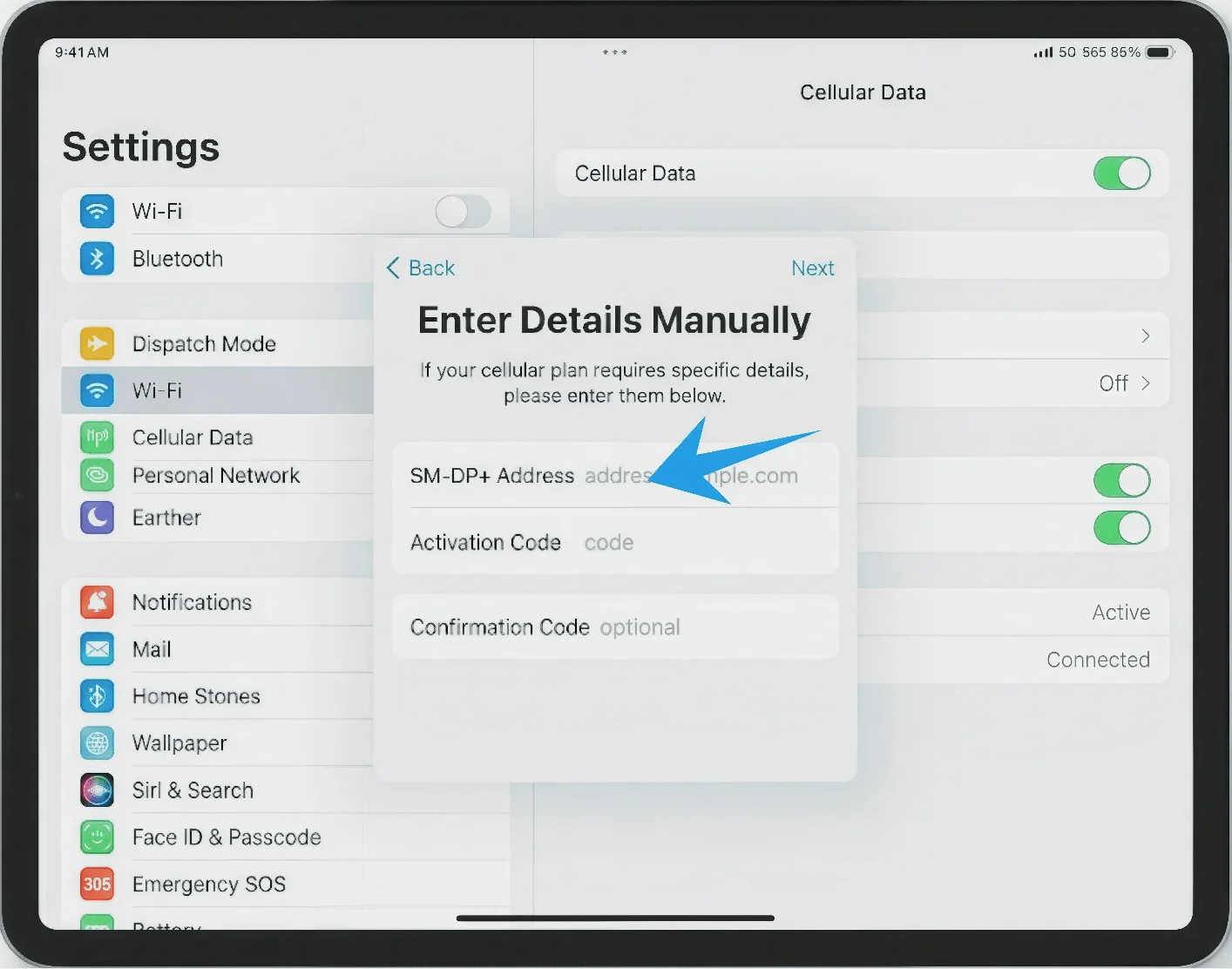
단계 4: 활성화 세부정보 입력하기
SM-DP+ 주소 칸에 통신사로부터 받은 주소를 입력합니다
활성화 코드 칸에 제공받은 코드를 정확히 입력합니다
입력 메시지가 나오면 확인 코드를 입력합니다
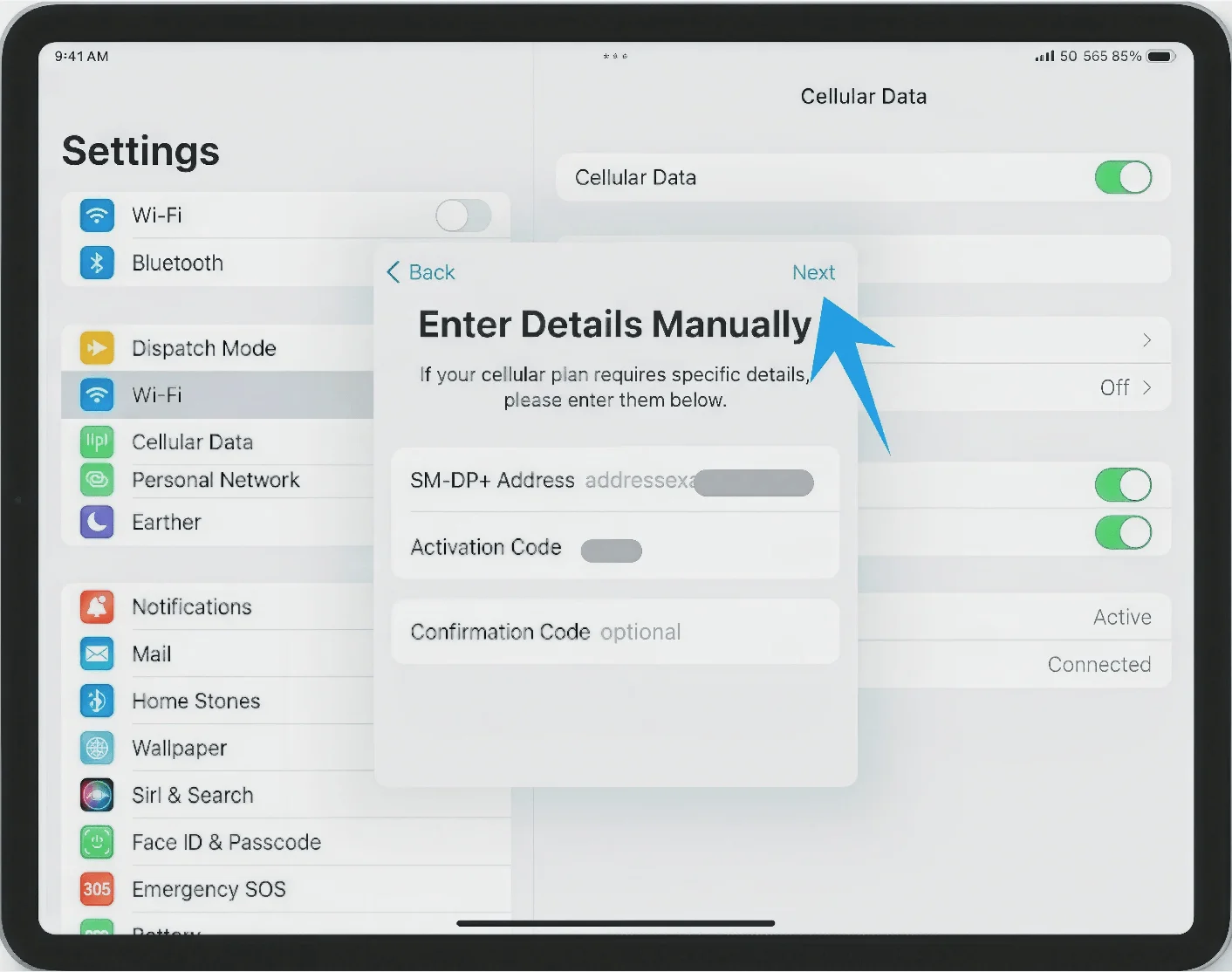
단계 5: 설치 계속하기
다음(오른쪽 상단)을 탭합니다
단계 6: 요금제 추가 확인하기
셀룰러 요금제 추가를 탭합니다
단계 7: 요금제 레이블 설정하기
레이블을 선택하거나 직접 입력합니다
완료를 탭합니다
단계 8: 활성화 대기하기
iPad가 통신사 네트워크에 연결될 때까지 해당 화면을 유지해 주세요
eSIM 설치 성공 확인 방법
셀룰러 요금제 활성화 확인
설정 → 셀룰러 데이터로 이동합니다(일부 기기나 iPadOS 버전에서는 "모바일 데이터"로 표시될 수 있습니다.)
셀룰러 요금제 항목에 새로운 요금제가 표시되는지 확인합니다.
신호 상태 확인
화면 오른쪽 상단을 확인합니다.
신호 세기 막대 또는 통신사 이름이 표시되는지 확인합니다.
네트워크 연결 상태 확인
설정 → 셀룰러 데이터로 이동합니다(일부 기기나 iPadOS 버전에서는 "모바일 데이터"로 표시될 수 있습니다.)
새로 추가된 요금제를 선택합니다.
이 회선 켜기(또는 관련 토글 버튼)가 활성화되어 있는지 확인합니다.
데이터 연결 테스트
Wi-Fi를 끕니다:
설정 → Wi-Fi로 이동합니다.
Wi-Fi 스위치를 꺼짐(OFF) 상태로 변경합니다.
Safari 브라우저를 열고 웹페이지를 로드해 봅니다.
페이지가 정상적으로 열린다면 eSIM이 올바르게 설치된 것입니다.
결론
연결을 마친 후, 아이패드에서 별도의 추가 설정 없이 바로 셀룰러 데이터를 사용할 수 있습니다. eSIM의 유연성 덕분에 이동 중에도 더욱 쉽고 빠르게 네트워크에 접속할 수 있습니다.
이 과정에 익숙해지면 필요할 때마다 단 몇 분 만에 요금제를 설치하거나 변경할 수 있습니다. 이는 편리함을 추구하고 복잡한 설정 과정을 최소화하려는 사용자에게 매우 실용적인 솔루션입니다.