
eSIM 기술 덕분에 모바일 연결이 더 빠르고 유연하며 훨씬 간편해졌습니다.
물리적인 SIM 카드를 삽입할 필요 없이, 휴대폰 설정 메뉴에서 몇 분 만에 디지털 방식으로 모바일 요금제를 바로 활성화할 수 있습니다.
이러한 방식은 설정 과정을 단순화할 뿐만 아니라, 여러 요금제를 효율적으로 관리하고 여행 중 네트워크를 간편하게 전환하며, 별도의 SIM 카드를 소지할 필요 없이 끊김 없는 연결을 유지할 수 있게 해줍니다.
삼성 갤럭시 S24 울트라 사용자를 위한 본 가이드에서는 QR 코드나 수동 활성화 코드를 사용하여 iRoamly eSIM을 단계별로 설치하고 활성화하는 방법을 자세히 안내합니다.
iRoamly eSIM 설정 전 준비 사항
설치 과정을 시작하기 전에 다음 사항이 준비되었는지 확인해 주세요:
안정적인 인터넷 연결 (Wi-Fi 권장)
통신사에서 제공한 유효한 eSIM QR 코드 또는 활성화 코드
전원이 켜져 있고 잠금이 해제된 Galaxy S24 Ultra
더 나은 eSIM 호환성을 위해 최신 One UI 버전으로 업데이트된 기기
eSIM 서비스를 이용할 수 있도록 활성화된 통신사 계정
방법 1: QR 코드로 eSIM 설치하기
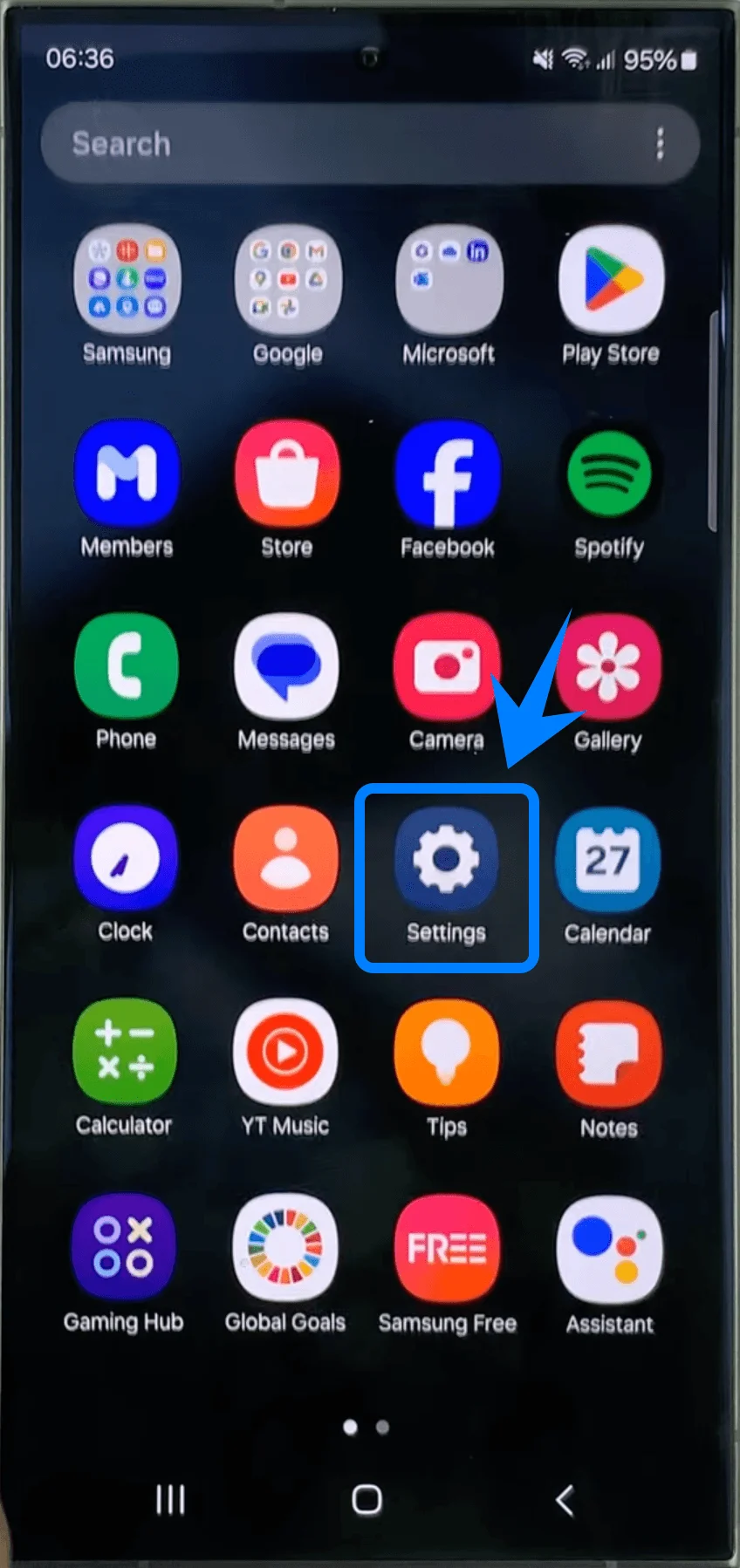
1단계: 설정 앱 열기
홈 화면 또는 앱 서랍에서 설정 앱을 누르세요.
2단계: SIM 관리자 열기
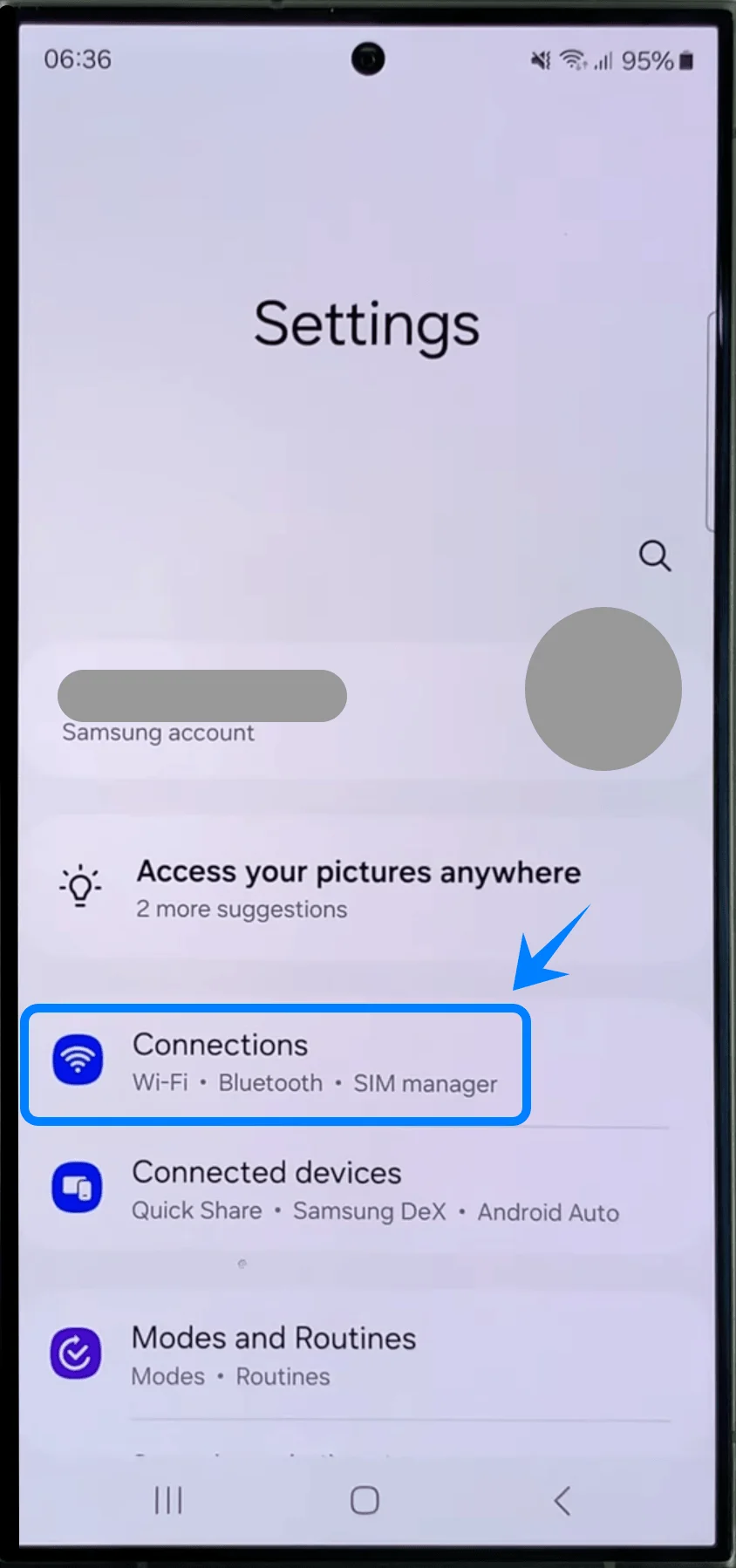
설정 메뉴에서 아래로 스크롤하세요.
연결을 누르세요.
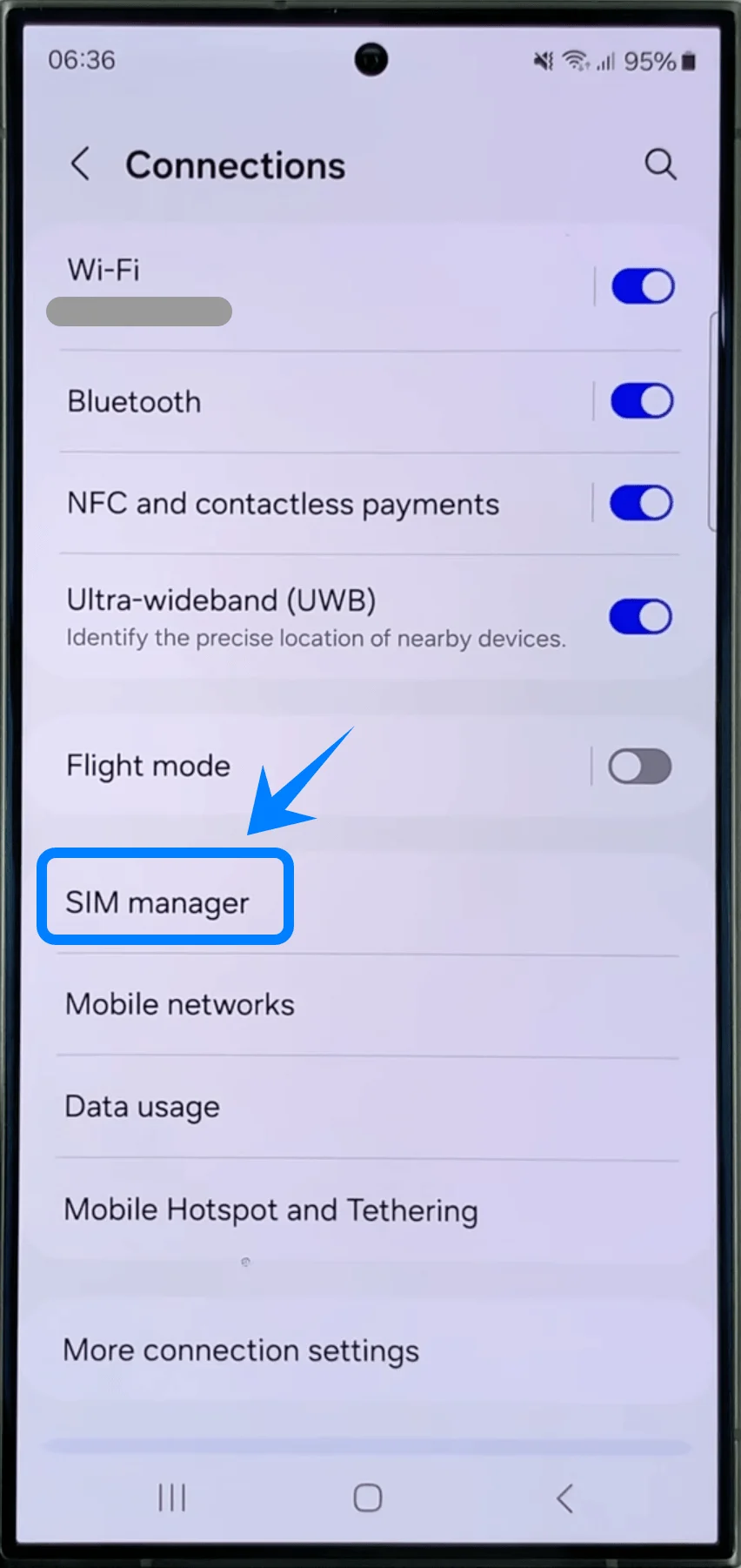
SIM 관리자를 누르세요.
3단계: eSIM 설정 시작하기
SIM 관리자 메뉴에서 eSIM 추가를 누르세요.
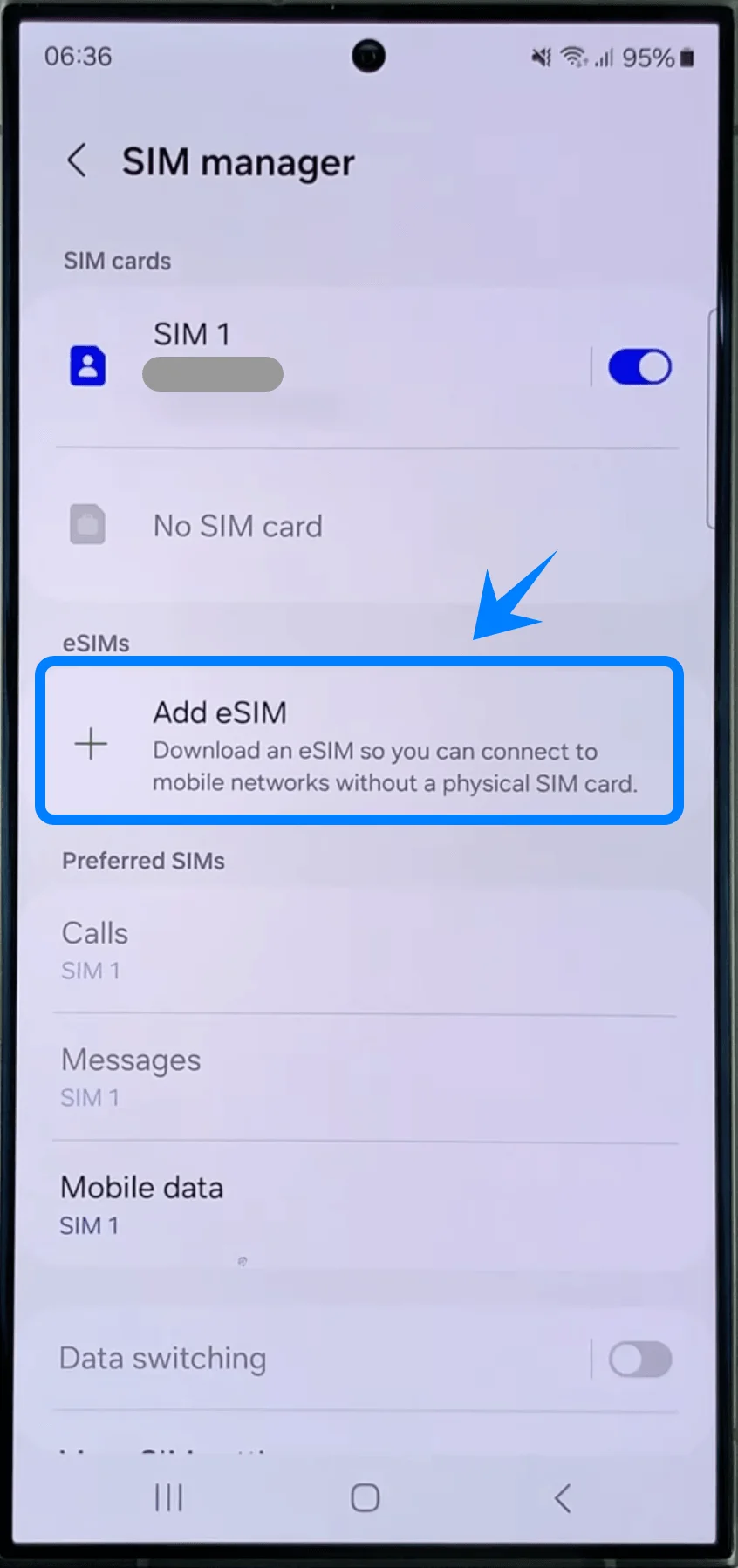
휴대전화가 사용 가능한 eSIM 요금제를 검색할 때까지 잠시 기다리세요.
4단계: QR 코드 활성화 선택하기
“모바일 요금제 추가” 화면에서 QR 코드 스캔을 누르세요.
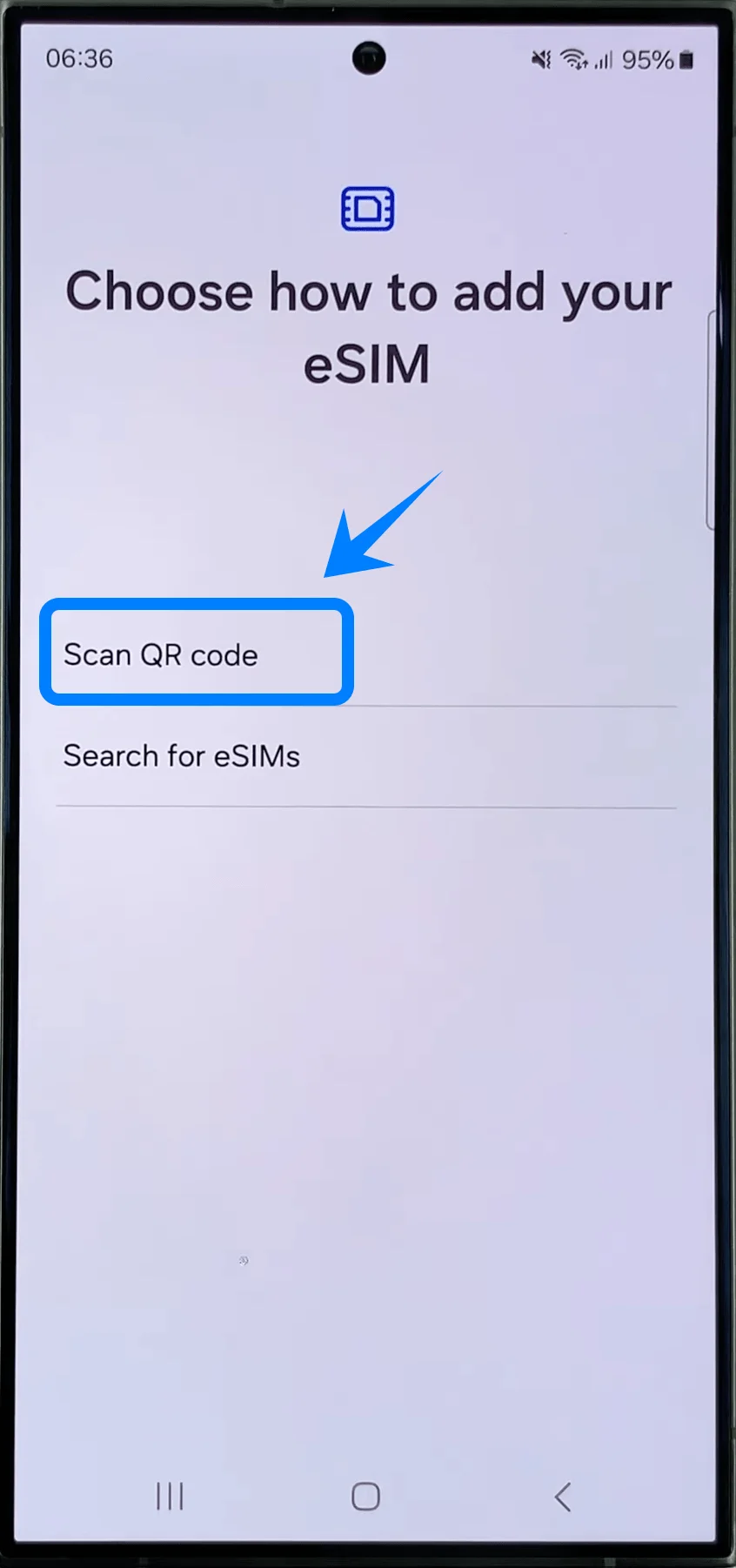
휴대전화의 카메라 스캐너가 자동으로 실행됩니다.
5단계: 통신사 QR 코드 스캔하기
Galaxy S24 Ultra를 통신사에서 제공받은 QR 코드 위에 갖다 대세요.
카메라 프레임 중앙에 QR 코드가 위치하도록 맞추세요.
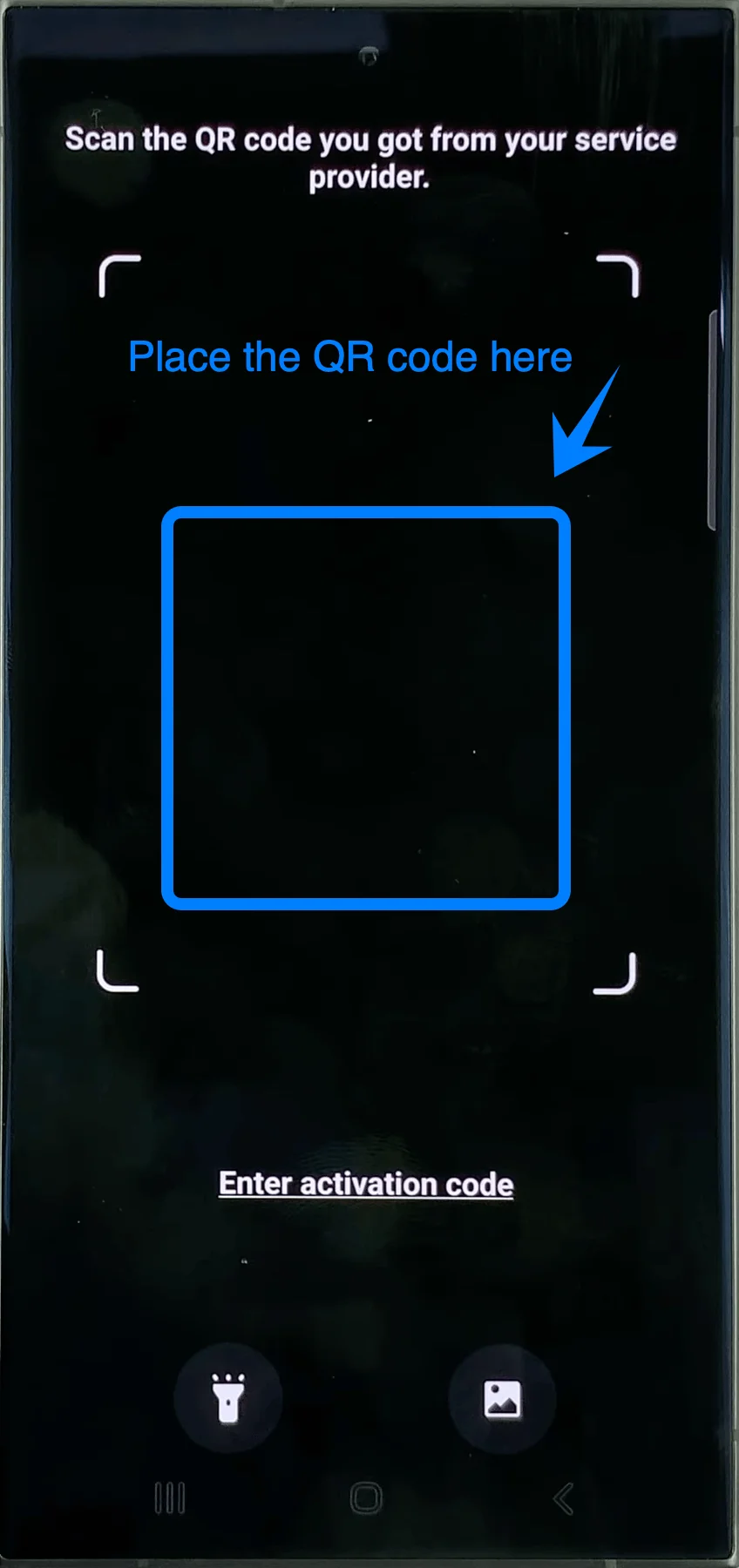
기기가 활성화 프로필을 인식할 때까지 기다리세요.
QR 코드가 성공적으로 인식될 때까지 휴대전화를 움직이지 마세요.
6단계: eSIM 프로필 다운로드하기
QR 코드가 인식되면 통신사 프로필 화면이 나타납니다.
추가 또는 다운로드를 누르세요 (버튼 명칭은 통신사에 따라 다를 수 있습니다).
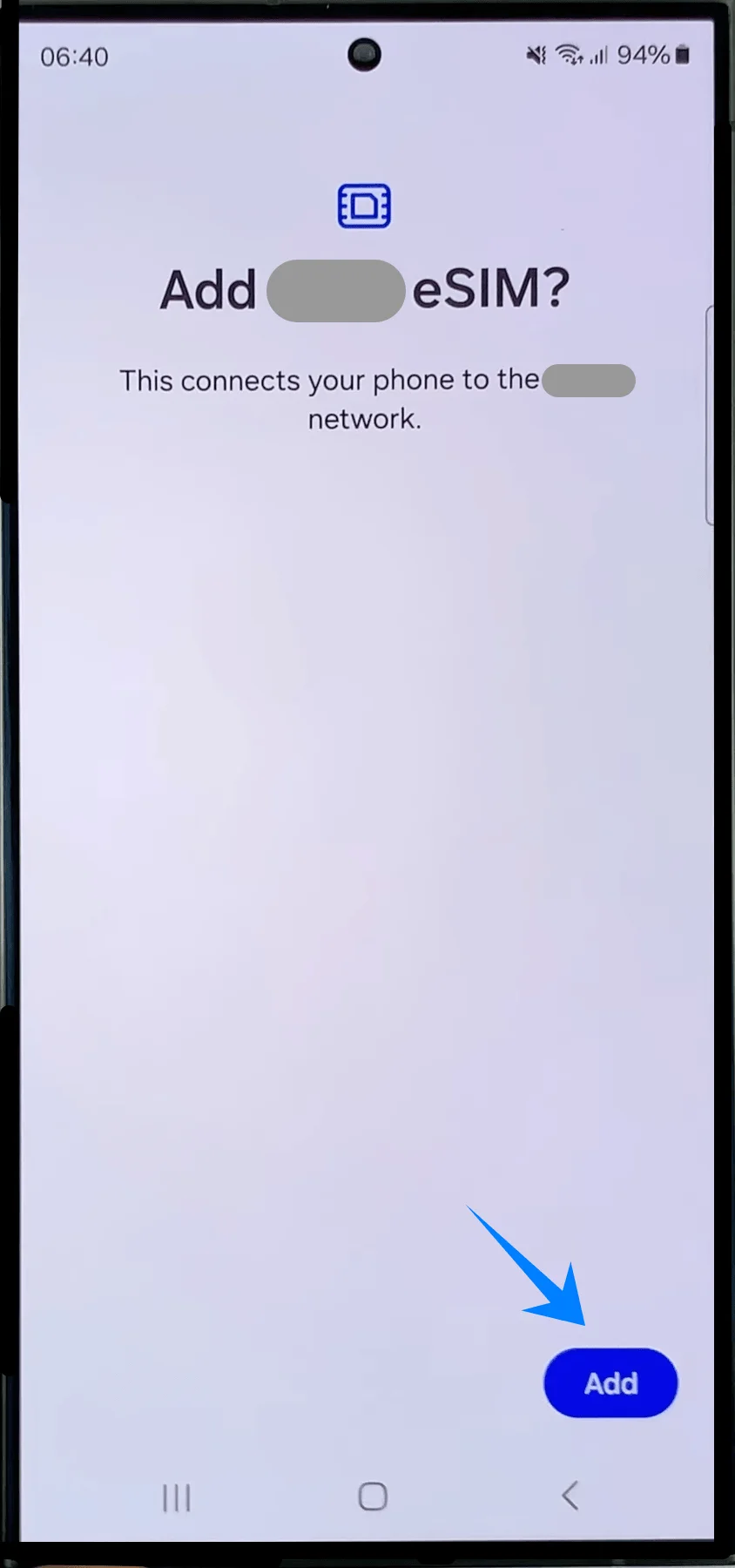
이제 휴대전화가 eSIM 프로필을 다운로드하고 설치합니다.
7단계: eSIM 활성화하기
설치가 완료되면 안내에 따라 설정을 누르세요.
SIM 관리자 화면에서 새로 추가된 eSIM을 확인하세요.
eSIM 옆의 스위치를 눌러 켜세요.
토글이 색상으로 바뀌면 eSIM이 활성화된 것입니다.
8단계: SIM 환경 설정하기
휴대전화가 새 요금제 사용 방식을 물어보면 다음 내용을 설정하세요:
기본 회선 선택 항목:
모바일 데이터
통화
SMS 메시지
완료 또는 확인을 누르세요.
방법 2: 수동 입력을 사용하여 eSIM 설치하기
단계 1: 설정 앱 열기
설정 앱을 엽니다.
단계 2: SIM 관리자 열기
설정 메뉴에서:
연결을 탭합니다.
SIM 관리자를 탭합니다.
단계 3: eSIM 설정 시작
SIM 관리자 메뉴에서 eSIM 추가를 탭합니다.
휴대전화에서 eSIM 설정 화면이 열립니다.
단계 4: 통신사 설정 페이지 열기
QR 코드 스캔을 탭합니다.
삼성 기기는 수동 활성화를 선택하더라도 먼저 QR 스캐너 페이지가 표시됩니다.
단계 5: 수동 활성화 열기
QR 스캐너 화면 하단에서:
활성화 코드 입력을 탭합니다.
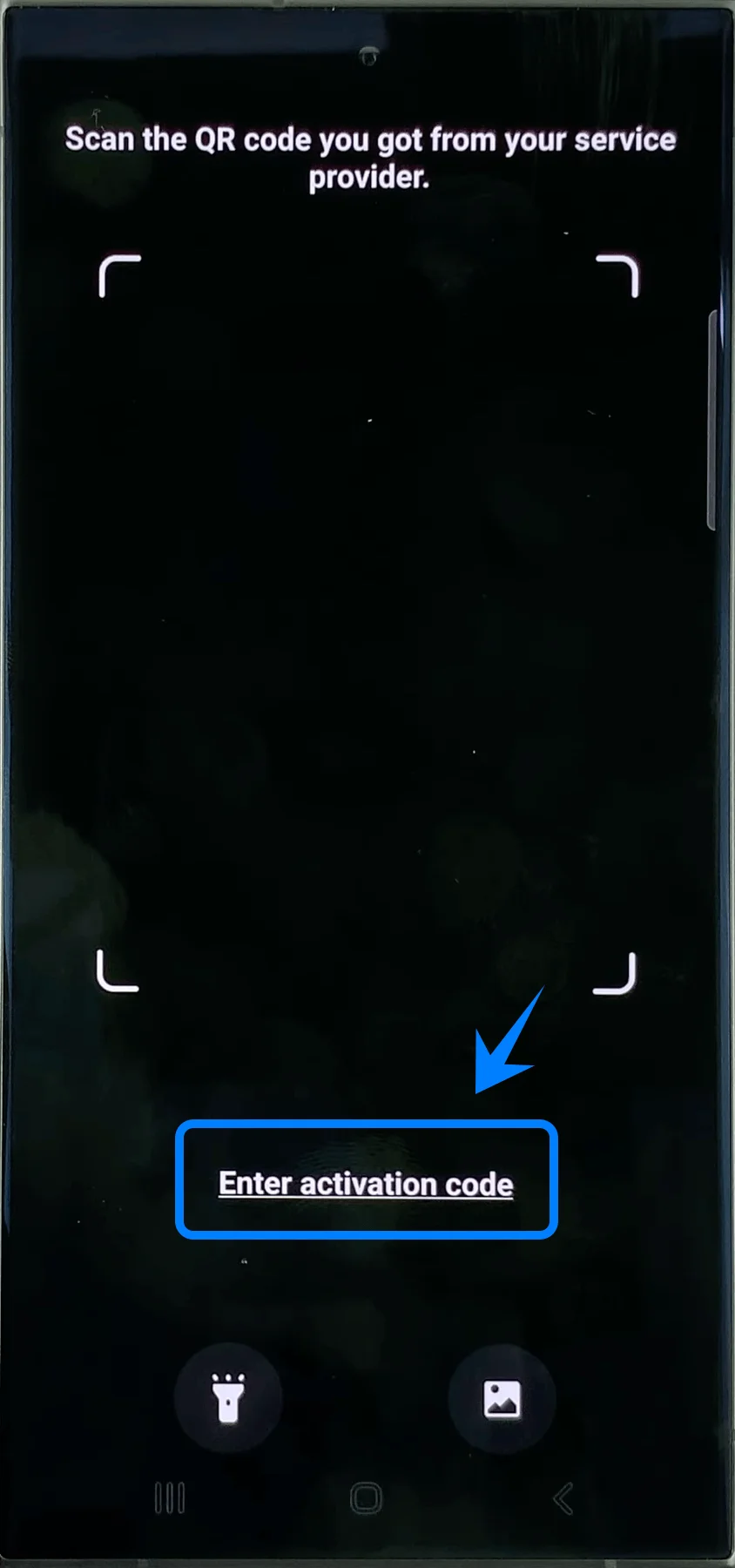
갤럭시 S24 울트라에서 수동 활성화 페이지가 열립니다.
단계 6: 활성화 코드 입력
활성화 코드 입력란을 탭합니다.
통신사에서 제공한 활성화 코드 전체를 정확하게 입력합니다.
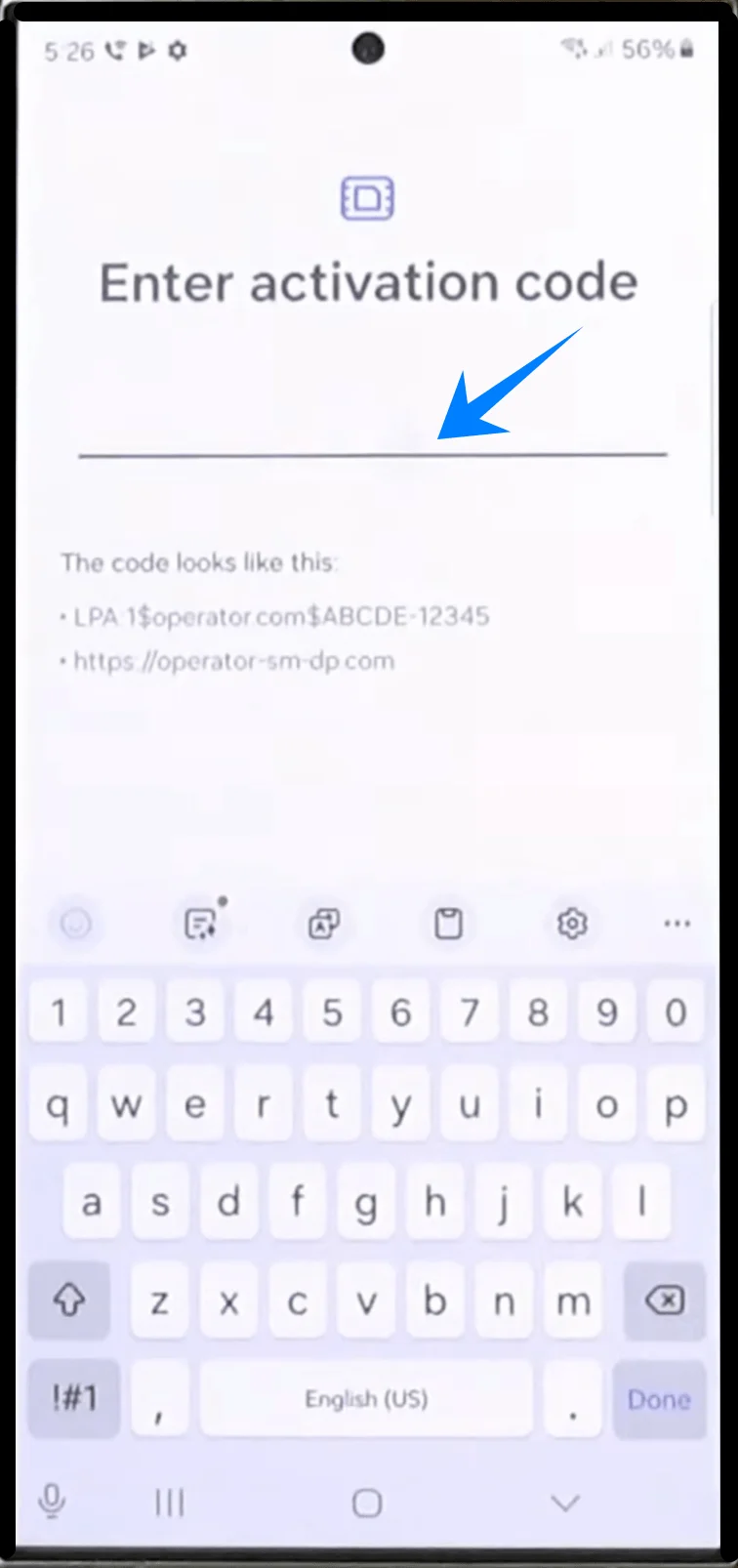
다음 사항에 주의하여 입력해 주십시오:
공백을 추가하지 마십시오.
기호를 삭제하지 마십시오.
대문자나 소문자를 임의로 변경하지 마십시오.
단계 7: 코드 확인
활성화 코드를 입력한 후:
키보드의 완료 버튼을 탭합니다.
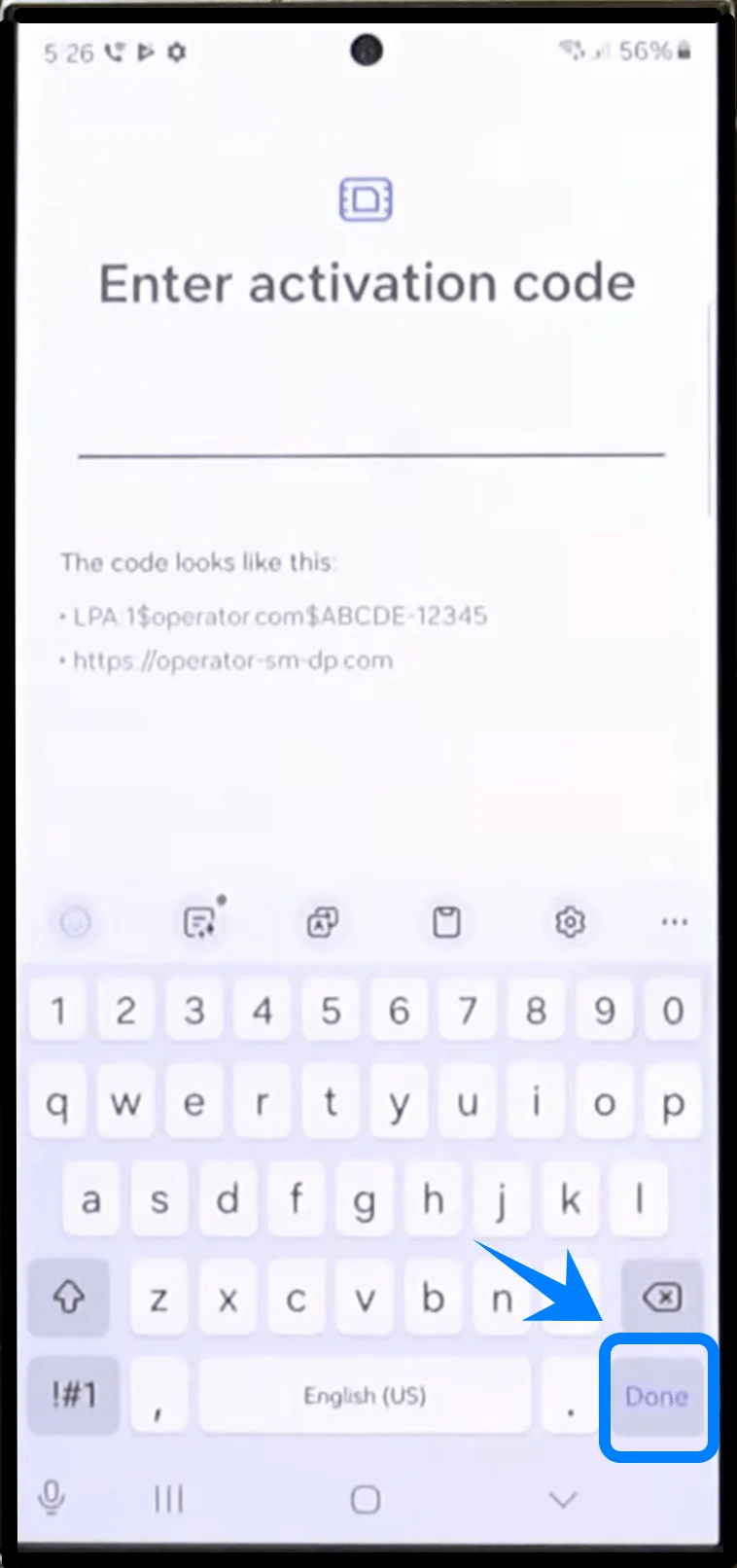
기기가 활성화 정보를 확인합니다.
단계 8: eSIM 프로파일 다운로드
확인 과정이 완료되면:
추가 또는 다운로드를 탭합니다.
이제 갤럭시 S24 울트라가 다음 과정을 자동으로 진행합니다:
통신사 서버 연결
eSIM 프로파일 다운로드
모바일 요금제 설치
이 과정은 몇 분 정도 걸릴 수 있습니다.
단계 9: eSIM 활성화
설치가 완료되면:
설정 → 연결 → SIM 관리자 메뉴로 다시 돌아갑니다.
방금 설치한 eSIM을 찾습니다.
eSIM 프로파일 옆의 스위치를 켭니다.
활성화가 완료되면 다음이 확인됩니다:
통신사 이름 표시
신호 세기 표시
모바일 네트워크 사용 가능 상태로 전환
eSIM이 성공적으로 설치되었는지 확인하는 방법
SIM 관리자 확인
경로: 설정 → 연결 → SIM 관리자
다음 항목을 확인하세요:
eSIM 프로필이 목록에 있는지
토글 스위치가 켜져 있는지
통신사 이름이 표시되는지
모바일 신호 확인
화면 오른쪽 상단을 확인하세요.
정상적으로 설치되었다면 보통 다음 항목이 표시됩니다:
신호 막대
LTE / 4G / 5G 표시
모바일 서비스 테스트
다음 중 하나 이상을 수행해 보세요:
모바일 데이터를 사용하여 웹페이지 접속
전화 걸기
문자 메시지 보내기
참고: 일부 eSIM 요금제는 음성 통화를 지원하지 않을 수 있으므로, 가입하신 요금제에 따라 해당 기능은 사용이 불가할 수 있습니다.
모든 서비스가 정상적으로 작동한다면 eSIM 설치가 성공적으로 완료된 것입니다.
결론
설치가 완료되었습니다. 이제 Galaxy S24 Ultra에서 iRoamly eSIM을 바로 사용하실 수 있습니다. eSIM 기술을 이용하면 물리적인 SIM 카드를 꽂거나 교체할 필요 없이 모바일 요금제를 디지털 방식으로 편리하게 관리할 수 있습니다.
일상적인 용도든 여행용이든, 필요할 때마다 기기 설정에서 요금제와 네트워크, SIM 환경 설정을 간편하게 제어하세요.