
Vergeleken met traditionele simkaarten biedt eSIM een modernere en naadloze manier om mobiele diensten te activeren.
Fysieke handelingen zijn niet nodig; alles wordt direct op je telefoon geconfigureerd, wat zowel de efficiëntie als het gebruiksgemak verbetert. Dit is vooral nuttig voor gebruikers die een snelle en zorgeloze installatie wensen.
In deze gids gebruiken we de iPhone 13 mini als voorbeeld om je stap voor stap te laten zien hoe je jouw iRoamly eSIM installeert en activeert.
Voorbereidingen voor het instellen van de iroamly eSIM
Zorg er vóór aanvang voor dat u over de volgende zaken beschikt:
Een stabiele internetverbinding (wifi of mobiel netwerk)
Een geldige eSIM QR-code of handmatige activeringsgegevens (SM-DP+-adres en activatiecode) die door uw provider zijn verstrekt
Uw iPhone 13 mini moet ingeschakeld en ontgrendeld zijn
Het apparaat moet zijn bijgewerkt naar de nieuwste iOS-versie (aanbevolen voor optimale compatibiliteit)
Methode 1: eSIM installeren via QR-code
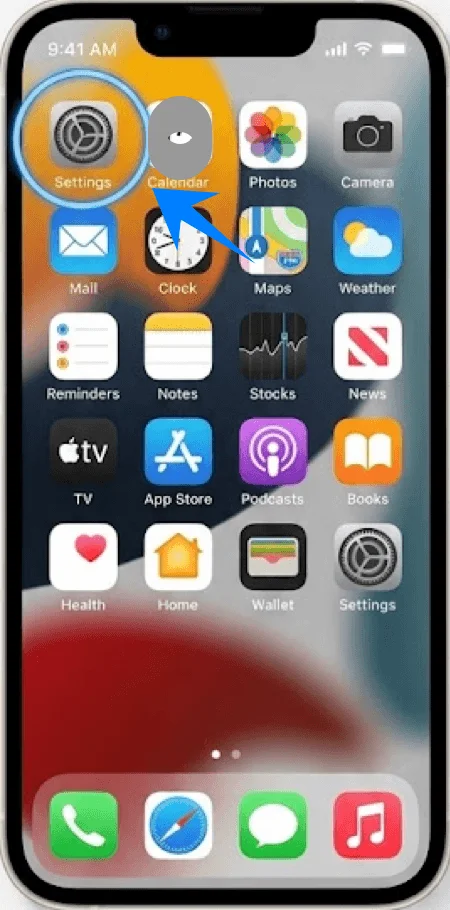
Stap 1: Open Instellingen
Tik op Instellingen op het beginscherm
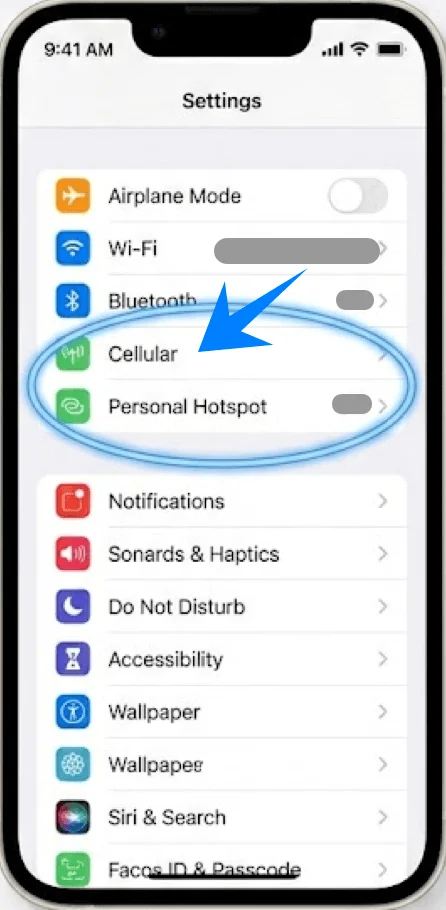
Stap 2: Ga naar instellingen voor mobiel netwerk
Scroll naar beneden en tik op Mobiel netwerk (Op sommige apparaten kan dit worden weergegeven als “Mobiele dienst” of “Mobiele data”)
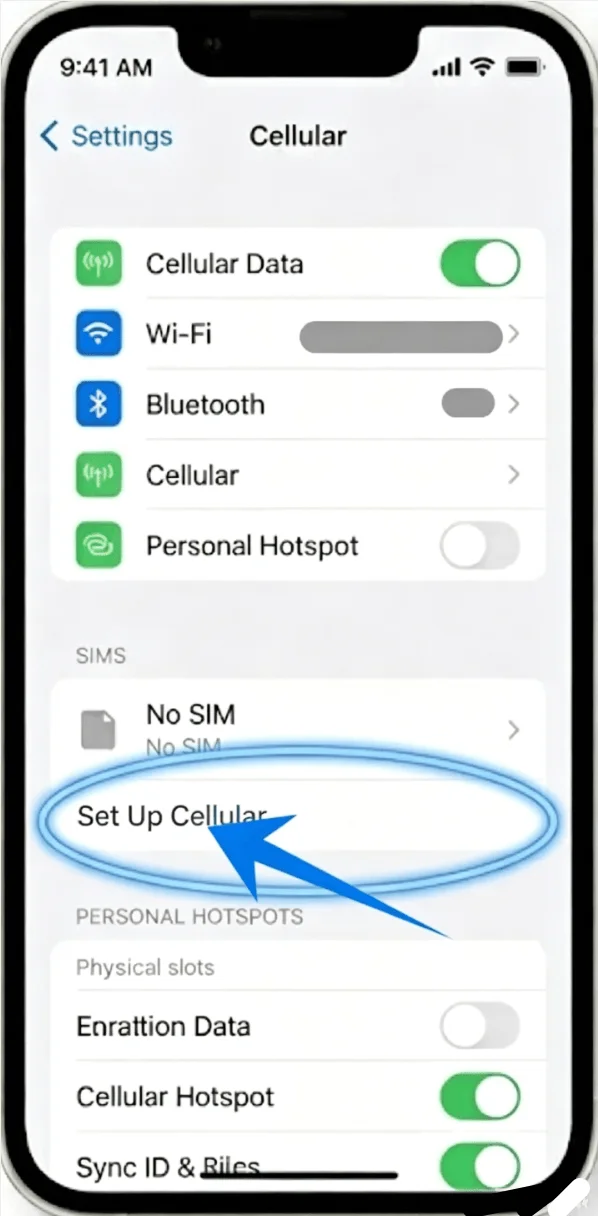
Stap 3: Start de eSIM-configuratie
Tik op Configureer mobiel abonnement als er nog geen mobiel abonnement is geïnstalleerd, of tik op Voeg mobiel abonnement toe om een nieuwe lijn toe te voegen
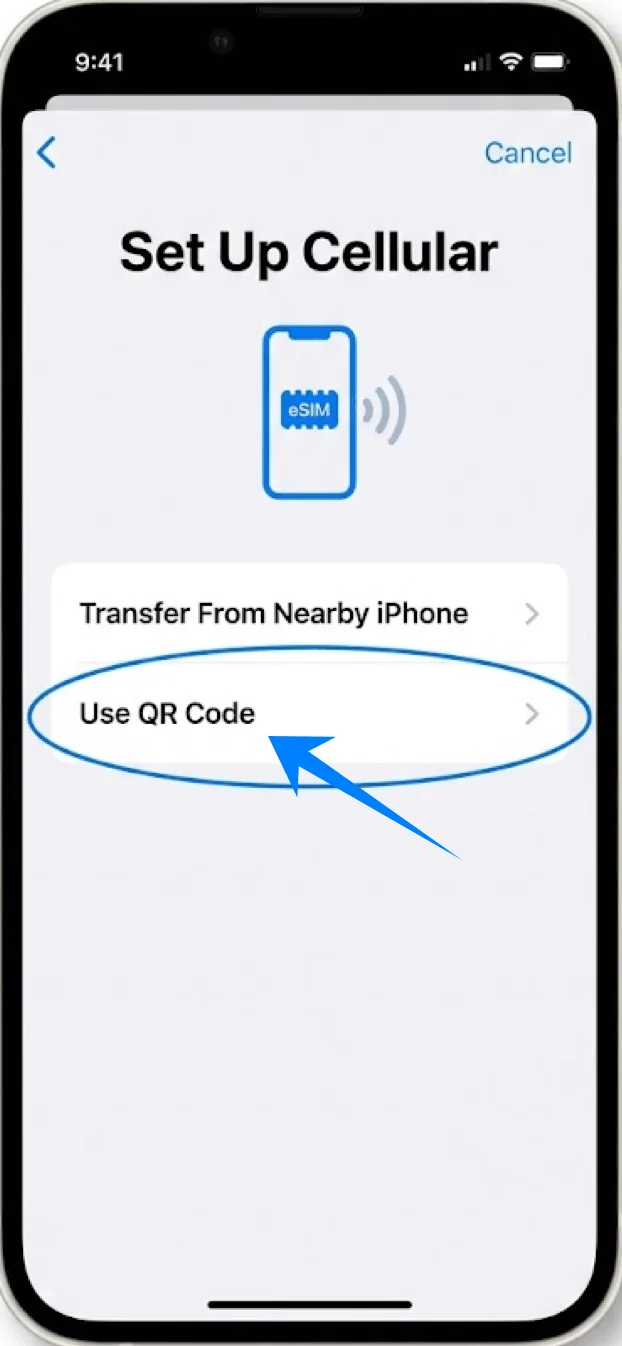
Stap 4: Kies de optie voor QR-code
Tik op Gebruik QR-code
Stap 5: Scan de QR-code
Houd de iPhone voor de QR-code
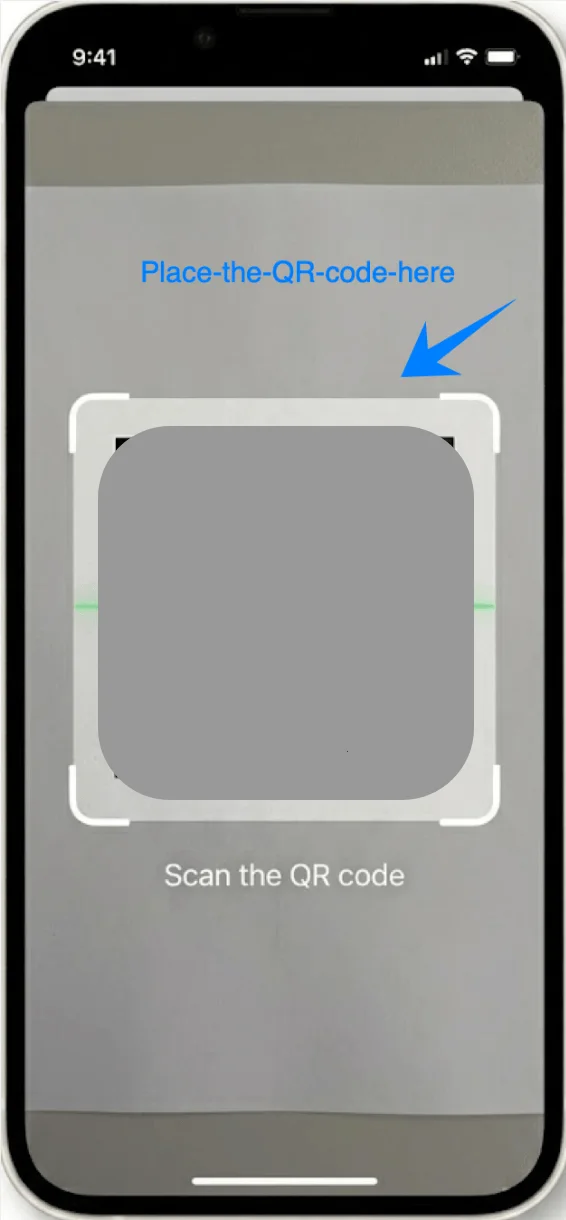
Wacht tot de code automatisch wordt herkend
Stap 6: Bevestig de detectie van het abonnement
Tik op Ga door
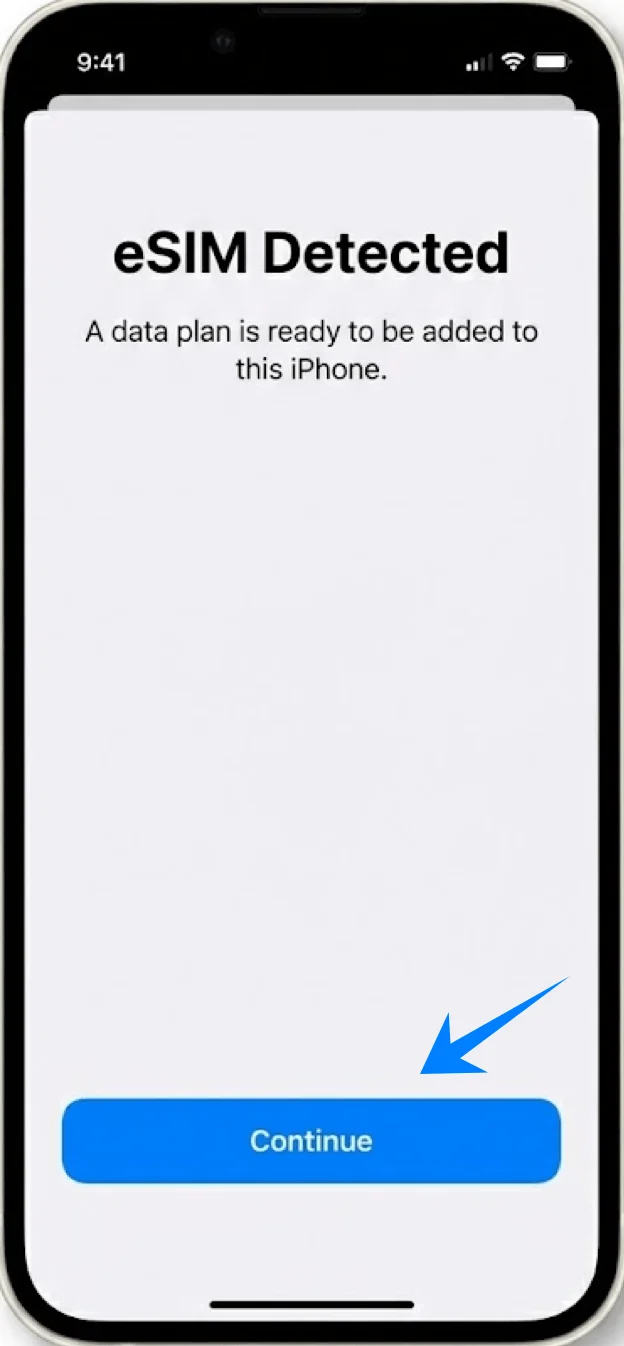
Stap 7: eSIM toevoegen
Tik op Voeg mobiel abonnement toe
Stap 8: Wijs een label toe
Selecteer een label (bijv. Primair, Secundair)
Tik op Ga door
Stap 9: Configureer gebruiksinstellingen
Kies de standaardlijn voor gesprekken → tik op de selectie → tik op “Ga door”
Kies de standaardlijn voor berichten → tik op de selectie → tik op “Ga door”
Kies de standaardlijn voor mobiele data → tik op de selectie → tik op “Ga door”
Methode 2: Installeer eSIM via handmatige invoer
Stap 1: Open Instellingen
Tik op Instellingen
Stap 2: Ga naar het Mobiel netwerk menu
Scroll naar beneden en tik op Mobiel netwerk (Op sommige apparaten kan dit verschijnen als “Mobiele dienst” of “Mobiele data”)
Stap 3: Start eSIM configuratie
Tik op Configureer mobiel netwerk als er geen mobiel abonnement is geïnstalleerd, of tik op Voeg mobiel abonnement toe om een nieuwe lijn toe te voegen
Stap 4: Toegang tot handmatige invoer
Tik op Gebruik QR-code
Tik op Gegevens handmatig invoeren onderaan het scherm
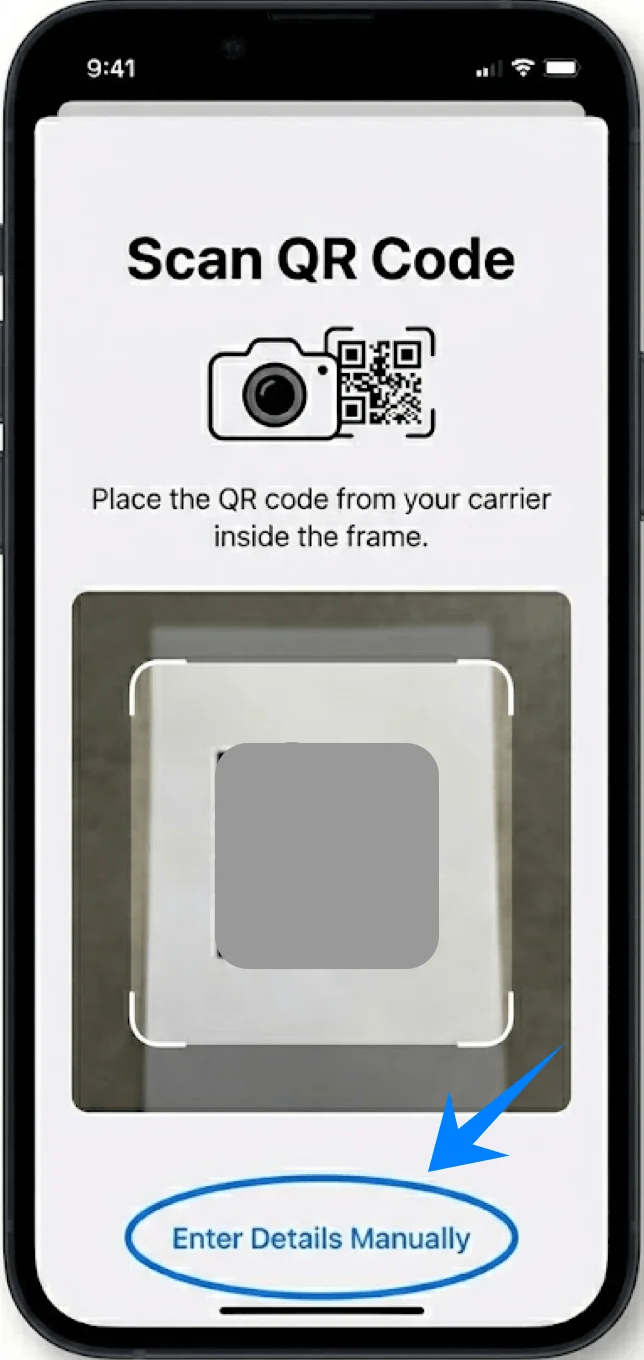
Stap 5: Activeerinformatie invoeren
Tik op het SM-DP+ Adres veld en voer het verstrekte adres in
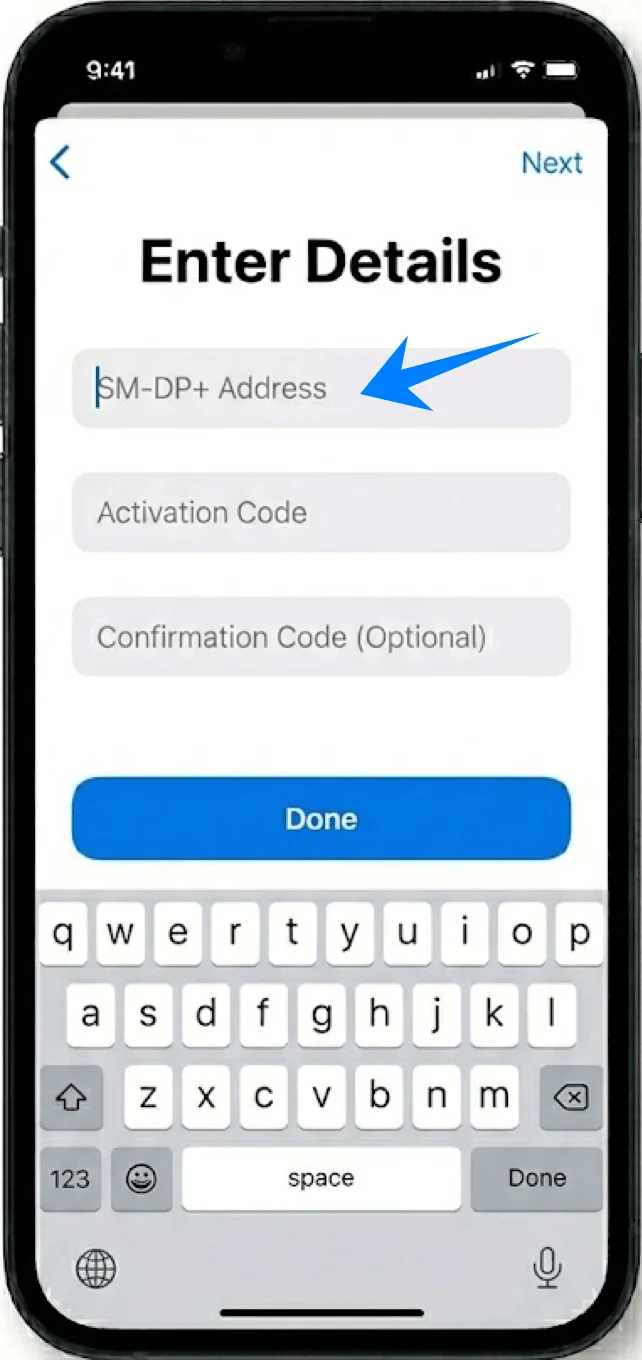
Tik op het Activatiecode veld en voer de code in
Voer de Bevestigingscode in indien verstrekt
Stap 6: Ga door met activatie
Tik op Volgende
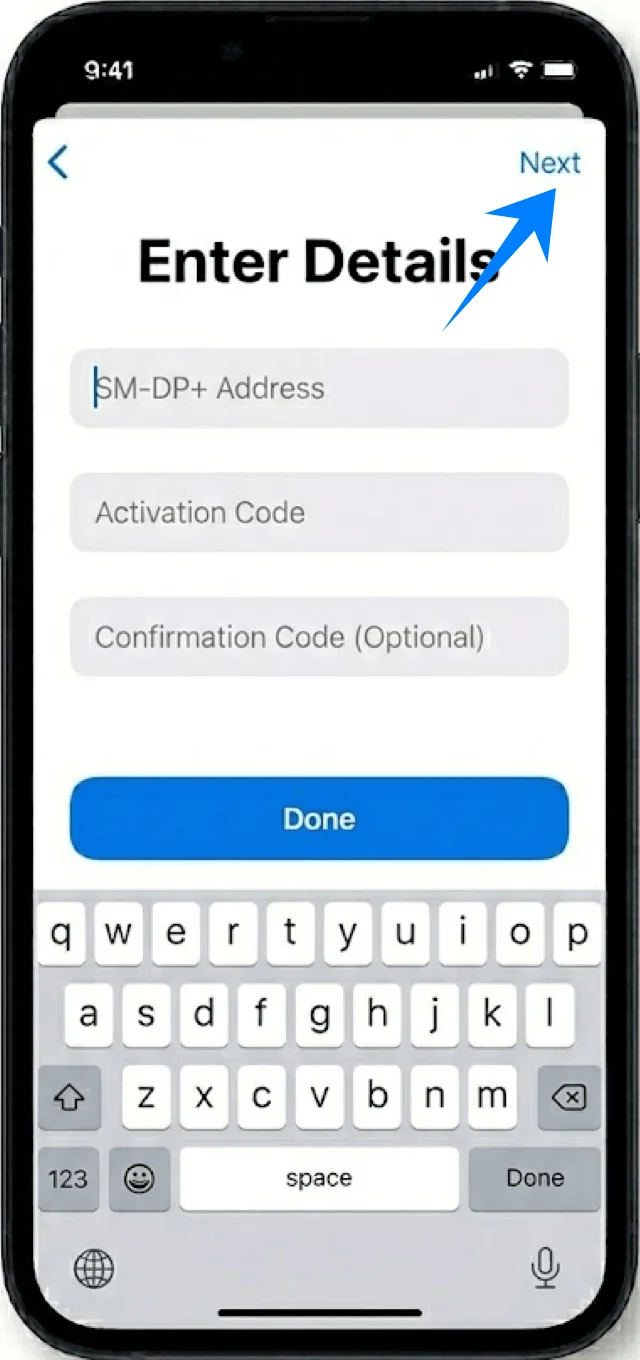
Stap 7: Voeg het abonnement toe
Tik op Voeg mobiel abonnement toe
Stap 8: Wijs een label toe
Selecteer een label (bijv. Primair, Secundair)
Tik op Ga door
Stap 9: Configureer lijninstellingen
Kies de standaardlijn voor gesprekken → tik op selectie → tik op “Ga door”
Kies de standaardlijn voor berichten → tik op selectie → tik op “Ga door”
Kies de standaardlijn voor mobiele data → tik op selectie → tik op “Ga door”
Hoe u een succesvolle eSIM-installatie bevestigt
Stap 1: Controleer de geïnstalleerde abonnementen
Ga naar Instellingen → Mobiel netwerk (Op sommige apparaten kan dit worden weergegeven als “Mobiele service” of “Mobiele data”)
Controleer of het nieuwe abonnement onder Mobiele abonnementen staat
Stap 2: Controleer de status van de lijn
Tik op het nieuwe abonnement
Zorg ervoor dat Schakel deze lijn in is geactiveerd
Stap 3: Controleer het signaal
Controleer de statusbalk voor de signaalsterkte
Stap 4: Test de verbinding
Ga naar Instellingen → Mobiel netwerk (Op sommige apparaten kan dit worden weergegeven als “Mobiele service” of “Mobiele data”) → Mobiele data
Selecteer de nieuwe lijn
Test de verbinding door data in te schakelen of te bellen
Let op: Sommige eSIM-abonnementen bieden geen ondersteuning voor bellen, dus deze functie is mogelijk niet beschikbaar, afhankelijk van uw abonnement.
Conclusie
Zodra de configuratie voltooid is, is uw iRoamly eSIM klaar om in uw dagelijkse behoefte aan connectiviteit te voorzien. Deze volledig digitale configuratie vermindert de complexiteit van het beheren van mobiele abonnementen en stelt u in staat om op elk gewenst moment direct wijzigingen aan te brengen op uw apparaat.
Of u nu moet wisselen tussen datalijnen, uw verbindingsstatus wilt controleren of uw instellingen wilt bijwerken, alles is in enkele stappen geregeld. Het algehele proces is eenvoudig, herhaalbaar en ontworpen om u met minimale inspanning verbonden te houden.