
Naarmate mobiele connectiviteit zich blijft ontwikkelen, wordt eSIM voor veel gebruikers de voorkeursoptie.
In tegenstelling tot traditionele fysieke simkaarten, stelt een eSIM u in staat om een mobiel abonnement direct op uw apparaat te downloaden en te activeren, zonder dat u hardware hoeft te plaatsen of te verwisselen.
Voor iPhone 16e-gebruikers betekent dit een snellere en flexibelere ervaring bij het instellen, vooral wanneer u schakelt tussen verschillende netwerken.
Als u uw iRoamly eSIM-gegevens al heeft ontvangen, leidt deze gids u stap voor stap door het installatie- en activeringsproces, zodat u zo snel mogelijk verbonden bent.
Voorbereidingen voordat u iRoamly eSIM instelt
Zorg er vóór het starten voor dat u over het volgende beschikt:
Een stabiele internetverbinding (wifi of mobiel netwerk)
Een geldige eSIM-QR-code of handmatige activeringsgegevens (SM-DP+-adres en activeringscode) die door uw provider zijn verstrekt
Uw iPhone 16e ingeschakeld en ontgrendeld
Het apparaat bijgewerkt naar de nieuwste iOS-versie (aanbevolen voor compatibiliteit)
Methode 1: eSIM installeren via het scannen van een QR-code
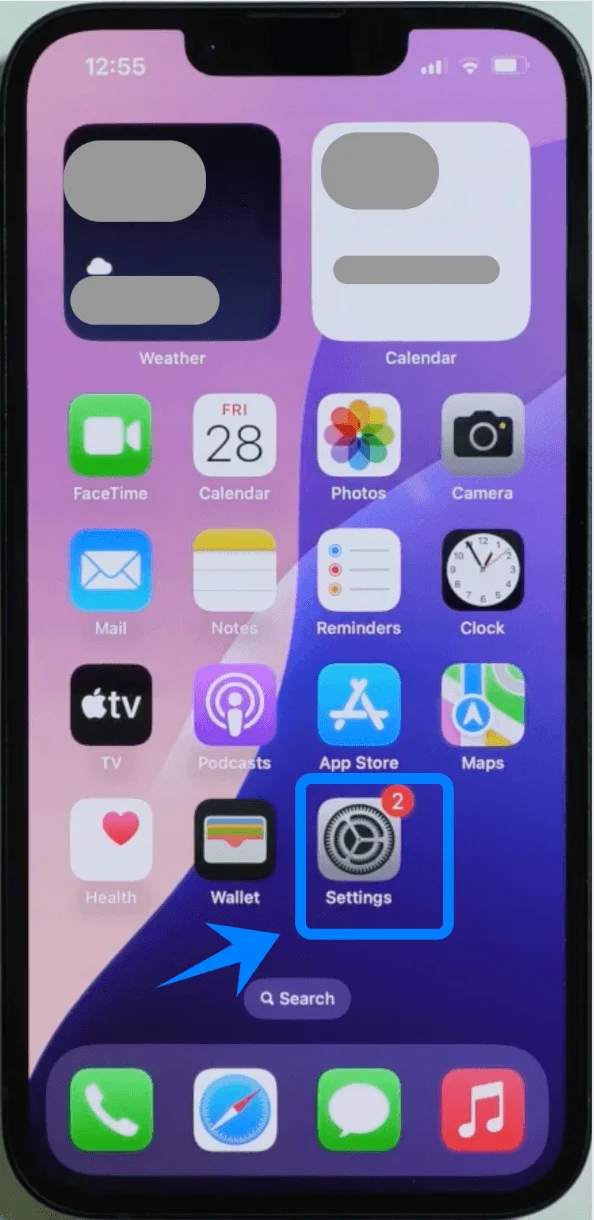
Stap 1: Open Instellingen
Tik op Instellingen op het beginscherm
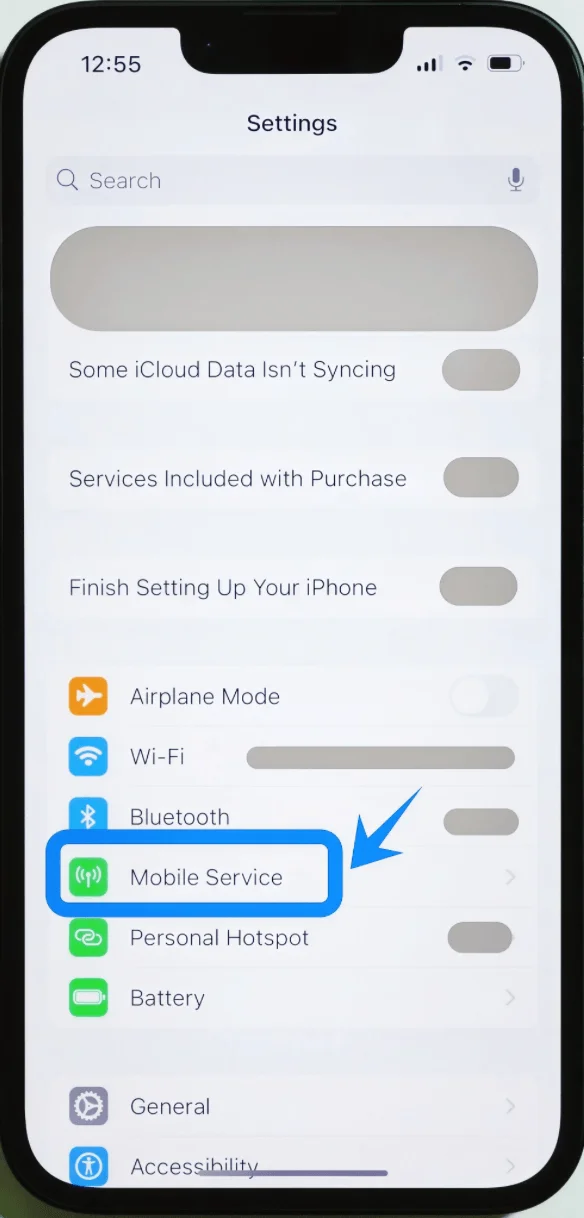
Stap 2: Navigeer naar de instellingen voor mobiel netwerk
Scroll naar beneden en tik op Mobiel netwerk (Op sommige apparaten kan dit worden weergegeven als “Cellular” of “Mobiele data”)
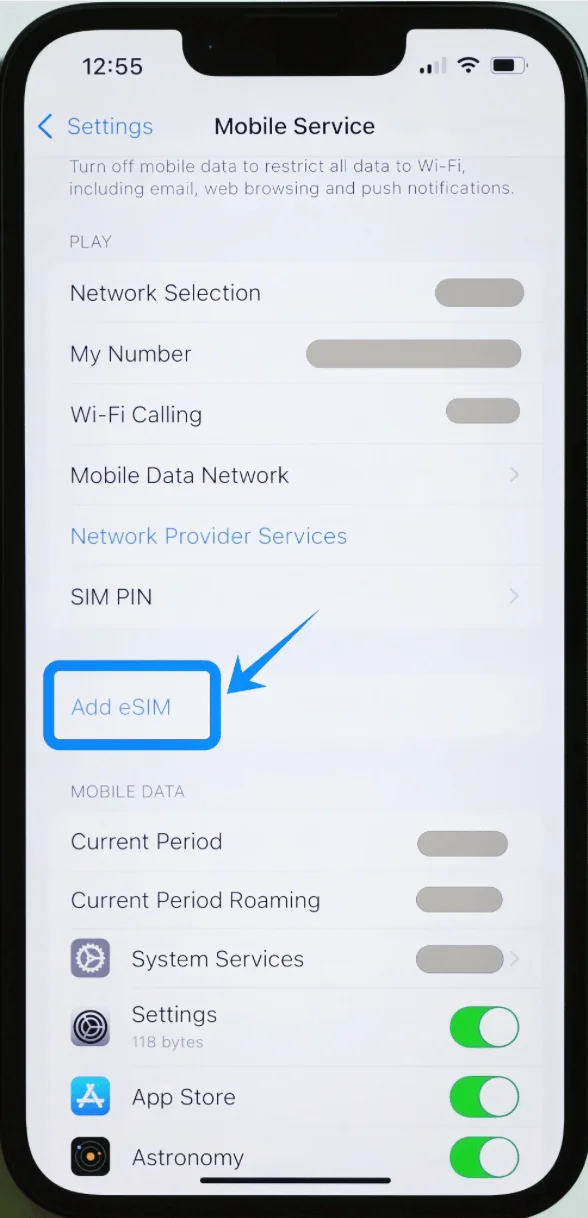
Stap 3: eSIM toevoegen
Tik op Voeg eSIM toe als je al een bestaand mobiel abonnement hebt, of tik op Configureer mobiel netwerk als dit je eerste abonnement is
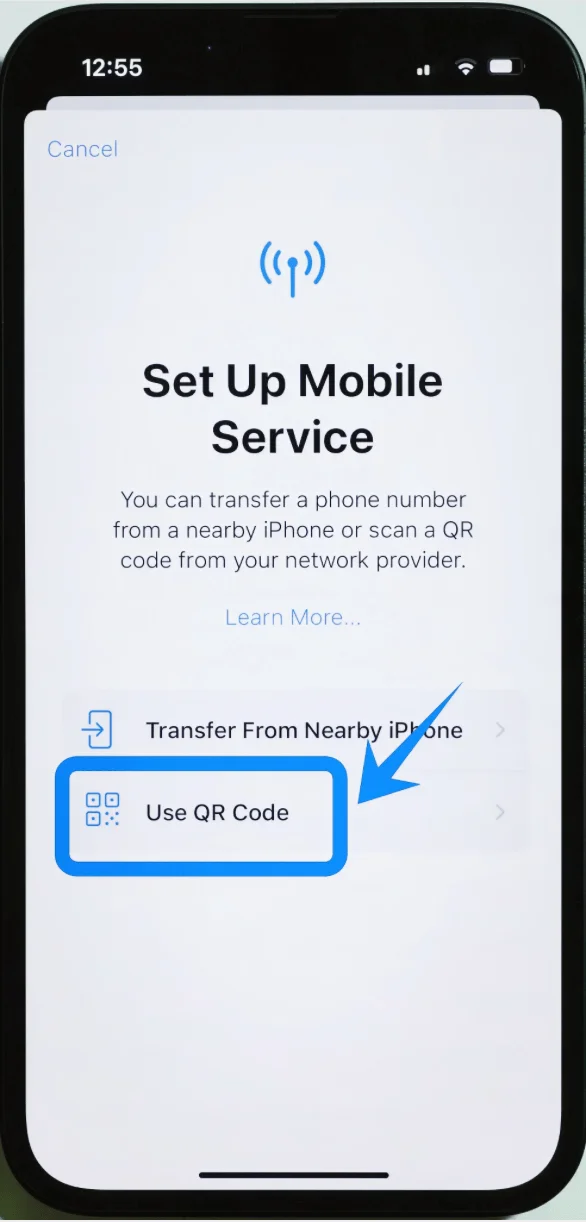
Stap 4: Kies de optie voor QR-code
Tik op Gebruik QR-code
Stap 5: Scan de QR-code
Richt de camera van de iPhone op de QR-code
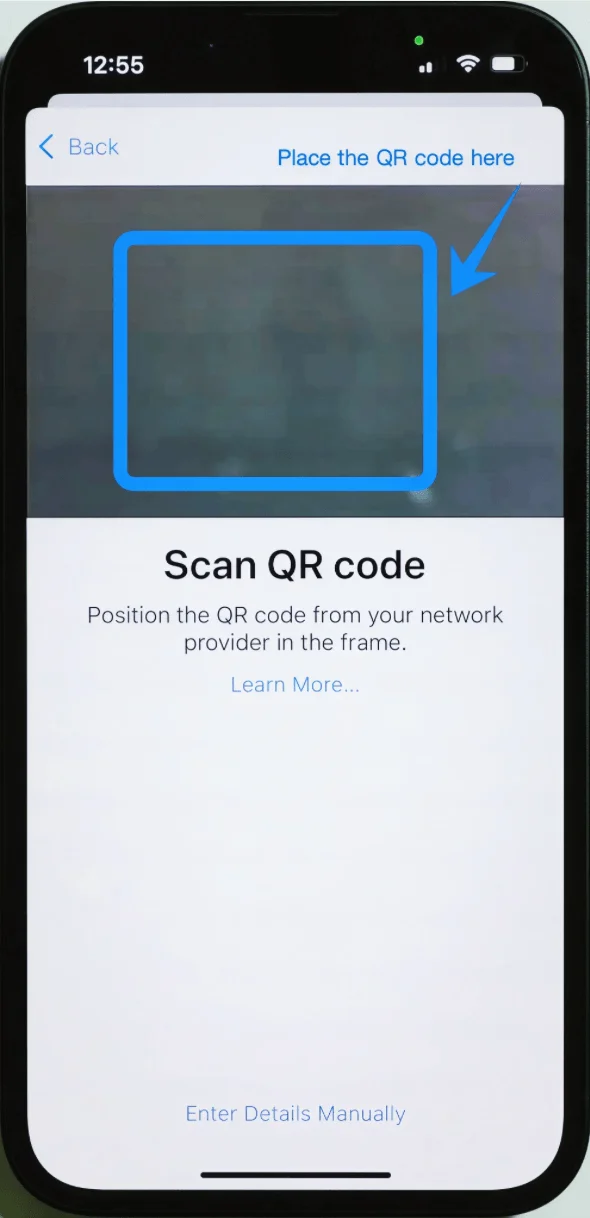
Wacht tot de code automatisch wordt herkend
Stap 6: Bevestig het toevoegen van het abonnement
Tik op Ga door wanneer daarom wordt gevraagd
Stap 7: Mobiel abonnement toevoegen
Tik op Voeg mobiel abonnement toe
Stap 8: Label de eSIM
Selecteer een label (bijv. Primair, Secundair, Reizen)
Tik op Ga door
Stap 9: Configureer de standaardlijn (indien gevraagd)
Selecteer hoe de nieuwe eSIM moet worden gebruikt:
Standaardlijn voor gesprekken
iMessage & FaceTime
Mobiele data
Tik op Ga door na elke selectie
Methode 2: Installeer eSIM via handmatige invoer
Stap 1: Open Instellingen
Tik op Instellingen op het beginscherm
Stap 2: Navigeer naar mobiele instellingen
Scroll naar beneden en tik op Mobiel netwerk (Op sommige apparaten kan dit verschijnen als “Mobiel” of “Mobiele data”)
Stap 3: Voeg eSIM toe
Tik op Voeg eSIM toe als u al een bestaand mobiel abonnement heeft, of tik op Configureer mobiel netwerk als dit uw eerste abonnement is
Stap 4: Kies handmatige invoer
Tik op Gebruik QR-code
Tik op het QR-scanscherm onderaan op Voer gegevens handmatig in
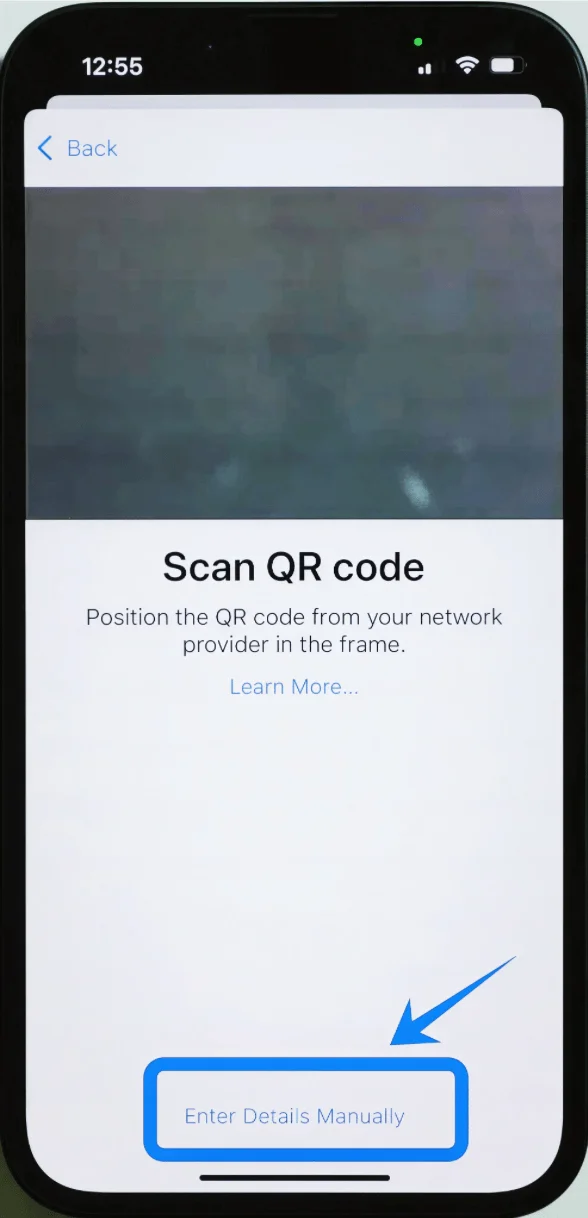
Stap 5: Voer activeringsgegevens in
Tik op het veld SM-DP+ adres en voer het adres in dat door uw provider is verstrekt
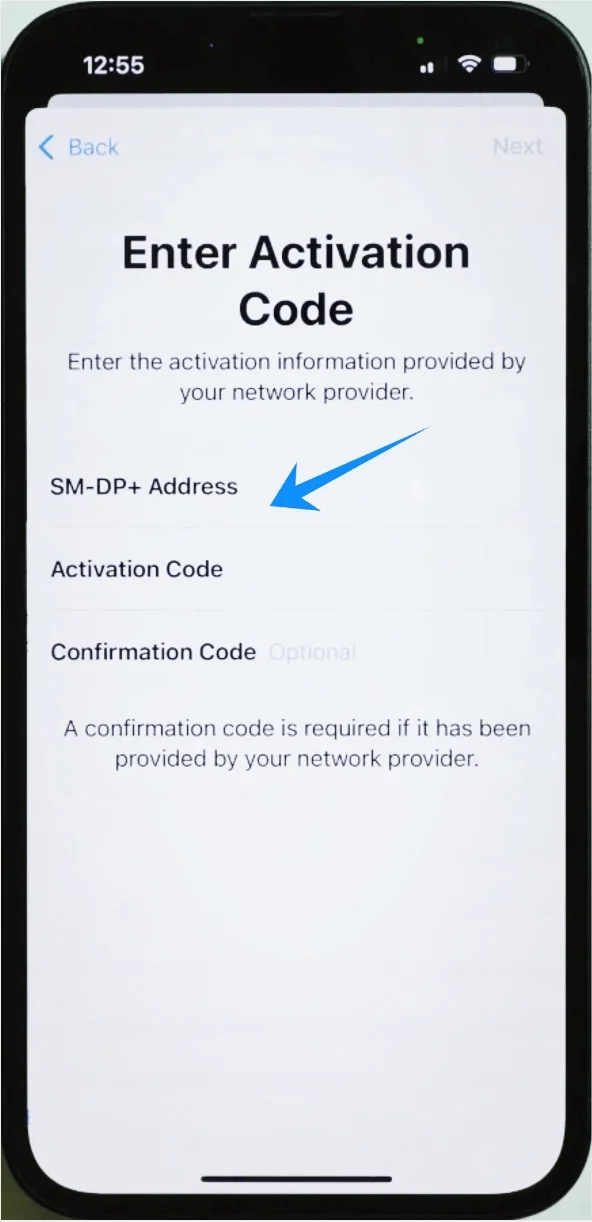
Tik op het veld Activatiecode en voer de code in
(Indien vereist) voer de Bevestigingscode in
Tik op Ga door
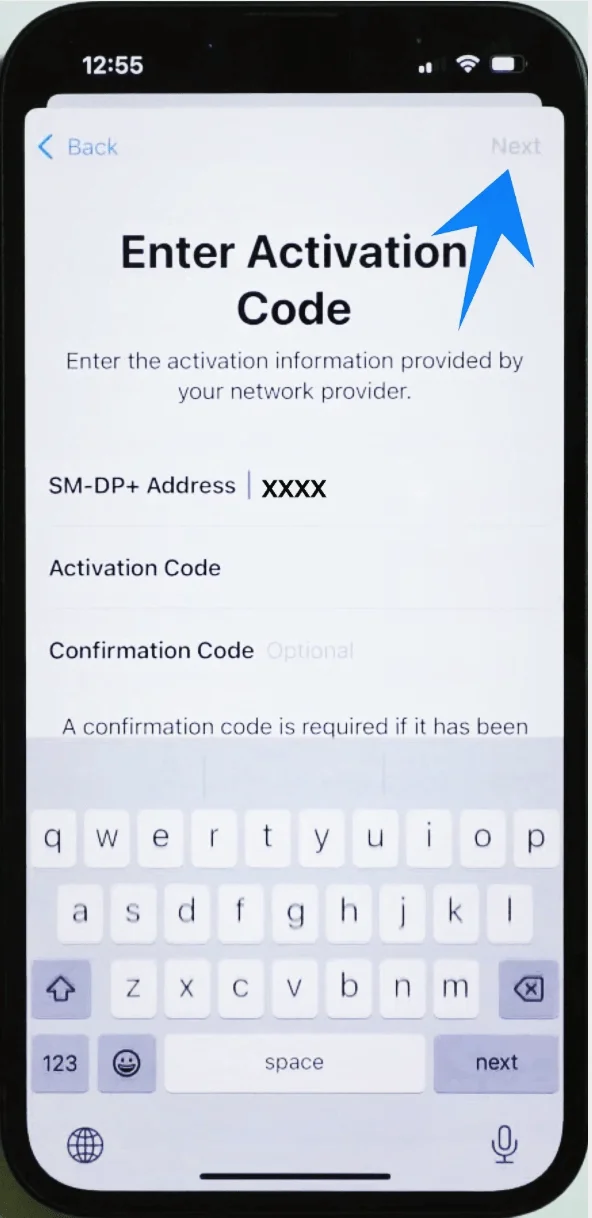
Stap 6: Download eSIM-profiel
Wacht terwijl de iPhone verbinding maakt met de server van de provider
Stap 7: Mobiel abonnement toevoegen
Tik op Voeg mobiel abonnement toe
Stap 8: Label de eSIM
Selecteer een label (bijv. Primair, Secundair, Reizen)
Tik op Ga door
Stap 9: Configureer gebruiksvoorkeuren
Selecteer hoe de nieuwe eSIM zal worden gebruikt:
Standaardlijn voor gesprekken
iMessage & FaceTime
Mobiele data
Tik na elke selectie op Ga door
Hoe je een succesvolle eSIM-installatie bevestigt
Nadat je een van beide methoden hebt voltooid, kun je de installatie als volgt verifiëren:
Stap 1: Open Instellingen
Tik op Instellingen
Stap 2: Ga naar Mobiel netwerk
Scroll omlaag en tik op Mobiel netwerk (Op sommige apparaten kan dit worden weergegeven als “Cellular” of “Mobiele data”)
Stap 3: Controleer mobiele abonnementen
Controleer onder simkaarten of Mobiele abonnementen het volgende:
Je nieuwe eSIM staat in de lijst
De status staat op Aan of Actief
Stap 4: Controleer het signaal
Kijk naar de statusbalk (rechtsboven in het scherm): er zouden signaalbalkjes moeten verschijnen voor de nieuwe lijn
Stap 5: Test de verbinding
Open Safari
Laad een webpagina via mobiele data
Of voer voor de zekerheid een testgesprek
Let op: Sommige eSIM-abonnementen bieden geen ondersteuning voor spraakoproepen; deze functie is mogelijk niet beschikbaar, afhankelijk van je specifieke abonnement.
Conclusie
Nu je iRoamly eSIM is ingesteld op je iPhone 16e, ben je klaar om overal verbonden te blijven.
Of je nu door een nieuwe stad navigeert, kaarten raadpleegt of in contact blijft met vrienden en familie: je verbinding is binnen handbereik.
Dankzij de flexibiliteit van eSIM kun je bovendien eenvoudig wisselen tussen abonnementen of extra plannen toevoegen op basis van je reisbehoeften, wat je reis een stuk soepeler en gemakkelijker maakt.