
De Google Pixel 6a ondersteunt eSIM op compatibele, simlockvrije modellen, waardoor het een praktische telefoon is om voor vertrek een iRoamly reis-eSIM te installeren. In de huidige Pixel-software vind je de configuratie voor eSIM via Instellingen, gevolgd door Netwerk & internet en vervolgens simkaarten; de benamingen kunnen enigszins variëren afhankelijk van de Android-versie, regio of de firmware van je provider.
Deze gids beschrijft beide manieren om je iRoamly reis-eSIM op een Pixel 6a te installeren: door de QR-code te scannen of door de activeringsgegevens handmatig in te voeren. Het instellen via een QR-code is meestal het snelst als je de iRoamly QR-code op een ander scherm kunt openen. Handmatige installatie is handig als de camera de code niet kan scannen, de e-mail met de QR-code niet goed wordt weergegeven, of als je de activeringscode moet kopiëren en plakken.
Voorbereidingen voordat u iRoamly eSIM instelt
Verbind de Pixel 6a met een stabiel wifi-netwerk voordat u de eSIM installeert.
Controleer of de telefoon simlockvrij is en geschikt is voor eSIM. Bepaalde regionale of provider-specifieke versies kunnen eSIM-functionaliteiten beperken.
Houd uw iRoamly QR-code en de gegevens voor handmatige activering bij de hand. iRoamly verstuurt de QR-code en activeringscode per e-mail of toont deze direct na aankoop.
Verwijder de iRoamly eSIM niet na de installatie, tenzij de klantenservice van iRoamly u dit adviseert. Veel reis-eSIM's kunnen na verwijdering niet zomaar opnieuw worden geïnstalleerd.
Installeer de eSIM indien mogelijk 1 tot 2 dagen voor vertrek, maar controleer eerst de details van uw abonnement. De geldigheid van iRoamly gaat in bij activering; bij veel iRoamly reisabonnementen start de geldigheidsperiode zodra de eSIM verbinding maakt met een ondersteund netwerk.
Controleer welk type iRoamly abonnement u precies heeft. Sommige abonnementen zijn uitsluitend voor data, terwijl andere ook belminuten of sms kunnen bevatten; ga er niet vanuit dat spraak of sms is inbegrepen, tenzij dit expliciet in uw abonnement staat vermeld.
Gedeelde installatiestappen
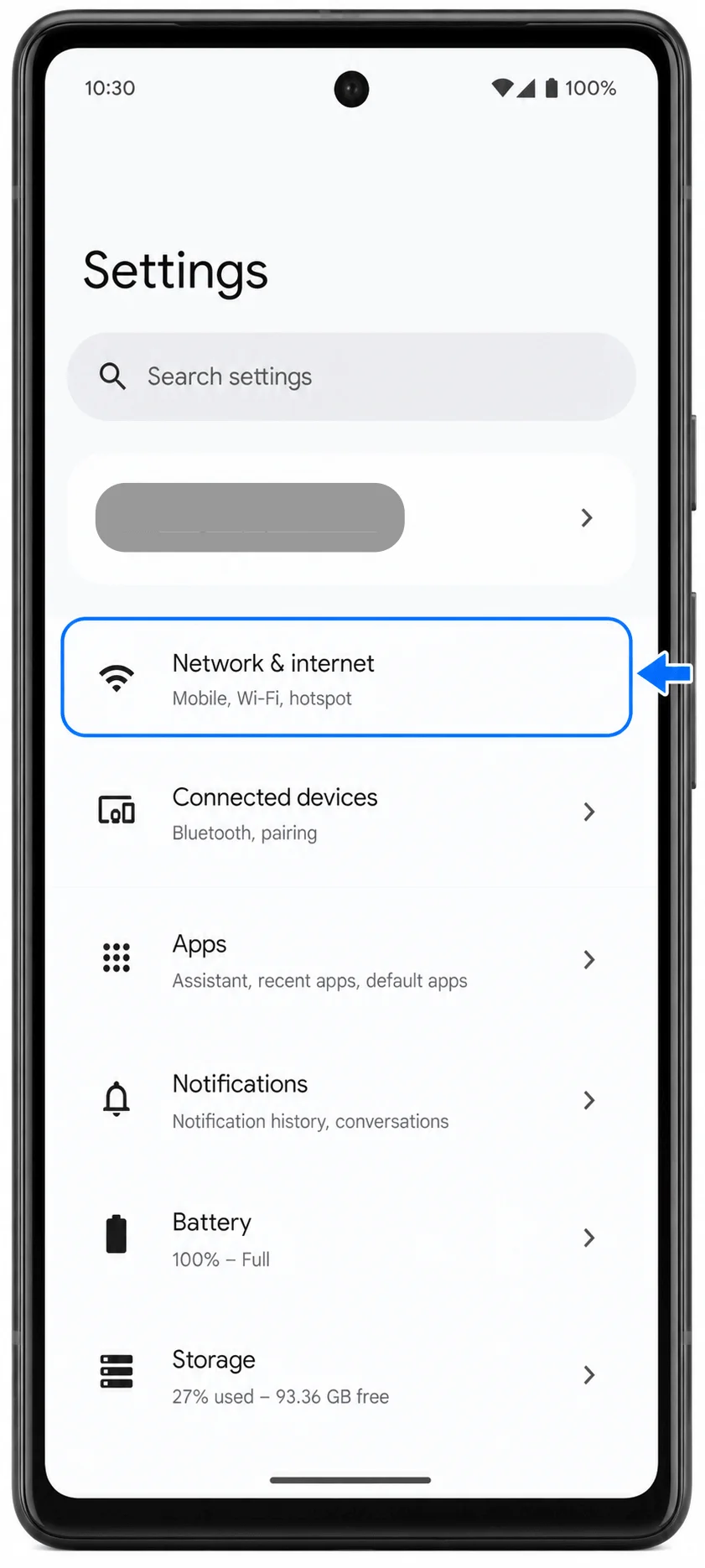
Open Instellingen en tik vervolgens op Netwerk en internet. Je krijgt nu de pagina met netwerkinstellingen van de Pixel te zien.
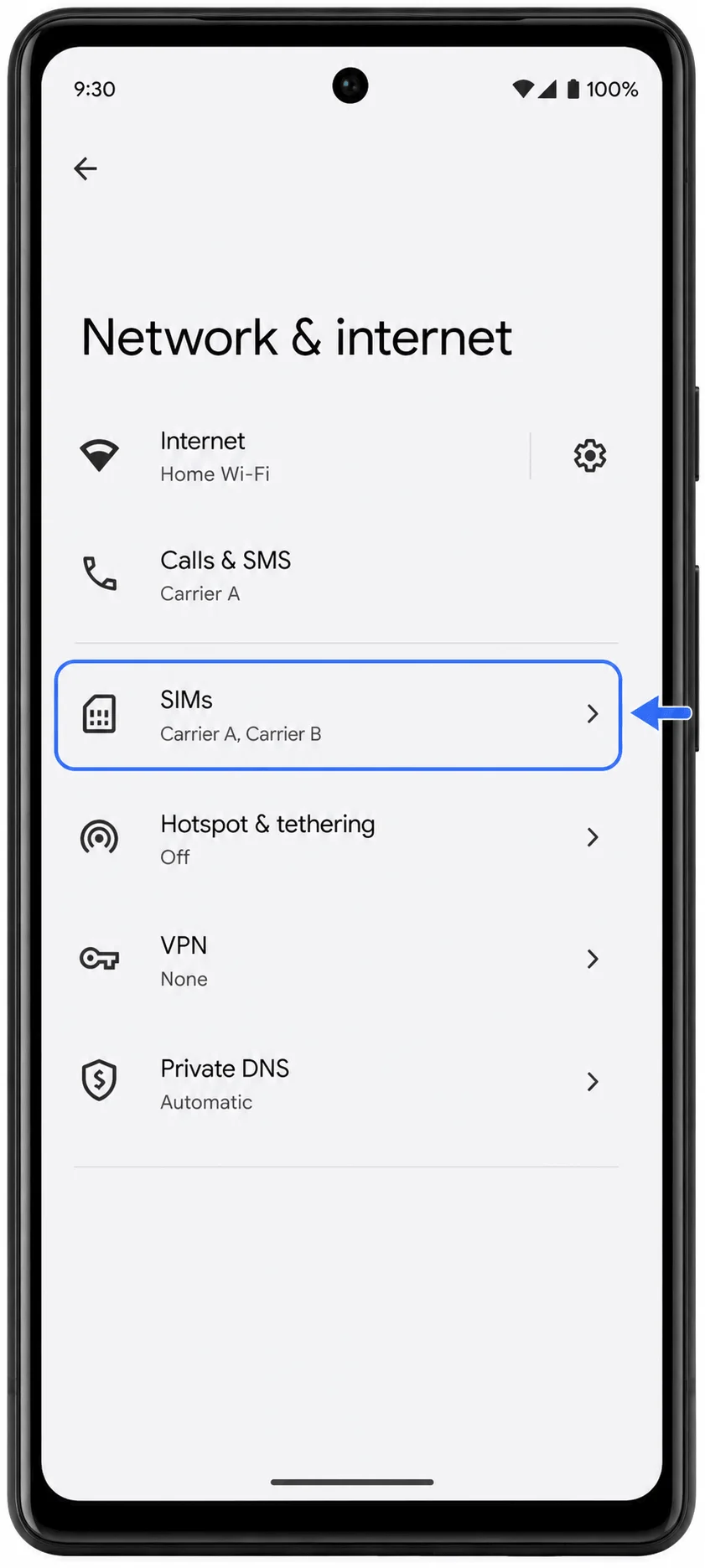
Tik in Netwerk en internet op Simkaarten. Je ziet hier het gedeelte met siminstellingen voor je fysieke simkaart en eSIM-profielen.
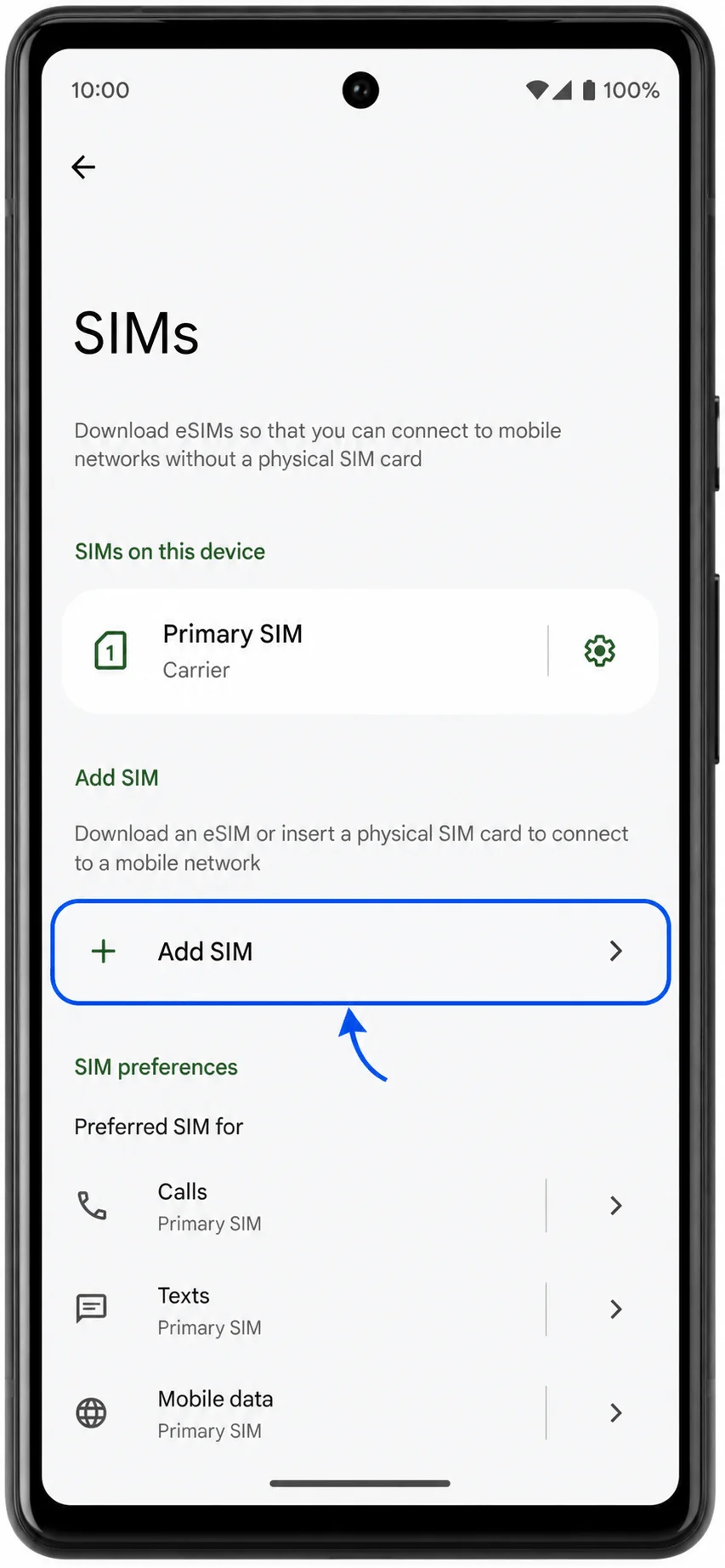
Tik op de pagina Simkaarten op Simkaart toevoegen. De telefoon opent nu het configuratiescherm voor het toevoegen van een extra simkaart of eSIM.
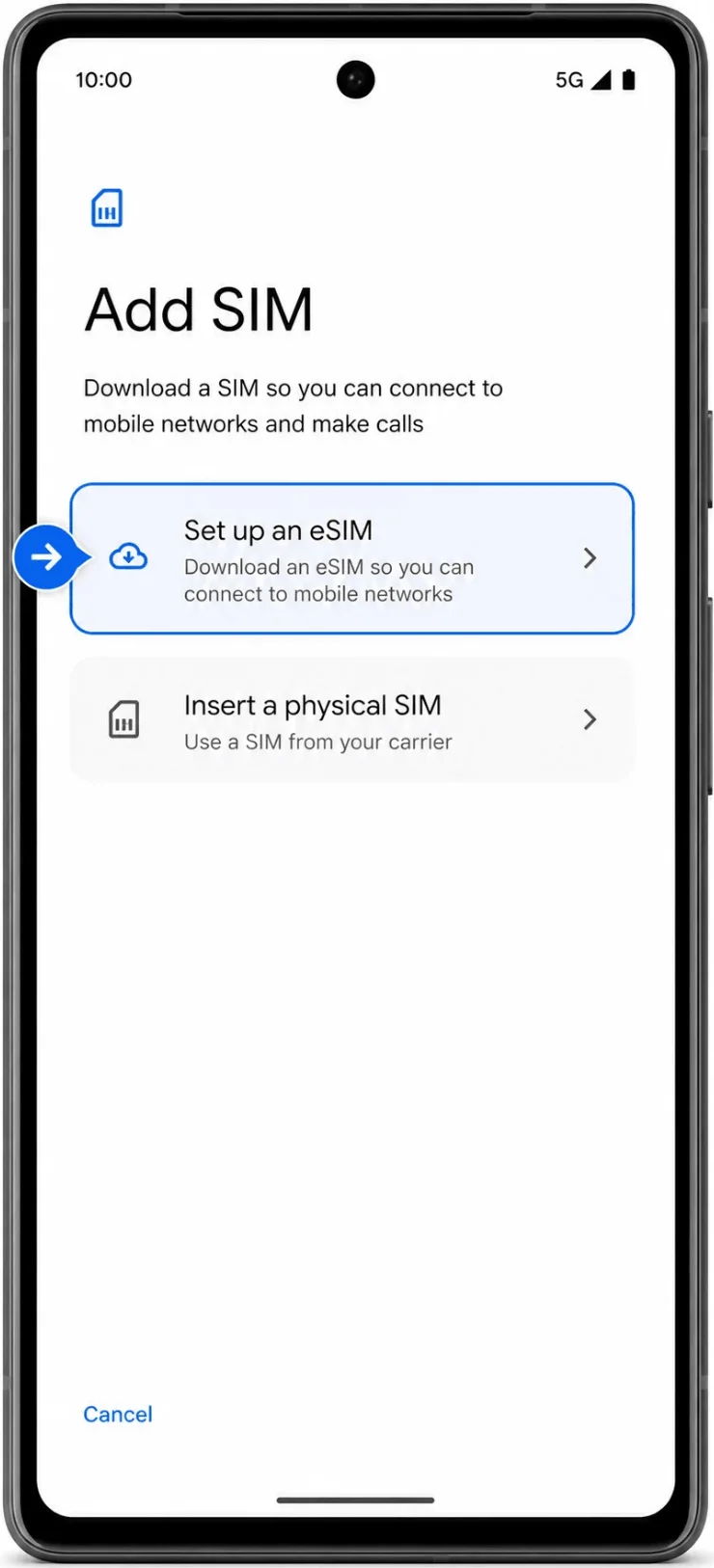
Tik op Een eSIM instellen. De Pixel gaat nu door naar het installatieproces voor de eSIM.
Methode 1: De iRoamly eSIM installeren door een QR-code te scannen
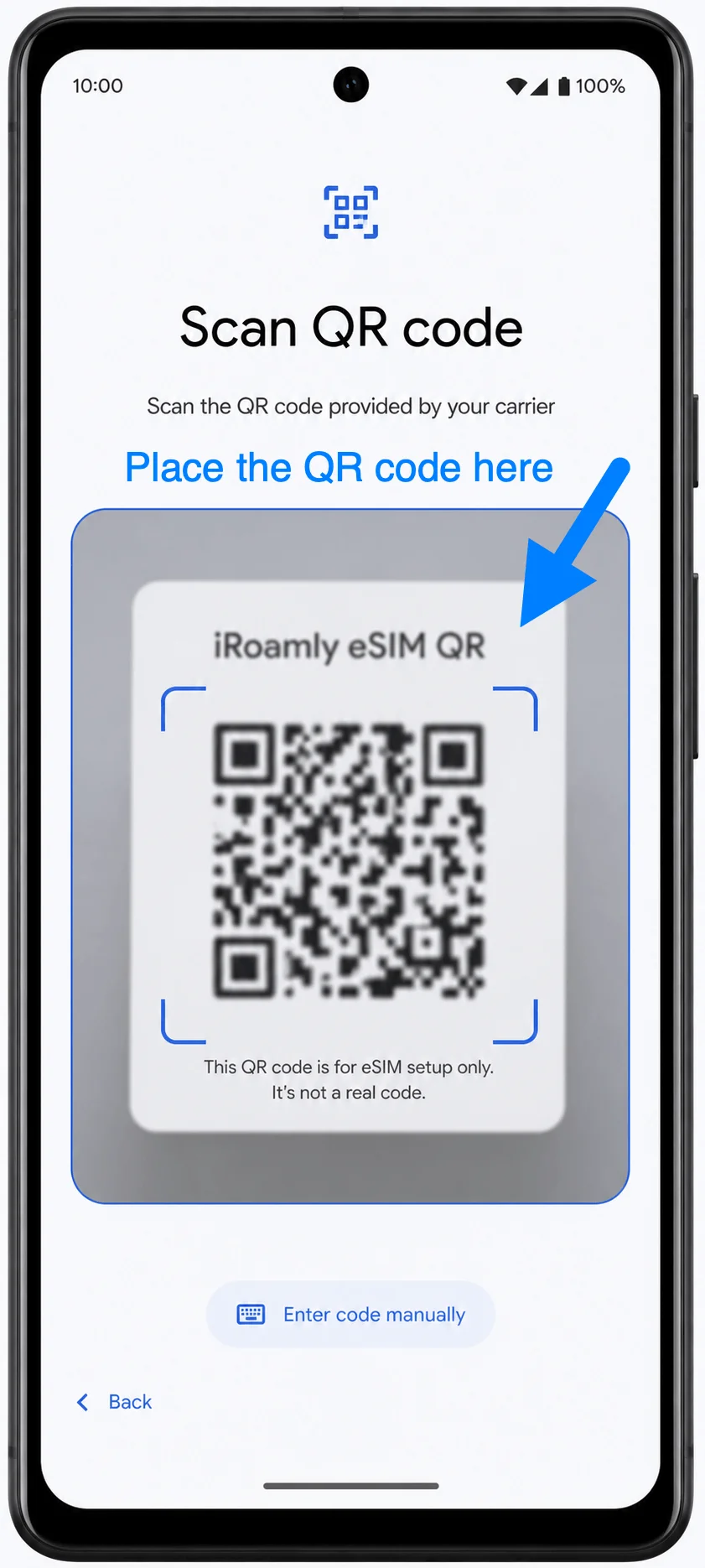
Richt op het scherm 'QR-code scannen' de camera van de Pixel 6a op de iRoamly QR-code uit je bestelmail, iRoamly-account of vanaf het scherm van een ander apparaat. Houd de QR-code binnen het kader van de scanner totdat de telefoon deze detecteert.
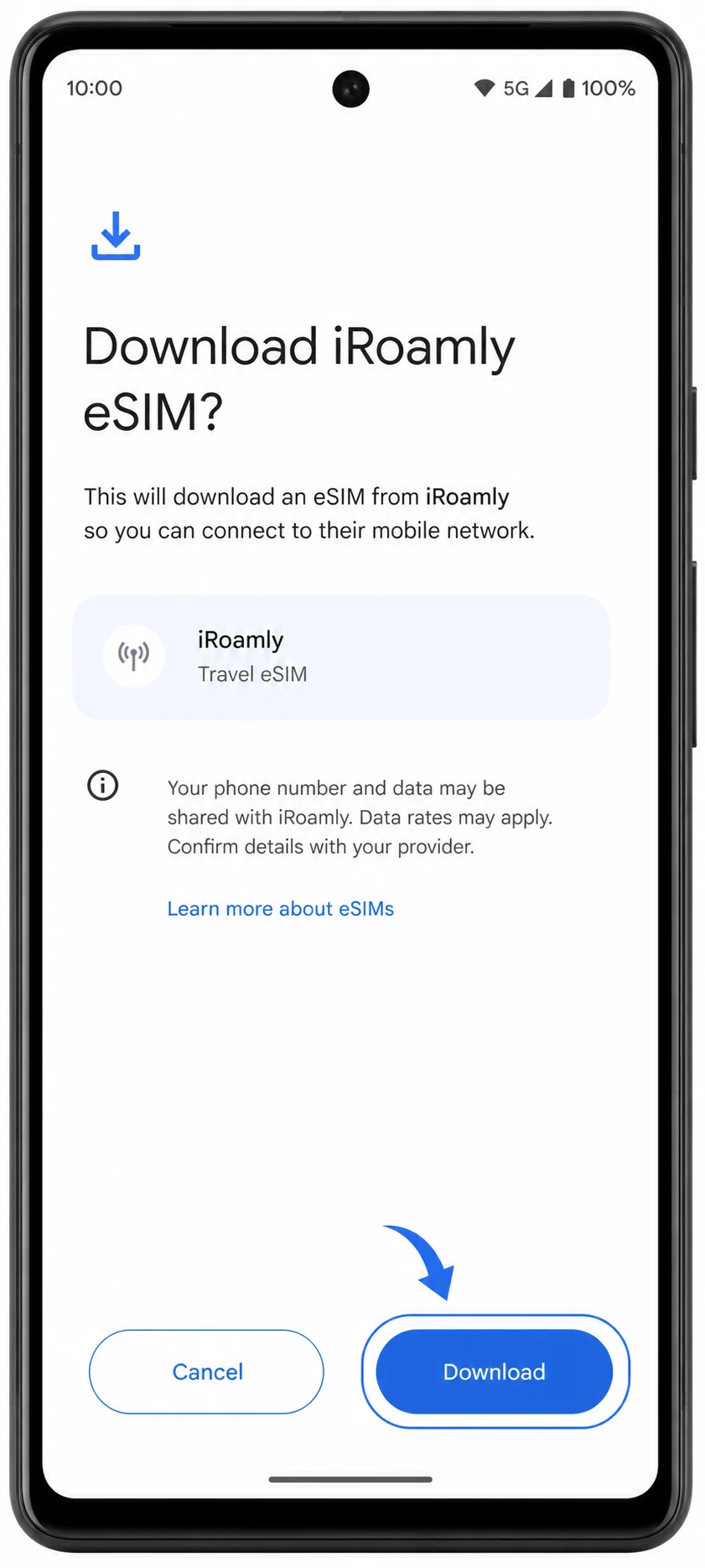
Wanneer de Pixel de bevestiging voor de iRoamly eSIM-download toont, controleer dan de naam en tik op Downloaden. Blijf verbonden met wifi totdat de download voltooid is.
Methode 2: De iRoamly eSIM installeren via handmatige invoer
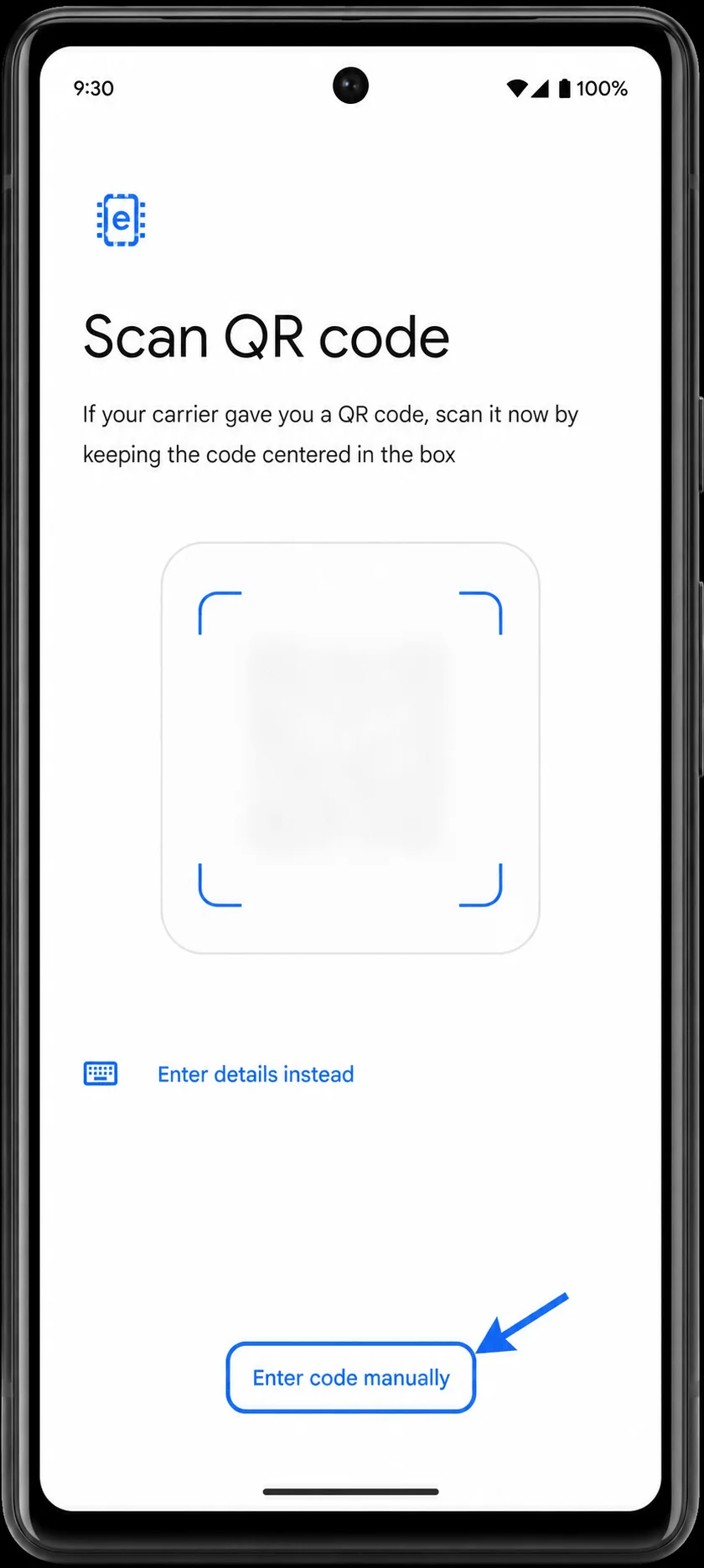
Open Instellingen, tik op Netwerk & internet, tik op simkaarten, tik op simkaart toevoegen en tik vervolgens op Een eSIM instellen. Tik in het QR-scherm op Handmatig code invoeren.
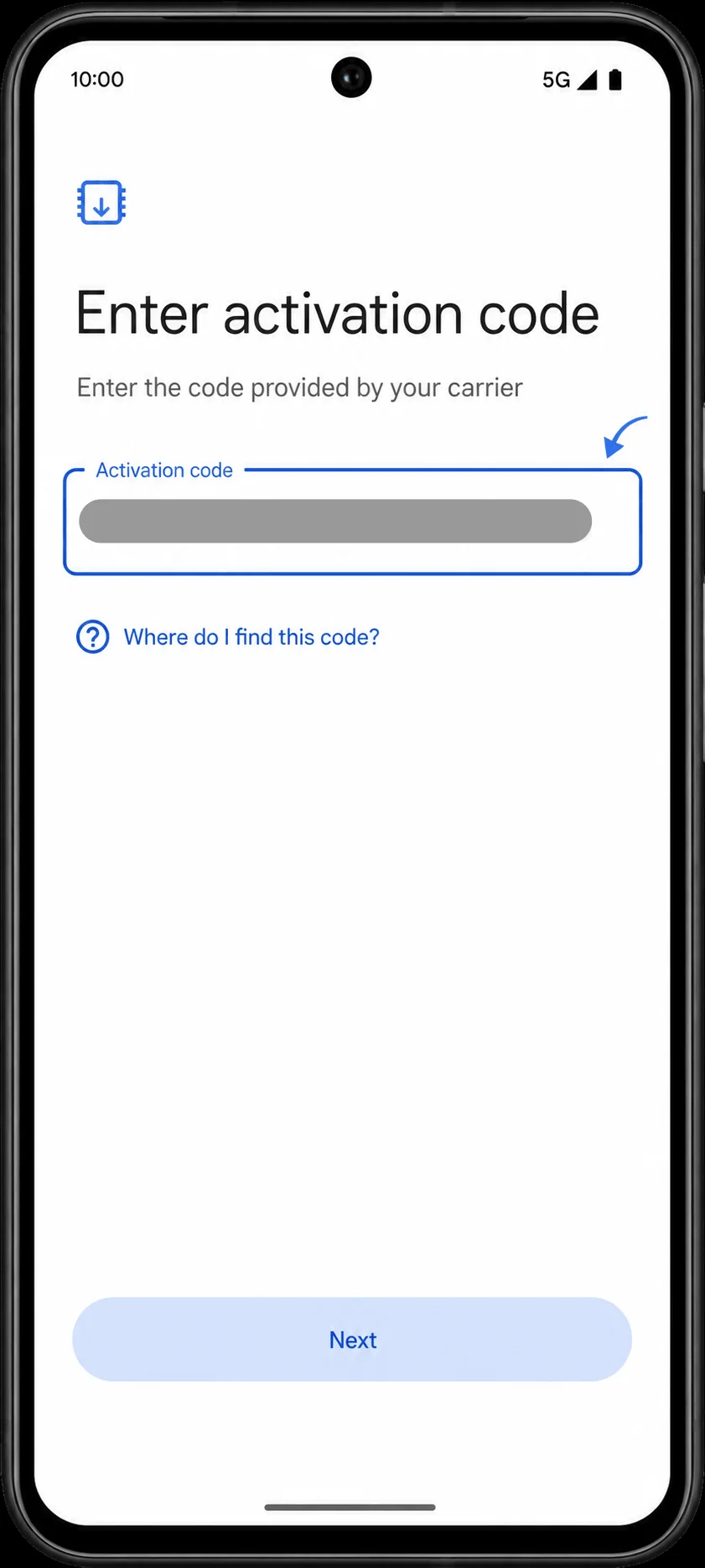
Voer in het veld Activatiecode de handmatige iRoamly activatiegegevens precies zo in als aangeleverd. Bij handmatige invoer op een Pixel wordt meestal één volledige activatiecode-reeks gebruikt, die vaak is opgebouwd uit het SM-DP+ adres en de activatiecodedetails die door iRoamly zijn verstrekt, zoals LPA:1$SMDP.VOORBEELD$ACTIVATIE-CODE. Tik op Volgende.
Wanneer de Pixel de bevestiging voor het downloaden van de iRoamly eSIM toont, controleer dan de profielnaam en tik op Downloaden. Laat de telefoon verbonden met wifi totdat het downloaden van de eSIM is voltooid.
Hoe u kunt bevestigen dat de iRoamly eSIM is geïnstalleerd
Ga naar Instellingen > Netwerk en internet > Simkaarten. Bevestig dat iRoamly of het label van uw reis-eSIM in de lijst met simkaarten verschijnt en dat de schakelaar is ingeschakeld of gereed is.
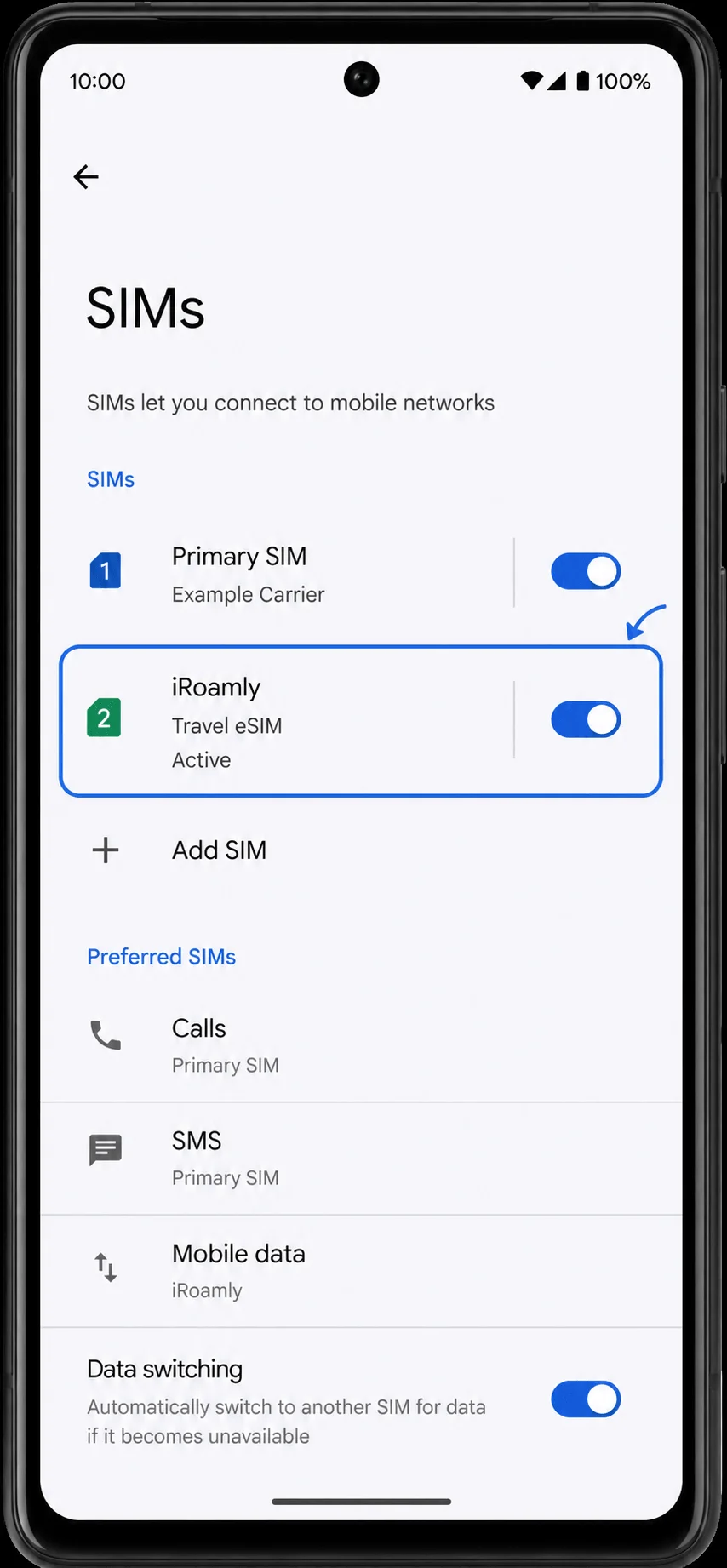
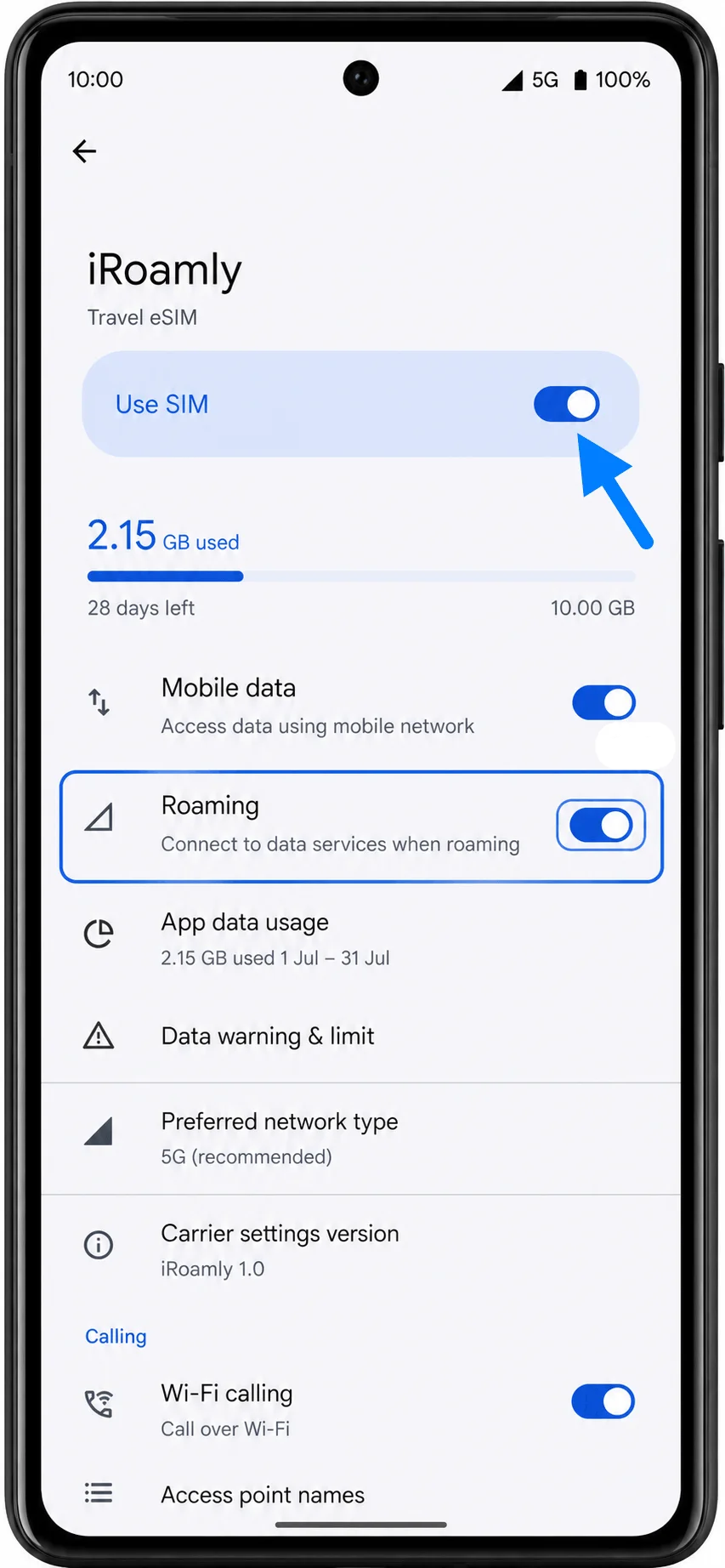
Tik op de rij van de iRoamly eSIM. Bevestig dat 'Simkaart gebruiken' is ingeschakeld. Als het profiel nog wordt gedownload of wacht op activering, blijf dan verbonden met wifi en wacht een paar minuten voordat u het opnieuw probeert.
Stel de iRoamly eSIM in voor reisdata
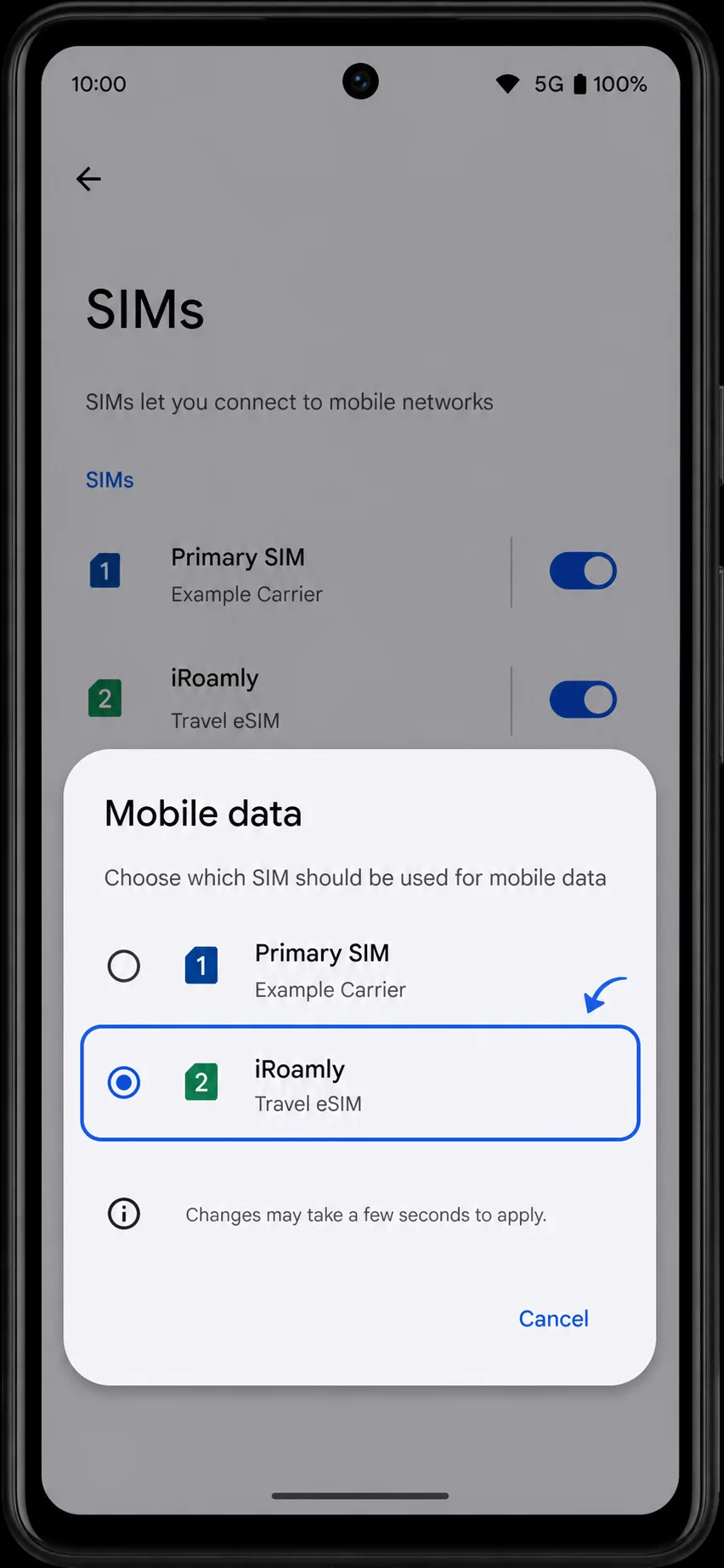
Ga naar Instellingen > Netwerk & internet > Simkaarten, tik op Mobiele data en kies vervolgens iRoamly. Hiermee wordt de reis-eSIM ingesteld als de lijn voor mobiele data.
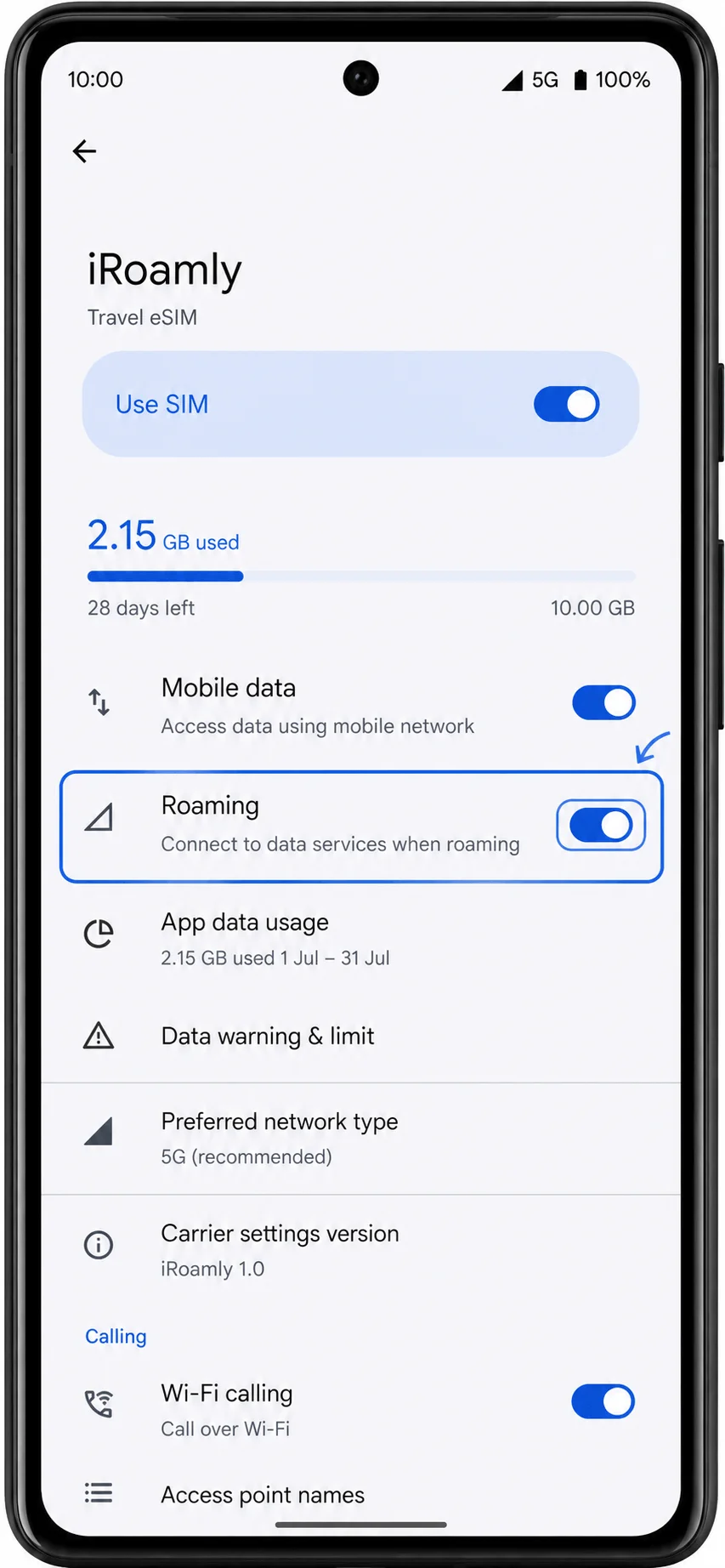
Open de instellingenpagina van de iRoamly simkaart, schakel 'Simkaart gebruiken' in en schakel 'Roaming' in als je iRoamly abonnement of bestemming dit vereist. Zorg dat je primaire simkaart alleen voor bellen of sms is geselecteerd als je wilt voorkomen dat deze wordt gebruikt voor reisdata.
Probleemoplossing
Als 'SIM toevoegen' of 'eSIM instellen' ontbreekt, controleer dan of de Pixel 6a ontgrendeld is, de nieuwste updates heeft, verbonden is met wifi en niet beperkt is door een provider of regionale variant.
Als de QR-code al is gebruikt, verwijder de eSIM dan niet om deze opnieuw te installeren. Neem contact op met de klantenservice van iRoamly met uw bestelgegevens.
Als mobiele data na installatie niet werkt, controleer dan of iRoamly is geselecteerd voor 'Mobiele data', 'Gebruik SIM' is ingeschakeld en 'Roaming' is ingeschakeld indien vereist door het netwerk van de bestemming.
Als de activering op 'in afwachting' blijft staan, wacht dan tot u in het land van bestemming bent of verbinding hebt met een ondersteund netwerk. De geldigheidsduur van veel iRoamly-plannen gaat pas in wanneer de eSIM verbinding maakt met een ondersteund netwerk.
Als bellen of sms'en niet werkt via de iRoamly-lijn, controleer dan de exacte details van uw plan. Veel eSIM-reisplannen zijn uitsluitend bedoeld voor data.
Als de handmatige code wordt geweigerd, kopieer de handmatige gegevens van iRoamly dan opnieuw en verwijder eventuele extra spaties. Als de Pixel slechts één veld voor de activeringscode toont, gebruik dan het volledige codeformaat zoals verstrekt door iRoamly in plaats van het SM-DP+-adres en de activeringscode als afzonderlijke regels in te voeren.
Conclusie
Na de installatie kan de iRoamly eSIM direct worden beheerd via de simkaartinstellingen van de Pixel 6a, naast uw primaire abonnement. Hierdoor kunt u eenvoudig wisselen van datagebruik, roamingvoorkeuren aanpassen of de reis-eSIM tijdelijk uitschakelen zonder deze van het apparaat te verwijderen.
Zolang het profiel geïnstalleerd blijft en uw abonnement geldig is, is de eSIM klaar voor gebruik wanneer u deze nodig heeft. Door voor vertrek snel uw simkaartinstellingen te controleren, zorgt u ervoor dat alles correct is geconfigureerd voor uw reis.