
De Google Pixel 7a ondersteunt eSIM, dus u kunt vóór uw reis een iRoamly reis-eSIM installeren en deze na aankomst gebruiken voor mobiele data. Op de meeste Pixel 7a-telefoons met de huidige Pixel Android-versie is het instellingspad: Instellingen > Netwerk en internet > Simkaarten > Simkaart toevoegen > Een eSIM instellen. Menunamen kunnen enigszins variëren, afhankelijk van de Android-versie, provider of regio.
Deze gids legt beide manieren uit om uw iRoamly eSIM te installeren: het scannen van de QR-code en het handmatig invoeren van de activatiegegevens. Installatie via een QR-code is meestal de snelste methode, terwijl handmatige invoer nuttig is als de QR-code op dezelfde telefoon wordt weergegeven of als deze niet kan worden gescand.
Voorbereidingen voor het instellen van de iRoamly eSIM
Zorg ervoor dat uw Google Pixel 7a simlockvrij is, eSIM ondersteunt en is verbonden met een stabiel wifi-netwerk. Houd uw iRoamly QR-code of handmatige activatiegegevens bij de hand vanuit uw iRoamly e-mail, app of accountpagina.
Installeer de eSIM indien mogelijk 1 tot 2 dagen voor vertrek, maar schakel deze nog niet in voor datagebruik totdat u er klaar voor bent. De geldigheidsduur van het iRoamly-abonnement gaat doorgaans in zodra de eSIM wordt geactiveerd en verbinding maakt met een ondersteund netwerk op de plaats van bestemming. De meeste iRoamly reis-eSIM-abonnementen zijn bedoeld voor mobiele data; de beschikbaarheid van bellen en sms hangt af van het specifieke abonnement, dus controleer de details van uw plan voordat u afhankelijk bent van spraakoproepen of sms-berichten.
Verwijder de eSIM na installatie niet, tenzij iRoamly support u vraagt dit te doen. Veel eSIM QR-codes en activatiecodes kunnen namelijk maar één keer worden gebruikt.
Methode 1: Installeer de eSIM door een QR-code te scannen
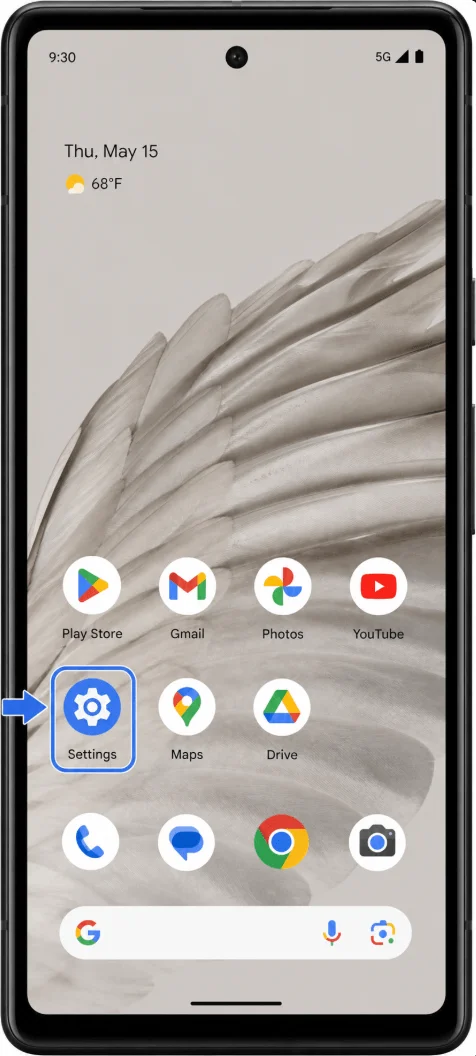
Open de app Instellingen op je Google Pixel 7a.
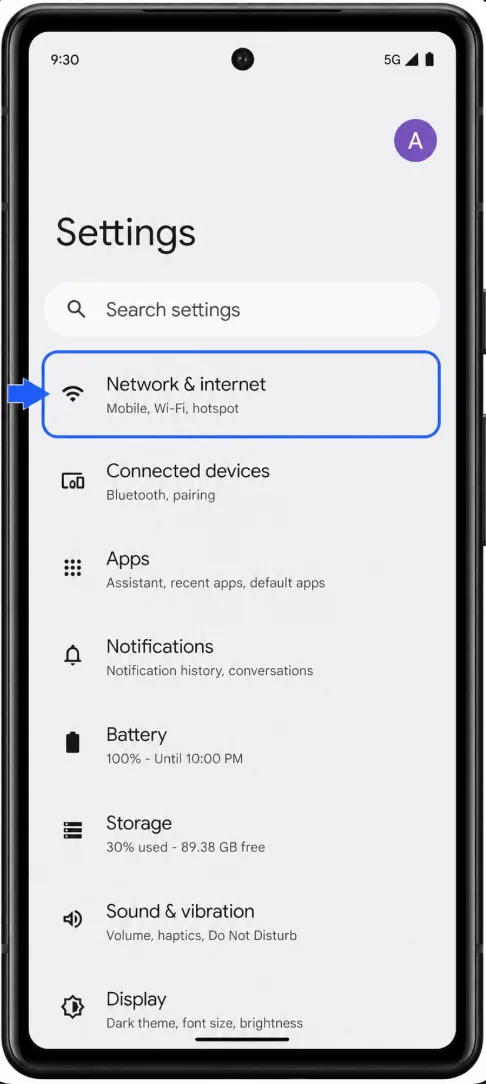
Tik op Netwerk en internet.
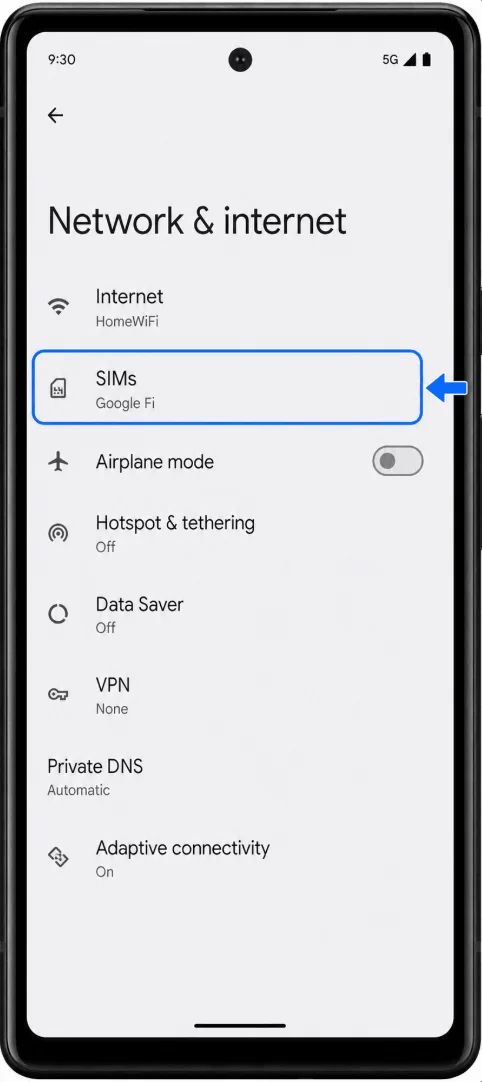
Tik op Simkaarten.
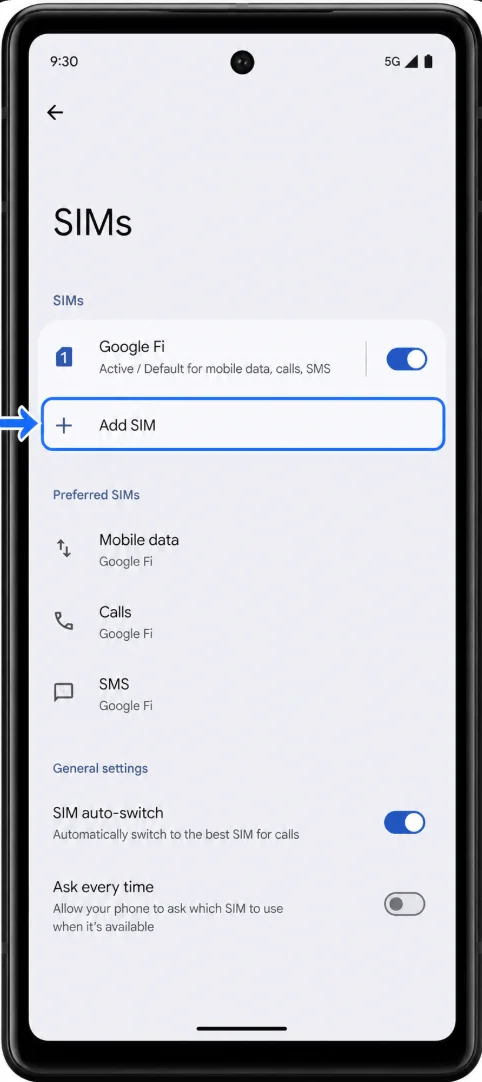
Tik op Simkaart toevoegen. Als je Pixel een +-knop naast Simkaarten weergeeft, tik dan op de +-knop.
Tik op Een eSIM instellen. Op sommige Android-versies kan dit worden weergegeven als Een simkaart downloaden.
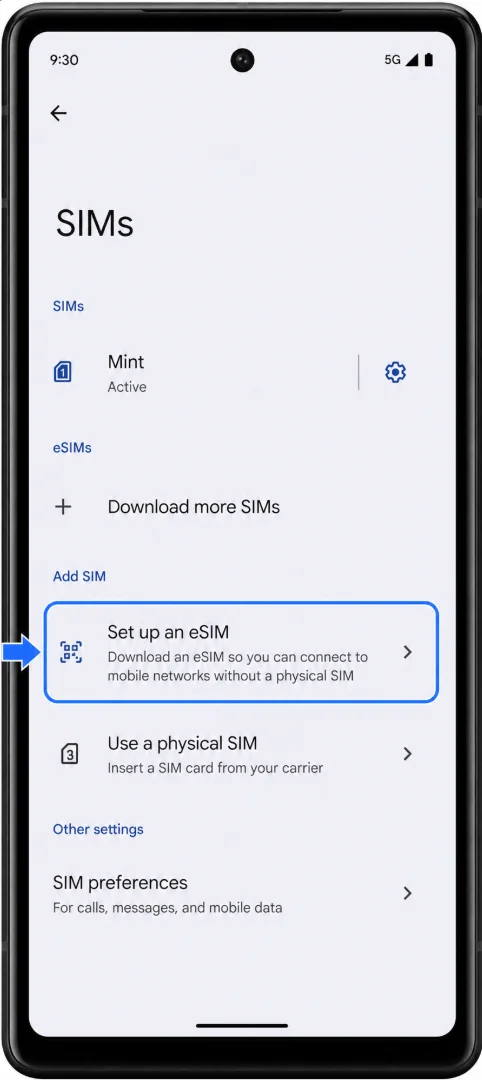
Zodra de QR-scanner opent, scan je de iroamly QR-code uit je e-mail, iroamly-app of iroamly-accountpagina.
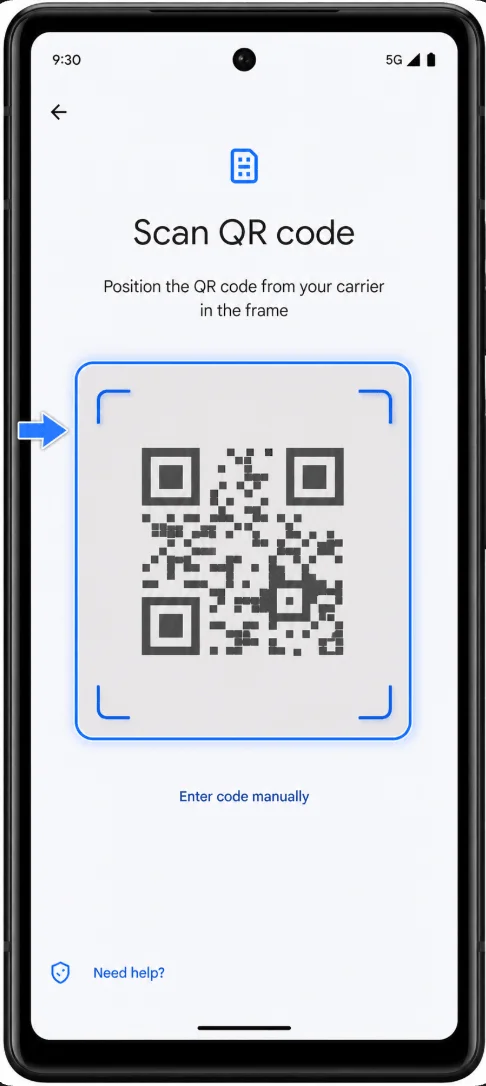
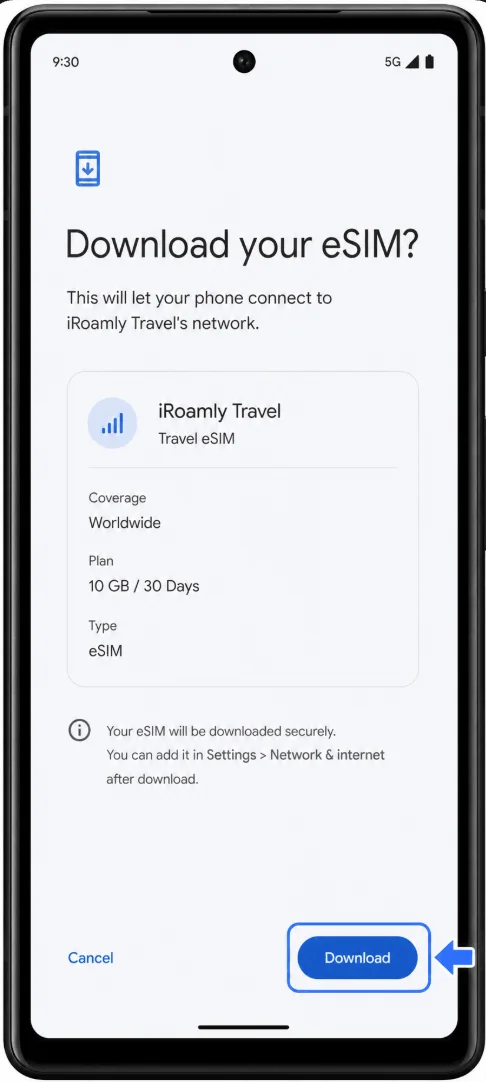
Bevestig de gedetecteerde iroamly eSIM en tik vervolgens op Downloaden, Activeren of de bijbehorende bevestigingsknop die op je Pixel wordt getoond.
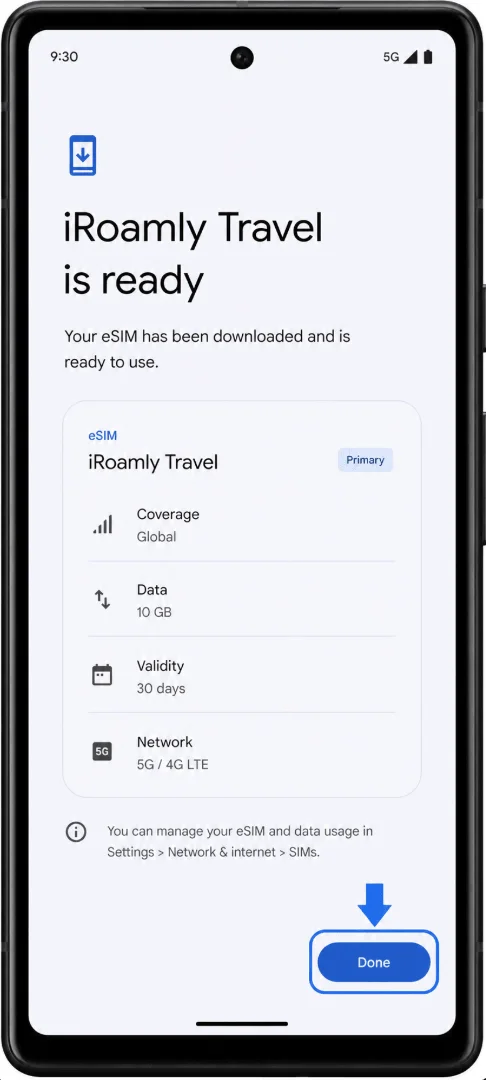
Wacht tot het downloaden van de eSIM is voltooid en tik op Gereed of Instellingen.
Methode 2: De eSIM installeren via handmatige invoer
Open de app Instellingen op je Google Pixel 7a.
Tik op Netwerk en internet.
Tik op Simkaarten.
Tik op Simkaart toevoegen, of tik op de knop + naast Simkaarten als je Pixel dat aangeeft.
Tik op Een eSIM instellen. Als er op je scherm "Een simkaart downloaden?" staat, tik je op die optie en ga je verder.
Tik in het QR-scannerscherm op Hulp nodig?, Handmatig code invoeren, of een vergelijkbare optie voor handmatige invoer.
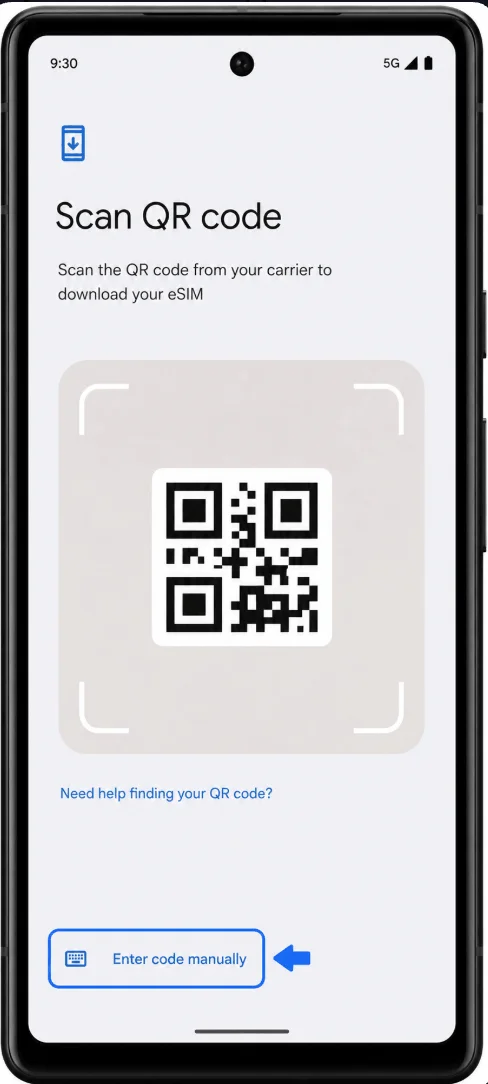
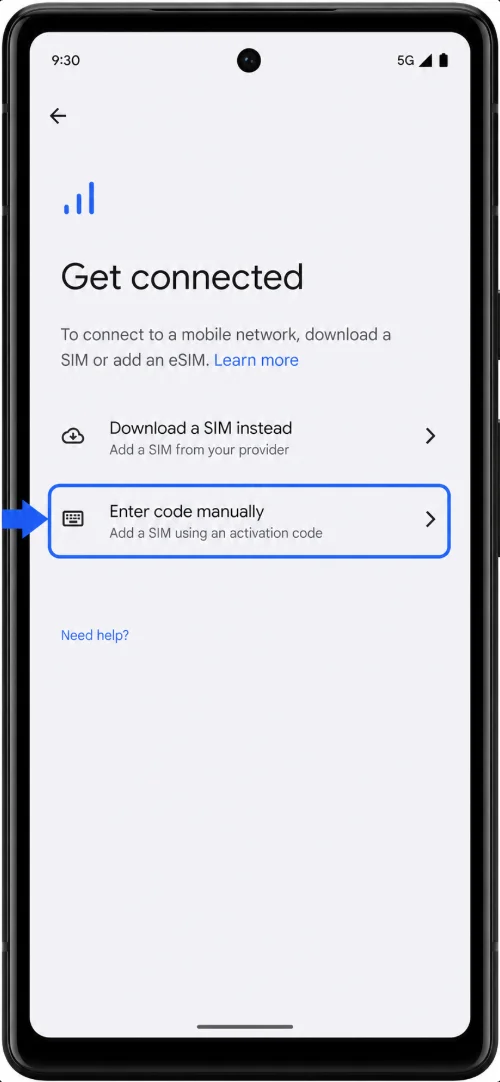
Tik op Handmatig code invoeren of Voer activatiecode in.
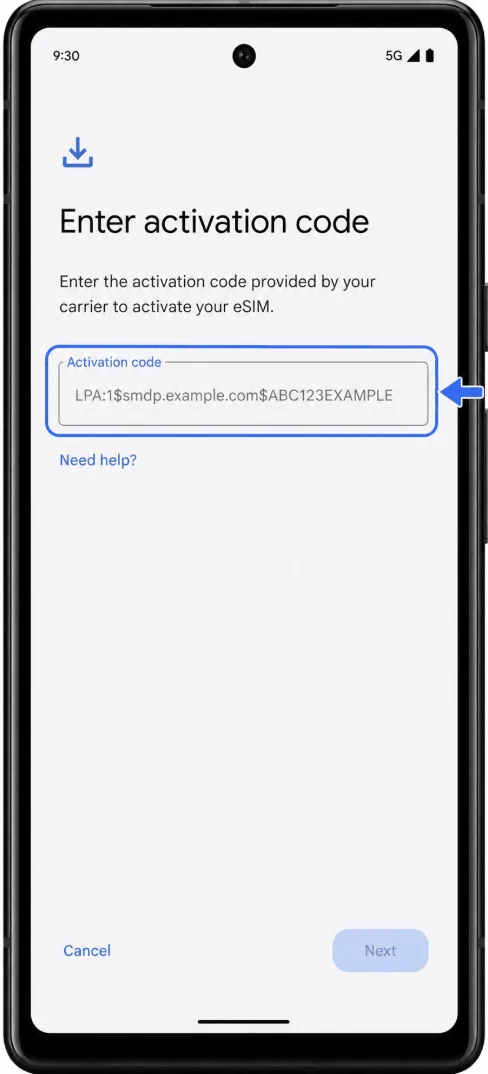
Voer de volledige iRoamly-activatiecode precies zo in als verstrekt. Bij Pixel Android gebruikt de handmatige installatie meestal één volledige reeks voor de activatiecode, zoals LPA:1$smdp.example.com$ABC123EXAMPLE, in plaats van aparte velden voor SM-DP+-adres en activatiecode.
Tik op Doorgaan, Volgende of Downloaden.
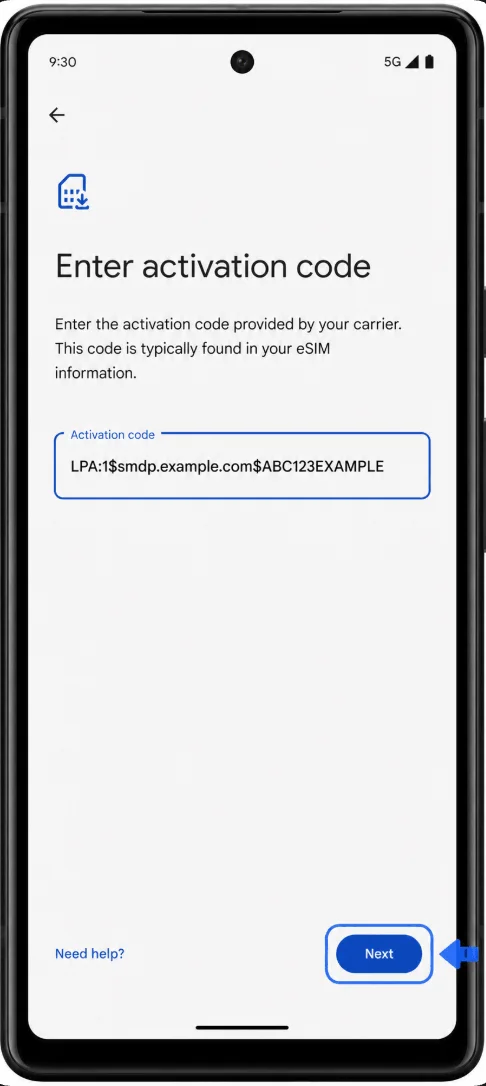
Wacht tot de eSIM is gedownload en tik daarna op Klaar of Instellingen.
Controleren of de eSIM is geïnstalleerd
Ga naar Instellingen > Netwerk & internet > SIM-kaarten.
Zoek de nieuw geïnstalleerde iRoamly eSIM in de lijst met SIM-kaarten. Deze kan worden weergegeven als iRoamly, Reizen, de naam van de lokale provider of een andere naam voor het reis eSIM profiel.
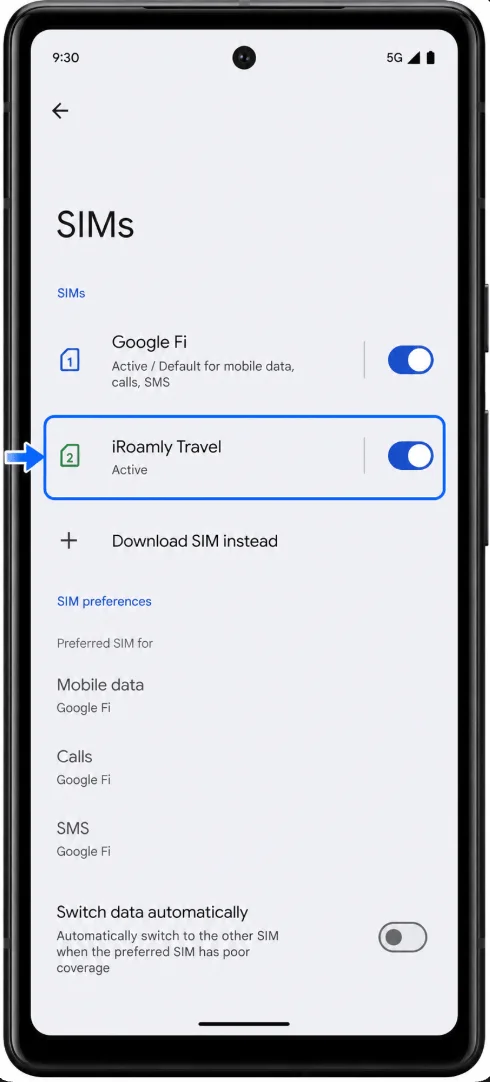
Tik op het iRoamly eSIM profiel en controleer of de profielgegevens zichtbaar zijn.
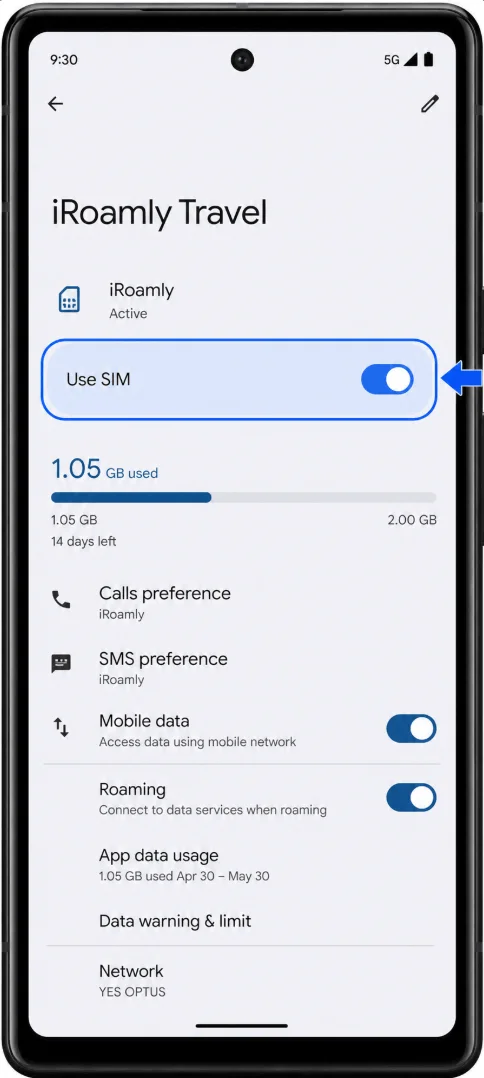
Als u het abonnement nog niet wilt gebruiken, laat de eSIM dan geïnstalleerd, maar schakel deze pas in voor mobiele data zodra u er klaar voor bent.
Stel de eSIM in voor mobiele data
Wanneer u op uw bestemming bent aangekomen of klaar bent om het abonnement te gebruiken, gaat u naar Instellingen > Netwerk & internet > Simkaarten.
Tik op het iRoamly eSIM profiel.
Schakel 'Gebruik simkaart' in.
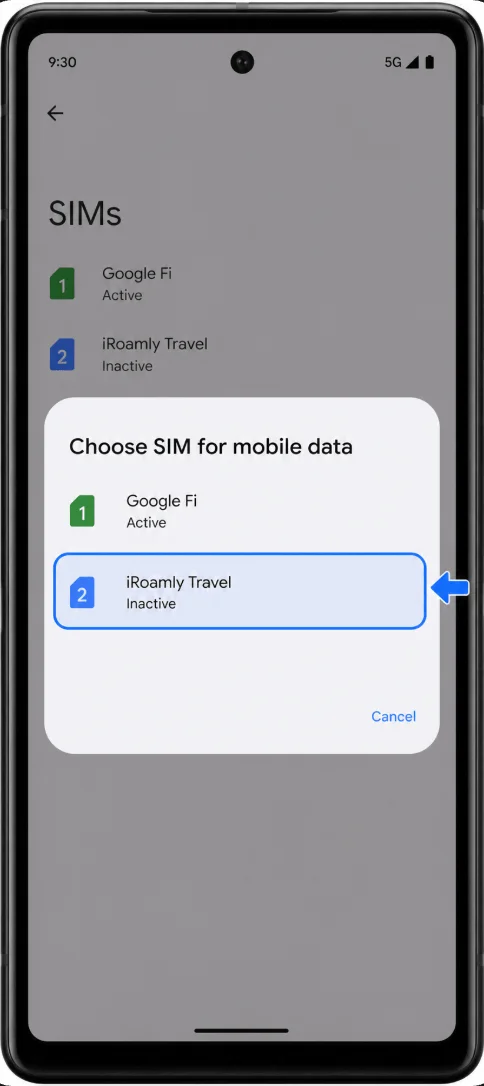
Ga terug naar de simkaartinstellingen en tik op 'Mobiele data'.
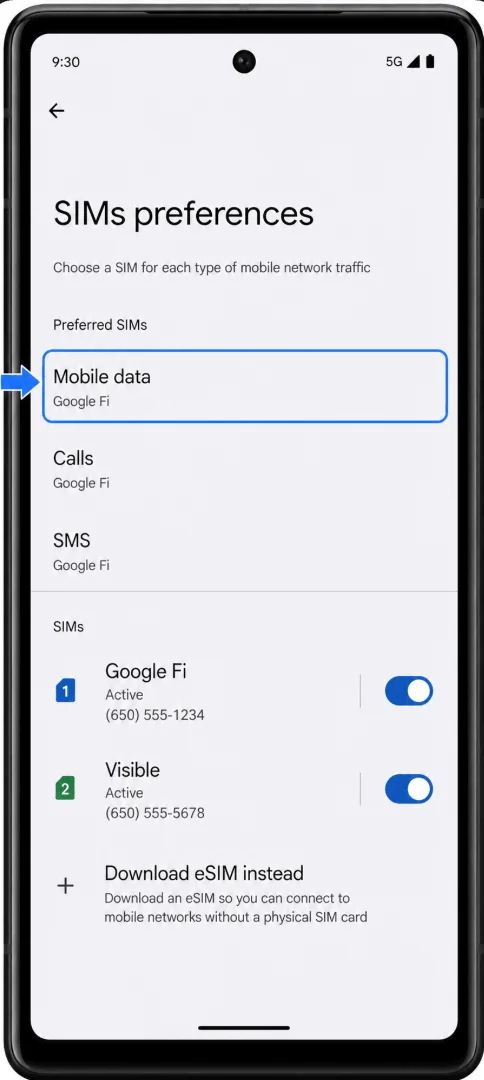
Selecteer de iRoamly eSIM als de simkaart voor mobiele data.
Open het iRoamly eSIM profiel en schakel 'Roaming' of 'Dataraming' in als uw iRoamly abonnement of bestemming dit vereist.
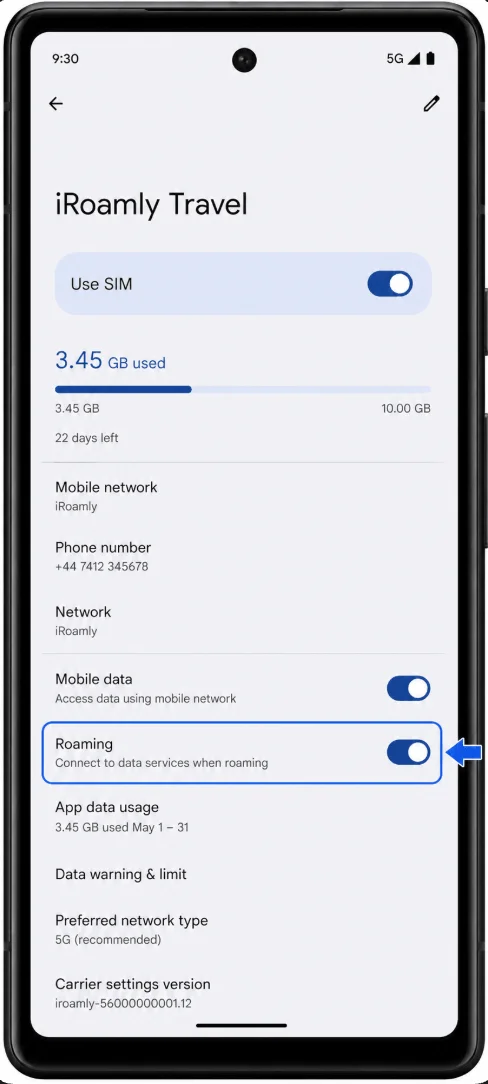
Om onverwachte kosten op uw primaire simkaart te voorkomen, houdt u de dataraming van uw primaire simkaart uitgeschakeld, tenzij u deze bewust wilt gebruiken.
Problemen oplossen
Als 'Simkaart toevoegen' of 'eSIM instellen' ontbreekt, controleer dan of uw Pixel 7a ontgrendeld is, is bijgewerkt en niet wordt beperkt door uw provider of regio. Start de telefoon opnieuw op en controleer het nogmaals onder Instellingen > Netwerk & internet > Simkaarten.
Als de QR-code aangeeft dat deze al is gebruikt, verwijder en installeer de eSIM dan niet herhaaldelijk opnieuw. De meeste QR-codes voor een eSIM zijn voor eenmalig gebruik; neem daarom contact op met de ondersteuning van iRoamly met uw bestelgegevens.
Als de eSIM wordt geïnstalleerd maar mobiele data na aankomst niet werkt, zorg er dan voor dat de iRoamly eSIM is ingeschakeld, is geselecteerd voor mobiele data en dat roaming is ingeschakeld indien vereist. U kunt ook de vliegtuigmodus in- en uitschakelen en vervolgens de telefoon opnieuw opstarten.
Als de activering in afwachting blijft, houd de telefoon dan tijdens de installatie verbonden met wifi. Sommige reis-eSIMs worden pas volledig geactiveerd zodra ze verbinding maken met een ondersteund netwerk op de bestemming.
Als uw Pixel 7a provider-vergrendeld is of afkomstig is uit een regio of provider-variant die eSIM beperkt, verschijnt het instellingenmenu voor de eSIM mogelijk niet, ook al ondersteunt het model wel eSIM-hardware. Neem contact op met de oorspronkelijke provider of verkoper om de ontgrendeling en de ondersteuning voor eSIM te bevestigen.
Conclusie
De Pixel 7a maakt het instellen van een reis-eSIM eenvoudig, waardoor je de flexibiliteit hebt om je verbinding al voor vertrek voor te bereiden. Nadat je de iRoamly eSIM hebt geïnstalleerd, controleer je of het profiel in je sim-instellingen verschijnt en bekijk je de details van je abonnement, zodat je precies weet wanneer de service begint en welke functies zijn inbegrepen.
Nu alles van tevoren is geconfigureerd, kun je direct bij aankomst op je bestemming gebruikmaken van kaarten, berichten-apps, ritdiensten en andere essentiële zaken, zonder onnodige vertragingen..