
De Google Pixel 7 Pro ondersteunt eSIM, waardoor het mogelijk is om een iRoamly reis-eSIM te gebruiken wanneer de telefoon simlockvrij is en de regionale of provider-variant eSIM-gebruik toestaat. Deze handleiding volgt het pad in Android op de Pixel: Instellingen > Netwerk & internet > SIM-kaarten > SIM toevoegen > Een eSIM instellen. Menunamen kunnen enigszins verschillen afhankelijk van de Android-versie, provider of regio.
Installatie via een QR-code is meestal de snelste optie wanneer uw iRoamly QR-code beschikbaar is op een ander scherm of is uitgeprint. Handmatige invoer is de alternatieve methode wanneer de QR-code niet kan worden gescand of wanneer u alleen beschikt over de activatiegegevens van uw iRoamly bestelpagina of e-mail.
Beide methoden downloaden het eSIM-profiel naar de telefoon. Na de installatie moet u bevestigen dat de iRoamly-lijn zichtbaar is onder SIM-kaarten, deze selecteren voor mobiele data wanneer u klaar bent om op reis te gaan, en roaming inschakelen indien uw abonnement of de instructies voor uw bestemming dit vereisen.
Voorbereidingen voordat u de iRoamly eSIM instelt
Verbind de Pixel 7 Pro met een stabiel wifinetwerk voordat u de eSIM downloadt.
Zorg ervoor dat de telefoon ontgrendeld is en geschikt is voor eSIM.
Houd uw iRoamly QR-code of handmatige activatiegegevens bij de hand.
Installeer de eSIM indien mogelijk 1-2 dagen voor vertrek, maar schakel deze niet te vroeg in voor reisdata.
De geldigheid van de iRoamly eSIM gaat in op het moment van activatie. Voor reisdataplannen is de activatie doorgaans gekoppeld aan het gebruik van de eSIM op een ondersteund netwerk op de bestemming; controleer altijd de specifieke details van uw plan in uw iRoamly-bestelling.
Reis-eSIM-plannen van iRoamly kunnen enkel uit data bestaan. Of spraakoproepen en sms zijn inbegrepen verschilt per plan; ga er dus niet automatisch vanuit dat dit het geval is.
Verwijder de eSIM na installatie niet, tenzij de ondersteuning van iRoamly u dit adviseert. Veel eSIM-profielen kunnen na verwijdering niet opnieuw worden geïnstalleerd.
Gedeelde installatiestappen
Doorloop deze stappen voorafgaand aan de installatie via QR-code of handmatige invoer.
Open Instellingen en tik vervolgens op Netwerk & internet. Tik in het volgende scherm op SIM-kaarten.
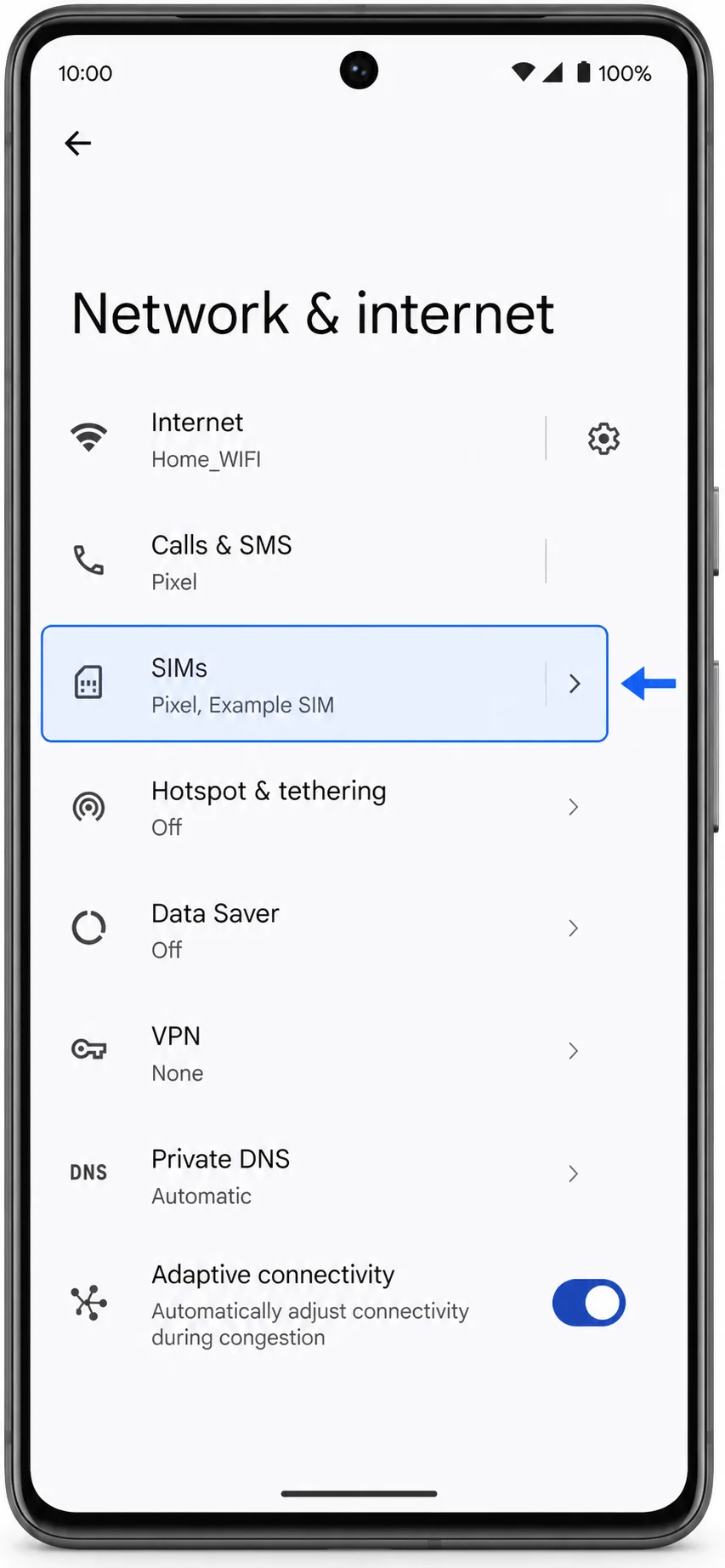
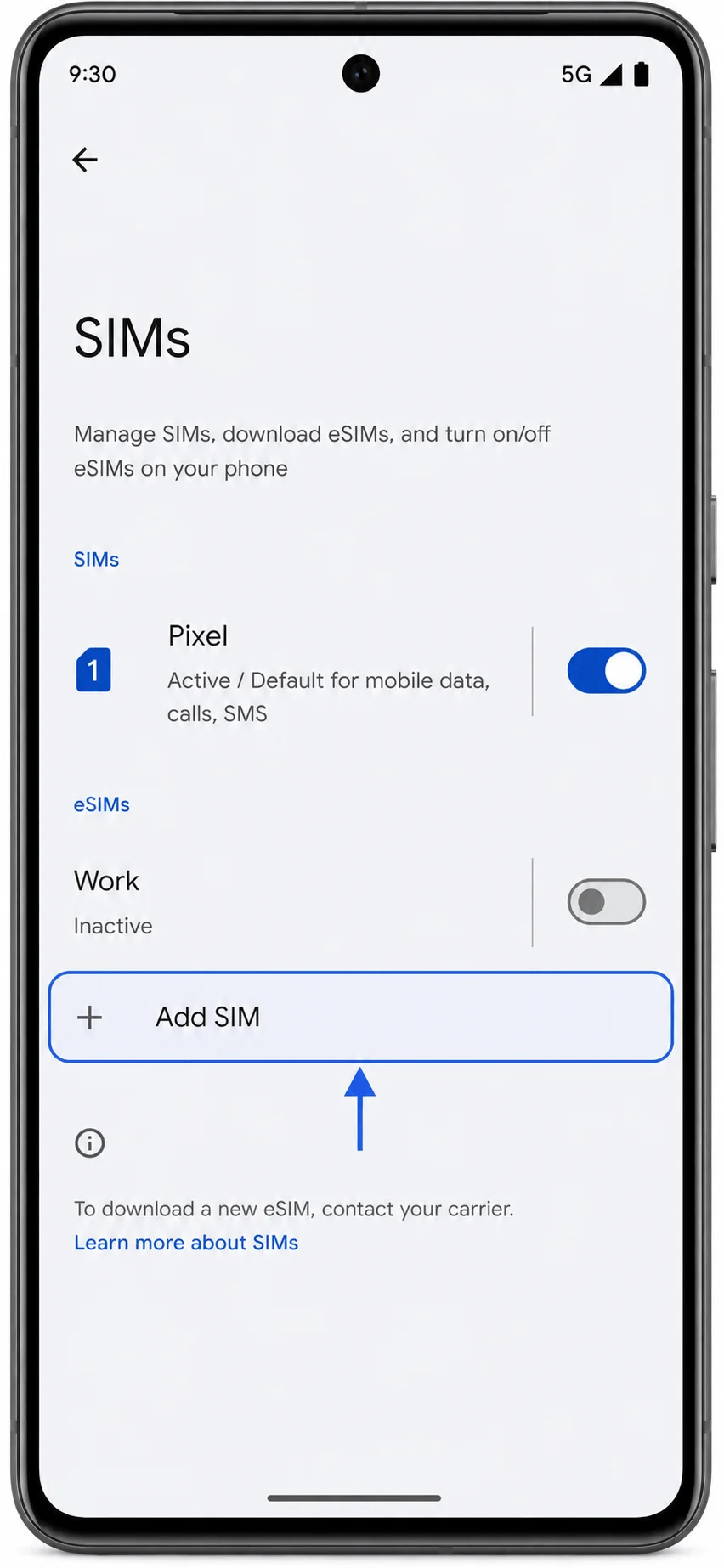
Tik in het scherm SIM-kaarten op SIM toevoegen.
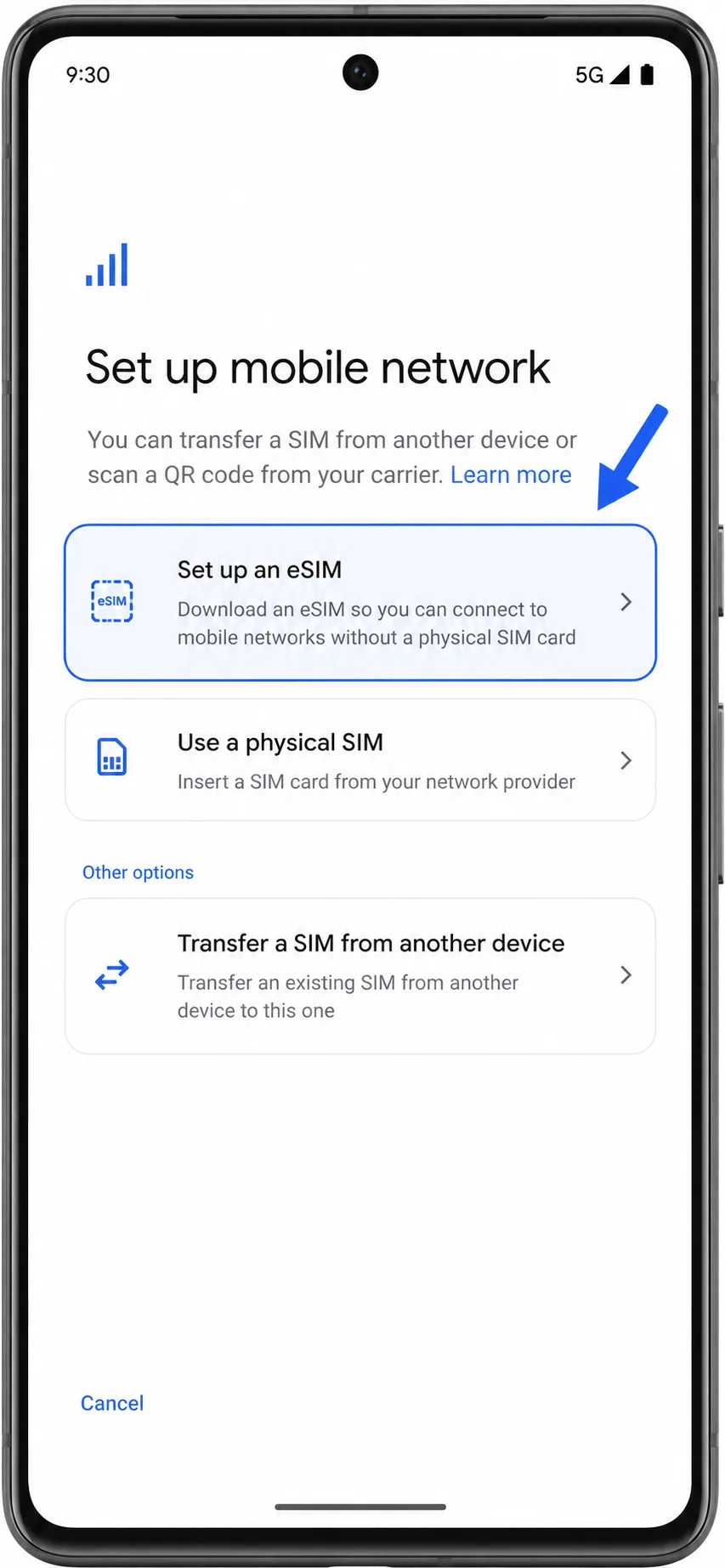
Tik in het installatiescherm op Een eSIM instellen.
Methode 1: Installeer de iRoamly eSIM door een QR-code te scannen
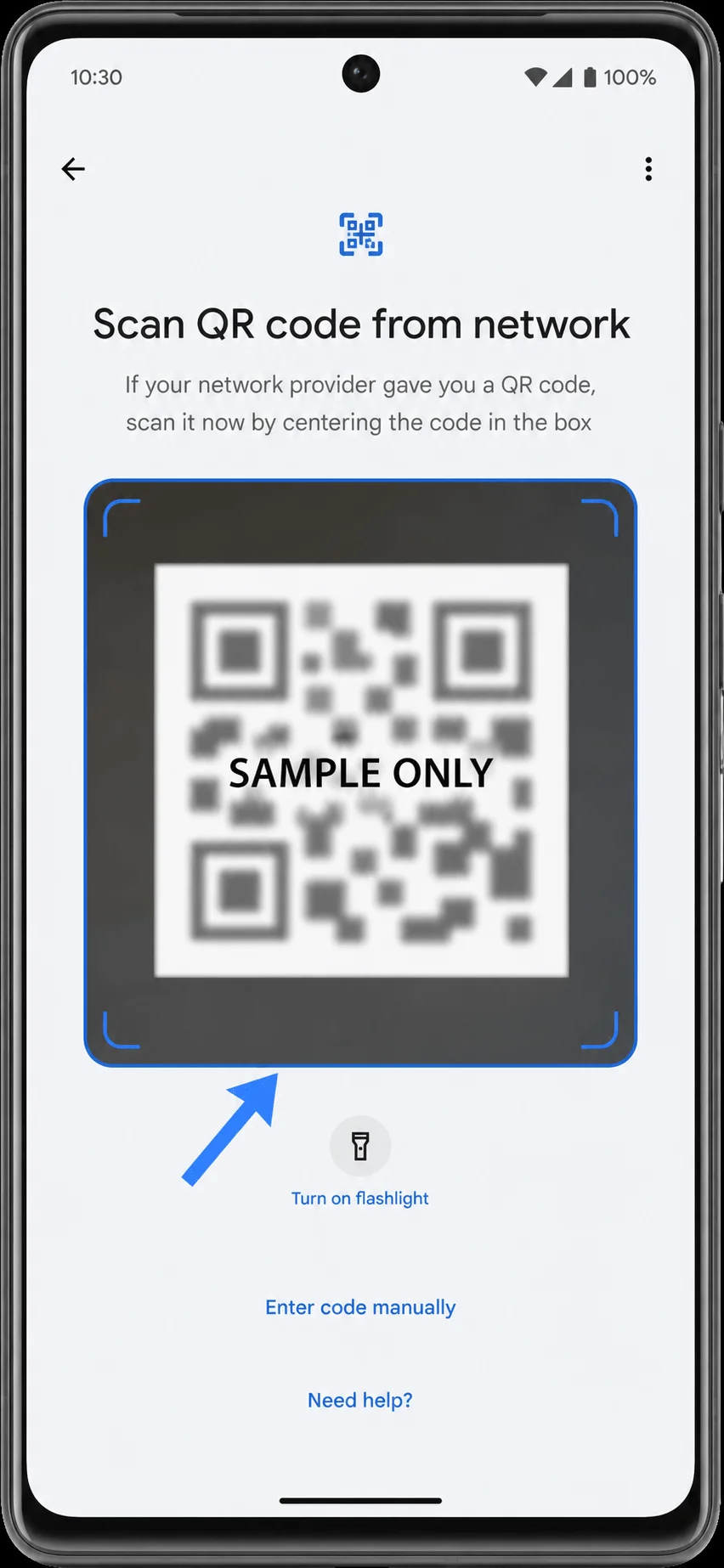
Wanneer de QR-scanner opent, scant u de iRoamly QR-code. Houd de QR-code stil totdat de Pixel deze herkent.
Controleer de downloadmelding en tik vervolgens op Downloaden. Wacht terwijl de Pixel het iRoamly eSIM-profiel downloadt.
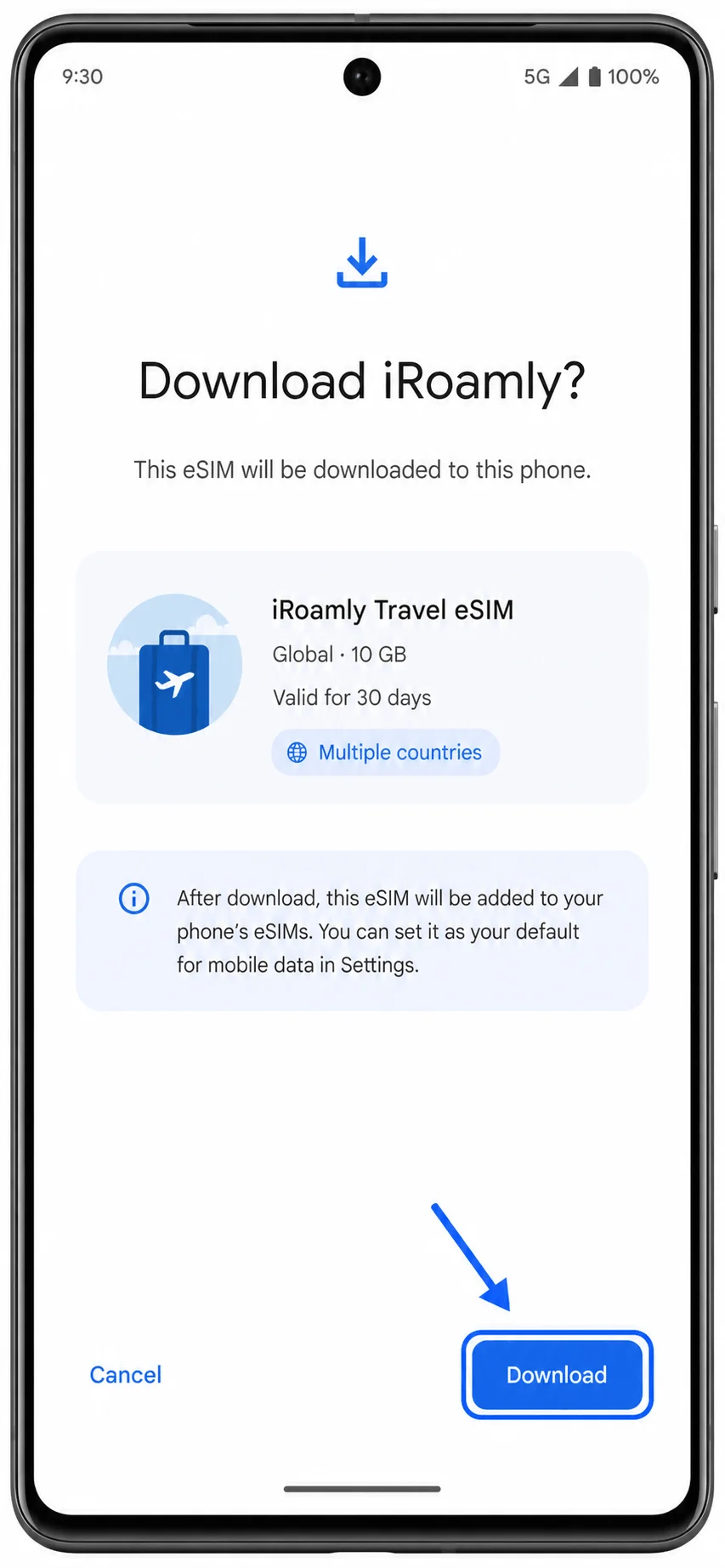
Wanneer de installatie is voltooid, tikt u op Klaar of keert u terug naar Instellingen > Netwerk en internet > Simkaarten. Als de telefoon om een label vraagt, geef de lijn dan de naam iRoamly.
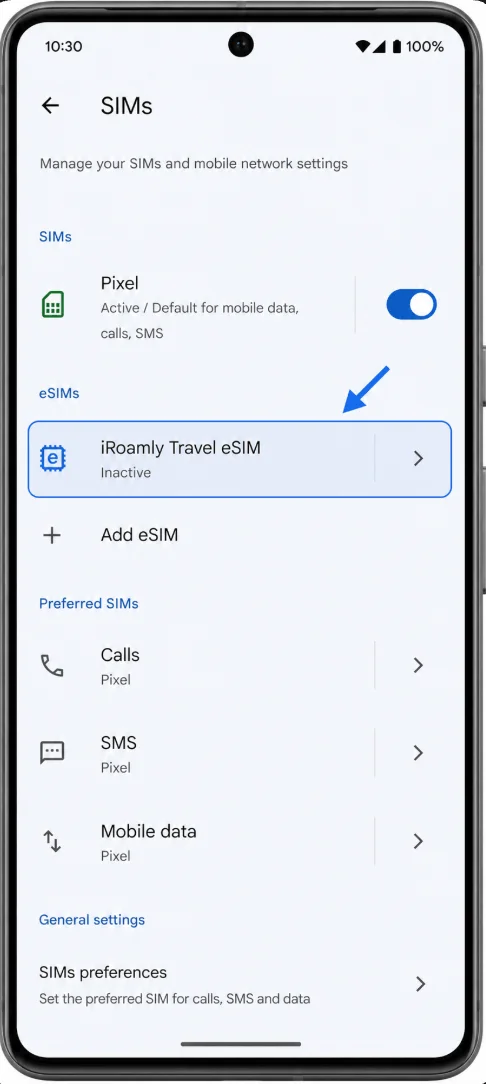
Methode 2: Installeer de iRoamly eSIM via handmatige invoer
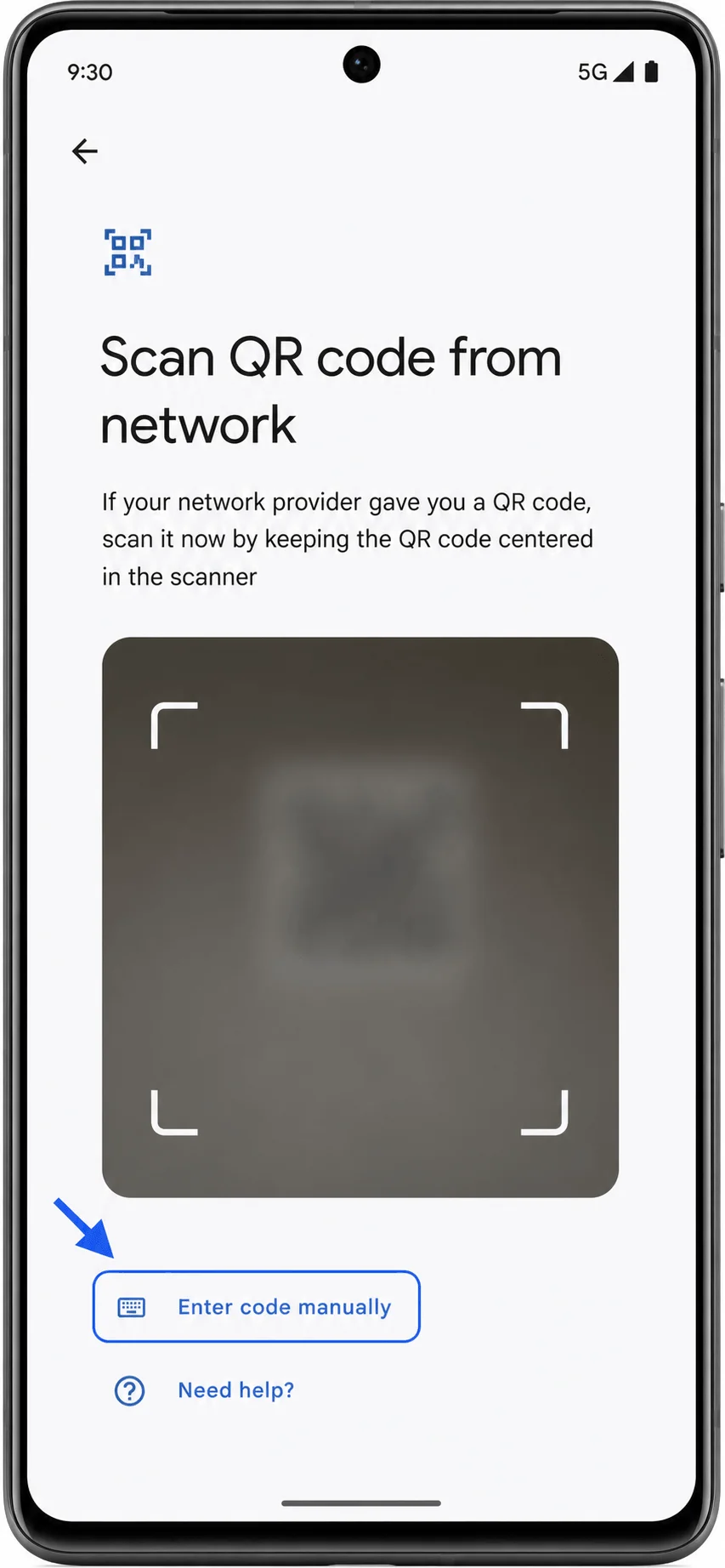
Open Instellingen, tik op Netwerk & internet, tik op simkaarten, tik op Simkaart toevoegen en tik vervolgens op Een eSIM instellen. Dit brengt u naar dezelfde QR-scanner die in Methode 1 wordt gebruikt.
Tik op het scherm van de QR-scanner op Handmatig code invoeren.
Voer de handmatige activatiegegevens van iRoamly in. Op Pixel Android wordt voor handmatige installatie meestal één activatiecodeveld gebruikt. Als iRoamly afzonderlijke waarden voor het SM-DP+ adres en de activatiecode verstrekt, voer deze dan in het volledige activatiecode-formaat in wanneer daarom wordt gevraagd, zoals LPA:1$SM-DP+ adres$activatiecode, waarbij u alleen de werkelijke gegevens uit uw iRoamly-bestelling gebruikt.
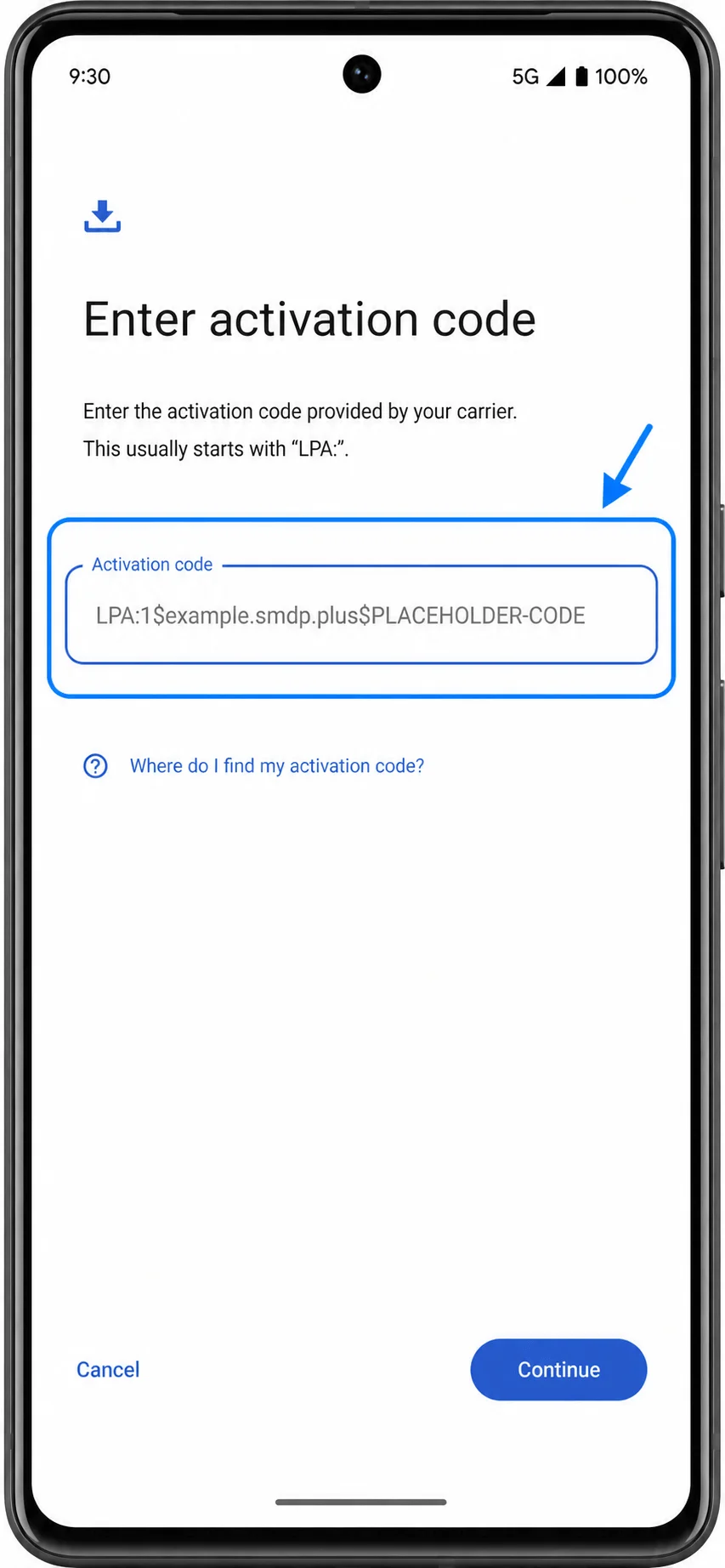
Tik op Doorgaan of Downloaden en wacht tot de Pixel het eSIM-profiel downloadt.
Wanneer de installatie is voltooid, tikt u op Gereed of keert u terug naar Instellingen > Netwerk & internet > Simkaarten. Als de telefoon om een label vraagt, geef de lijn dan de naam iRoamly.
Hoe u controleert of de iRoamly eSIM is geïnstalleerd
Open Instellingen > Netwerk & internet > Simkaarten. Controleer of iRoamly of iRoamly Travel eSIM in de lijst met simkaarten staat.
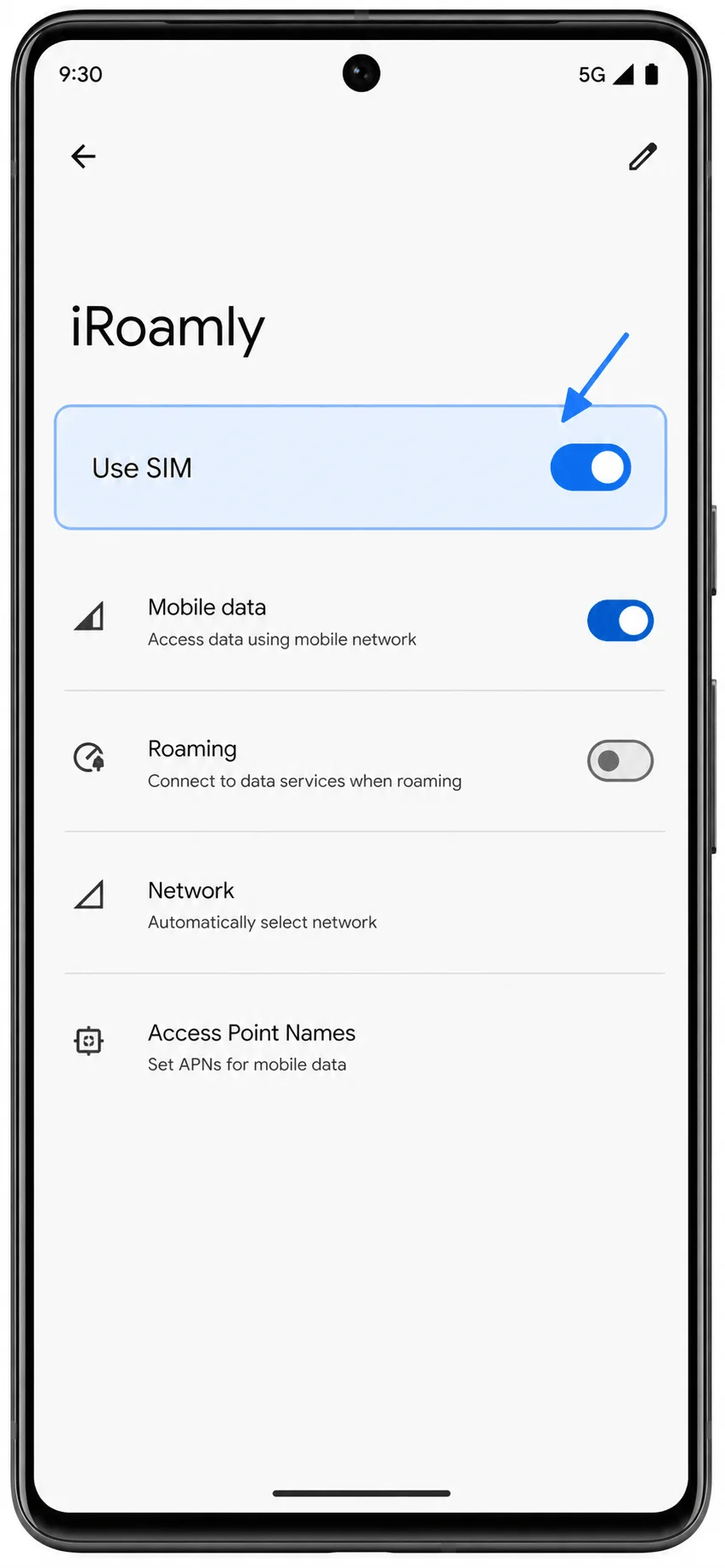
Tik op de iRoamly eSIM en controleer of de schakelaar 'Simkaart gebruiken' beschikbaar is. Als u het reisplan nog niet wilt gebruiken, kunt u deze uitgeschakeld laten tot de dag van vertrek.
Stel de iRoamly eSIM in voor reisdata
Wanneer u op uw bestemming aankomt of klaar bent om het reisdataplan te gebruiken, gaat u naar Instellingen > Netwerk & internet > Simkaarten, tikt u op de iRoamly eSIM en schakelt u Simkaart gebruiken in.
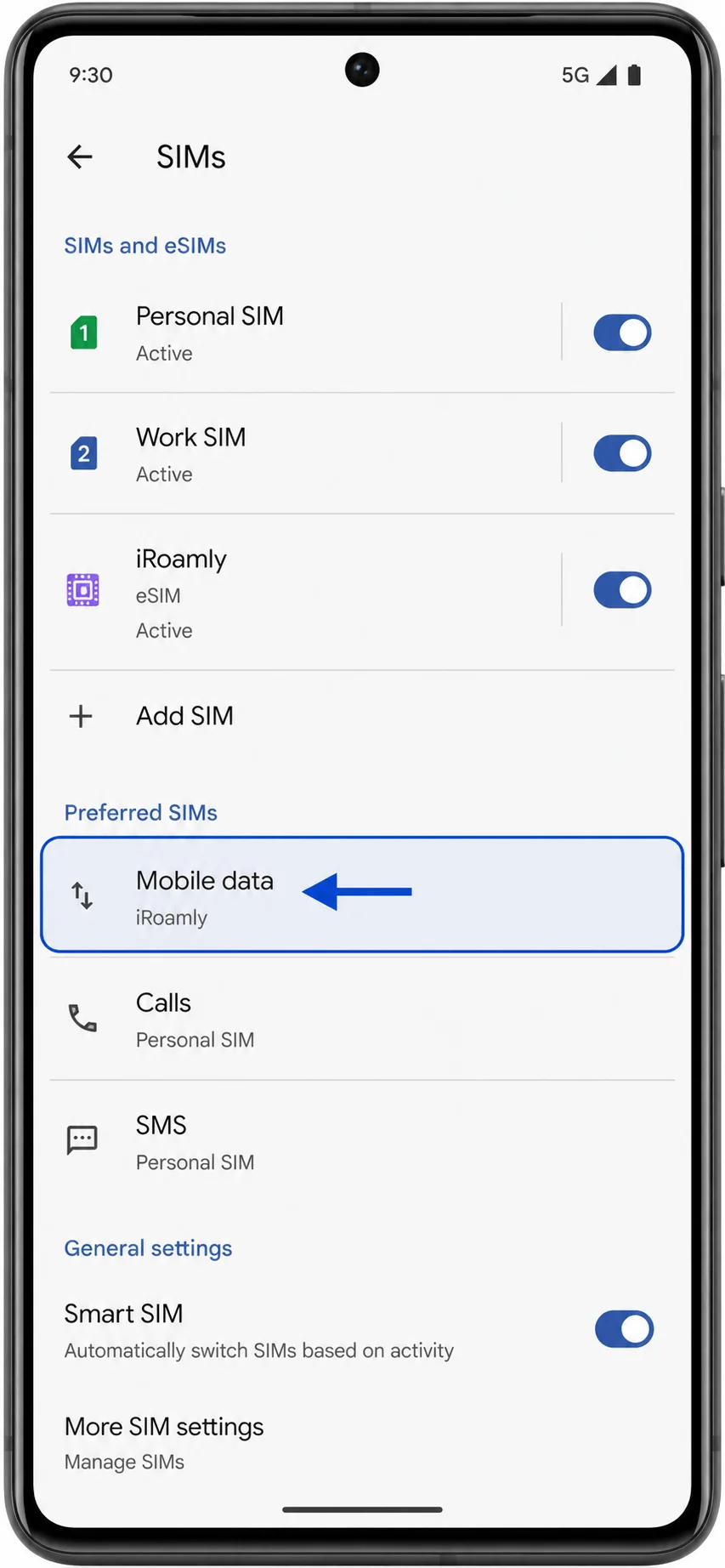
Ga terug naar het Simkaarten-scherm, tik op Mobiele data en selecteer de iRoamly eSIM voor mobiele data. Laat uw primaire simkaart geselecteerd voor bellen of sms'en als uw iRoamly-plan alleen voor data is.
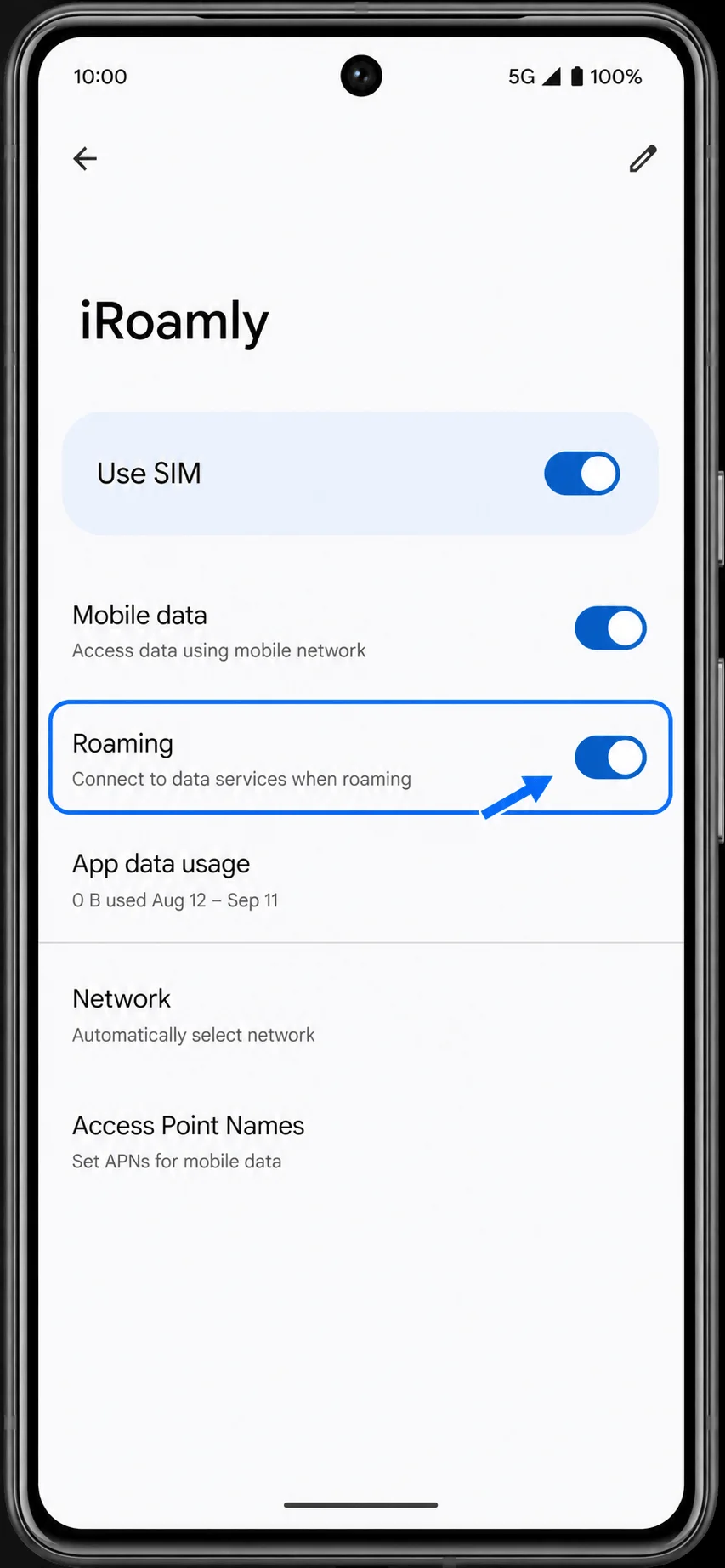
Open de iRoamly eSIM-details opnieuw en schakel Roaming in als uw iRoamly-plan of de instructies voor uw bestemming dit vereisen. Schakel daarna kort wifi uit om te controleren of mobiele data werkt.
Problemen oplossen
Als "Add SIM" of "Set up an eSIM" ontbreekt, controleer dan of de Pixel 7 Pro ontgrendeld is, de laatste updates heeft en niet afkomstig is uit een regio of van een provider die het gebruik van een eSIM beperkt.
Als de QR-code al is gebruikt, neem dan contact op met de klantenservice van iRoamly. Verwijder en installeer de eSIM niet herhaaldelijk opnieuw.
Als de QR-code niet wordt gescand, kies dan voor handmatige invoer en kopieer de activatiegegevens exact zoals verstrekt door iRoamly.
Mocht handmatige invoer niet lukken, controleer dan of iRoamly één volledige activatiecode verstrekt of aparte waarden voor het SM-DP+ adres en de activatiecode. Pixel Android verwacht doorgaans één volledige activatiecode-reeks.
Als de eSIM wel is geïnstalleerd maar je geen dataverbinding hebt, controleer dan of "Use SIM" is ingeschakeld, iRoamly is geselecteerd voor "Mobile data" en of "Roaming" is ingeschakeld indien nodig.
Als de activatie op "pending" blijft staan, wacht dan tot je op de bestemming bent waar het abonnement geldig is en start vervolgens de telefoon opnieuw op of schakel de vliegtuigmodus in en uit.
Als je primaire simkaart de dataverbinding blijft overnemen, ga dan terug naar Settings > Network & internet > SIMs > Mobile data en selecteer opnieuw iRoamly.
Conclusie
Met jouw iRoamly eSIM geïnstalleerd op de Pixel 7 Pro, heb je al voor een van de belangrijkste reisbenodigdheden gezorgd voordat je van huis vertrekt. In plaats van na landing te zoeken naar een lokale simkaart of afhankelijk te zijn van wifi op de luchthaven, kun je jouw mobiele data-abonnement direct klaar hebben staan zodra je aankomt op een ondersteunde bestemming.
Neem voor je reis even de tijd om te controleren of de eSIM correct is geïnstalleerd, bekijk de activeringsregels van je abonnement en controleer of roaming ingeschakeld moet zijn. Zodra alles in orde is, blijf je verbonden voor navigatie, berichtendiensten, taxi-apps en andere dagelijkse reisbehoeften, zonder onnodige installatie of vertragingen.