
De Pixel 3 XL kan een praktische telefoon zijn voor op reis in combinatie met een iRoamly reis-eSIM, maar de ondersteuning voor eSIM hangt af van de variant van het toestel en de regio waar het oorspronkelijk is verkocht. Deze gids gaat uit van een simlockvrije Pixel 3 XL, een Google Fi Pixel 3 XL of een Pixel 3 XL die door Sprint wordt ondersteund en waarbij de optie voor eSIM-configuratie zichtbaar is. Sommige Pixel 3-toestellen die bij andere Amerikaanse of Canadese providers zijn aangeschaft, evenals bepaalde toestellen uit Australië, Taiwan of Japan, ondersteunen mogelijk geen eSIM-configuratie.
Op Android 12 voor Pixel is de gebruikelijke route: Instellingen > Netwerk en internet > Simkaarten > Simkaart toevoegen > Een eSIM instellen. De namen in het menu kunnen enigszins afwijken afhankelijk van de Android-versie, de firmware van de provider of de regio, maar de standaardprocedure voor de Pixel is om via het scherm 'Simkaarten' een simkaart toe te voegen en vervolgens de iRoamly QR-code te scannen of de activeringsgegevens handmatig in te voeren.
Gebruik de methode met de QR-code als u de iRoamly QR-code op een ander scherm of op een geprinte pagina heeft staan. Gebruik de handmatige invoer als de QR-code niet gescand kan worden, als u alleen over de activeringsgegevens beschikt, of als u het SM-DP+-adres en de activeringscode van uw iRoamly-bestelling zelf moet invoeren.
Voorbereidingen voor het instellen van de iRoamly eSIM
Verbind de Pixel 3 XL met een stabiel wifinetwerk voordat u het eSIM-profiel downloadt.
Controleer of de telefoon ontgrendeld is en of uw model Pixel 3 XL eSIM ondersteunt.
Houd uw iRoamly QR-code of de handmatige activeringsgegevens bij de hand.
Verwijder de iRoamly eSIM na installatie niet, tenzij de ondersteuning van iRoamly u hiertoe verzoekt, aangezien veel reis-eSIM's na verwijdering niet zomaar opnieuw kunnen worden geïnstalleerd.
Installeer het eSIM-profiel indien mogelijk 1 à 2 dagen voor vertrek, maar wacht met het activeren van het data-abonnement tot u op uw bestemming bent of het daadwerkelijk gaat gebruiken.
De geldigheidsduur van het iRoamly-abonnement gaat in bij activatie. Bij het gebruik van een iRoamly reis-eSIM betekent activatie het selecteren of inschakelen van de eSIM voor datagebruik en het verbinden met het netwerk op de bestemming; controleer de exacte voorwaarden in uw specifieke abonnementsdetails.
iRoamly eSIM-abonnementen bevatten mogelijk geen opties voor spraakoproepen of sms. Ondersteuning voor spraak/sms verschilt per abonnement, dus controleer de specifieke abonnementsdetails voordat u uitgaat van de mogelijkheid om te bellen of sms'en.
Methode 1: Installeer de iRoamly eSIM door een QR-code te scannen
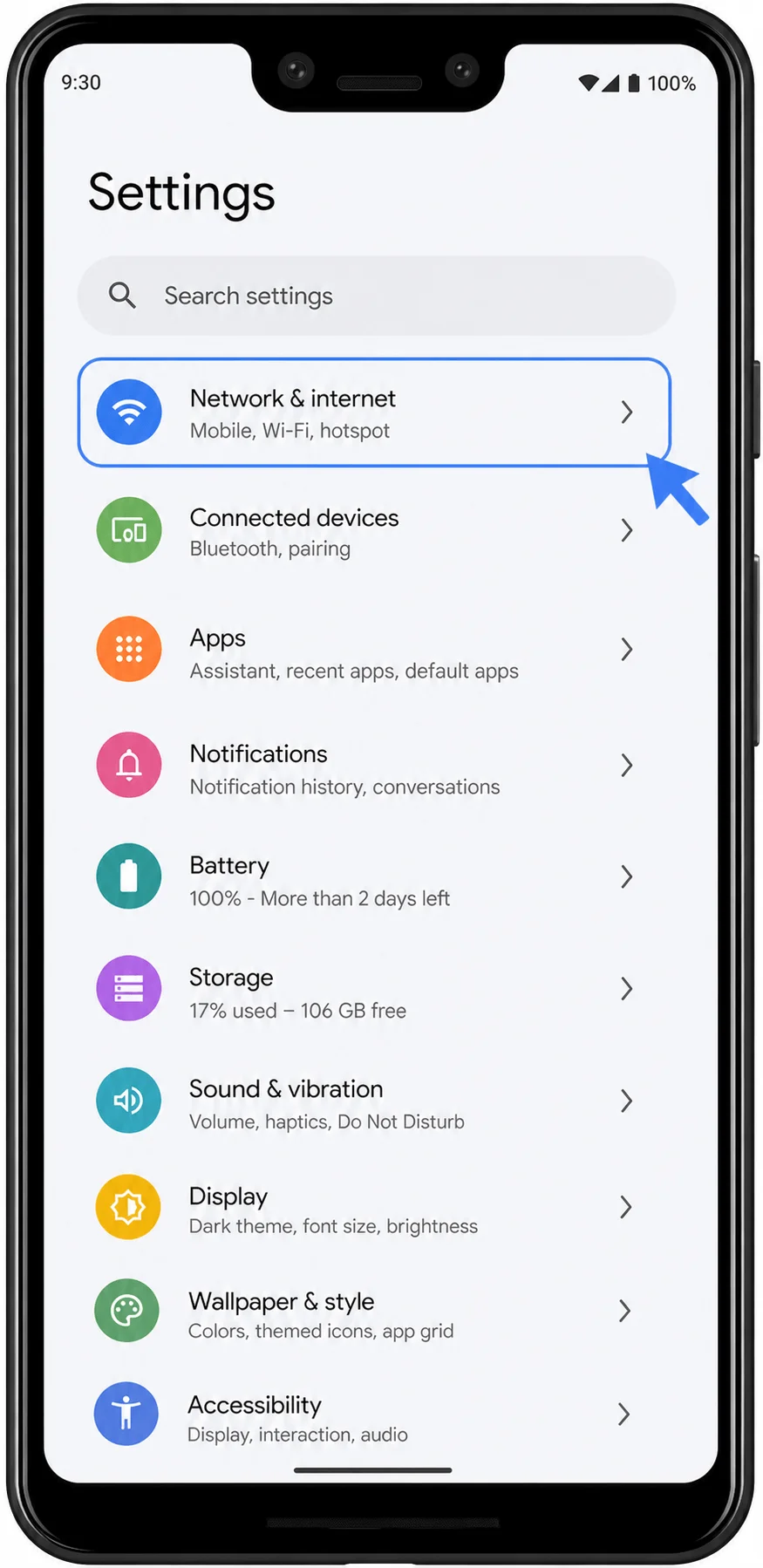
Open Instellingen en tik vervolgens op Netwerk & internet. Je ziet nu de pagina met netwerkinstellingen van je Pixel.
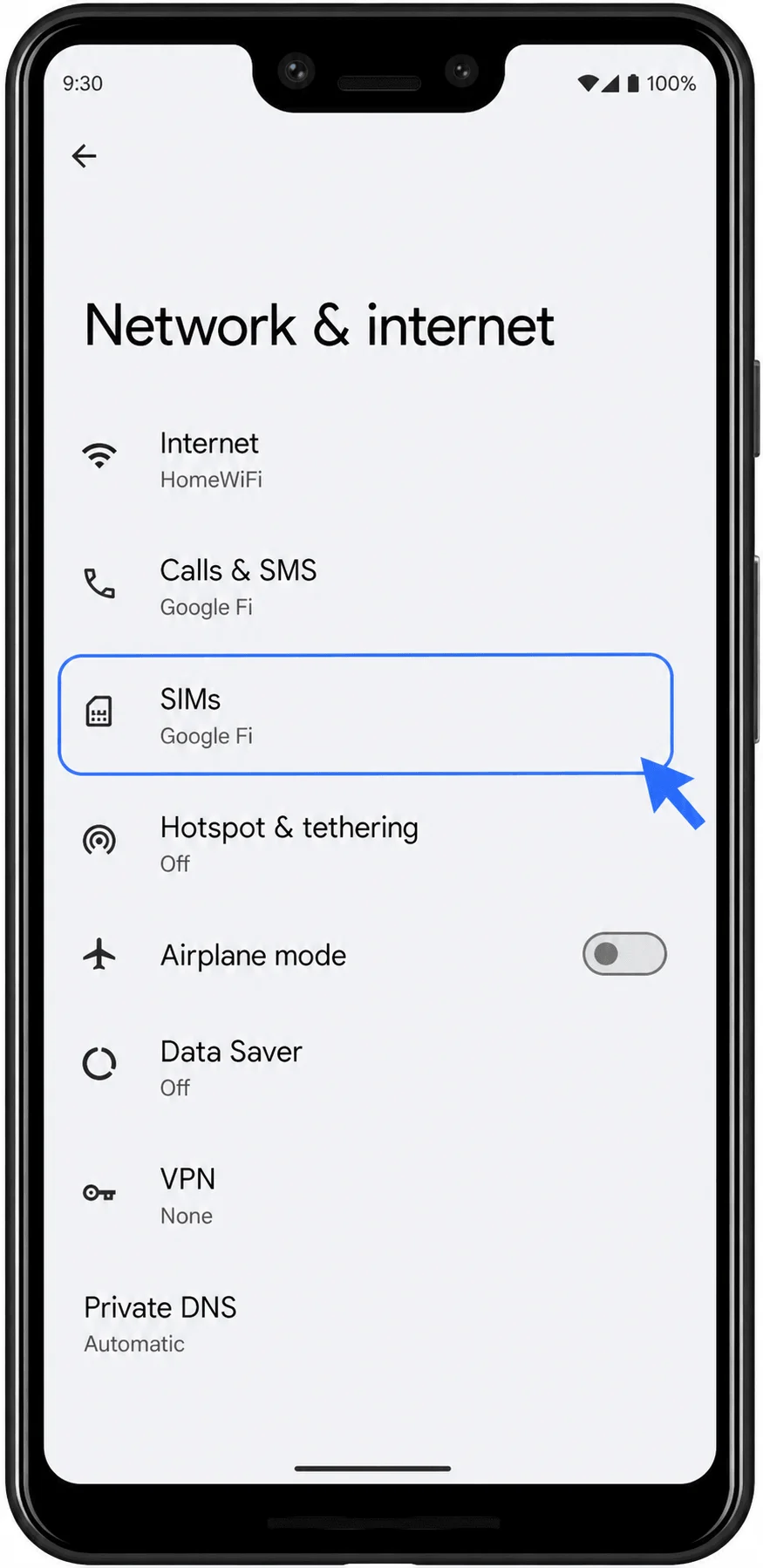
Tik op Simkaarten. Je ziet nu je huidige lijst met simkaarten en eSIM's.
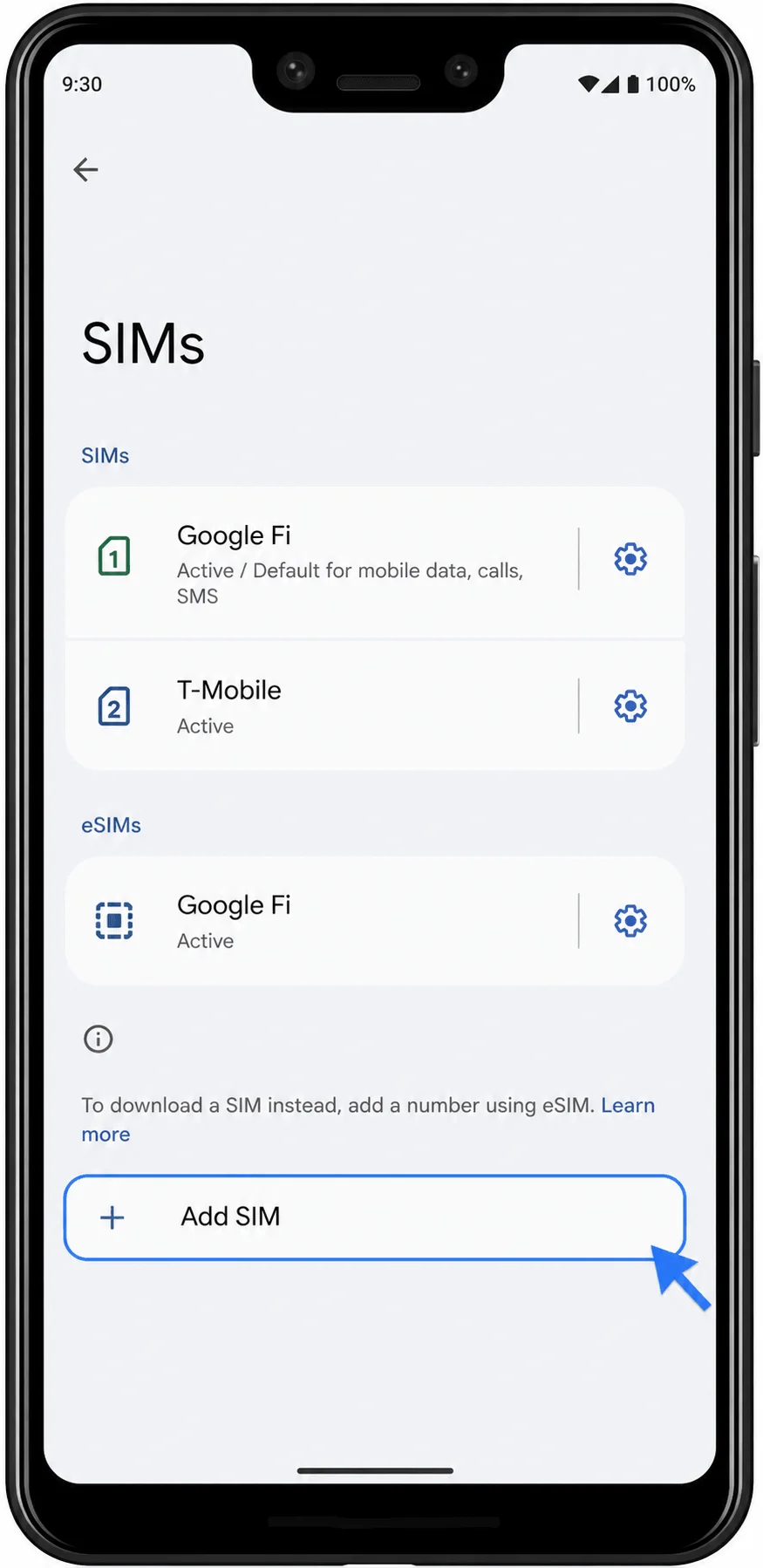
Tik op Simkaart toevoegen. Het proces voor het configureren van het mobiele netwerk wordt nu geopend.
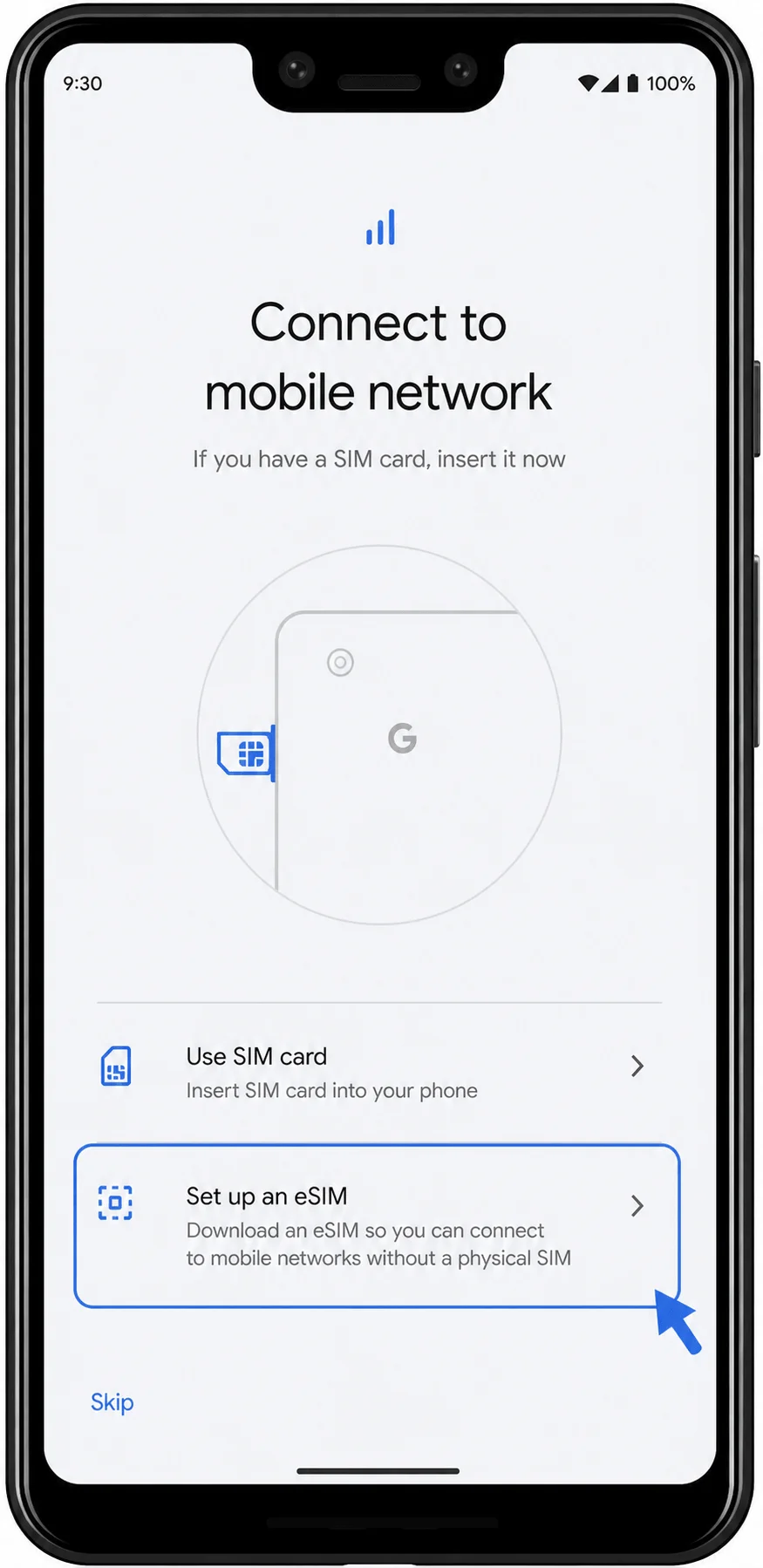
Tik op eSIM instellen. Zorg dat de telefoon verbonden blijft met wifi terwijl het installatieproces wordt geopend.
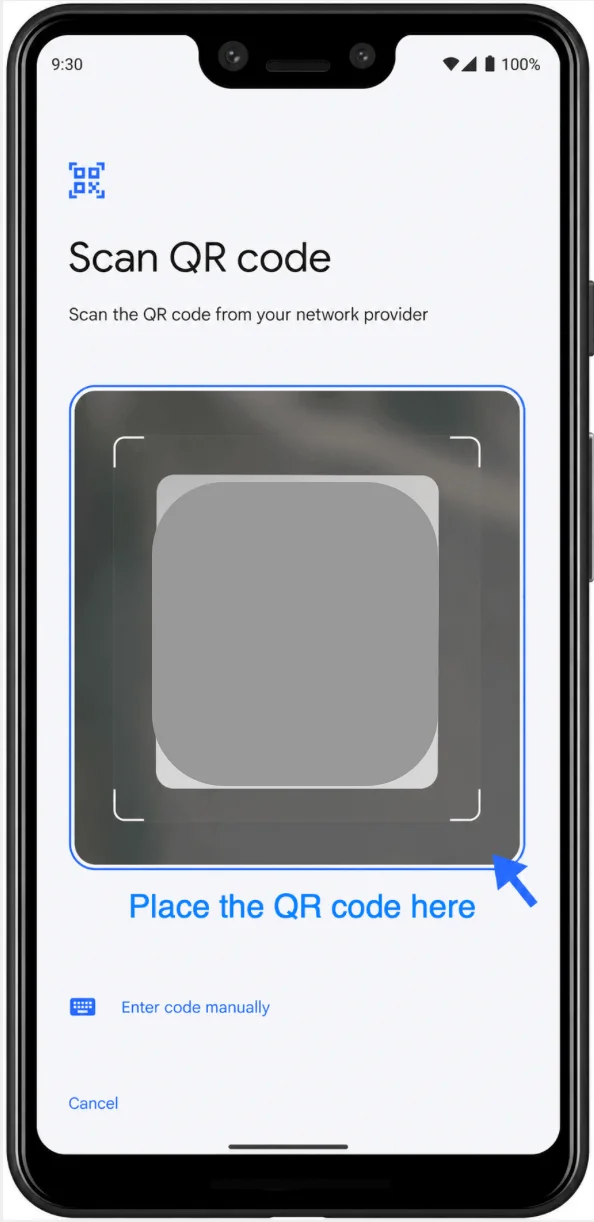
Scan in het scherm voor het scannen van de QR-code de iRoamly QR-code uit je iRoamly-bestelmail, van je accountpagina of vanaf een ander apparaat. De Pixel herkent het eSIM-profiel en gaat door naar het bevestigingsscherm voor de download.
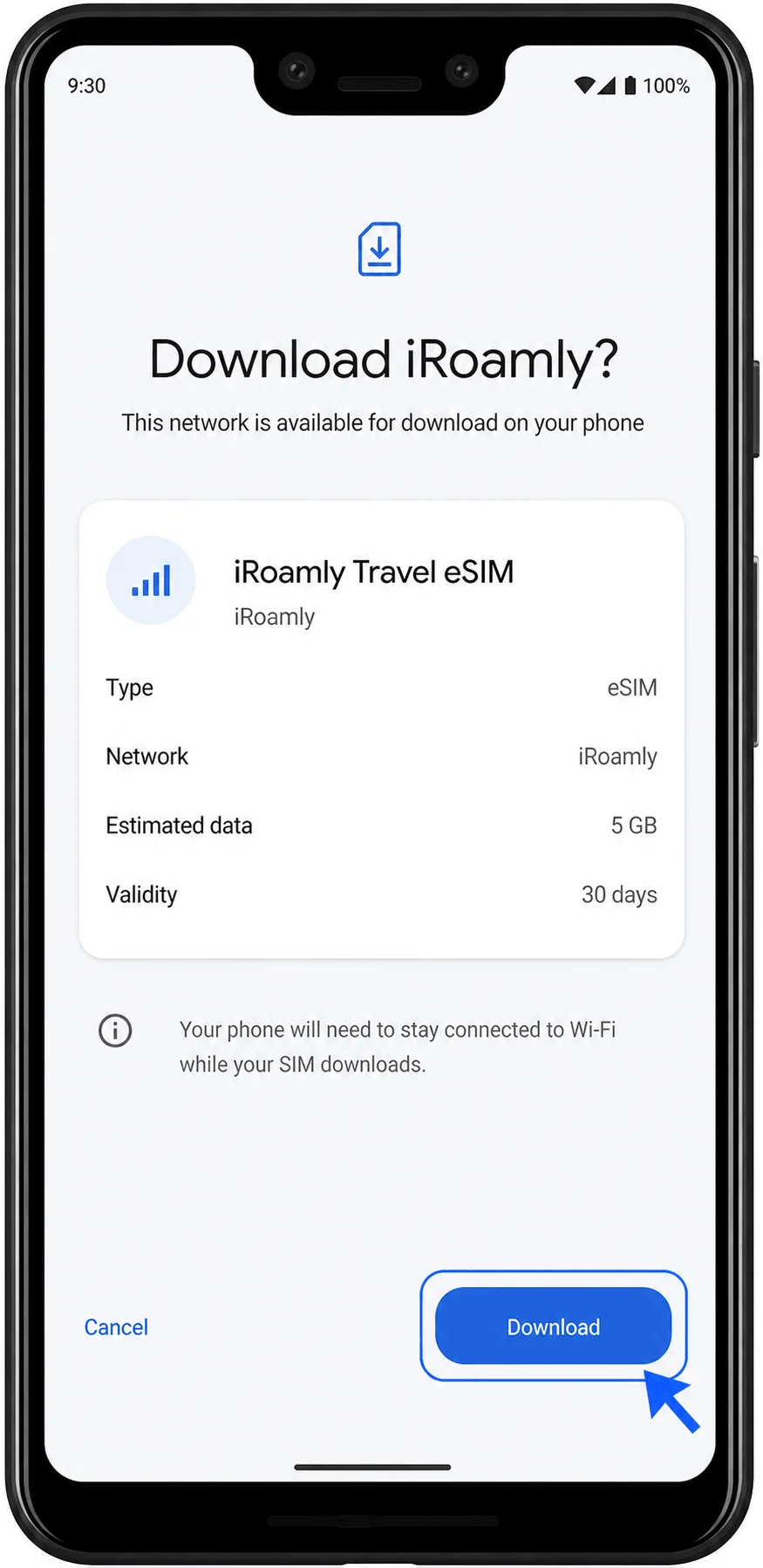
Controleer de gegevens van de iRoamly eSIM en tik op Downloaden. Wacht terwijl de Pixel het eSIM-profiel via wifi downloadt.
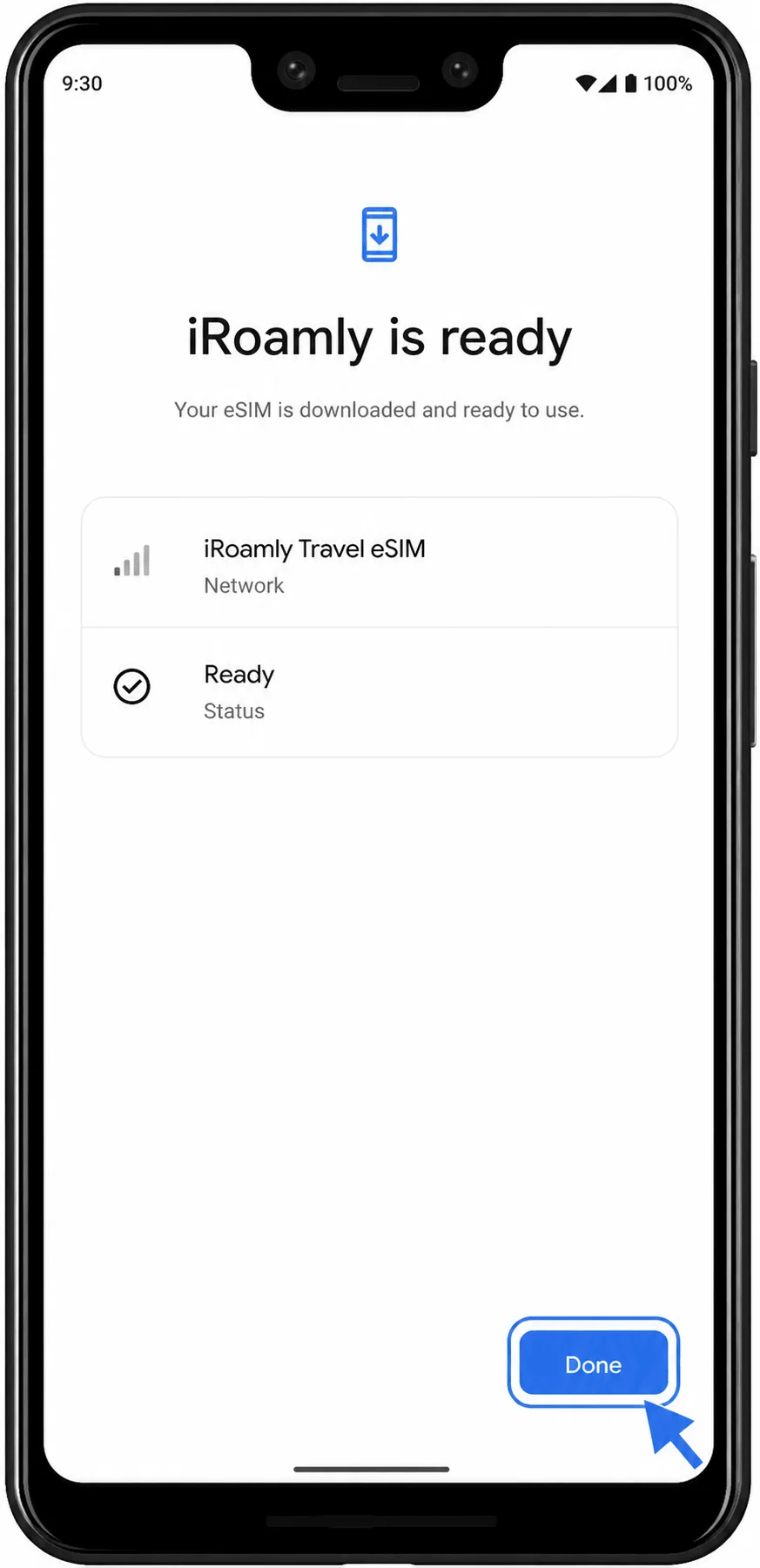
Wanneer het installatiescherm aangeeft dat de iRoamly eSIM klaar is, tik je op Gereed. Het profiel is nu op de telefoon geïnstalleerd.
Methode 2: De iRoamly eSIM handmatig installeren
Open Instellingen en tik op Netwerk & internet. Dit is hetzelfde startpunt als voor de installatie via een QR-code.
Tik op SIM-kaarten. De Pixel toont nu uw lijst met SIM-kaarten en eSIM's.
Tik op SIM toevoegen. De telefoon opent nu het scherm om een SIM-kaart toe te voegen.
Tik op Een eSIM instellen. Zorg dat de Wi-Fi verbinding actief blijft terwijl het eSIM-instelscherm wordt geladen.
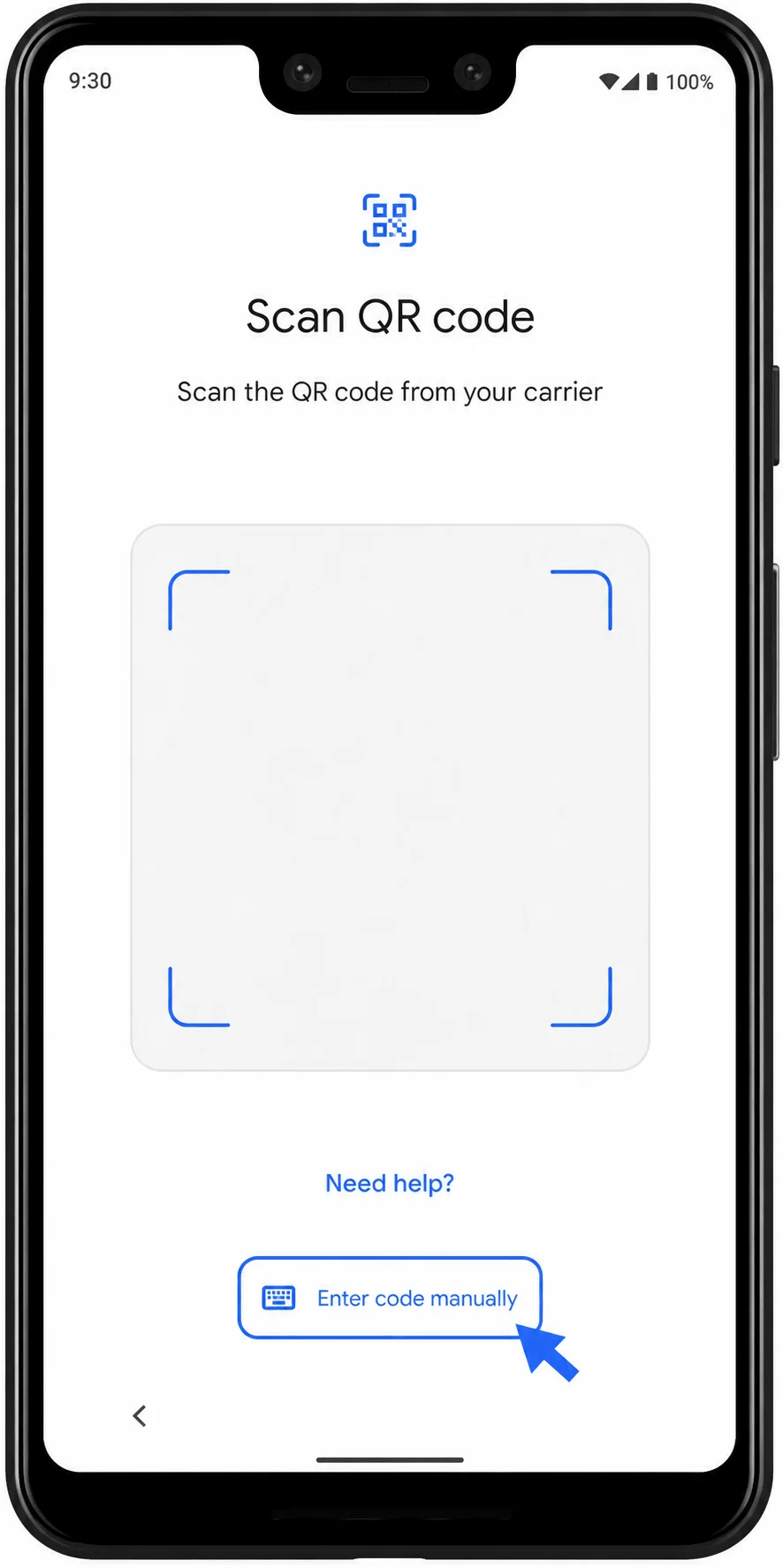
Tik in het scherm "QR-code scannen" op Handmatig code invoeren. Hiermee opent u het formulier voor handmatige activering.
Voer het SM-DP+ adres en de activeringscode exact in zoals verstrekt door iRoamly. Als iRoamly een bevestigingscode heeft verstrekt, voert u deze in het optionele veld in; laat dit veld anders leeg. Tik op Doorgaan.
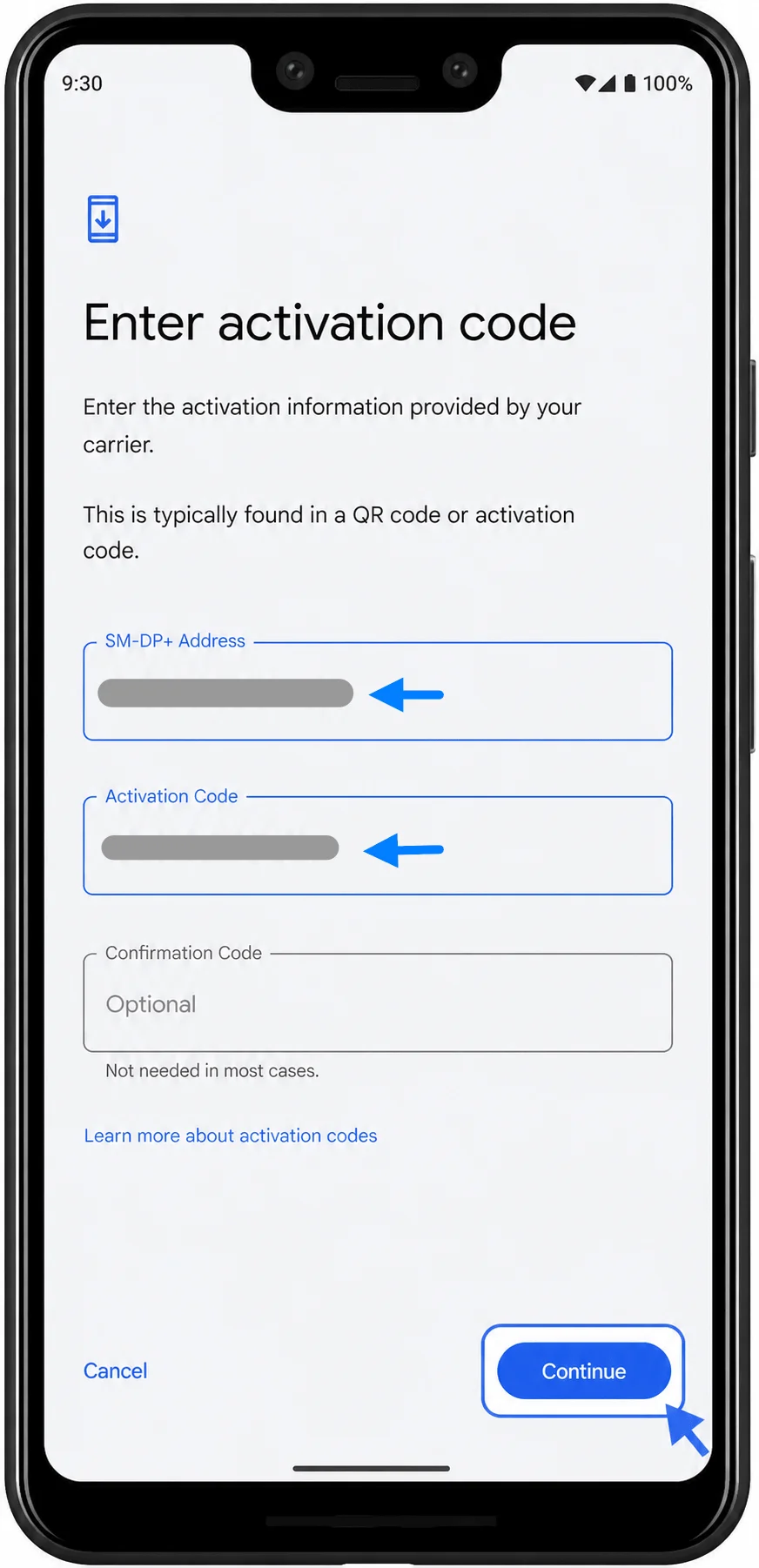
Controleer de details van de iRoamly eSIM en tik op Downloaden. Wacht tot het eSIM-profiel via Wi-Fi is gedownload.
Wanneer de telefoon aangeeft dat de iRoamly eSIM gereed is, tikt u op Klaar. Het handmatig ingevoerde profiel is nu geïnstalleerd.
Hoe je controleert of de iRoamly eSIM is geïnstalleerd
Open Instellingen, tik op Netwerk & internet en tik vervolgens op Simkaarten. Zoek naar de iRoamly Travel eSIM onder het gedeelte eSIM.
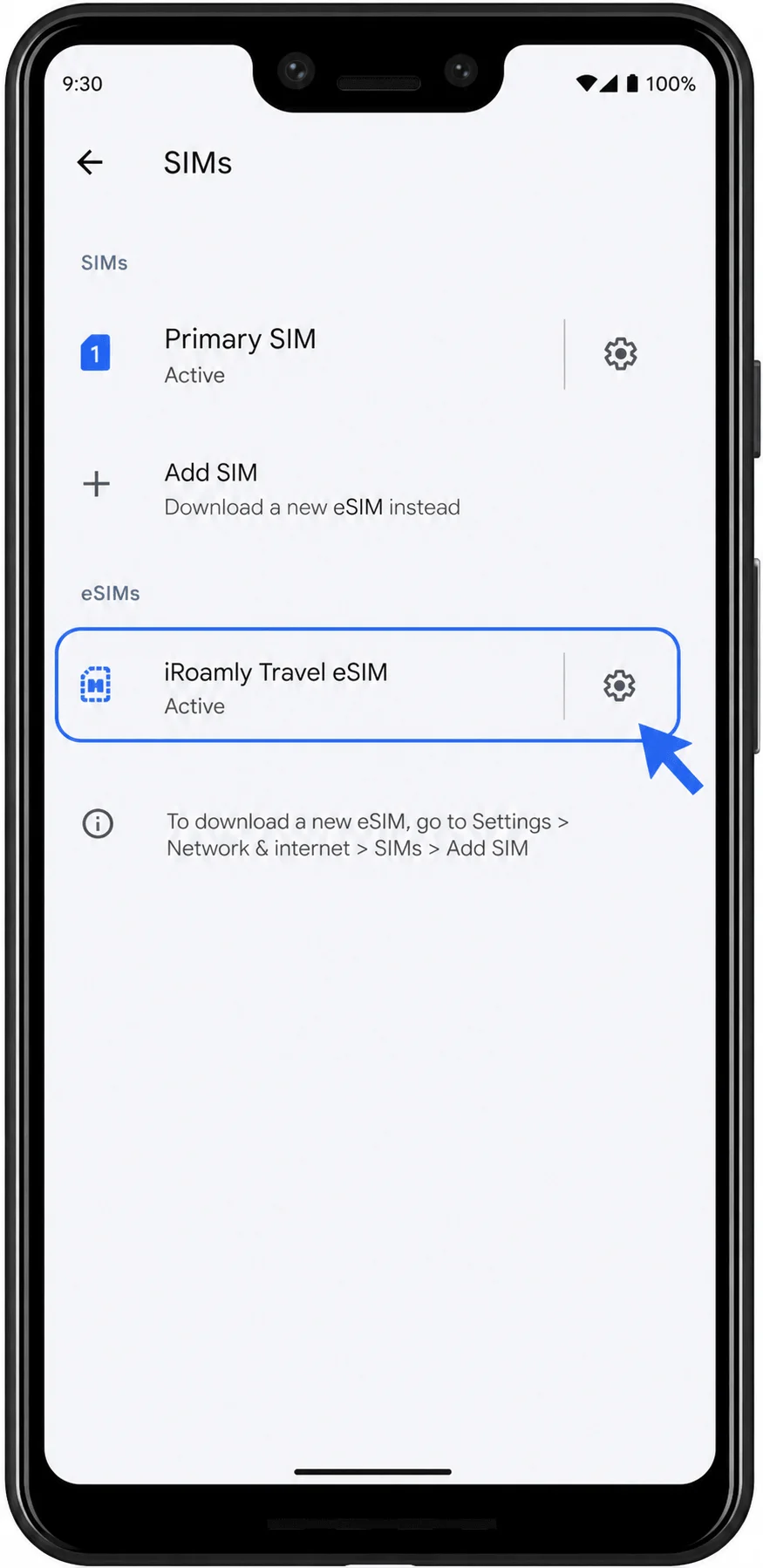
Tik op de rij van de iRoamly Travel eSIM of op het bijbehorende instellingen-tandwiel. Controleer of de lijn een pagina met eSIM-instellingen opent en of de optie Simkaart gebruiken beschikbaar is.
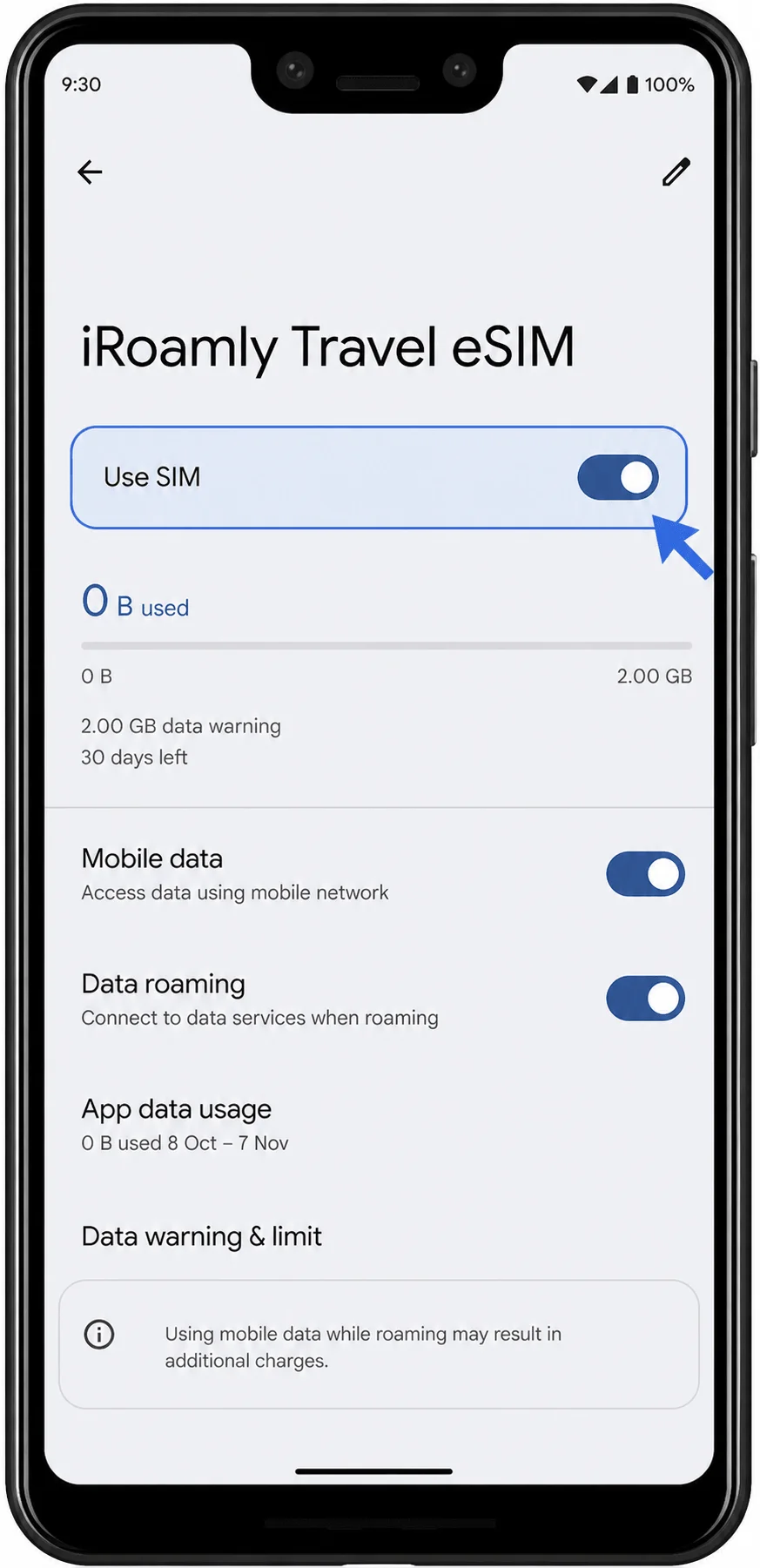
Stel de iRoamly eSIM in voor reisdata
Ga naar Instellingen > Netwerk & internet > Simkaarten, open de iRoamly Travel eSIM en schakel Simkaart gebruiken in. Als u nog thuis bent, laat mobiele data uitgeschakeld totdat u klaar bent om het abonnement voor uw reis te activeren.
Zodra u op uw bestemming met dekking bent aangekomen, opent u dezelfde instellingenpagina van de iRoamly Travel eSIM. Schakel Mobiele data in en schakel Dataroaming in indien uw iRoamly-abonnement of de instructies voor uw bestemming roaming vereisen. Als uw Pixel vraagt welke simkaart u voor mobiele data wilt gebruiken, kiest u de iRoamly Travel eSIM. Vermijd het terugschakelen van data naar uw primaire simkaart, tenzij u uw eigen provider wilt gebruiken.
Problemen oplossen
De optie 'Sim toevoegen' of 'eSIM instellen' ontbreekt: controleer of de Pixel 3 XL-variant eSIM ondersteunt, werk Android bij indien mogelijk, start de telefoon opnieuw op en controleer of het toestel vergrendeld is door de provider. De ondersteuning voor eSIM op de Pixel 3 is beperkt bij bepaalde providers en regionale versies.
De QR-code is reeds gebruikt: verwijder de eSIM niet en probeer het niet herhaaldelijk opnieuw. Neem contact op met de klantenservice van iRoamly met uw bestelgegevens, aangezien veel eSIM QR-codes slechts eenmalig kunnen worden geïnstalleerd.
De QR-code wordt niet gescand: reinig de cameralens, zorg voor betere verlichting, toon de QR-code op een ander apparaat of gebruik Methode 2 met het SM-DP+-adres en de activatiecode.
Handmatige invoer mislukt: controleer elk teken van het SM-DP+-adres en de activatiecode, verwijder extra spaties en laat het veld voor de bevestigingscode leeg, tenzij iRoamly u er een heeft verstrekt.
De eSIM is geïnstalleerd maar er is geen dataverbinding: maak eerst verbinding met wifi, controleer of 'Sim gebruiken' is ingeschakeld, selecteer iRoamly Travel eSIM voor mobiele data, schakel dataroaming in indien nodig en schakel daarna wifi kort uit om het lokale mobiele netwerk te testen.
Activatie is in behandeling: wacht tot u zich in het land of de regio bevindt die door uw abonnement wordt gedekt, aangezien reisdata van iRoamly mogelijk pas verbinding maakt zodra het netwerk van de bestemming bereikbaar is.
Uw primaire simkaart blijft data verbruiken: controleer de instellingen voor mobiele data op uw Pixel en selecteer de iRoamly Travel eSIM voor dataverbruik tijdens het reizen.
Conclusie
Voor de Pixel 3 XL is het instellen via een QR-code meestal de eenvoudigste installatiemethode voor iRoamly zodra u naar Instellingen > Netwerk & internet > Simkaarten > Simkaart toevoegen > Een eSIM instellen gaat. Handmatige invoer is het juiste alternatief wanneer scannen niet uitkomt; op de Pixel maakt dit gebruik van afzonderlijke velden voor het SM-DP+ adres, de activatiecode en een optionele bevestigingscode.
Bevestig na het voltooien van een van beide methoden of iRoamly Travel eSIM onder Simkaarten verschijnt. Houd 'Gebruik simkaart' uitgeschakeld tot u er klaar voor bent als u de installatie al vroeg uitvoert, kies daarna de iRoamly-lijn voor mobiele data en schakel dataroaming in wanneer uw abonnement voor de bestemming dit vereist.