
De Google Pixel 5 ondersteunt eSIM, inclusief één nano-sim en één eSIM-profiel. Deze handleiding gaat uit van een Pixel 5 die gebruikmaakt van het huidige instellingenpad in Pixel Android: Instellingen > Netwerk en internet > Simkaarten > Simkaart toevoegen > Een eSIM instellen. Menunamen kunnen licht afwijken afhankelijk van de Android-versie, regio, firmware van de provider, of het feit of er al een andere simkaart actief is.
Met een iRoamly reis-eSIM kunt u een dataplan voor uw bestemming toevoegen vóór een reis, zonder dat u uw fysieke simkaart hoeft te verwisselen. Gebruik de QR-codemethode wanneer uw iRoamly QR-code op een ander apparaat wordt weergegeven of is uitgeprint. Kies voor handmatige invoer wanneer de QR-code niet gescand kan worden, zich op dezelfde telefoon bevindt, of wanneer u alleen over de activeringsgegevens beschikt.
Dit artikel behandelt beide installatiepaden, hoe u controleert of de eSIM is geïnstalleerd en hoe u de iRoamly eSIM na aankomst selecteert voor mobiele data.
Voorbereidingen voor het instellen van iRoamly eSIM
Verbind je Pixel 5 met een stabiel wifinetwerk.
Zorg ervoor dat de telefoon ontgrendeld is en eSIM-ondersteuning heeft.
Houd je iRoamly reis-eSIM QR-code of de gegevens voor handmatige activering bij de hand.
Installeer de eSIM 1 tot 2 dagen voor vertrek terwijl je nog over een internetverbinding beschikt.
Verwijder de iRoamly eSIM niet om problemen op te lossen, tenzij de klantenservice van iRoamly je dit adviseert. Veel reis-eSIM-profielen kunnen na verwijdering niet opnieuw worden gebruikt.
De geldigheid van iRoamly eSIM-abonnementen gaat in vanaf het moment van activering. Bij veel reisabonnementen vindt activering plaats zodra er verbinding wordt gemaakt met een ondersteund netwerk; controleer daarom de details van je abonnement voordat je de lijn inschakelt.
iRoamly-abonnementen zijn vaak enkel voor data. Of bellen en sms'en mogelijk is, verschilt per abonnement. Controleer dus de specifieke abonnementsgegevens voordat je ervan uitgaat dat je kunt bellen of sms'en.
Methode 1: Installeer de iRoamly eSIM door een QR-code te scannen
Open Instellingen en tik op Netwerk & internet.
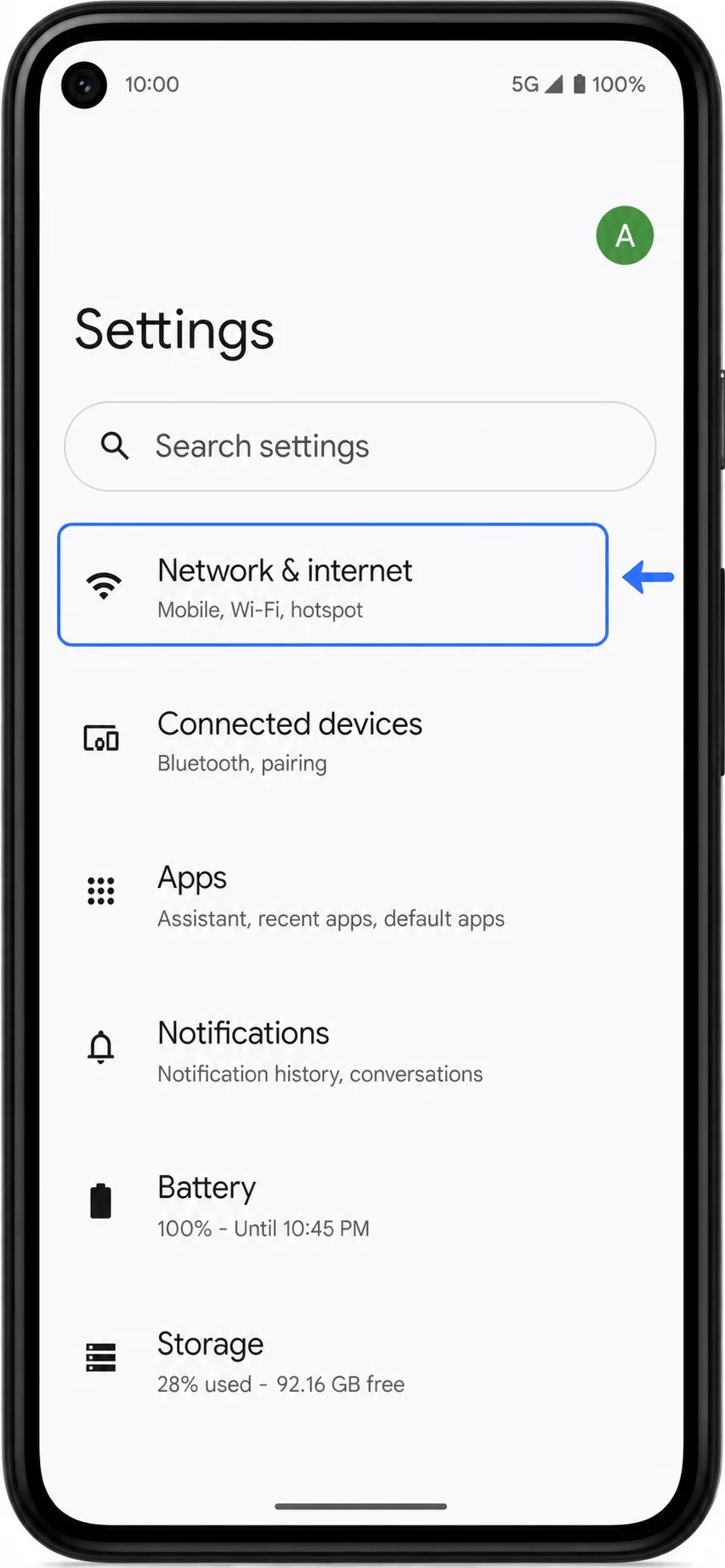
Tik op SIM-kaarten.
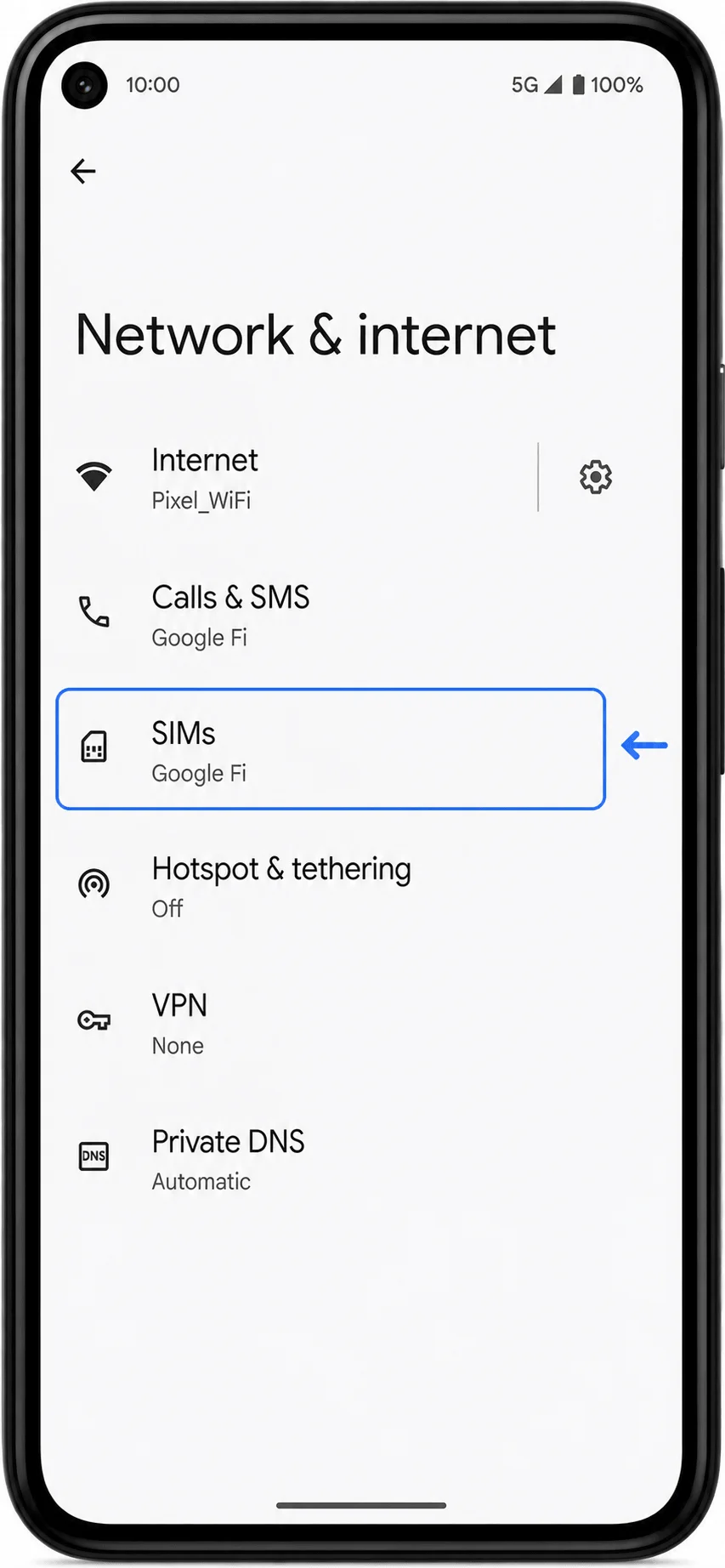
Tik op SIM toevoegen.
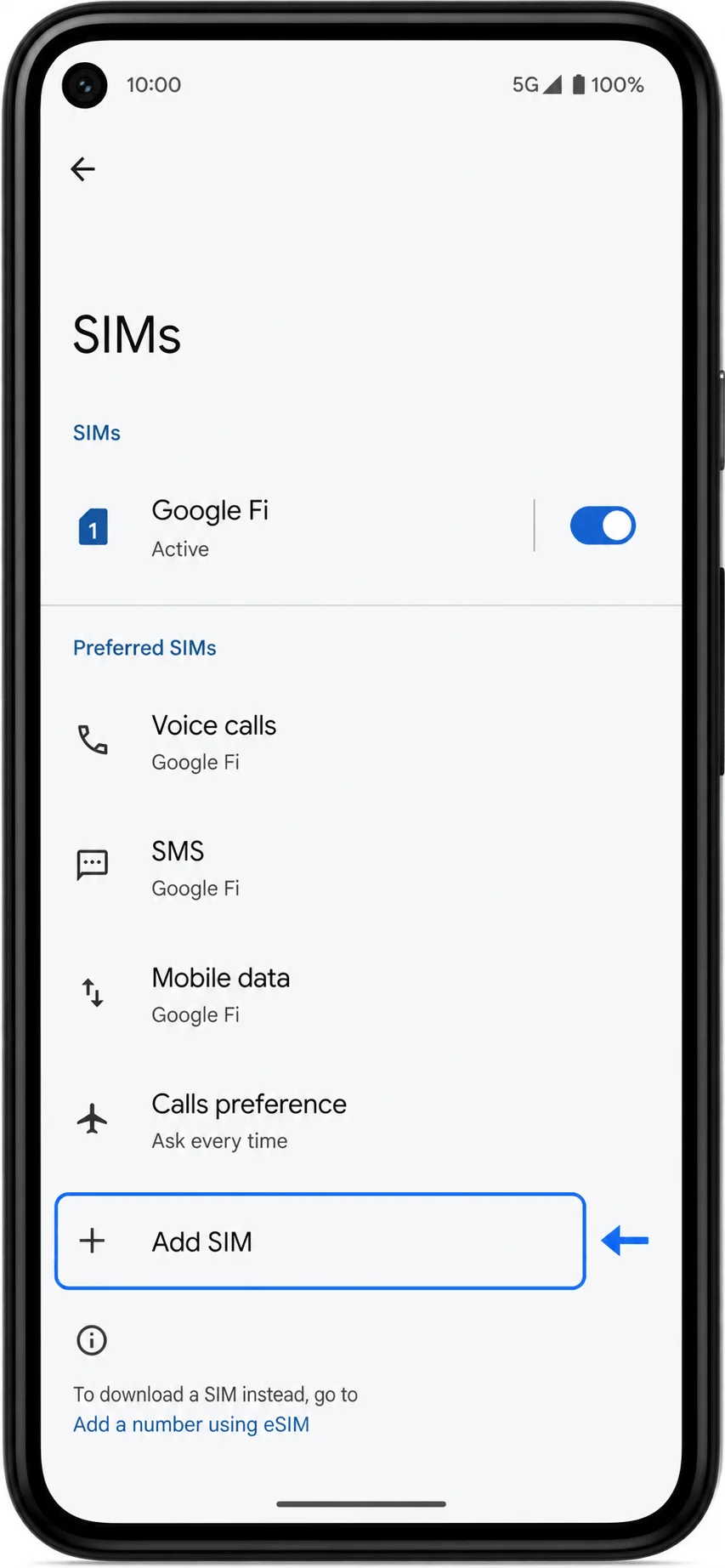
Tik op Een eSIM instellen.
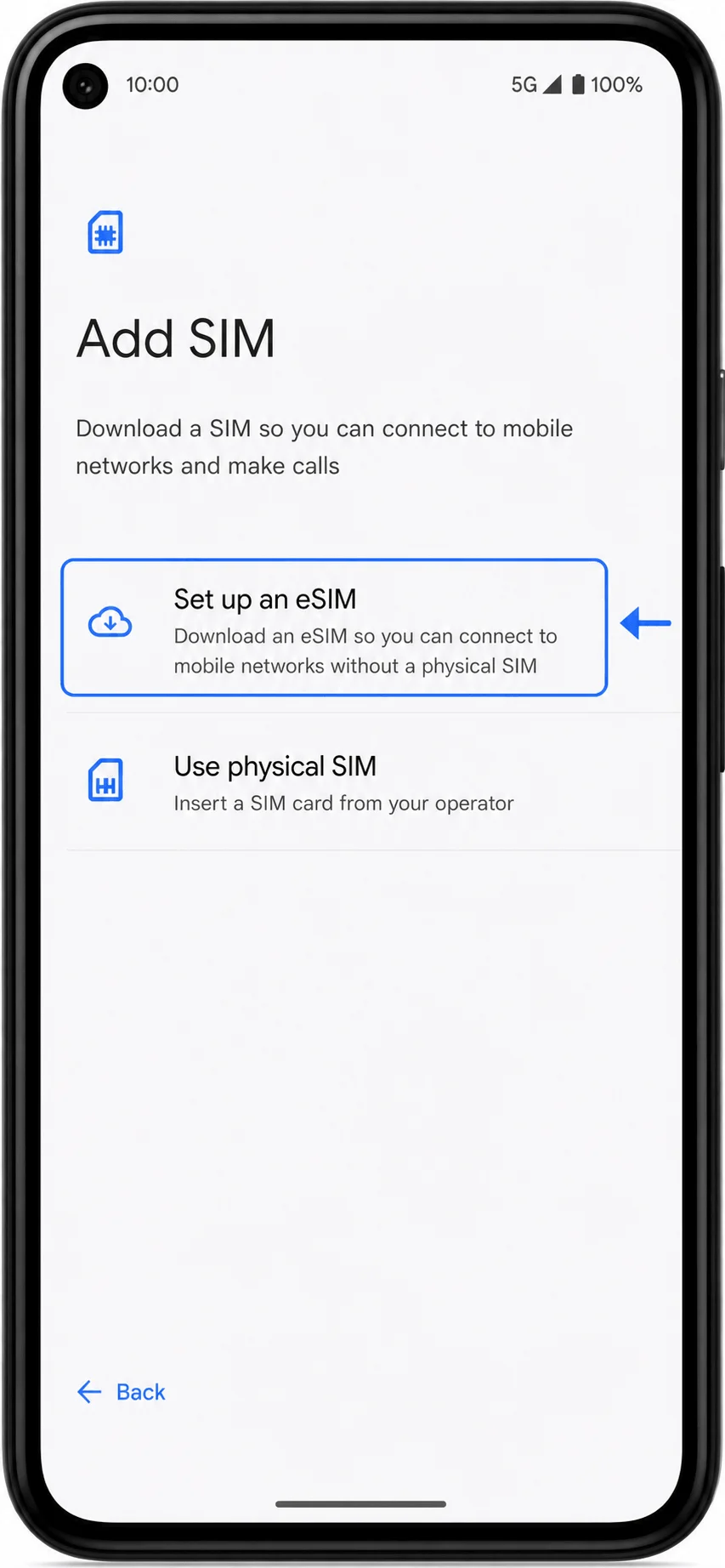
Wanneer de QR-scanner opent, scant u de iRoamly QR-code vanaf een andere telefoon, tablet, computerscherm of een geprinte pagina.
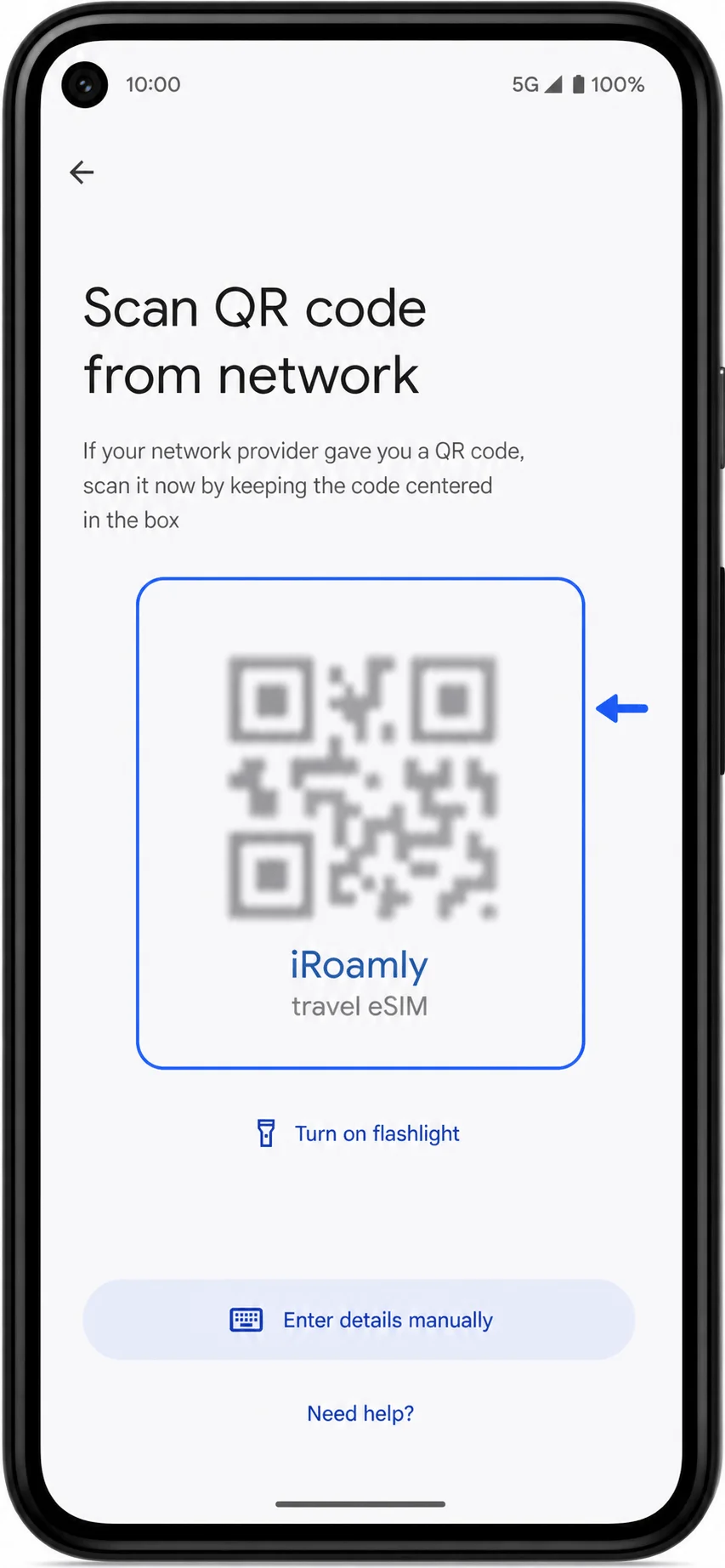
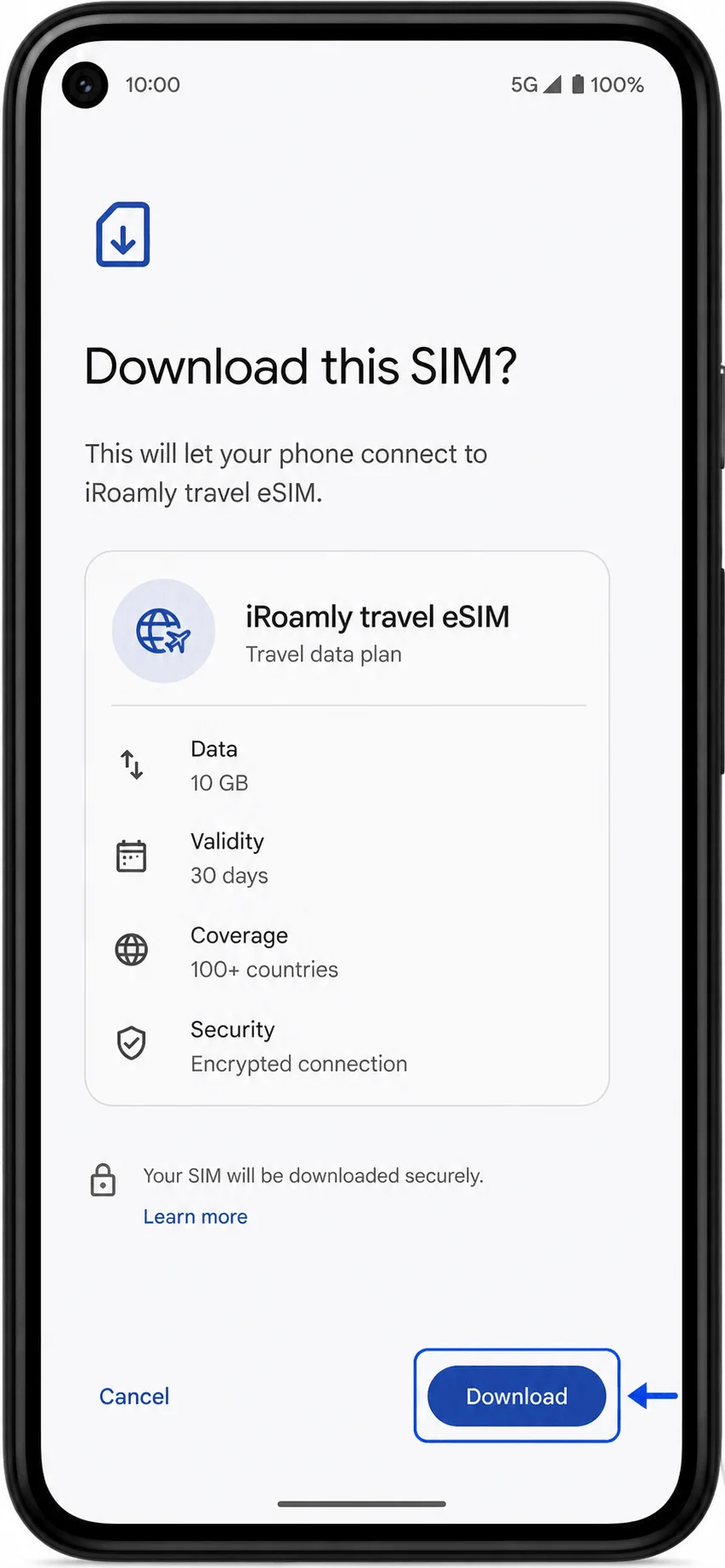
Controleer de gedetecteerde iRoamly eSIM en tik vervolgens op Downloaden of Instellen om deze aan de Pixel 5 toe te voegen.
Methode 2: De iRoamly eSIM installeren via handmatige invoer
Open Instellingen en tik op Netwerk & internet.
Tik op Simkaarten.
Tik op Simkaart toevoegen.
Tik op Een eSIM instellen.
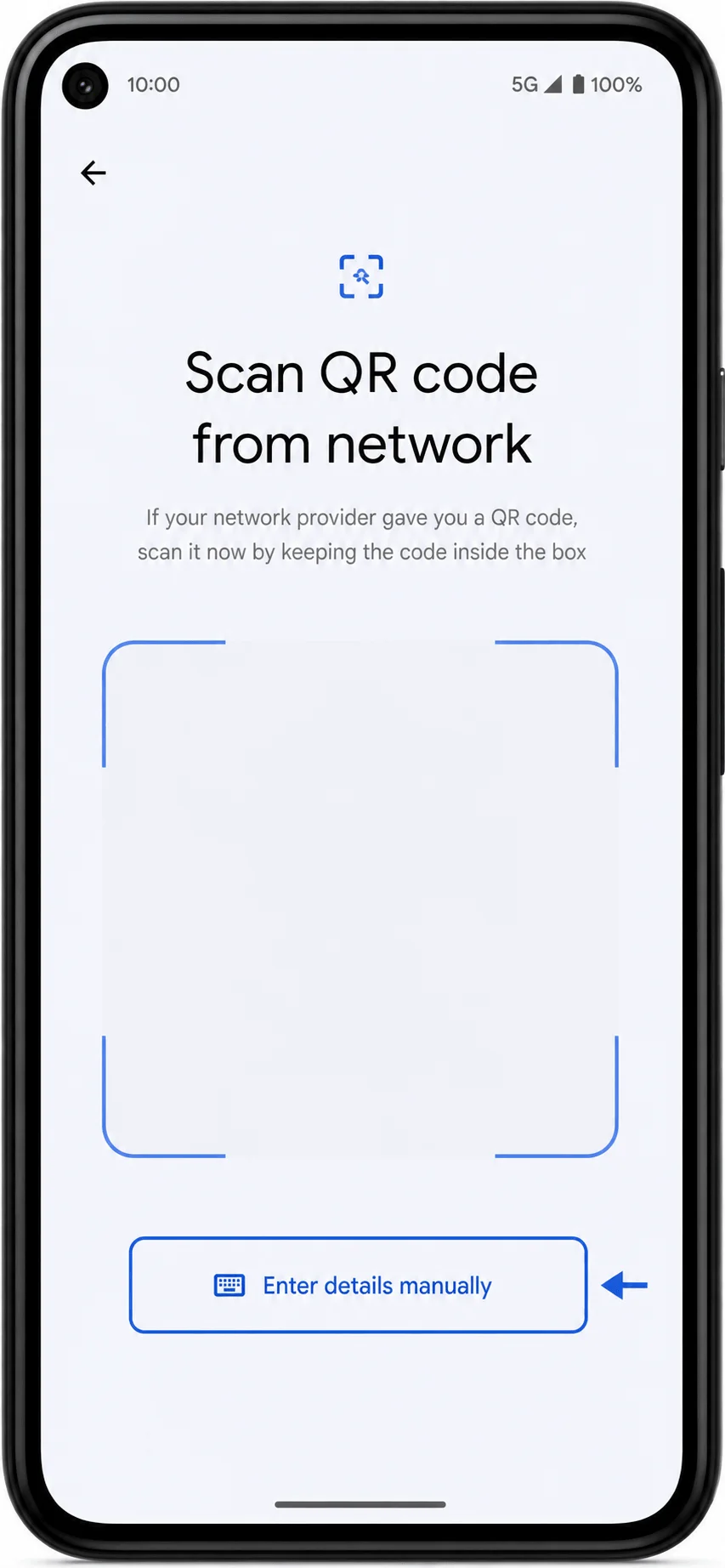
Tik op het QR-scannerscherm op Handmatig gegevens invoeren. Als uw Android-versie eerst 'Hulp nodig?' weergeeft, tik daar dan op en kies vervolgens de optie voor handmatige invoer.
Voer de handmatige activatiegegevens van iRoamly exact in zoals verstrekt. Als er aparte velden verschijnen, voer dan het SM-DP+ Adres, de Activatiecode en de optionele Bevestigingscode in. Als uw Pixel één veld voor de activatiecode toont, plak dan de volledige activatiereeks precies zoals deze is, inclusief eventuele LPA:-prefix en dubbele punten.
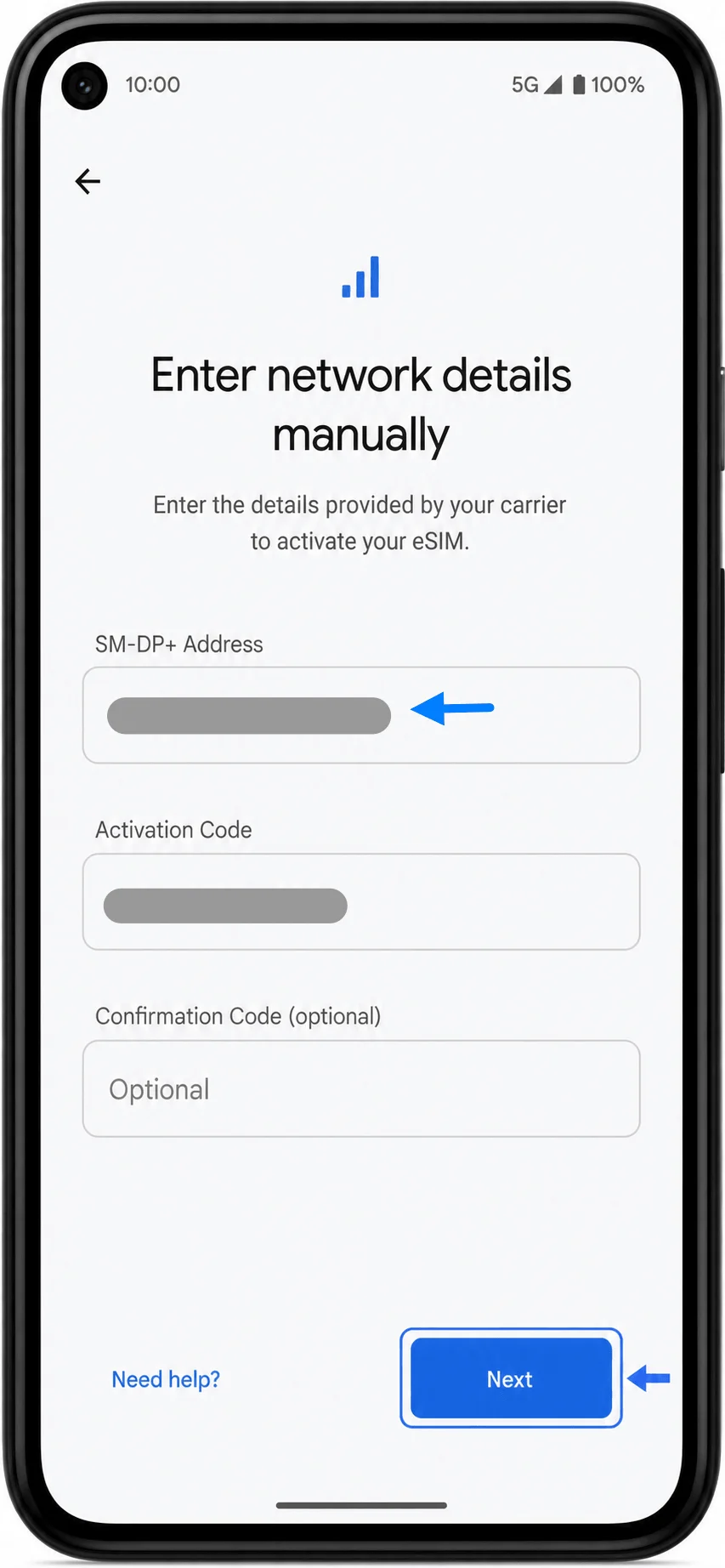
Tik op Volgende, controleer de iRoamly eSIM-informatie en tik vervolgens op Downloaden of Instellen.
Wacht tot de download is voltooid, ga daarna terug naar Instellingen > Netwerk & internet > Simkaarten en zoek naar de iRoamly eSIM in de lijst.
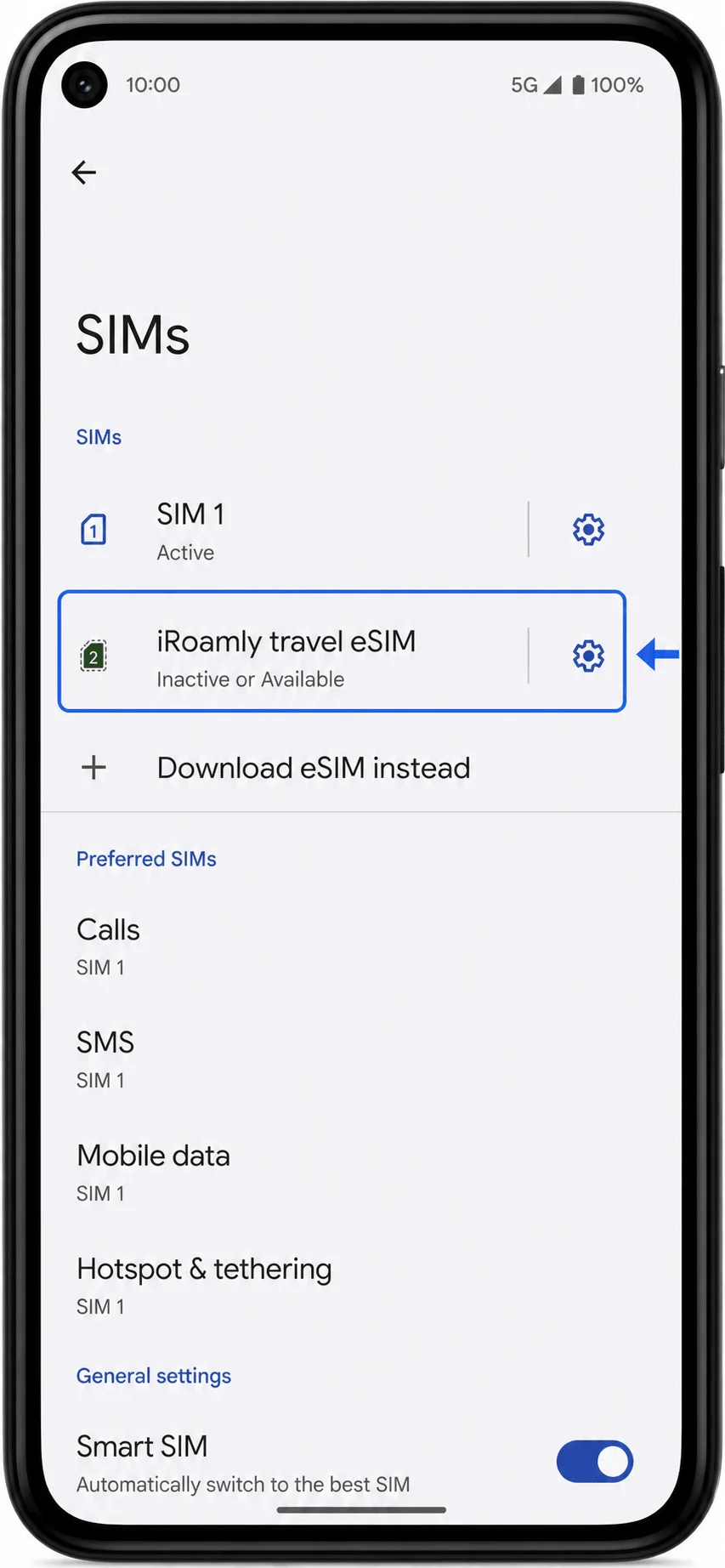
Hoe u kunt bevestigen dat de iRoamly eSIM is geïnstalleerd
Open Instellingen > Netwerk & internet > Simkaarten en zoek vervolgens naar de iRoamly reis-eSIM of een nieuw toegevoegd reis-eSIM-profiel.
Tik op de iRoamly eSIM en controleer of 'Simkaart gebruiken' beschikbaar is. Als u de eSIM vóór uw reis heeft geïnstalleerd, kunt u deze uitgeschakeld laten totdat u op uw bestemming aankomt, afhankelijk van de instructies van uw abonnement.
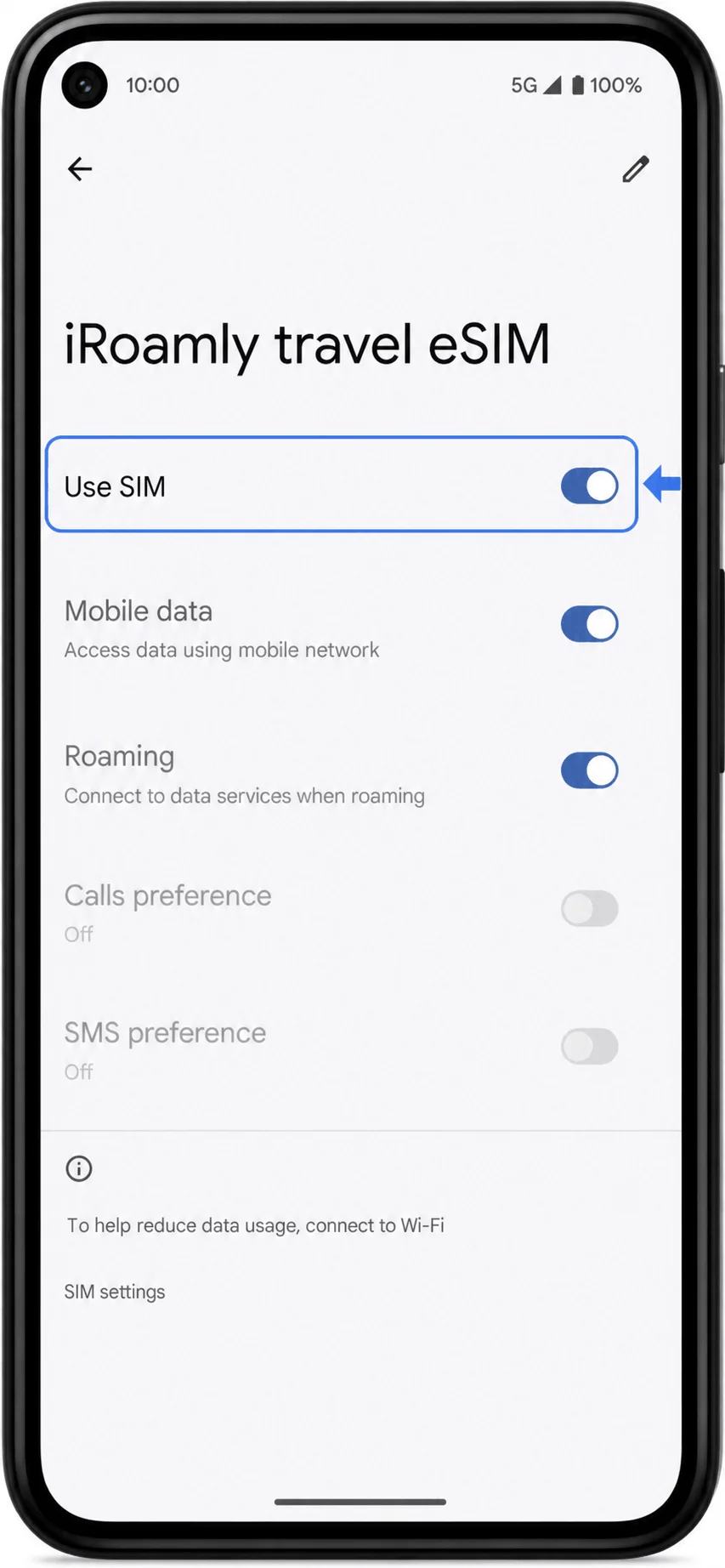
Stel de iRoamly eSIM in voor reisdata
Open op uw bestemming Instellingen > Netwerk & internet > Simkaarten, tik op de iRoamly eSIM en schakel vervolgens Simkaart gebruiken in.
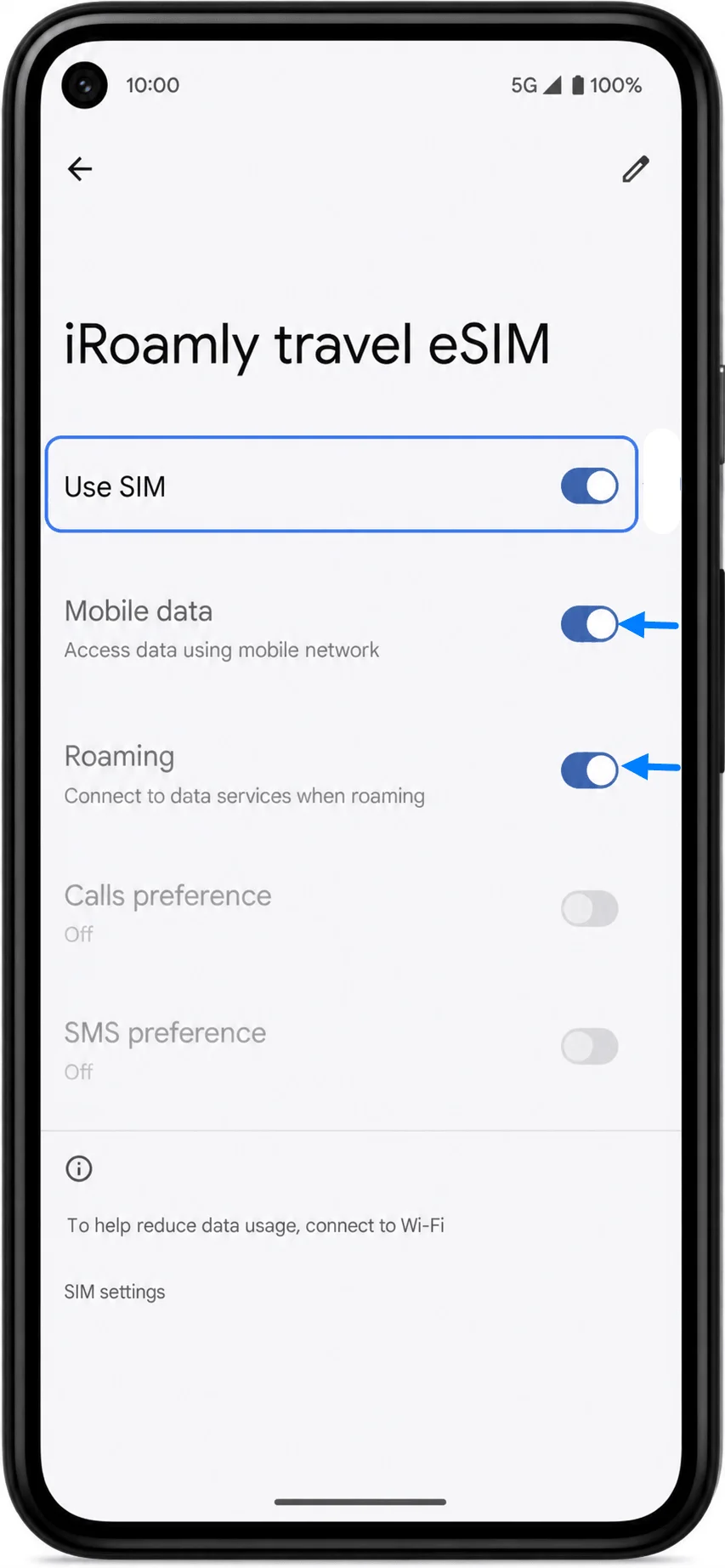
Schakel in de iRoamly eSIM-instellingen Mobiele data in en schakel Roaming of Dataraming in als uw iRoamly-abonnement roaming vereist om verbinding te maken met partnernetwerken.
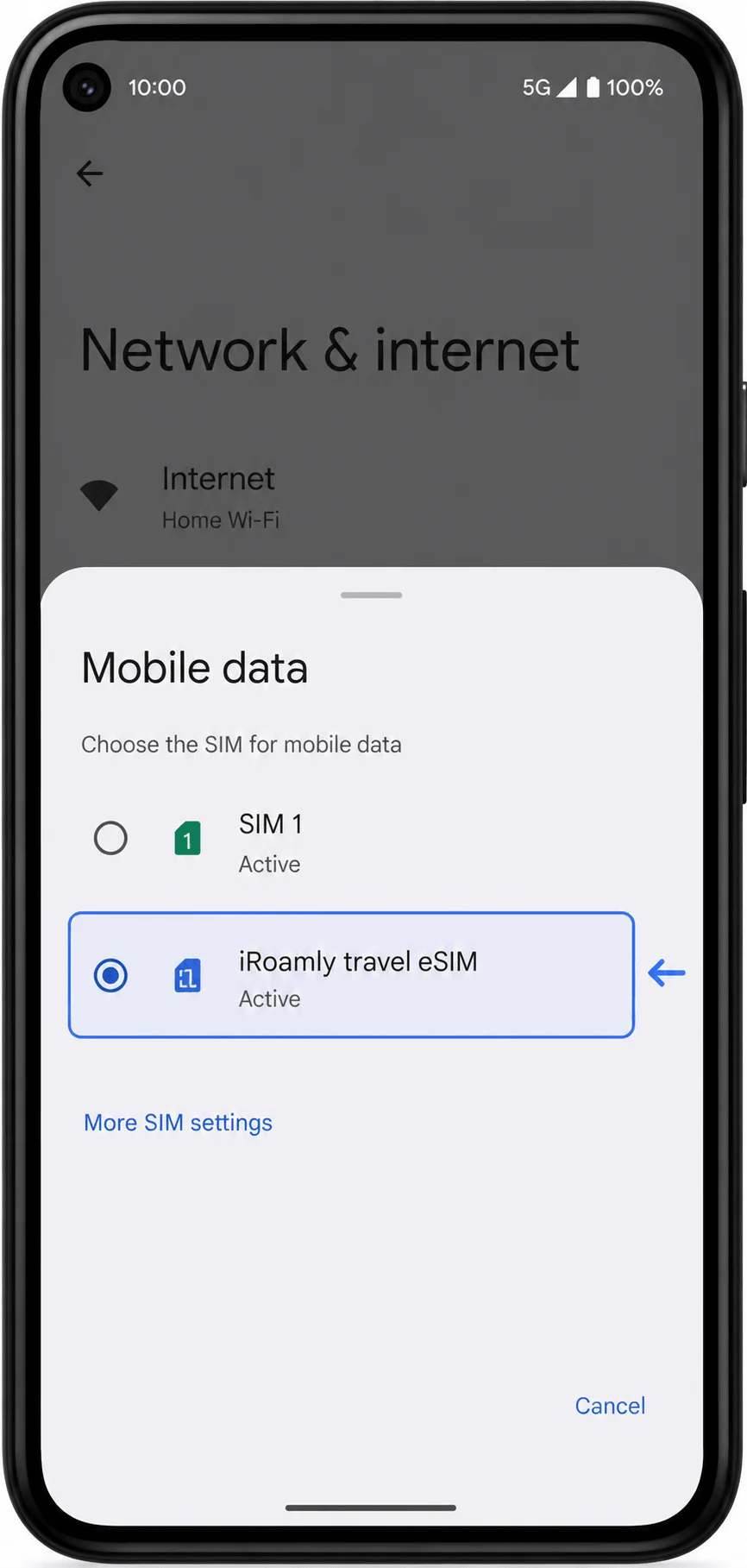
Ga terug naar Simkaarten, tik op Mobiele data onder de voorkeursinstellingen voor simkaarten.
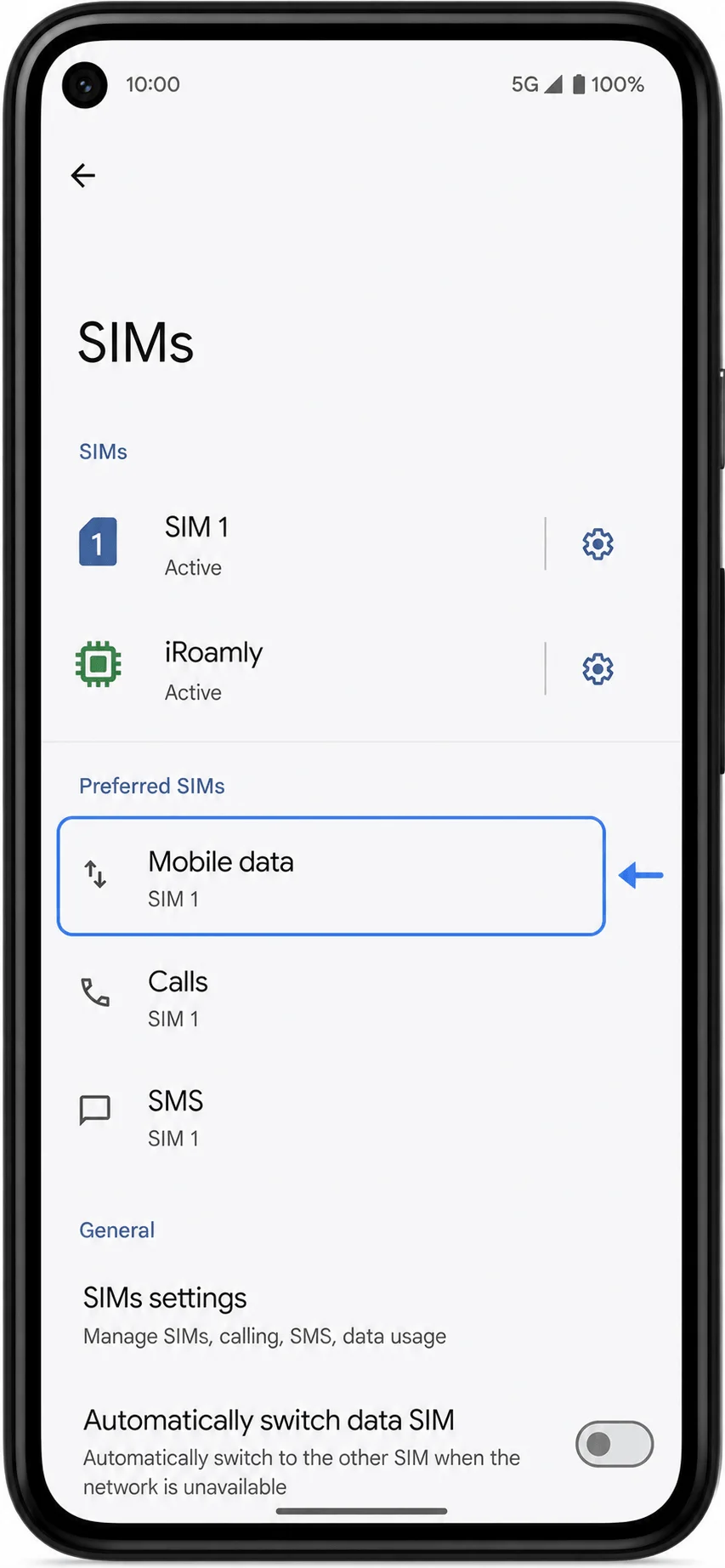
Selecteer de iRoamly travel eSIM voor mobiele data. Houd dataraming uitgeschakeld voor uw primaire simkaart als u onbedoelde roamingkosten van uw provider wilt vermijden.
Problemen oplossen
Als 'Simkaart toevoegen' ontbreekt, werk Android bij, maak verbinding met wifi en bevestig dat de Pixel 5 niet door een provider is vergrendeld of beperkt door een werkprofiel.
Als de QR-code al is gebruikt, verwijder deze dan niet en probeer het niet herhaaldelijk opnieuw. Neem contact op met de klantenservice van iRoamly, aangezien veel eSIM QR-codes slechts één keer kunnen worden geïnstalleerd.
Als handmatige invoer mislukt, controleer dan op extra spaties en bevestig of uw Pixel vraagt om afzonderlijke velden voor het SM-DP+ Adres en de Activatiecode, of om één volledige activatiereeks.
Als de eSIM wel wordt geïnstalleerd maar geen data heeft, wacht dan tot u op de bestemming met dekking bent, schakel de iRoamly eSIM in, selecteer deze voor Mobiele data en schakel Dataroaming in.
Als de activatie in behandeling blijft, herstart de Pixel 5, maak opnieuw verbinding met wifi en controleer opnieuw via Instellingen > Netwerk en internet > Simkaarten.
Als de telefoon vraagt om een specifieke provider of de eSIM weigert, controleer dan of de telefoon ontgrendeld is en neem contact op met uw provider of de klantenservice van iRoamly voordat u een ander abonnement aanschaft.
Conclusie
Zodra uw iRoamly eSIM succesvol is geïnstalleerd op de Pixel 5, is het meeste instelwerk al gedaan. Het profiel blijft beschikbaar in uw sim-instellingen, waardoor u hiernaar kunt overschakelen zodra u klaar bent om uw reisdataplan te gebruiken.
Controleer, voordat u tijdens uw reis op de eSIM vertrouwt, of deze is geselecteerd voor mobiele data en of roaming is ingeschakeld als uw abonnement dit vereist. Door even de tijd te nemen om deze instellingen te controleren, voorkomt u verbindingsproblemen en zorgt u ervoor dat uw eSIM verbinding maakt zodra u op uw bestemming aankomt.