
Google noemt deze telefoon de Pixel 5a (5G), dus in deze gids verwijzen Pixel 5a en Pixel 5a 5G naar hetzelfde model. Het apparaat ondersteunt eSIM op compatibele, simlockvrije toestellen, al kunnen provider- en regiogebonden varianten invloed hebben op het verschijnen van de optie voor eSIM-configuratie.
Voor het instellen van een iRoamly reis-eSIM volgt de Pixel 5a het Android-pad via Instellingen, Netwerk & internet, Simkaarten en Simkaart toevoegen. De menunamen kunnen per Android-versie licht afwijken, maar het installatieproces draait om het toevoegen van een simkaart en het selecteren van de optie voor het downloaden van een eSIM.
Deze gids beschrijft beide manieren om een iRoamly reis-eSIM te installeren: door de iRoamly QR-code te scannen of door de handmatige activatiegegevens in te voeren. Installatie via QR is meestal het snelst, terwijl handmatige invoer handig is als de QR-code op hetzelfde toestel staat, niet goed gescand kan worden, of niet op een ander apparaat getoond kan worden.
Voorbereidingen voor het instellen van de iRoamly eSIM
Verbind de Pixel 5a / Pixel 5a 5G met een stabiel wifi-netwerk voordat u begint.
Controleer of de telefoon ontgrendeld en eSIM-geschikt is voor uw regio of provider-model.
Houd de iRoamly QR-code of de handmatige activeringsgegevens bij de hand.
Installeer de eSIM indien mogelijk 1 tot 2 dagen voor vertrek, maar houd de iRoamly-lijn uitgeschakeld totdat u deze daadwerkelijk gaat gebruiken.
Verwijder de eSIM na installatie niet, tenzij iRoamly Support u daartoe adviseert. Veel eSIM-profielen voor op reis zijn bedoeld voor eenmalig gebruik en kunnen na verwijdering vaak niet opnieuw worden geïnstalleerd.
De geldigheid van uw iRoamly eSIM-abonnement gaat in vanaf het moment van activering. Controleer bij reisabonnementen de specifieke voorwaarden, aangezien het activeringsmoment kan afhangen van het moment waarop de eSIM verbinding maakt met een ondersteund netwerk op uw bestemming.
iRoamly reis-eSIM-abonnementen zijn mogelijk exclusief spraakoproepen of sms. De beschikbaarheid van bellen/sms verschilt per abonnement, dus controleer de details van uw specifieke iRoamly-abonnement voordat u op deze diensten rekent.
Methode 1: De eSIM installeren door een QR-code te scannen
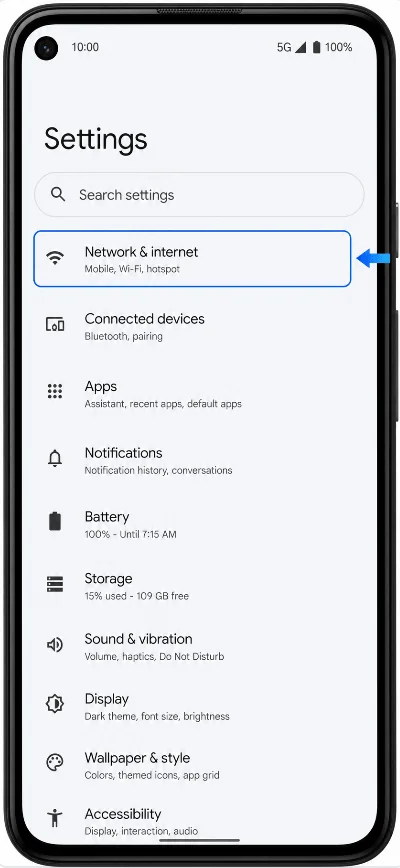
Open Instellingen en tik vervolgens op Netwerk & internet. Je ziet nu de pagina met netwerkinstellingen van je Pixel, met opties voor mobiel netwerk, wifi en simkaarten.
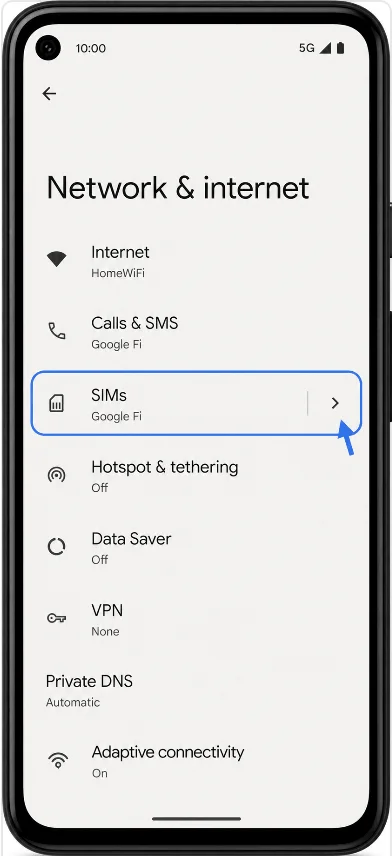
Tik op Simkaarten. Je ziet nu de pagina met simkaartinstellingen waar je geïnstalleerde simkaarten en eSIM-opties kunt beheren.
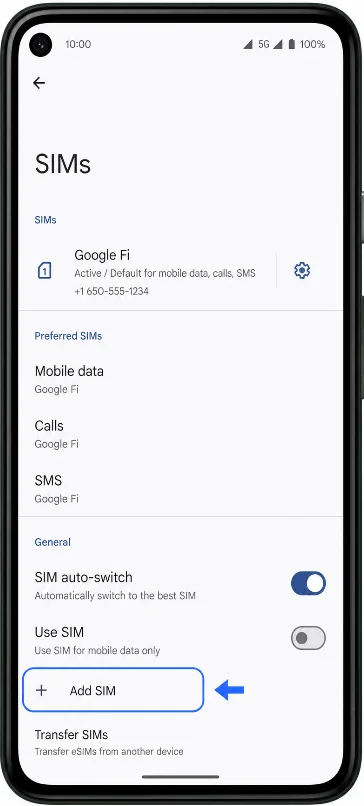
Tik op Simkaart toevoegen. Android opent nu het instellingenmenu voor het toevoegen van een fysieke simkaart of het downloaden van een eSIM.
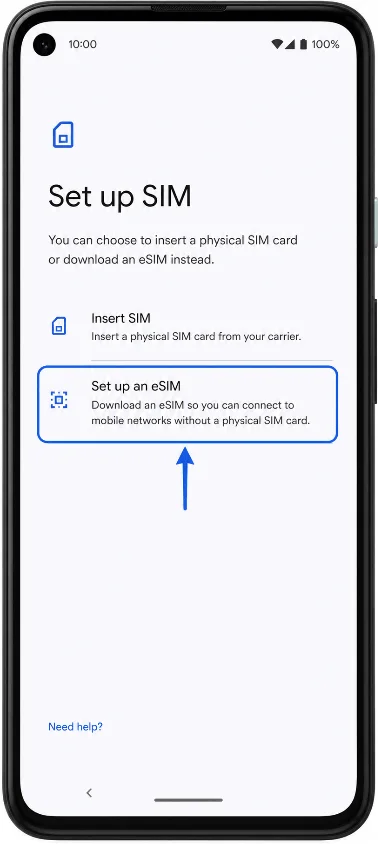
Tik op Een eSIM instellen. Als in jouw Android-versie de optie 'Een simkaart downloaden?' wordt getoond, tik dan op die optie en ga door naar het scherm voor de QR-installatie.
Kies de optie voor installatie via QR-code en scan vervolgens de iRoamly eSIM QR-code uit je e-mail, je iRoamly-account of vanaf een ander scherm. Zorg dat de QR-code plat ligt, goed verlicht is en volledig in beeld is.
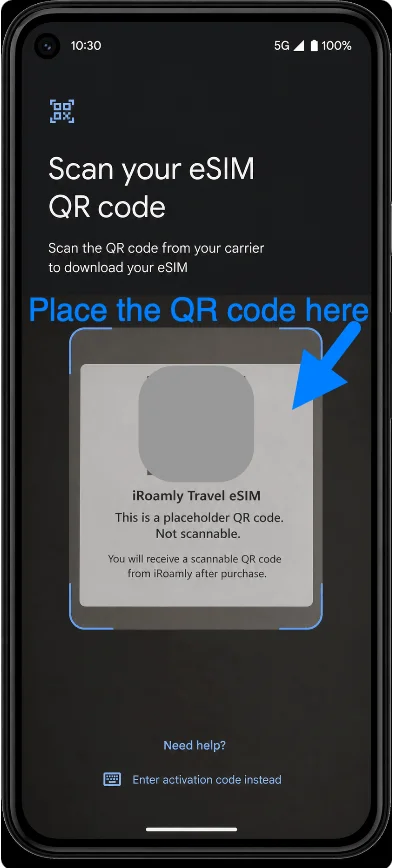
Controleer het gedetecteerde iRoamly eSIM-profiel en tik op Downloaden of Instellen wanneer hierom wordt gevraagd. Zorg dat de wifi-verbinding actief blijft terwijl het profiel wordt gedownload.
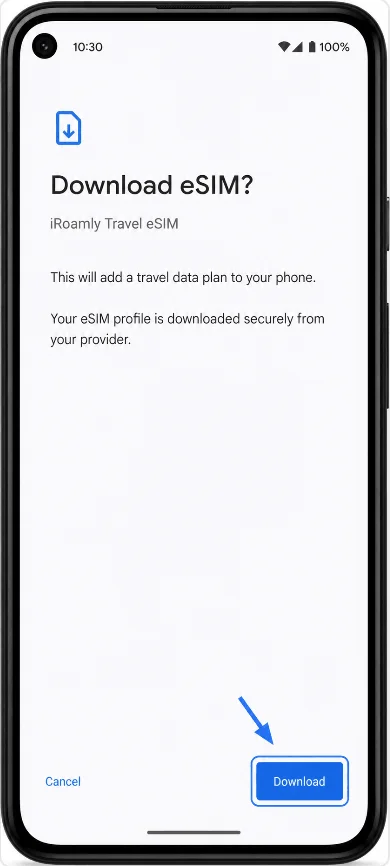
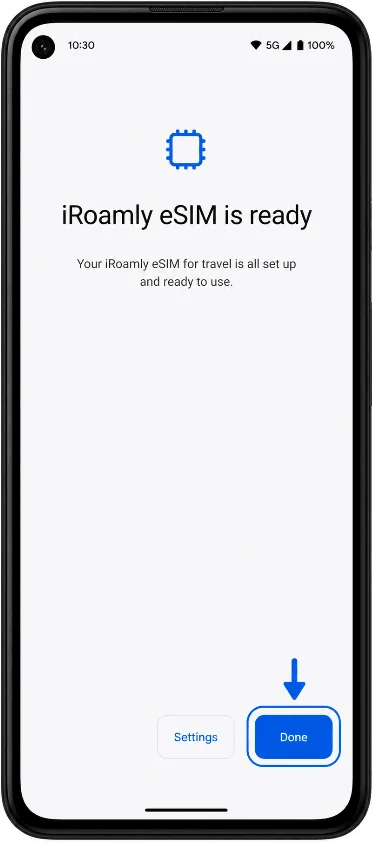
Wacht tot de installatie is voltooid en tik op Klaar of Instellingen. Als Android een herstart aanbeveelt, start dan de telefoon opnieuw op voordat je mobiele data test.
Methode 2: De eSIM installeren via handmatige invoer
Open Instellingen en tik op Netwerk & internet. Dit is hetzelfde startpunt als voor de installatie via een QR-code.
Tik op SIM-kaarten om het scherm voor SIM-beheer te openen.
Tik op SIM toevoegen om te beginnen met het toevoegen van een nieuw SIM- of eSIM-profiel.
Tik op Een eSIM instellen. Als op je telefoon de optie 'Een simkaart downloaden?' verschijnt, tik dan daarop.
Tik in het QR-code installatiescherm op 'Hulp nodig?', 'Handmatig details invoeren', 'Activeringscode invoeren', of de equivalente optie voor handmatige invoer die bij jouw Android-versie hoort. De exacte bewoording kan enigszins verschillen.
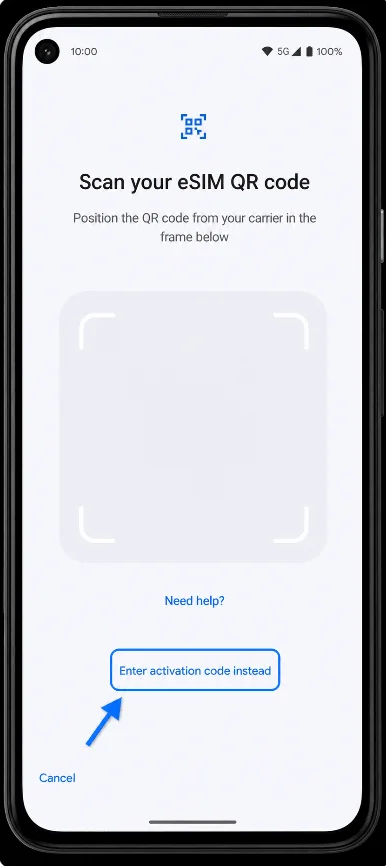
Voer de handmatige activeringsgegevens van iroamly in. Op recente Android-versies voor de Pixel wordt bij handmatige installatie meestal één veld voor de activeringscode gebruikt, vaak een volledige activeringsreeks. Als iroamly een afzonderlijk SM-DP+-adres en een activeringscode verstrekt, gebruik dan de volledige handmatige activeringsreeks als iroamly die aanbiedt. Als je Pixel slechts één veld toont en je hebt alleen afzonderlijke waarden, neem dan contact op met de ondersteuning van iroamly voordat je zelf het formaat probeert te raden.
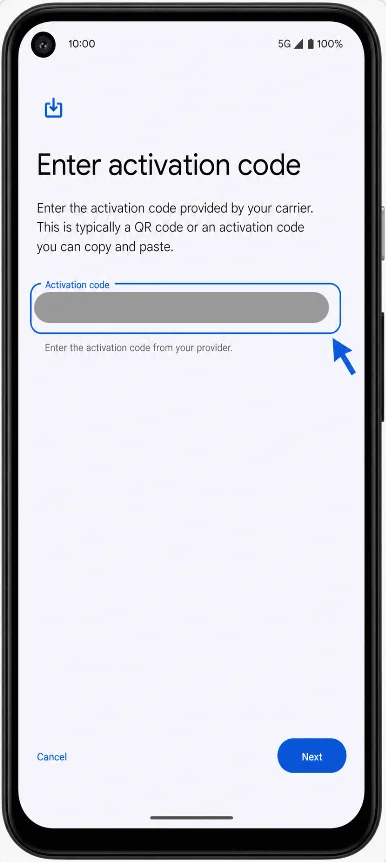
Tik op Volgende, Downloaden of Instellen en wacht tot de iroamly eSIM via Wi-Fi is gedownload.
Tik als de installatie is voltooid op Gereed of Instellingen. Start je telefoon opnieuw op als de installatiehandleiding van Android of iroamly dit adviseert.
Hoe u kunt bevestigen dat de iRoamly eSIM is geïnstalleerd
Open Instellingen, tik op Netwerk & internet en tik vervolgens op SIMs. Zoek naar de nieuw geïnstalleerde iRoamly eSIM in de lijst met SIMs. Deze kan verschijnen als een providernaam, Gedownloade SIM, Reizen of een ander standaardlabel totdat u deze een eigen naam geeft.
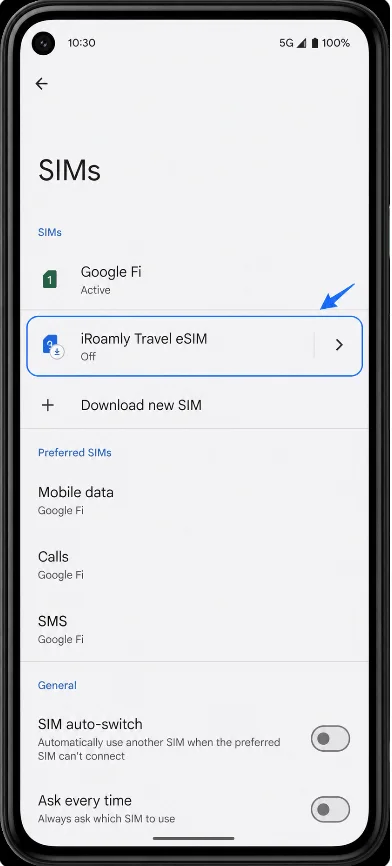
Tik op de iRoamly eSIM en bevestig dat 'SIM gebruiken' beschikbaar is. Als u voor vertrek nog thuis bent, kunt u de iRoamly-lijn uitgeschakeld laten totdat u op uw bestemming bent aangekomen.
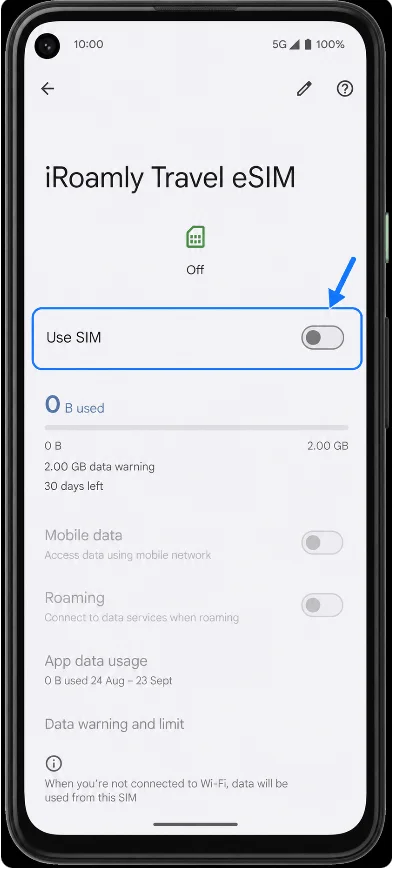
Stel de eSIM in voor mobiele data
Open Instellingen > Netwerk & internet > Simkaarten en tik vervolgens op de iRoamly eSIM. Schakel 'Simkaart gebruiken' in wanneer u klaar bent om het reisplan te gebruiken.
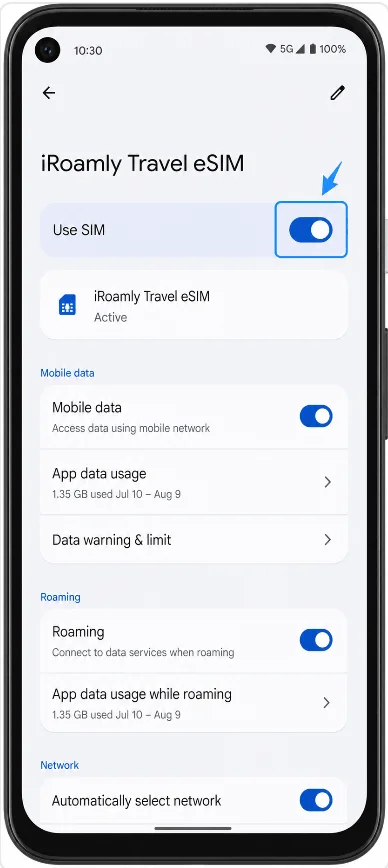
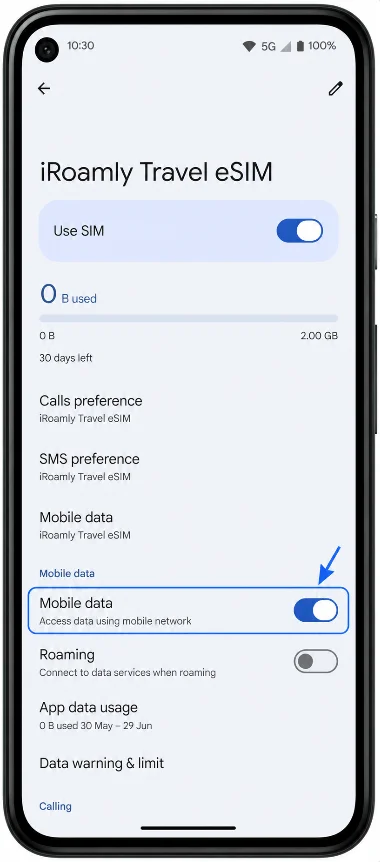
Schakel Mobiele data in voor de iRoamly eSIM. Hiermee kan de Pixel de iRoamly-lijn gebruiken voor internettoegang.
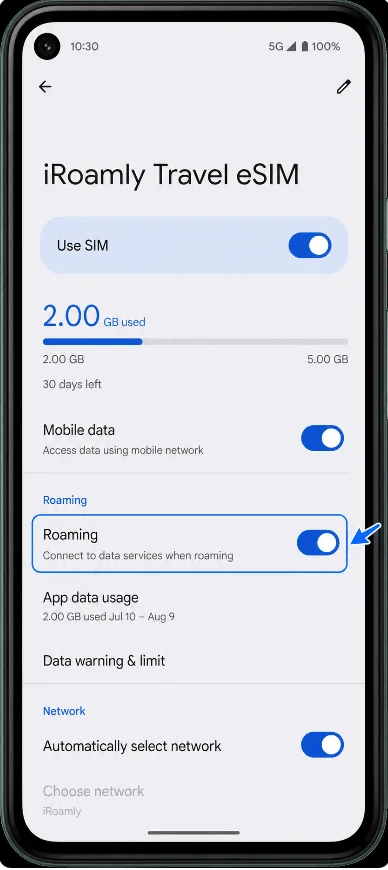
Schakel Roaming in als uw iRoamly-bestemmingsplan roaming vereist voor datatoegang.
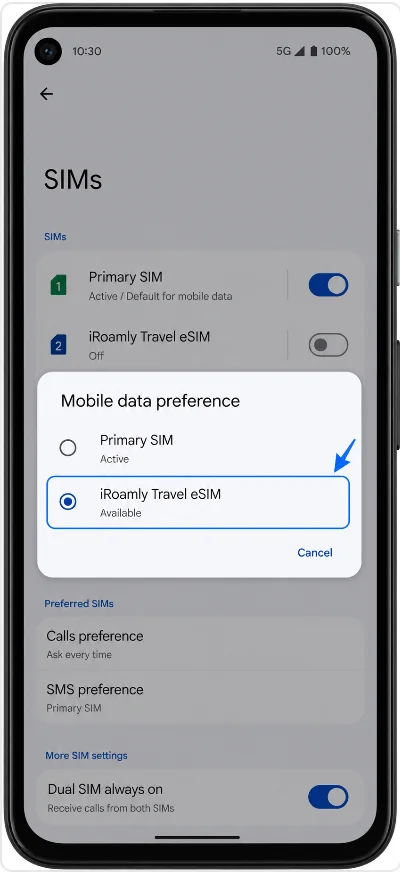
Ga terug naar Simkaarten, tik op Mobiele data en kies de iRoamly eSIM als de data-simkaart. Als u uw primaire simkaart actief houdt voor bellen of sms-berichten, voorkom dan dat er automatisch wordt gewisseld van data, tenzij u expliciet wilt dat de telefoon overschakelt van iRoamly-data.
Problemen oplossen
Als "Simkaart toevoegen" of "eSIM instellen" ontbreekt, werk dan Android bij, start de telefoon opnieuw op, controleer of het apparaat ontgrendeld is en verifieer of uw provider of de regionale variant eSIM ondersteunt.
Als de melding verschijnt dat de QR-code reeds is gebruikt, verwijder deze dan niet en blijf het niet herhaaldelijk proberen. Neem contact op met iRoamly Support, aangezien eSIM QR-codes doorgaans voor eenmalig gebruik zijn.
Als de QR-code niet scant, toon deze dan op een groter scherm, verbeter de verlichting of kies voor handmatige invoer.
Mocht handmatige invoer mislukken, controleer dan of uw Pixel een volledige activatiecode vereist in plaats van afzonderlijke velden voor het SM-DP+ Adres en de Activatiecode.
Als de eSIM wel is geïnstalleerd maar de dataverbinding niet werkt, schakel de iRoamly eSIM in, selecteer deze voor mobiele data, schakel Roaming in en zet vervolgens de vliegtuigmodus aan en uit.
Als de activatie in behandeling is, wacht dan tot u zich in het ondersteunde bestemmingsnetwerk bevindt en verbinding heeft met de lokale dekking.
Als het dual-sim gedrag niet aan uw verwachtingen voldoet, houd er dan rekening mee dat de Pixel 5a / Pixel 5a 5G één fysieke simkaart plus één eSIM ondersteunt voor dual-sim gebruik; het toestel ondersteunt geen twee actieve eSIMs tegelijkertijd.
Conclusie
Het installeren van een iRoamly eSIM op de Pixel 5a / Pixel 5a 5G is een eenvoudig proces zodra u weet waar u de eSIM-instellingen kunt vinden. Nadat de installatie is voltooid, neemt u even de tijd om te bevestigen dat het iRoamly-profiel verschijnt onder Instellingen > Netwerk & internet > Simkaarten. Zorg er vervolgens voor dat deze is geselecteerd voor mobiele data wanneer u klaar bent om uw reisbundel te gebruiken.
Afhankelijk van uw bestemming en de vereisten van uw bundel, moet u mogelijk ook roaming inschakelen op de iRoamly-lijn. Het is de moeite waard om voor uw reis de details van uw bundel nog een laatste keer te controleren, zodat u weet wanneer de service wordt geactiveerd en welke functies zijn inbegrepen. Zodra deze controles zijn voltooid, is uw eSIM klaar voor gebruik wanneer u deze nodig heeft.