
De Pixel 8 Pro is een uitstekende reistelefoon omdat je hiermee je eigen simkaart actief kunt houden en tegelijkertijd een eSIM kunt toevoegen voor lokale data in het buitenland. Voor een iRoamly reis-eSIM verloopt de praktische route via de instellingen van je Pixel Android: Ga naar Netwerk & internet > Simkaarten. Hier kun je de iRoamly QR-code scannen of, indien de QR-code niet beschikbaar is, de gegevens handmatig invoeren.
Deze gids behandelt beide methoden vanuit hetzelfde instellingenscherm op je Pixel. Het instellen via een QR-code is meestal het snelst als je de bevestigingsmail van je aankoop of je accountpagina bij de hand hebt. Handmatige invoer is nuttig wanneer de QR-code niet gescand kan worden, wanneer je gegevens van een ander apparaat kopieert, of wanneer de klantenservice je activatiegegevens in tekstvorm verstrekt in plaats van een afbeelding.
De onderstaande stappen maken gebruik van de benamingen in de Pixel-interface, zoals Simkaarten, Simkaart toevoegen en Een eSIM instellen. Sommige door een provider geleverde of regiospecifieke Pixel-versies kunnen extra instructies tonen. Houd daarom je wifi ingeschakeld en volg eventuele verificatieschermen van de provider op die verschijnen, voordat je terugkeert naar de configuratie van iRoamly.
Voorbereidingen vóór het instellen van de iRoamly eSIM
Verbind de Pixel 8 Pro met een betrouwbaar wifi-netwerk voordat u de iRoamly eSIM toevoegt.
Controleer of de telefoon ontgrendeld is en eSIM ondersteunt. De Pixel 4 en latere modellen ondersteunen eSIM, maar firmware van de provider of regio kan de beschikbaarheid beïnvloeden.
Houd de iRoamly QR-code bij de hand, of zorg dat u de handmatige activeringsgegevens van uw iRoamly bestelpagina of e-mail gereed hebt.
Installeer de iRoamly eSIM indien mogelijk 1 à 2 dagen voor uw reis; voor de installatie is wifi nodig en eventuele problemen zijn vóór vertrek eenvoudiger op te lossen.
Verwijder de eSIM niet zomaar na installatie. De meeste eSIM's kunnen na verwijdering niet zomaar opnieuw worden gedownload; schakel de lijn liever uit, tenzij de klantenservice van iRoamly u vraagt deze te verwijderen.
De geldigheid van uw iRoamly abonnement gaat in bij activering. Volgens de huidige richtlijnen van iRoamly start de facturering zodra de eSIM verbinding maakt met een ondersteund netwerk, maar controleer altijd het activeringsbeleid van het door u aangeschafte abonnement.
iRoamly eSIM-abonnementen bevatten mogelijk geen belminuten of sms-berichten. Veel iRoamly datapakketten zijn uitsluitend bedoeld voor data; ondersteuning voor spraak en sms verschilt per abonnement.
Gedeelde installatiestappen
Gebruik deze eerste vier stappen voor zowel de installatie via een QR-code als handmatige invoer.
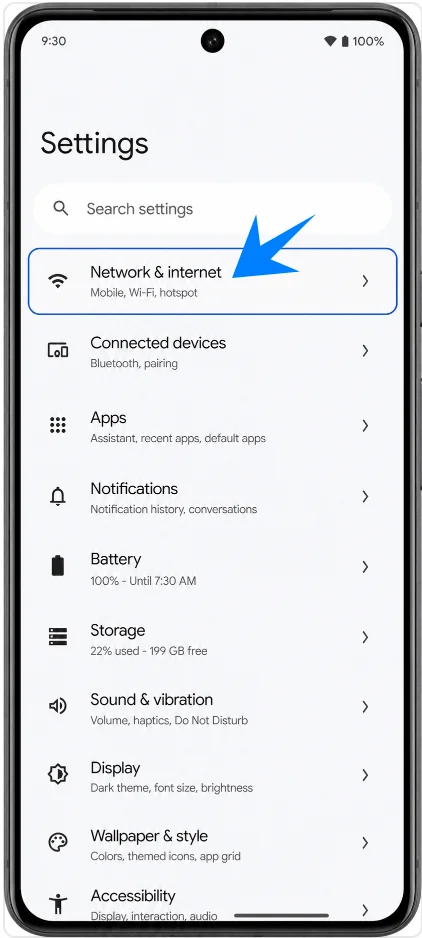
Open Instellingen en tik vervolgens op Netwerk en internet. Je ziet nu de pagina met netwerkinstellingen van de Pixel, met de simkaarten bovenaan vermeld.
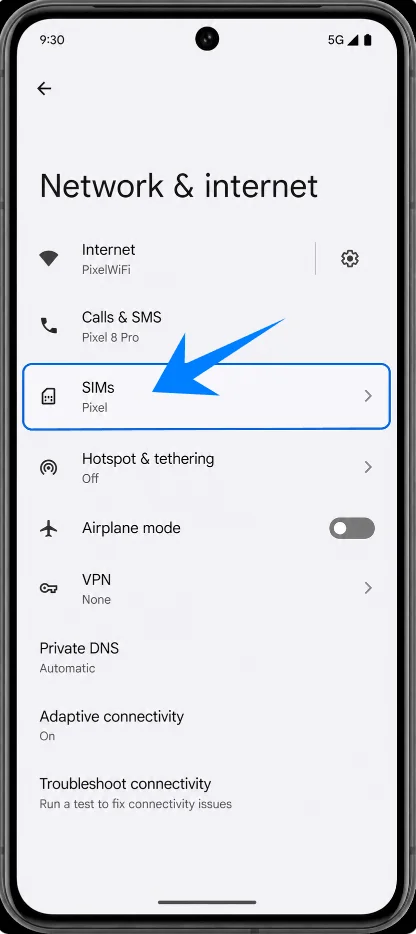
Tik op Simkaarten. Je ziet hier je bestaande simkaart- of eSIM-lijnen en een optie om een simkaart toe te voegen.
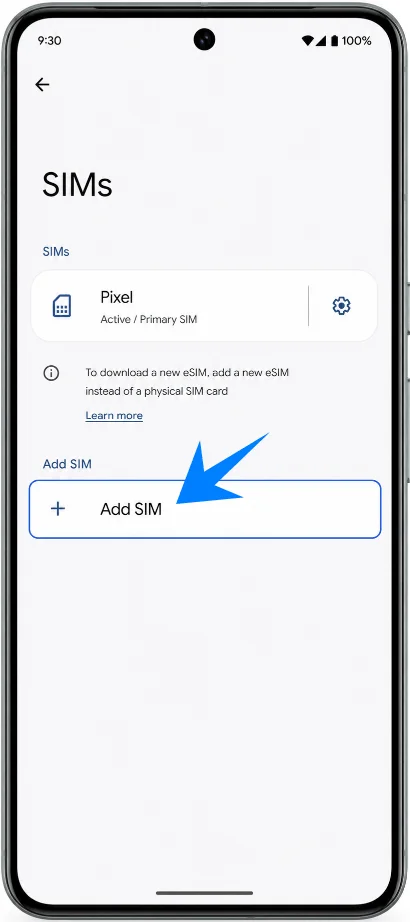
Tik op Simkaart toevoegen. De Pixel 8 Pro opent nu het proces voor het toevoegen van een fysieke simkaart of eSIM.
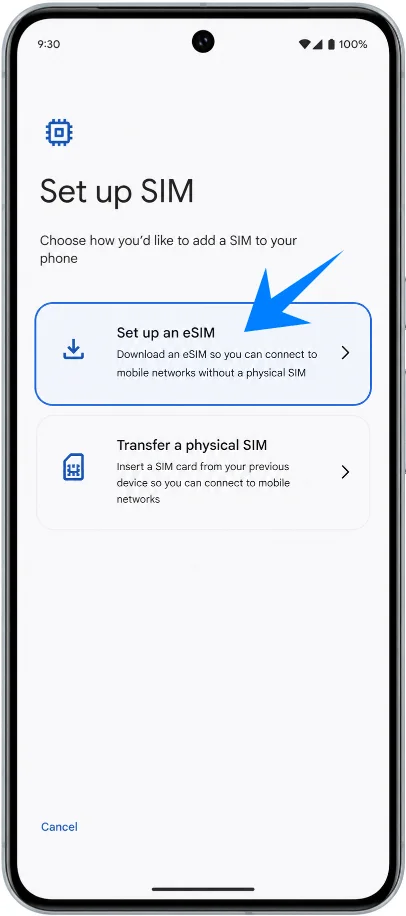
Tik op Een eSIM instellen. Nadat de telefoon de beschikbare opties heeft gecontroleerd, kom je uit op het scherm voor de QR-code-installatie van de eSIM.
Methode 1: Installeer de iRoamly eSIM door een QR-code te scannen
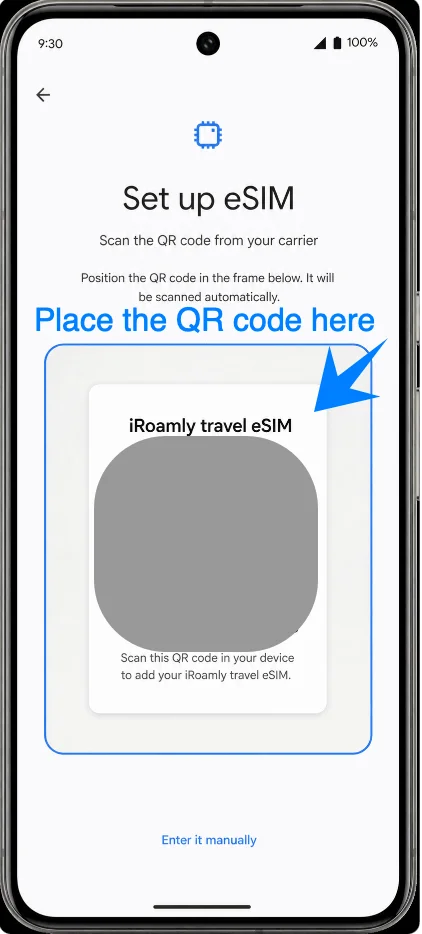
Richt op het eSIM-instelscherm de camera van de Pixel 8 Pro op de iRoamly QR-code uit de e-mail van je bestelling, je accountpagina of een afgedrukte kopie. Houd de QR-code binnen het kader van de scanner totdat de telefoon deze heeft gelezen.
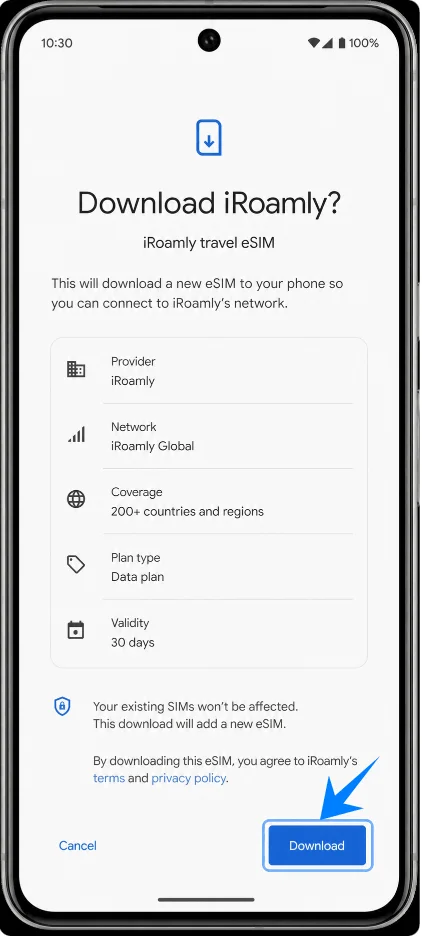
Wanneer de telefoon de melding voor het downloaden van de iRoamly eSIM toont, tik je op Downloaden. Blijf verbonden met wifi terwijl Pixel Android het eSIM-profiel downloadt.
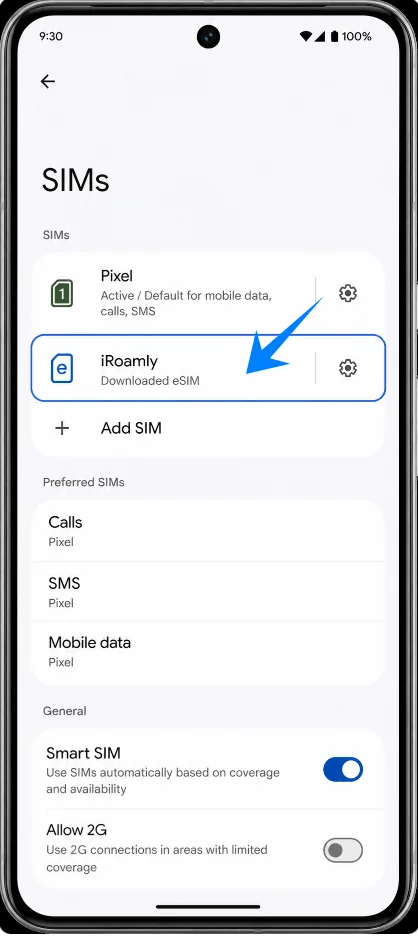
Wanneer de installatie is voltooid, tik je op Instellingen of Gereed als deze melding verschijnt. Je keert daarna terug naar de Pixel sim-instellingen, waar de nieuwe iRoamly eSIM nu beschikbaar is.
Methode 2: De iRoamly eSIM handmatig installeren
Open Instellingen, tik op Netwerk & internet en tik vervolgens op Simkaarten. Je bevindt je nu weer op dezelfde pagina voor simkaartinstellingen van de Pixel die ook voor de QR-installatie werd gebruikt.
Tik op Simkaart toevoegen en tik vervolgens op Een eSIM instellen. Wacht tot het scherm voor eSIM-instellingen verschijnt.
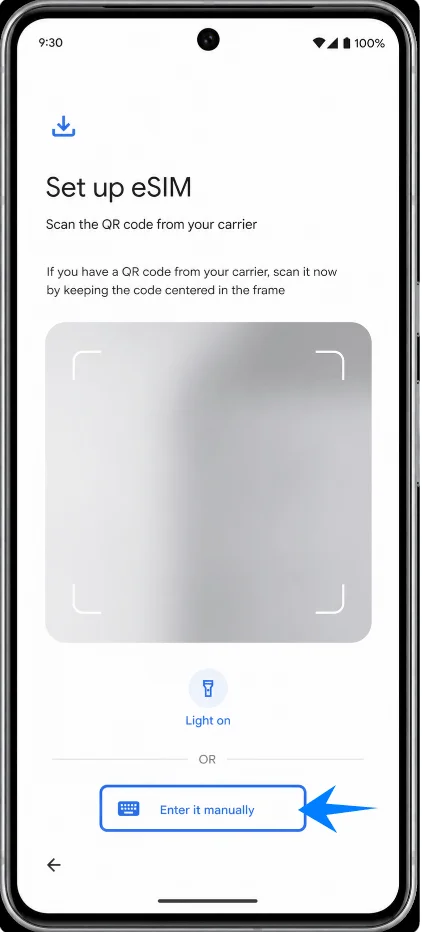
Tik in het scherm voor de QR-code-instellingen op de handmatige optie, zoals 'Hulp nodig?', 'Handmatig invoeren' of 'Activatiecode gebruiken', afhankelijk van wat jouw Pixel-versie weergeeft. In het volgende scherm wordt gevraagd om de eSIM-activatiecode.
Voer de volledige iRoamly-activatiecode precies in zoals verstrekt. Bij Pixel Android wordt voor handmatige installatie meestal een enkele, volledige activatiecode gebruikt. Als iRoamly het SM-DP+ adres en de activatiecode afzonderlijk weergeeft, combineer of kopieer deze dan exact volgens het formaat dat iRoamly voor handmatige Android-installatie verstrekt. Laat optionele velden leeg, tenzij iRoamly je een bevestigingscode heeft gegeven, en tik daarna op Doorgaan.
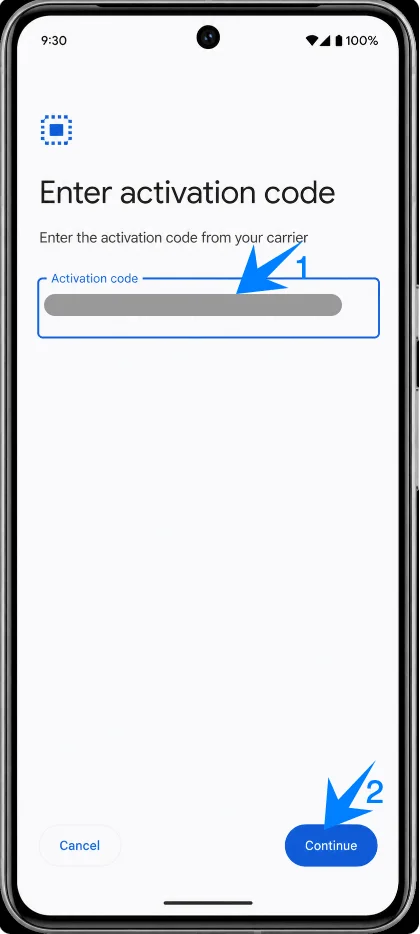
Zodra de Pixel 8 Pro de iRoamly eSIM-downloadprompt weergeeft, tik je op Downloaden. Blijf verbonden met het wifinetwerk totdat het eSIM-profiel is toegevoegd en tik daarna op Instellingen of Gereed.
Hoe u controleert of de iRoamly eSIM is geïnstalleerd
Open Instellingen, tik op Netwerk & internet en vervolgens op Simkaarten. Zoek de zojuist toegevoegde iRoamly eSIM in de lijst met simkaarten of onder uw beschikbare mobiele netwerkprofielen.
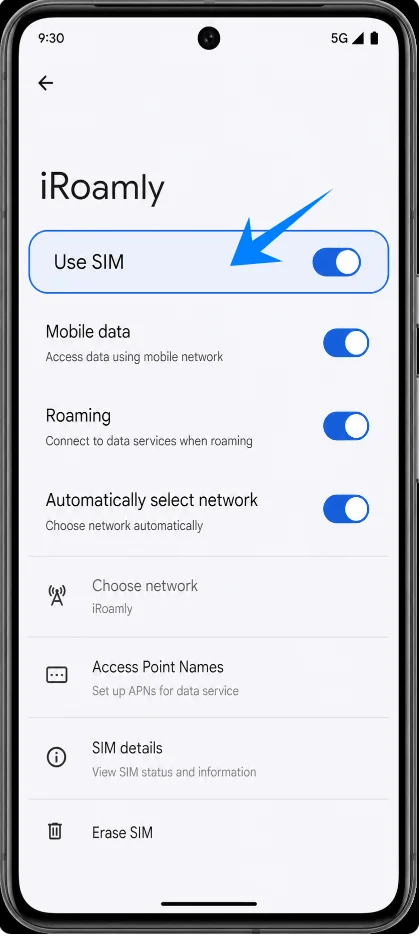
Tik op de iRoamly eSIM-vermelding. Bevestig dat 'Simkaart gebruiken' beschikbaar of ingeschakeld is en controleer of de lijn kan worden geselecteerd voor mobiele data.
De iRoamly eSIM instellen voor reisdata
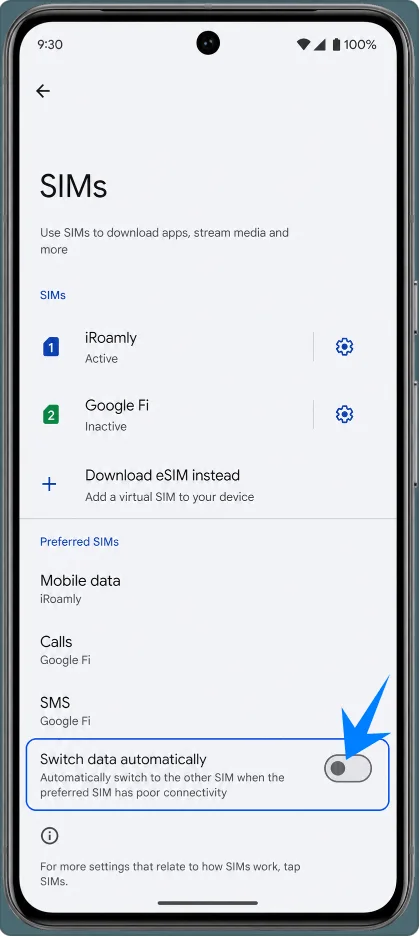
Open Instellingen, tik op Netwerk & internet en vervolgens op Simkaarten. Tik onder Uw primaire simkaarten op Mobiele data en selecteer de iRoamly eSIM voor data zodra u klaar bent om het reisplan te gebruiken.
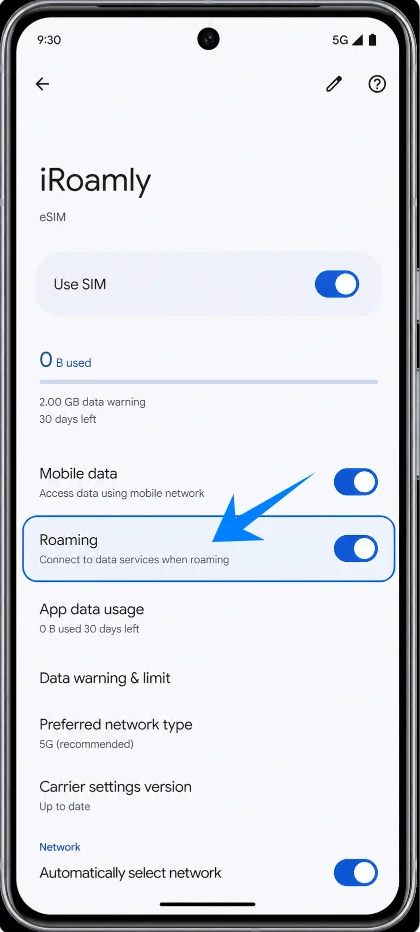
Tik op de vermelding van de iRoamly eSIM, schakel 'Simkaart gebruiken' in indien deze uit staat, en schakel Roaming in wanneer uw iRoamly-bestemming of de instructies van uw plan roaming vereisen voor datatoegang.
Als uw Pixel 8 Pro tegelijkertijd een simkaart van thuis en de iRoamly eSIM actief heeft, houd 'Automatisch schakelen tussen data' dan uitgeschakeld, tenzij u expliciet wilt dat de telefoon overschakelt van de reis-eSIM. Dit helpt voorkomen dat u per ongeluk uw primaire simkaart gebruikt voor betaalde roaming.
Problemen oplossen
Als 'SIM toevoegen' of 'eSIM instellen' ontbreekt, werk Android bij, bevestig dat de telefoon ontgrendeld is, controleer op een EID in de apparaatinformatie en vraag de provider of eSIM is ingeschakeld voor deze regio of firmwarevariant van de Pixel 8 Pro.
Als de QR-code niet werkt, zorg er dan voor dat wifi aan staat, vergroot de weergave van de code op het andere scherm, maak de lens van de Pixel-camera schoon en probeer de handmatige methode met de iRoamly-activatiegegevens.
Als de QR-code aangeeft dat deze al is gebruikt, wis de eSIM dan niet en probeer het niet herhaaldelijk opnieuw. De meeste QR-codes voor een eSIM zijn na een succesvolle download eenmalig bruikbaar; neem met uw bestelgegevens contact op met de klantenservice van iRoamly.
Als de eSIM wel is geïnstalleerd maar geen data heeft, selecteer dan iRoamly onder Mobiele data, schakel 'Roaming' in voor de iRoamly-lijn, start de telefoon opnieuw op en controleer of u zich in een bestemming met dekking bevindt.
Als de activatie op 'in behandeling' blijft staan, wacht dan tot u in het dekkingsgebied van uw bestemming bent en verbonden bent met een ondersteund netwerk. Volgens de huidige richtlijnen van iRoamly start de facturering zodra de eSIM verbinding maakt met een ondersteund netwerk.
Als bellen of sms'en via de iRoamly-lijn niet werkt, controleer dan de details van uw abonnement. Veel data-pakketten voor reis-eSIM's bevatten geen telefoonnummer, spraakoproepen of sms-functionaliteit.
Als u het gebruik van de iRoamly-lijn tijdelijk wilt stoppen, schakel dan 'SIM gebruiken' voor die eSIM uit in plaats van deze te wissen, tenzij de klantenservice van iRoamly u specifiek verzoekt deze te verwijderen.
Conclusie
Voor de Pixel 8 Pro is installatie via een QR-code de eenvoudigste methode voor iRoamly, omdat deze de standaard eSIM-scannerprocedure van Pixel Android volgt. Handmatige invoer dient als back-up wanneer de QR-code niet kan worden gescand; hierbij voert u de activatiegegevens in het scherm voor handmatige invoer op de Pixel exact zo in als door iRoamly verstrekt.
Controleer na beide methoden of de iRoamly eSIM verschijnt bij Instellingen > Netwerk & internet > SIM-kaarten, selecteer deze voor Mobiele data, schakel roaming in indien vereist door uw pakket, en voorkom dat de primaire simkaart de dataverbinding overneemt, tenzij u deze specifiek wilt gebruiken.