
De Moto G52J 5G en Moto G52J 5G II zijn Motorola-telefoons voor de Japanse markt die eSIM ondersteunen op compatibele software- en providerversies. Deze gids is geschreven voor de Motorola My UX Android-instellingen die op deze modellen worden gebruikt, waarbij het instellen van een eSIM verloopt via Instellingen > Netwerk & internet > SIM-kaarten & mobiel netwerk. In sommige Android-versies kan dit gedeelte worden aangeduid als Mobiel netwerk, SIM-kaarten, Nieuwe SIM downloaden of Een eSIM instellen.
Voor op reis stelt een iRoamly eSIM u in staat om mobiele data alvast in te stellen voordat u van huis vertrekt, in plaats van na aankomst een fysieke SIM-kaart te moeten wisselen. De QR-code-methode is meestal het snelst wanneer u de iRoamly QR-code op een ander scherm kunt weergeven. Handmatige invoer is de back-upmethode voor als de QR-code niet kan worden gescand, als de camera van de telefoon deze niet goed leest, of als u alleen de activatiegegevens in tekstvorm heeft.
Dit artikel behandelt beide methoden vanuit hetzelfde Motorola-instellingenmenu en laat vervolgens zien hoe u bevestigt dat de iRoamly eSIM is geïnstalleerd en hoe u deze selecteert voor mobiele data op reis. Menunamen kunnen enigszins variëren per Android-versie, regio of providerfirmware, maar de belangrijkste termen om naar te zoeken zijn Netwerk & internet, SIM-kaarten & mobiel netwerk, Een eSIM instellen, QR-code scannen en Activatiecode invoeren.
Voorbereidingen voor het instellen van de iRoamly eSIM
Verbind de Moto G52J 5G of Moto G52J 5G II met een stabiel wifi-netwerk voordat u begint.
Zorg ervoor dat de telefoon ontgrendeld is en dat uw specifieke regionale of provider-variant eSIM ondersteunt.
Houd uw iRoamly QR-code of handmatige activatiegegevens bij de hand. Als u de QR-methode gebruikt, toon de QR-code dan op een ander apparaat of op papier, zodat uw Motorola-telefoon deze kan scannen.
Installeer de iRoamly eSIM indien mogelijk 1 tot 2 dagen voor vertrek, maar controleer eerst de details van uw abonnement. De geldigheidsduur van de iRoamly eSIM gaat in bij activatie; het exacte moment kan afhangen van het specifieke abonnement of de bestemming.
Verwijder de iRoamly eSIM na installatie niet, tenzij iRoamly support u vraagt dit te doen. Veel reis-eSIM-profielen kunnen na verwijdering niet zomaar opnieuw worden geïnstalleerd.
Controleer of uw iRoamly-abonnement alleen data bevat. Spraakoproepen en sms zijn niet bij elk abonnement inbegrepen, dus controleer de abonnementsdetails voordat u hierop vertrouwt.
Methode 1: De eSIM installeren door een QR-code te scannen
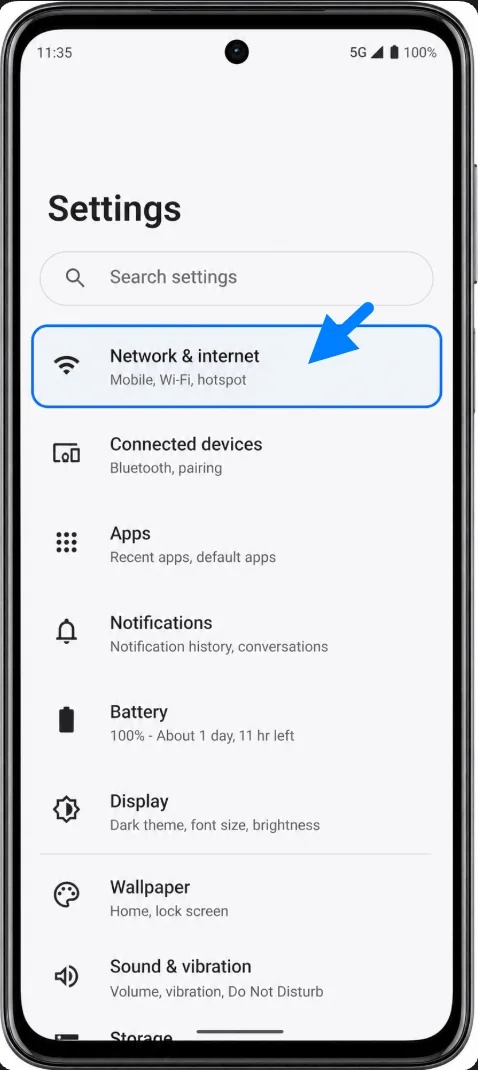
Open Instellingen en tik op Netwerk & internet. Hier zie je de verbindingsinstellingen van Motorola voor Wi-Fi, het mobiele netwerk en de SIM-opties.
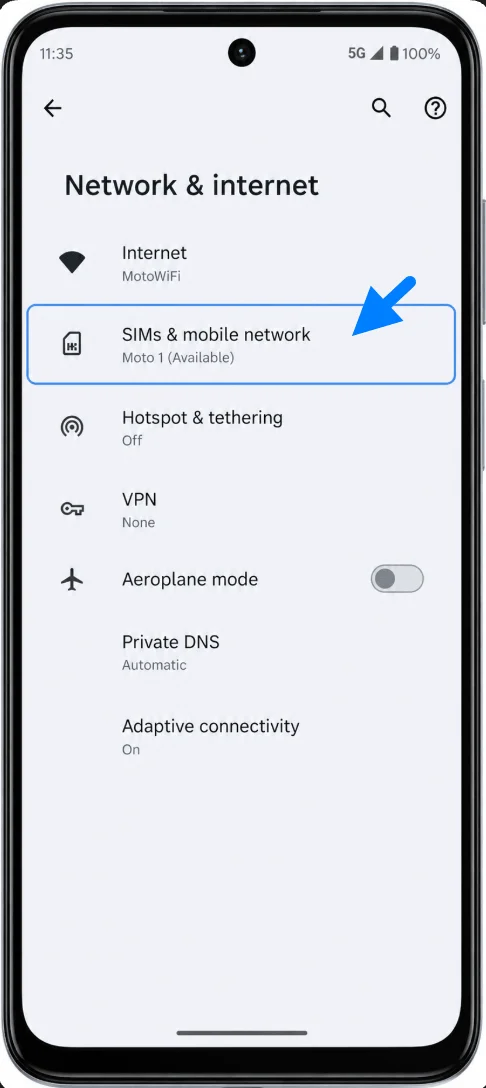
Tik op SIMs & mobiel netwerk. Als jouw Android-versie een kortere benaming gebruikt, tik dan op SIMs of Mobiel netwerk. Het volgende scherm toont de instellingsopties voor je fysieke SIM en eSIM.
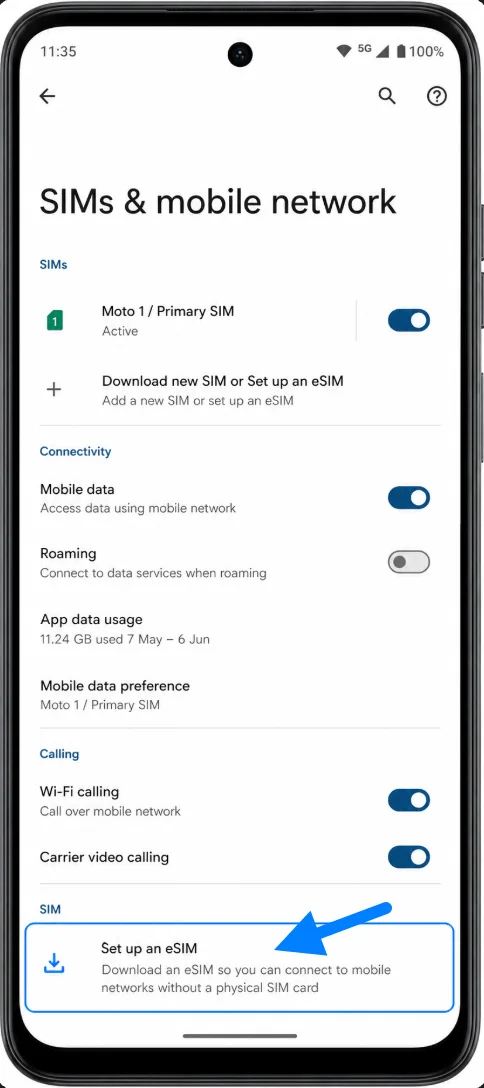
Tik op Nieuwe SIM downloaden of eSIM instellen. Kies eSIM instellen als de telefoon vraagt of je een fysieke SIM of een eSIM wilt gebruiken. De Moto opent vervolgens het instellingenscherm voor de eSIM.
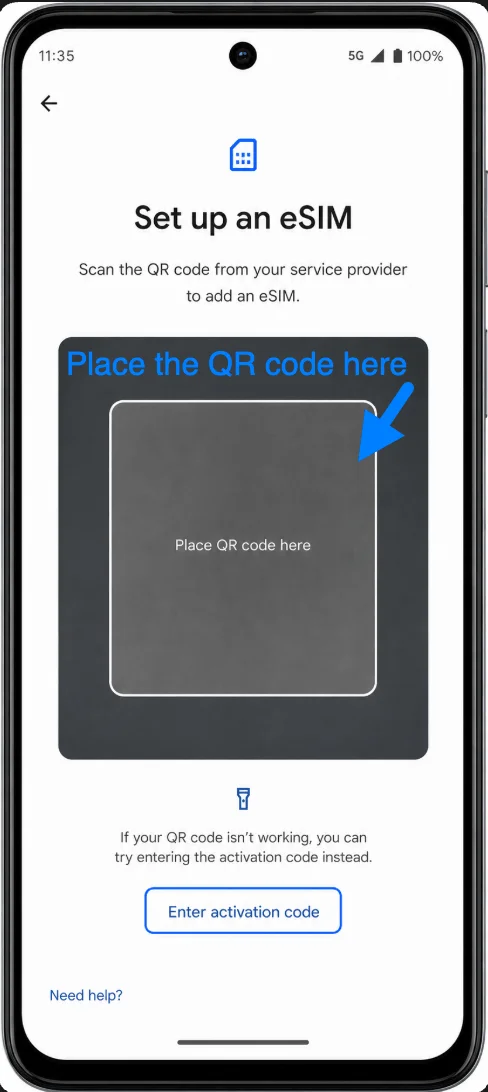
Tik op QR-code scannen. Houd de camera van de Moto G52J stil voor de iroamly QR-code totdat de telefoon deze heeft herkend.
Zodra de telefoon het iroamly eSIM-profiel weergeeft, tik je op Downloaden of Installeren. Zorg dat je verbonden blijft met Wi-Fi terwijl de eSIM wordt gedownload.
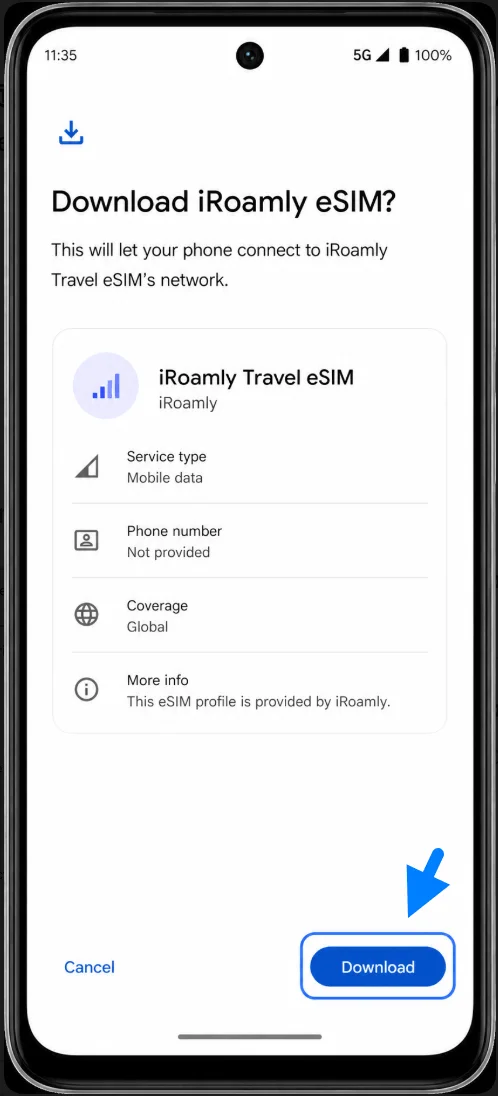
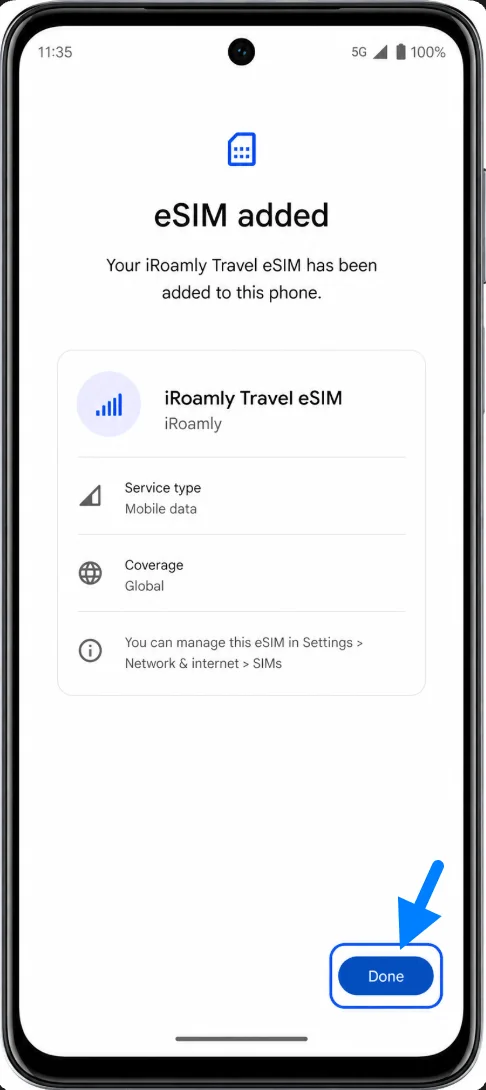
Wanneer de configuratie is voltooid, tik je op Klaar. Als de telefoon voorstelt om opnieuw op te starten of vraagt om een standaard-SIM te kiezen, volg dan de instructies op het scherm voordat je verdergaat.
Methode 2: De eSIM installeren via handmatige invoer
Open Instellingen en tik op Netwerk & internet. Dit is hetzelfde startpunt als voor de methode met de QR-code.
Tik op SIMs & mobiel netwerk. Als je telefoon 'SIMs' of 'Mobiel netwerk' weergeeft, tik dan op dat label.
Tik op 'Nieuwe SIM downloaden' of 'eSIM instellen' en kies 'eSIM instellen' als daarom wordt gevraagd. De telefoon opent nu het installatieproces voor de eSIM.
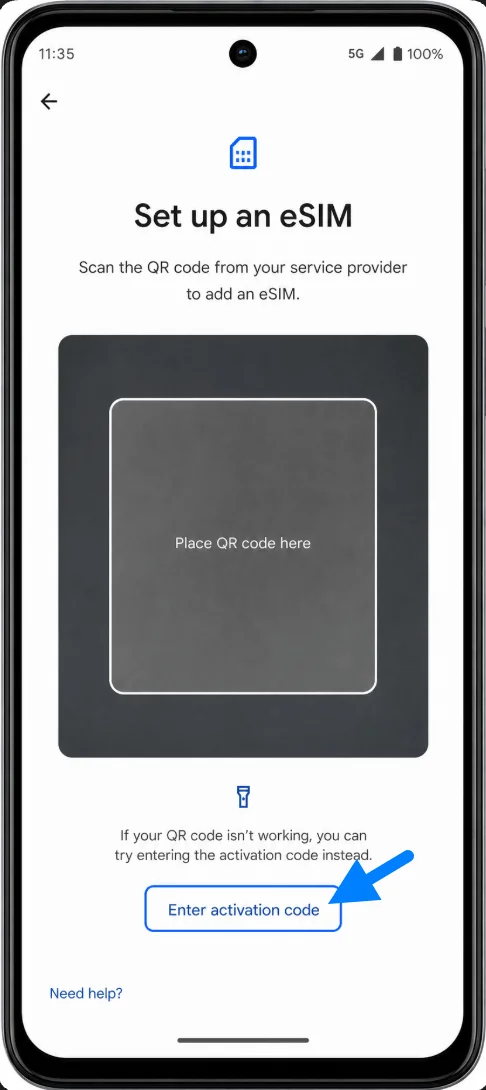
Tik in het QR-codescherm op 'Activeringscode invoeren' of 'Hulp nodig? Handmatig invoeren'. Hiermee open je het handmatige activeringsscherm in plaats van de camerascanner.
Voer de activeringsgegevens van iRoamly precies zo in als ze zijn verstrekt. Motorola Android accepteert op dit scherm meestal één volledige reeks activeringscodes. Als iRoamly afzonderlijke waarden geeft voor het SM-DP+ adres en de activeringscode, combineer deze dan of voer ze in volgens het formaat in je iRoamly-instructies. Voeg alleen een bevestigingscode toe als iRoamly deze heeft verstrekt.
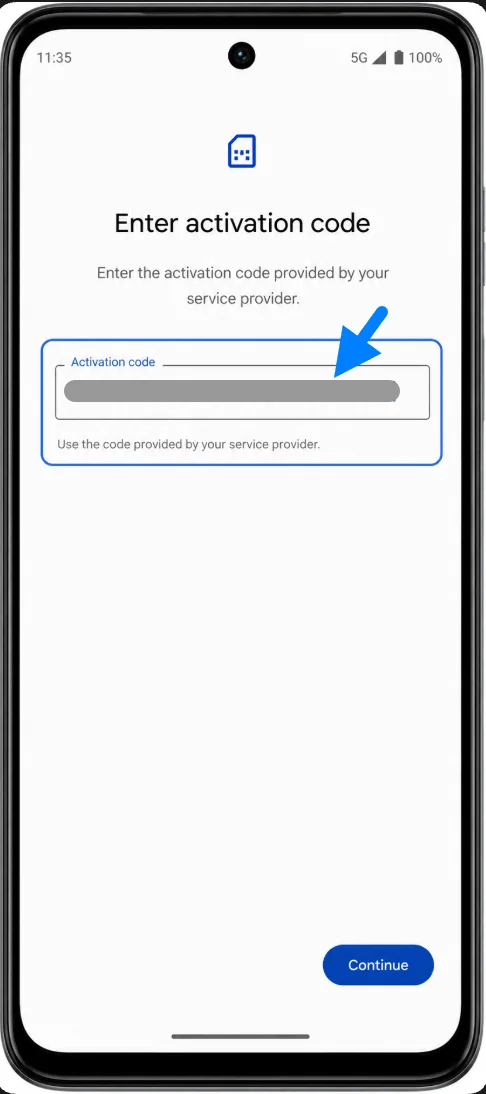
Tik op 'Doorgaan', controleer het iRoamly eSIM-profiel en tik op 'Downloaden' of 'Installeren'. Houd je telefoon verbonden met wifi totdat de download is voltooid.
Tik op 'Klaar' wanneer de installatie is voltooid. Laat de eSIM op je telefoon staan, zodat deze beschikbaar blijft voor je reis.
Hoe bevestig ik dat de eSIM is geïnstalleerd
Ga naar Instellingen > Netwerk & internet > SIM-kaarten & mobiel netwerk. Zoek naar een nieuwe eSIM-lijn of profielnaam; deze kan worden weergegeven als iRoamly, het bestemmingsnetwerk of een algemeen label voor een gedownloade simkaart.
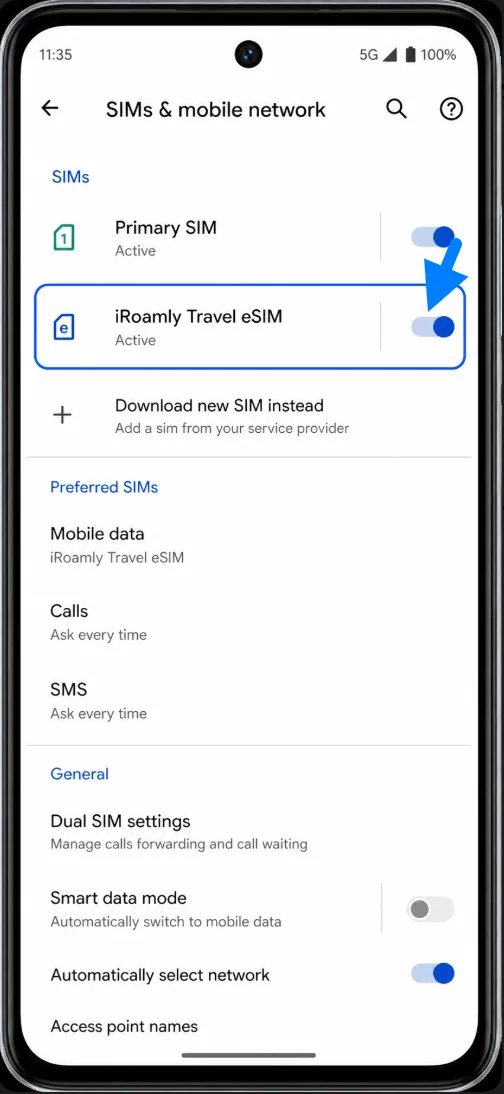
Tik op het iRoamly eSIM-profiel en controleer of de lijn is ingeschakeld. Als de telefoon een schakelaar toont voor de gedownloade simkaart, laat deze dan ingeschakeld wanneer u klaar bent om uw reisplan te gebruiken.
Stel de eSIM in voor mobiele data
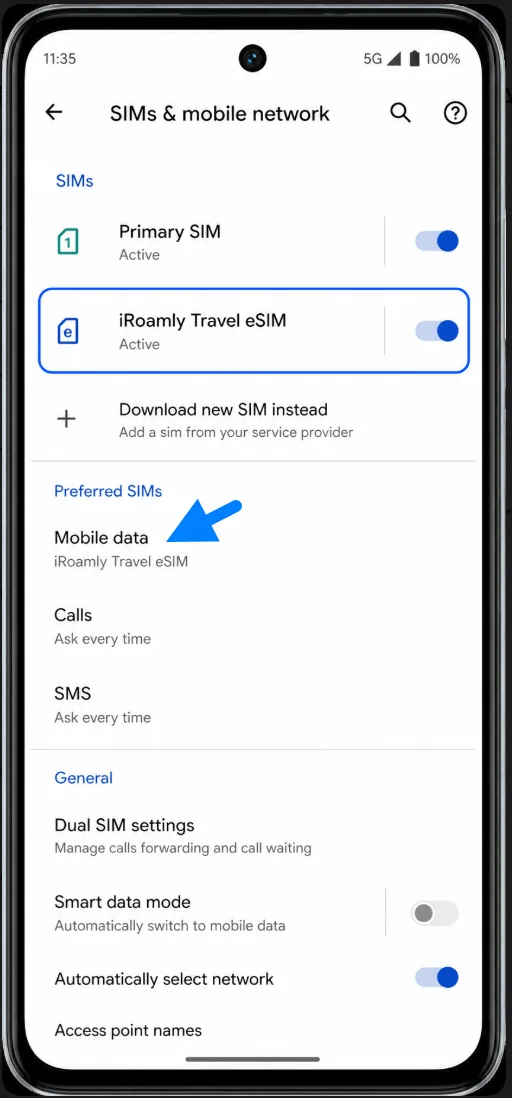
Open Instellingen > Netwerk & internet > Simkaarten & mobiel netwerk en tik vervolgens op Voorkeurs-simkaart voor mobiele data of Mobiele data. Selecteer de iRoamly eSIM voor data wanneer u klaar bent om het reisplan te gebruiken.
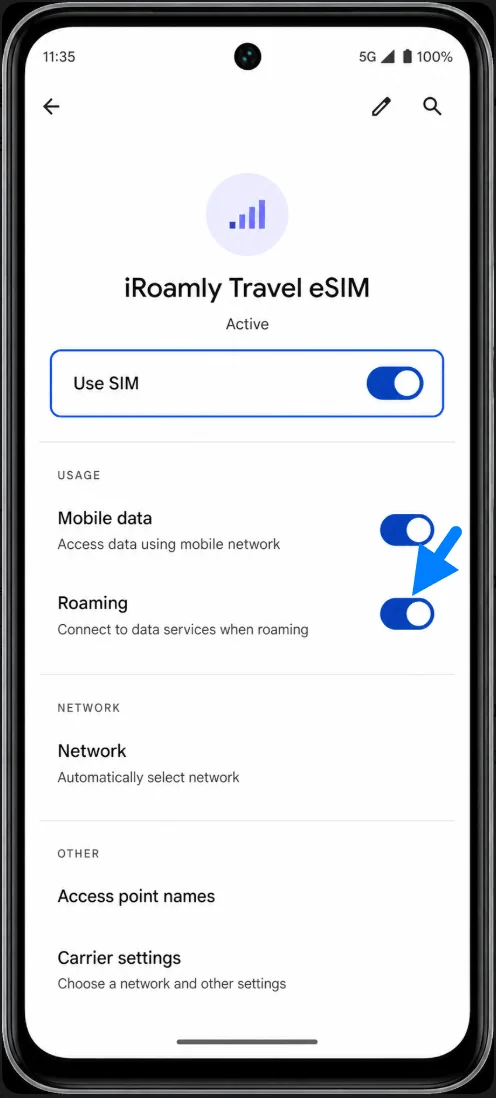
Tik op het iRoamly eSIM-profiel en schakel Roaming of Dataroaming in als uw iRoamly-plan of de instructies voor uw bestemming dit vereisen. Reis-eSIMs hebben vaak roaming nodig om verbinding te kunnen maken met het partnernetwerk.
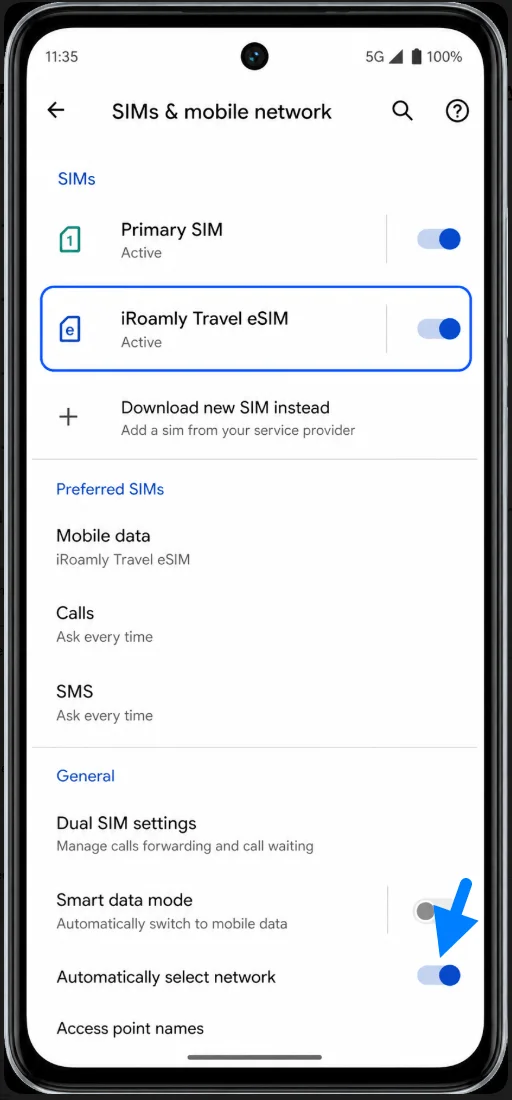
Als zowel een fysieke simkaart als de iRoamly eSIM actief zijn op de telefoon, schakel dan het automatisch wisselen van mobiele data uit als u niet wilt dat de Moto terugvalt op uw primaire simkaart. Laat oproepen en sms-berichten alleen via uw primaire simkaart verlopen als dat uw voorkeur heeft.
Problemen oplossen
Als Download nieuwe simkaart, Stel een eSIM in of Voeg eSIM toe ontbreekt, controleer dan of uw Moto G52J 5G- of Moto G52J 5G II-model eSIM ondersteunt en of de telefoon niet is vergrendeld door een provider die eSIM-installatie blokkeert.
Als de QR-code al is gebruikt, verwijder deze dan niet en probeer het niet herhaaldelijk opnieuw. Neem contact op met de ondersteuning van iRoamly, aangezien veel eSIM QR-codes voor eenmalig gebruik zijn.
Als de eSIM wel wordt geïnstalleerd maar mobiele data niet werkt, controleer dan of de iRoamly eSIM is geselecteerd voor mobiele data, schakel indien nodig dataroaming in, start de telefoon opnieuw op en controleer of u zich in een bestemming bevindt die door het abonnement wordt gedekt.
Als de activering blijft hangen, houd de wifi-verbinding actief en wacht een paar minuten. Sommige reis-eSIMs voltooien de activering pas nadat de telefoon verbinding heeft gemaakt met een ondersteund netwerk op uw bestemming.
Als uw telefoon andere labels weergeeft, zoek dan naar de Motorola Android-equivalenten: Netwerk & internet, Simkaarten, Mobiel netwerk, Download nieuwe simkaart, Stel een eSIM in, Scan QR-code en Voer activatiecode in.
Conclusie
Zodra de iRoamly eSIM succesvol is geïnstalleerd op uw Moto G52J 5G of Moto G52J 5G II, is het instellen grotendeels achter de rug. Het eSIM-profiel kan op het apparaat blijven staan totdat u er klaar voor bent om het te gebruiken; u hoeft de installatie dus niet meer uit te voeren terwijl u onderweg bent of na aankomst op uw bestemming.
Het is verstandig om vóór uw reis nog even naar de details van uw abonnement, het dekkingsgebied en de activeringsvoorwaarden te kijken, zodat u weet wat u kunt verwachten zodra de dienst actief wordt. Omdat het profiel al is gedownload en beschikbaar is in uw simkaartinstellingen, wordt verbinding maken tijdens uw reis een stuk eenvoudiger.