
De Moto G55 ondersteunt eSIM op compatibele regionale modellen, wat het een praktische telefoon maakt om een iRoamly reis-eSIM te installeren voor vertrek. Deze gids gaat uit van een Moto G55 5G met de kale Android 14/15-interface van Motorola, waarbij het pad naar de eSIM te vinden is via Instellingen > Netwerk & internet > Simkaarten.
Reizigers ontvangen na aankoop doorgaans een iRoamly QR-code, maar handmatige gegevens zijn ook nuttig als de QR-code op dezelfde telefoon staat, de camera deze niet kan scannen, of als het installatiescherm vraagt om activatiegegevens in te voeren. De onderstaande stappen behandelen beide methoden, vanaf het eerste Instellingen-scherm tot aan de definitieve configuratie van mobiele data.
Menulabels kunnen enigszins variëren afhankelijk van de softwareversie, regio en firmware van de provider. Als op uw Moto G55 de optie Simkaart toevoegen of Een eSIM instellen niet verschijnt, controleer dan of uw specifieke model en provider-abonnement eSIM ondersteunen.
Voordat u uw iRoamly eSIM instelt
Verbind de Moto G55 met stabiele wifi voordat u met de installatie begint.
Zorg ervoor dat uw Moto G55 ontgrendeld is en dat uw regionale model eSIM ondersteunt.
Houd uw iRoamly QR-code en handmatige gegevens bij de hand. Voor handmatige installatie gebruikt u normaal gesproken het SM-DP+ adres, de Activatiecode en soms de Bevestigingscode.
Installeer de iRoamly eSIM 1-2 dagen voor vertrek als de voorwaarden van het plan dit toelaten, maar controleer eerst de details van uw plan. De geldigheidsduur van de iRoamly eSIM gaat in vanaf de activatie; de activering kan per plan verschillen, bijvoorbeeld bij installatie of bij de eerste verbinding met een ondersteund netwerk op uw bestemming.
Verwijder de eSIM na installatie niet, tenzij de iRoamly-ondersteuning u vraagt dit te doen. Veel reis-eSIM's kunnen na verwijdering niet opnieuw worden geïnstalleerd.
iRoamly-plannen kunnen uitsluitend dataplannen zijn. De beschikbaarheid van bellen en sms'en verschilt per plan; controleer daarom de specifieke planpagina voordat u afhankelijk bent van spraakoproepen of sms-berichten.
Methode 1: eSIM installeren door een QR-code te scannen
Open Instellingen op je Moto G55 en tik op Netwerk & internet. Je ziet nu de pagina met verbindingsinstellingen.

Tik op Simkaarten. De telefoon opent nu de pagina voor simbeheer, waar fysieke simkaarten en eSIMs worden beheerd.

Tik op Simkaart toevoegen. De Moto G55 toont nu de opties voor het toevoegen van een nieuw simprofiel.
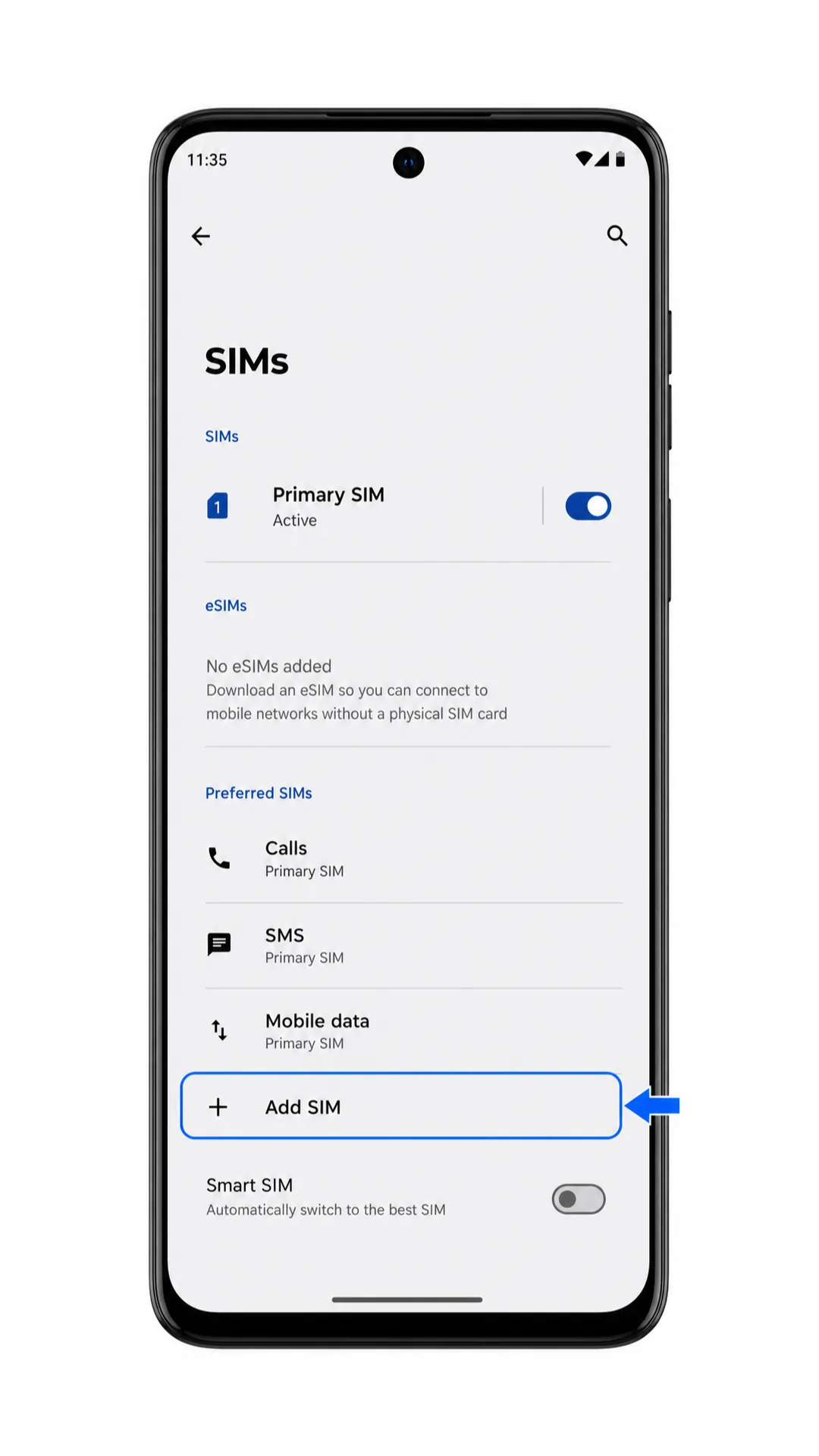
Tik op Een eSIM instellen. De telefoon opent nu het configuratieproces voor de eSIM.

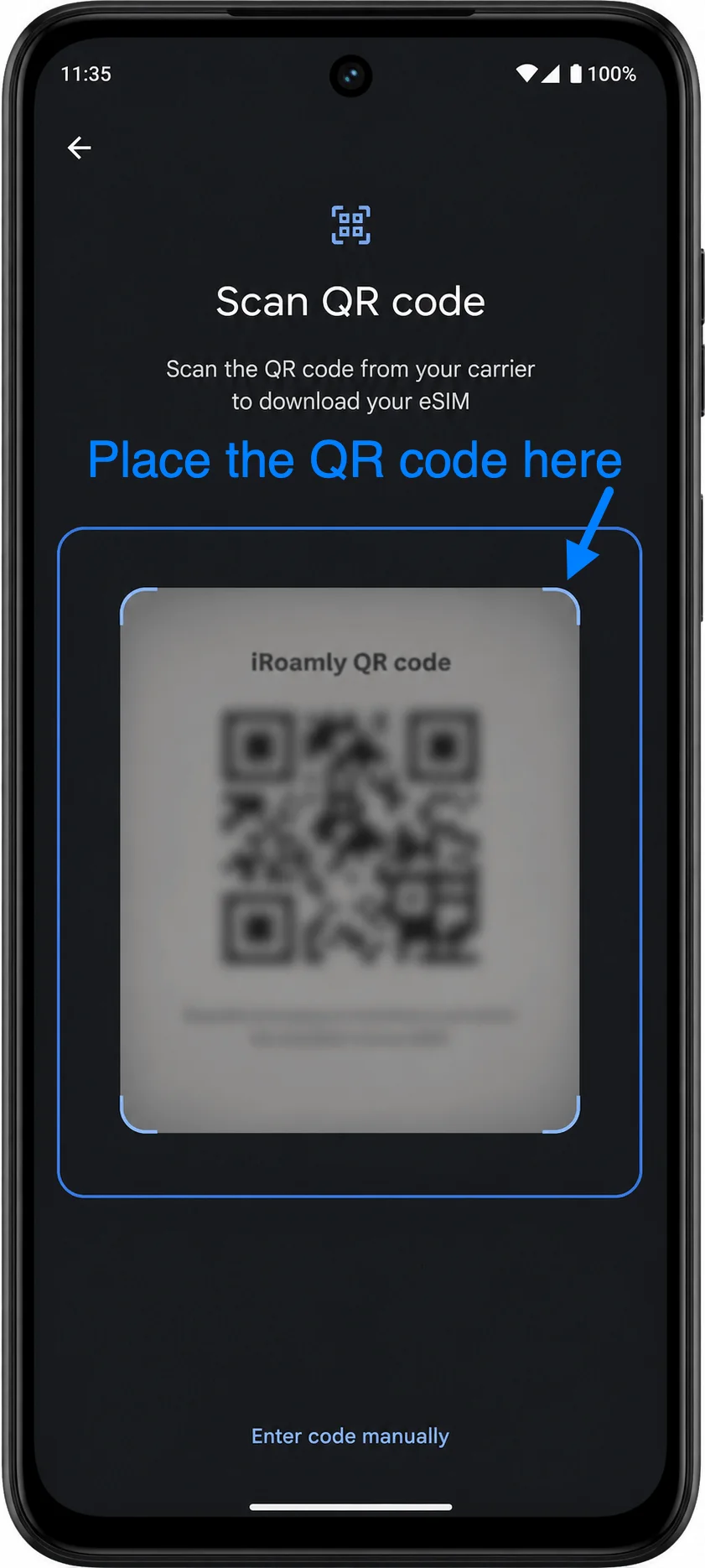
Richt de camera van de Moto G55 op de iRoamly QR-code. Zorg dat de volledige QR-code binnen het scanbereik blijft totdat de telefoon het eSIM-profiel herkent.
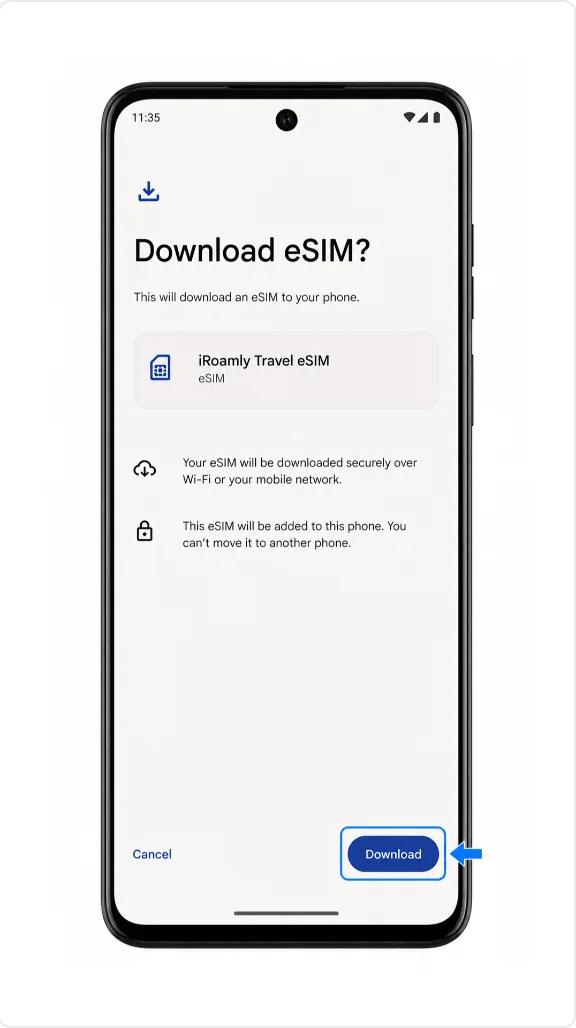
Wanneer de telefoon het iRoamly-profiel weergeeft, tik je op Downloaden. Zorg dat de wifiverbinding actief blijft totdat de download voltooid is.
Methode 2: eSIM handmatig installeren
Open Instellingen en tik op Netwerk en internet. Dit is hetzelfde startpunt als voor de QR-configuratie.
Tik op Simkaarten om de pagina voor simkaartbeheer op de Moto G55 te openen.
Tik op Simkaart toevoegen om op uw telefoon een nieuw eSIM-profiel toe te voegen.
Tik op Een eSIM instellen om het Android-scherm voor eSIM-configuratie te openen.
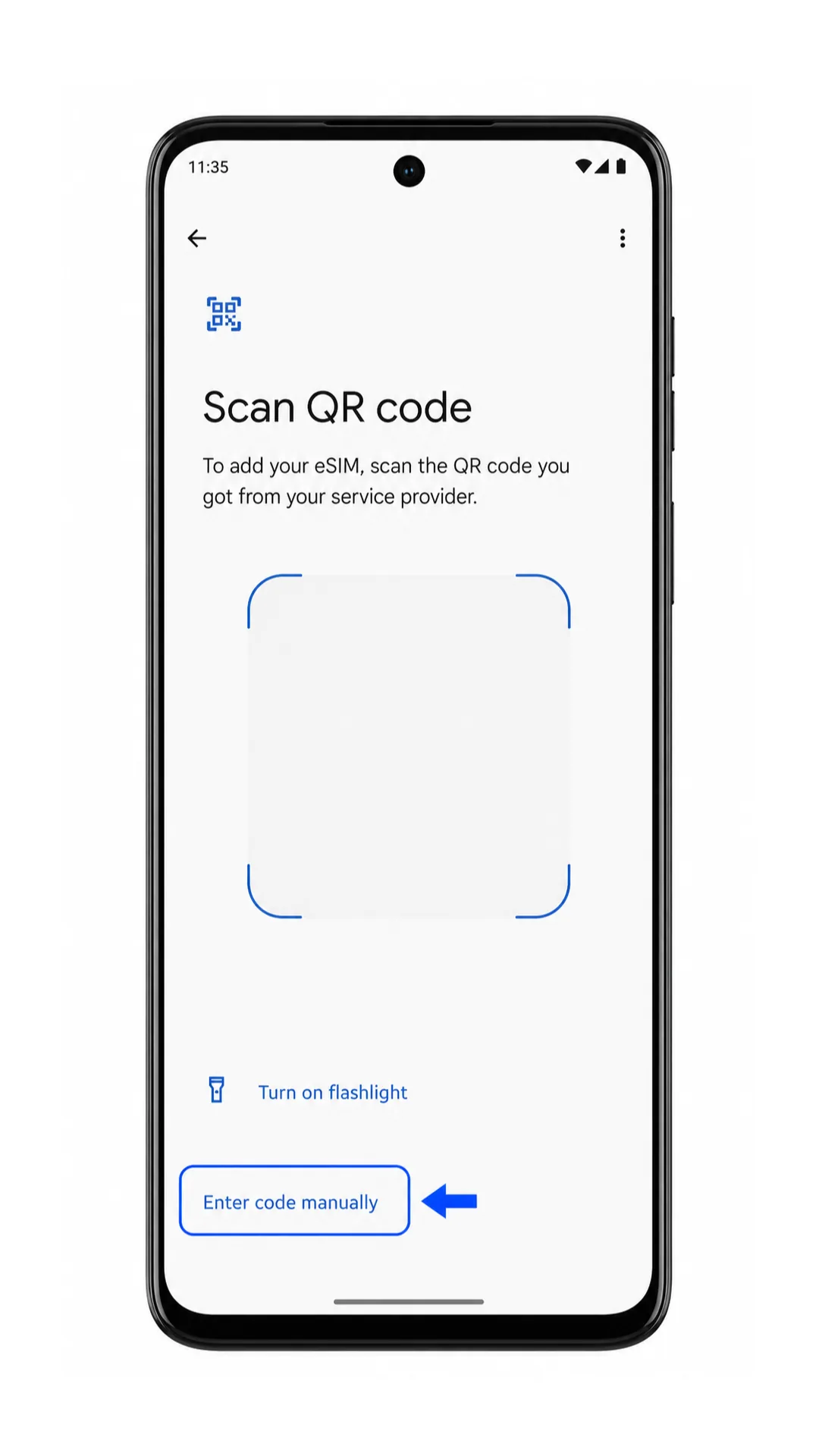
Tik op het QR-scannerscherm op Handmatig code invoeren. Gebruik deze optie als de QR-code op de Moto G55 zelf wordt weergegeven of als het scannen niet lukt.
Voer het SM-DP+ Adres en de Activatiecode exact in zoals vermeld in uw iRoamly ordergegevens. Als iRoamly een Bevestigingscode verstrekt, voer deze dan in het optionele veld in; laat dit veld anders leeg. Tik op Doorgaan.
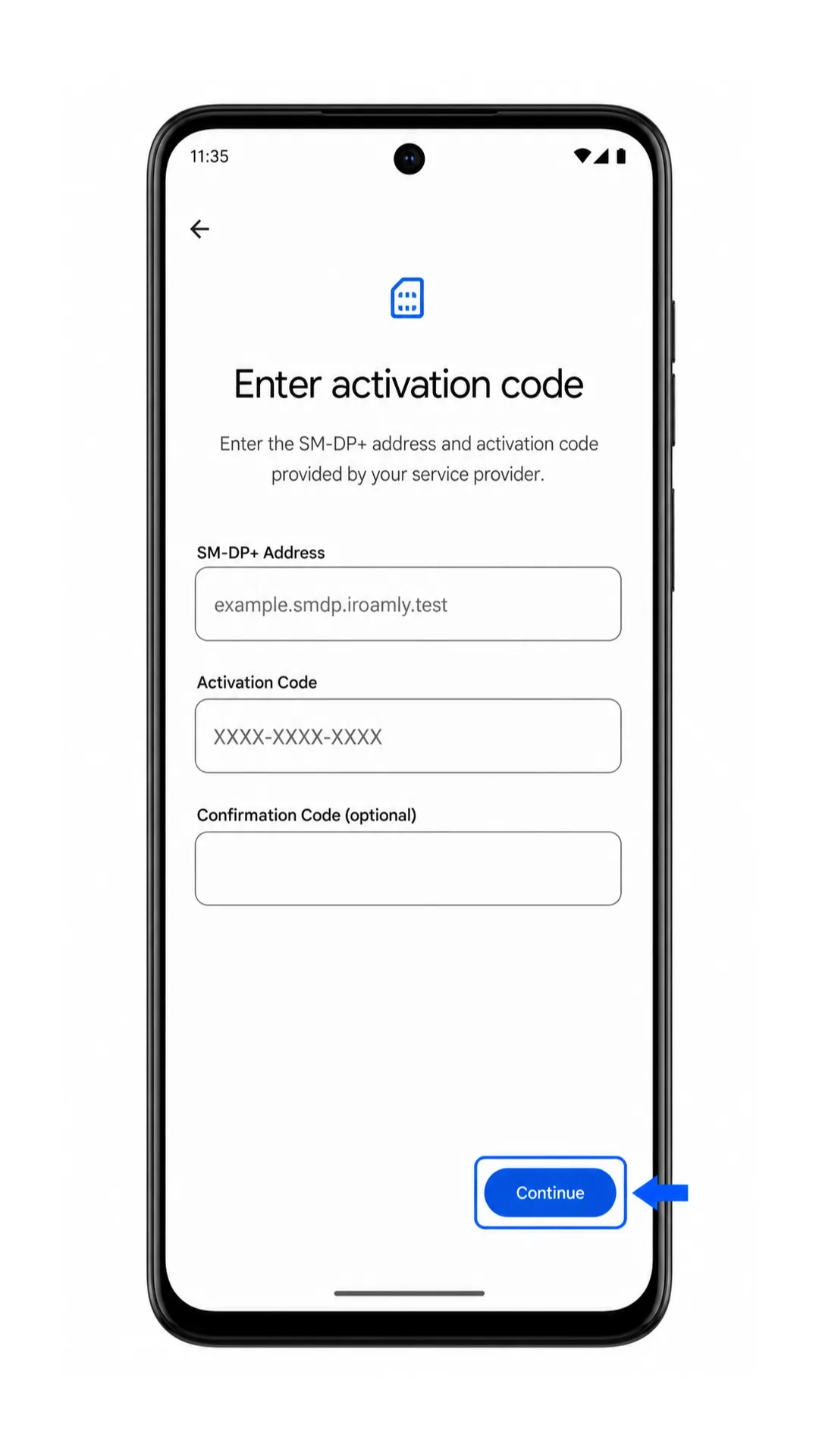
Controleer de iRoamly profielgegevens en tik op Downloaden. Laat de telefoon verbonden met wifi totdat Android het toevoegen van de eSIM heeft voltooid.
Hoe u controleert of uw iRoamly eSIM is geïnstalleerd
Ga naar Instellingen > Netwerk & internet > Simkaarten en zoek onder de eSIM-sectie naar iRoamly Travel eSIM. Als dit daar staat, is het profiel succesvol op de Moto G55 geïnstalleerd.
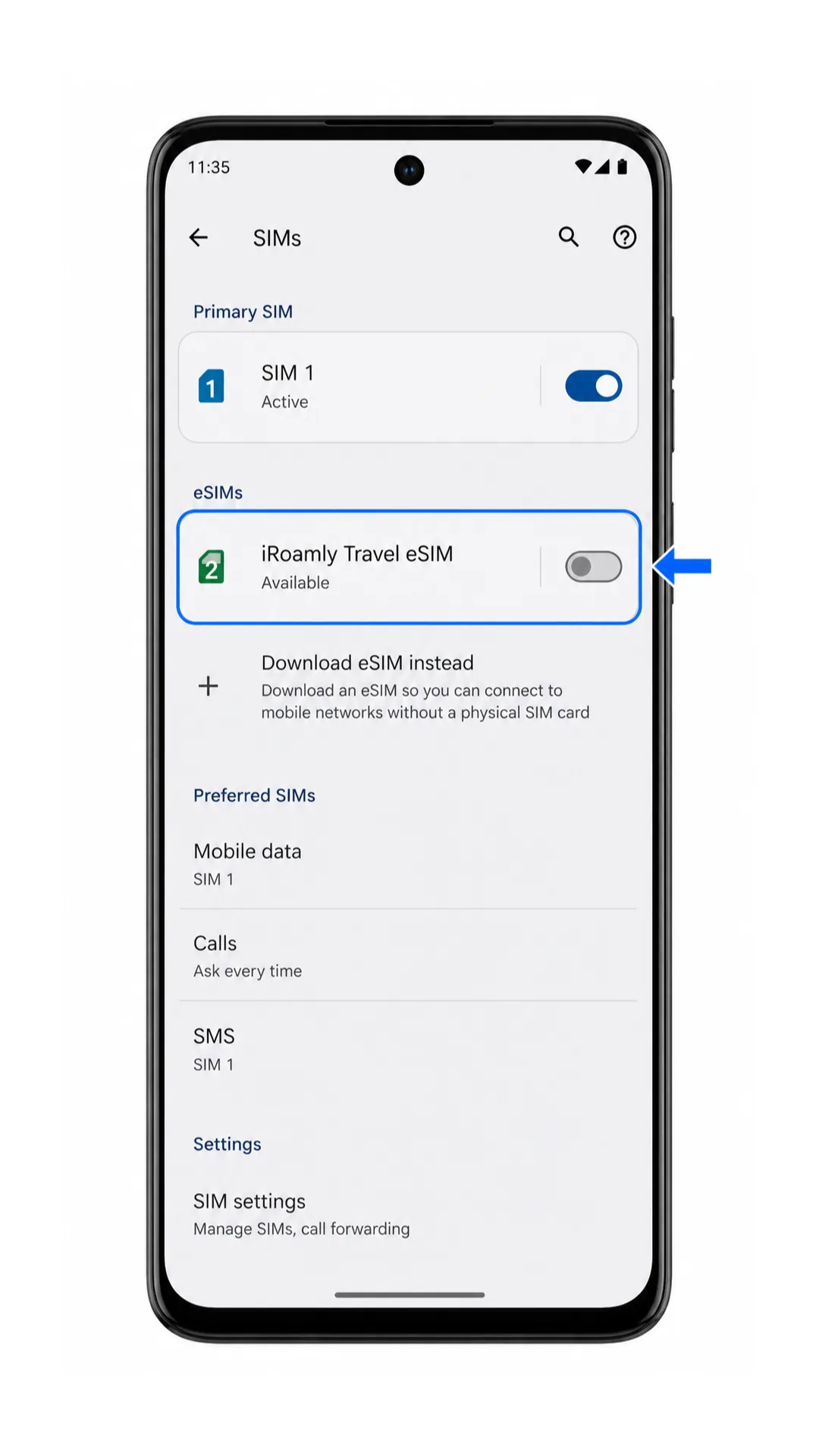
Tik op iRoamly Travel eSIM en controleer of de profielpagina wordt geopend. De schakelaar Simkaart gebruiken bevestigt of de lijn beschikbaar is voor de telefoon.

Stel eSIM in voor mobiele data
Schakel op de iRoamly Travel eSIM-pagina Gebruik SIM in. Bevestig de keuze als Android vraagt of je de lijn wilt gebruiken.
Ga terug naar Instellingen > Netwerk & internet > SIM's, tik op Mobiele data en kies iRoamly Travel eSIM. Hiermee stel je iRoamly in als de datalijn voor je reis.
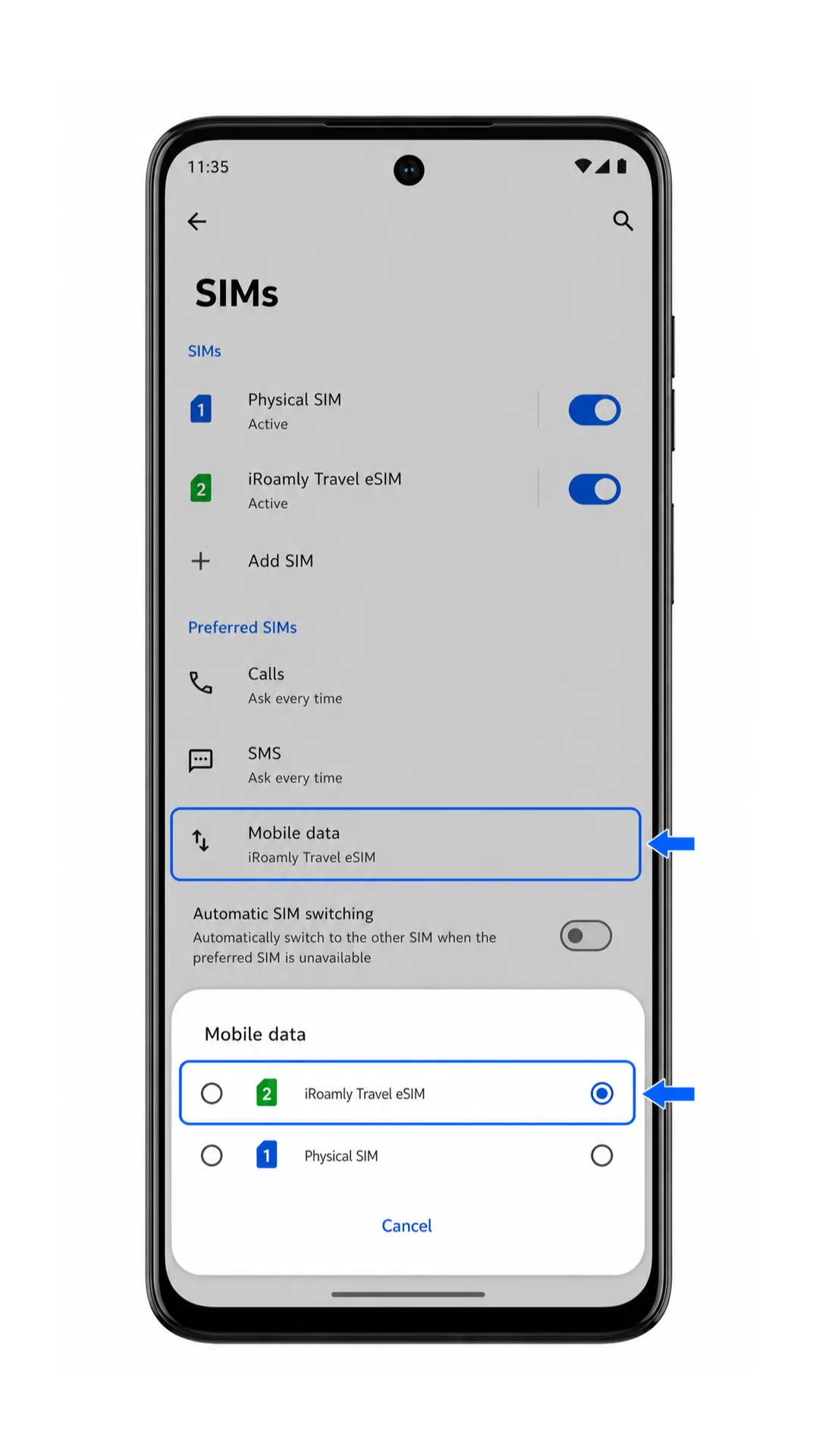
Open iRoamly Travel eSIM opnieuw en schakel Roaming in als je iRoamly-abonnement of de instructies voor je bestemming dit vereisen. Voorkom dat je primaire SIM mobiele data verbruikt als je roamingkosten van je eigen provider wilt vermijden.
Probleemoplossing
Add SIM of Set up an eSIM ontbreekt: controleer of uw Moto G55-model eSIM ondersteunt, voer indien beschikbaar een Android-update uit, herstart de telefoon en ga na of de firmware van uw provider de configuratie van een eSIM blokkeert.
QR-code reeds gebruikt: verwijder de geïnstalleerde eSIM niet. Als de QR-code al op een andere telefoon is gescand of het profiel is verwijderd, neem dan contact op met de klantenservice van iRoamly voordat u het opnieuw probeert.
QR-code scant niet: verhoog de helderheid van het scherm van het apparaat waarop de QR-code wordt getoond, reinig de cameralens van de Moto G55, of kies voor Enter code manually.
Handmatige configuratie mislukt: controleer het SM-DP+ Address en de Activation Code nogmaals. Extra spaties, ontbrekende tekens of een onjuiste bevestigingscode kunnen de activatie verhinderen.
eSIM blijft op 'in behandeling' staan: laat de wifi ingeschakeld, laat de telefoon een paar minuten op het configuratiescherm staan en herstart de Moto G55 als de status ongewijzigd blijft.
Geen data na installatie: selecteer iRoamly Travel eSIM bij Mobile data, schakel Use SIM in, activeer Roaming indien nodig en test de verbinding zodra u bent aangekomen op een ondersteunde bestemming.
Bellen of sms werkt niet: veel eSIM-abonnementen voor op reis zijn uitsluitend bedoeld voor data. Controleer de abonnementsgegevens van iRoamly voordat u verwacht dat bellen of sms'en mogelijk is.
Conclusie
Nu uw iRoamly eSIM succesvol is geïnstalleerd op de Moto G55, bent u klaar om verbonden te blijven zonder afhankelijk te zijn van lokale simkaarten tijdens uw reis. Neem voor vertrek even de tijd om te controleren of de eSIM is ingeschakeld, is toegewezen voor mobiele data en is geconfigureerd volgens de netwerkvereisten van uw bestemming.
Zodra u bent aangekomen, activeert u eenvoudig de juiste data-instellingen en uw Moto G55 zou automatisch verbinding moeten maken met een ondersteund netwerk. Mochten er zich problemen voordoen, dan kunnen de stappen voor probleemoplossing in deze handleiding u helpen om snel weer online te zijn, zodat u zich kunt concentreren op het genieten van uw reis in plaats van het regelen van uw verbinding.