
De Moto G84 ondersteunt eSIM op compatibele regionale varianten, wat het een praktische telefoon maakt voor reizigers die mobiele data willen gebruiken zonder van fysieke simkaart te wisselen. Deze gids gaat uit van een Moto G84 die draait op Motorola's vrijwel stock Android 14-interface, waar het pad naar de eSIM te vinden is onder Instellingen > Netwerk & internet > Simkaarten > eSIM toevoegen.
Een iRoamly reis-eSIM kan al vóór de reis worden geïnstalleerd, zodat het profiel direct klaar is voor gebruik bij aankomst. Menunamen kunnen enigszins variëren per softwareversie, regio of provider-firmware, en sommige Moto G84-varianten kunnen de eSIM-opties verbergen als het specifieke model of de configuratie van de provider eSIM niet ondersteunt.
Deze gids behandelt twee volledige installatiemethoden: het scannen van de iRoamly QR-code en het handmatig invoeren van de eSIM-gegevens. De QR-codemethode is doorgaans sneller, terwijl handmatige invoer handig is wanneer de QR-code niet gescand kan worden of wanneer je de installatie uitvoert vanaf hetzelfde scherm waarop de QR-code wordt getoond.
Voordat u uw iRoamly eSIM instelt
Verbind de Moto G84 met een stabiel wifinetwerk voordat u begint.
Controleer of uw Moto G84-variant simlockvrij en geschikt is voor eSIM. Als de optie Add eSIM ontbreekt, controleer dan de regio van het toestel, de firmware van de provider en de softwareversie.
Houd uw iRoamly QR-code, SM-DP+ Address en Activation Code bij de hand vanuit de iRoamly bestellingsmail of uw accountpagina.
Installeer de eSIM indien mogelijk 1 tot 2 dagen voor vertrek, maar controleer eerst de details van uw abonnement. De geldigheid van de iRoamly eSIM gaat in bij activatie; de activatie-trigger kan per abonnement verschillen.
Verwijder het eSIM-profiel niet zomaar na de installatie. Een reeds gebruikte eSIM QR-code is vaak niet opnieuw te gebruiken.
Controleer de details van uw iRoamly abonnement voor het type service. Veel eSIM-reisabonnementen zijn gericht op data; spraakoproepen of sms zijn mogelijk niet inbegrepen, tenzij dit expliciet bij het specifieke abonnement wordt vermeld.
Methode 1: eSIM installeren door een QR-code te scannen
1. Open Instellingen op uw Moto G84 en tik daarna op Netwerk & internet.
U ziet nu de pagina met netwerkinstellingen van Android, waar SIM- en mobiele netwerkopties worden beheerd.

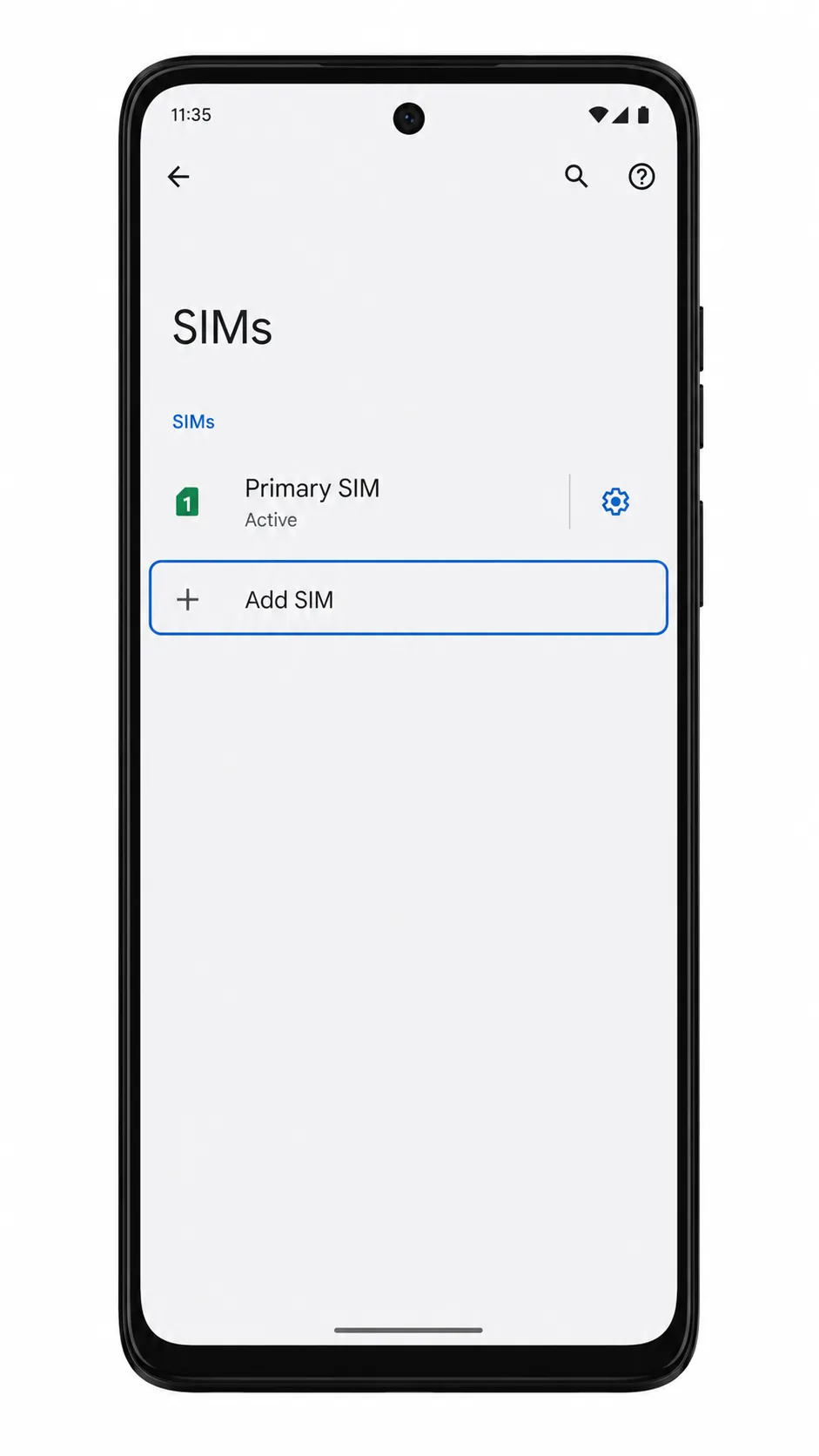
2. Tik op SIM-kaarten.
De Moto G84 opent nu de pagina met SIM-instellingen voor fysieke SIM- en eSIM-profielen.

3. Tik op eSIM toevoegen.
De telefoon start het installatieproces voor de eSIM en bereidt de verbinding met een mobiel netwerkprofiel voor.
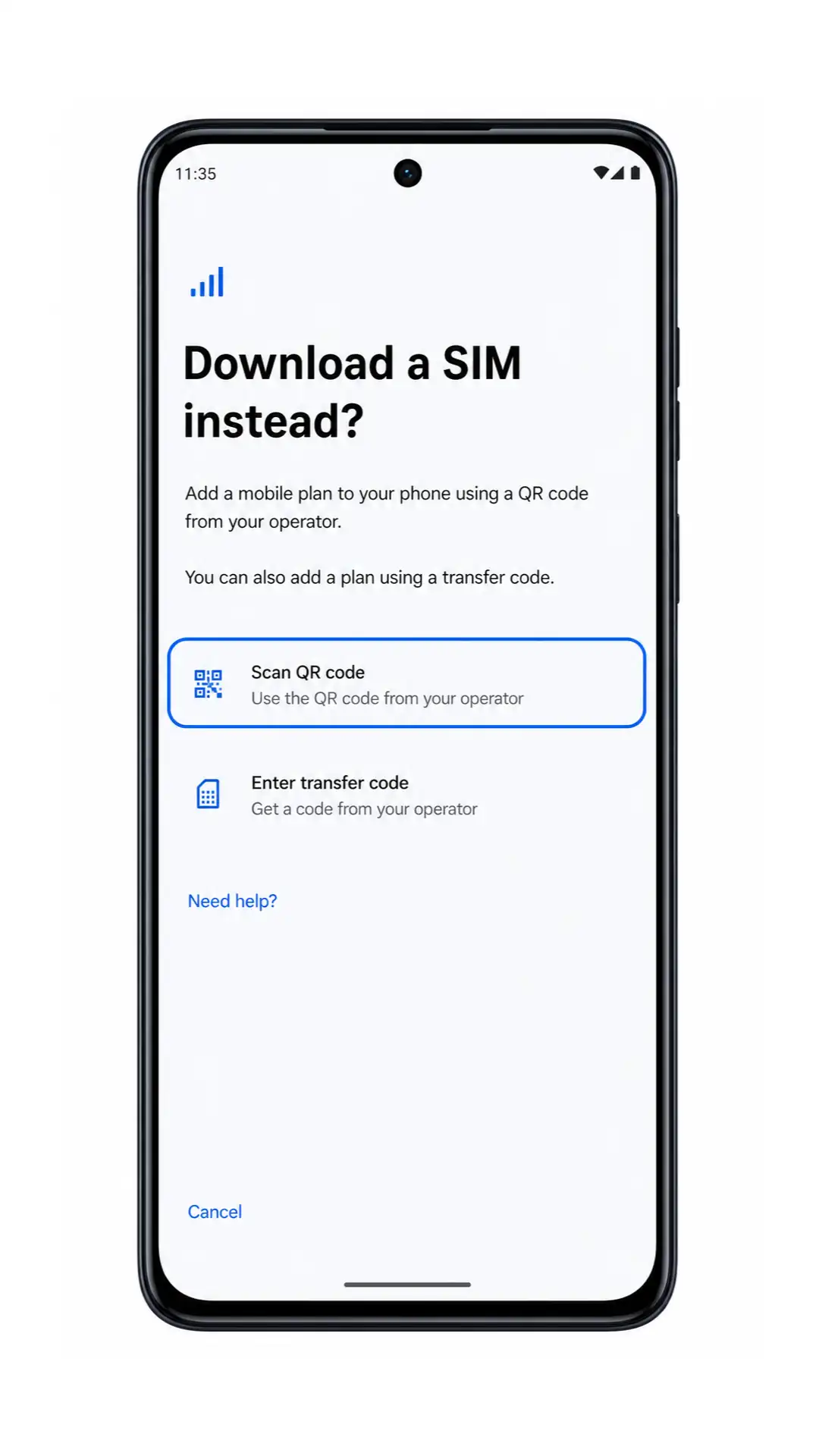
4. Tik op QR-code scannen.
De Moto G84 opent de QR-codescanner om een eSIM-profiel toe te voegen.
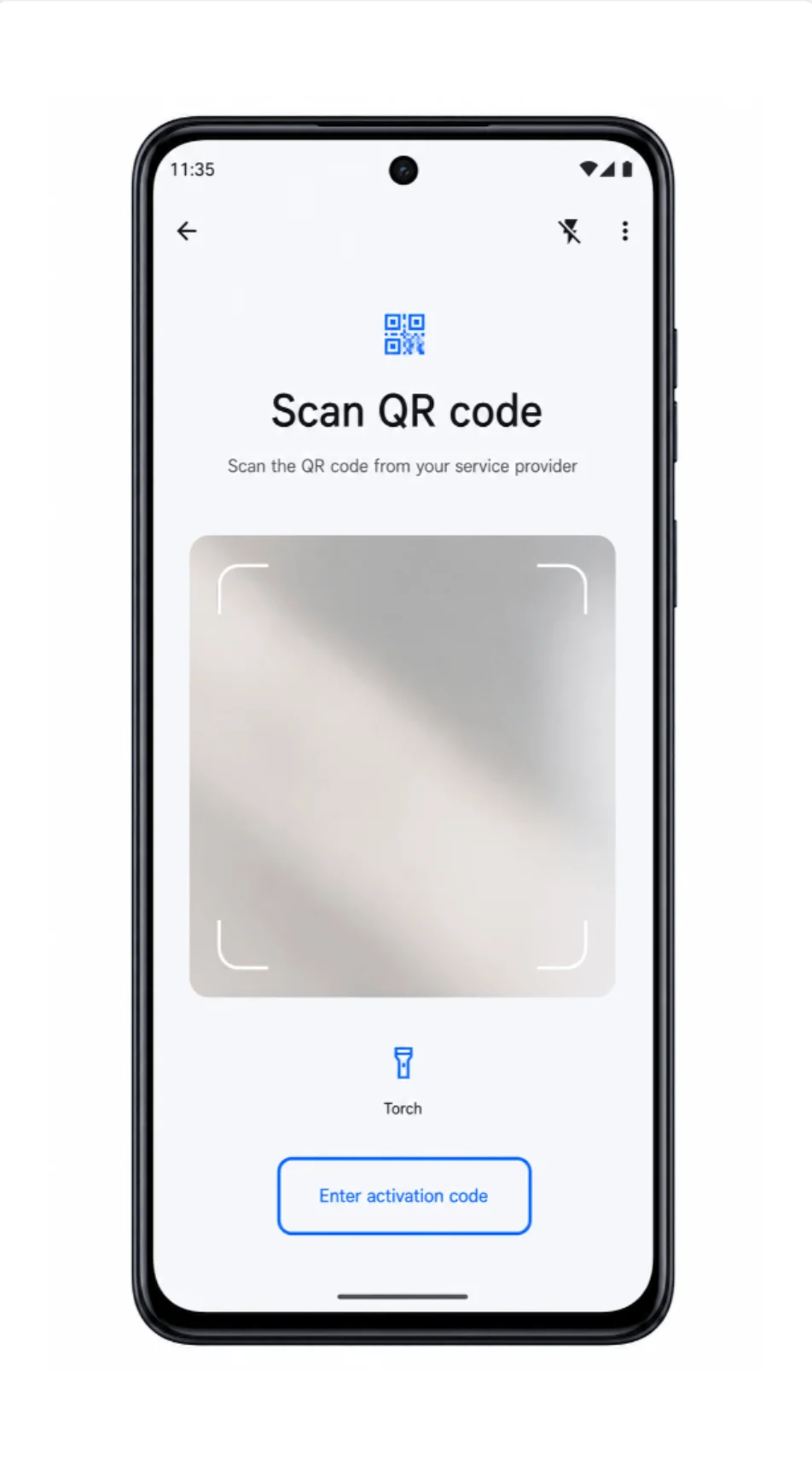
5. Richt de scanner op de iroamly QR-code uit uw bestellings-e-mail of iroamly-account.
Zorg dat de QR-code plat en goed verlicht op een ander scherm of een geprinte pagina staat. Zodra de telefoon de code heeft gelezen, verschijnt het scherm voor het downloaden of bevestigen van het profiel.

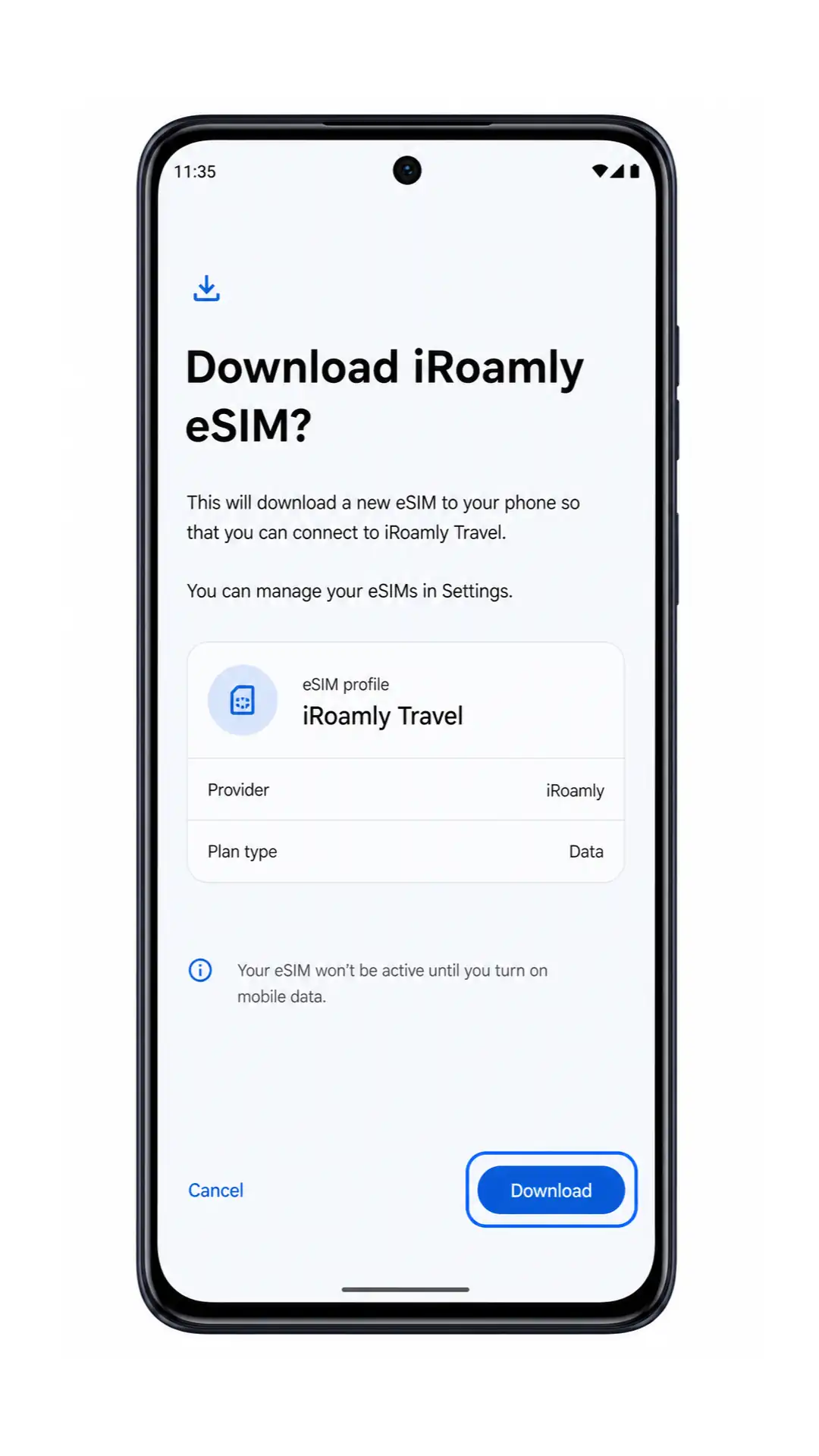
6. Controleer de naam van het eSIM-profiel en tik op Downloaden.
Wacht tot de download is voltooid. Houd de wifi-verbinding actief en sluit de Instellingen niet af terwijl de Moto G84 de iroamly eSIM toevoegt.
Methode 2: eSIM handmatig installeren
1. Open Instellingen op je Moto G84 en tik vervolgens op Netwerk & internet.
Dit is hetzelfde startpunt als voor de QR-installatie, maar bij de handmatige methode gebruik je de activeringsgegevens in plaats van de code te scannen.
2. Tik op SIM-kaarten.
De pagina met SIM-instellingen wordt geopend, waar je de beschikbare opties voor het SIM-profiel ziet.
3. Tik op eSIM toevoegen.
De Moto G84 opent nu hetzelfde eSIM-installatieproces als bij de QR-codemethode.
4. Tik in het QR-scannerscherm op Activeringscode invoeren of Gegevens handmatig invoeren.
De benaming kan per Android-versie iets verschillen, maar deze optie staat meestal op of onder het QR-scanscherm.
5. Voer het iRoamly SM-DP+ adres en de Activeringscode in en tik op Doorgaan.
Gebruik de exacte gegevens uit je iRoamly-bestelling. Als er een veld voor een Bevestigingscode verschijnt, vul dit dan alleen in als iRoamly er een heeft verstrekt; laat het veld anders leeg.
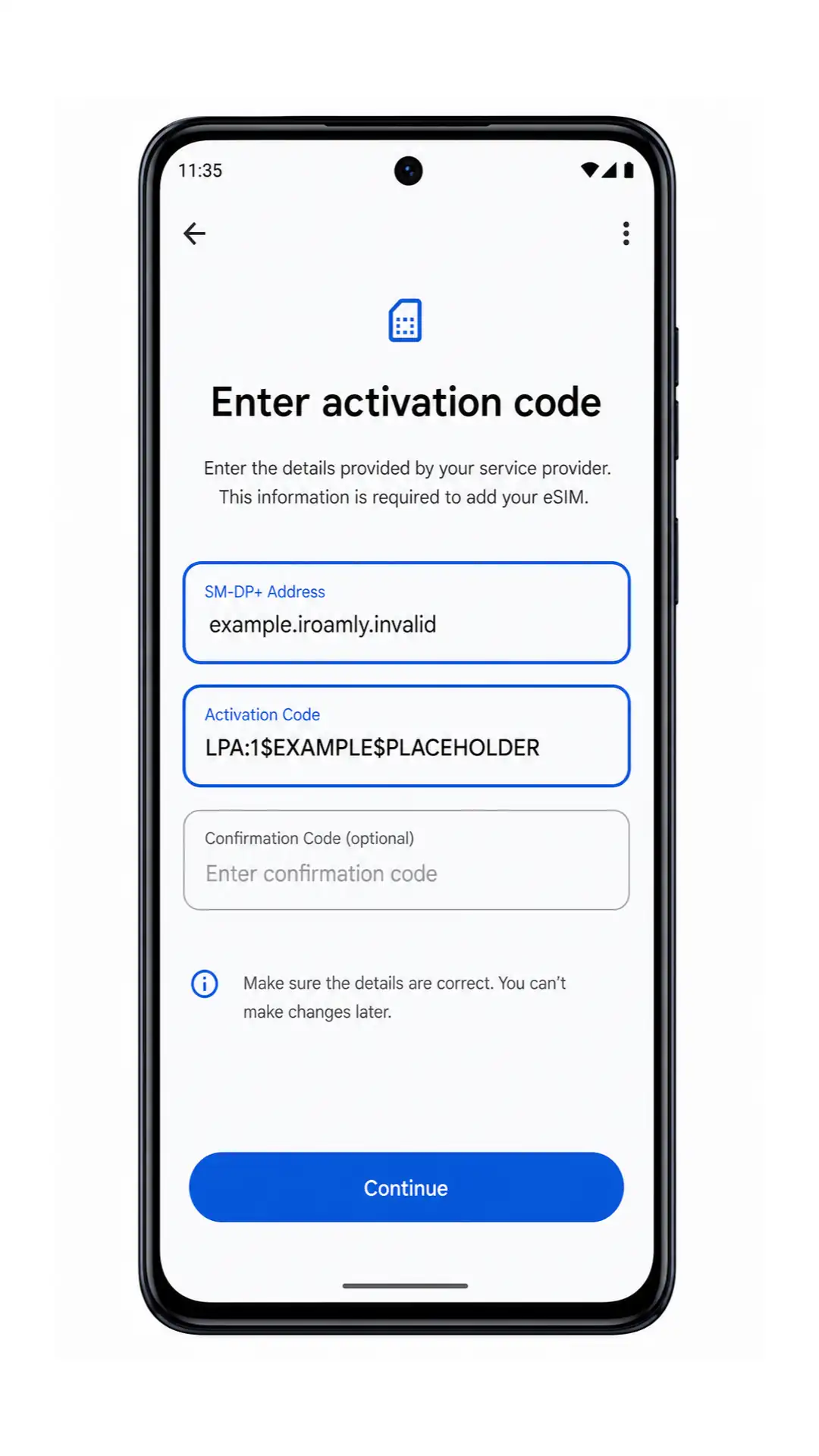
6. Controleer het gedetecteerde iRoamly-profiel en tik op Downloaden.
Zorg dat de Moto G84 verbonden blijft met Wi-Fi totdat de download van het eSIM-profiel is voltooid en het toestel terugkeert naar het scherm met de SIM-instellingen.
Hoe u kunt bevestigen dat uw iRoamly eSIM is geïnstalleerd
1. Ga naar Instellingen > Netwerk & internet > Simkaarten en zoek naar een eSIM-profiel zoals iRoamly Travel.
De geïnstalleerde iRoamly eSIM hoort naast uw fysieke simkaart of andere sim-profielen te verschijnen. Zorg ervoor dat de schakelaar is ingeschakeld als u klaar wilt zijn voor reisdata.
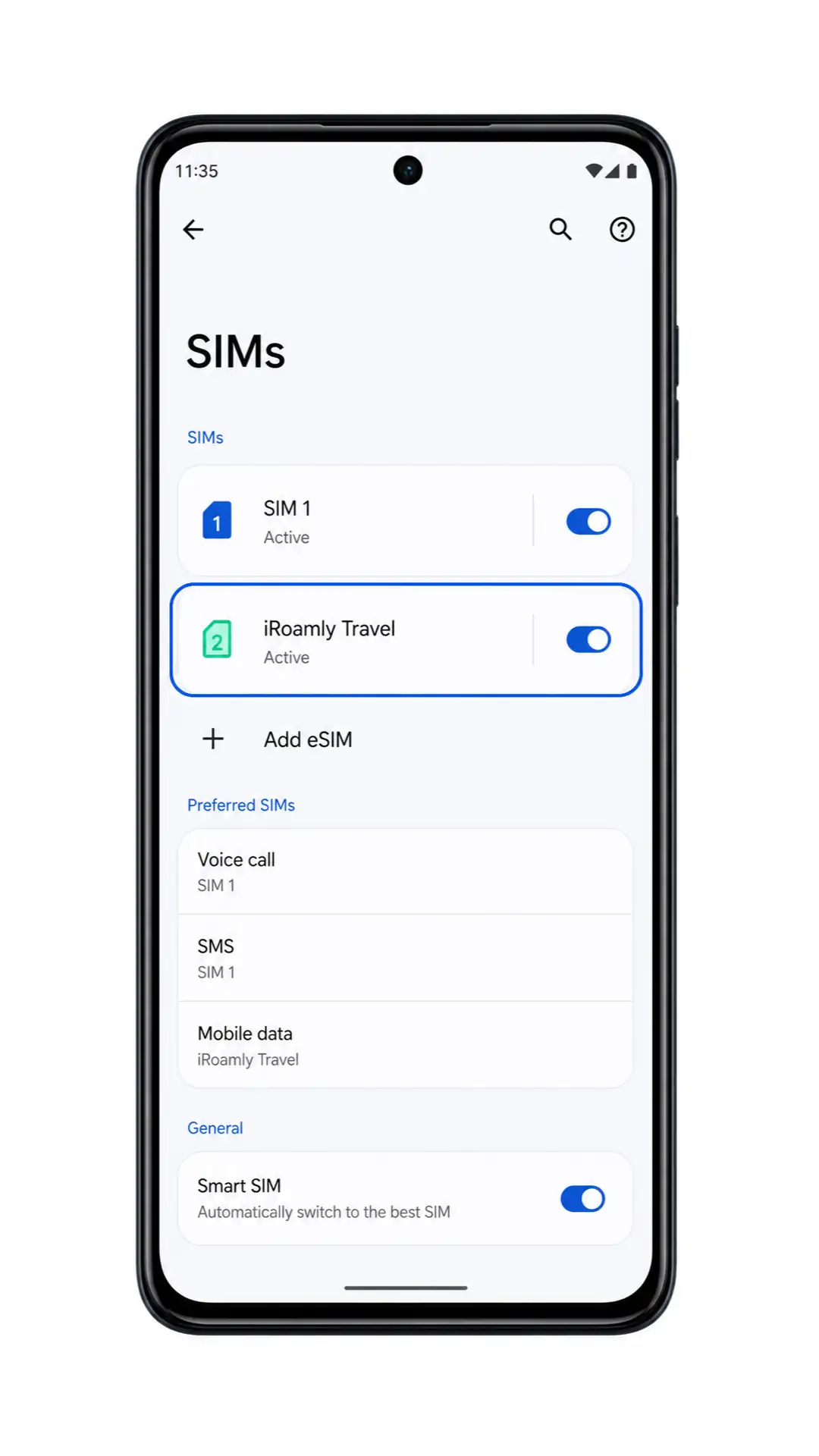
2. Tik op het iRoamly Travel eSIM-profiel en controleer of Simkaart gebruiken is ingeschakeld.
Als de telefoon aangeeft dat de activering nog in afwachting is, blijf dan verbonden met wifi en wacht een paar minuten. Sommige reis-eSIM-abonnementen voltooien de activering pas wanneer de telefoon verbinding maakt met een ondersteund netwerk op de plaats van bestemming.
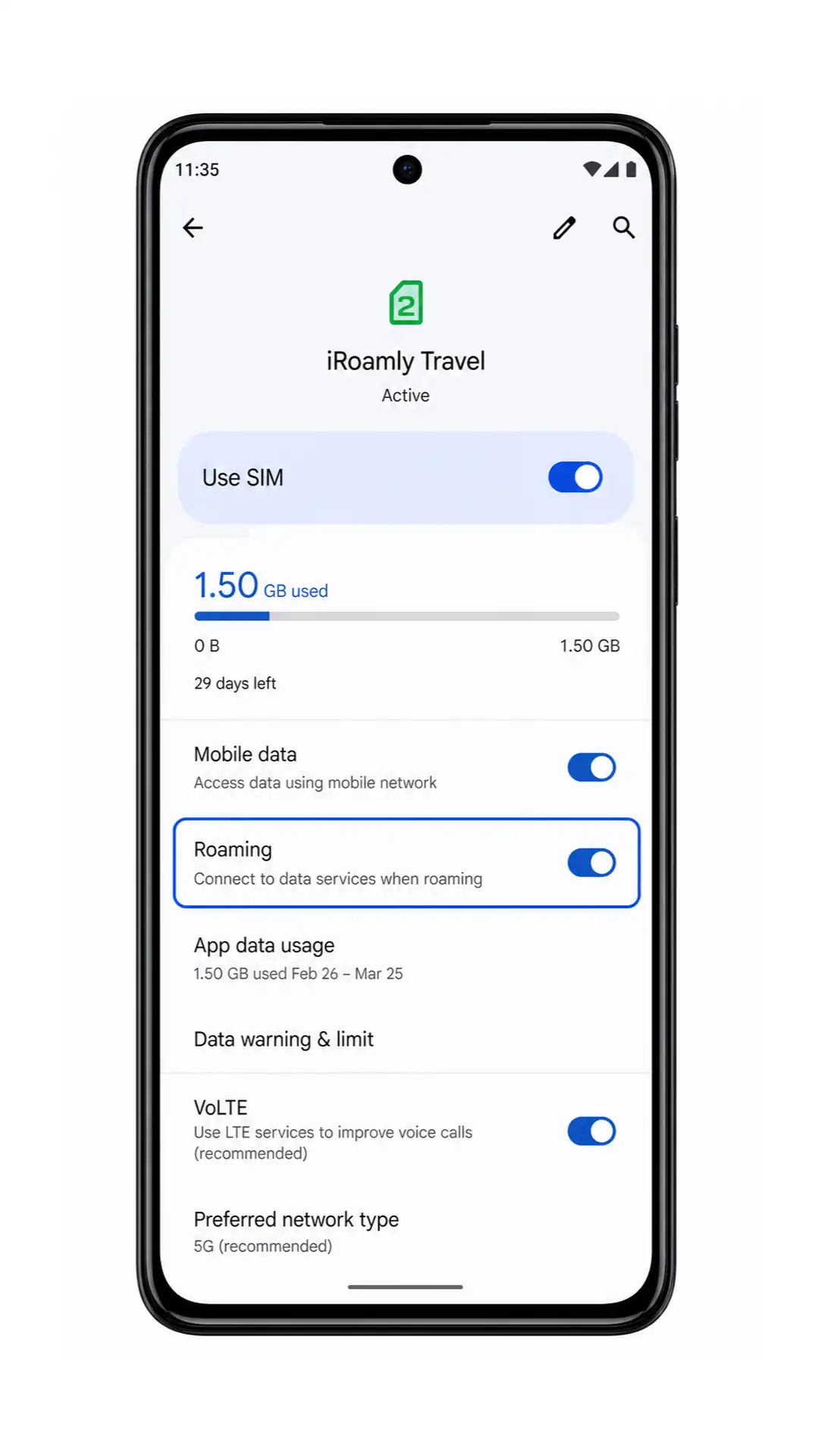
Configureer eSIM voor mobiele data
1. Open Instellingen > Netwerk & internet > Simkaarten, tik op de optie voor mobiele data of sim-voorkeur en kies iRoamly Travel voor Mobiele data.
Hiermee stel je de Moto G84 in om de iRoamly eSIM te gebruiken voor data in plaats van je primaire simkaart tijdens het reizen.
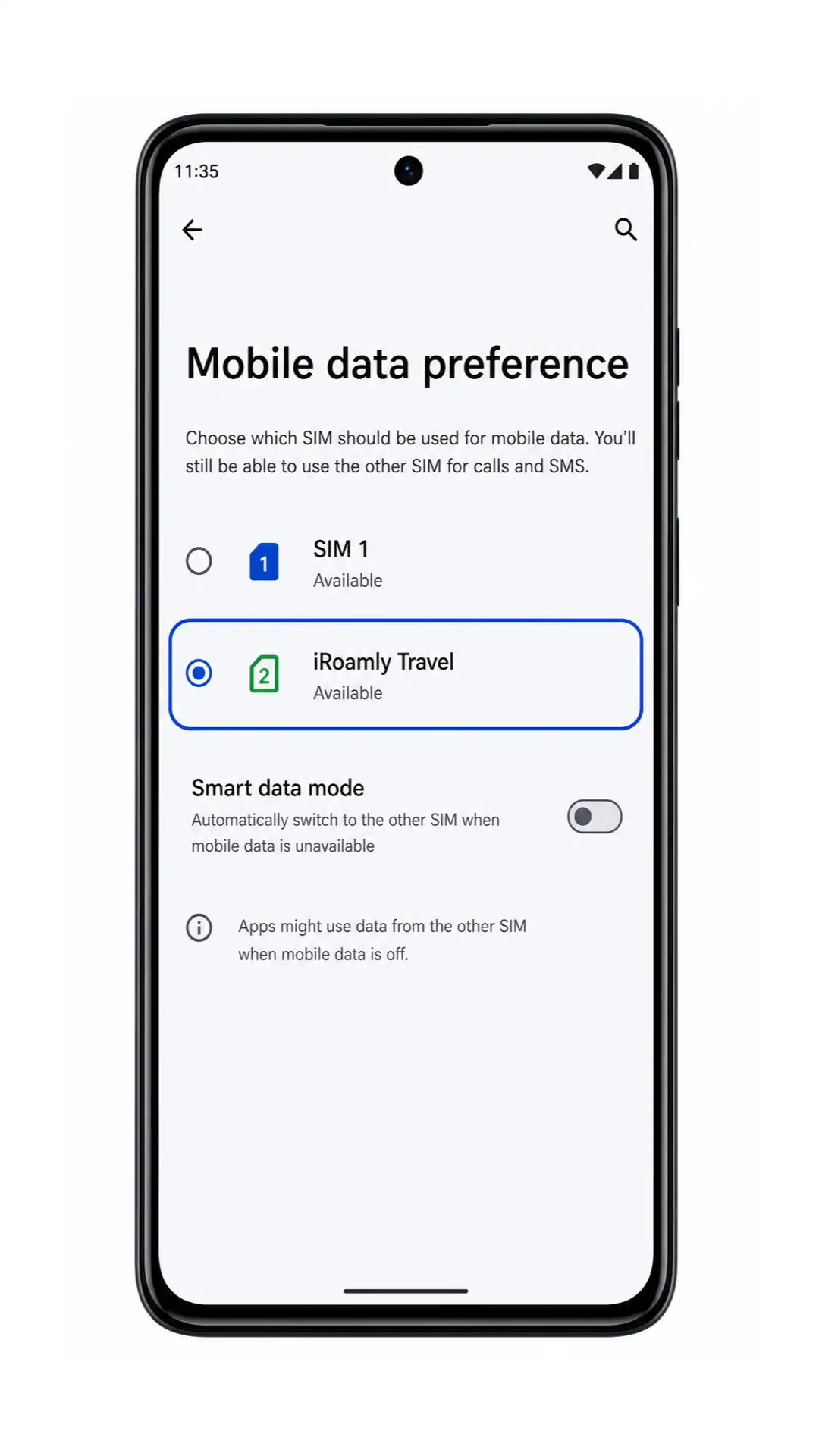
2. Open de detailpagina van de iRoamly Travel simkaart en schakel Roaming in als je bestemmingsplan dit vereist.
Voor data via een reis-eSIM is vaak roaming nodig om verbinding te maken met partnernetwerken in het buitenland. Laat de data van je primaire simkaart uitgeschakeld of ongeselecteerd als je onverwachte roamingkosten van je provider thuis wilt voorkomen.
3. Schakel na aankomst kort je wifi uit en test een webpagina of kaart-app met behulp van mobiele data.
Als de dataverbinding werkt, gebruikt je Moto G84 de iRoamly reis-eSIM correct. Werkt het niet? Ga dan terug naar de detailpagina van de iRoamly simkaart en controleer of de eSIM is ingeschakeld, is geselecteerd voor mobiele data en of roaming is toegestaan.
Probleemoplossing
Voeg eSIM toe ontbreekt: update de software van de Moto G84, herstart de telefoon en controleer of uw regionale model en de firmware van de provider eSIM ondersteunen. Sommige varianten ondersteunen mogelijk alleen een fysieke SIM.
De QR-code wordt niet gescand: verhoog de helderheid van het scherm, maak de cameralens schoon, vergroot de QR-code op een ander apparaat of gebruik de handmatige methode met het SM-DP+ Adres en de Activatiecode.
De QR-code geeft aan dat deze al is gebruikt: verwijder de eSIM niet en probeer deze niet herhaaldelijk opnieuw te installeren. Neem contact op met de ondersteuning van iRoamly, aangezien veel eSIM QR-codes slechts één keer kunnen worden geïnstalleerd.
De eSIM blijft hangen tijdens het activeren: houd de Wi-Fi-verbinding actief, herstart de Moto G84 en controleer of het abonnement pas wordt geactiveerd nadat er verbinding is gemaakt met een ondersteund netwerk op de bestemming.
Mobiele data werkt niet na aankomst: selecteer iRoamly Travel voor Mobiele data, schakel Roaming in voor de iRoamly eSIM, schakel Wi-Fi uit om te testen en controleer de APN-instructies in uw iRoamly-abonnement indien deze zijn verstrekt.
Bellen of sms'en werkt niet: controleer de details van het abonnement. Ga er niet vanuit dat spraak of sms is inbegrepen, tenzij het specifieke iRoamly-abonnement deze diensten vermeldt.
De handmatige gegevens worden niet geaccepteerd: voer het SM-DP+ Adres en de Activatiecode opnieuw in, exact zoals weergegeven door iRoamly. Vermijd extra spaties, regeleinden of karakters die bij het kopiëren en plakken zijn meegekomen.
Conclusie
Door de stappen in deze gids te volgen, kunt u uw iRoamly eSIM snel en met minimaal gedoe installeren en configureren op een compatibele Moto G84. Of u nu kiest voor de QR-codemethode of handmatige configuratie, het voorbereiden van de eSIM vóór uw reis zorgt ervoor dat u direct bij aankomst verbinding kunt maken.
Controleer vóór vertrek of de eSIM correct is geïnstalleerd, is geselecteerd voor mobiele data en is geconfigureerd volgens de vereisten van uw abonnement. Mocht u tegen problemen aanlopen, dan kunnen de bovenstaande tips voor probleemoplossing u helpen om verbinding te maken, zodat u optimaal gebruik kunt maken van uw iRoamly reis-eSIM in het buitenland.