
De Moto G85 draait op de vrijwel standaard Android-software van Motorola, waardoor het pad voor de eSIM-configuratie meestal te vinden is onder Instellingen > Netwerk & internet > Simkaarten. Aangezien de beschikbaarheid van eSIM kan variëren per regio, firmware van de provider en winkelvariant, is het verstandig om eerst te controleren of uw Moto G85 de optie 'Simkaart toevoegen' of een optie voor het downloaden van een eSIM weergeeft voordat u hier tijdens uw reis op vertrouwt.
Een iRoamly reis-eSIM is handig wanneer u in het buitenland mobiele data wilt gebruiken zonder uw fysieke simkaart te hoeven wisselen. De methode met de QR-code is meestal de snelste keuze, terwijl handmatige invoer uitkomst biedt als de QR-code op dezelfde telefoon wordt weergegeven, de scan niet lukt, of wanneer de code moet worden gekopieerd uit uw iRoamly-accountgegevens.
Deze handleiding behandelt beide installatiemethoden op een Android 14-interface in Moto G85-stijl en laat vervolgens zien hoe u controleert of de iRoamly eSIM is geïnstalleerd en hoe u deze selecteert voor mobiele data. De namen van menu-items kunnen per softwareversie enigszins verschillen, maar de belangrijkste labels om op te letten zijn Netwerk & internet, Simkaarten, Simkaart toevoegen, QR-code scannen en Activatiecode invoeren.
Voordat u uw iRoamly eSIM instelt
Verbind de Moto G85 met een stabiel wifi-netwerk voordat u begint. De telefoon heeft internettoegang nodig om het eSIM-profiel te kunnen downloaden.
Controleer of uw Moto G85-variant eSIM ondersteunt. Als 'SIM toevoegen', 'Een eSIM instellen' of 'Een nieuwe eSIM downloaden' niet verschijnt, dan ondersteunen uw regio, de software van de provider of het modelnummer mogelijk geen eSIM.
Houd uw iRoamly QR-code bij de hand op een ander apparaat of in geprinte vorm, of zorg dat uw handmatige activatiecode gereed is.
Verwijder de iRoamly eSIM na installatie niet, tenzij de klantenservice van iRoamly u dit adviseert. Veel reis-eSIM-profielen kunnen na verwijdering niet opnieuw worden geïnstalleerd.
Installeer de iRoamly eSIM indien mogelijk 1 tot 2 dagen voor vertrek, maar controleer eerst de details van uw abonnement. De geldigheidsduur van het iRoamly-abonnement gaat in vanaf het moment van activatie, en het exacte activatiemoment kan per abonnement verschillen.
Reis-eSIM-abonnementen van iRoamly zijn mogelijk alleen geschikt voor data. Spraakoproepen en sms-berichten zijn afhankelijk van het specifieke abonnement; controleer daarom de details van het plan voordat u op reis gaat.
Methode 1: eSIM installeren door een QR-code te scannen
Open Instellingen op uw Moto G85 en tik op Netwerk & internet.
U ziet nu het gedeelte met Android-netwerkinstellingen waar SIM- en mobiele netwerkopties worden beheerd.

Tik op SIM's.
De telefoon opent de pagina voor SIM-beheer voor uw fysieke SIM en eventuele opgeslagen eSIM-profielen.

Tik op SIM toevoegen.
Op ondersteunde Moto G85-modellen start Android het proces voor het toevoegen van een extra SIM of het downloaden van een eSIM.

Tik op QR-code scannen.
De telefoon opent nu de eSIM QR-scanner. Als u eerst 'eSIM instellen' ziet staan, kies dan die optie en ga door naar de QR-scanner.
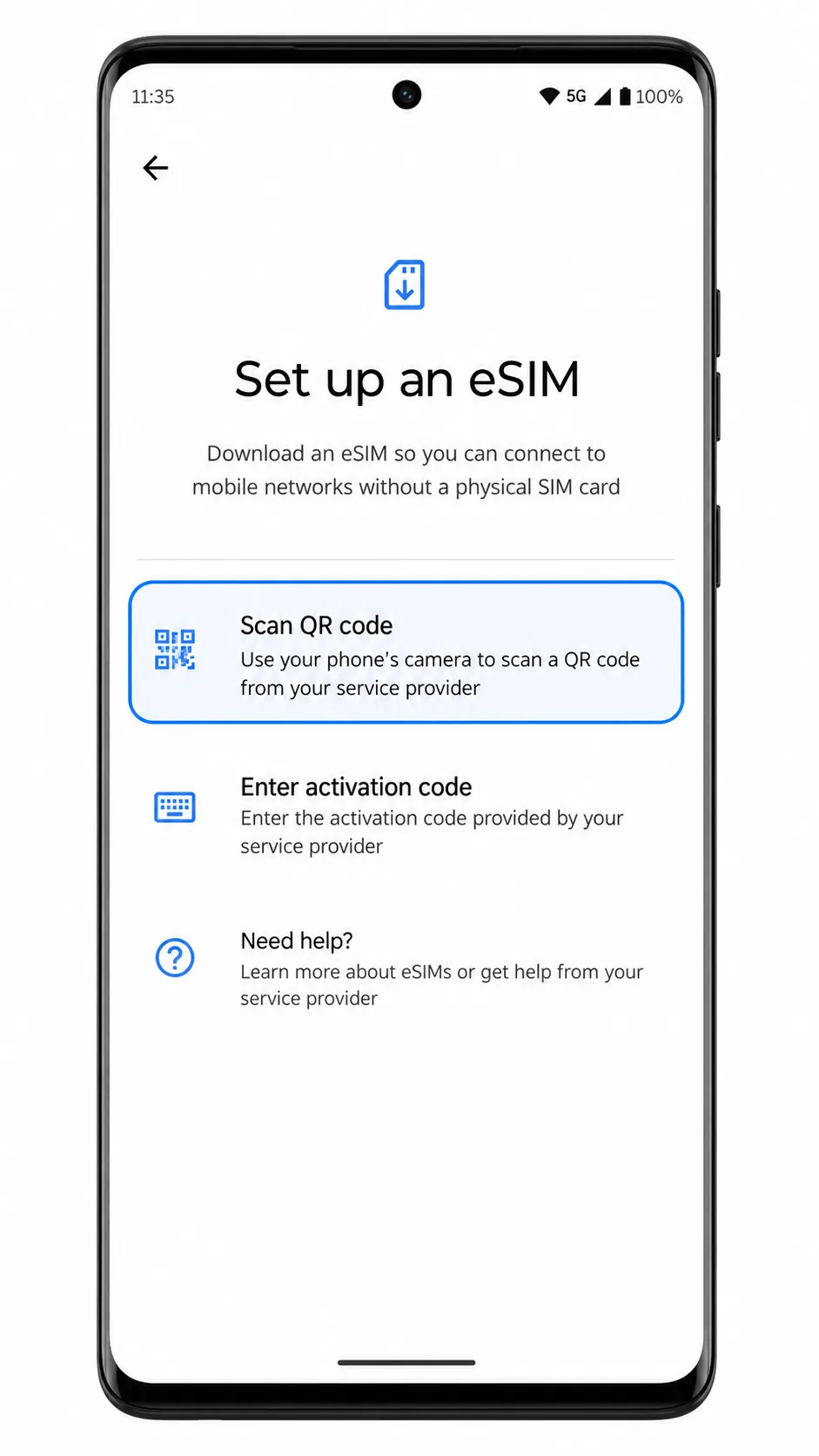
Richt de camera van de Moto G85 op de iRoamly QR-code.
Houd de volledige QR-code binnen het scanvenster en wacht tot Android deze heeft gelezen. Gebruik geen QR-code die al op een andere telefoon is geïnstalleerd.

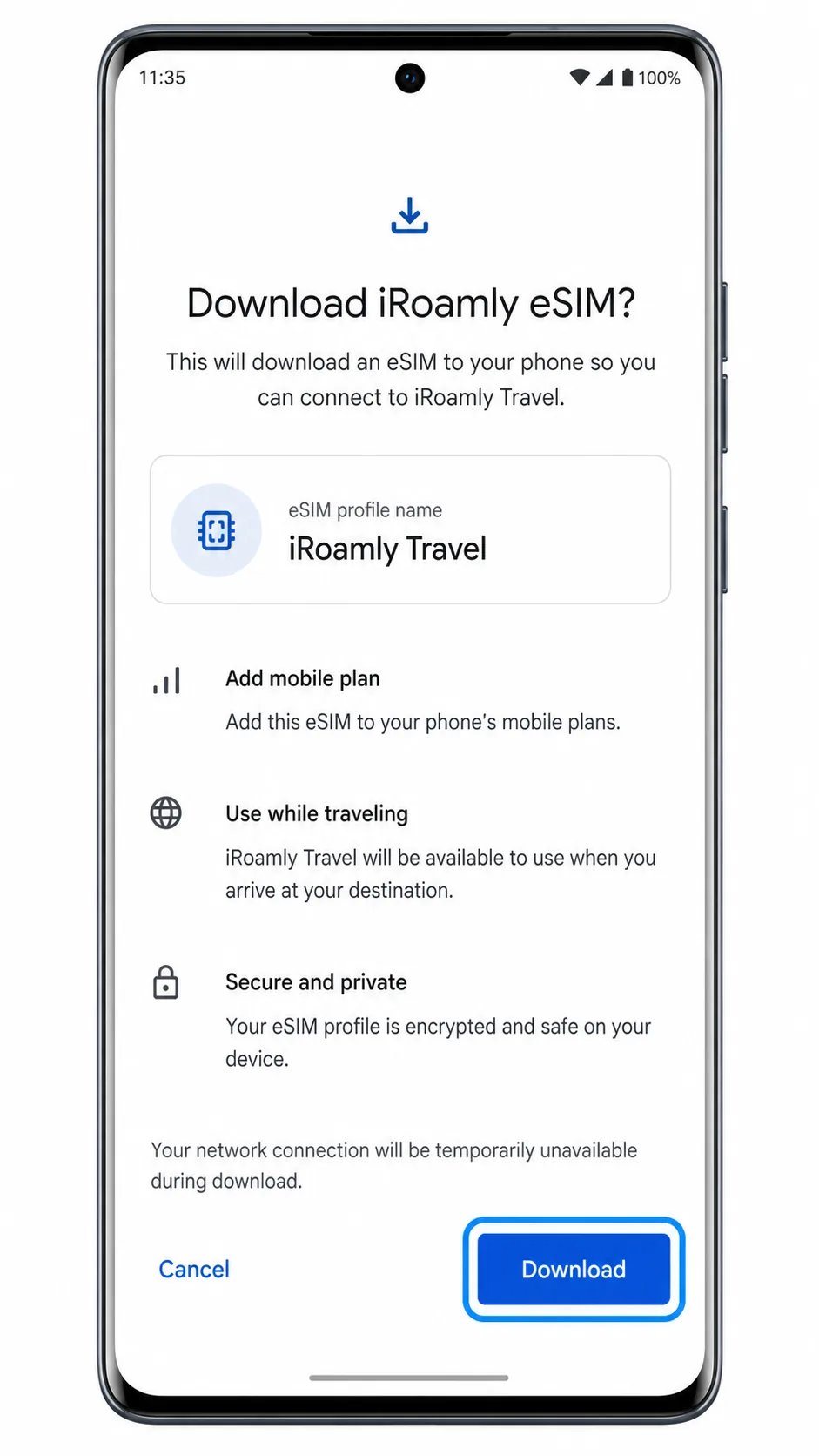
Tik op Downloaden of Doorgaan wanneer Android het iRoamly eSIM-profiel weergeeft.
Laat de telefoon verbonden met Wi-Fi totdat de download is voltooid. Als Android vraagt of u de nieuwe SIM nu wilt gebruiken, kunt u deze inschakelen en de data-instellingen verderop in deze handleiding voltooien.
Methode 2: eSIM handmatig installeren
Open de Instellingen op uw Moto G85 en tik op Netwerk & internet.
Dit is hetzelfde startpunt als bij de QR-methode, maar bij de handmatige methode gebruikt u de optie voor de activatiecode in plaats van de camerascanner.
Tik op SIM-kaarten.
De Moto G85 toont nu de pagina voor SIM-beheer, inclusief uw fysieke SIM en eventuele bestaande eSIM-profielen.
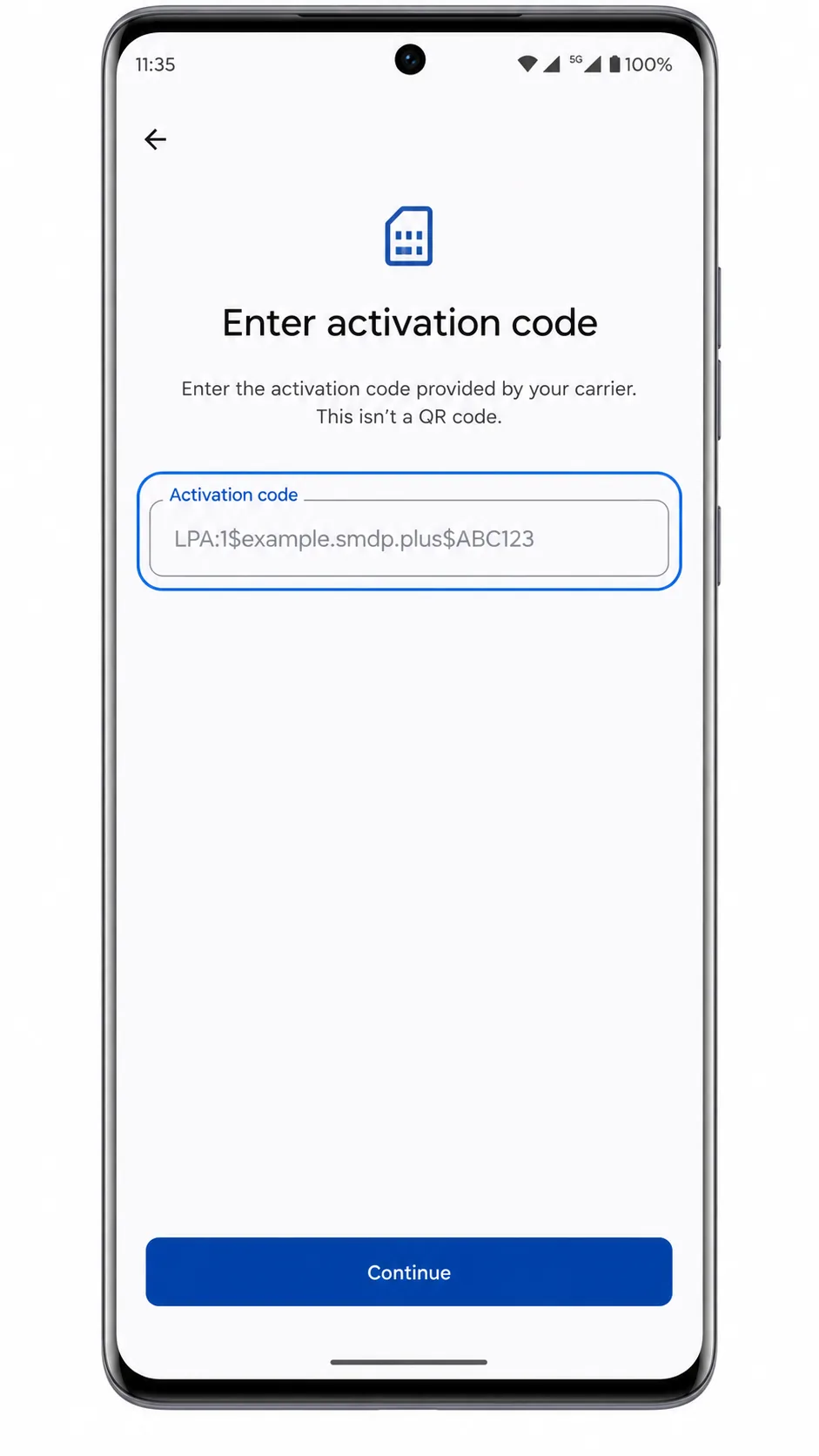
Tik op SIM toevoegen en kies vervolgens Voer activatiecode in.
Als Android eerst de optie eSIM instellen toont, tik daar dan op en kies vervolgens Voer activatiecode in op het eSIM-instelscherm of het QR-scannerscherm.
Voer de volledige iRoamly activatiecode in bij het veld Activatiecode en tik op Doorgaan.
Bij dit Android-proces op de Moto G85 gebruikt u bij de handmatige installatie één volledige reeks als activatiecode. Als iRoamly u afzonderlijke details verstrekt voor het SM-DP+ adres en de activatiecode, volg dan het exacte handmatige formaat zoals aangegeven in uw bestelling of accountpagina, zodat Android de volledige activatiecode correct ontvangt.
Tik op Downloaden of Doorgaan zodra Android het iRoamly profiel heeft gevonden.
Blijf verbonden met Wi-Fi totdat het downloaden van het profiel is voltooid en Android u terugbrengt naar de SIM-instellingen.
Hoe u kunt bevestigen dat uw iRoamly eSIM is geïnstalleerd
Ga naar Instellingen > Netwerk en internet > SIM-kaarten.
Zoek naar een nieuwe eSIM-rij met de naam iRoamly Travel, iRoamly eSIM, of een soortgelijk label. Het profiel zou naast uw fysieke simkaart moeten verschijnen.
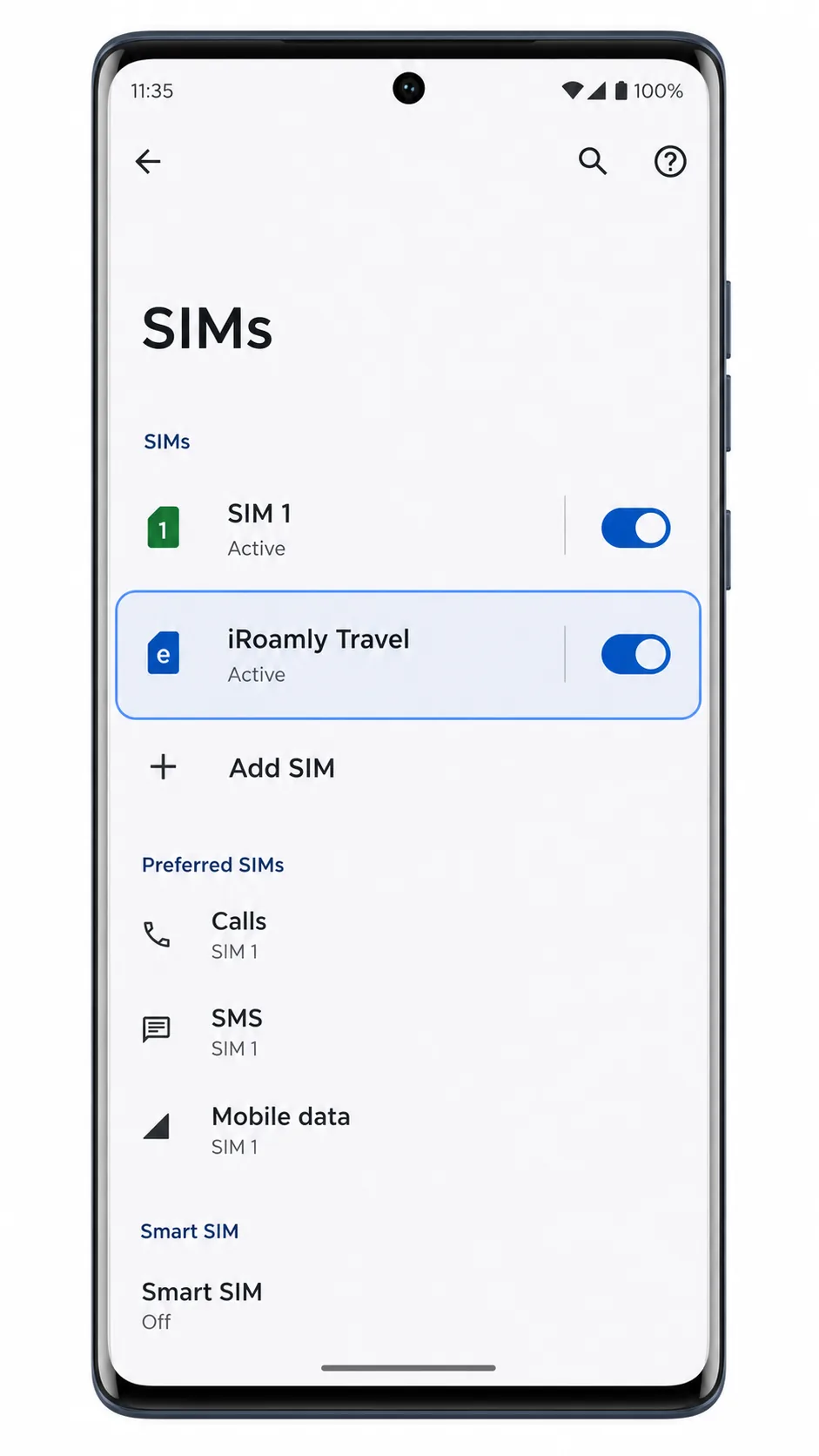
Tik op de iRoamly eSIM-rij en zorg ervoor dat 'SIM gebruiken' is ingeschakeld.
Als de kaart is uitgeschakeld, schakel deze dan in voordat u mobiele data gebruikt. Het signaal kan op 'in afwachting' blijven staan totdat u in het land van bestemming bent of verbonden bent met een ondersteund netwerk.
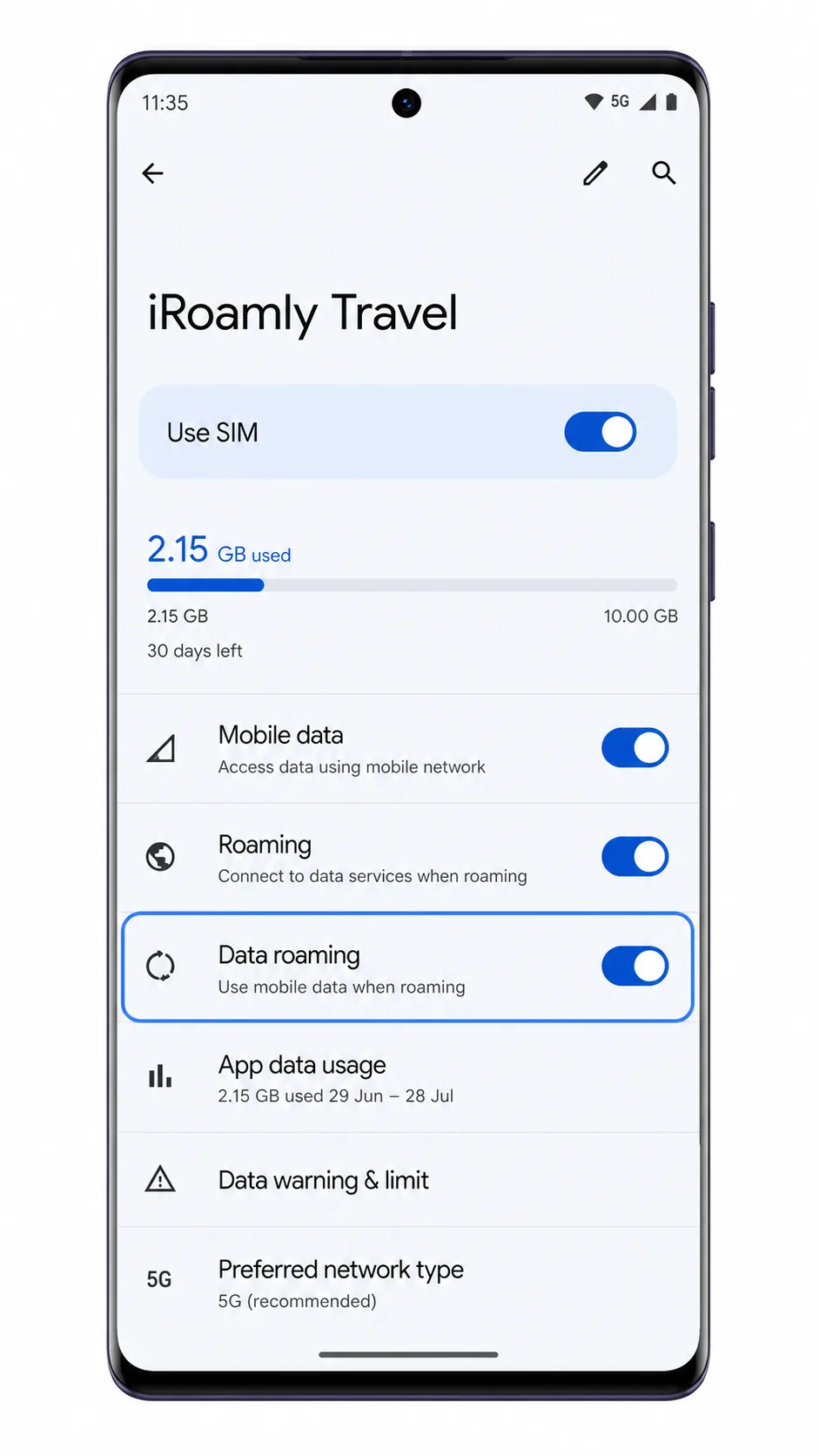
Controleer de details van uw iRoamly-plan voordat u belt of sms't.
Bij het instellen van een reis-eSIM moet de focus vooral liggen op mobiele data. Test alleen sms'en of bellen als in uw specifieke iRoamly-plan staat dat deze diensten zijn inbegrepen.
Configureer eSIM voor mobiele data
Open Instellingen > Netwerk & internet > Simkaarten en tik vervolgens op Mobiele data onder Voorkeur-simkaarten.
Hiermee geeft u aan Android door welke simkaart de internetverbinding moet verzorgen wanneer zowel de fysieke simkaart als de iRoamly eSIM beschikbaar zijn.
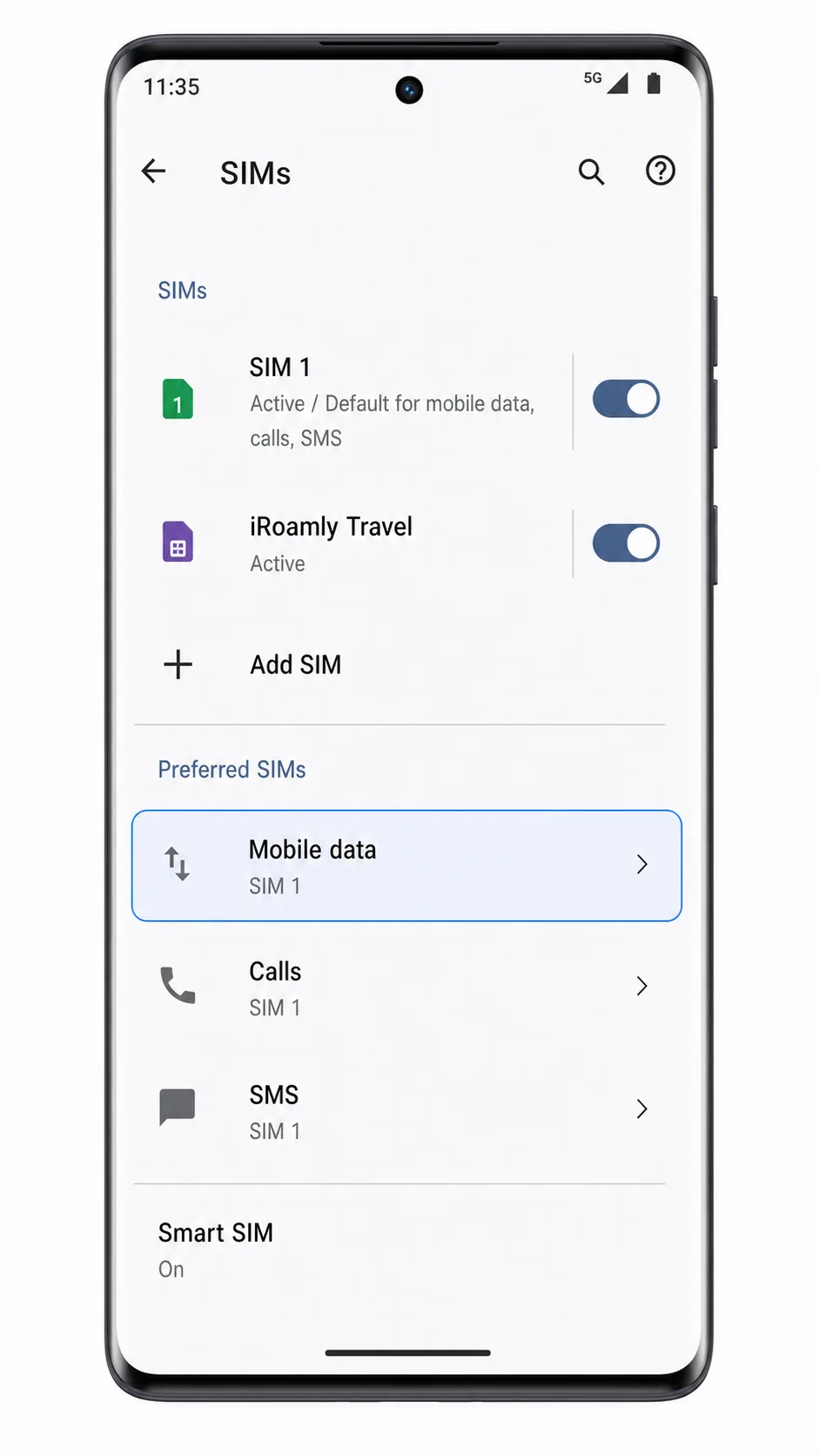
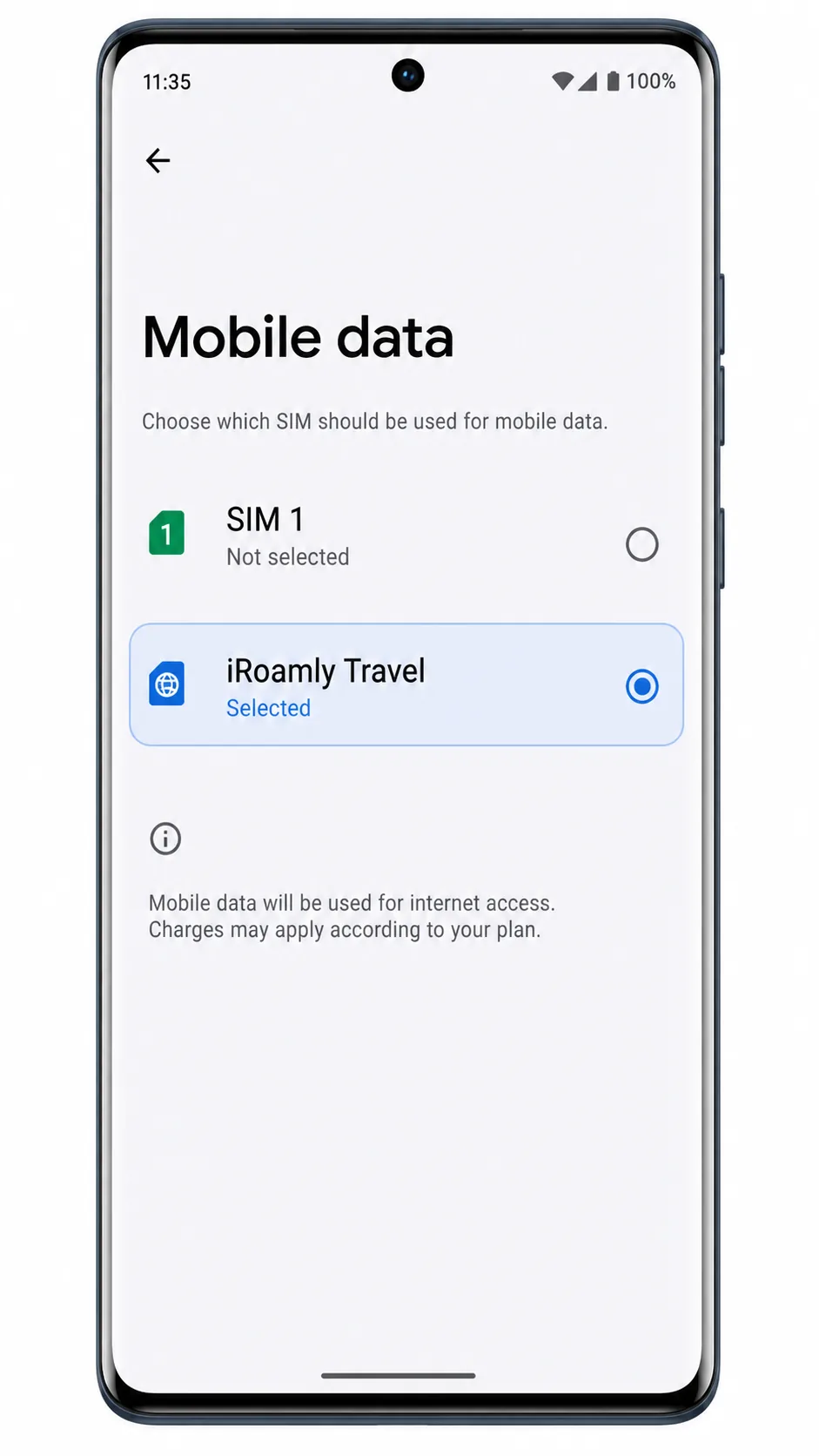
Selecteer iRoamly Travel als de simkaart voor mobiele data.
Nadat u deze heeft geselecteerd, zal Android de iRoamly eSIM markeren als de actieve datalijn.
Tik op de iRoamly Travel eSIM en schakel Dataroaming in als uw reisplan dit vereist.
Bij veel reis-eSIM's is dataroaming nodig om verbinding te kunnen maken met partnernetwerken. Zorg ervoor dat uw primaire simkaart de mobiele data niet overneemt als u extra roamingkosten op uw normale abonnement wilt vermijden.
Open een browser of kaart-app om de mobiele data te testen zodra u op uw bestemming bent aangekomen.
Als de iRoamly eSIM actief is en geselecteerd voor mobiele data, zou de app de dataverbinding van de reis-eSIM moeten gebruiken zodra de telefoon verbinding maakt met een ondersteund lokaal netwerk.
Problemen oplossen
De optie SIM toevoegen of eSIM instellen ontbreekt: Update Android, start de Moto G85 opnieuw op en controleer of uw specifieke regio of provider-variant eSIM ondersteunt. Sommige Moto G85-varianten bieden mogelijk geen ondersteuning voor eSIM-configuratie.
De QR-code wordt niet gescand: Verhoog de helderheid van het scherm dat de QR-code weergeeft, maak de cameralens van de Moto G85 schoon en zorg dat de volledige QR-code binnen het kader valt. Als de code al is gebruikt, neem dan contact op met de klantenservice van iRoamly.
Handmatige activering mislukt: Controleer de volledige activeringscode exact zoals verstrekt door iRoamly. Voeg geen spaties toe, verander niets aan de interpunctie en splits de code niet, tenzij de instructies van iRoamly dit expliciet aangeven.
eSIM is geïnstalleerd maar data werkt niet: Selecteer iRoamly Travel bij Mobiele data, schakel dataroaming in indien nodig, schakel de vliegtuigmodus in en uit en bevestig dat u zich op een bestemming met dekking bevindt.
Activering blijft in behandeling: Blijf verbonden met wifi en wacht enkele minuten. Sommige abonnementen voltooien de activering pas zodra de telefoon verbinding maakt met een ondersteund netwerk op uw bestemming.
De iRoamly eSIM is verdwenen na verwijdering: Probeer de eSIM niet herhaaldelijk opnieuw te installeren. Neem contact op met de klantenservice van iRoamly, aangezien veel QR-codes of activeringscodes voor een eSIM slechts eenmaal kunnen worden gebruikt.
Bellen of sms werkt niet: Controleer de details van het iRoamly-abonnement. Als het abonnement uitsluitend voor data is, gebruik dan internetgebaseerde apps voor bellen of berichten.
Conclusie
Voor de Moto G85 is de QR-methode de makkelijkste route wanneer je de iRoamly QR-code op een ander scherm kunt weergeven: Instellingen > Netwerk & internet > Simkaarten > Simkaart toevoegen brengt je snel naar de optie voor het scannen van de QR-code. Handmatige configuratie blijft een uitstekende back-up, omdat het bijna standaard Android-systeem van Motorola een volledige activeringscode accepteert via 'Activeringscode invoeren' wanneer scannen niet praktisch is.
Na de installatie voer je de belangrijkste controles uit onder Simkaarten: bevestig dat iRoamly Travel verschijnt, zorg dat 'Simkaart gebruiken' is ingeschakeld, selecteer deze optie bij Mobiele data en schakel Dataroaming in wanneer je abonnement of bestemming dit vereist. Zodra deze instellingen correct zijn geconfigureerd, is je Moto G85 klaar om de iRoamly travel eSIM te gebruiken voor mobiele data in het buitenland.