
De Moto G86 draait op Motorola's bijna standaard Android-interface. Daarom gebruikt het installatiepad voor de eSIM de bekende Android-labels zoals Netwerk & internet, SIM-kaarten en SIM toevoegen. Deze handleiding gaat uit van een Moto G86 met Motorola My UX op basis van Android 15; labels kunnen per softwareversie, regio of firmware van de provider enigszins afwijken.
Voor reizigers kan het installeren van een iRoamly reis-eSIM voor vertrek het makkelijker maken om bij aankomst direct over mobiele data te beschikken, zonder dat de fysieke SIM in de telefoon vervangen hoeft te worden. Het scherm en de indeling van de instellingen op de Moto G86 werken uitstekend voor zowel het scannen van een QR-code als het handmatig invoeren van de eSIM-gegevens.
Deze handleiding behandelt beide installatiemethoden, hoe je bevestigt dat de iRoamly eSIM is toegevoegd en hoe je deze selecteert voor mobiele data. Gebruik de QR-methode wanneer je de QR-code op een ander scherm kunt bekijken en kies voor handmatige invoer wanneer scannen niet praktisch is.
Voordat u uw iRoamly eSIM instelt
Verbind de Moto G86 met een stabiele wifiverbinding voordat u begint. De telefoon heeft internettoegang nodig om het eSIM-profiel te downloaden.
Zorg ervoor dat het model, de regio en de providerfirmware van uw Moto G86 eSIM ondersteunen. Als de optie 'SIM toevoegen' of de eSIM-configuratie ontbreekt, is deze functie mogelijk niet beschikbaar op uw toestelvariant.
Houd uw iRoamly QR-code of handmatige instelgegevens bij de hand. Voor handmatige configuratie zijn doorgaans het SM-DP+-adres, de activatiecode en soms een optionele bevestigingscode vereist.
Zorg dat uw telefoon opgeladen is en schakel wifi niet uit tijdens het downloaden.
Verwijder de iRoamly eSIM na installatie niet, tenzij de ondersteuning van iRoamly u dit adviseert. Veel eSIM-profielen voor op reis kunnen na verwijdering niet opnieuw worden geïnstalleerd.
Installeer de eSIM indien mogelijk 1 tot 2 dagen voor vertrek, maar controleer eerst de details van uw abonnement. De geldigheidsduur van het iRoamly-abonnement gaat in bij activatie; bij veel databundels voor op reis kan de activatie plaatsvinden zodra de eSIM verbinding maakt met een ondersteund netwerk op uw bestemming.
Bekijk de abonnementspagina voor meer informatie over de dienst. Sommige iRoamly eSIM-abonnementen bieden alleen data; spraakoproepen of sms zijn hierbij mogelijk niet inbegrepen.
Methode 1: eSIM installeren door een QR-code te scannen
1. Open Instellingen op de Moto G86 en tik op Netwerk & internet. Je ziet nu de pagina met Android-netwerkinstellingen.

2. Tik op SIM-kaarten. De telefoon opent de pagina voor SIM-beheer, waar je zowel fysieke SIM-kaarten als eSIM-opties kunt beheren.

3. Tik op SIM toevoegen. Als de telefoon vraagt of je een fysieke SIM of een eSIM wilt gebruiken, kies dan de optie voor eSIM-configuratie.

4. Scan op het scherm 'Een eSIM configureren' de QR-code van je iRoamly-bestelpagina of uit je e-mail. Zorg dat de QR-code zichtbaar is op een ander scherm of een uitgeprint vel papier, zodat de camera van de Moto G86 deze kan scannen.

5. Bekijk de melding voor het downloaden van de eSIM en tik op Downloaden. Blijf verbonden met het wifi-netwerk terwijl de Moto G86 het iRoamly eSIM-profiel downloadt en installeert.
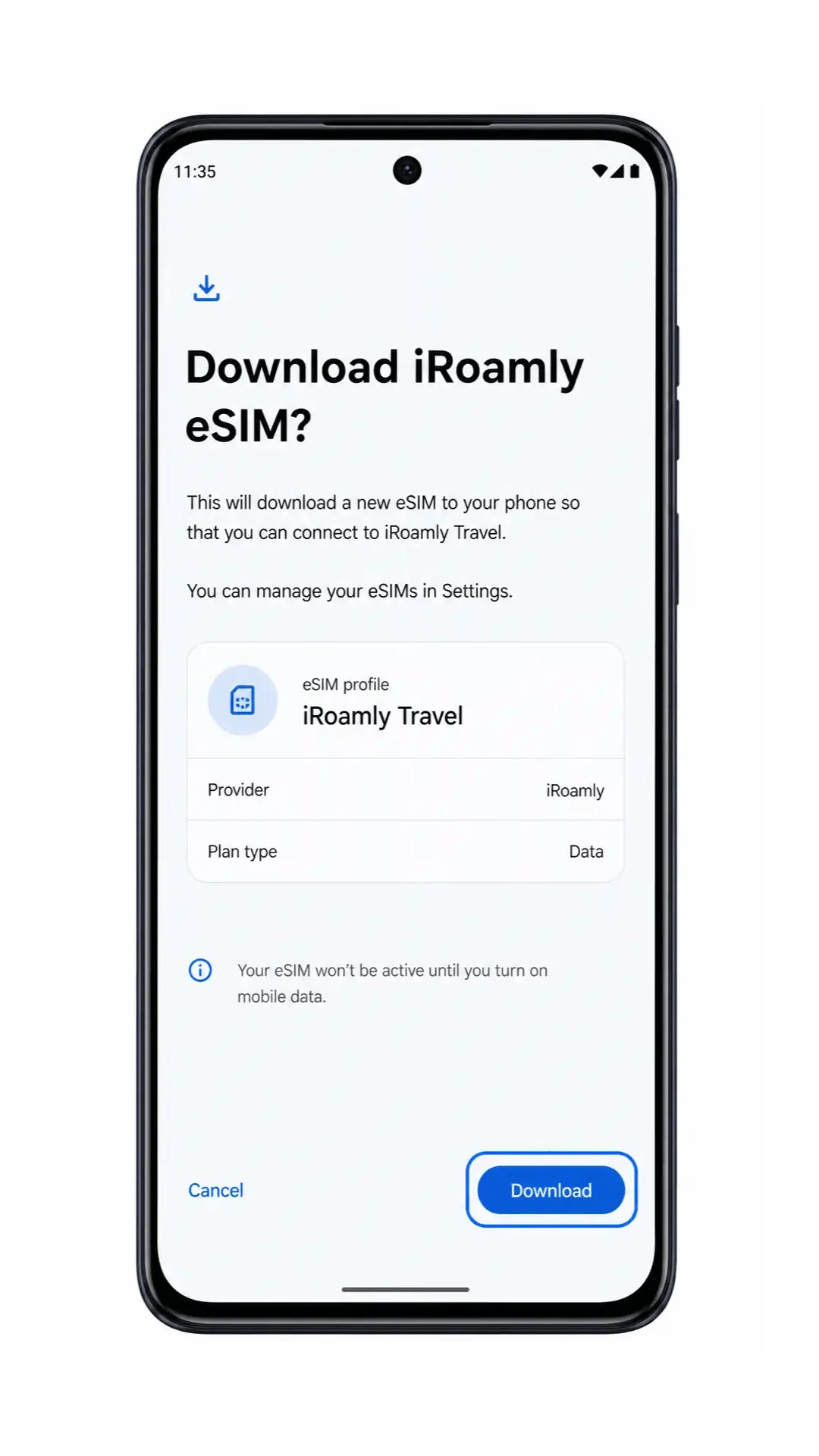
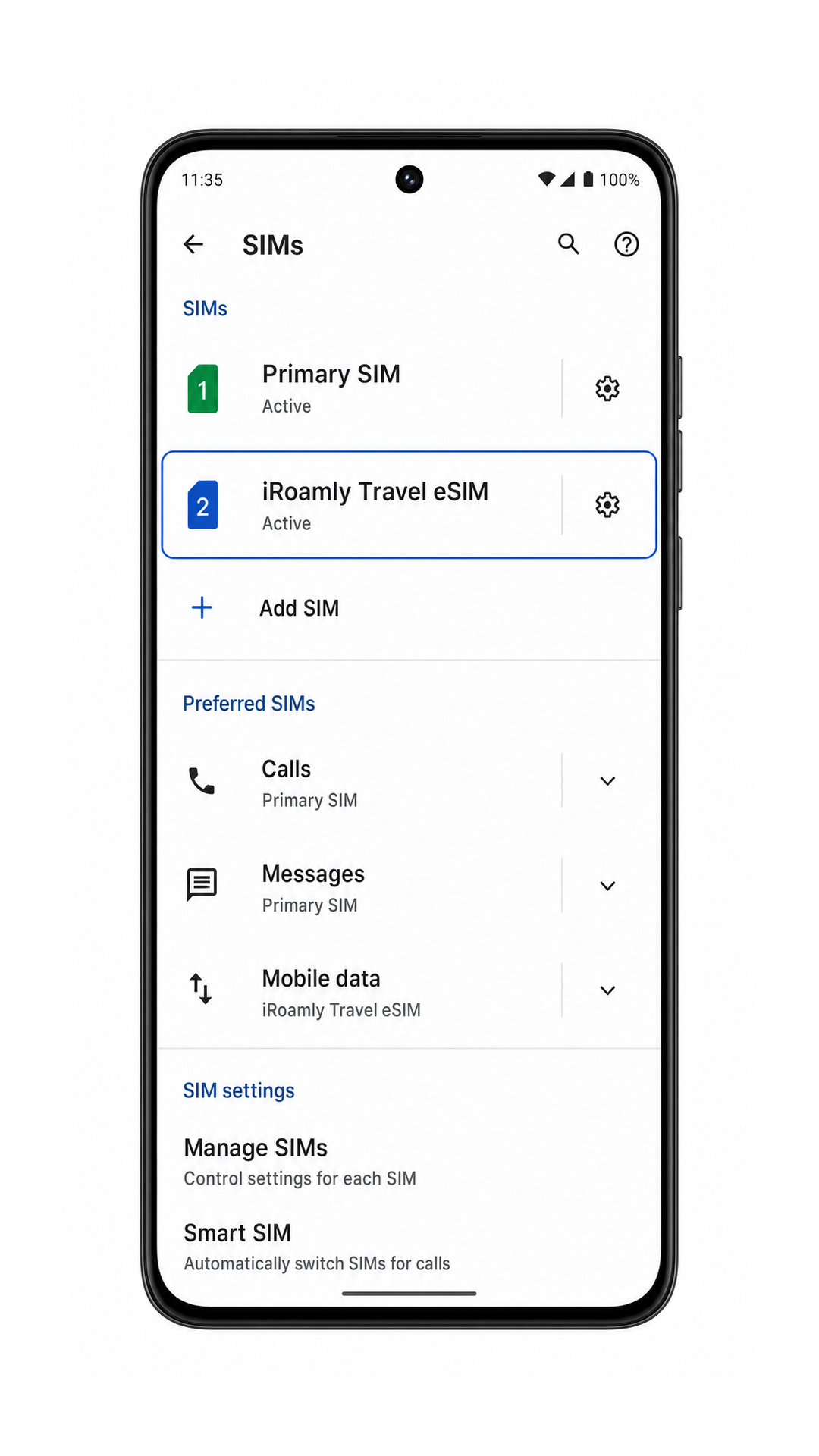
6. Wacht tot de installatie is afgerond en ga terug naar Instellingen > Netwerk & internet > SIM-kaarten. De iRoamly eSIM verschijnt nu als een nieuw SIM-profiel.
Methode 2: eSIM handmatig installeren
1. Open Instellingen op de Moto G86 en tik vervolgens op Netwerk & internet. Dit begint via hetzelfde pad in de Android-instellingen als bij de QR-configuratie.
2. Tik op SIM-kaarten. De Moto G86 toont nu de pagina voor SIM-beheer.
3. Tik op SIM toevoegen en kies de optie voor eSIM-configuratie als daarom wordt gevraagd. In het volgende scherm wordt de QR-configuratie aangeboden.
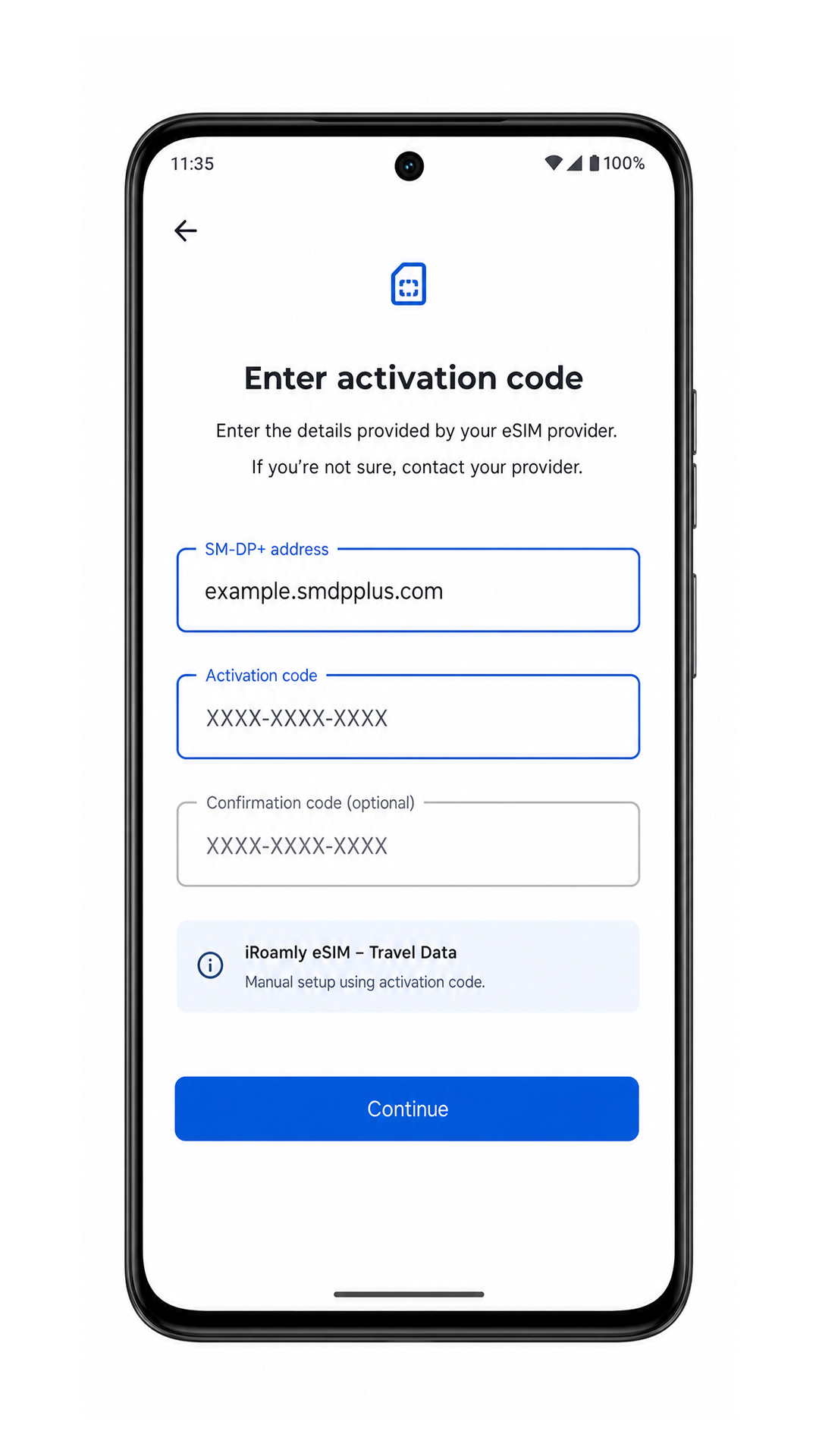
4. Tik in het scherm 'Een eSIM instellen' op 'In plaats daarvan activeringscode invoeren'. Hiermee opent u het formulier voor handmatige eSIM-invoer.
5. Voer het iRoamly SM-DP+ adres en de activeringscode exact in zoals verstrekt. Als iRoamly een bevestigingscode heeft verstrekt, voer deze dan in bij 'Bevestigingscode (optioneel)'; laat dit veld anders leeg en tik op Doorgaan.
6. Bekijk de downloadprompt en tik op Downloaden. Zorg dat de telefoon verbonden blijft met internet totdat Android klaar is met het toevoegen van de iRoamly eSIM.
7. Ga terug naar Instellingen > Netwerk & internet > SIM-kaarten en controleer of de iRoamly Travel eSIM in de lijst met SIM-kaarten staat.
Hoe u kunt bevestigen dat uw iRoamly eSIM is geïnstalleerd
1. Ga naar Instellingen > Netwerk & internet > Simkaarten. Zoek naar iRoamly Travel eSIM in de lijst en bevestig dat deze niet als verwijderd of mislukt wordt weergegeven.
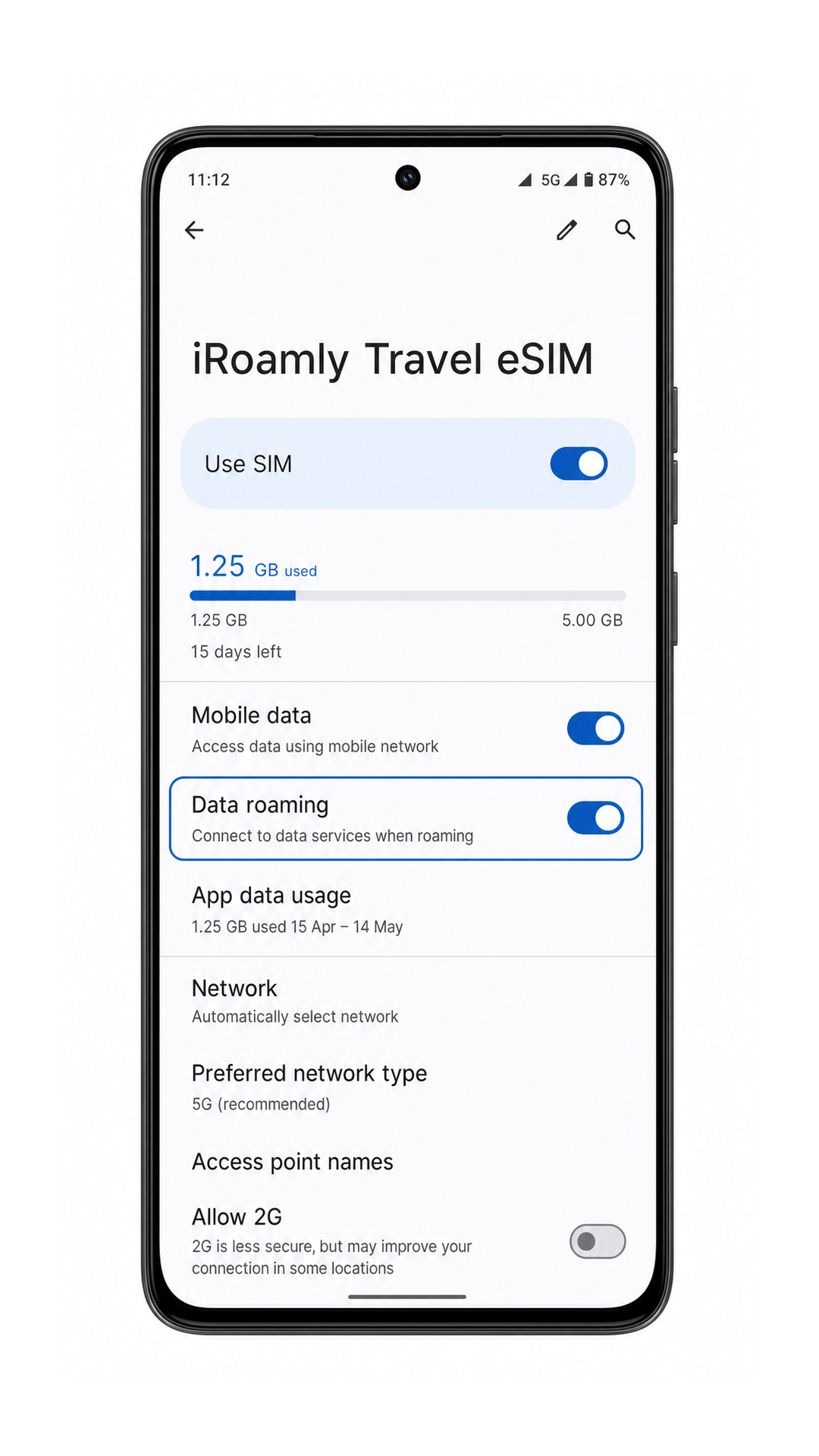
2. Tik op iRoamly Travel eSIM en controleer of Simkaart gebruiken is ingeschakeld. Als de eSIM pas bij aankomst nodig is, kunt u deze geïnstalleerd laten en inschakelen wanneer u klaar bent om het reisplan te gebruiken.
3. Als uw iRoamly-plan alleen data bevat, gebruik dan geen sms of bellen als test voor een geslaagde installatie. Controleer in plaats daarvan of de eSIM in de lijst staat, is ingeschakeld en beschikbaar is voor mobiele data.
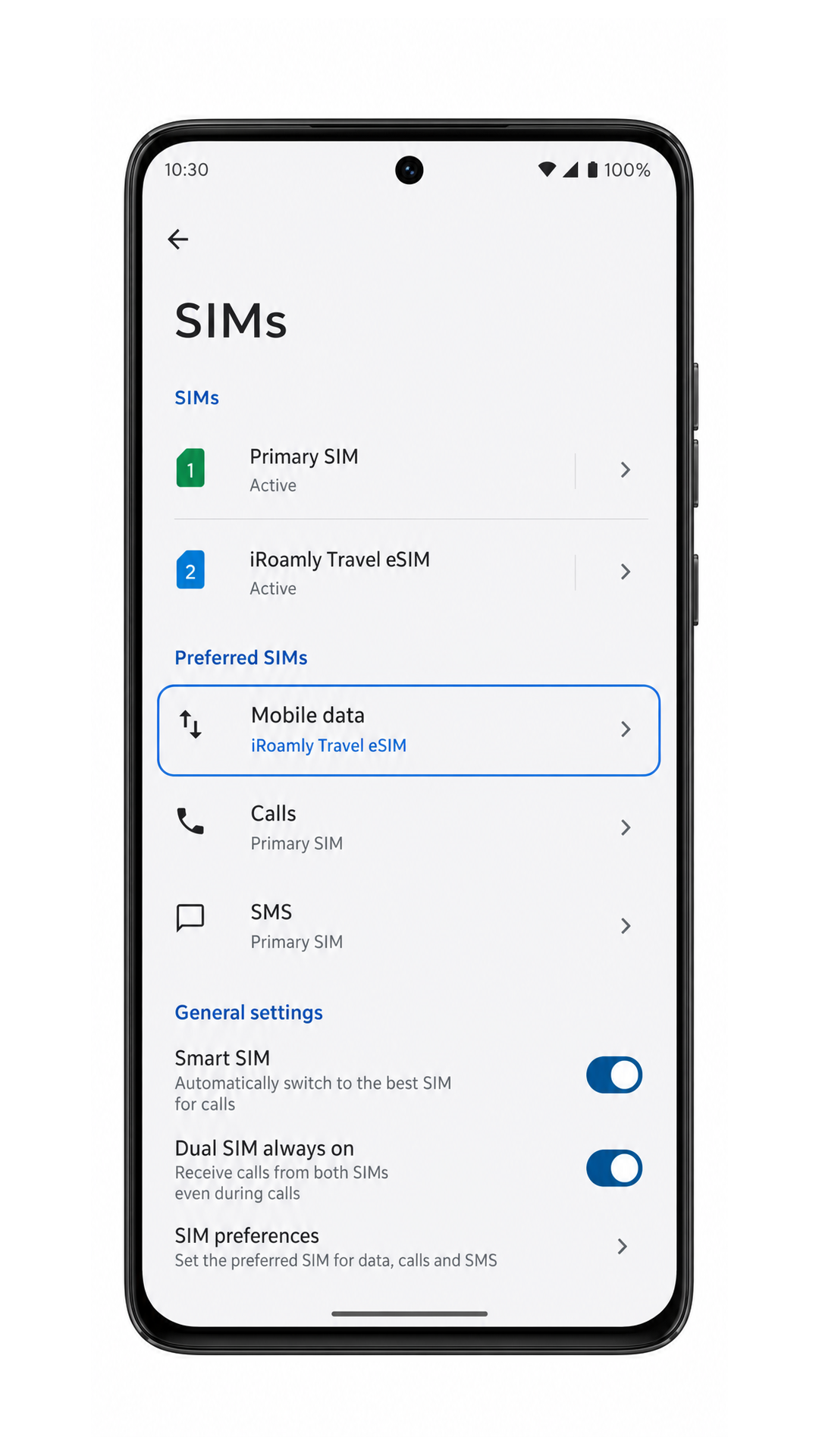
Configureer eSIM voor mobiele data
1. Open Instellingen > Netwerk & internet > SIM-kaarten en tik vervolgens op de rij Mobiele data onder Voorkeurs-SIM-kaarten. Kies iRoamly Travel eSIM voor mobiele data.
2. Tik op iRoamly Travel eSIM, schakel SIM gebruiken in en activeer Dataroaming als uw iRoamly-plan of -bestemming roaming vereist voor datagebruik.
3. Laat oproepen en SMS op uw primaire SIM-kaart staan, tenzij uw specifieke iRoamly-plan vermeldt dat spraak of berichten inbegrepen zijn. Test vervolgens de mobiele data door een webpagina te openen nadat u verbonden bent met het ondersteunde netwerk op uw bestemming.
Problemen oplossen
Als 'Simkaart toevoegen' ontbreekt, update dan de software van de Moto G86, start de telefoon opnieuw op en controleer of uw regionale model en de firmware van de provider eSIM ondersteunen.
Als de QR-code niet gescand kan worden, verhoog dan de helderheid van het scherm waarop de QR-code wordt weergegeven, maak de cameralens van de Moto G86 schoon en probeer het opnieuw via een stabiele wifiverbinding.
Als de melding verschijnt dat de QR-code al is gebruikt, verwijder de eSIM dan niet en blijf niet proberen. Neem contact op met iRoamly support, aangezien veel eSIM QR-codes voor eenmalig gebruik zijn.
Als handmatige invoer mislukt, controleer dan elk teken in het SM-DP+-adres en de activatiecode. Vermijd extra spaties voor of na de code.
Als de eSIM wel wordt gedownload maar geen verbinding maakt, bevestig dan dat 'Gebruik simkaart' is ingeschakeld, dat mobiele data is ingesteld op iRoamly Travel eSIM en dat dataroaming is geactiveerd indien nodig.
Als de activatie vóór vertrek in behandeling blijft, wacht dan tot de telefoon verbinding maakt met een ondersteund netwerk op de bestemming. Sommige reis-eSIMs worden pas geactiveerd na verbinding met het lokale partnernetwerk.
Als mobiele data na aankomst nog steeds niet werkt, start de Moto G86 dan opnieuw op, controleer alleen de APN- of netwerkinstellingen als iRoamly specifieke instructies geeft en zorg ervoor dat uw abonnement nog over voldoende data beschikt.
Conclusie
Voor de Moto G86 is het scannen van de iRoamly QR-code meestal de snelste installatiemethode, omdat Android je met slechts een paar tikken via Netwerk & internet naar simkaarten, Simkaart toevoegen en de eSIM-scanner instellen leidt. Handmatige invoer is het juiste alternatief als de QR-code op dezelfde telefoon staat of niet scant, zolang je het SM-DP+ adres en de activeringscode maar exact kopieert.
Na de installatie is het niet nuttig om te controleren of bellen of sms'en werkt, aangezien de functies van een iRoamly-abonnement kunnen variëren. Controleer of de iRoamly Travel eSIM onder simkaarten verschijnt, selecteer deze voor mobiele data en schakel dataroaming in als het bestemmingsabonnement dit vereist, zodat de Moto G86 klaar is voor mobiele data op reis.