
Voor reizigers, thuiswerkers en gebruikers die vaak van mobiel abonnement wisselen, biedt eSIM een flexibelere manier om verbonden te blijven op Samsung Galaxy-apparaten.
De Galaxy S21 en Galaxy S21 5G ondersteunen beide eSIM-functionaliteit, waardoor u digitaal een mobiel abonnement kunt activeren zonder extra hardware of ingewikkelde installatieprocedures.
Het installeren van een iRoamly eSIM duurt slechts een paar minuten, zolang uw apparaat is verbonden met wifi en uw activeringsgegevens bij de hand hebt.
In dit artikel leert u hoe u de eSIM installeert met behulp van een QR-code of activeringscode, hoe u het mobiele abonnement inschakelt en hoe u controleert of de netwerkverbinding correct werkt op uw Galaxy S21-toestel.
Voorbereidingen voordat u iRoamly eSIM instelt
Zorg ervoor dat u het volgende bij de hand heeft voordat u met het installatieproces begint:
Een stabiele internetverbinding (Wi-Fi wordt aanbevolen)
Een geldige eSIM QR-code of activatiecode van uw provider
Uw Galaxy S21 of Galaxy S21 5G ingeschakeld en ontgrendeld
Het apparaat bijgewerkt naar de laatst beschikbare One UI-versie voor een betere eSIM-compatibiliteit
Uw provideraccount geactiveerd en geschikt voor eSIM-service
Methode 1: Installeer eSIM met behulp van een QR-code
Stap 1: Open SIM-kaartbeheer
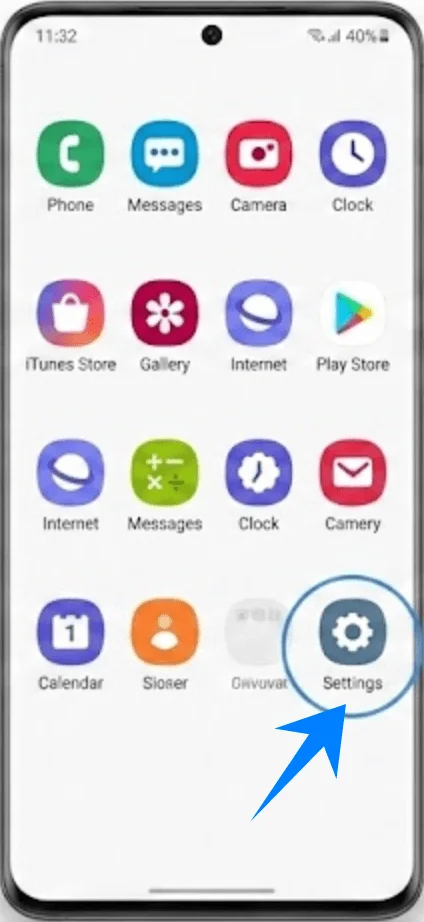
Open Instellingen
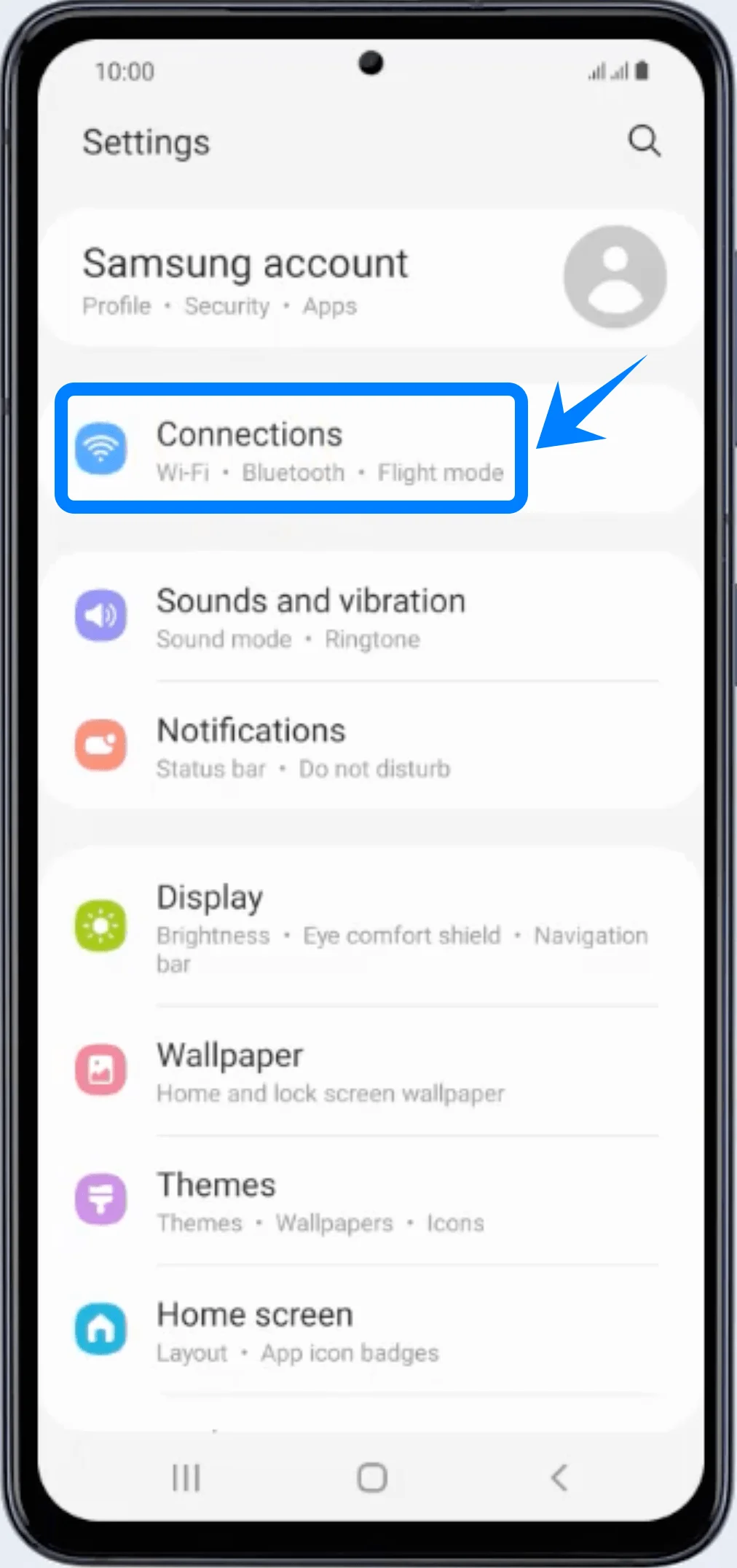
Tik op Verbindingen
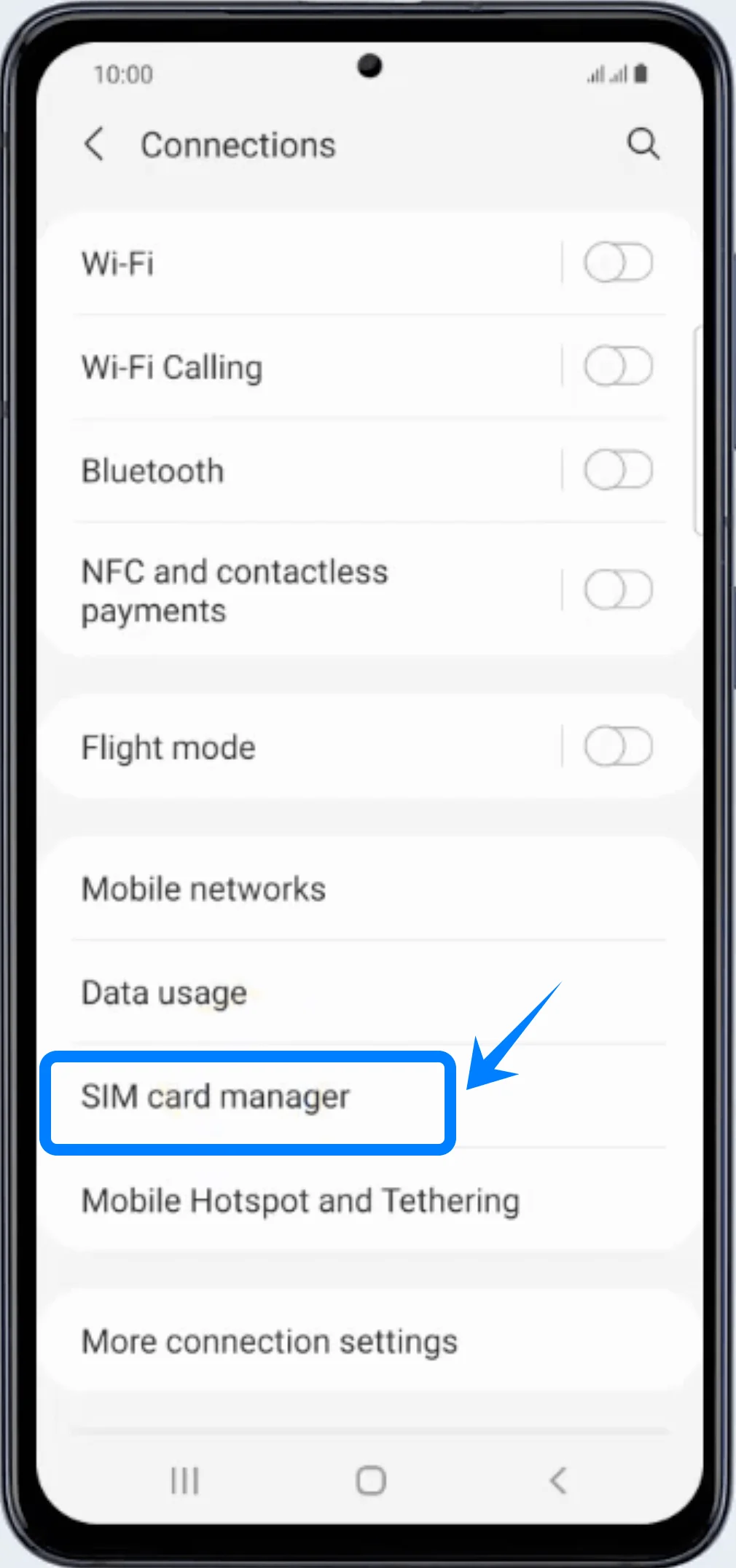
Tik op SIM-kaartbeheer
Stap 2: Start met het toevoegen van een eSIM
Tik op Mobiel abonnement toevoegen
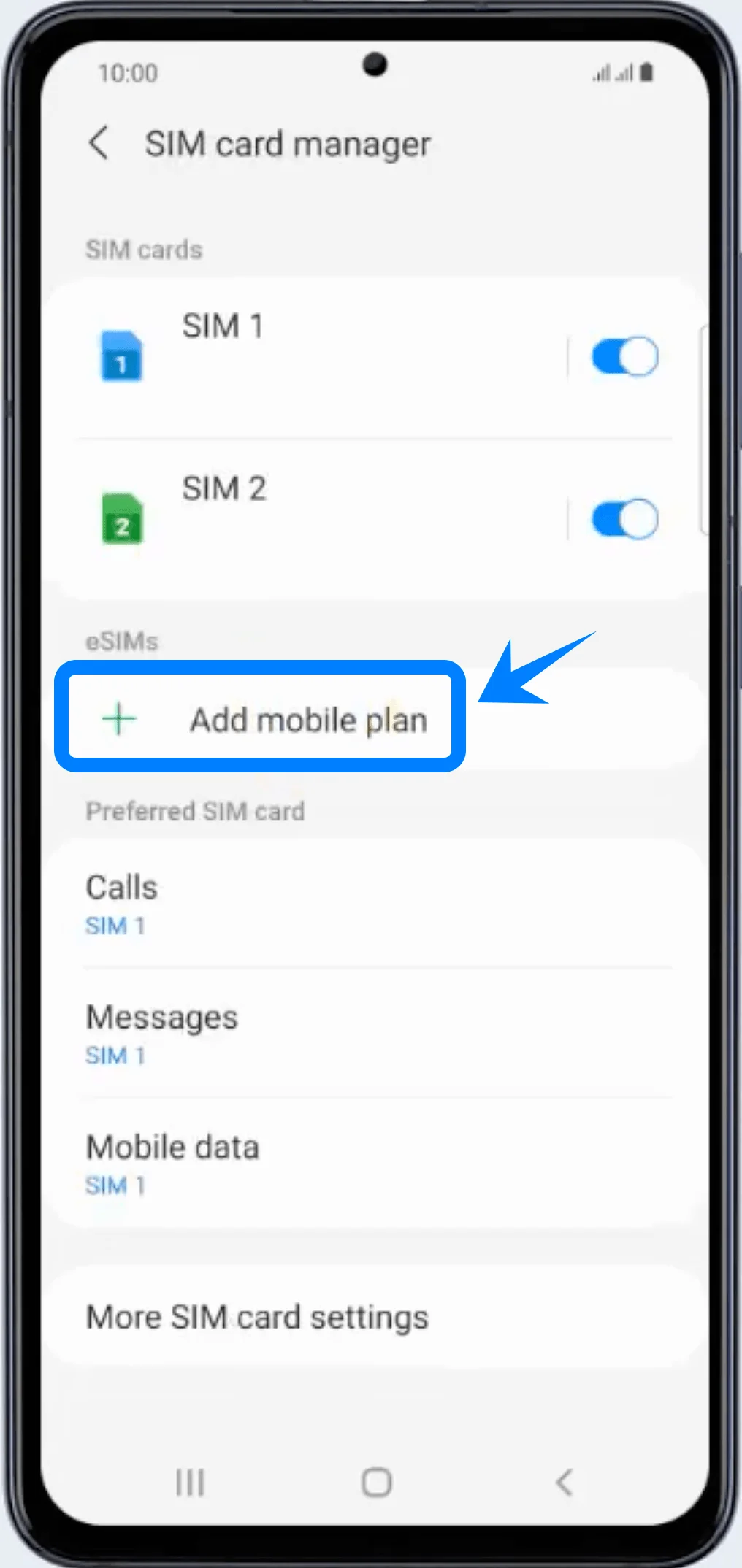
De telefoon zal zoeken naar beschikbare provider-abonnementen.
Stap 3: Open de QR-codescanner
Onder Andere manieren om abonnementen toe te voegen
Tik op Scan QR-code van provider
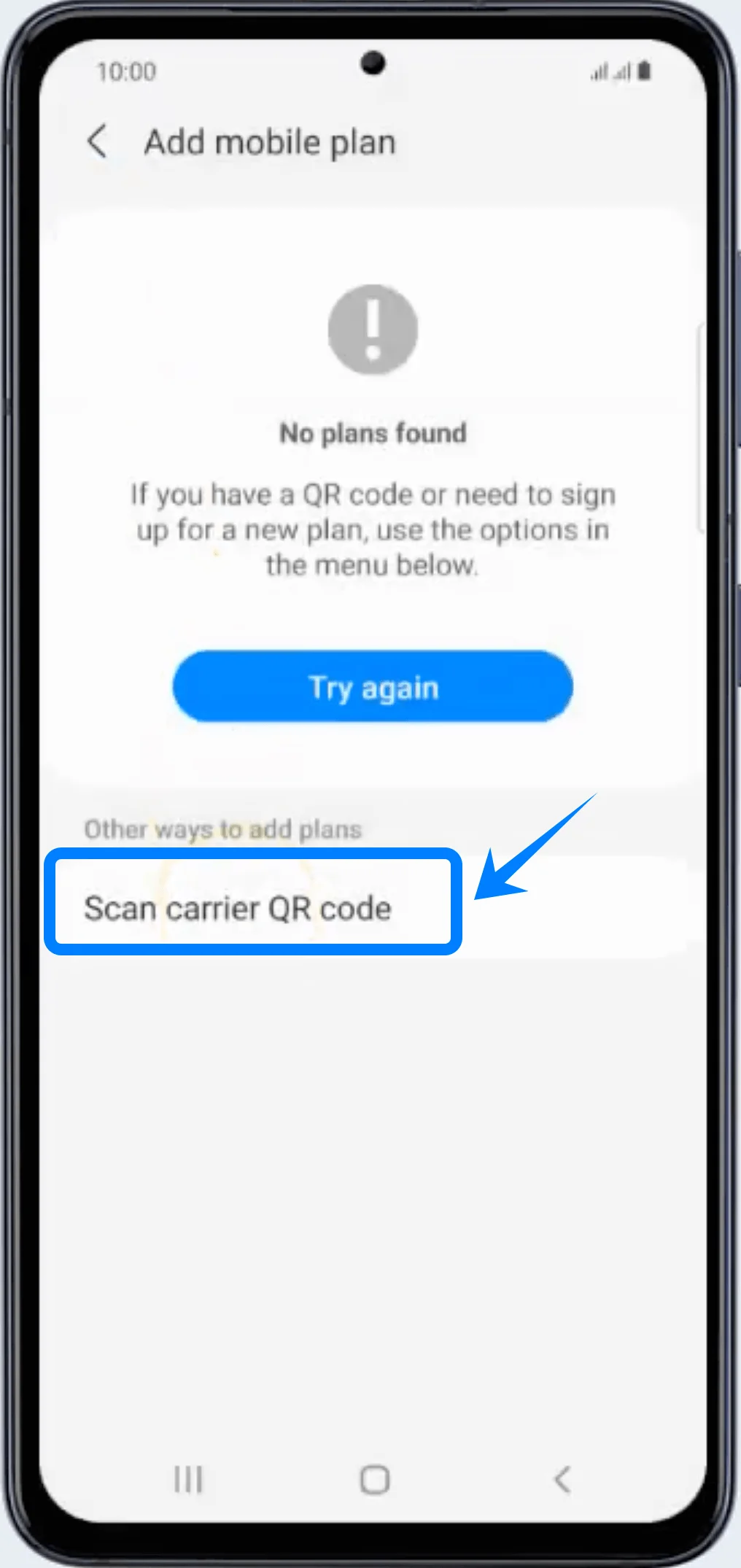
De QR-codescanner zal automatisch openen.
Stap 4: Scan de QR-code van de provider
Plaats de QR-code binnen het scanframe
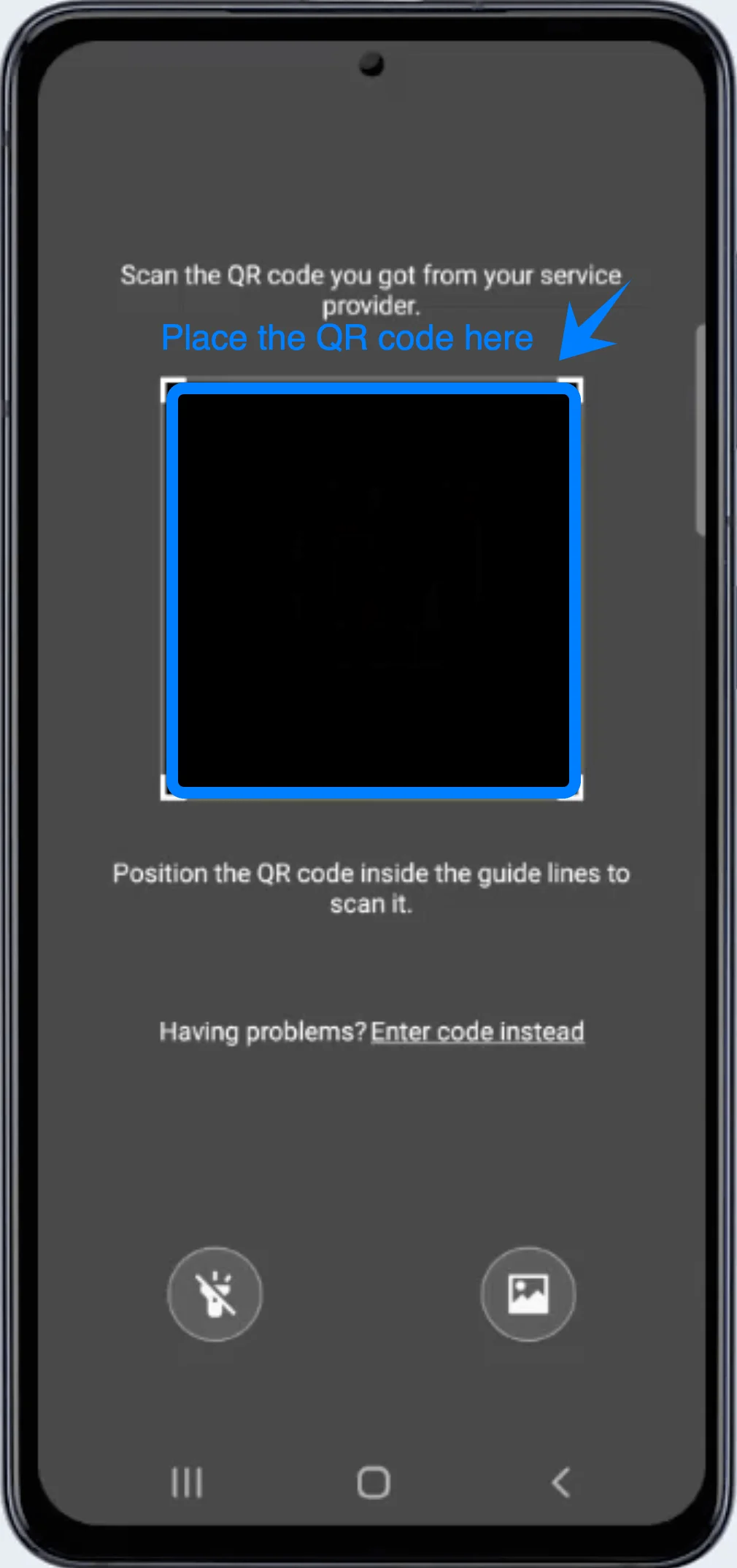
Wacht tot het apparaat de QR-code automatisch herkent
Wanneer het mobiele abonnement verschijnt, tik op Toevoegen
De Galaxy S21 zal beginnen met het downloaden van het eSIM-profiel.
Stap 5: Voltooi installatie
Wacht tot het installatieproces is voltooid
Tik op OK indien gevraagd
Tik op Gereed
Het geïnstalleerde eSIM-profiel zal nu verschijnen in SIM-kaartbeheer.
Stap 6: Schakel de eSIM in
Blijf in Instellingen → Verbindingen → SIM-kaartbeheer
Zoek het zojuist geïnstalleerde mobiele abonnement
Tik op de schakelaar naast de eSIM om deze Aan te zetten
Indien gevraagd:
Tik op Opnieuw opstarten
De eSIM zal activeren nadat het apparaat opnieuw is opgestart.
Methode 2: eSIM installeren met een handmatige activatiecode
Stap 1: SIM-kaartbeheer openen
Open Instellingen
Tik op Verbindingen
Tik op SIM-kaartbeheer
Stap 2: Beginnen met het toevoegen van een eSIM
Tik op Mobiel abonnement toevoegen
De pagina voor het instellen van mobiele abonnementen wordt geopend.
Stap 3: De pagina voor de QR-codescanner openen
Ga naar Andere manieren om abonnementen toe te voegen
Tik op QR-code van provider scannen
Het scherm voor het scannen van de QR-code verschijnt.
Stap 4: Handmatige code-invoer openen
Op het scherm van de QR-codescanner
Tik op Voer in plaats daarvan code in
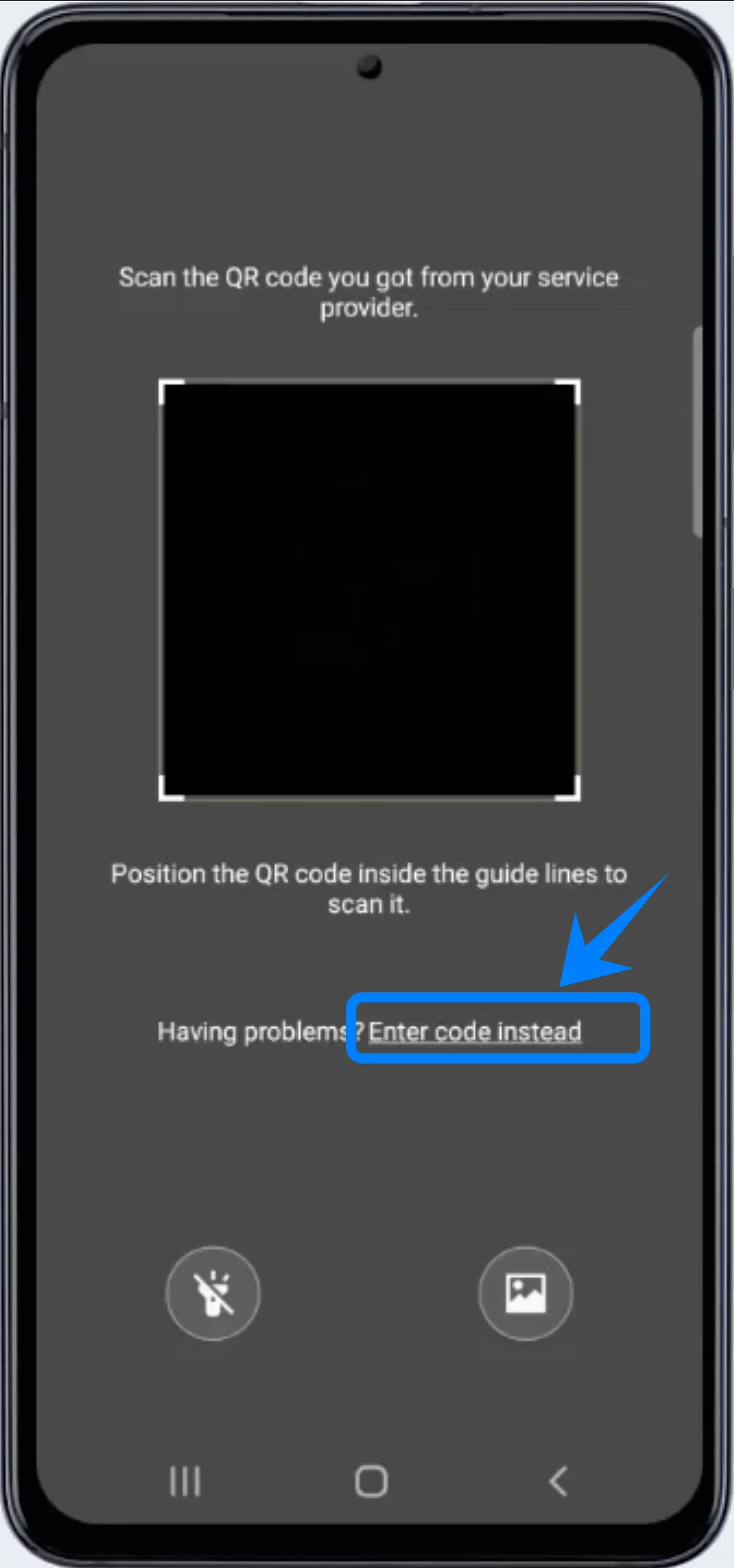
Deze optie verschijnt onder het kader voor het scannen van de QR-code.
Stap 5: De activatiecode invoeren
De telefoon opent de pagina Toevoegen met activatiecode.
Tik op het veld Activatiecode
Voer de activatiecode precies zo in als verstrekt door uw provider
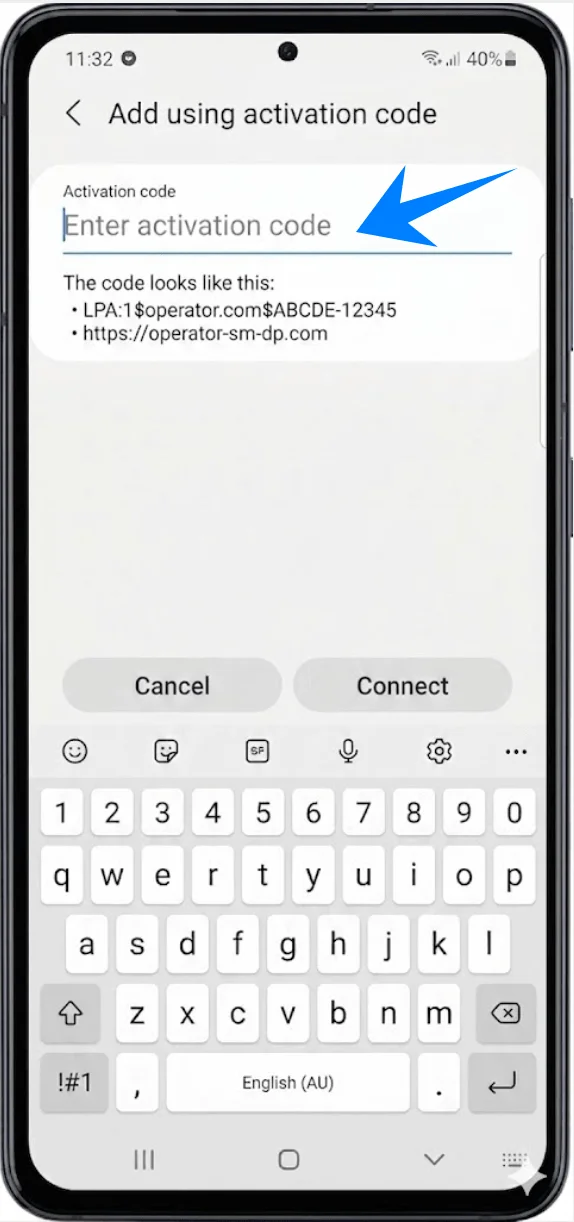
Na het invoeren van de code:
Tik op Verbinden
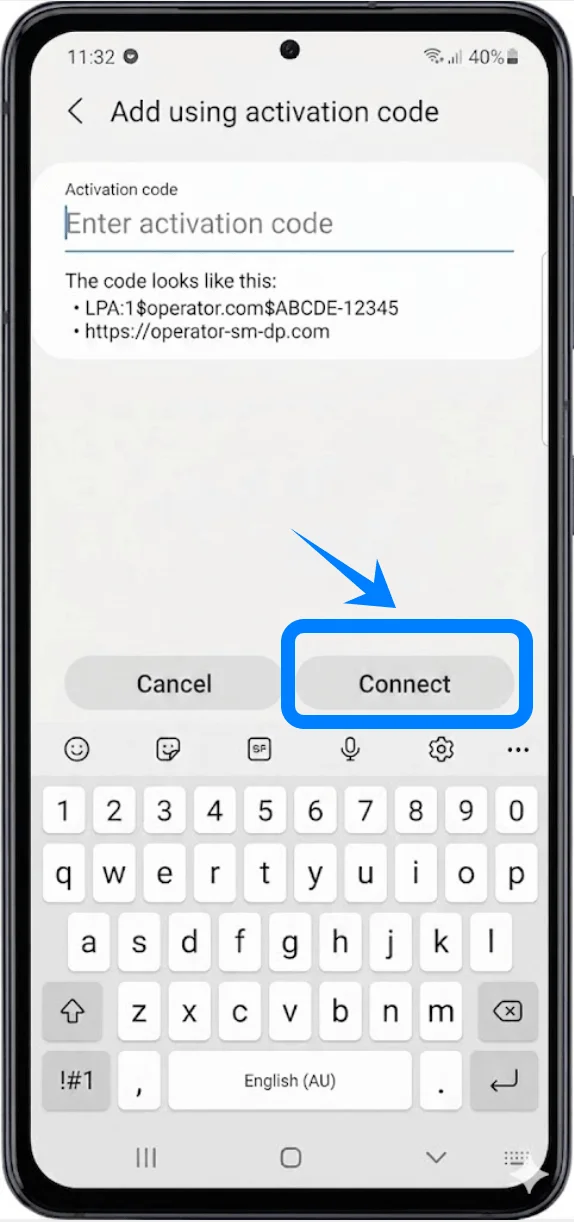
De Galaxy S21 maakt verbinding met de server van de provider en begint met het downloaden van het eSIM-profiel.
Stap 6: Installatie voltooien
Wacht tot het eSIM-profiel volledig is geïnstalleerd
Tik op Gereed
Het geïnstalleerde eSIM-profiel verschijnt nu in SIM-kaartbeheer.
Stap 7: De eSIM inschakelen
Zoek de geïnstalleerde eSIM in SIM-kaartbeheer
Tik op de schakelaar naast het mobiele abonnement om deze Aan te zetten
Tik op Opnieuw opstarten als daarom wordt gevraagd
De eSIM wordt na het opnieuw opstarten actief.
Hoe controleer je of de eSIM succesvol is geïnstalleerd
Controleer SIM-kaartbeheer
Open Instellingen
Tik op Verbindingen
Tik op SIM-kaartbeheer
Je zou het volgende moeten zien:
De naam van de provider
Het geïnstalleerde mobiele abonnement
De eSIM-schakelaar ingeschakeld op Aan
Controleer het netwerksignaal
Kijk naar de rechterbovenhoek van het scherm.
Je zou het volgende moeten zien:
Signaalbalken
De naam van het netwerk van de provider
Een LTE-, 4G- of 5G-indicator
Test de mobiele verbinding
Voer de volgende controles uit:
Voer een telefoongesprek
Verstuur een sms-bericht
Open een webpagina met mobiele data
Als alle diensten naar behoren werken, is de eSIM succesvol geïnstalleerd.
Let op: Sommige eSIM-abonnementen bevatten geen ondersteuning voor bellen; deze functie is mogelijk niet beschikbaar, afhankelijk van je abonnement.
Conclusie
Zodra de installatie is voltooid, is uw Galaxy S20 Ultra of Galaxy S20 Ultra 5G volledig geconfigureerd voor gebruik van de geïnstalleerde iRoamly eSIM. In de meeste gevallen maakt de telefoon kort na het voltooien van de activering automatisch verbinding met het netwerk.
Indien nodig kunt u op elk gewenst moment teruggaan naar de simkaartbeheerder om de eSIM in of uit te schakelen, te wisselen tussen voorkeursdatalijnen of meerdere SIM-profielen direct te beheren vanuit de instellingen van uw Samsung-apparaat.