
Verbonden blijven tijdens het reizen hoeft niet langer te betekenen dat u kleine simkaarten moet wisselen of lokale winkels van providers moet bezoeken.
Dankzij eSIM-technologie kan uw Galaxy S21 Ultra 5G binnen enkele minuten digitaal een mobiel abonnement activeren.
Of u zich nu voorbereidt op een internationale reis of mobiele data instelt vóór aankomst, het installeren van een iRoamly eSIM is een snelle en handige oplossing.
Deze gids begeleidt u door het volledige installatieproces op de Samsung Galaxy S21 Ultra 5G, inclusief de installatie via een QR-code, handmatige activering en hoe u kunt controleren of alles correct werkt.
Voorbereidingen voor het instellen van de iRoamly eSIM
Zorg er vóór het starten van het installatieproces voor dat u het volgende gereed heeft:
Een stabiele internetverbinding (Wi-Fi wordt aanbevolen)
Een geldige eSIM QR-code of activatiecode die door uw provider is verstrekt
Uw Galaxy S21 Ultra 5G ingeschakeld en ontgrendeld
Het apparaat bijgewerkt naar de laatst beschikbare One UI-versie voor een betere eSIM-compatibiliteit
Het account van uw provider geactiveerd en geschikt voor eSIM-service
Methode 1: eSIM installeren met een QR-code
Stap 1: Open SIM-kaartbeheer
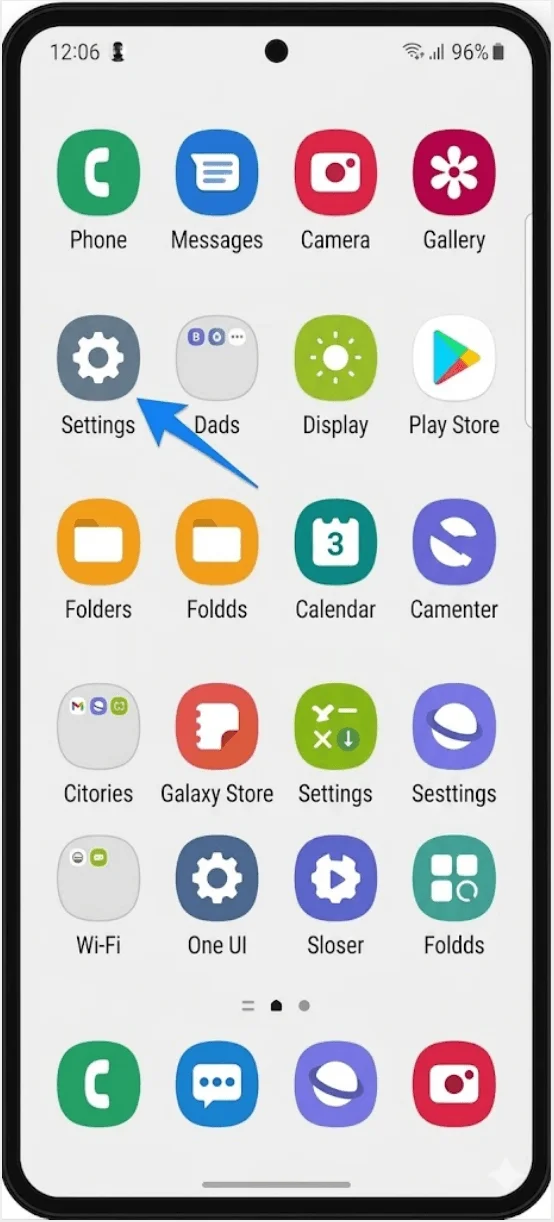
Open Instellingen.
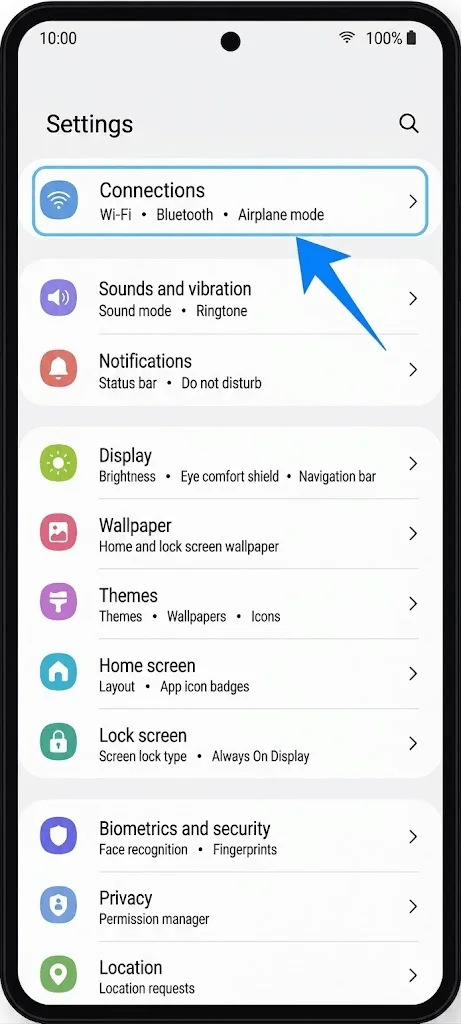
Tik op Verbindingen.
Tik op SIM-kaartbeheer.
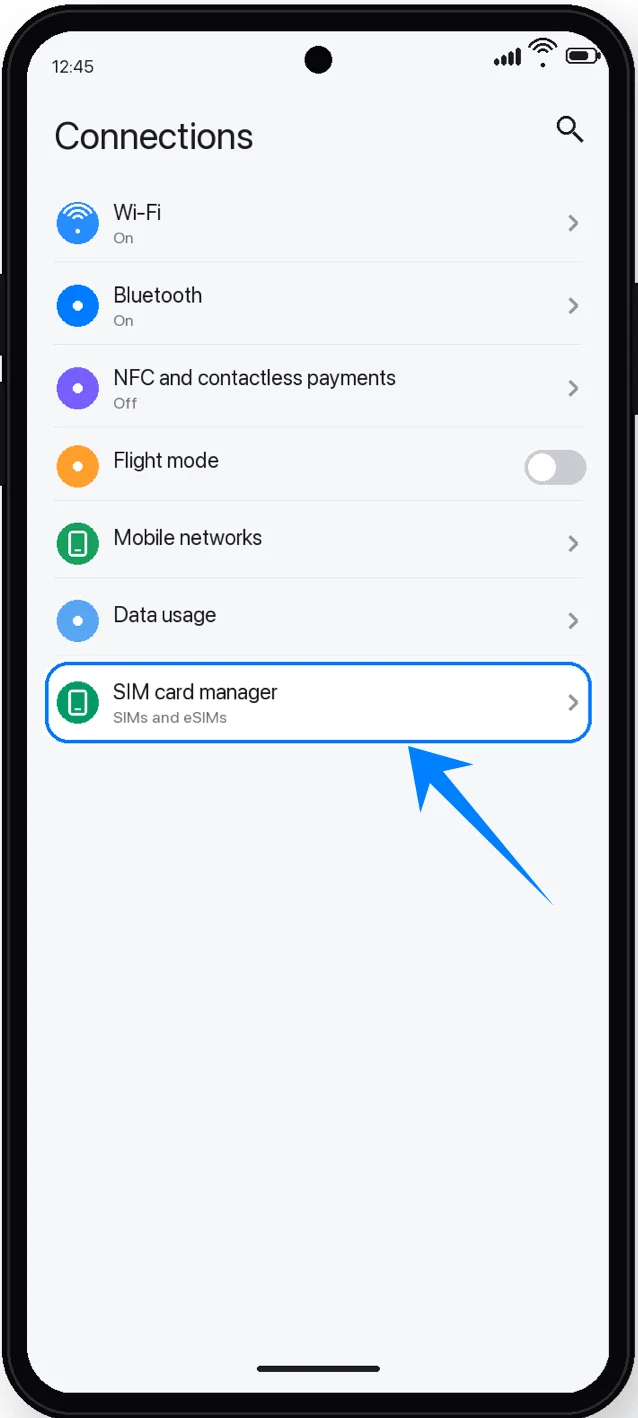
In dit menu kun je zowel fysieke SIM-kaarten als eSIM-profielen beheren.
Stap 2: Begin met het toevoegen van een eSIM
Tik in SIM-kaartbeheer op Mobiel abonnement toevoegen.
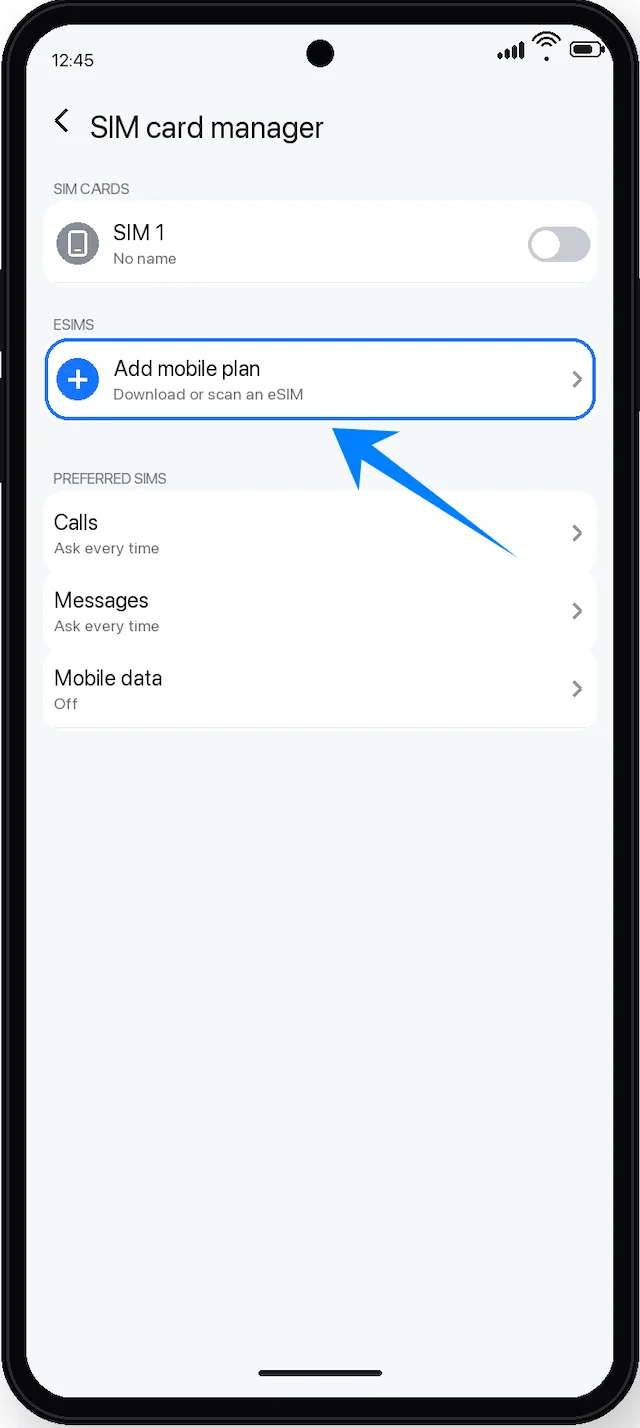
Wacht terwijl de telefoon zoekt naar beschikbare abonnementen.
Als er niet automatisch een abonnement wordt gevonden, ga dan door naar de optie voor het scannen van een QR-code.
Stap 3: Selecteer de QR-code optie
Tik op QR-code van provider scannen.
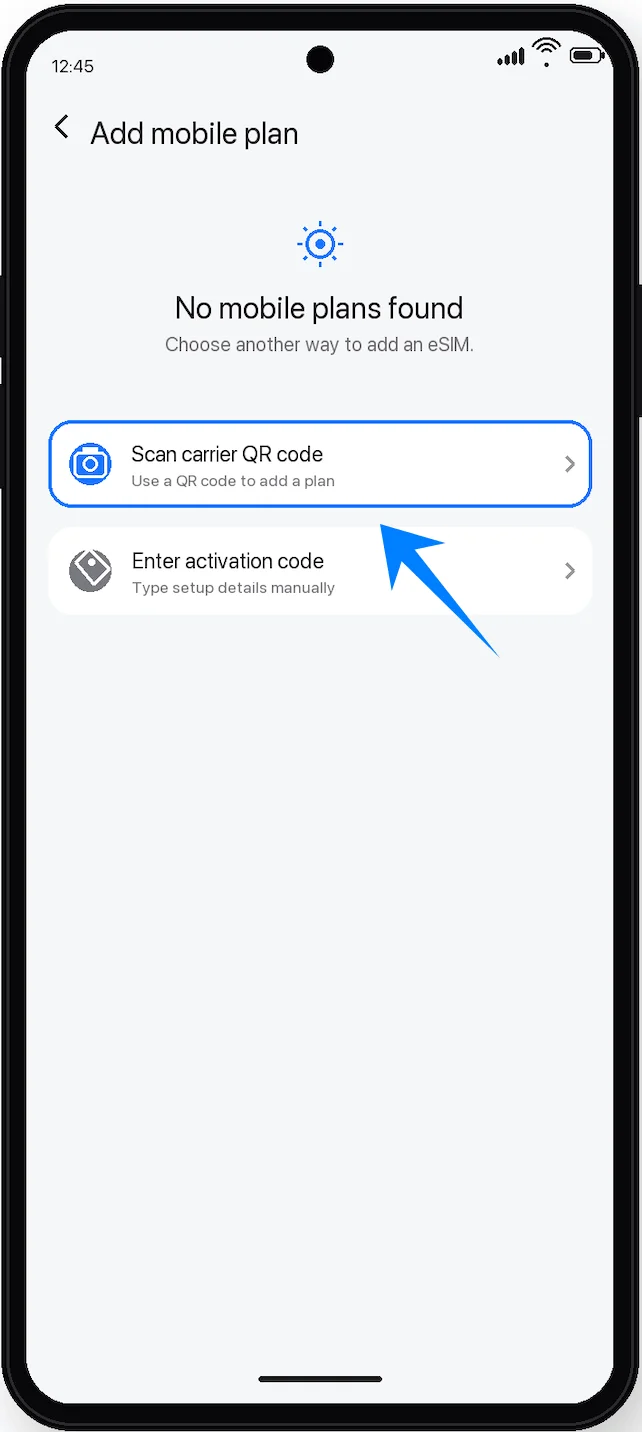
De camera-scanner wordt automatisch geopend.
Stap 4: Scan de QR-code van de provider
Houd de QR-code voor de camera.
Houd de QR-code gecentreerd in het scanframe.
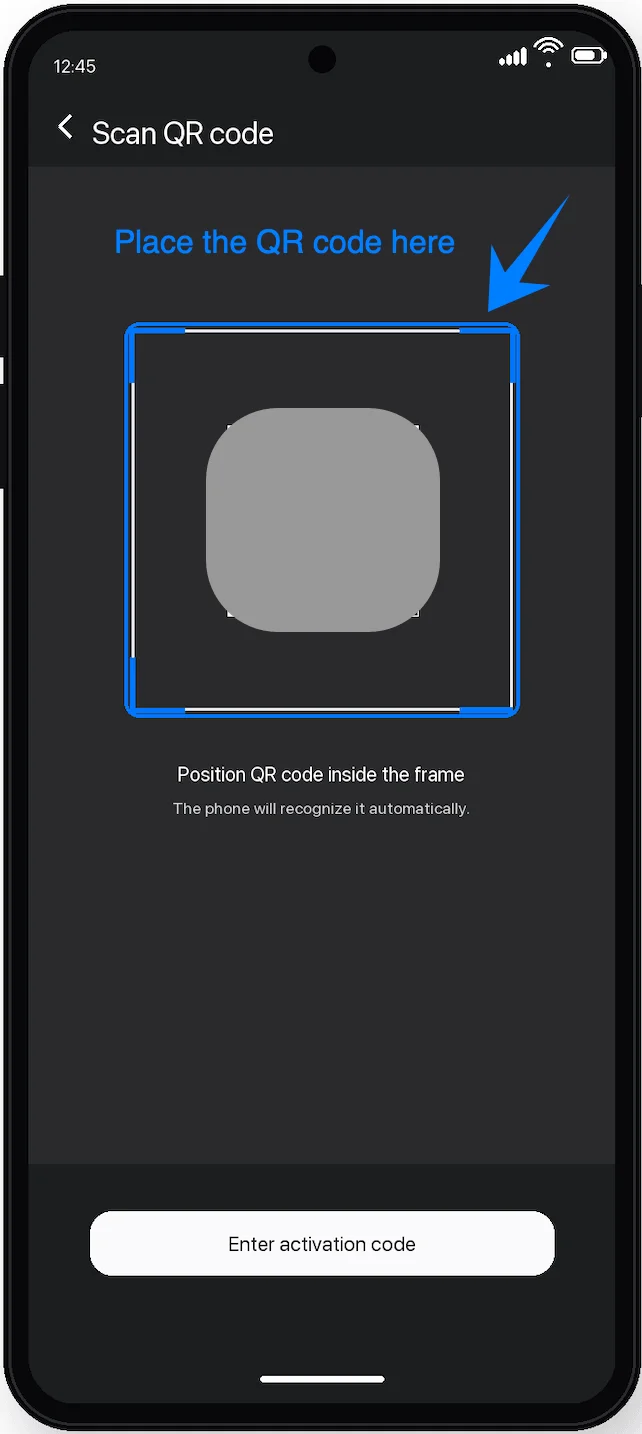
Wacht tot de telefoon de code herkent.
Zodra de code is gedetecteerd, toont het apparaat de profielinformatie van de provider.
Stap 5: Download het eSIM-profiel
Tik op Toevoegen of Downloaden wanneer hierom wordt gevraagd.
Wacht terwijl de Galaxy S21 Ultra de eSIM-configuratie van de provider downloadt.
Dit proces kan enkele minuten duren.
Let op, doe het volgende niet:
De app Instellingen sluiten
De telefoon uitschakelen
De verbinding met wifi verbreken
Stap 6: Activeer de eSIM
Tik na het voltooien van de download op Instellingen als hierom wordt gevraagd.
Ga terug naar Instellingen → Verbindingen → SIM-kaartbeheer.
Zoek de zojuist geïnstalleerde eSIM.
Zet de schakelaar naast de eSIM op Aan.
De eSIM is nu actief.
Methode 2: eSIM installeren via handmatige invoer
Stap 1: Open SIM-kaartbeheer
Open Instellingen.
Tik op Verbindingen.
Tik op SIM-kaartbeheer.
Stap 2: Start eSIM-installatie
Tik op Mobiel abonnement toevoegen.
Wacht tot het zoekproces is voltooid.
Stap 3: Open handmatige invoer
Tik op QR-code van provider scannen.
Tik op het QR-scannerscherm op Activatiecode invoeren.
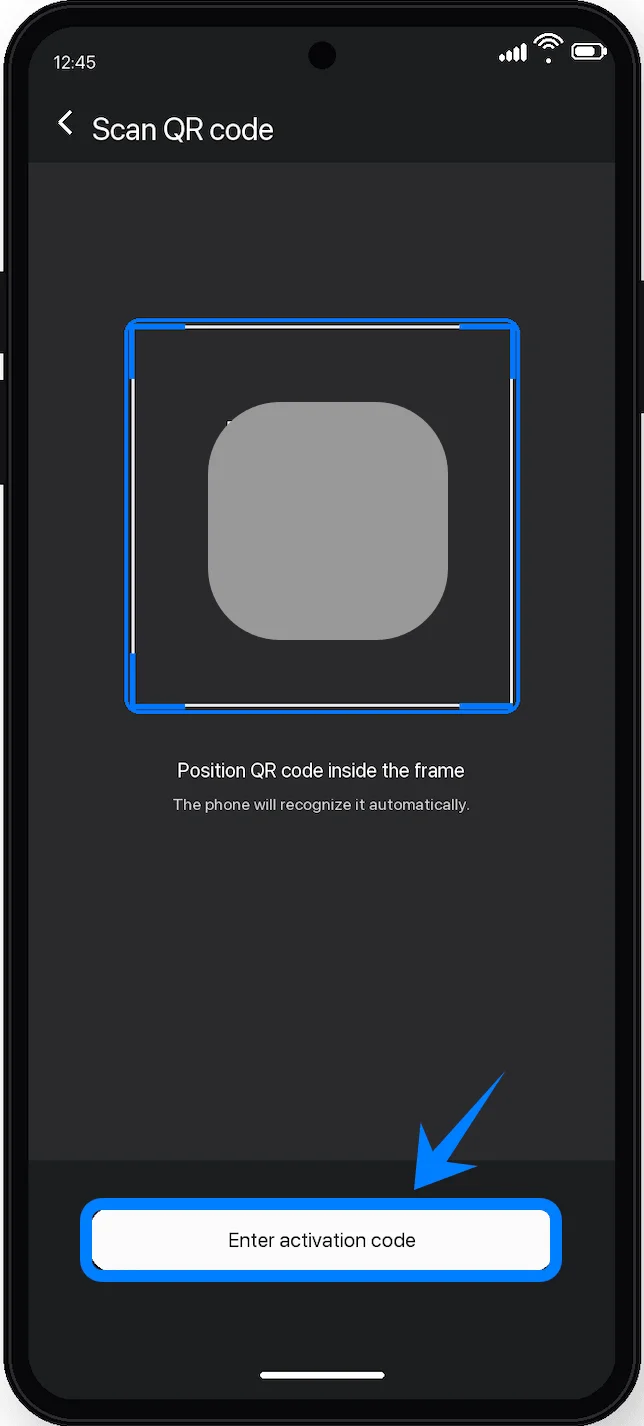
Sommige One UI-versies tonen mogelijk:
Code handmatig invoeren
Hulp nodig?
Handmatige activering
Selecteer de optie voor handmatige invoer die op uw apparaat wordt weergegeven.
Stap 4: Voer de activatiecode in
Tik op het veld Activatiecode.
Voer de activatiecode in die u van uw provider heeft ontvangen.
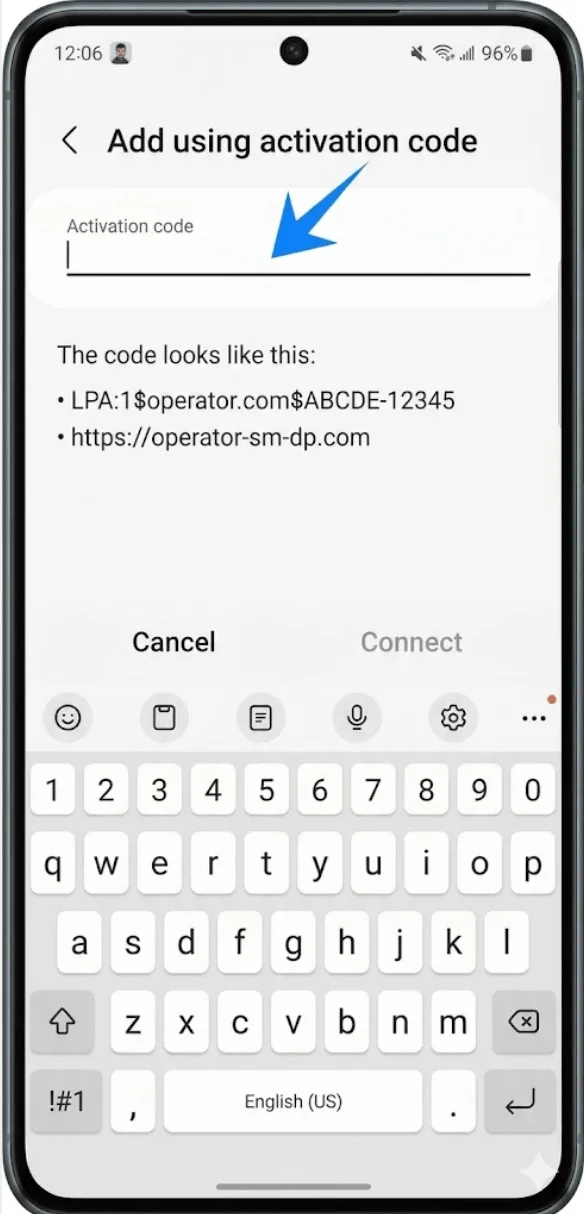
Tik op Verbinden.
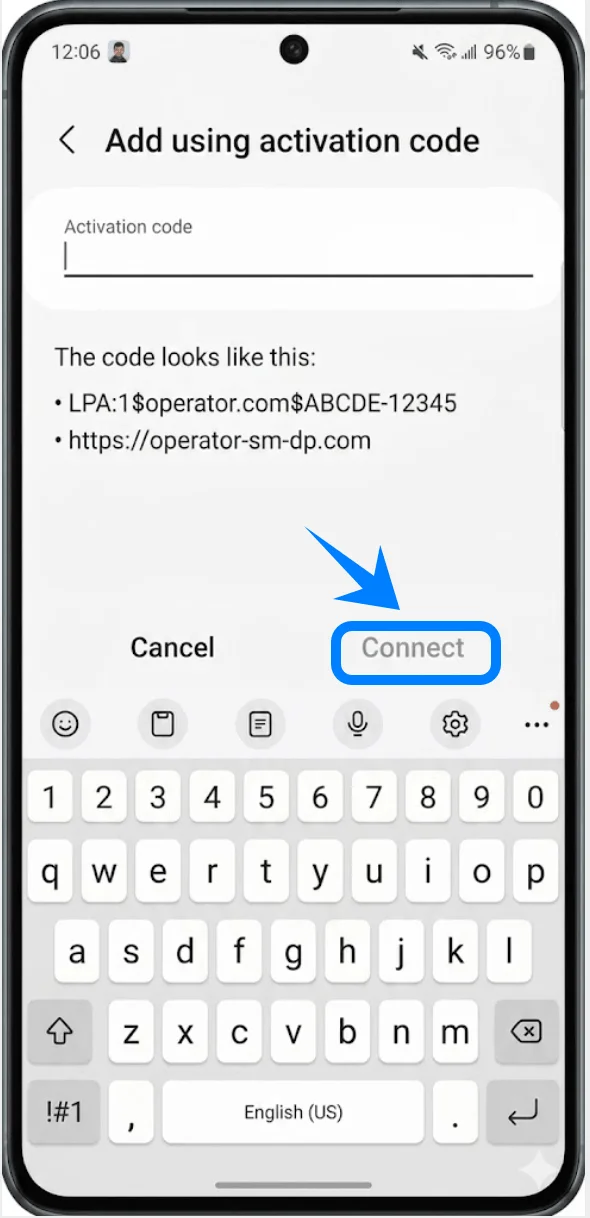
Stap 5: Download en installeer de eSIM
Wacht terwijl de Galaxy-telefoon verbinding maakt met de server van de provider.
Het apparaat zal het eSIM-profiel automatisch downloaden en installeren.
Het installatieproces kan enkele minuten in beslag nemen.
Stap 6: Schakel de eSIM in
Ga terug naar Instellingen → Verbindingen → SIM-kaartbeheer.
Zoek het geïnstalleerde eSIM-profiel op.
Zet de schakelaar van de eSIM op Aan.
De eSIM is nu geactiveerd.
Hoe u kunt bevestigen dat de eSIM succesvol is geïnstalleerd
Controleer de SIM-status
Open Instellingen.
Tik op Verbindingen.
Tik op SIM-kaartbeheer.
U zou nu het volgende moeten zien:
De naam van de provider
Een actieve eSIM-schakelaar
Signaalbalken voor het eSIM-netwerk
Controleer de mobiele netwerkverbinding
Veeg vanaf de bovenkant van het scherm omlaag.
Controleer of de mobiele signaalbalken verschijnen.
Zoek naar:
4G
LTE
5G
naast de signaalindicator.
Test bellen en data
Voer de volgende tests uit:
Open de Telefoon-app.
Voer een testoproep uit.
Let op: Sommige eSIM-abonnementen bieden mogelijk geen ondersteuning voor spraakoproepen; deze functie is dus mogelijk niet beschikbaar, afhankelijk van uw abonnement.
Vervolgens:
Open een webbrowser.
Schakel Wi-Fi tijdelijk uit.
Controleer of mobiele data correct werkt.
Conclusie
Nu je iRoamly eSIM is geïnstalleerd op de Galaxy S21 Ultra 5G, kun je genieten van het gemak van digitale activering zonder dat je een fysieke simkaart nodig hebt.
Het installatieproces duurt slechts enkele minuten en dankzij de eSIM-ondersteuning van Samsung is het beheren van mobiele abonnementen eenvoudig en flexibel. Indien nodig kun je altijd terugkeren naar het simkaartbeheer om instellingen aan te passen of later extra eSIM-profielen te beheren.