
Het gebruik van een eSIM op de Galaxy S22 Ultra 5G biedt een modernere en handigere mobiele ervaring.
Omdat de eSIM direct in het apparaat is ingebouwd, kunt u digitaal een mobiel abonnement activeren zonder uw huidige simkaart te hoeven verwijderen of te wachten op fysieke levering.
Dit maakt eSIMs bijzonder nuttig voor reizen, zakelijk gebruik en gebruikers die regelmatig wisselen tussen netwerken.
Met iRoamly eSIM kan de configuratie in slechts een paar minuten direct vanuit de telefooninstellingen worden voltooid. In dit artikel leiden we u stap voor stap door het volledige installatie- en activatieproces.
Voorbereidingen voordat u iRoamly eSIM instelt
Zorg dat u over het volgende beschikt voordat u begint met het installatieproces:
Een stabiele internetverbinding (Wi-Fi wordt aanbevolen)
Een geldige eSIM QR-code of activatiecode van uw provider
Uw Galaxy S22 Ultra 5G ingeschakeld en ontgrendeld
Uw apparaat bijgewerkt naar de nieuwste beschikbare One UI-versie voor een betere eSIM-compatibiliteit
Een geactiveerd provider-account dat geschikt is voor eSIM-service
Methode 1: eSIM installeren met een QR-code
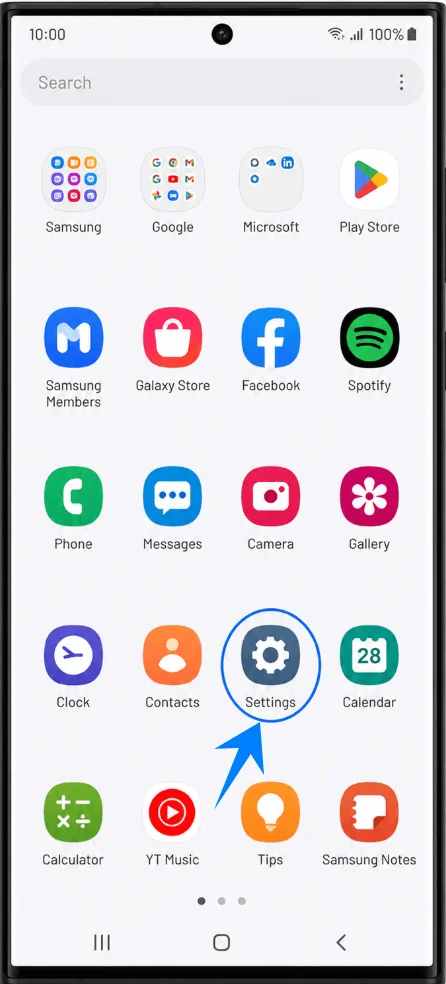
Stap 1: Open Instellingen
Open de Instellingen-app
Stap 2: Open SIM-kaartbeheer
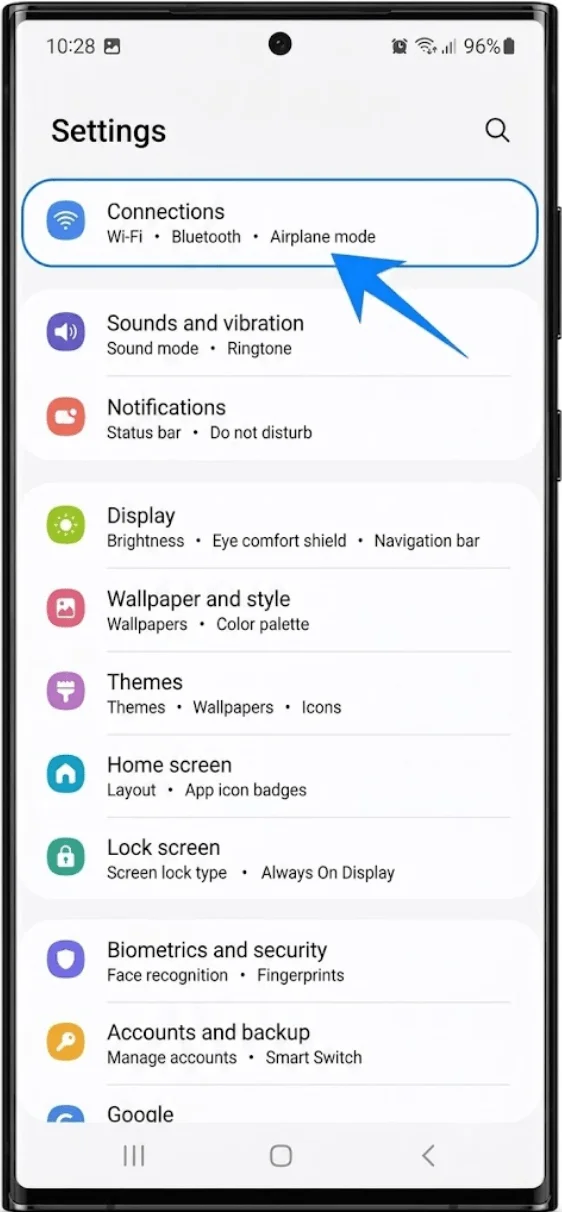
Tik op Verbindingen
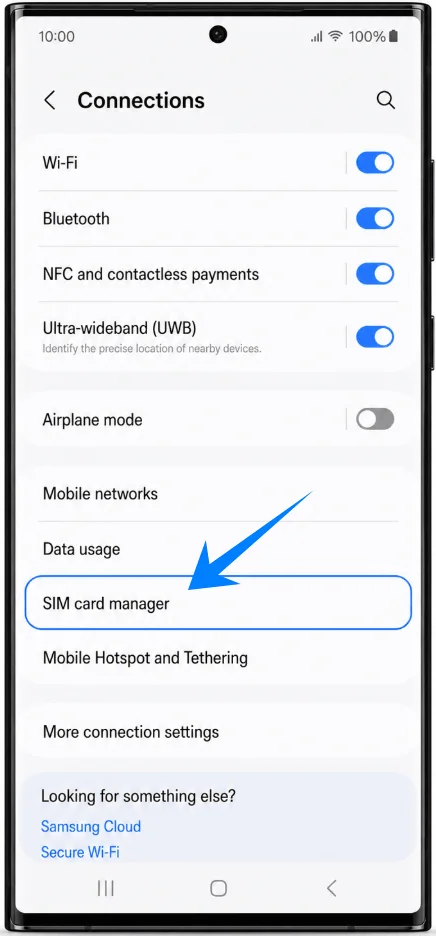
Tik op SIM-kaartbeheer
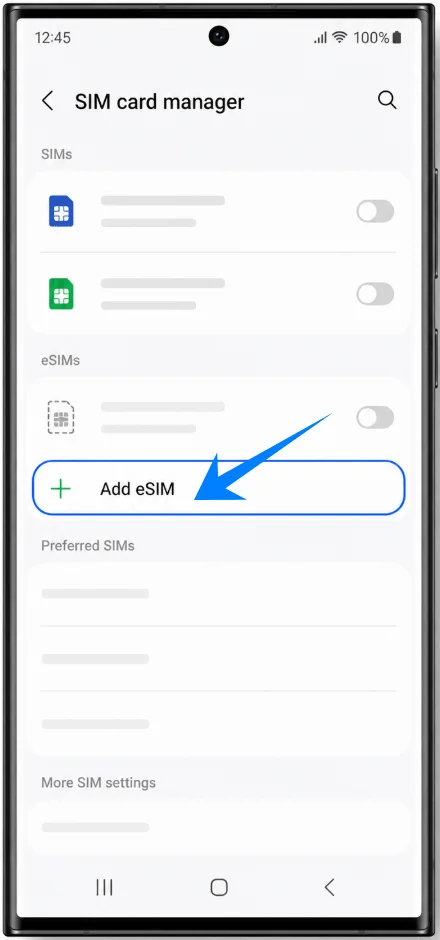
Stap 3: Start de eSIM-installatie
Tik op eSIM toevoegen
Stap 4: Open QR-code-installatie
Tik op QR-code van serviceprovider scannen
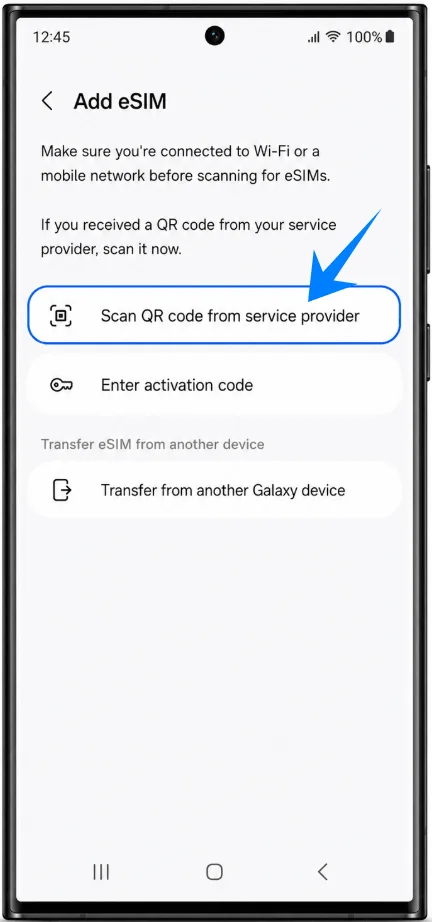
De camera van je telefoon wordt automatisch geopend.
Stap 5: Scan de QR-code van de provider
Houd de QR-code binnen het kader van de camera
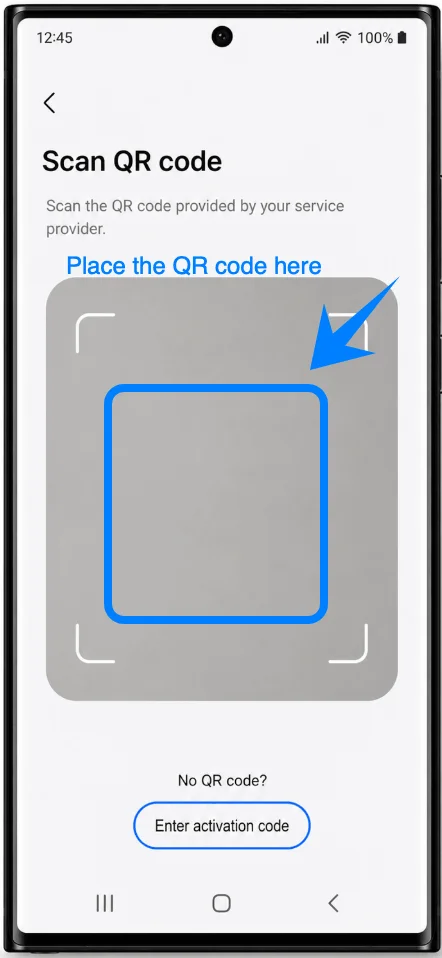
Wacht tot het apparaat het eSIM-profiel herkent
Tik op Toevoegen of Verbinden
De Galaxy S22 Ultra 5G downloadt nu het eSIM-profiel van de server van de provider.
Stap 6: Voltooi de activering
Wacht tot het installatieproces is voltooid
Tik op OK indien daarom wordt gevraagd
Start de telefoon opnieuw op als dat nodig is
Sluit de Instellingen-app niet en verbreek de internetverbinding niet tijdens de installatie.
Methode 2: eSIM installeren via handmatige invoer
Stap 1: Open Instellingen
Open de app Instellingen
Stap 2: Open SIM-kaartbeheer
Tik op Verbindingen
Tik op SIM-kaartbeheer
Stap 3: Start de eSIM-configuratie
Tik op eSIM toevoegen
Stap 4: Open het scherm voor handmatige activering
Tik op QR-code van serviceprovider scannen
Tik op Activatiecode invoeren
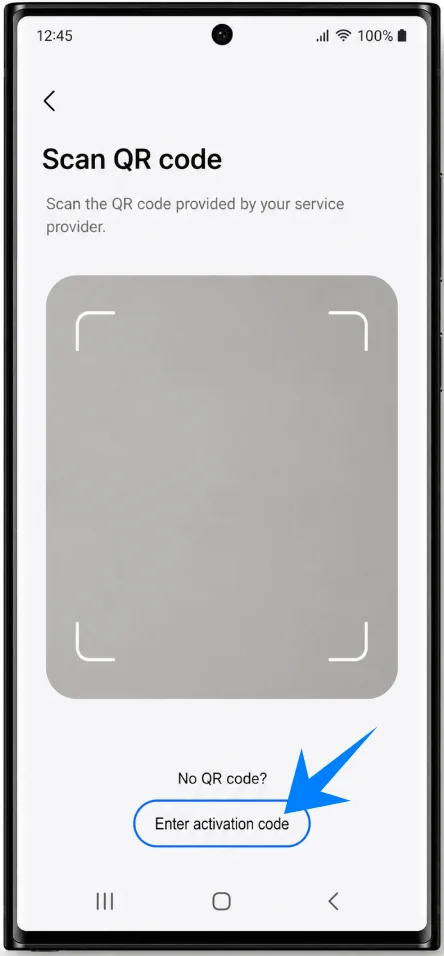
Deze optie wordt meestal onderaan het scherm met de QR-code weergegeven.
Stap 5: Voer de activatiecode in
Tik op het veld Activatiecode
Voer de activatiecode in die u van uw provider heeft ontvangen
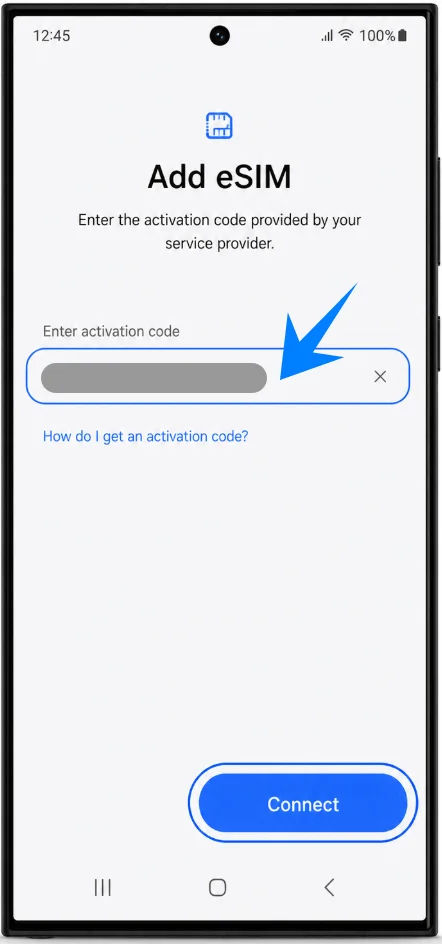
Stap 6: Installeer de eSIM
Tik op Verbinden.
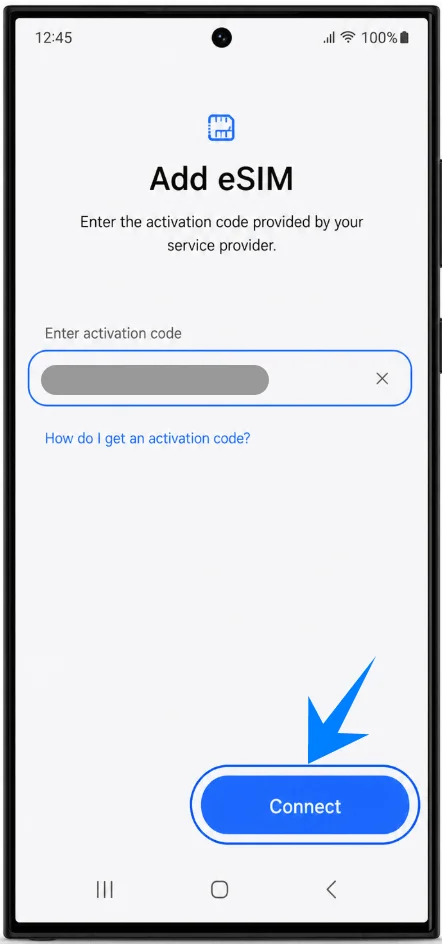
De Galaxy S22 Ultra 5G zal nu het eSIM-profiel downloaden en installeren.
Stap 7: Voltooi de activering
Wacht tot het installatieproces is afgerond
Tik op OK indien daarom gevraagd wordt
Start het apparaat opnieuw op indien nodig
Hoe u controleert of de eSIM succesvol is geïnstalleerd
Controleer de eSIM-status
Open Instellingen
Tik op Verbindingen
Tik op Simkaartbeheer
U zou nu het volgende moeten zien:
het nieuwe eSIM-profiel
signaalbalken naast de eSIM
de eSIM-schakelaar ingeschakeld
Test de mobiele netwerkverbinding
Bevestig dat:
de naam van de provider wordt weergegeven
een LTE- of 5G-signaal zichtbaar is
mobiele data correct werkt
U dient ook het volgende te doen:
een telefoongesprek voeren
een sms-bericht sturen
internettoegang testen zonder wifi
Als alle diensten naar behoren functioneren, is de eSIM succesvol geïnstalleerd.
Let op: Sommige eSIM-abonnementen bevatten mogelijk geen ondersteuning voor bellen; deze functie is dan afhankelijk van uw abonnement mogelijk niet beschikbaar.
Conclusie
Na het voltooien van de installatiestappen in deze handleiding, zou de iRoamly eSIM nu succesvol geactiveerd moeten zijn op de Galaxy S22 Ultra 5G.
Dankzij de ingebouwde ondersteuning voor eSIM maakt het apparaat het mogelijk om mobiele abonnementen digitaal te installeren zonder dat er een fysieke simkaart nodig is, wat de installatie sneller en flexibeler maakt.
Zodra de netwerkverbinding en mobiele data naar behoren werken, is de Galaxy S22 Ultra 5G klaar voor betrouwbare dagelijkse connectiviteit.