
De Galaxy S22+ 5G maakt het eenvoudig om te genieten van het gemak en de flexibiliteit van eSIM-technologie voor een soepelere mobiele ervaring.
In plaats van een fysieke simkaart te plaatsen of te verwisselen, kun je in slechts enkele stappen direct vanaf je toestel je mobiele abonnement downloaden en activeren.
Deze digitale configuratiemethode versnelt niet alleen de activering, maar maakt het ook makkelijker om te schakelen tussen providers of meerdere mobiele abonnementen te beheren wanneer dat nodig is.
Als je klaar bent om je iRoamly eSIM te installeren, leidt deze gids je stap voor stap door het volledige installatieproces, inclusief zowel de QR-code-activering als de handmatige installatiemethode met een activatiecode.
Voorbereidingen voordat u de iRoamly eSIM instelt
Zorg ervoor dat u over het volgende beschikt voordat u met het installatieproces begint:
Een stabiele internetverbinding (Wi-Fi wordt aanbevolen)
Een geldige eSIM QR-code of activatiecode van uw provider
Uw Galaxy S22+ 5G ingeschakeld en ontgrendeld
Het toestel bijgewerkt naar de nieuwste beschikbare One UI-versie voor een betere eSIM-compatibiliteit
Het account bij uw provider geactiveerd en geschikt voor de eSIM-service
Methode 1: eSIM installeren via een QR-code
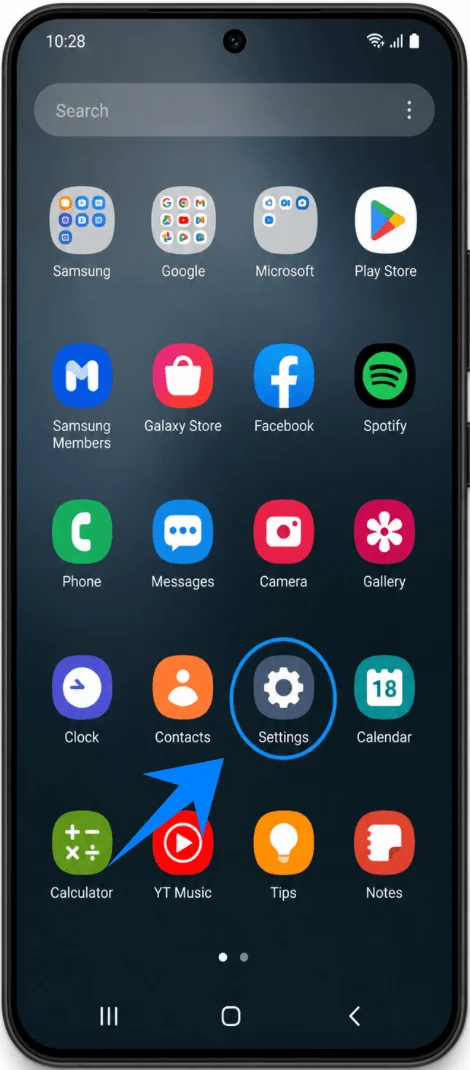
Stap 1: Open Instellingen
Tik op Instellingen.
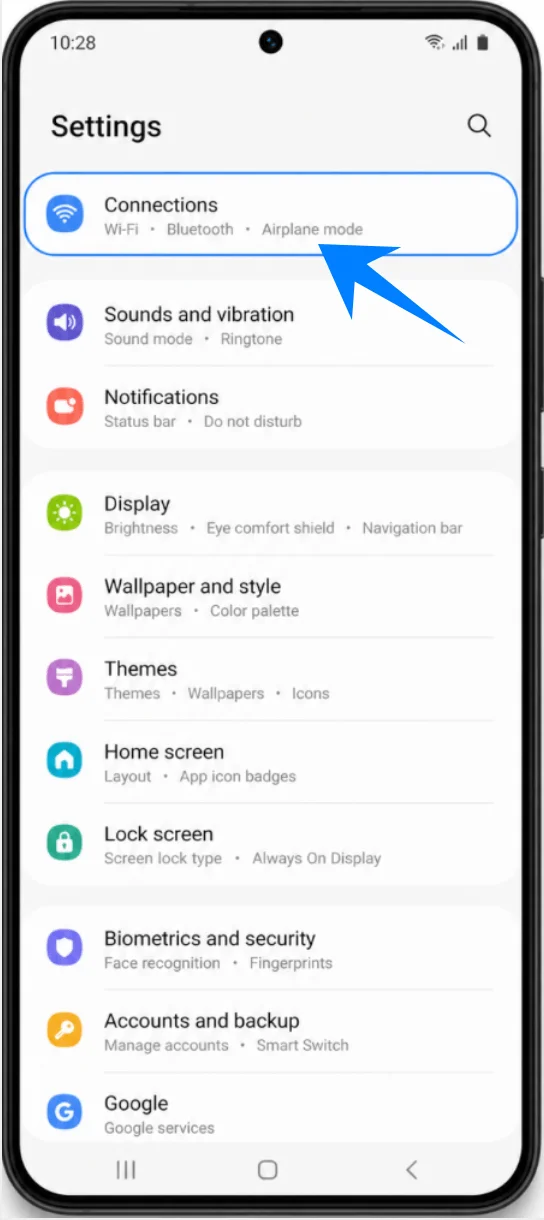
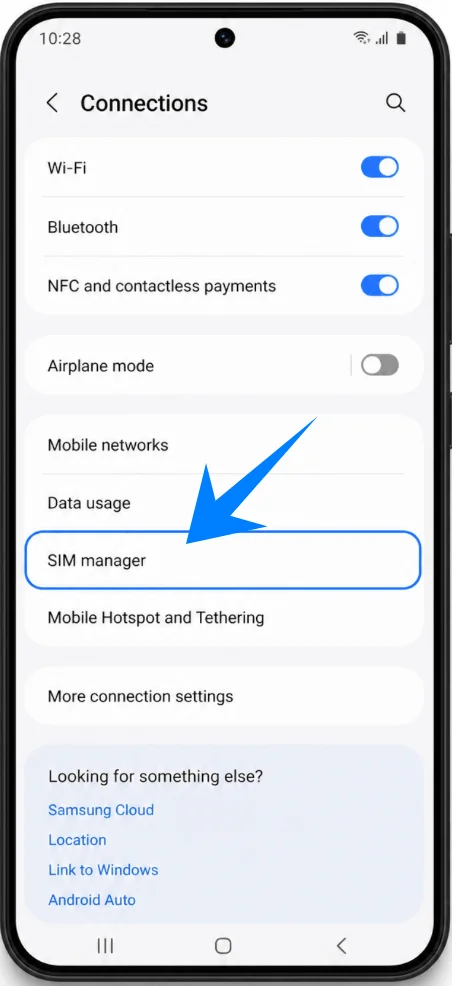
Stap 2: Open SIM-beheer
Tik op Verbindingen.
Tik op SIM-beheer.
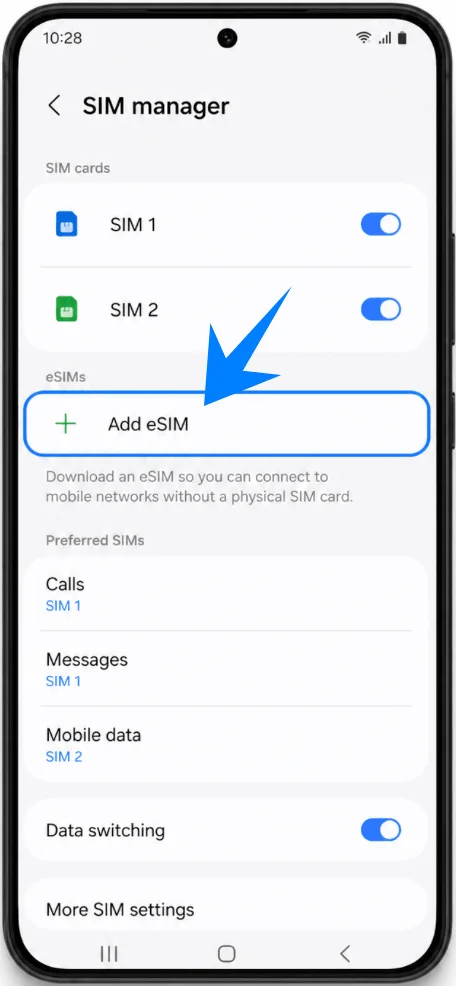
Stap 3: Start de eSIM-installatie
Tik op eSIM toevoegen.
Stap 4: Open de QR-scanner
Tik op QR-code van serviceprovider scannen.
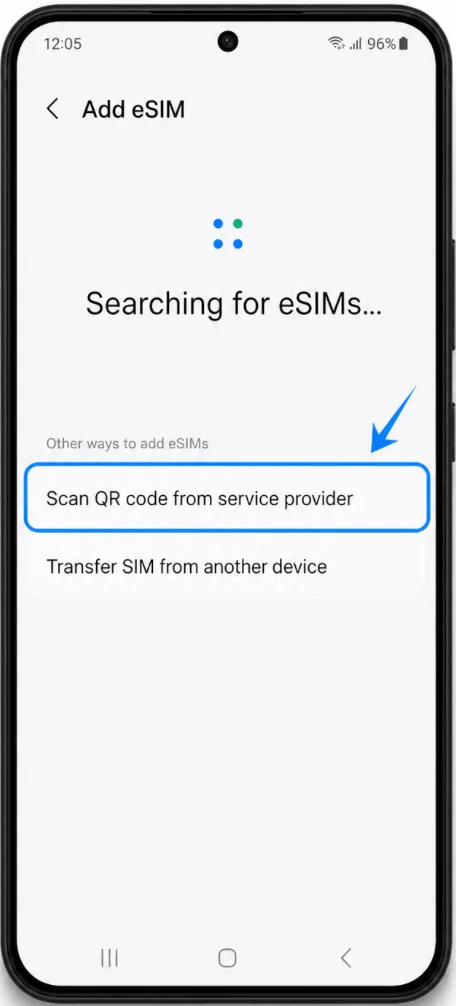
De camera-scanner opent automatisch.
Stap 5: Scan de QR-code van de provider
Plaats de QR-code binnen het camerakader.
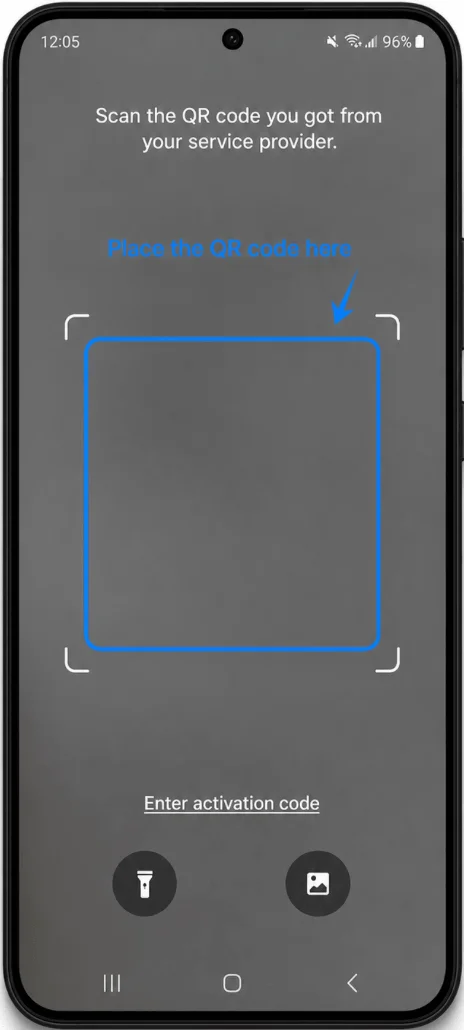
Wacht tot de telefoon de QR-code herkent.
Tik op Downloaden zodra het eSIM-profiel verschijnt.
Stap 6: De eSIM installeren
Wacht terwijl de Galaxy S22 het eSIM-profiel downloadt en installeert.
Houd het apparaat verbonden met wifi of mobiele data gedurende het installatieproces.
Sluit het installatiescherm niet.
Stap 7: Installatie voltooien
Tik op Gereed zodra de installatie is voltooid.
De eSIM is nu geïnstalleerd op de Galaxy S22+ 5G.
Methode 2: eSIM installeren met een activatiecode
Stap 1: Instellingen openen
Tik op Instellingen.
Stap 2: SIM-beheer openen
Tik op Verbindingen.
Tik op SIM-beheer.
Stap 3: eSIM-installatie starten
Tik op Voeg eSIM toe.
Stap 4: De QR-scanner openen
Tik op QR-code van provider scannen.
De camerascanner opent automatisch.
Stap 5: De pagina voor de activatiecode openen
Tik in het QR-scannerscherm op Activatiecode invoeren.
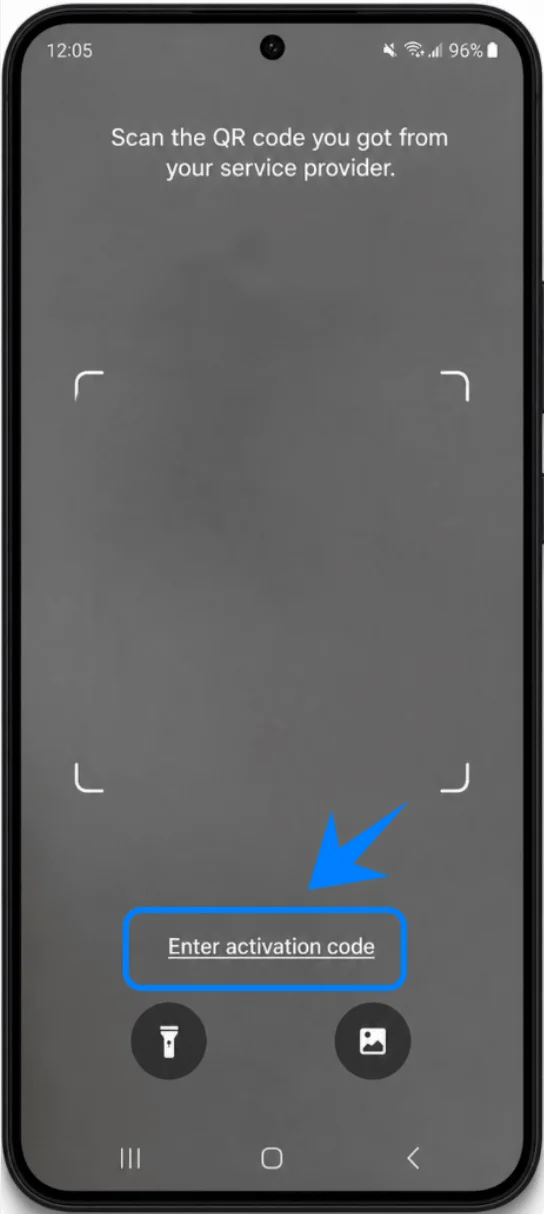
De telefoon opent de pagina Toevoegen met activatiecode.
Stap 6: De activatiecode invoeren
Tik op het veld Activatiecode.
Voer de activatiecode van je provider precies zo in als je deze hebt ontvangen.
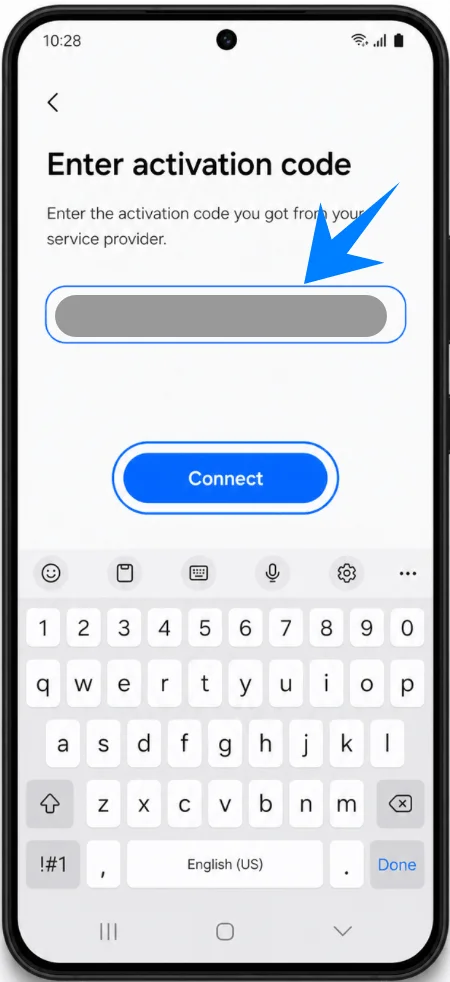
Voeg geen extra spaties toe en wijzig het formaat van de code niet.
Stap 7: Verbinding maken met de server van de provider
Tik na het invoeren van de code op Verbinden.
De Galaxy S22 maakt verbinding met de server van de provider en begint met het downloaden van het eSIM-profiel.
Stap 8: Wachten tot de installatie is voltooid
Houd het apparaat verbonden met internet.
Wacht terwijl het eSIM-profiel wordt gedownload en geïnstalleerd.
Dit proces kan enkele minuten duren.
Stap 9: Configuratie afronden
Tik na de installatie op Gereed.
De eSIM is nu actief op de Galaxy S22+ 5G.
Hoe u kunt bevestigen of de eSIM succesvol is geïnstalleerd
Controleer SIM-beheer
Open Instellingen.
Tik op Verbindingen.
Tik op SIM-beheer.
De zojuist geïnstalleerde eSIM zou in de SIM-lijst moeten verschijnen.
Controleer het netwerksignaal
Controleer de rechterbovenhoek van het scherm op:
Naam van de provider
Signaalbalken
4G / LTE / 5G-indicator
Test mobiele data
Schakel wifi uit.
Open een website of app met gebruik van mobiele data.
Als de internetverbinding normaal werkt, is de eSIM-installatie succesvol verlopen.
Conclusie
Uw iRoamly eSIM zou nu succesvol geïnstalleerd moeten zijn op de Galaxy S22+ 5G. Dankzij de ingebouwde eSIM-ondersteuning van de telefoon is het activeren van een mobiel abonnement veel handiger dan het gebruik van een traditionele simkaart.
In plaats van fysieke kaarten te wisselen, kan alles direct worden beheerd via de instellingen van het apparaat, waardoor het wisselen van abonnementen of het beheren van meerdere verbindingen veel eenvoudiger en flexibeler wordt.