
Dankzij eSIM-technologie is het activeren van mobiele connectiviteit een stuk eenvoudiger geworden dan het installeren van een traditionele simkaart.
In plaats van een fysieke simkaart te plaatsen of te vervangen, kunnen gebruikers simpelweg een digitaal simprofiel rechtstreeks op hun apparaat downloaden. Dit zorgt voor een snellere activering, maakt het wisselen tussen netwerken vloeiender en biedt flexibeler beheer van meerdere mobiele abonnementen—en dat alles zonder dat er een fysieke kaart aan te pas komt.
Als u klaar bent om uw iRoamly eSIM in te stellen, helpt deze gids u stapsgewijs bij het activeren van de eSIM op uw Galaxy S23 en Galaxy S23 5G-toestel, door middel van het scannen van een QR-code of het handmatig invoeren van een activeringscode.
Voorbereidingen voordat u de iRoamly eSIM instelt
Zorg er vóór de start van het installatieproces voor dat u het volgende bij de hand heeft:
Een stabiele internetverbinding (Wi-Fi wordt aanbevolen)
Een geldige eSIM QR-code of activatiecode van uw provider
Uw Galaxy S23 en Galaxy S23 5G ingeschakeld en ontgrendeld
Het apparaat bijgewerkt naar de nieuwste beschikbare One UI-versie voor een betere eSIM-compatibiliteit
Het provideraccount geactiveerd en geschikt voor eSIM-service
Methode 1: Installeer eSIM met behulp van een QR-code
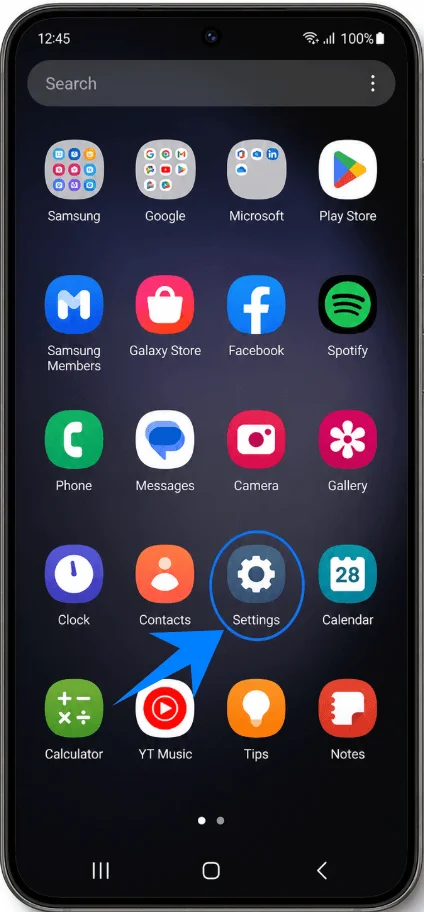
Stap 1: Open Instellingen
Tik op Instellingen.
Stap 2: Open SIM-beheer
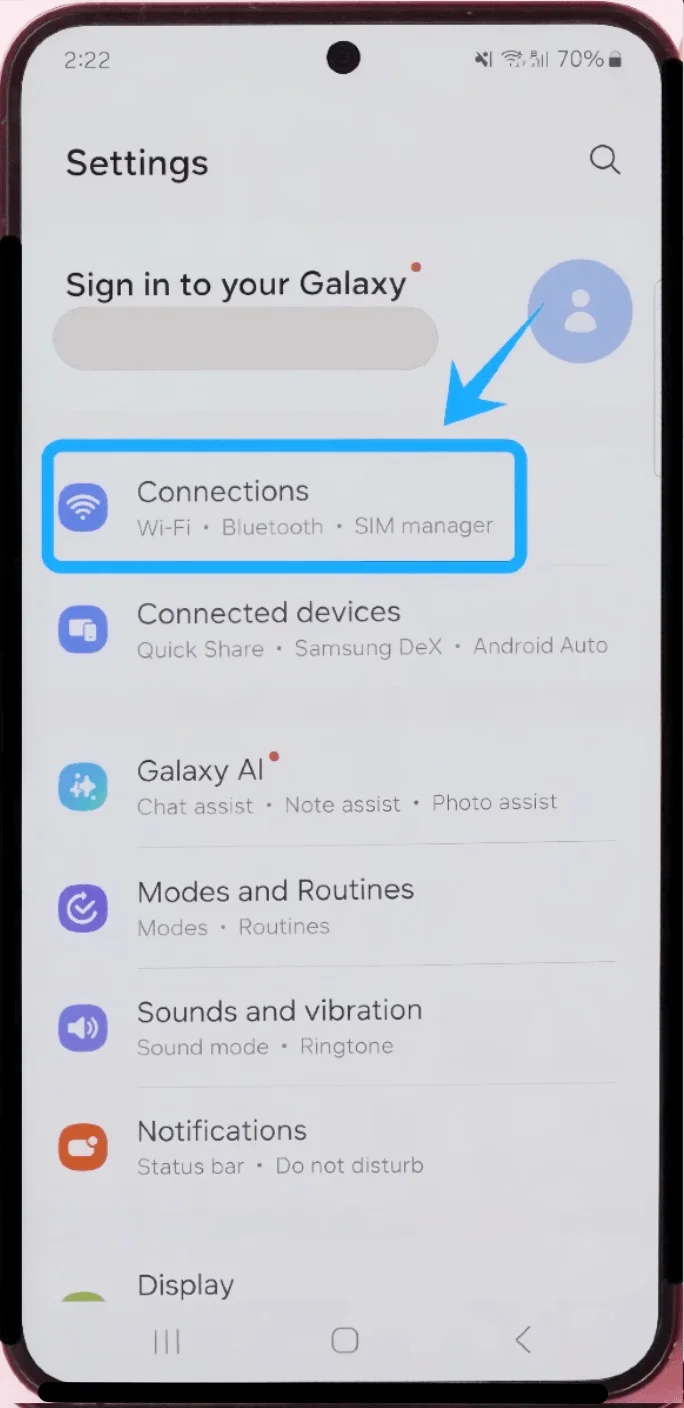
Tik in Instellingen op Verbindingen.
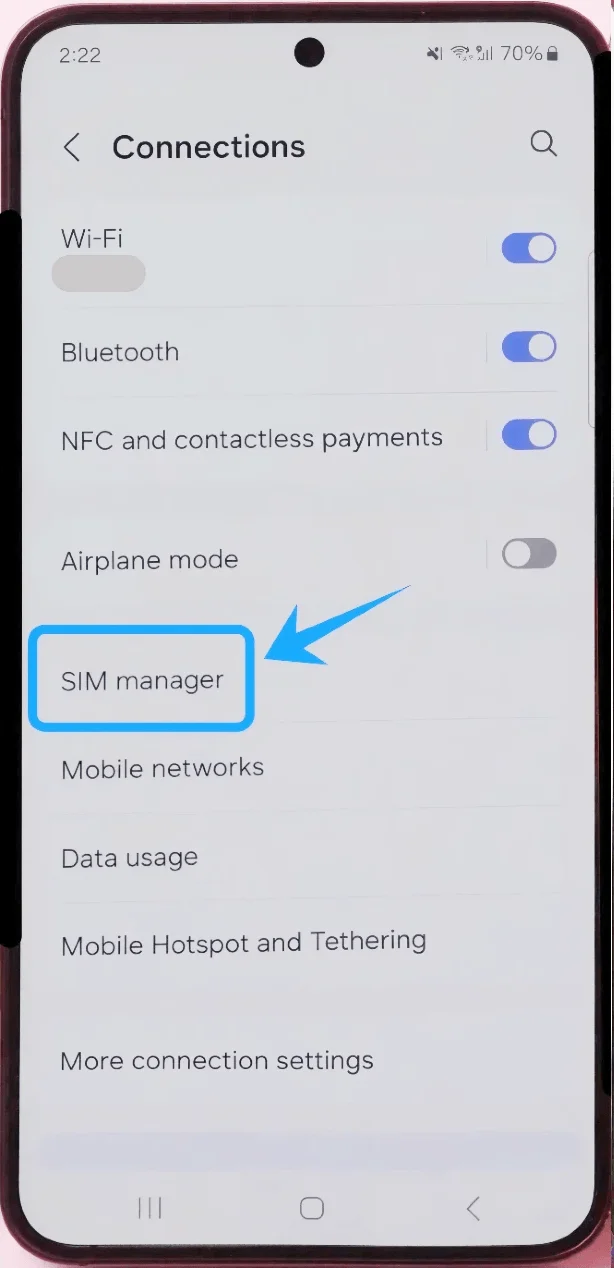
Tik op SIM-beheer.
Stap 3: Start het eSIM installatieproces
Tik in SIM-beheer op eSIM toevoegen.
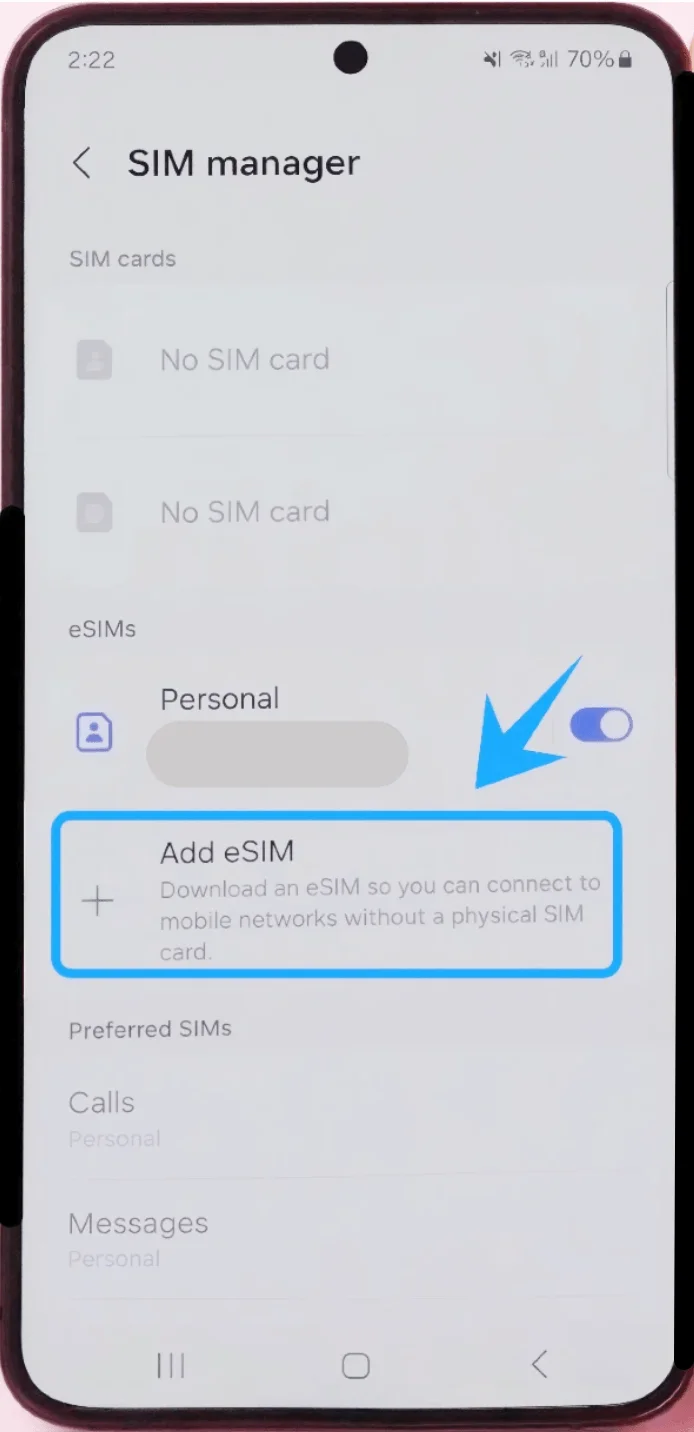
De telefoon opent de pagina voor eSIM-configuratie.
Stap 4: Selecteer QR-code installatie
Op het scherm “Kies hoe je je eSIM wilt toevoegen”:
Tik op QR-code scannen.
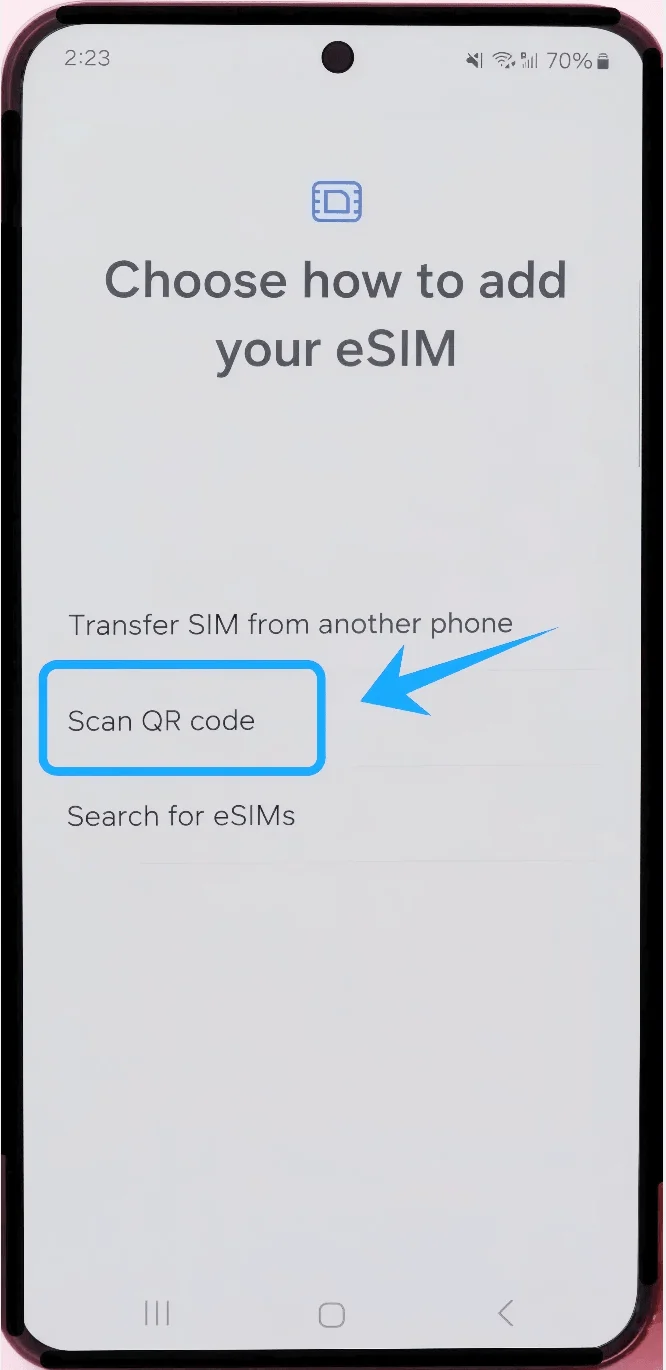
De camera-scanner opent automatisch.
Stap 5: Scan de provider QR-code
Houd de Galaxy S23 voor de QR-code die door uw provider is verstrekt.
Houd de QR-code gecentreerd binnen het scanvenster.
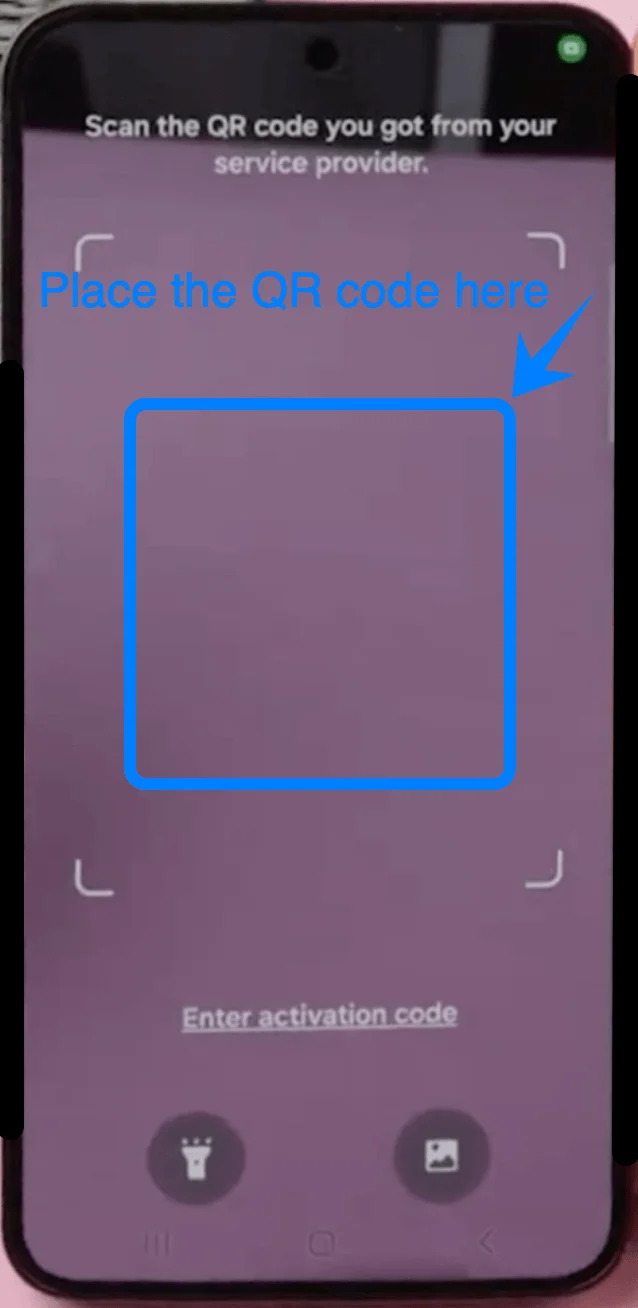
Wacht tot het apparaat het eSIM-profiel herkent.
De telefoon haalt automatisch de providerconfiguratie op.
Stap 6: Download het eSIM-profiel
Nadat de QR-code is herkend:
Tik op Toevoegen wanneer het providerprofiel verschijnt.
Wacht terwijl de Galaxy S23 de eSIM-informatie downloadt.
Sluit de app Instellingen niet en verbreek de internetverbinding niet tijdens dit proces.
Stap 7: Activeer de eSIM
Zodra de download is voltooid:
Tik op OK of Gereed indien daarom wordt gevraagd.
Ga terug naar SIM-beheer.
Zoek het zojuist toegevoegde eSIM-profiel op.
Zet de schakelaar naast de eSIM aan als deze uitgeschakeld is.
Stap 8: Configureer voorkeursinstellingen voor SIM
Als u zowel een fysieke simkaart als een eSIM gebruikt:
Selecteer in SIM-beheer:
Oproepen
Berichten
Mobiele data
Kies welke SIM u voor elke functie wilt gebruiken.
Methode 2: eSIM installeren via handmatige invoer
Stap 1: Instellingen openen
Tik op Instellingen.
Stap 2: SIM-beheer openen
Tik op Verbindingen.
Tik op SIM-beheer.
Stap 3: eSIM-configuratie starten
Tik op eSIM toevoegen.
De pagina "Kies hoe u uw eSIM wilt toevoegen" verschijnt.
Stap 4: De pagina voor QR-codes openen
Tik op QR-code scannen.
Op Samsung-apparaten staat de optie voor handmatige activering meestal in het QR-scanscherm.
Stap 5: Handmatige activering openen
Op het QR-codescanscherm:
Tik op Activeringscode invoeren.
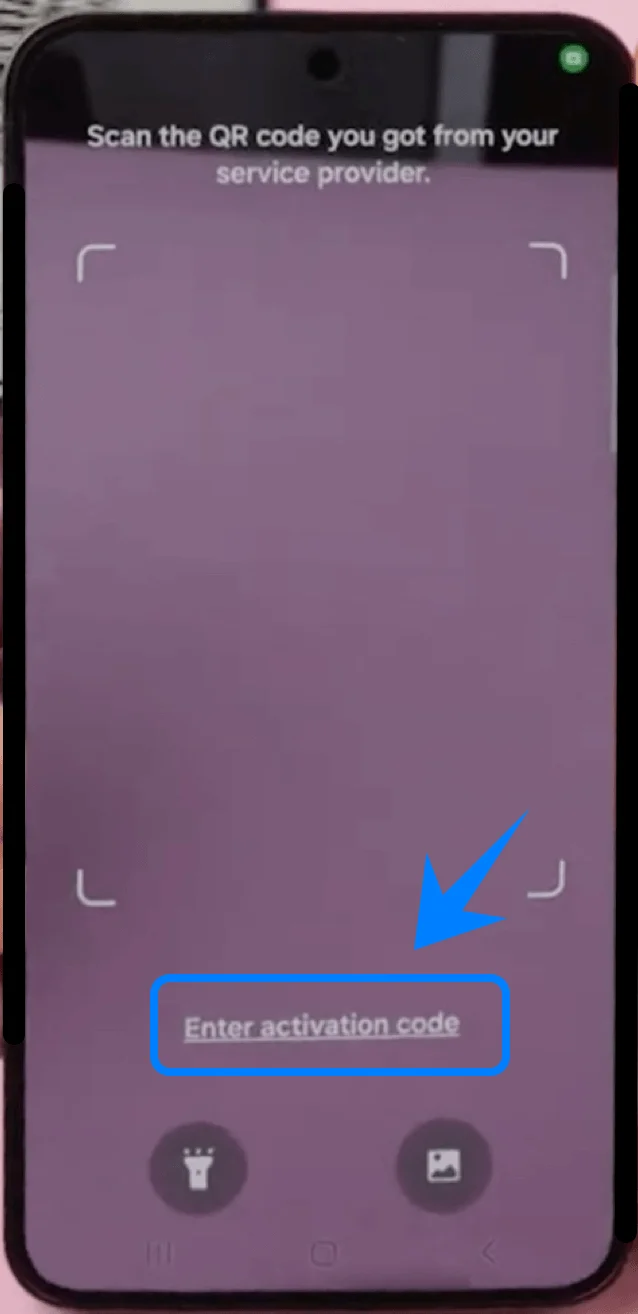
Afhankelijk van uw versie van One UI, kan deze optie onderaan het scherm verschijnen.
Stap 6: De activeringscode invoeren
Tik op het veld Activeringscode.
Typ de activeringsgegevens exact zoals verstrekt door uw provider.
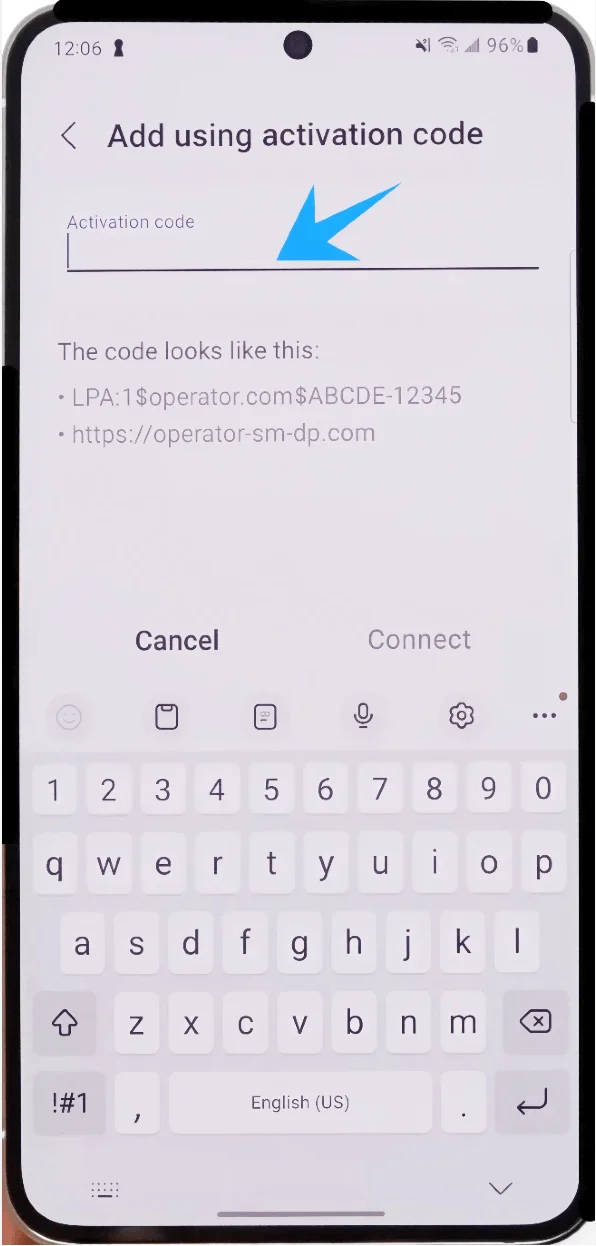
Zorg ervoor dat alle tekens, symbolen en hoofdletters correct worden ingevoerd.
Stap 7: Verbinding maken met de server van de provider
Tik na het invoeren van de activeringscode op Verbinden.
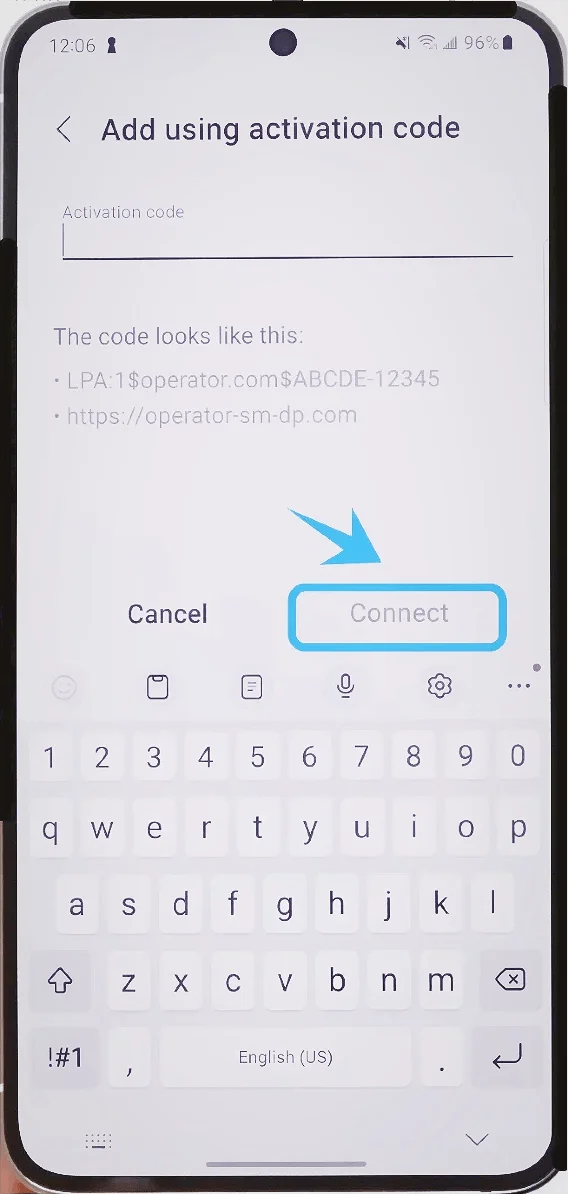
Wacht terwijl de Galaxy S23 het eSIM-profiel downloadt van het netwerk van de provider.
Dit proces kan enkele minuten duren.
Stap 8: De geïnstalleerde eSIM inschakelen
Nadat de installatie is voltooid:
Keer terug naar SIM-beheer.
Zoek het zojuist geïnstalleerde eSIM-profiel.
Zet indien nodig de schakelaar naast het eSIM-profiel aan.
Stap 9: SIM-voorkeuren configureren
Als er meerdere simkaarten actief zijn:
Configureer in SIM-beheer:
Oproepen
Berichten
Mobiele data
Selecteer de gewenste simkaart voor elke categorie.
Hoe je bevestigt dat de eSIM succesvol is geïnstalleerd
Controle 1: Controleer of de eSIM verschijnt in Simkaartbeheer
Open:
Instellingen → Verbindingen → Simkaartbeheer
Je hoort het volgende te zien:
De naam van de provider
Het actieve eSIM-profiel
De ingeschakelde schuifknop
Controle 2: Controleer de netwerkverbinding
Kijk naar de statusbalk rechtsboven op de telefoon.
Bij een succesvolle installatie zie je meestal:
Signaalbalken
Naam van de provider
LTE-, 4G- of 5G-indicator
Controle 3: Test mobiele data
Schakel Wi-Fi uit.
Open een browser.
Bezoek een website.
Als de pagina succesvol laadt, is de eSIM actief en verbonden met het mobiele netwerk.
Conclusie
Nu uw iRoamly eSIM op het apparaat is geïnstalleerd, kunt u genieten van het gemak van digitale mobiele activering zonder dat u een fysieke simkaart nodig heeft.
Het installatieproces duurt slechts enkele minuten en de eSIM-ondersteuning van Samsung maakt het beheren van mobiele abonnementen eenvoudig en flexibel.
Indien nodig kunt u altijd terugkeren naar Simkaartbeheer om later instellingen aan te passen of extra eSIM-profielen te beheren.